
Midjourneyで「3Dっぽい画像を作りたいけれど、プロンプトの書き方が分からない」「srefをどう使えば3Dのテイストをそろえられるの?」と悩んでいませんか。
なんとなく2Dイラストばかり作っていて、立体感のあるビジュアルには手を出せていない人も多いと思います。
実は、少しキーワードを足すだけで、Midjourneyは3Dレンダリング風のキャラやプロダクト、アイソメイラスト、3Dロゴまで幅広く表現できます。
さらにsrefを組み合わせれば、「シリーズで世界観を統一した3D画像」を量産することも難しくありません。
この記事では、3D画像生成の基本プロンプト、3D表現でよく使う英語キーワード、スタイル別のサンプルプロンプト集、そしてsrefを使ってテイストをそろえる方法まで、順番に分かりやすく解説します。
この記事を見ながらそのままプロンプトをコピペしていくだけで、今日から3Dっぽいビジュアルを量産できるようになるはずです。

内容をまとめると…
「被写体+3d render(model)+ライティング+背景」が3Dプロンプトの基本形
3d render / isometric / polygon / clay render などのキーワードで3Dテイストをコントロールできる
sref機能を使うと、ピクサー風・リアル系・ローポリ風など3Dスタイルをシリーズで統一しやすい
作った3D画像はSNS・マーケ・ゲーム用コンセプトアート・資料や動画サムネなど幅広く活用できる
プロンプト・導入・制作フローをまとめて学びたい方向けに、AI制作に役立つ無料資料を用意しています。
画像生成だけでなく、AIに作業を任せるためのエージェント活用資料もあわせて受け取れます。


Midjourneyで3D画像を生成する基本
Midjourneyで3Dっぽい画像を作りたいときは、まず「何を3Dにしたいか」をはっきり決めたうえで、プロンプトに3D関連のキーワードを足してあげるのが基本です。
たとえば以下の猫の例なら、単に「a cute cat」だけで終わらせず、「3d render」「studio lighting」といった語を組み合わせることで、立体感のあるレンダリング風のビジュアルに近づけています。
最初のうちは「被写体+3d render または 3d model+ライティング+背景」の4要素を入れることを意識すると、失敗しにくくなります。
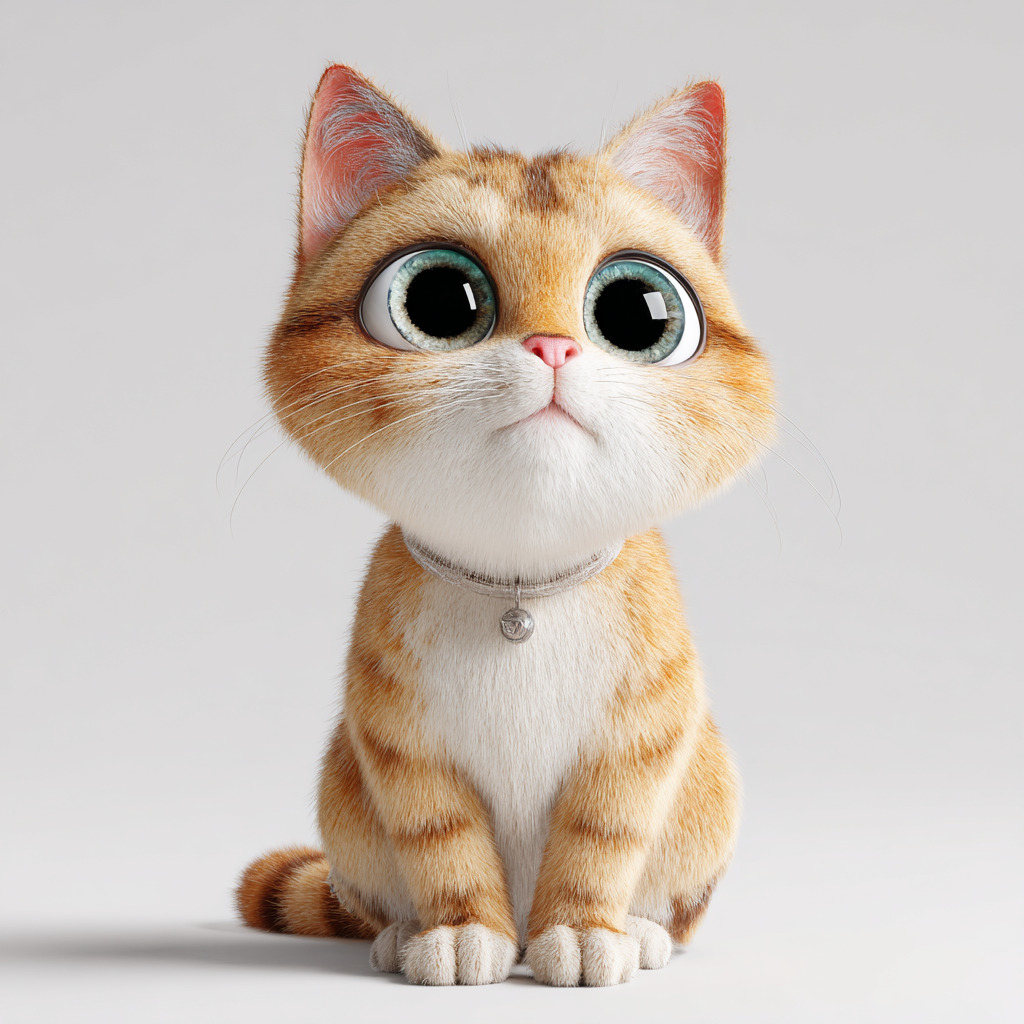
a cute cat, 3d render, studio lighting, white background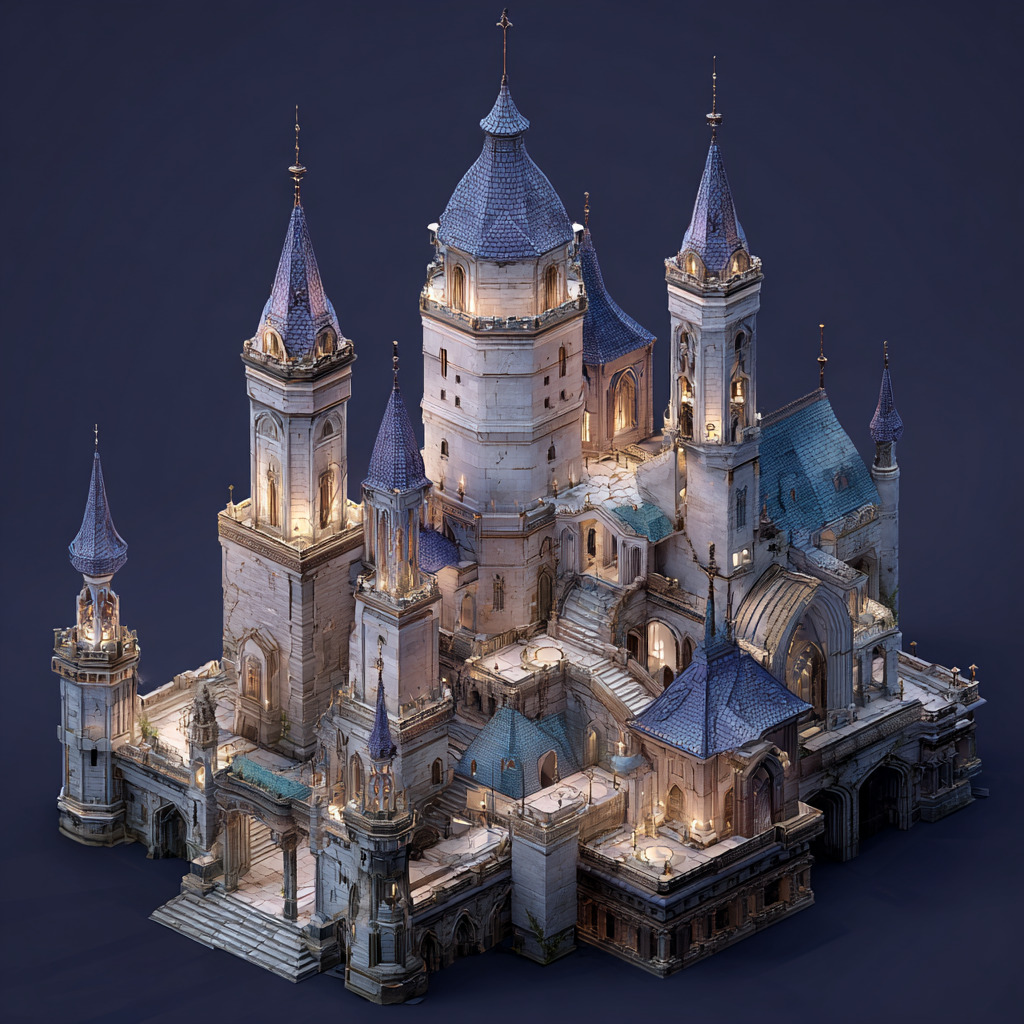
fantasy castle, 3d model, isometric view, detailed3D画像生成で知っておきたい基本用語
Midjourneyで3Dっぽい表現を出したいときは、「何を描くか」だけでなく「どんな3Dテイストにしたいか」を英語のキーワードで指定してあげるのがポイントです。
とくに次の単語は、3D画像との相性がとても良いので、意味だけ押さえておくとプロンプトが組みやすくなります。
- 3d render
実際の3Dレンダリングソフトで出力したような、リアル寄りの質感を出したいときに使うキーワードです。
プロダクトや建築、広告ビジュアルなどに向いています。 - 3d model
「モデリングされた立体物」というニュアンスで、フィギュアっぽい質感や、少しおもちゃ感のあるキャラクターなどに使いやすい言葉です。 - isometric
上から斜めに見下ろした「等角投影」風の3D表現になります。
ゲームのマップ風や、部屋の俯瞰イラスト、情報整理用の3D図解などに便利です。 - polygon
ポリゴン感のあるローポリ3D、昔のゲームのようなカクカクした立体表現を出したいときに指定します。
ミニマルでポップな3Dアイコンにもよく合います。 - clay render
粘土やクレイフィギュアのような、マットで柔らかい質感になります。
キャラクターやオブジェを可愛らしく立体表現したいときに入れてみてください。
Midjourneyの3Dスタイル別プロンプト集
ここでは、子どもキャラやロボットなど、すぐに使い回せるプロンプトをいくつか紹介します。
まずはそのままコピペして生成しつつ、髪型や服装、表情だけ自分の用途に合わせて差し替えてみてください。
例①:ピクサー風・カートゥーン風3Dキャラクター
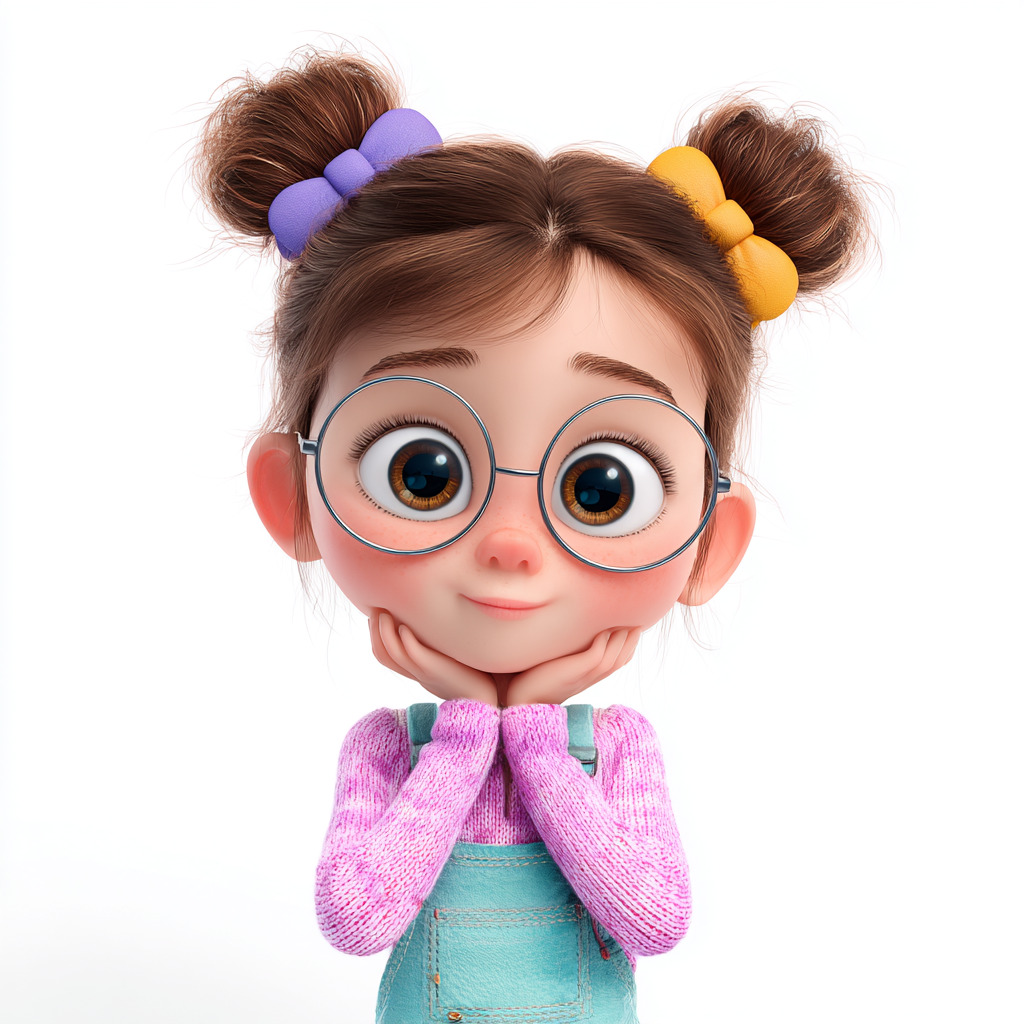
a cheerful young girl with big eyes, pixar style character, 3d render, colorful, studio lighting, white background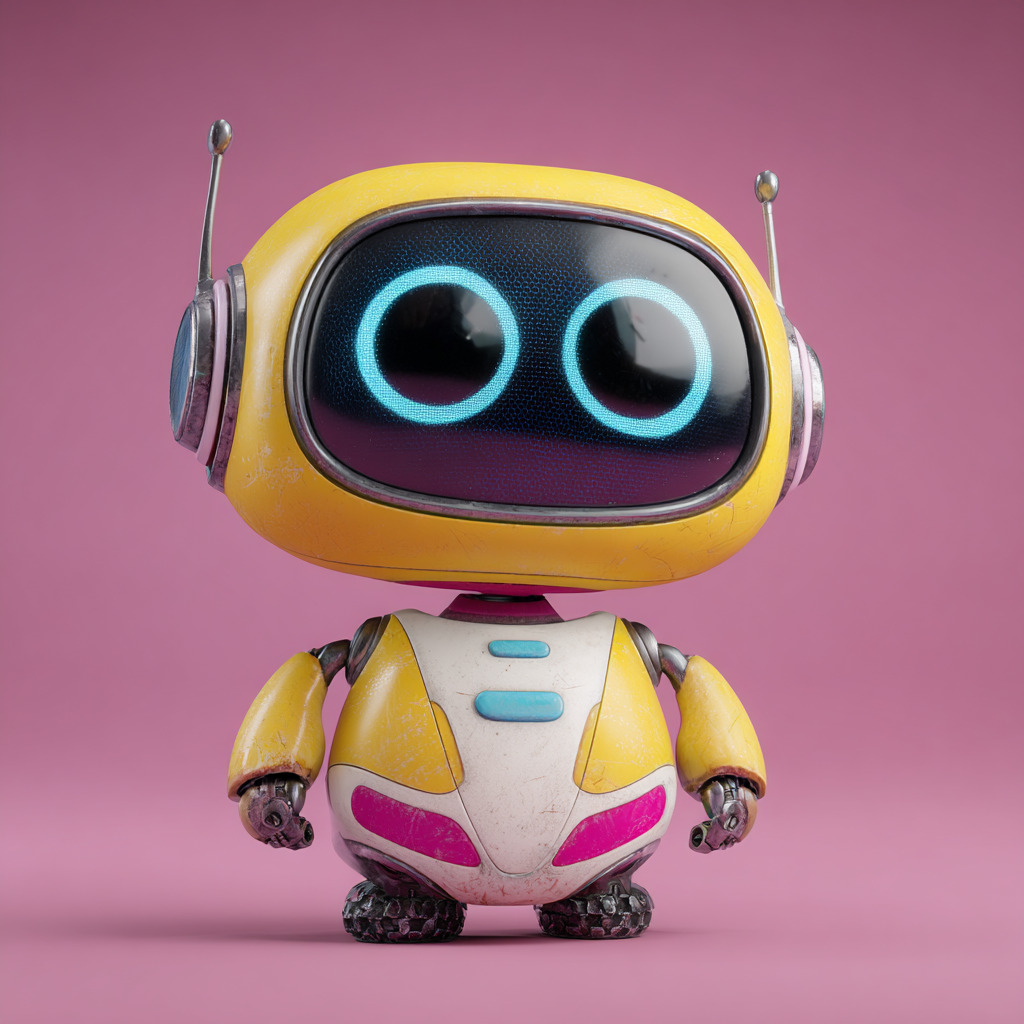
friendly robot character, disney pixar animation style, 3d model, cute expression, vibrant colors例②:リアル系3Dレンダリング
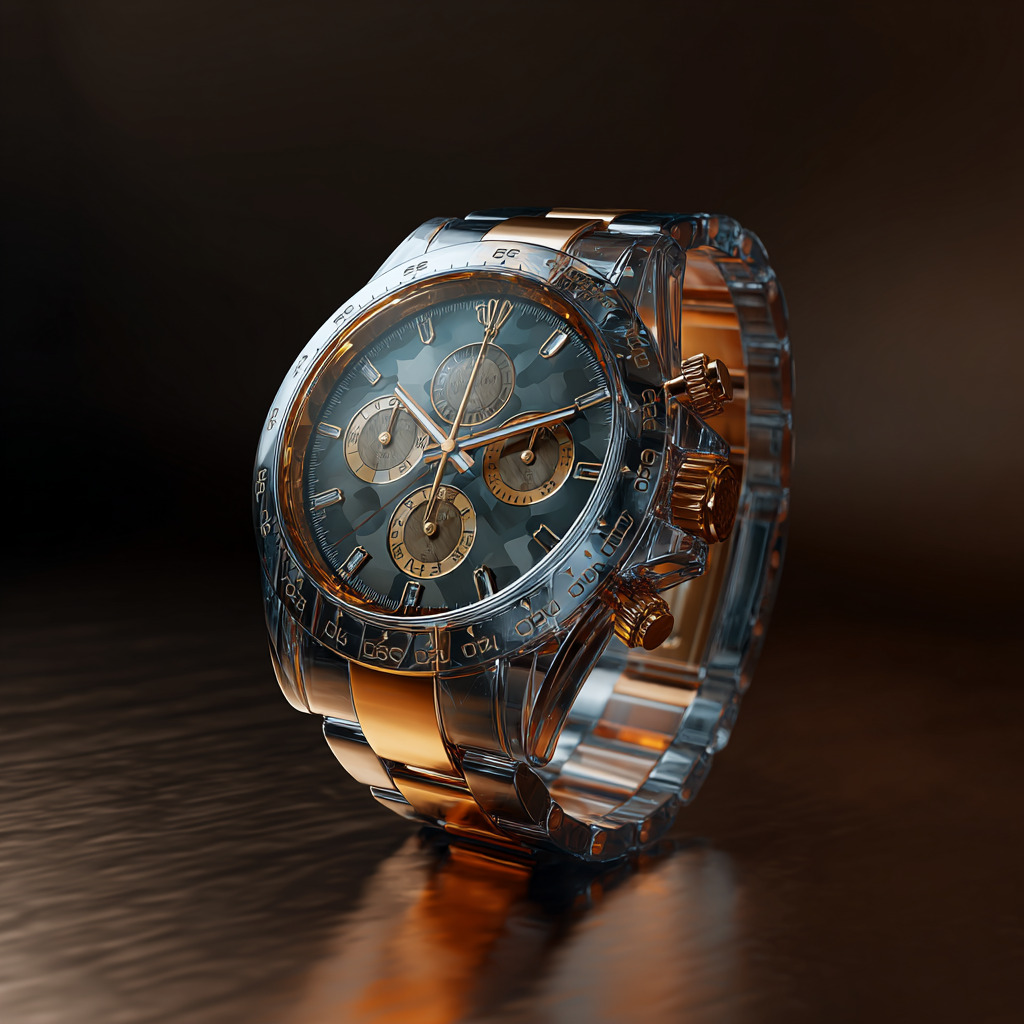
luxury watch product, 3d render, octane render, ray tracing, metallic material, studio lighting, 8k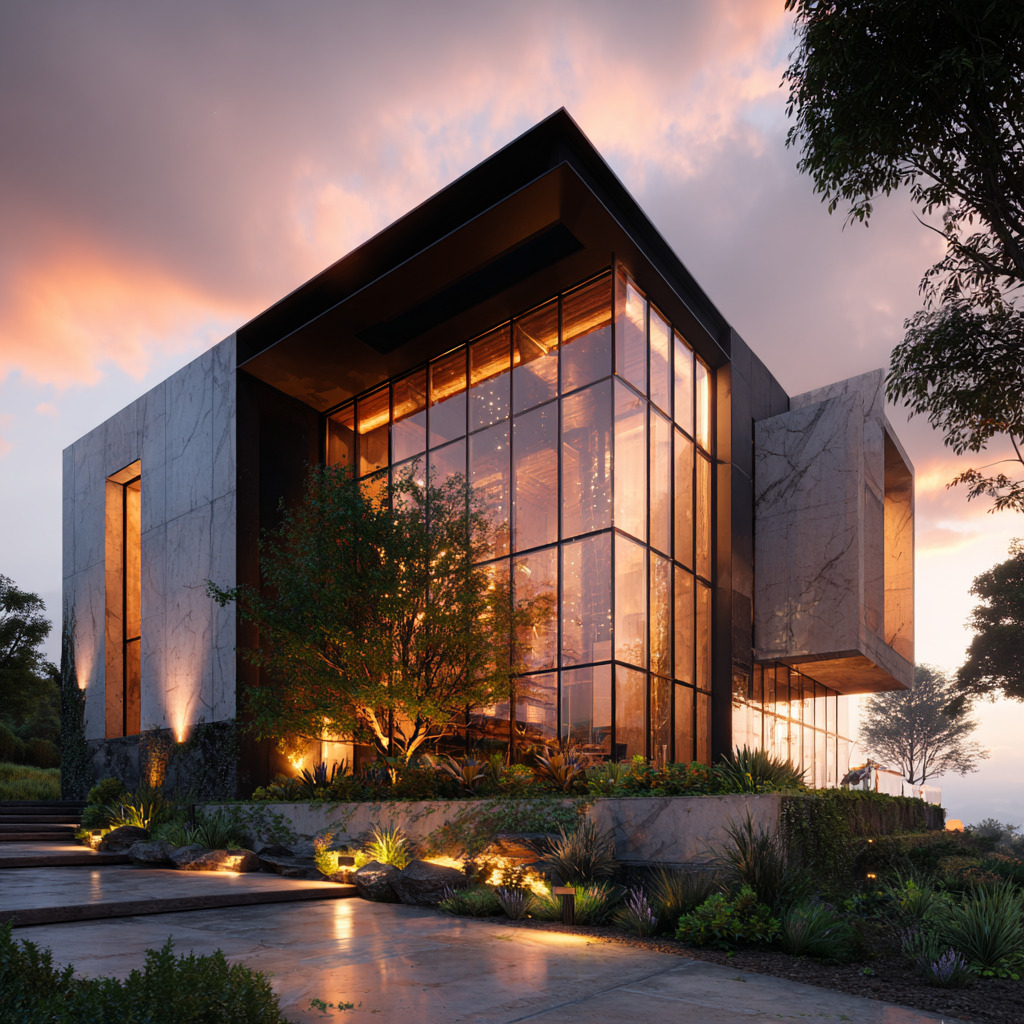
modern architecture, 3d visualization, unreal engine 5, photorealistic, golden hour lighting例③:アイソメトリック・ローポリ風3D
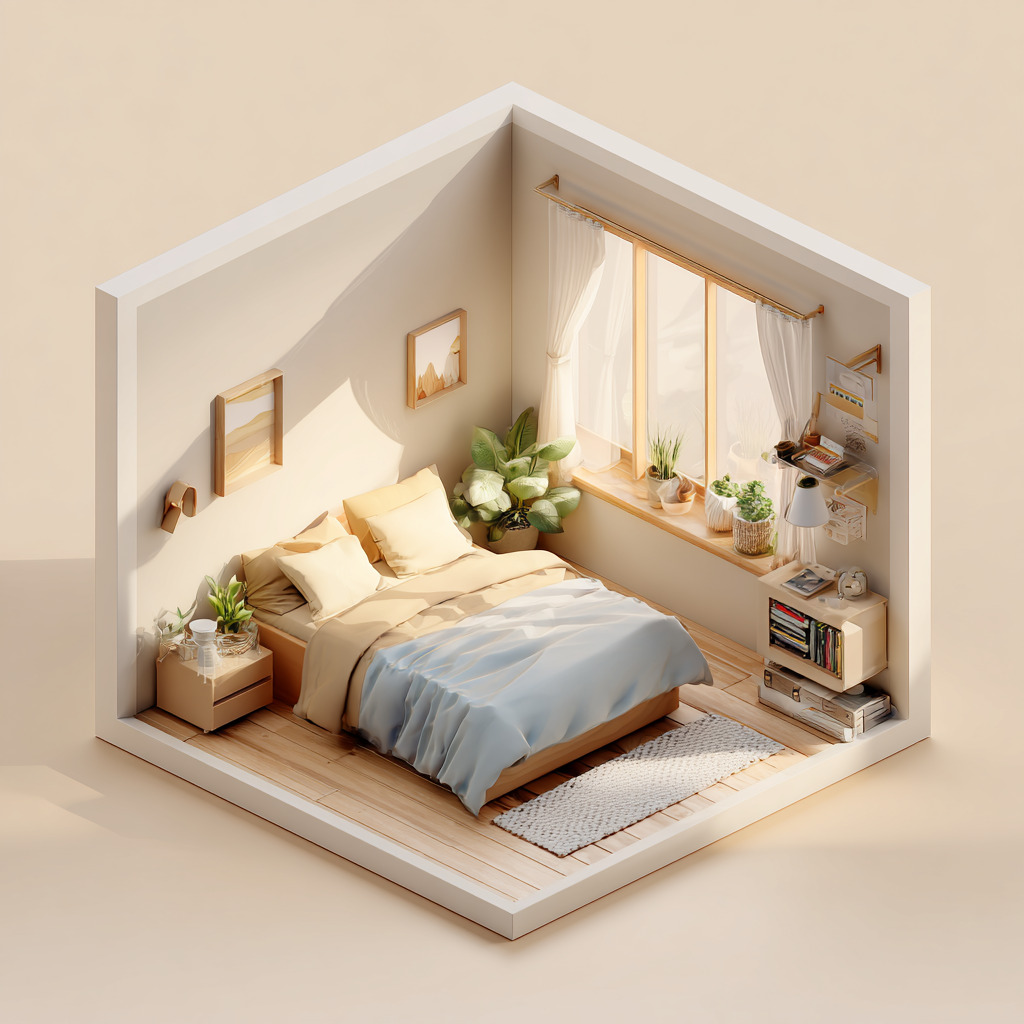
cozy bedroom interior, isometric view, 3d render, soft colors, minimalist, clean design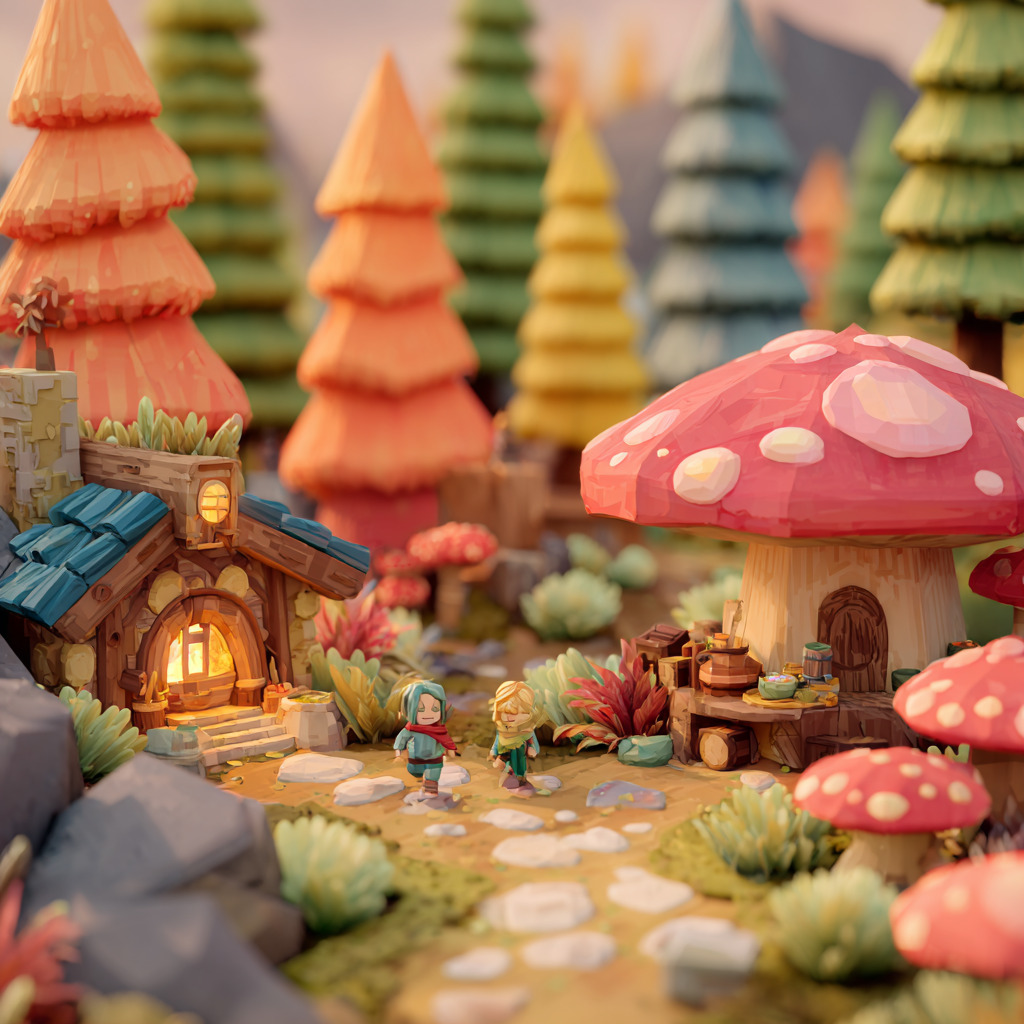
fantasy rpg game scene, low poly 3d art, vibrant colors, simple geometry, playful例④:3Dロゴ・アイコンデザイン
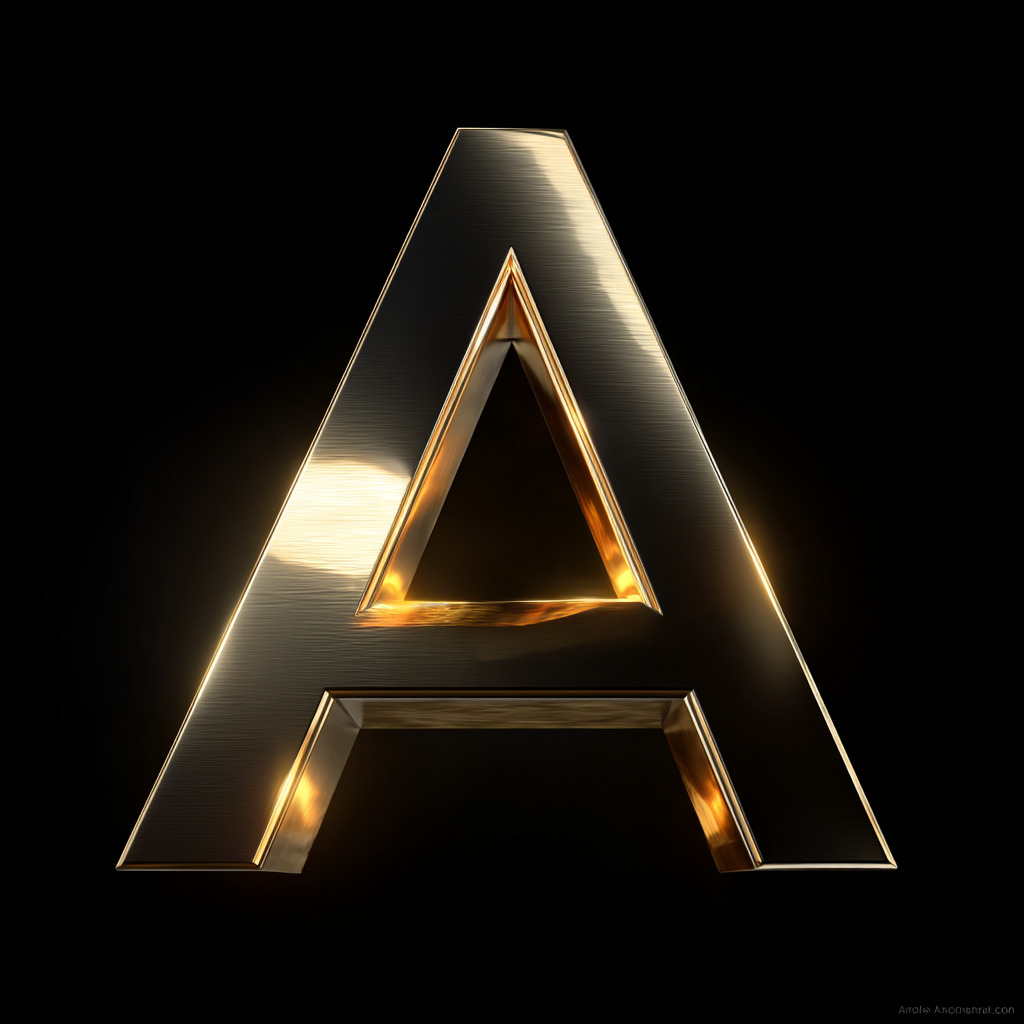
letter A logo design, 3d, metallic gold material, luxury brand, black background, dramatic lighting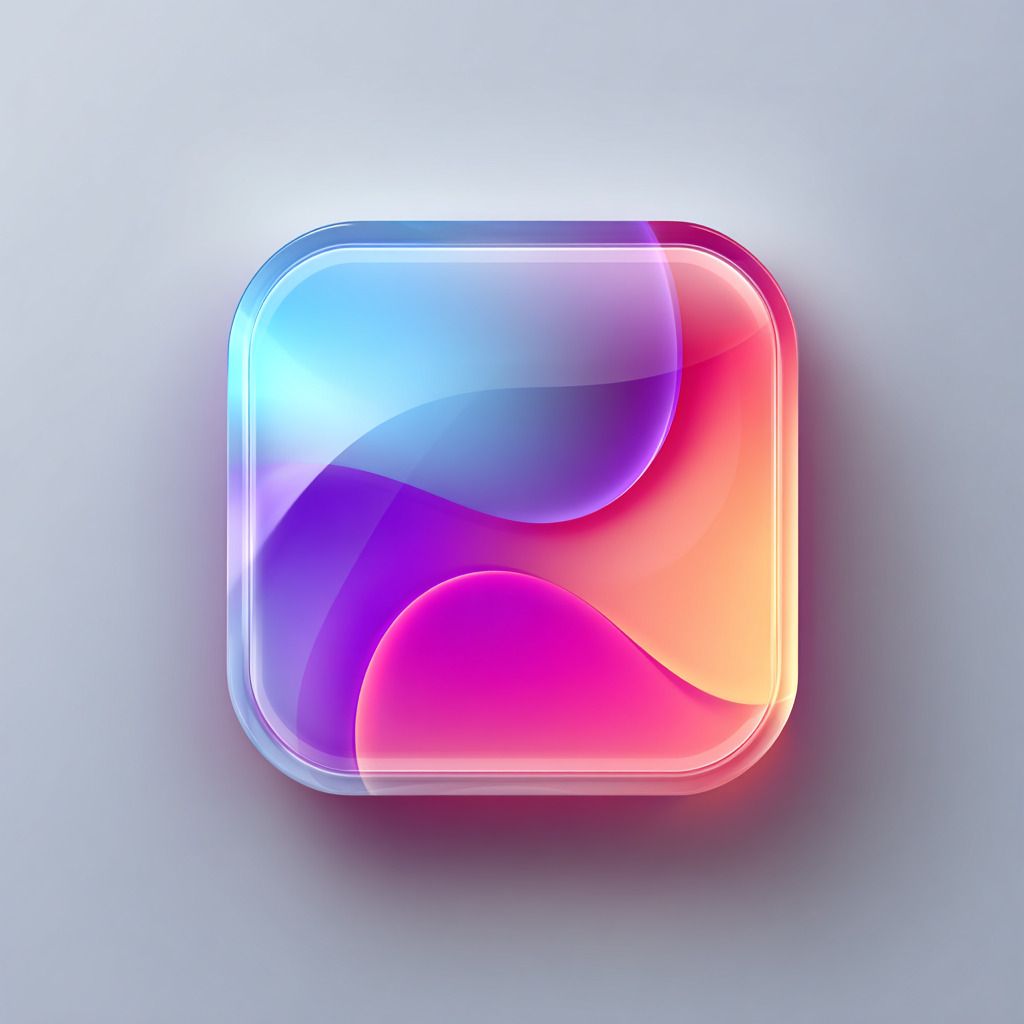
app icon, 3d rounded square, gradient colors, glass morphism effect, modern design目的別!Midjourney 3D画像の実践プロンプト例
3D画像は「どんな用途で使うか」によって、入れたい情報やプロンプトの組み立て方が少しずつ変わります。
このパートでは、キャラクター・プロダクト・背景など、実際のシーンを想定した具体的なプロンプト例をまとめました。
自分が作りたい用途に近いものを選んで、まずはそのまま試してみてから、色やポーズ、世界観だけを少しずつアレンジしていくのがおすすめです。
例①:3Dキャラクター制作プロンプト
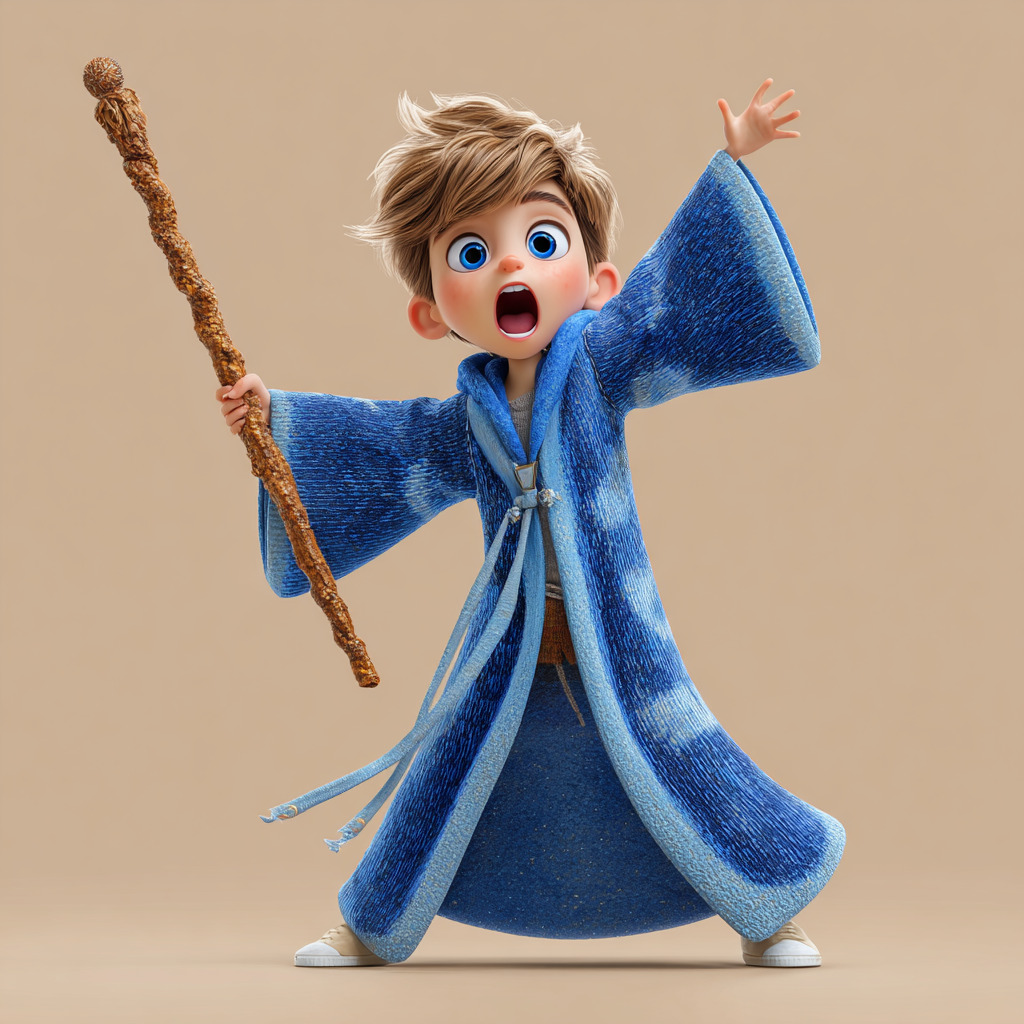
young wizard boy with blue robe, pixar style, 3d character, magical staff, excited expression, dynamic pose例②:3D製品・プロダクトビジュアル
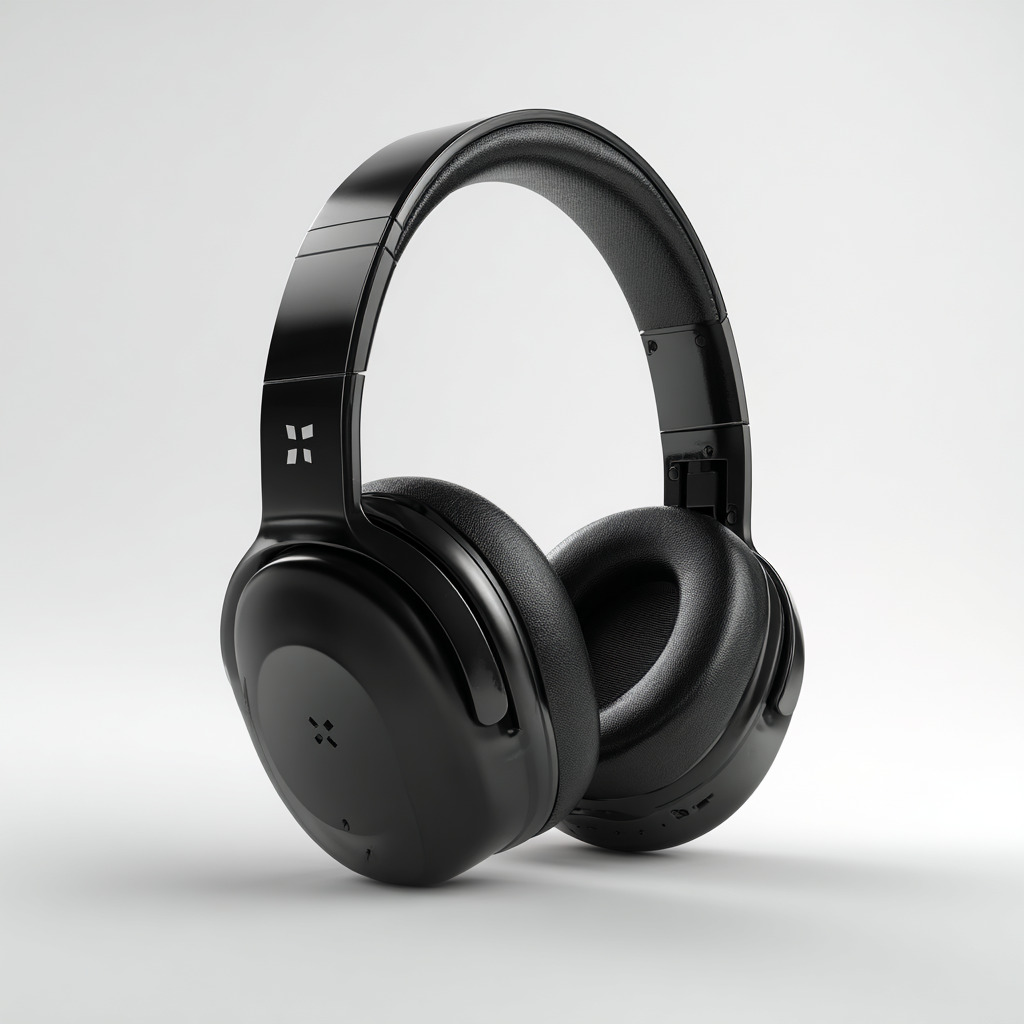
wireless headphones, 3d product render, sleek design, matte black finish, studio lighting, white background, commercial photography style例③:3D空間・背景・シーン
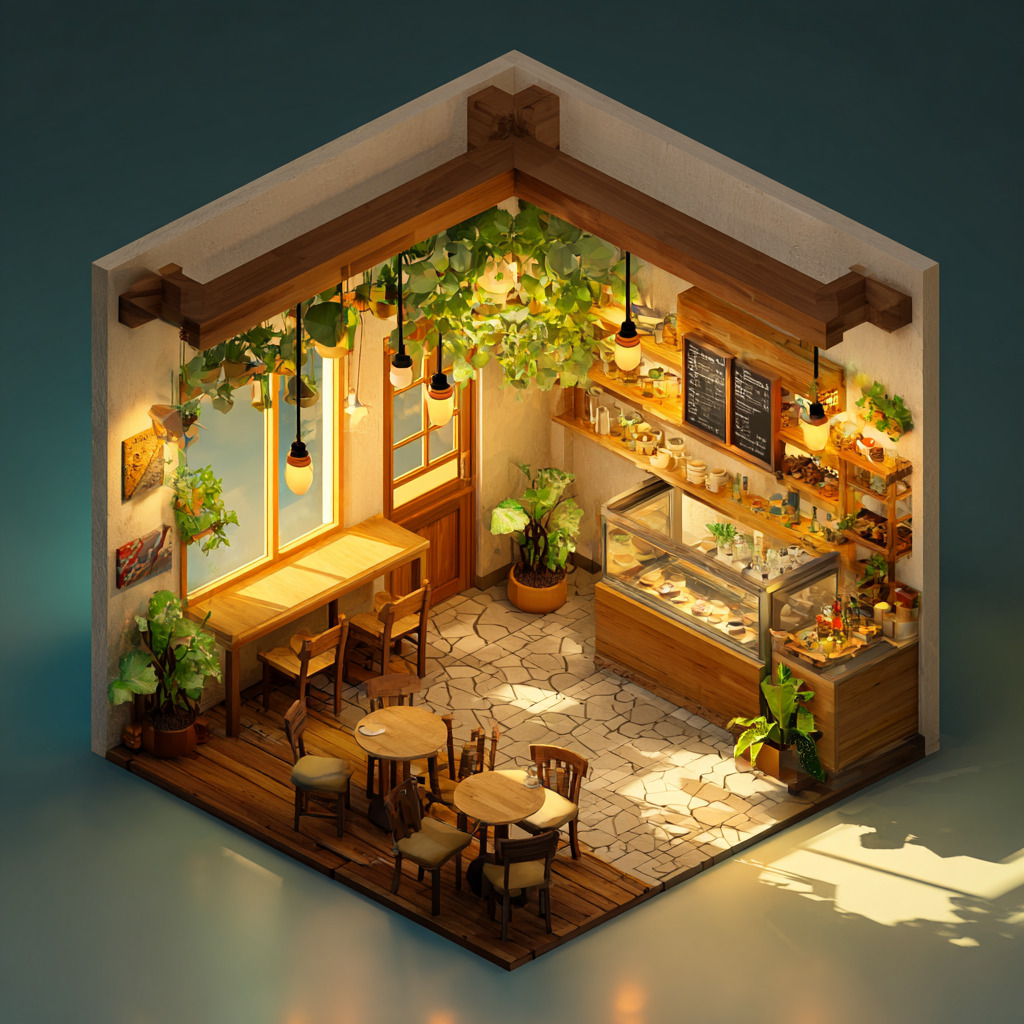
cozy coffee shop interior, isometric 3d view, warm lighting, wooden furniture, plants, detailed, calm atmosphereMidjourneyのsref機能で3Dスタイルを統一する方法
Midjourneyで3D画像を量産していると、「キャラごとに雰囲気がバラバラになる」「毎回同じテイストに戻せない」と感じることが多いと思います。
そんなときに役立つのが、特定の画像の“スタイルだけ”を参照できる「sref機能」です。
srefをうまく使うと、キャラクター・背景・ロゴなどを別々に生成しても、色味や質感、ライティングの雰囲気をそろえたシリーズ画像として仕上げられるようになります。
ここからは、3D生成と相性の良いsrefの基本的な使い方と、実際のプロンプト例を順番に見ていきましょう。
sref機能とは?基本の使い方
srefは「style reference(スタイル参照)」の略で、指定した画像の「雰囲気・テイスト」だけを取り出して、別のプロンプトに適用できる機能です。
キャラクターや背景を毎回ゼロから描かせるのではなく、「この画像みたいな質感・色味・ライティングで描いて」とMidjourneyに伝えるイメージです。
使い方の基本はシンプルで、次のどちらかになります。
- あらかじめ用意した画像のURLを貼り、「–sref 画像URL」で参照させる
- sref専用サイトなどで公開されている「srefコード」を「–sref コード」の形で指定する
例えば、コードを用いて3Dロボットのスタイルを統一したい場合は、次のような書き方になります。
cute robot character, 3d render, pixar style --sref <srefコード>こうすることで、プロンプト側でキャラクターのポーズや表情を変えつつ、色味や質感、ライティングなどのテイストだけをsrefでそろえることができます。
シリーズものの3Dキャラクターや、複数ページにまたがる資料用ビジュアルを作るときにとても便利です。
3D生成におすすめのsrefコード集
3D系のスタイルは、あらかじめいくつかsrefコードを持っておくととても便利です。
ここでは、3D画像との相性が良い代表的なスタイルと、それぞれに使う用のsrefコード例をまとめます。
- ピクサー風3Dキャラクター用:–sref 495247150
「Pixar 3D Animation」という名前で公開されているスタイル参照コードです。丸みのあるフォルム、大きな目、やわらかい光とパステル調の色味など、いわゆるピクサー/ディズニー系3Dアニメに近い雰囲気が出せます。 - リアル系3Dレンダリング用:–sref 2033496426
「3D Rendering Neon Glow Realism」というスタイルで、滑らかなサーフェス、フォトリアルな影、リムライトとボリュームグローが特徴の3Dレンダリング向けsrefです。
プロダクトや建築、SF寄りのリアル3Dビジュアルに使いやすいテイストになっています。 - ローポリ・アイソメ3D用:–sref 2534928772
「Surreal Isometric Journey」というローポリ系スタイルで、三角ポリゴンが目立つシンプルな形状と、アイソメトリック(斜め上からの俯瞰)構図に相性の良いsrefです。
ゲーム用マップ風の街並みやミニマルなローポリ背景をそろえたいときに便利です。
Midjourneyの3D生成を極める応用テクニック
Midjourneyの3D表現は、プロンプトの「何を描くか」だけでなく、「どんな質感で」「どんな光で」「どれくらい崩したスタイルで描くか」を少し意識するだけで、一気にクオリティが上がります。
ここでは、仕上がりをワンランク上げるための応用テクニックをまとめておきます。
マテリアル・質感の細かな指定方法
3Dらしさを出したいときは、「これは何の素材でできているのか」を具体的な英単語で伝えてあげるのがポイントです。
- metallic, chrome, brushed metal:金属・メタリックな質感
- glass, transparent, frosted glass:ガラスや半透明の素材
- plastic, glossy plastic, matte plastic:プラスチック系の質感
- rubber, silicone, soft touch:ラバー・シリコンの柔らかい質感
- clay, ceramic, stone, wood, fabric:クレイ、陶器、石、木、布などの自然素材
- fabric:布系 もう少し具体的にしたいとき → wool(ウール)、denim(デニム)、silk(シルク)
ライティング・レンダリング設定の最適化
3D画像の印象にはライティングの設定も大事です。
Midjourneyでは、実際の撮影やCGレンダリングで使われるライティング用語をそのままキーワードとして入れると、立体感と雰囲気をコントロールしやすくなります。
- studio lighting, softbox lighting:商品撮影のような均一でキレイな光
- cinematic lighting, dramatic lighting:映画っぽいコントラストの強い光
- three-point lighting, rim lighting:被写体の輪郭をくっきり見せる照明
- volumetric light, god rays, fog:光の筋や空気感を強調する演出
プロダクト系やリアル寄りの3Dでは、「studio lighting」「three-point lighting」で形をきれいに見せつつ、「rim lighting」を足してエッジを強調すると、ぐっとプロっぽい印象になります。
逆に、雰囲気重視のシーンでは「cinematic lighting」「volumetric fog」「ray tracing」などを組み合わせると、ドラマチックな3Dビジュアルに仕上がります。
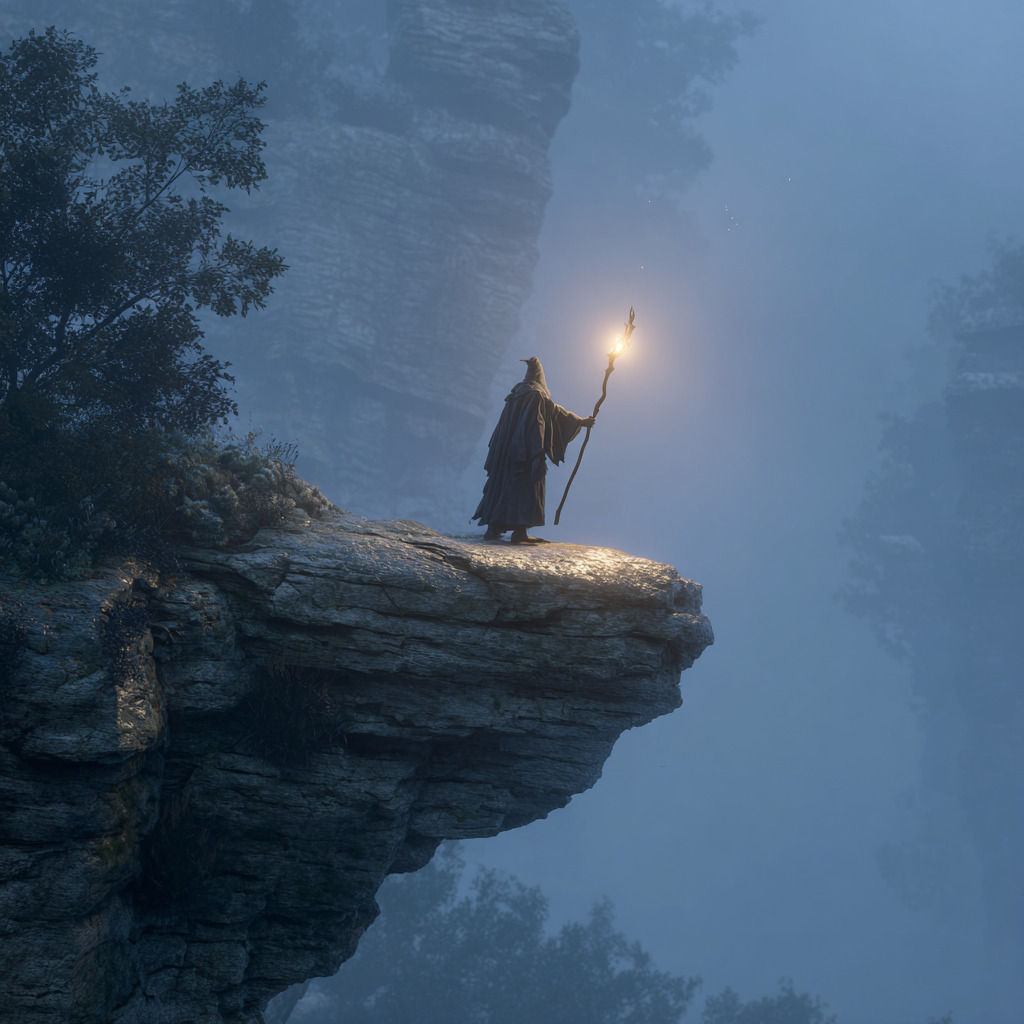
[被写体], cinematic lighting, volumetric fog, ray tracing, photorealistic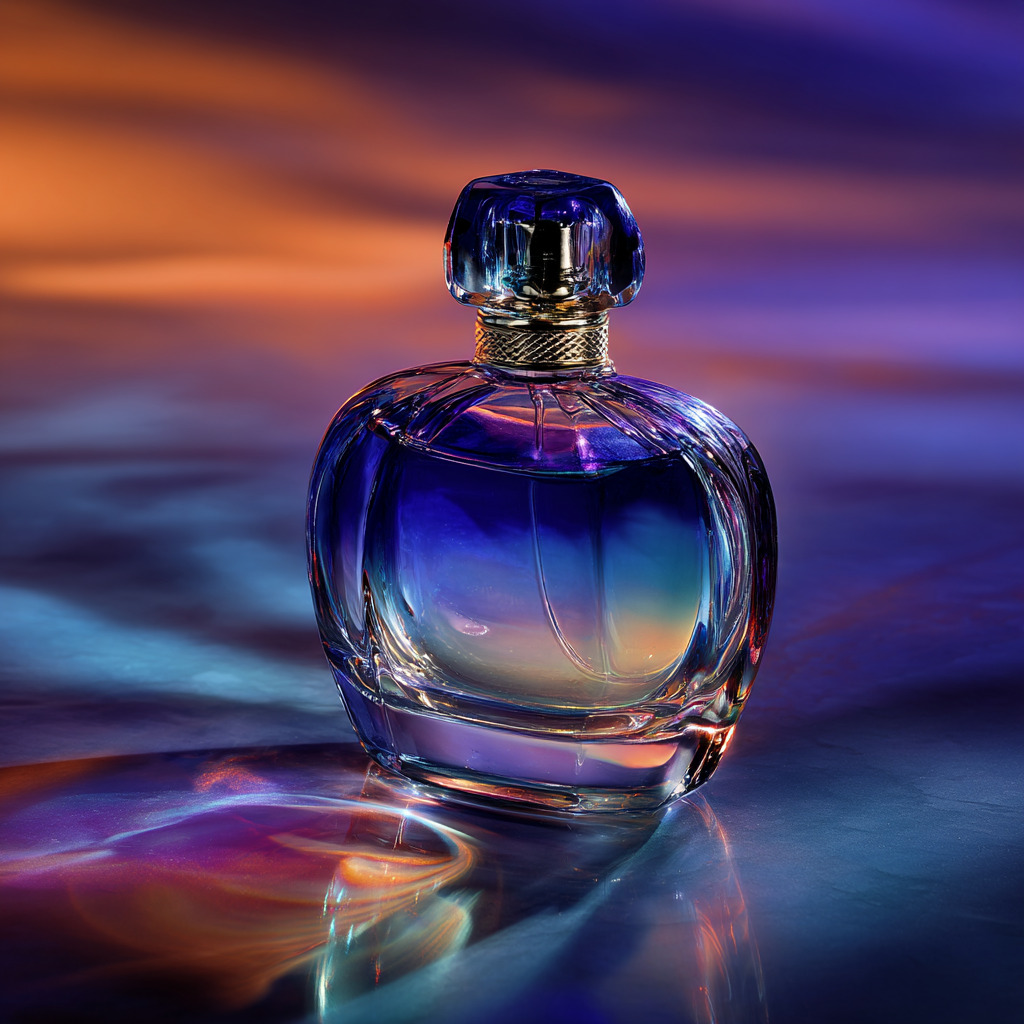
[被写体], rim lighting, dramatic shadows, three-point lighting, studio setupパラメータ調整で3D表現を磨く
最後に、プロンプトに加えて「パラメータ」を少し触るだけでも、3D表現の方向性を微調整できます。
特によく使うのが、stylizeとchaosの2つです。
- –stylize(または –s)
スタイルの“効き具合”を決めるパラメータです。
値を低めにするとプロンプトに忠実でシンプルな3D表現になり、高めにするとMidjourneyらしいアート寄りの仕上がりになります。
リアル系プロダクトや建築は低め、ピクサー風キャラやコンセプトアートはやや高めにするとバランスが取りやすいです。 - –chaos
バリエーションの幅をどれくらい広げるかを決めるパラメータです。
値を上げるほど構図や色、ポーズなどが大きく変わるため、アイデア出しや発想を広げたいときに便利です。
逆に、「ほぼ同じ構図で少しだけ違う案が欲しい」場合は、低めの値にしておくと安定した結果が得られます。
Midjourneyで作った3D画像の活用方法
Midjourneyで作った3D画像は、「かわいいから眺めて終わり」にしてしまうのはもったいないくらい、実務でも使い道が多い素材です。
立体感のあるビジュアルは目立ちやすく、ブランドの世界観づくりや企画提案にも相性が良いので、うまく組み込むことで仕事や発信のクオリティを一段引き上げられます。
ここでは、特に使いやすい三つの活用シーンを紹介します。
①SNS・マーケティングでの活用
SNSのタイムラインは情報であふれているので、2Dイラストや写真だけだと埋もれてしまうことがあります。
そこで、アイキャッチとして3Dキャラクターや3Dロゴ、3Dプロダクトを使うと、立体感のおかげでスクロールを止めてもらいやすくなります。
- 投稿用サムネイルやX(旧Twitter)のヘッダー画像
- Instagramのフィードやストーリーズ用のキャンペーンビジュアル
- LPやバナー広告のワンポイントイラスト
といった場所に差し込むと、「このブランドらしい世界観」を視覚的に伝えやすくなります。
同じスタイルの3Dキャラやオブジェをシリーズで作っておけば、キャンペーンごとに使い回せるのもメリットです。
②ゲーム・アプリ開発のコンセプトアート
ゲームやアプリの企画段階では、「どんな世界観・キャラクターでいくのか」をチームで共有するためのコンセプトアートが欠かせません。
Midjourneyの3D画像は、このラフイメージづくりと相性抜群です。
- 世界観やステージの雰囲気を共有するための背景コンセプトアート
- 主人公やNPCなど主要キャラクターのラフイメージ作成
- UIに使う3Dアイコンやボタン、アイテムのデザイン案出し
- 企画書やピッチ資料に載せる「完成イメージ用」のビジュアル
「まずは雰囲気だけ早く見せたい」という初期段階ほど、AIによる3Dコンセプトアートが活きてきます。
③プレゼン資料・YouTube動画のビジュアル
ビジネス資料や動画のサムネイルに3D画像を使うと、「ちゃんと作り込まれている感」を出しやすくなります。
- 新サービスの説明資料で使う3Dアイコンや図解
- YouTubeのサムネイルに使う3Dキャラクターや3D文字ロゴ
- オンライン講座のスライドに載せるイメージビジュアル
などに3D画像を取り入れると、内容は同じでも見栄えが一段レベルアップします。
特に、同じsrefやプロンプトでテイストをそろえておくと、資料全体・チャンネル全体の世界観に一貫性が出て、ブランドイメージの強化にもつながります。
まとめ
Midjourneyで3D画像を作るときは、特別な3Dソフトを使わなくても、プロンプトの工夫だけでかなり本格的な立体表現ができます。
まずは「被写体+3d render(または3d model)+ライティング+背景」という基本形を押さえつつ、「3d render」などのキーワードで、狙いたい3Dテイストをはっきり指定してあげることが大事です。
さらに一歩進めるなら、sref機能でスタイルを固定し、ピクサー風・リアル系・ローポリ風など用途別に“いつものsrefコード”を持っておくと、シリーズ画像の世界観を簡単にそろえられます。
作った3D画像は、SNSのアイキャッチやプロダクトモックアップ、ゲーム・アプリのコンセプトアート、プレゼン資料やYouTubeサムネなど、実務のさまざまな場面で活用できます。
まずはこの記事のプロンプト例をそのまま試しつつ、自分用の「3Dプロンプト+srefの型」を少しずつ育てていってみてください。
画像生成AIを使いこなすには、ツールの使い方だけでなく、プロンプト改善・環境導入・モデル選定・作業フローの理解が重要です。制作に役立つAI資料をまとめて受け取れます。
クリエイター向け資料を受け取る

