Midjourneyで「建築パースっぽい1枚」を作りたいけど、どんな言葉を入れれば雰囲気が出るのか分からない…という人は多いです。
でも実は、“建築っぽさ” は専門ソフトや3Dの知識がなくても、素材・光・カメラの表現 を少し意識するだけで一気に近づけられます。
この記事では、はじめての人でもそのまま試せる “建築パース向けのキーワード例” とちょい足しで印象が変わるコツをまとめます。
「まずはイメージから入ってみたい」、「1枚で雰囲気を共有したい」そんな人にこそ向いている内容です。

内容をまとめると…
建築パースはMidjourneyだけで “方向性の1枚” が作れる
まずは6要素(建築タイプ/スタイル/建築家/材質/環境/カメラ)を並べるだけで印象が安定
::(数値)・–no・Vary で “寄せ” の調整がしやすい
プロンプト例の表は「コピペして使える」=初心者でもすぐ試せる
プロンプト・導入・制作フローをまとめて学びたい方向けに、AI制作に役立つ無料資料を用意しています。
画像生成だけでなく、AIに作業を任せるためのエージェント活用資料もあわせて受け取れます。


- Midjourneyで建築パースは作れる?まず知っておきたい基本
- Midjourneyで建築パースを作成するメリット・デメリット
- Midjourneyの基本的な使い方
- 【基本編】Midjourneyで建築パース作成に使えるプロンプトの書き方
- 【応用編】Midjourneyで建築パース作成に使えるプロンプトの書き方
- 実際にMidjourneyで建築パースを作ってみよう【実例付き】
- よりイメージに近い建築パースに近づけるコツ
- Midjourneyで作成した建築パースの活用方法
- Midjourneyでの建築パース生成における失敗例と対処法
- Midjourneyの商用利用と著作権の注意点
- Midjourney vs Stable Diffusion
- まとめ
Midjourneyで建築パースは作れる?まず知っておきたい基本
Midjourneyだけでも建築パースっぽい表現は可能です。
ただ、完全な図面精度までは再現できないので「できる範囲」を理解して使い分ける必要があります。
この章ではまず、その前提となる基本を整理します。
Midjourneyが建築パース制作に使える理由
Midjourneyが建築パース制作に使える理由は、以下の理由からです。
- 床のウッド感、壁の光沢、コンクリートの質感など“素材の見た目の違い”を再現しやすい
- 光の当たり方の差(朝/夕方/人工照明など)が反映されやすく、印象の確認がスムーズ
- カメラアングルの比較がしやすい(俯瞰/手前主体/遠景寄り など)
- 3Dソフトの経験がなくても、方向性のラフ案をつくれる
- 打ち合わせ前に「こんな雰囲気でいきたい」という提案画像を短時間で作れる
つまりMidjourneyは「細かい寸法の検討」ではなく「方向性を決めるための初期検討」に強いツールです。
この段階の“印象共有”ができれば、あとから人間側で具体的な図面や提案に落とし込みやすくなります。
建築パース制作に向いている利用シーン
「はじめの理解」と「伝わりやすさ」を担保する目的なら、初心者でもすぐ使える強さがあります。
特に下の3つの場面では、“画像があると一気に伝わる” シーンです。
初期構想のイメージ作り
まず“方向性”を固めたい段階で便利です。
素材感や色の傾向を軽く変えて比較できるので、検討の入り口を決めやすいです。
クライアントへのプレゼン資料
まだ図面がない段階でも「こういう雰囲気で考えています」と共有するための“説得力のある1枚”として使えます。
言葉だけではズレやすい場面で役立ちます。
SNSやポートフォリオでの発信
雰囲気の違う案を複数投稿して、自分の作風や提案の幅を見せる目的にも使えます。
“方向性が提示された画像” は発信コンテンツとして扱いやすいです。
まとめると、Midjourneyは「まずイメージから入る」人に向いています。
先に“見せるもの”が1枚あるだけで、会話と判断が速くなります。
Midjourneyで建築パースを作成するメリット・デメリット
Midjourneyは、短いプロンプトから“雰囲気が分かる1枚”を作れる強みがあります。
ただし、実務でそのまま使える精度までは担保できません。
ここでは、「どこに強みがあって、どこに限界があるのか」を先に整理しておきます。
Midjourneyで建築パースを作成するメリット
以下がMidjourneyを使う時に感じやすいメリットです。
- 短時間で、見栄えの良いイメージを作りやすい
- 複数の案を並べて、差が出やすい比較ができる
- 3Dモデリングの知識がなくても使える
- 結果的にコストが抑えられる
Midjourneyで建築パースを作成するデメリット
Midjourneyで作られた画像は “施工判断ができる精度” ではありません。
見た目が整っていても、実務で使える保証まではありません。
- 細かいディテールまでは思い通りにコントロールしにくい
- 寸法や構造面の正確性は担保されない
- 商用利用には有料プランが必要
- クライアントワークでは “参考イメージ扱い” が前提になる
- 商用利用時の著作権に注意が必要
Midjourneyの基本的な使い方
Midjourneyは、特殊な設定をしなくても画像生成を始められます。
まずは基本の流れを知っておくと、その後の細かい調整も理解しやすくなります。
ここでは、最初に押さえておきたい使い方の手順をまとめます。
Midjourneyの基本操作
- Midjourneyを開く
- 「What will you imagine?」と書かれた枠内にプロンプトを入力する
- Enterで送信し、数分待つ
- 気に入った案が出たら保存する
複雑なことはなく、簡単にできます。
Discord版を使いたい方は以下の記事を参考にしてください!

建築パース制作に効果的な初期設定
建築パースっぽく見せたい時は、最初にこの3つだけ設定しておくと、方向性がつきやすいです。
アスペクト比の設定(例:16:9、1:1)
建築は横長が多いので、まず「横長」にしておくと見やすいです。
Aesthetics(美的要素)の調整
明るめ/暗めなどの“全体の雰囲気”をそろえられます。
「これぐらいのトーンが好き」を固定すると比較しやすいです。
画像参照(img2img)の活用
参考になる写真があるなら、その画像を添えて生成すると“方向性のズレ”が起きにくくなります。
【基本編】Midjourneyで建築パース作成に使えるプロンプトの書き方
建築パースっぽさは、どの要素を入れるかで大きく変わります。
Midjourneyでは、下の6つを意識して並べると、仕上がりの雰囲気が安定しやすいです。
- 建築タイプ(住宅/商業施設など)
- スタイル(モダン/クラシカルなど)
- 建築家(参考にする作風の方向性)
- 材質(木/ガラス/コンクリートなど)
- 環境(光の雰囲気・天候など)
- カメラアングル(正面/俯瞰/低めなど)
まずは、この並びを基準にして書いてみるのがおすすめです。
[建築タイプ], [スタイル], [建築家], [材質], [環境], [カメラアングル]建築タイプの指定方法とキーワード例
| 日本語 | 英語(プロンプト表現) |
|---|---|
| 一軒家 | single family house |
| アパート・集合住宅 | apartment building |
| オフィスビル | office building |
| ショッピングモール | shopping mall |
| 博物館 | museum |
| 図書館 | library |
| レストラン | restaurant |
| ホテル | hotel |
建築スタイルの指定方法とキーワード例
| 日本語 | 英語(プロンプト表現) |
|---|---|
| モダン建築 | modern architecture / minimalist design |
| クラシカル建築 | classical architecture / neoclassical design |
| 日本的建築 | traditional japanese / zen architecture |
| インダストリアル | industrial style / loft design |
| 北欧(スカンジナビアン) | scandinavian design / nordic style |
| ミッドセンチュリー | mid-century modern |
| ポストモダン | postmodern architecture |
建築家のスタイルを参照する方法
| 建築家名 | 英語(プロンプト表現) |
|---|---|
| ザハ・ハディド(現代建築) | Zaha Hadid |
| ノーマン・フォスター(現代建築) | Norman Foster |
| ル・コルビュジエ(モダニズム) | Le Corbusier |
| フランク・ロイド・ライト(モダニズム) | Frank Lloyd Wright |
| 安藤忠雄(日本の建築家) | Tadao Ando |
| 隈研吾(日本の建築家) | Kengo Kuma |
【応用編】Midjourneyで建築パース作成に使えるプロンプトの書き方
プロンプトの精度を上げたいときは、構造だけでなく「素材」「光」「カメラ視点」を細かく指定するのが効果的です。
この3つは建築パースの印象を強く左右する要素なので、1ワードだけ追加しても写真の雰囲気がガラッと変わります。
材質・テクスチャの指定方法
| 日本語 | 英語(プロンプト表現) |
|---|---|
| 打ちっぱなしコンクリート | exposed concrete |
| ガラスカーテンウォール | glass curtain wall |
| 木材パネル | wooden panels |
| 大理石 | marble surfaces |
| ラフな質感 | rough texture |
| 光沢仕上げ | glossy finish |
環境・ライティングの指定方法
| 日本語 | 英語(プロンプト表現) |
|---|---|
| 朝の光 | morning light |
| ゴールデンアワー | golden hour |
| 夜景 | night scene |
| 快晴 | clear sky |
| 雨の雰囲気 | rainy mood |
| ソフトな光 | soft light |
| ドラマチックな光 | dramatic lighting |
カメラアングルの指定方法
| 日本語 | 英語(プロンプト表現) |
|---|---|
| 正面視点 | front elevation view |
| 俯瞰 | aerial perspective |
| リビング視点 | living room view |
| アトリウム視点 | atrium view |
| 断面図 | cross section view |
| アイソメ視点 | isometric view |
| 広角レンズ | wide angle lens |
| 魚眼レンズ | fish-eye view |
上記の他にも下の記事でカメラアングルについてまとめています。
実際にMidjourneyで建築パースを作ってみよう【実例付き】
ここからは、実際にプロンプトを入れて画像を作る流れを見ていきます。
スタイル・素材・光などのキーワードを組み合わせるだけで、初心者でも「それっぽい建築パース」が作れます。
まずは例文をそのままコピペして、どのくらい印象が変わるのかを体感するところから始めましょう。
プロンプト例①:モダンな一戸建て住宅
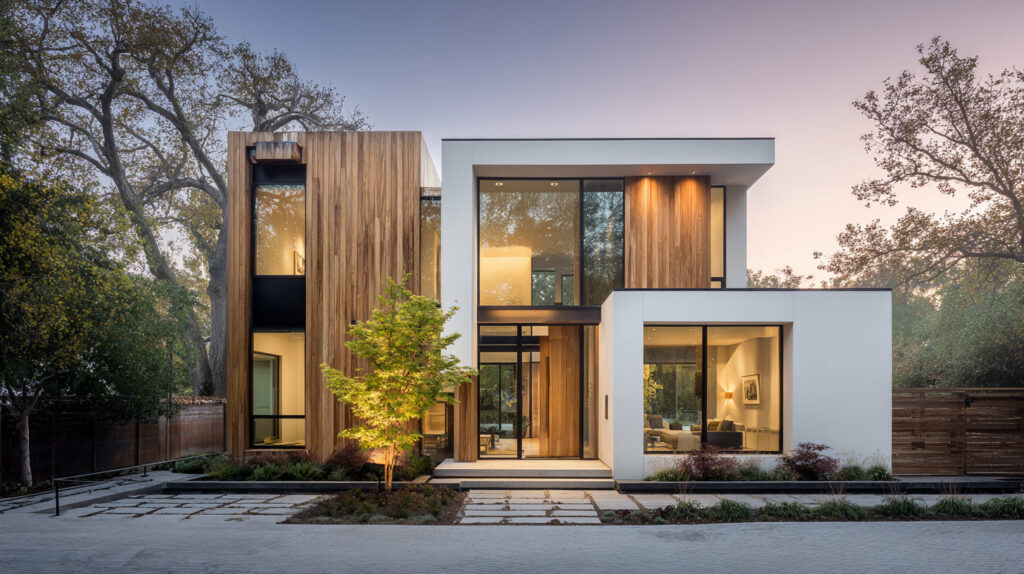
two-story modern house, clean geometric design, Kengo Kuma inspired, natural wood cladding with white plaster walls, floor-to-ceiling glass panels, small Japanese garden in front, soft morning mist, gentle sunrise glow, slightly elevated front angle, architectural digest style --ar 16:9プロンプト例②:商業施設(オフィスビル)
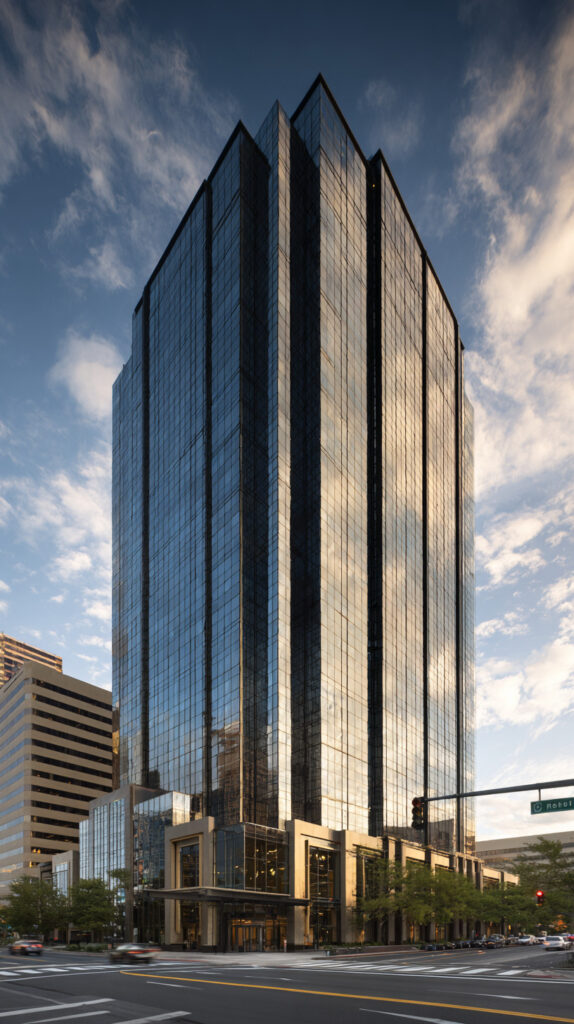
high-rise corporate office tower, sleek international style, dark tinted glass exterior, bronze metallic frame details, polished granite base, busy city intersection background, late afternoon sun creating strong vertical shadows, low angle hero shot, professional real estate photography --ar 9:16プロンプト例③:公共施設(美術館)
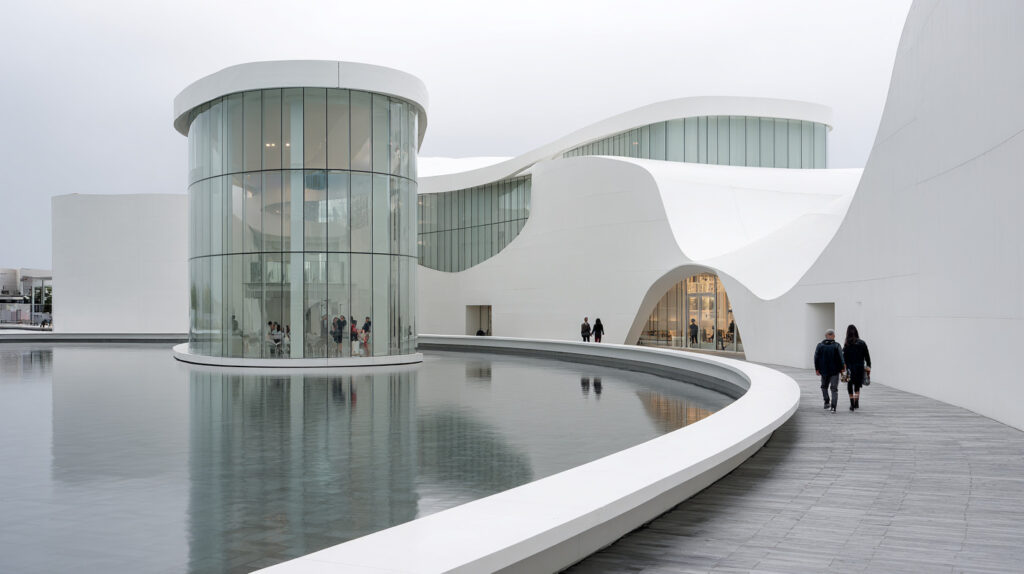
contemporary art museum, flowing organic architecture, SANAA architects style, pure white curved walls, translucent glass sections, reflecting pool surrounding building, overcast diffused skylight, people walking on pathway for scale, bird's eye view from 45 degrees, fine art architectural photography --ar 16:9プロンプト例④:住宅インテリア(リビング)
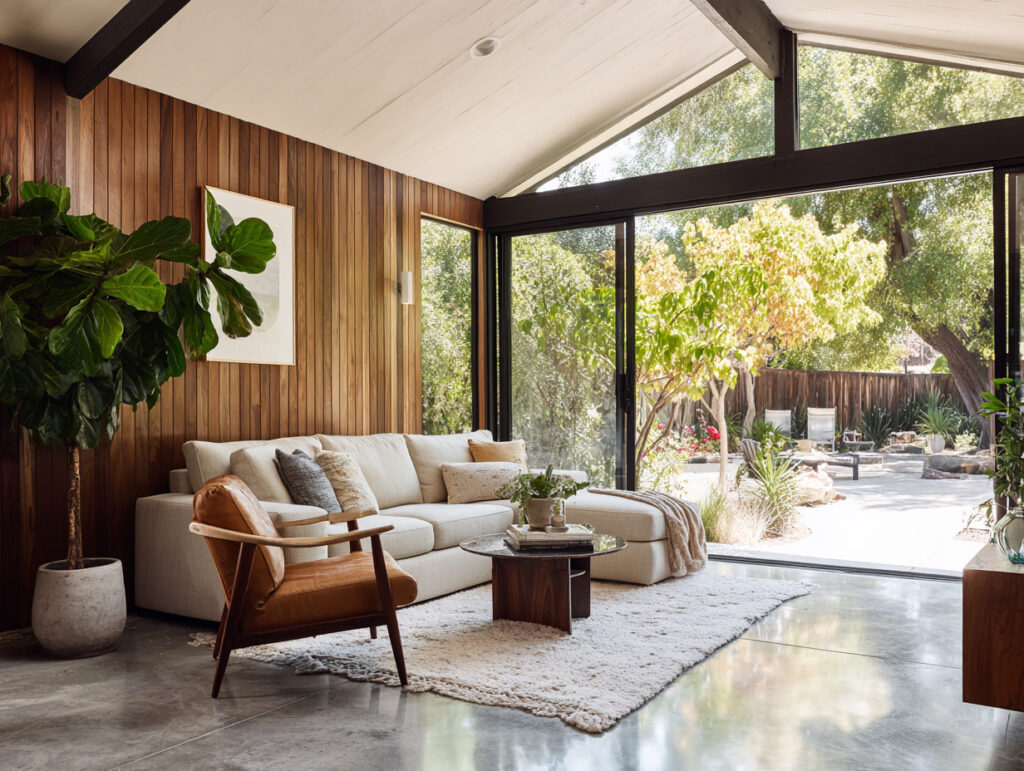
spacious open-plan living area, mid-century modern interior, walnut wood paneling on accent wall, cream colored linen sofa, vintage leather armchair, concrete polished floor, large sliding glass doors opening to garden, afternoon natural light streaming in, potted fiddle leaf fig tree, cozy hygge atmosphere, interior design magazine quality --ar 4:3よりイメージに近い建築パースに近づけるコツ
ここからは「あと一歩リアルに近づけたい時」に役立つコツです。
キーワードをただ並べるだけでも画像は作れますが、重みづけや除外を組み合わせると “意図のブレ” が減ります。
すごく細かい知識が必要なわけではなく、2〜3個の操作だけで印象が変わるので、まずはこの3つから試すのがおすすめです。
コツ①:プロンプトの重みづけ(::数値)を活用する
同じキーワードを置いても、Midjourneyは「どれを強く反映するか」を自動で判断します。
そこで役立つのが::数字の重みづけです。
::2 のように数字を大きくすると “その要素を強く採用してほしい” という指示になります。
逆に ::0.5 など小さくすると “軽めでOK” というニュアンスになります。
- デザインの軸になる要素 → 少し大きめ(例:::2)
- 補助的に添える要素 → 低め(例:::0.5)
この2つを分けるだけで、構図のブレや世界観のズレが減り、意図に寄せやすくなります。
まずは「主役」と「補助」に分けて付けてみましょう。
コツ②:ネガティブプロンプト(–no)で不要な要素を除外する
思っていないものが写り込むことがあるので、その時に使うのが --no(ネガティブプロンプト)です。
Midjourneyは “良かれと思って勝手に補完する” ことがあるので、不要なものは明確に除外するのが効果的です。
--no people=人を入れない--no text=文字を入れない
特に建築パースでは “人” “看板” “家具の余計な装飾” が勝手に出てきやすいので、一度は入れてみる価値が高い項目です。
いらない要素を消すだけでも、構図のノイズが減って “建物そのもの” が見せやすくなります。
ネガティブプロンプトの書き方については以下の記事で詳しく取り上げています!
コツ③:バリエーション機能で複数案を比較する
Midjourneyには “バリエーション” があり、同じプロンプトでニュアンス違いの案をまとめて出せます。
特に建築パースは“壁の素材” “光の角度” “カメラ位置”などで印象差が出やすいので、比べる作業そのものが価値になります。
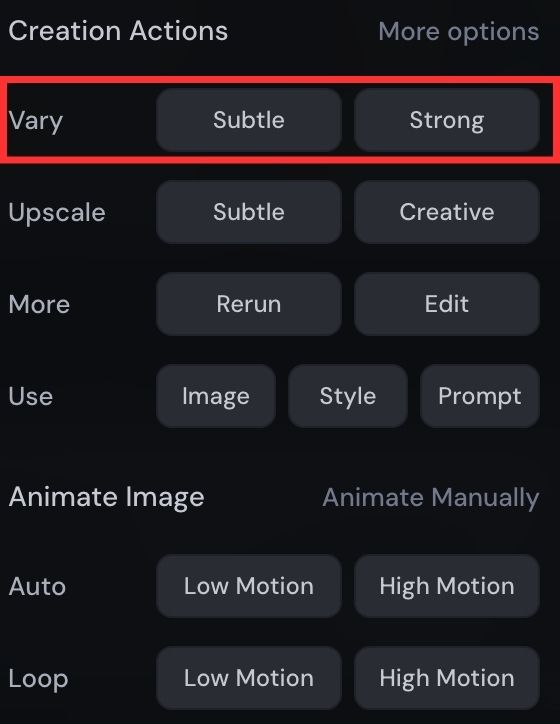
画像を開くと「Vary」 と書かれた項目があり、それがバリエーション機能です。
「Vary Subtle」は“軽めの違い”、“Vary Strong”は“方向性を大胆に変える”イメージです。
まずは1枚出して、良さそうな方向だけVaryを押して広げていくと、ムダなく比較できます。
Midjourneyで作成した建築パースの活用方法
ここでは、初心者でもすぐ取り入れやすい3つの活用パターンを紹介します。
使い道を意識した上で生成すると、画像選びの判断もしやすくなります。
活用例①:クライアントへのプレゼン資料として活用
企画段階の方向性確認や、雰囲気の共有に使えます。
文章だけでは伝わりにくい“素材感”や“光の印象”を、1枚の絵で一瞬で共有できます。
特に、建物の用途や想定ユーザー像がまだ固まっていない段階ほど“仮のパース”が効きます。
画像があると「この方向で考えています」と視覚で合意しやすくなるので、認識のズレが早い段階で調整できます。
結果的に、打ち合わせ〜再提案の往復回数が減るでしょう。
活用例②:SNSやポートフォリオでの発信
SNSで自分の世界観を伝えたい時にも使えます。
特に“固定デザイン”を持たない人ほど、簡単に雰囲気の統一ができます。
- 複数案を作る
- 色味やスタイルを揃えて出す
- 「こんな方向性で制作しています」と添える
これだけで “制作者視点” が見える投稿になります。
ポートフォリオも同じで、まずは「方向性のサンプル」を数枚置いておくと、受け手もイメージがつかみやすいです。
最初から完成作品だけにこだわらなくてもOK、「検討中の案」も立派な発信素材になります。
活用例③:Photoshop・Blenderでの後処理と仕上げ
Midjourneyで土台を作り、仕上げをPhotoshopや3Dソフトで行う方法があります。
- Photoshopで色補正・明暗バランスを整える
- 不要な影や小物を除去する
- Blenderなどで立体感や反射を足す
といった “微調整レイヤー” を乗せると、完成度が一気に上がります。
Midjourney単体で完結させるのも良いですが、後処理を前提にすると “建築パースの最終形” に寄せやすいです。
Midjourneyでの建築パース生成における失敗例と対処法
Midjourneyは万能ではなく、建築パースならではの「よくあるつまずき」があります。事前に知っておけば、プロンプトの修正回数をグッと減らせます。
失敗例①:窓の数や階数が指定と合わない
Midjourneyは「3階建て」「窓が4つ並んだ正面」のような数値指定が苦手です。「three-story」と書いても4階建てになったり、窓の数が増減したりすることは珍しくありません。
主な原因
- Midjourneyは数の概念を厳密に理解しているわけではない
- 学習データ内の「似た雰囲気の建物」に引っ張られやすい
対処法
- 数値指定よりもスケール感で伝える書き方に変える(例:
low-rise residential、mid-rise building) - 近いイメージの参照画像を添えて生成し、階数や窓配置を安定させる
- 完璧な数値コントロールが必要な場合は、Midjourneyで方向性を決めた後にPhotoshopで修正する前提で進める
プロンプト例(修正前 → 修正後)
× three-story house with 4 windows on front wall, modern design
○ low-rise modern house, two to three floors, wide glass facade, clean horizontal lines --ar 16:9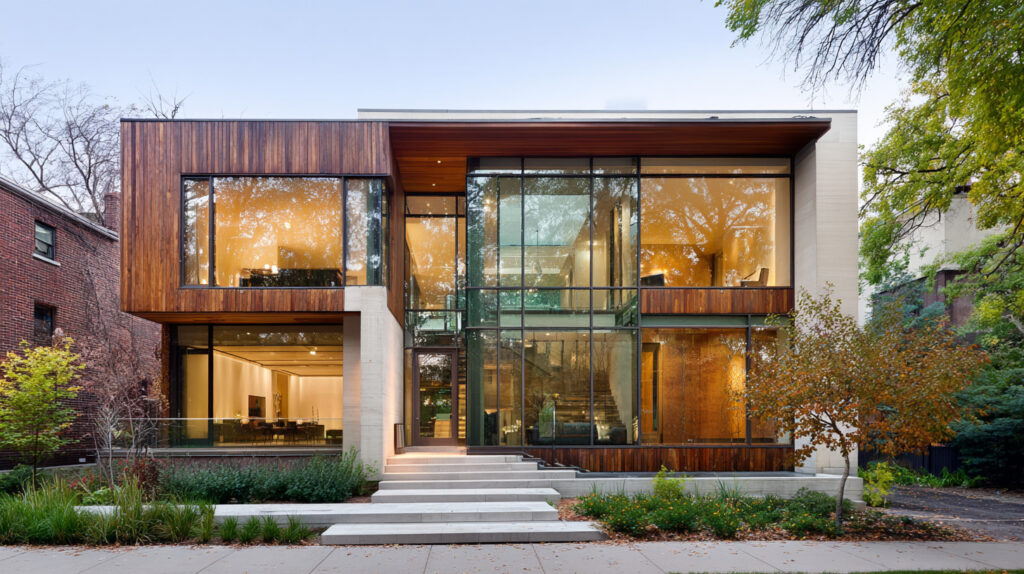
失敗例②:人物のスケール感がおかしくなる
建築パースでは建物の大きさを伝えるために人物を「添景」として入れますが、Midjourneyでは人物が巨大化したり、極端に小さくなることがあります。特に広角で建物全体を写す構図で崩れやすいです。
対処法
- 「スケール参照」であることを明示するキーワードを入れる(例:
human scale figure、people walking for scale) - それでも安定しない場合は
--no peopleで人物なしの画像を先に生成し、後からPhotoshopで人物素材を合成する - 添景の後入れは実務の建築パース制作でも一般的な手法なので、違和感なく仕上がる
プロンプト例
modern office building entrance, glass revolving door, a few people walking for scale, street level view, daytime, architectural photography --ar 16:9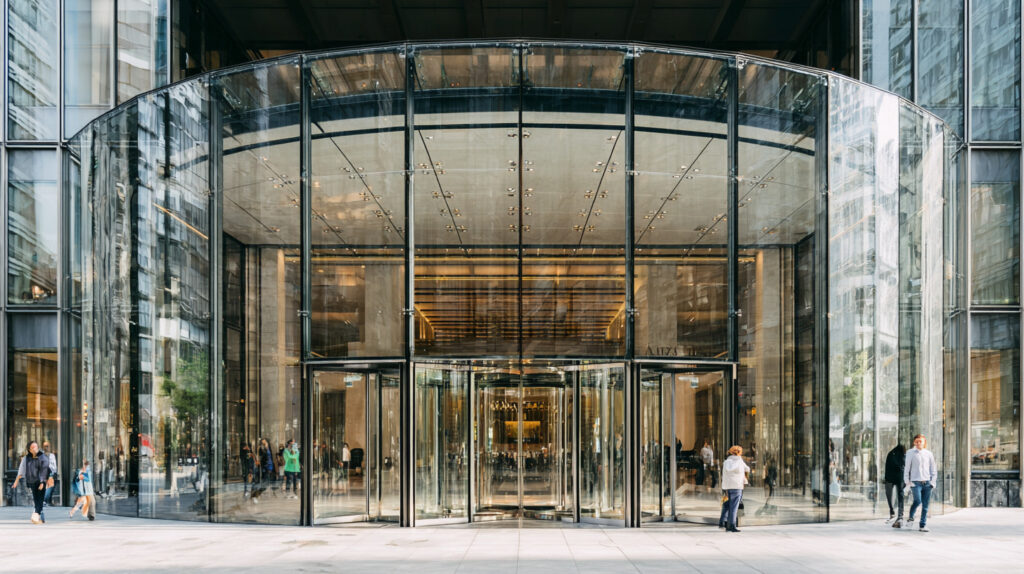
失敗例③:日本の住宅街の雰囲気が出せない
「Japanese house」だけでは寺院風や旅館風の画像が出やすく、現代の日本の住宅街らしさが再現しにくいです。
出にくい理由
- Midjourneyの学習データは欧米の建築画像が多い
- 日本特有の狭小敷地・電柱のある街並み・サイディング外壁といった要素は自動で補完されにくい
対処法
- 日本の住宅に多い具体的な特徴をキーワードで盛り込む
narrow Japanese residential streetcompact two-story housefiber cement siding(サイディング外壁)utility poles(電柱)
- 参照画像としてGoogleストリートビューのスクリーンショットなどを添えると、街並みの空気感がぐっと近づく
プロンプト例
compact two-story Japanese house, narrow residential street, fiber cement siding, small carport, utility poles, overcast sky, suburban Tokyo atmosphere, eye-level street photography --ar 16:9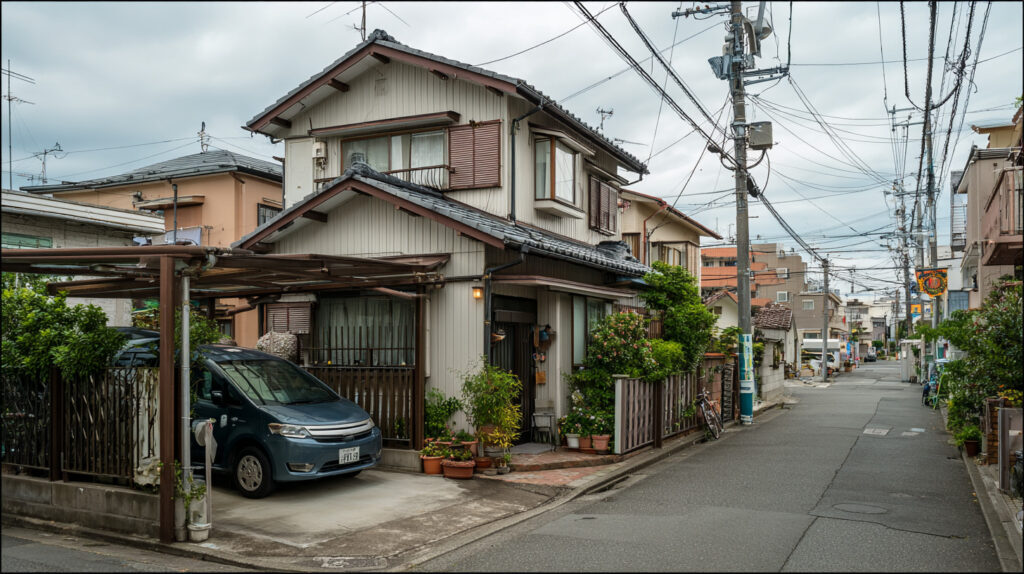
失敗例④:生成のたびに雰囲気がバラバラになる
同じプロンプトでも色味やトーンが毎回大きく変わり、複数案の比較がしにくいことがあります。これはMidjourneyのランダム生成の仕組みによるものです。
対処法
--sref(スタイルリファレンス) を使い、基準となる画像のURLを指定する- 一度気に入ったトーンの画像ができたら、それを
--srefに設定して以降の生成に使い回す - 色味・光の質感・全体の空気感が揃いやすくなる
- 一度気に入ったトーンの画像ができたら、それを
--seedでシード値を固定すると、構図の変化も最小限に抑えられる- 素材違い・時間帯違いの比較をしたいときに便利
プロンプト例(トーンを揃えて素材だけ変える場合)
modern house, exposed concrete walls, flat roof, soft morning light, front angle view --ar 16:9 --sref https://〇〇〇 --seed 12345modern house, wooden panel facade, flat roof, soft morning light, front angle view --ar 16:9 --sref https://〇〇〇 --seed 12345--sref と --seed を固定したまま「素材」だけ変更することで、条件を揃えた比較画像を効率よく作れます。
Midjourneyの商用利用と著作権の注意点
Midjourneyで作成した画像は、仕事・広告・販売物などにも活用できますが、“何でも自由に使っていい” わけではありません。
ここでは、商用利用できる条件と、トラブルを避けるために押さえておきたい著作権まわりの注意点を整理します。
商用利用の可否と条件
Midjourneyで生成した建築パースは、有料プラン加入者であれば商用利用が可能です。
現在は無料プランが存在しないため、建築パースを案件用に使う場合も、特別な手続きは不要で「有料プラン利用=商用利用OK」という扱いになります。
ただし、販売・プレゼン資料・ポートフォリオ掲載など、実際に“外に出す”場面では、使用するプラットフォーム側のガイドラインも併せて確認しておくと安心です。
著作権と利用規約の注意点
Midjourneyで生成した画像の著作権は制作者であるあなたに帰属します。
加工・調整・利用範囲の指定などは自由に行えますが、以下の点は特に注意が必要です。
既存建築物の模倣に関する注意
実在する建物を“そっくり再現”するような指定は、著作権や設計者の権利侵害につながる可能性があります。
あくまで「テイストのヒント」に留め、固有名詞や完全な再現は避けるのが安全です。
クライアントワークでの注意点
案件で使用する場合は、納品前に「AI生成であること」の明示があるとトラブル防止につながります。
また、商用利用規約/販売先プラットフォームの利用規約は、事前に目を通しておくのがおすすめです。
Midjourney vs Stable Diffusion
建築パースのAI生成では、MidjourneyとStable Diffusionが2大ツールとして挙げられます。それぞれ得意なことが異なるため、目的に合わせて使い分けるのがポイントです。
Midjourneyの特徴:手軽さと”映える”仕上がりが強み
Midjourneyはクラウドベースで動作するため、高性能なPCやGPUを用意する必要がありません。ブラウザ上でプロンプトを入力するだけで、数十秒〜数分で画像が生成されます。
Midjourneyが向いている場面
- 初期構想のイメージ共有やプレゼン用ビジュアルを素早く作りたいとき
- 光・質感・空気感など雰囲気重視の1枚がほしいとき
- 3DソフトやPythonの知識がなくても始めたいとき
メリット
- 操作が簡単で、プロンプトを入れるだけで高品質な画像が出る
- ライティングや質感の表現がデフォルトで美しく、”映える”仕上がりになりやすい
--srefやVaryなど、雰囲気の統一・微調整がしやすい機能が揃っている
デメリット
- 間取りや寸法の正確な反映は苦手
- 生成画像の細部(窓の数、構造の整合性など)をピンポイントで修正しにくい
- 月額課金が必要(無料プランなし)
two-story modern house, Tadao Ando inspired, exposed concrete and glass facade, small courtyard with water feature, golden hour lighting, front angle view, architectural photography --ar 16:9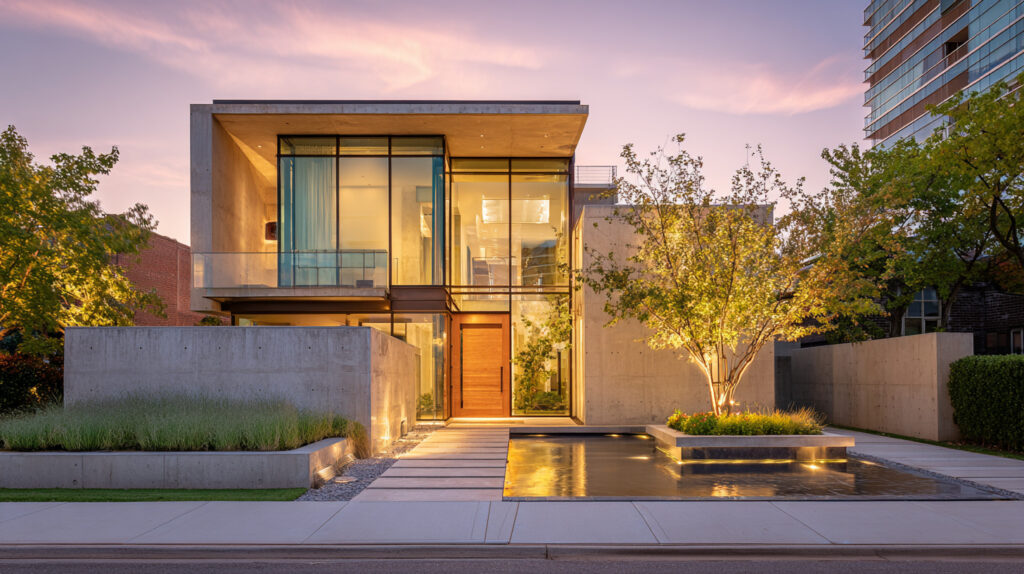
Midjourneyでは上記のようにキーワードを並べるだけで、光の表現や素材感が自動的に補完され、完成度の高いビジュアルが出やすいのが特徴です。
Stable Diffusionの特徴:精密なコントロールとカスタマイズ性が強み
Stable Diffusionはローカル環境(自分のPC) で動作するオープンソースのツールです。拡張機能が豊富で、建築パースに特化したカスタマイズができます。
Stable Diffusionが向いている場面
- 手描きスケッチや図面を元に構図を正確に反映させたいとき
- 生成画像の一部分だけをピンポイントで修正したいとき
- 建築系に特化したモデルやLoRAを使って表現の幅を広げたいとき
メリット
- ControlNetを使えば、線画・深度マップ・エッジ情報から構図を制御できる → 間取りや形状の指定精度がMidjourneyより圧倒的に高い
- Inpainting(部分修正) で窓・ドア・外壁の一部だけ描き直せる
- 無料で利用可能(ただしGPU搭載PCが必要)
- 建築パース向けの学習モデル(例:Architecture Real Mix など)を導入できる
デメリット
- 環境構築にPython・GPUなどの技術的な知識が必要
- プロンプトだけでは”映える”仕上がりになりにくく、モデル選定や設定の調整が前提
- 操作に慣れるまでの学習コストが高い
(best quality, masterpiece:1.2), two-story modern house, exposed concrete and glass facade, small courtyard with water feature, golden hour, front perspective, architectural visualization, photorealistic, 8k
Negative prompt: low quality, blurry, distorted, anime, cartoon, watermark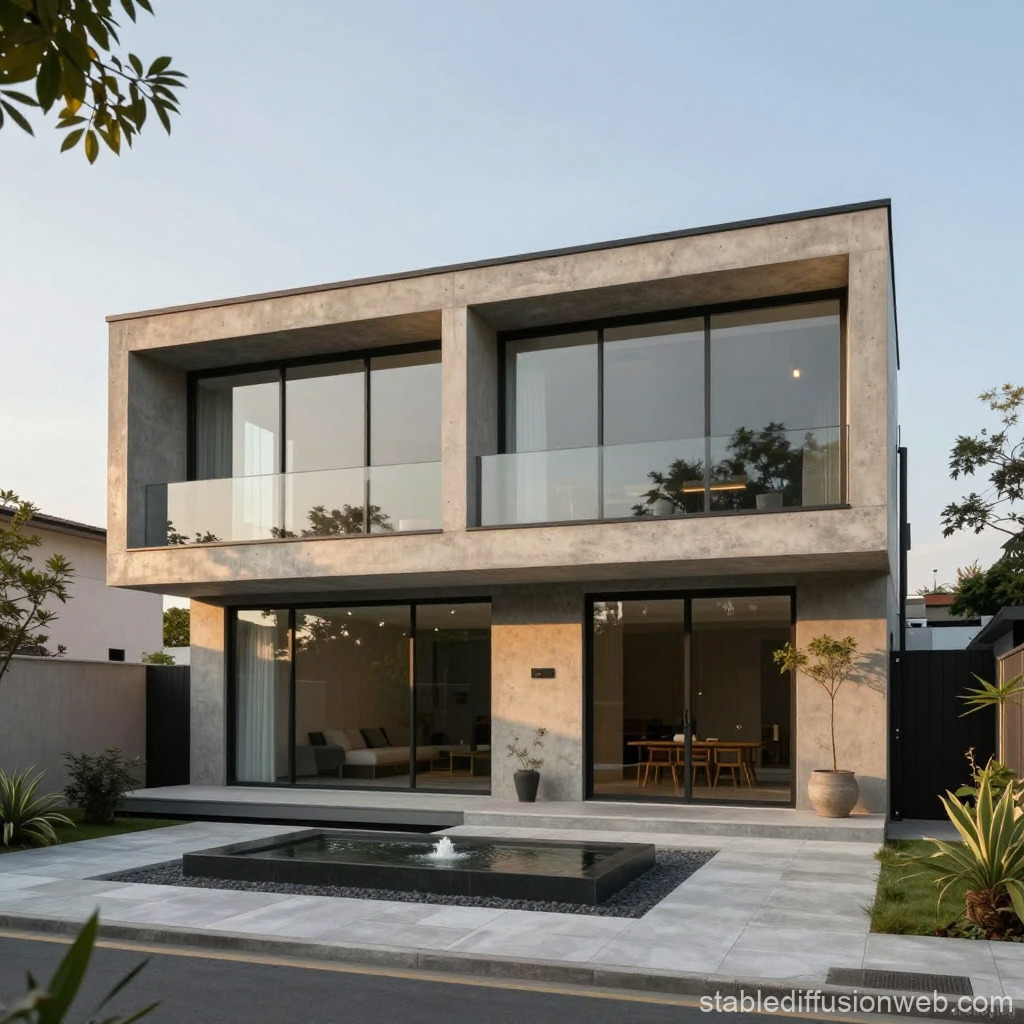
Stable Diffusionでは (キーワード:数値) で重みづけを細かく指定でき、ネガティブプロンプトも詳細に書けます。さらにControlNetで線画や3Dモデルのワイヤーフレームを読み込ませれば、構図を正確に指定した状態で生成できます。
結局どちらを選ぶべき?
| 比較項目 | Midjourney | Stable Diffusion |
|---|---|---|
| 導入の手軽さ | ◎ ブラウザだけでOK | △ GPU・Python環境が必要 |
| 操作の簡単さ | ◎ プロンプト入力のみ | △ 設定項目が多い |
| 雰囲気・質感の美しさ | ◎ デフォルトで高品質 | ○ モデル選定次第 |
| 構図・形状の正確さ | △ 数値指定が苦手 | ◎ ControlNetで精密制御 |
| 部分修正のしやすさ | △ Vary程度 | ◎ Inpaintingで自由自在 |
| 費用 | 月額10ドル〜 | 無料(PC性能に依存) |
| 向いている用途 | 初期提案・プレゼン・SNS発信 | 設計検討・精密なパース制作 |
迷ったときの選び方
- 「まず雰囲気を1枚見せたい」 → Midjourney
- 「図面やスケッチ通りの構図で仕上げたい」 → Stable Diffusion
- 両方使えるなら → Midjourneyで方向性を決め、Stable Diffusionで精度を上げるワークフローが最も効率的
まとめ
Midjourneyは、3Dソフトや専門知識がなくても「方向性を伝える1枚」を短時間で作れるツールです。
建築パースとしての完璧な図面精度は期待できませんが、初期構想・プレゼン・SNS発信など”まずイメージを見せたい”場面では大きな力を発揮します。
本記事のポイントを振り返ると、以下のとおりです。
- 6要素(建築タイプ/スタイル/建築家/材質/環境/カメラアングル)を並べるだけで印象が安定する
- ::数値・–no・Vary・–sref などの機能を組み合わせると、意図のブレを減らしながら比較検討ができる
- 窓の数や階数のズレ、人物のスケール崩れなど建築パース特有の失敗はプロンプトの工夫と後処理で対処できる
- Midjourneyは”映える1枚”を手軽に、Stable Diffusionは構図やディテールを精密に制御したいときに向いている
- 商用利用は有料プラン加入者であれば可能だが、実在建築の模倣やAI生成の明示など著作権まわりの配慮は必要
まずは本記事のプロンプト例をコピペして、1枚生成するところから始めてみてください。「雰囲気を共有するための最初の1枚」があるだけで、その後の設計・提案・発信のスピードが一気に変わります。
画像生成AIを使いこなすには、ツールの使い方だけでなく、プロンプト改善・環境導入・モデル選定・作業フローの理解が重要です。制作に役立つAI資料をまとめて受け取れます。
クリエイター向け資料を受け取る