「美容室で思い切ってイメチェンしたいけれど、似合わなかったらどうしよう」——そんな不安から、なかなか髪型を変えられない人は多いはずです。
最近は、自分の顔写真を使って、いろいろな髪型をAIで試せるサービスが充実してきました。スマホひとつで、切る前に仕上がりの雰囲気を確かめられます。
この記事では、AIで髪型を変える基本の手順から、無料で使えるおすすめのアプリ、言葉で指定するプロンプトのやり方、そして失敗しないコツまでをまとめて紹介します。
読み終えるころには、自分にぴったりの方法で、気軽にヘアスタイルの試着シミュレーションを始められるようになります。

内容をまとめると…
自分の顔写真でいろいろな髪型を試せるAIの仕組み
専用アプリと画像編集AIという2つのアプローチ
無料から使えるおすすめのヘア試着アプリ
同じ顔のまま髪型だけを変えたビフォーアフター作例
似合わせのコツと写真をあずけるときの注意点
プロンプト・導入・制作フローをまとめて学びたい方向けに、AI制作に役立つ無料資料を用意しています。
画像生成だけでなく、AIに作業を任せるためのエージェント活用資料もあわせて受け取れます。

AIで髪型を変えるとは?2つの方法
AIで髪型を変えるとは、自分の顔写真をもとに、いろいろな髪型や髪色を画面の上で試せる仕組みのことです。
美容室で切ってから「イメージと違った」と後悔しないよう、事前に仕上がりの雰囲気を確かめたい人に向いています。
やり方は大きく2通りあります。1つは、ヘアスタイル専用の試着アプリやサイトを使う方法です。用意された髪型から選ぶだけなので、操作がかんたんで初めてでも迷いません。
もう1つは、Geminiのような画像編集AIに自分の写真を渡し、言葉で「この髪型に変えて」と伝える方法です。自由に指定できる反面、少しコツが要ります。
手軽さなら専用アプリ、思いどおりの細かい指定なら言葉で伝える方法、と覚えておけば大丈夫です。まずは共通の基本手順から見ていきましょう。
AIで髪型を変える基本のやり方
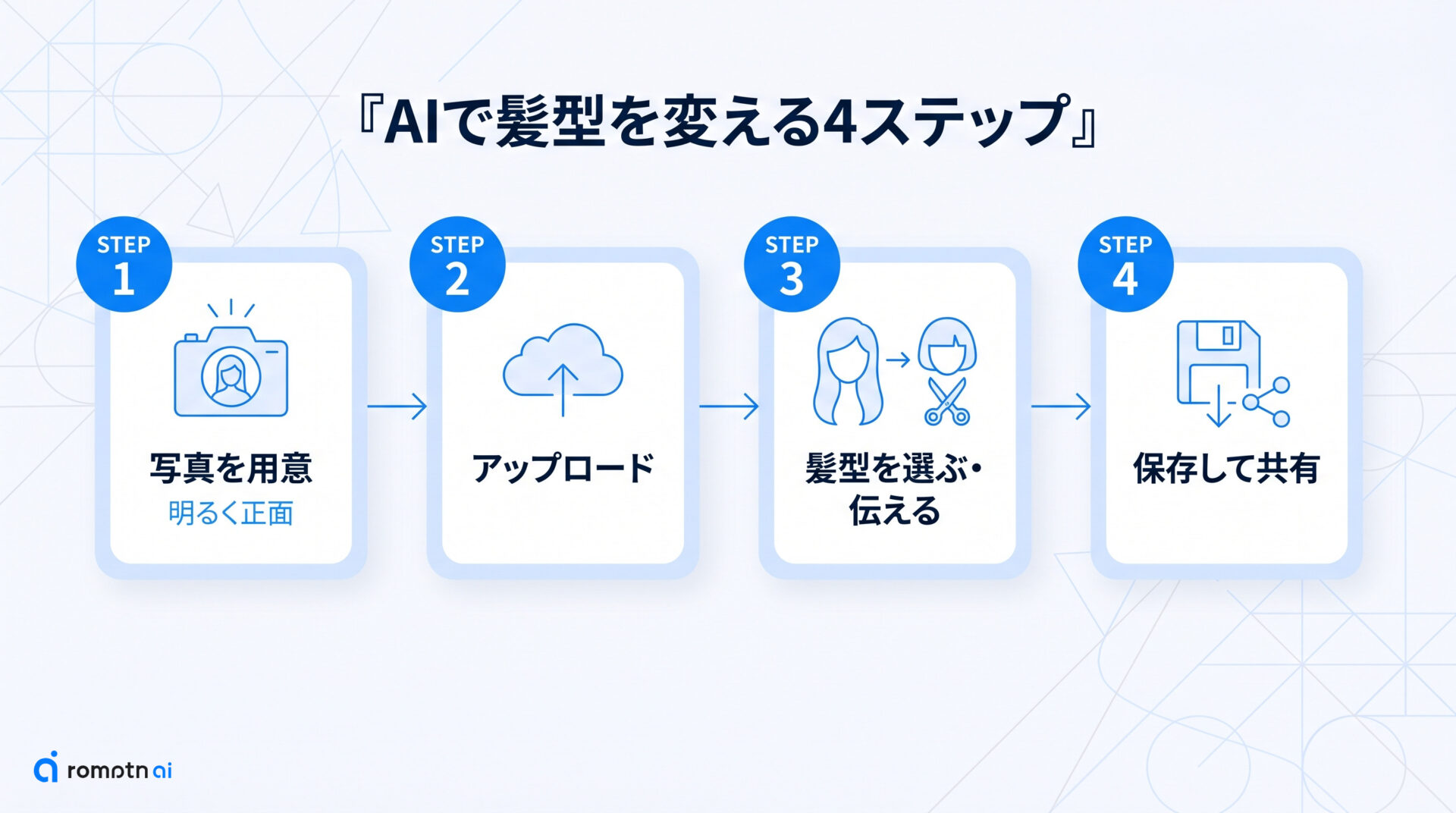
まずは、どのツールでも共通する基本の流れを押さえましょう。大きく4つのステップで進みます。
1つ目は、写真の準備です。明るい場所で正面から撮った、髪が顔にかかっていない写真を用意します。
2つ目は、読み込みです。アプリやサイトに写真をアップロードし、顔を認識させます。
3つ目は、髪型を決める操作です。一覧から好きなスタイルを選ぶか、変えたい髪型を言葉で伝えます。
4つ目は、保存です。気に入った仕上がりを画像として書き出し、そのまま美容師に見せれば、イメージの共有がスムーズになります。
最初は1つの髪型でためし、慣れてきたら色や長さを変えてくらべてみるのがおすすめです。
ヘア試着におすすめのアプリ・サイト
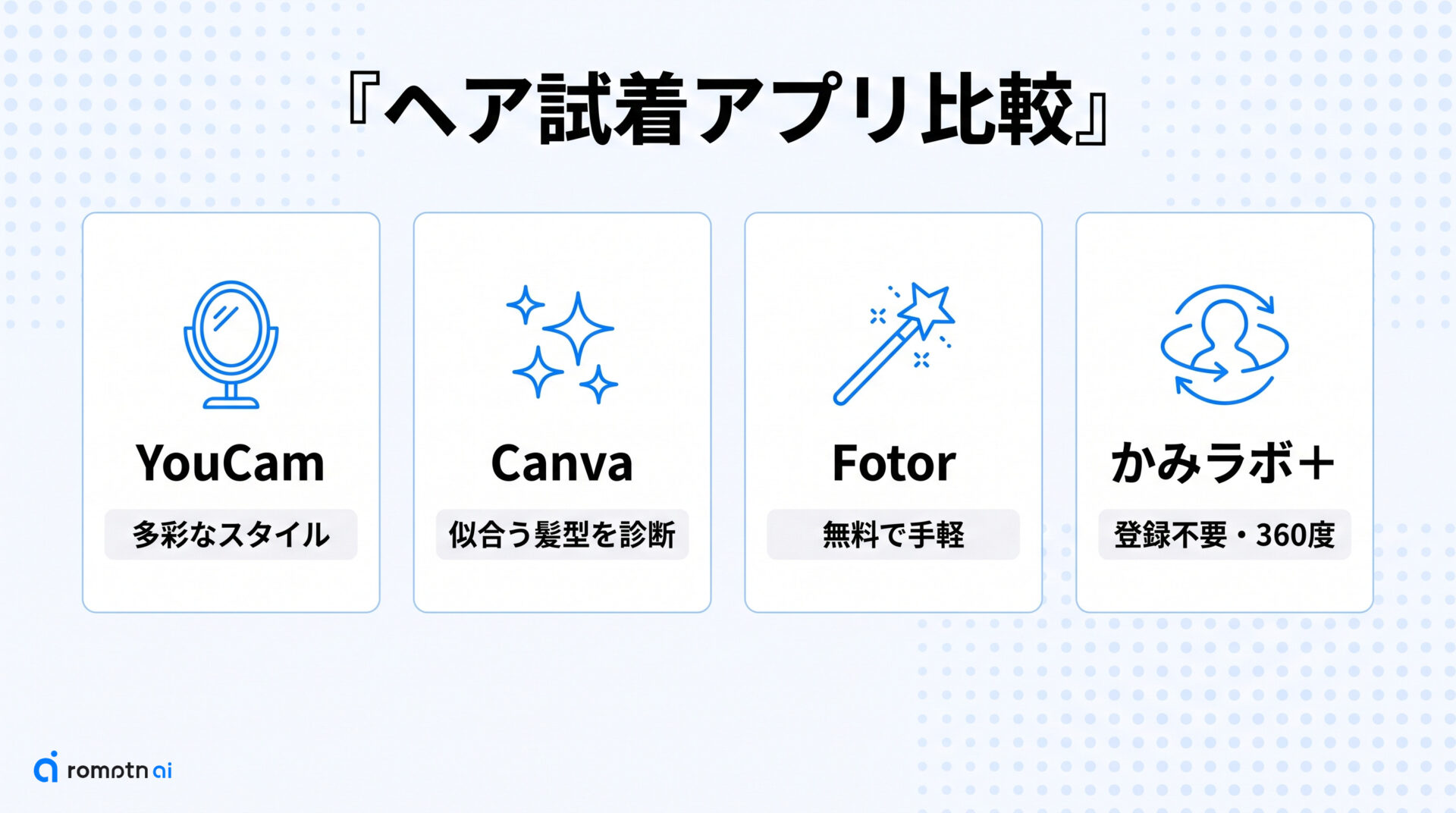
次は、自分に合うサービスを選べるように、代表的なヘア試着アプリ・サイトを一覧でくらべてみましょう。
執筆時点では、無料で試せるものが多く、ブラウザだけで完結するサービスも増えています。まずは気軽に触れる範囲から始めれば大丈夫です。
| ツール | 主な特徴 | 無料で試せるか | 登録 |
|---|---|---|---|
| YouCam | 豊富な髪型と髪色をまとめて試せる | 無料枠あり(一部有料) | 必要な場合あり |
| Canva | 似合う髪型を提案しながら試せる | 無料枠あり | 必要 |
| Fotor | 顔の形に合わせて自然になじませる | 無料枠あり(一部有料) | 必要な場合あり |
| かみラボ+ | 登録なしで多数の髪型を360度確認 | 無料 | 不要 |
それぞれの特徴は、このあとの紹介で一つずつ見ていきます。
① YouCam(多彩なスタイルと髪色)
YouCam(ユーカム)は、顔を認識して多彩な髪型やヘアカラーを写真に重ねられるアプリです。
ショートからロング、明るい髪色まで一通りそろっており、いろいろな雰囲気をまとめてためしたい人に向いています。
仕上がりが自然になりやすいのも持ち味で、最初に触れてみるサービスとしておすすめです。無料で試せる範囲があるので、気軽に始められます。
② Canva(似合う髪型を診断)
Canva(キャンバ)は、デザインツールとして有名ですが、写真をもとに似合う髪型を提案してくれる診断機能もそなえています。
顔の特徴をもとにスタイルを試せるので、「何が似合うか分からない」という人の入り口に向いています。
パソコンのブラウザでもスマホでも使え、オンラインで完結する手軽さが魅力です。無料で試せる範囲から始められます。
③ Fotor(無料で手軽に試着)
Fotor(フォター)は、顔の形や肌のトーンを読み取って、髪型を自然になじませるのが持ち味のサービスです。
専用アプリを入れなくても、ブラウザの上でいくつものスタイルをためせます。思い立ったときにすぐ試せる気軽さがあります。
無料で使える範囲があるため、まずは雰囲気をつかみたいときの選択肢になります。
④ かみラボ+(登録不要で360°)
かみラボ+は、ウィッグで知られるアデランスが手がける、髪型シミュレーションのサービスです。
アプリのインストールや会員登録がいらず、サイトを開いて顔写真を選ぶだけで、たくさんの髪型や髪色をためせます。
正面だけでなく、ぐるりと360度から印象の変化を確認できるのも便利です。手間をかけずに試したい人に向いています。
プロンプトで髪型を変える方法
ここまでは用意された髪型から選ぶ方法でした。次は、もっと自由に指定したい人向けのやり方です。
Geminiのような画像編集AIに自分の写真を読み込ませ、言葉で髪型の希望を伝えると、その通りに編集してくれます。
たとえば、次のように伝えます。
この写真の人物の髪型をショートボブにしてください。顔立ちや表情はそのままにしてください。「前髪を作って」「明るい茶髪にして」のように、少しずつ言いかえながら近づけていくのがコツです。
ただし、伝え方によっては顔の印象まで変わってしまうことがあります。元の顔立ちを保つよう一言そえると、思いどおりに近づきます。
より具体的なプロンプト例やうまくいかないときの対処法は、Geminiで髪型を変える方法の記事でくわしく解説しています。
実例で見るbefore/after
言葉で指定する方法が、実際にどれくらい変わるのか気になりますよね。同じ人物の写真をもとに、髪型だけを変えた作例を見てみましょう。
用意するのは、正面を向いた顔写真です。そこへ、なりたい髪型を順番に伝えていきます。
この人物の髪型をゆるふわのロングヘアにしてください。顔は変えないでください。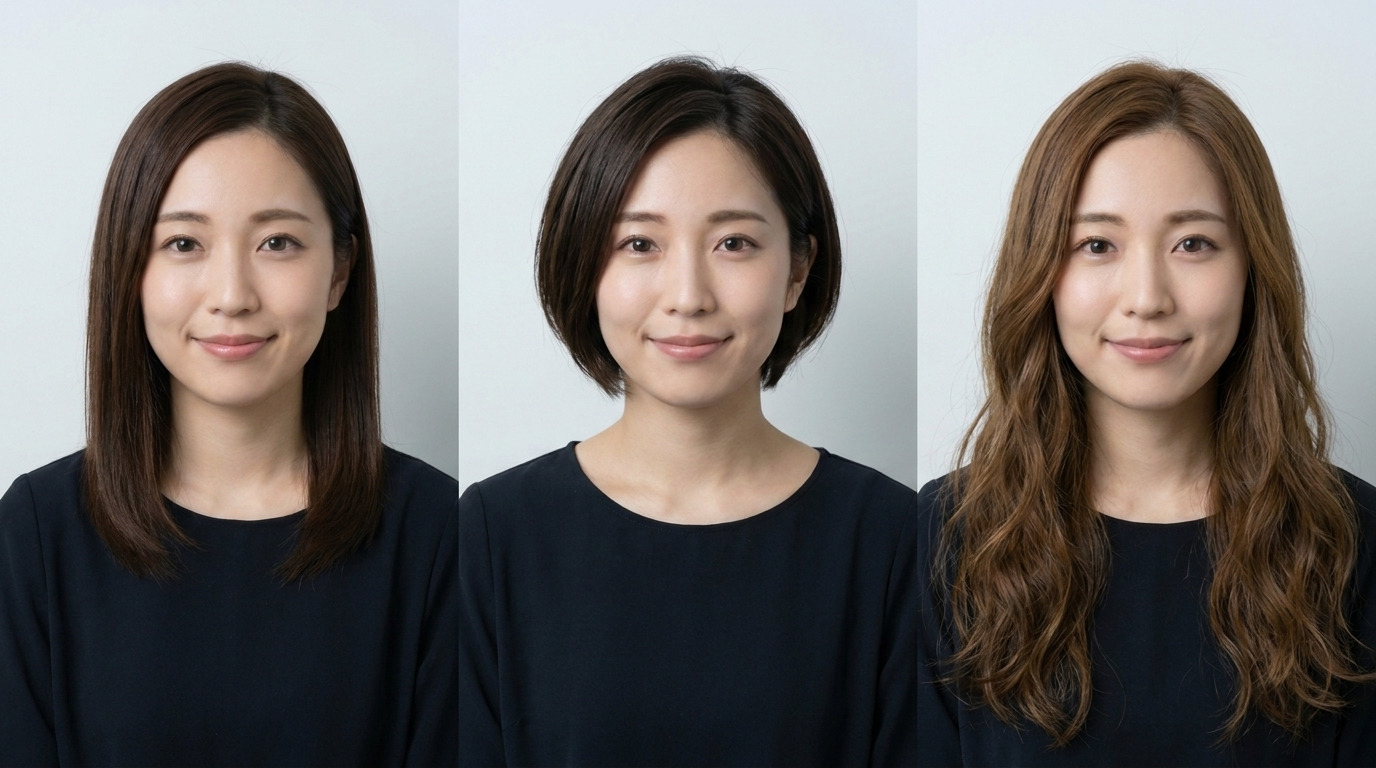
ポイントは、毎回「顔は変えない」と伝えることです。こうすると、同じ人のまま髪型だけが切りかわり、自分が変身したときの雰囲気をつかみやすくなります。
明るい色や短いスタイルなど、振り幅のある髪型を並べてながめると、似合う方向性が見えてきます。
自分の写真をAIで加工する応用として、AIで韓国風プロフィール写真を作る方法もチェックしてみてください。
失敗しないコツと写真の注意点
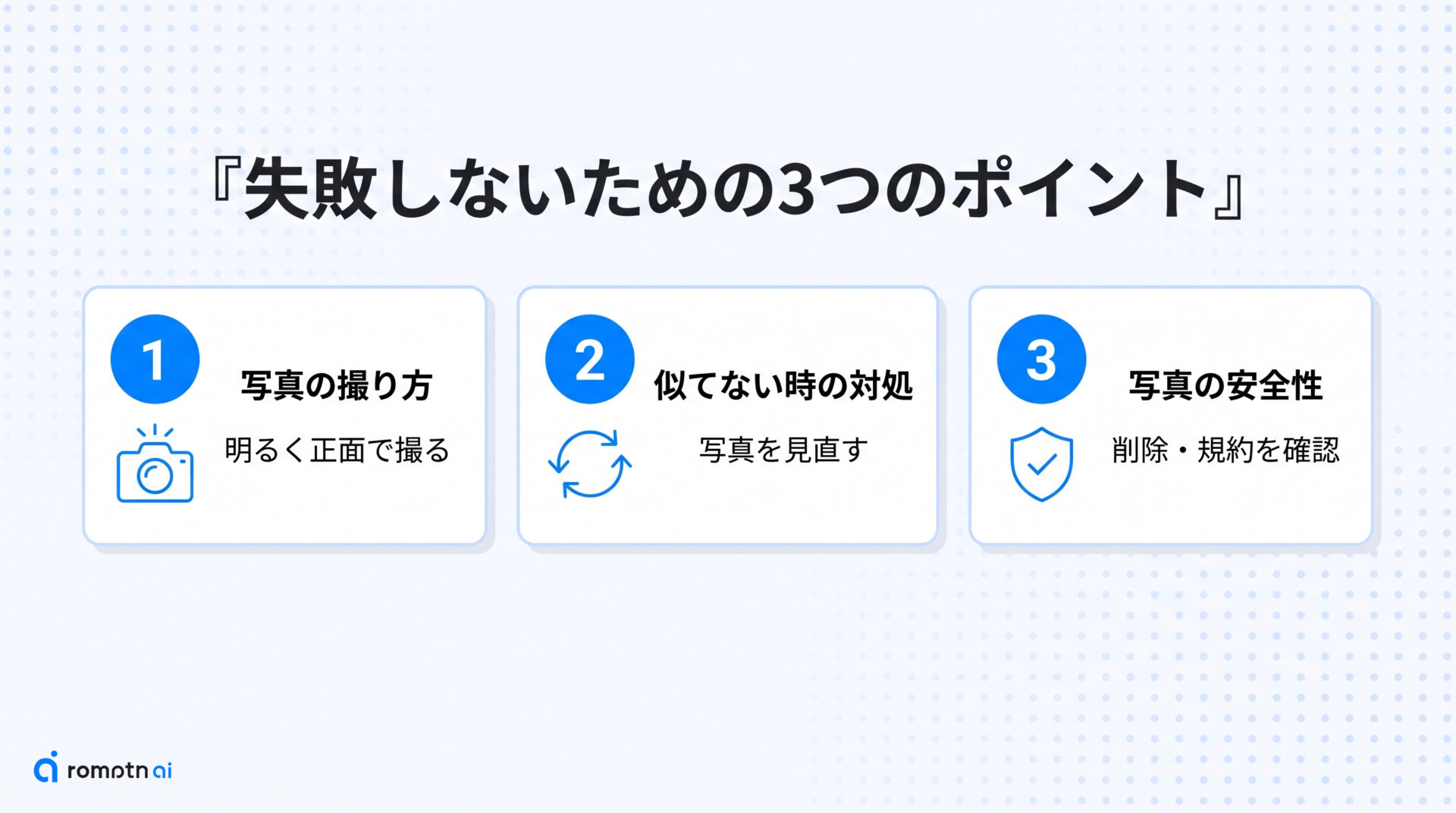
ここまでで試し方は見えてきました。最後に、より自然な仕上がりにして、安心して使うためのコツを押さえておきましょう。
きれいに試着するための写真の撮り方、思ったように変わらないときの対処、そしてアップロードする写真のあつかい、という3つの観点で整理します。
どれもひと手間で結果が変わるので、気になるところから読んでみてください。
① きれいに試着する写真の撮り方
写真の良し悪しで、仕上がりの自然さは大きく変わります。
明るい場所で、顔に影が出ないように正面から撮りましょう。髪が顔まわりにかかっていると、輪郭をうまく読み取れないことがあります。
前髪を上げる、髪を後ろでまとめるなど、顔の形がはっきり見える状態がおすすめです。帽子やメガネも外しておくと、よりきれいに仕上がります。
② 似てない・違和感がある時の対処
指定したのに、なんだか自分に似ていない、輪郭がぼやける、ということもあります。
そんなときは、まず写真を見直しましょう。明るくピントの合った正面写真に変えるだけで、仕上がりが落ち着くことがよくあります。
言葉で伝える方法なら、「顔は変えない」「生えぎわを自然に」など条件を一つずつ足していくと、不自然さが和らいでいきます。
それでも合わなければ、別のアプリやサービスに変えてみるのも手です。似合わせやすい髪型は、サービスごとに少しずつ変わります。
③ 写真の安全性と商用利用
顔写真をあずけることになるので、安全性も確かめておきましょう。
サービスによっては、アップロードした写真を一定時間で自動的に消したり、通信を暗号化したりしています。利用前に、写真のあつかいに関する説明に目を通しておくと安心です。
また、できあがった画像を仕事や宣伝などに使いたい場合は、商用利用が認められているかを必ず確認してください。サービスごとに規約が異なります。
個人で髪型の参考にする分には、基本的に気軽に楽しんで問題ありません。
AIヘア試着のよくある質問
- QAIで髪型を変えるのは無料でできますか?
- A
多くのヘア試着アプリやサイトには、無料で試せる範囲があります。まずは無料の枠で雰囲気をつかみ、もっと多くの髪型や高い画質が必要になったら有料プランを検討する、という順番がおすすめです。
- Qスマホだけでヘアスタイルの試着シミュレーションはできますか?
- A
はい、ほとんどのサービスはスマートフォンだけで完結します。ブラウザで開くタイプなら、アプリを入れずにその場で試せます。撮影から保存まで、スマホ1台でできます。
- Qアップロードした顔写真は安全ですか?削除されますか?
- A
サービスによっては、アップロードした写真を一定時間で消し、通信を暗号化しています。利用前に写真のあつかいの説明を確認すると安心です。気になる場合は、顔がはっきり写りすぎない写真から試す方法もあります。
- QAIで変えた髪型が似てない・不自然なときはどうすればいいですか?
- A
写真を明るい正面のものに変える、髪を顔にかけない、といった見直しで良くなることが多いです。言葉で伝える方法なら『顔は変えない』と条件を足すと、不自然さが和らぎます。
- Q気に入った髪型を美容師に見せて再現してもらえますか?
- A
もちろんです。気に入った髪型を画像として保存し、そのまま見せれば、言葉だけよりイメージが正確に伝わります。後ろや横からの見え方も一緒に用意すると、さらに相談しやすくなります。
まとめ
最後に、要点を振り返っておきましょう。
- 手軽に試すなら、髪型を選ぶだけのヘア試着アプリやサイトが便利
- 細かく指定したいなら、画像編集AIに「顔は変えないで」と伝えながら調整する
- 明るい正面の写真を使うと、仕上がりが自然になりやすい
- 写真のあつかいや商用利用の可否は、使う前に確かめておくと安心
AIを使えば、美容室へ行く前に、自分の顔でいろいろな髪型を気軽にためせます。気に入った仕上がりは画像で保存して美容師に見せれば、失敗もぐっと減らせます。
まずは手持ちの写真を用意して、気になる髪型から試してみてください。
画像編集AIそのものを無料で使い比べたい方は、無料で使える画像生成AIおすすめ7選もあわせてどうぞ。
画像生成AIを使いこなすには、ツールの使い方だけでなく、プロンプト改善・環境導入・モデル選定・作業フローの理解が重要です。制作に役立つAI資料をまとめて受け取れます。
クリエイター向け資料を受け取る