
「20年後の自分は、どんな顔になっているんだろう?」——ふと、そんな想像をしたことはありませんか。
最近は、自分の顔写真をAIに読み込ませるだけで、歳を取った姿や若いころの面影を数秒で作れるようになりました。「将来の顔」や「老け顔」は、SNSでも盛り上がる定番の遊びです。
この記事では、AIで顔を老化・若返りさせる基本の手順から、無料で使えるおすすめアプリ、プロンプトで指定するやり方、そして自然に仕上げるコツまでをまとめて紹介します。
AIが見せる顔はあくまで楽しむための推定ですが、自分や家族の意外な姿に、きっとワクワクするはずです。

内容をまとめると…
自分の顔写真から将来の顔や若いころの姿を作れるAIの仕組み
専用アプリ・カメラフィルタ・画像編集AIという3つのアプローチ
無料から使えるおすすめの老化・若返りアプリ
同じ顔のまま年齢だけを変えたビフォーアフター作例
あくまでエンタメという前提と写真をあつかうときの注意点
プロンプト・導入・制作フローをまとめて学びたい方向けに、AI制作に役立つ無料資料を用意しています。
画像生成だけでなく、AIに作業を任せるためのエージェント活用資料もあわせて受け取れます。

AIで顔を老化・若返りとは?
AIで顔を老化・若返りさせるとは、自分の顔写真をもとに、歳を取った姿や若いころの姿、いわゆる「将来の顔」を画面の上で作ってみることです。
「20年後の自分」や「家族の老け顔」はSNSでも盛り上がる定番の遊びで、スマホひとつで数秒で試せます。
やり方は大きく3通りあります。1つは、専用の老化・若返りアプリで年齢を動かす方法です。
2つ目は、カメラ越しにリアルタイムで変化を楽しむフィルタ、3つ目は、画像編集AIに言葉で「老けさせて」と伝える方法です。
ここで1つだけ前置きします。AIが出す顔は、あくまで楽しむためのおおまかな推定であって、本当の将来を当てる科学的な予測ではありません。気軽な遊びとして見ていきましょう。
老化・若返りの基本のやり方
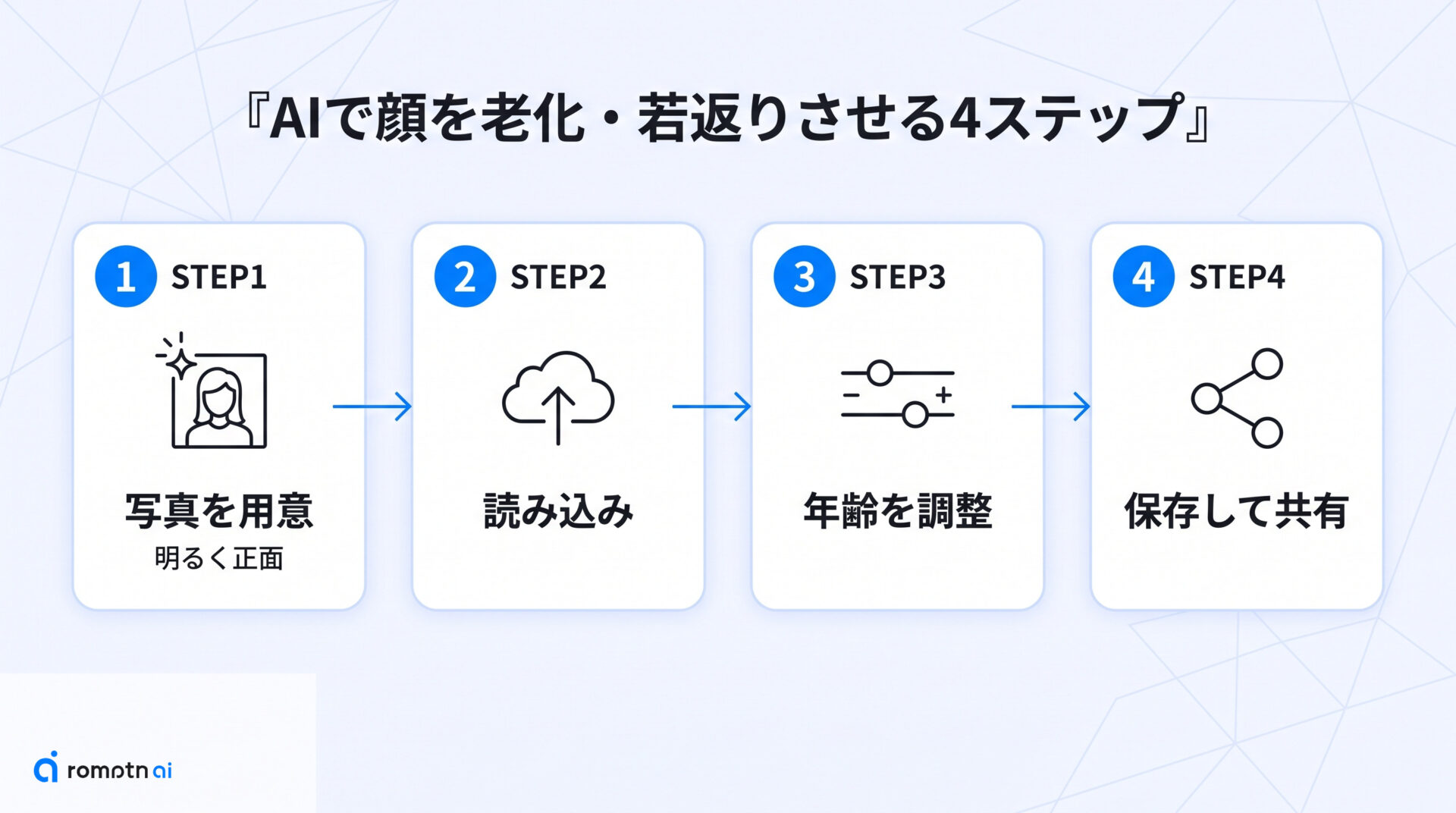
まずは、どのアプリでも共通する基本の流れを押さえましょう。大きく4つのステップで進みます。
1つ目は、写真の準備です。明るい場所で正面から撮った、顔がはっきり写っている写真を用意します。
2つ目は、読み込みです。アプリやサイトに写真を取り込み、顔を認識させます。
3つ目は、年齢の調整です。スライダーを動かすか、「歳を取らせる」「若返らせる」を選んで変化の度合いを決めます。
4つ目は、保存です。気に入った仕上がりを画像として書き出せば、そのままSNSでシェアしたり家族と見せ合ったりできます。
最初は控えめな変化から試し、少しずつ大きく動かして遊ぶのがおすすめです。
老化・若返りにおすすめのアプリ
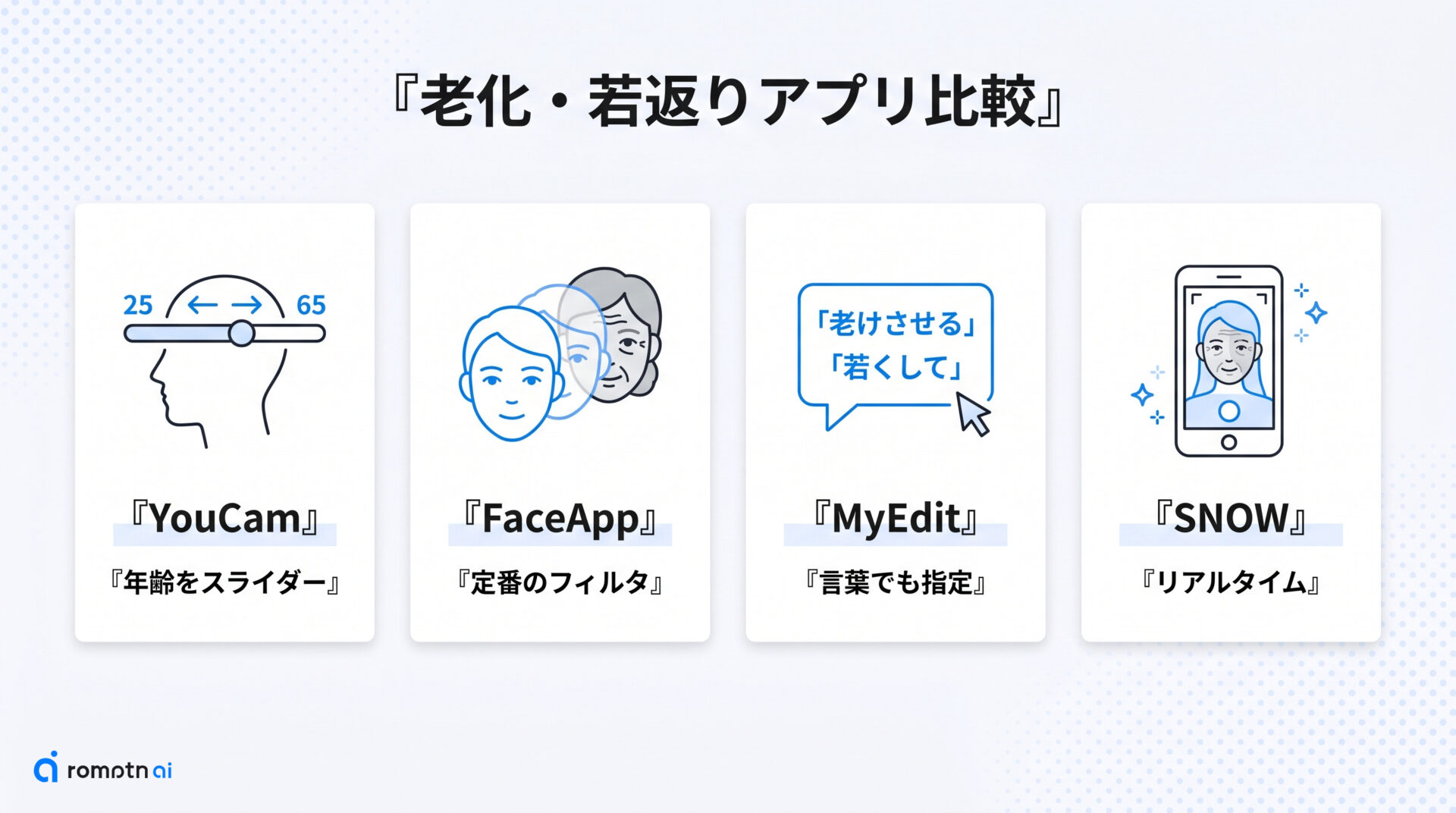
次は、自分に合うサービスを選べるように、代表的な老化・若返りアプリをくらべてみましょう。
執筆時点では、無料で試せるものが多く、スマホアプリでもブラウザでも手軽に使えます。まずは気軽に触れる範囲から始めれば大丈夫です。
| アプリ | 主な特徴 | 無料で試せるか | 年齢の動かし方 |
|---|---|---|---|
| YouCam | 幅広い年齢をなめらかに調整 | 無料枠あり(一部有料) | スライダー |
| FaceApp | 定番の老化・若返りフィルタ | 無料枠あり(一部有料) | フィルタ選択 |
| MyEdit | ブラウザ完結で言葉でも指定 | 無料枠あり | スライダー・指示 |
| SNOW | カメラ越しにリアルタイム | 無料 | フィルタ選択 |
それぞれの特徴は、このあとの紹介で一つずつ見ていきます。
画像編集AIそのものを無料で使い比べたい方は、無料で使える画像生成AIおすすめ7選もあわせてどうぞ。
① YouCam(年齢をスライダーで調整)
YouCam(ユーカム)は、顔を認識してスライダーで幅広い年齢を試せるアプリです。
少し歳を取らせる程度から、数十年後のしっかり老けた顔まで、なめらかに動かして変化を確かめられます。若返り方向にも対応しています。
仕上がりが自然になりやすいのも持ち味で、最初に触れてみるサービスとしておすすめです。無料で試せる範囲があるので、気軽に始められます。
② FaceApp(定番の老化フィルタ)
FaceApp(フェイスアップ)は、老化・若返りフィルタの定番として知られるアプリです。
老化を選べば数十年後の顔、若返りを選べば若いころの雰囲気を、ワンタップで手軽に作れます。仕上がりがリアルで、SNSでも長く人気があります。
無料で試せる範囲があるので、まずは雰囲気をつかみたいときの選択肢になります。
③ MyEdit(プロンプトでも指定)
MyEdit(マイエディット)は、ブラウザ完結で加齢・若返りを試せるサービスです。
スライダーで年齢を動かせるほか、言葉で「白髪を増やして」のように細かく指定することもでき、自由度が高いのが持ち味です。
無料で使える範囲があるため、アプリを入れずに試したいときに便利です。
④ SNOW(リアルタイムで遊ぶ)
SNOW(スノー)などのカメラアプリでは、画面越しにリアルタイムで動く老け顔や若返りを楽しめます。
カメラを向けるだけで自分の顔がその場で変化するので、友だちと一緒にわいわい盛り上がりたいときにぴったりです。
一瞬で表情に合わせて変わるので、写真を用意しなくてもすぐに遊べる手軽さがあります。
プロンプトで老化・若返りを指定する
ここまでは用意された機能で年齢を動かす方法でした。次は、もっと自由に指定したい人向けのやり方です。
Geminiのような画像編集AIに自分の写真を読み込ませ、言葉で「歳を取らせて」と伝えると、その通りに加工してくれます。
たとえば、次のように伝えます。
この写真の人物を20歳ほど歳を取らせてください。白髪やしわを自然に足し、顔立ちはそのままにしてください。「もっと若々しく」「少しだけ白髪を増やして」のように、少しずつ言いかえながら近づけていくのがコツです。
ただし、伝え方によっては顔の印象まで変わってしまうことがあります。元の顔立ちを保つよう一言そえると、思いどおりに近づきます。
写真をAIで加工する応用として、AIで髪型を変える方法もあわせて試してみてください。
実例で見る老化・若返りのbefore/after
言葉や機能で、実際にどれくらい変わるのか気になりますよね。同じ人物の写真をもとに、若返りと老化を当てた作例を見てみましょう。
用意するのは、正面を向いた顔写真です。そこへ、見たい年齢を順番に伝えていきます。
この人物を、20歳若返らせた姿と、30年後に歳を取った姿で見せてください。顔立ちは変えないでください。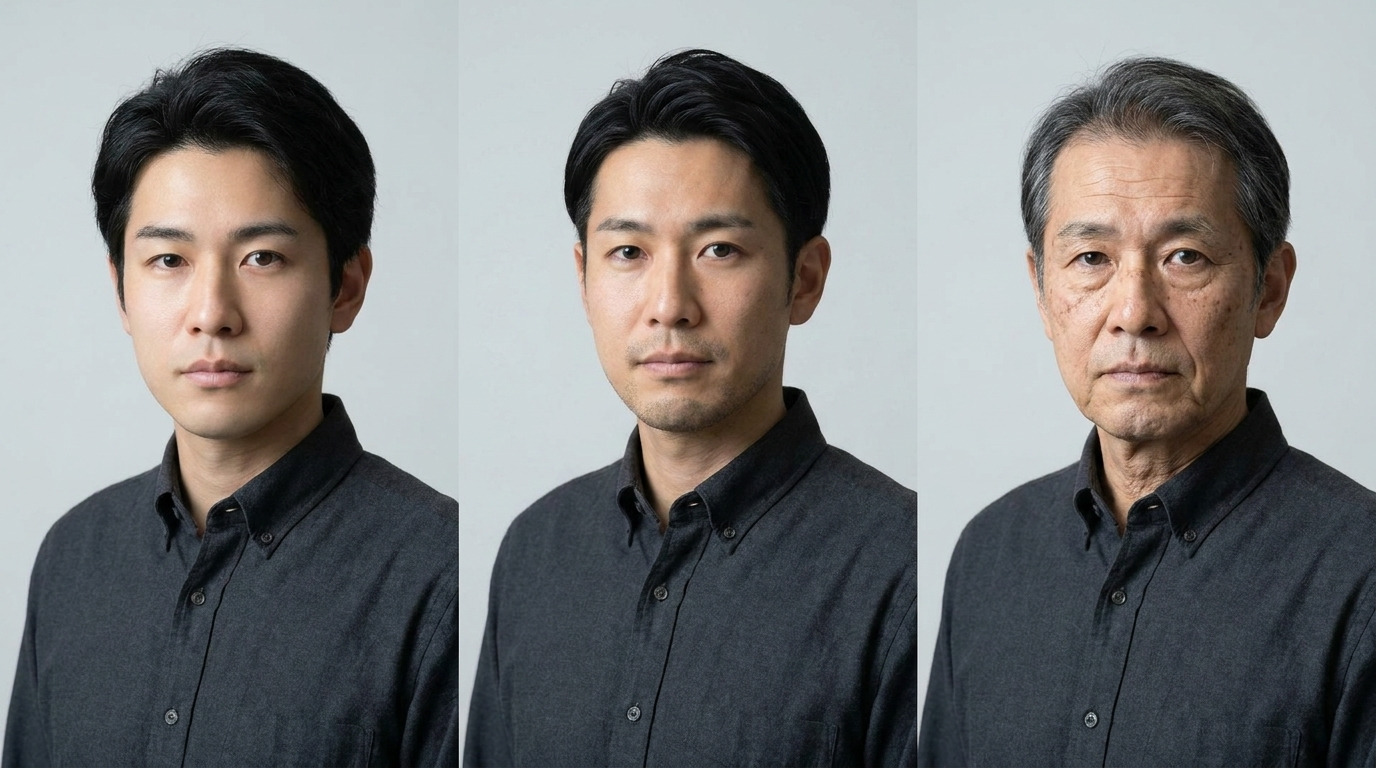
ポイントは、毎回「顔立ちは変えない」と伝えることです。こうすると、同じ人のまま年齢だけが移り変わり、将来や過去の雰囲気をつかみやすくなります。
並べてながめると、自分らしさを保ったまま歳だけが動く様子が一目でわかります。
自分の顔をAIで分析する切り口としては、ChatGPTで顔面偏差値・顔診断をする方法も人気です。
失敗しないコツと注意点
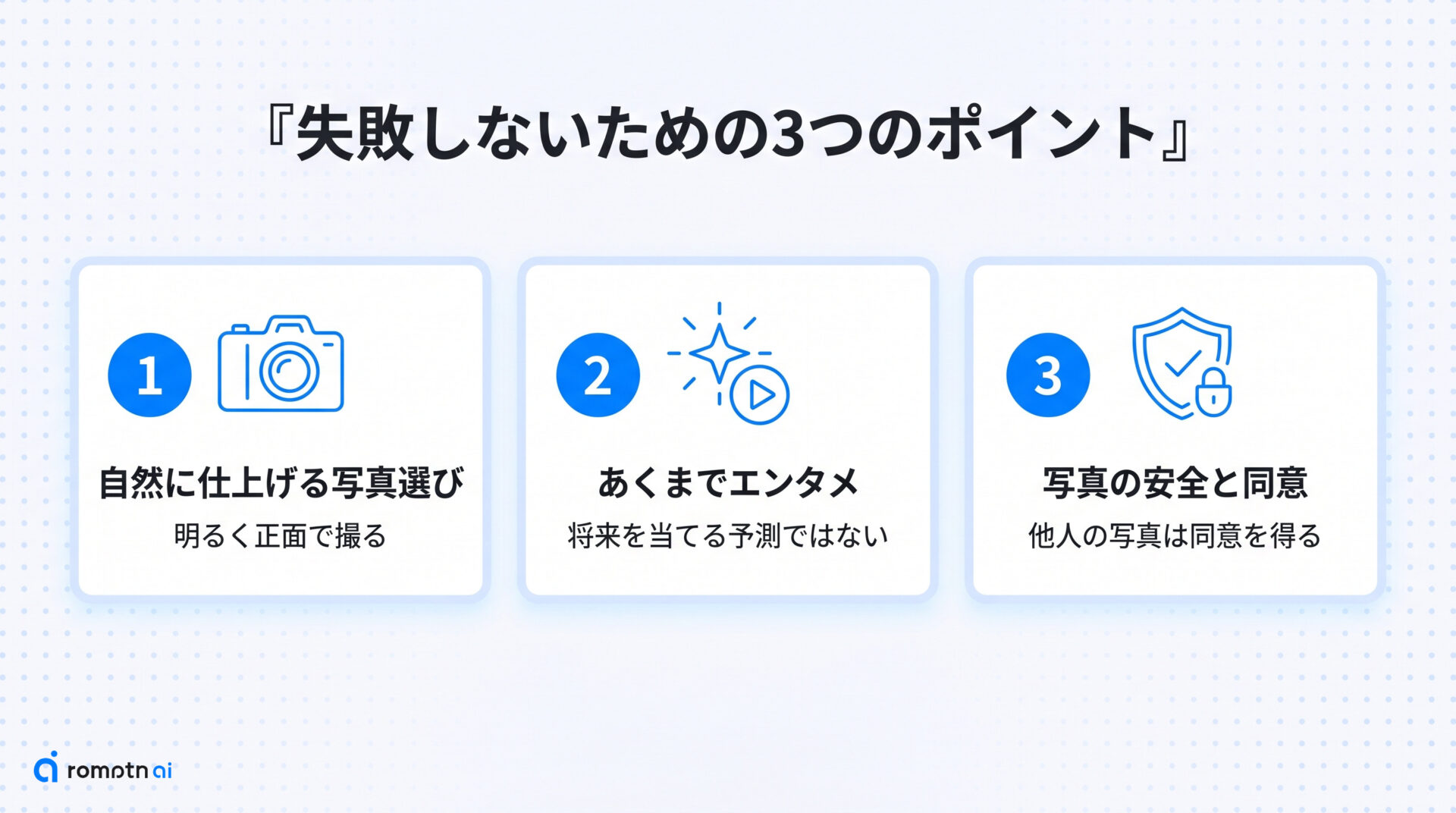
ここまでで試し方は見えてきました。最後に、より自然に楽しんで、安心して使うためのコツを押さえておきましょう。
自然に仕上げる写真の選び方、あくまで遊びとして受け止める心構え、そして顔写真をあつかうときの注意、という3つの観点で整理します。
どれもひと手間で印象が変わるので、気になるところから読んでみてください。
① 自然に仕上げる写真の選び方
写真の良し悪しで、仕上がりの自然さは大きく変わります。
明るい場所で、顔に影が出ないように正面から撮った写真を選びましょう。髪やマスクで顔が隠れていると、輪郭をうまく読み取れないことがあります。
笑顔よりも軽く口を閉じた表情のほうが、変化がわかりやすく出ます。帽子やサングラスも外しておくと、より自然に仕上がります。
② あくまでエンタメ・推定と理解する
楽しむうえで、ひとつだけ心に留めておきたいことがあります。
AIが出す顔は、顔認識と深層学習でたくさんの加齢の傾向を学び、それらしい姿を推定したものです。実際にその通りに歳を取るわけではありません。
健康状態や生活習慣、生まれ持った体質までは反映されないため、当たる・外れるで一喜一憂するものではありません。
「こんな雰囲気になるかも」という、あくまで遊びとして受け止めるのが、いちばん楽しい付き合い方です。
③ 写真の安全性と他人の写真の扱い
顔写真をあずけることになるので、安全性も確かめておきましょう。
サービスによっては、アップロードした写真を一定時間で自動的に消したり、通信を暗号化したりしています。利用前に、写真のあつかいに関する説明に目を通しておくと安心です。
そして大切なのが、ほかの人の写真をあつかうときです。家族や友だち、子どもの顔写真を使うときは、必ず本人や保護者の同意を得てからにしましょう。
できあがった画像をSNSに載せるときも、写っている人が嫌がらないかを確かめてから共有すると、トラブルを避けられます。
老化・若返りAIのよくある質問
- QAIで顔を老化・若返りさせるのは無料でできますか?
- A
多くのアプリには無料で試せる範囲があります。まずは無料の枠で雰囲気をつかみ、もっと高い画質や細かい調整が必要になったら有料プランを検討する、という順番がおすすめです。
- Qスマホだけで将来の顔をシミュレーションできますか?
- A
はい、ほとんどのサービスはスマートフォンだけで完結します。アプリを入れるか、ブラウザで開くタイプなら入れずに、その場で試せます。撮影から保存までスマホ1台でできます。
- QAIが出す将来の顔は本当に当たりますか?
- A
当たるものとして受け止めないのがおすすめです。AIは加齢の傾向を学んでそれらしい姿を推定しているだけで、実際の将来を保証するものではありません。あくまで楽しむための遊びとして見てください。
- Qアップロードした顔写真は安全ですか?削除されますか?
- A
サービスによっては、アップロードした写真を一定時間で消し、通信を暗号化しています。利用前に写真のあつかいの説明を確認すると安心です。気になる場合は、顔がはっきり写りすぎない写真から試す方法もあります。
- Q家族や子どもの写真を老化・若返りさせてもいいですか?
- A
本人や保護者の同意を得たうえで楽しむのが基本です。とくに子どもの顔写真は扱いに配慮し、できあがった画像をSNSに載せるときも、写っている人の気持ちを確かめてから共有しましょう。
まとめ
最後に、要点を振り返っておきましょう。
- 手軽に試すなら、年齢を動かすだけの専用アプリやカメラフィルタが便利
- 細かく指定したいなら、画像編集AIに「歳を取らせて」と伝えながら調整する
- 明るい正面の写真を使うと、自然な仕上がりになりやすい
- AIの顔はあくまで推定で、写真のあつかいや他人の写真の同意にも気を配る
AIを使えば、自分や家族の将来の顔、若いころの姿を、スマホひとつで気軽に楽しめます。SNSでシェアすれば話題づくりにもぴったりです。
まずは手持ちの写真を用意して、気になる年齢から動かして遊んでみてください。
画像生成AIを使いこなすには、ツールの使い方だけでなく、プロンプト改善・環境導入・モデル選定・作業フローの理解が重要です。制作に役立つAI資料をまとめて受け取れます。
クリエイター向け資料を受け取る