Claude Coworkの定期タスクは、毎朝の情報整理や週次レポートのような繰り返し作業を自動化できる便利な機能です。ただし、/scheduleの作り方やサブエージェント並列の書き方を知らないと、思ったように動かず手が止まりやすくなります。
この記事では、/scheduleの起動方法、対応する実行間隔、並列処理を発火させる依頼文、PCを閉じたときの注意点までをまとめます。
読み終えるころには、まず1つの定期タスクを作り、複数ファイルの要約や調査をサブエージェントで並列処理するための指示文まで組めるようになります。

内容をまとめると…
定期タスクは`/schedule`かScheduledの「+ New task」から作成する
実行間隔は毎時・毎日・毎週・平日・手動から選ぶ
サブエージェント並列は対象の分け方と最後の統合形式を書くと安定する
PCが起きていてClaude Desktopが開いている前提で運用する
生成AIを「少し触って終わり」にせず、業務効率化・副業・AIエージェント活用までつなげたい方向けに、基礎から実践まで整理できる無料資料を用意しています。
記事とあわせて、AIに作業を任せる考え方や長く使える活用スキルを確認しておきたい方は受け取っておいてください。

Coworkでできる定期化と並列の全体像
まずこの章で、これから手を動かす全体像を掴みます。Cowork は、毎日のブリーフィングや週次レポートのような作業を決まった間隔で勝手に走らせる「定期化」と、たくさんの対象を一気にさばく「並列処理」の2つを、チャットから指示するだけで動かせます。
どちらも合言葉のような書き方さえ覚えれば再現できます。定期化は入力欄に短い起動文を打つだけ、並列処理は依頼文に一言を添えるだけです。
この記事は、その「作法」を一本道で並べます。起動文の打ち方から始め、勝手に並列が走る書き方と確実に走らせる書き方、そして長時間タスクを投げて放置していいかの線引きまでを、順番に再現できる形でまとめていきます。
実行前に押さえる前提条件
定期化と並列の作法に入る前に、動かすための前提だけ先に確定させます。ここがあいまいだと「打ったのに動かない」で手が止まります。
必要なものは次の3つです。
| 前提条件 | 内容 |
|---|---|
| プラン | Pro / Max / Team / Enterprise の有料プラン |
| アプリ | デスクトップ版の Claude アプリ(Cowork はこのアプリ上で動く) |
| PC の状態 | 実行中は PC が起動(スリープしていない)状態であること |
Cowork はクラウドではなく手元の PC 上で動くため、PC が起きていることが効いてきます。定期実行をスリープ中の時刻に当てた場合の挙動は、後ほどの『放置していいか:制約と復帰』の章で詳しく扱います。
この3つが満たせていれば、次の章からの起動文はそのまま再現できます。
/scheduleの2系統の起動方法
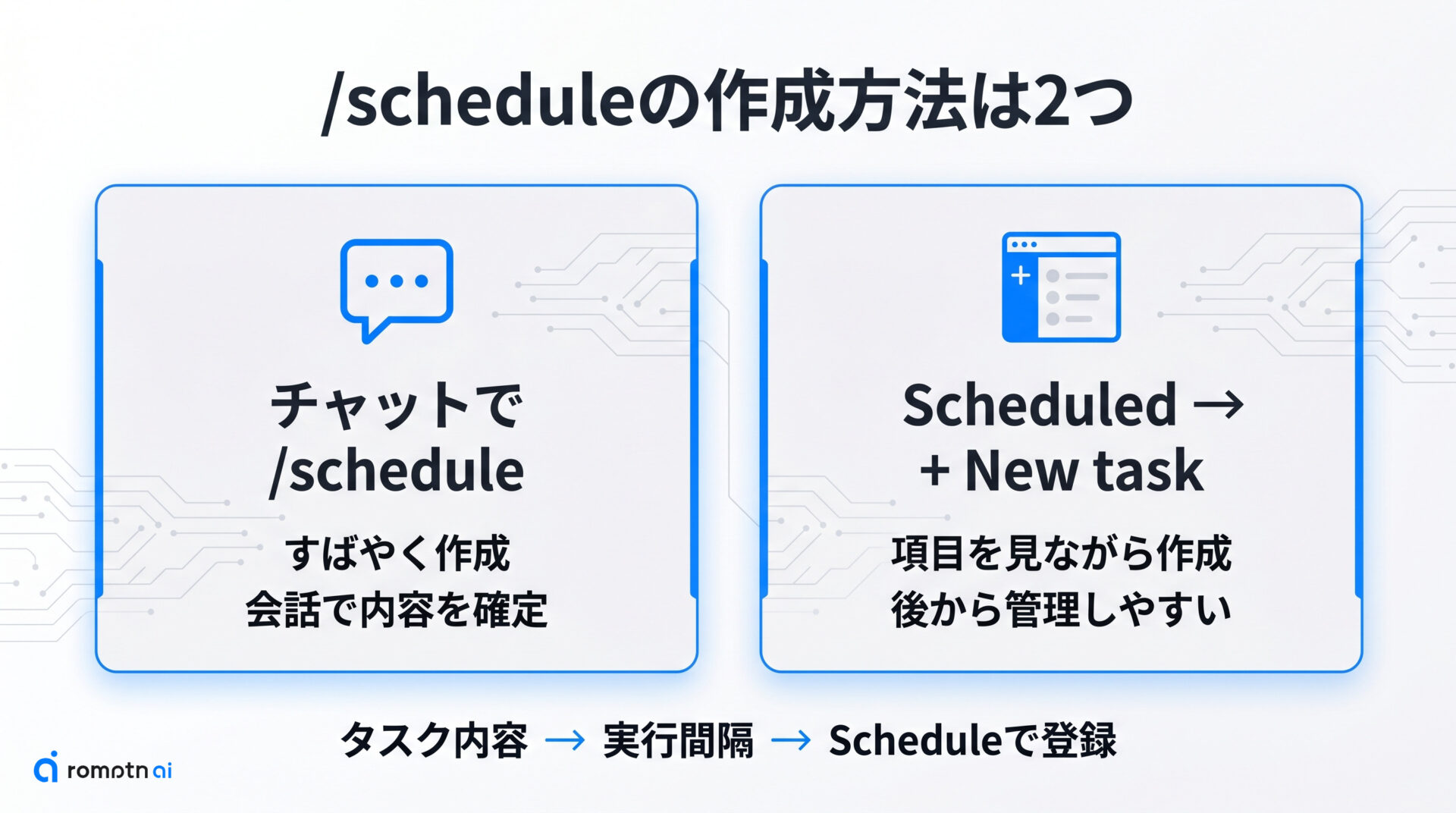
ここからが定期化の本体です。決まった間隔で勝手に走るタスクは、入口が2系統あります。どちらで作っても、できあがる定期タスクは同じものです。
1つはチャットの入力欄から起動文を打つ方法、もう1つはサイドバーの「Scheduled」から作成画面を開く方法です。打って素早く作りたいときは前者、内容を画面で埋めながら作りたいときは後者が向きます。
どちらでも、たとえば毎朝のブリーフィング、週次レポートの下書き、定期的なリサーチ、ファイル整理といった「繰り返し発生する作業」を任せられます。
次の2つの節で、それぞれの作り方をそのまま真似できる手順として並べます。
① チャットに/scheduleと打つ
一番速いのは、タスクを依頼したいチャットの入力欄に起動文を打つ方法です。入力欄に次のように打ちます。
/scheduleこれを打つと、定期タスクを作るための専用のやり取りが立ち上がります。あとは、何を・どんな間隔で繰り返すかを伝えるだけです。たとえばこう続けます。
/schedule 毎朝、受信箱の重要メールを3行に要約してまとめてこのあと内容を確定するための質問が返ってくることがあるので、答えてから「Schedule」を押せば登録完了です。どの間隔(毎日・毎週など)を選べるかは、後ほどの『対応cadenceの選び方』の章で一覧にして扱います。
② Scheduledから+New task
画面で項目を埋めながら作りたいときは、サイドバーの「Scheduled」を開き、「+ New task」を押します。すると作成画面が開きます。
埋める項目は次のとおりです。
- タスク名
- 説明
- 実行させるプロンプト(やってほしい内容)
- 実行する間隔
- 使うモデル(任意)
- 作業フォルダ(任意)
たとえば「毎週月曜に先週の売上CSVを集計してサマリを作る」「平日の朝に当日の予定とToDoを1枚にまとめる」といったタスクをここから登録できます。
チャットから打つ方法との違いは管理のしやすさです。作った定期タスクが一覧で並ぶので、後から見直したり止めたりする運用には、このサイドバー経由が向きます。
対応cadenceの選び方
次は、登録のときに選ぶ「どのくらいの間隔で繰り返すか」の話です。選べる間隔は5種類あり、それぞれ向く作業が違います。
| 間隔 | 走るタイミング | 向く作業 |
|---|---|---|
| 毎時 | 1時間ごと | 在庫・問い合わせなど頻繁にチェックしたい監視系 |
| 毎日 | 1日1回 | 朝のブリーフィング、当日の予定まとめ |
| 毎週 | 週1回 | 週次レポート、定例の振り返り |
| 平日 | 月〜金に実行 | 営業日だけ必要な日次業務 |
| 手動 | 自分で実行したときだけ | 雛形だけ用意し、必要なときに走らせたいもの |
迷ったら「その作業を人が手でやるとしたらどの頻度か」に合わせると外しません。チェック頻度が高いものは毎時、定例の成果物は毎日か毎週、土日に動かす必要がないものは平日を選びます。
「決まった周期ではないが繰り返し使う雛形」は手動にしておき、その都度走らせる使い方が便利です。
まず試す定期タスク3本
最初の1本は、毎朝のブリーフィング、週次レポート、手動の調査雛形から選ぶのが安全です。どれも成果物を想像しやすく、/scheduleの登録、cadenceの選び方、出力形式の固定を一度に練習できます。
以下の文をそのまま貼り、フォルダ名や確認先だけ自分の環境に置き換えてください。対象を複数に増やしたいときは、後半で紹介する「各ファイルごとに」「最後に1つへ統合」を足すと、並列処理までつなげやすくなります。
① 毎朝のブリーフィング
毎日1回の情報整理を試すなら、朝のブリーフィングが最も失敗しにくいです。出力を「今日やること」「急ぎの確認事項」「後回しでよい項目」の3見出しに固定すると、結果が長文化しにくくなります。
/schedule 平日の朝9時に、~/Documents/briefing フォルダ内の今日の予定メモと未整理メモを確認し、
1. 今日やること
2. 急ぎの確認事項
3. 後回しでよい項目
の3見出しで日本語3行ずつにまとめてください。
最後に「最初に着手する1件」を1行で追記してください。
② 週次レポートの下書き
週1回なら、定例レポートの下書きが相性のよい練習台です。入力に使うCSVや議事録の置き場を固定し、本文の見出しを先に決めておくと、毎回の手直しが減ります。
/schedule 毎週月曜の朝9時に、~/Documents/weekly-report フォルダ内の先週分のCSVと議事録を確認し、
- 進んだこと
- 止まっていること
- 今週の優先事項
の3項目で、各項目2〜3文の週次レポート下書きを日本語で作成してください。
数値がある場合は本文中に引用し、最後に「確認したファイル一覧」を箇条書きで付けてください。
③ 手動で呼び出す調査雛形
周期が読めない作業は、実行間隔を「手動」にして雛形だけ登録しておくと便利です。必要なときだけ走らせられるので、毎回プロンプトを書き直さずにすみます。
/schedule 実行間隔は手動にし、走らせるたびに ~/Documents/research/inbox フォルダ内の新着資料を確認してください。
各資料ごとに
- 要点3つ
- 意思決定に必要な未確認点
- 次に聞くべき質問
を抽出し、最後に全資料を横断して「共通論点」と「すぐ判断できること / まだ判断できないこと」を分けてまとめてください。
サブエージェント並列の発火条件
ここからは、定期化したタスクの中で複数の作業を同時に進める書き方に入ります。サブエージェント並列は、ただ長い依頼を投げるだけでは安定しません。
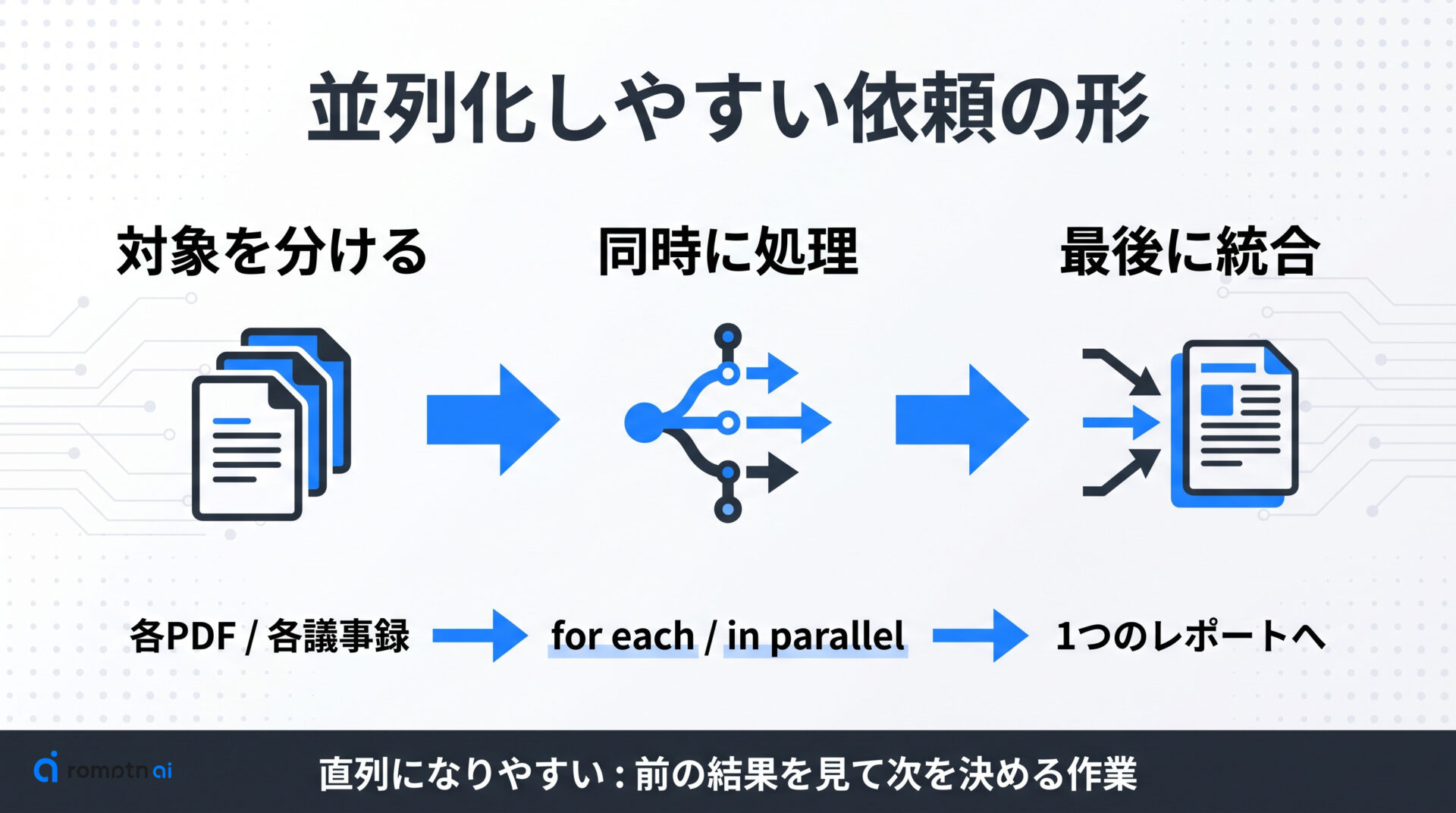
発火しやすい条件は、対象が複数に分かれていて、それぞれを独立して処理できることです。たとえば「10個のPDFをそれぞれ要約する」「50件の議事録から論点を抽出する」のような依頼は並列に向きます。
逆に、前の結果を見て次を決める作業は直列になりやすいです。次の3つの章で、自動的に分岐しやすい書き方、確実に並列を明示する書き方、避けたい依頼文を順に見ていきます。
① for eachで自動的に並列
対象がはっきり分かれているなら、まずは「それぞれに対して」と書きます。Cowork はこの形の依頼を、複数の作業単位へ分けて処理しやすくなります。
このフォルダ内の各PDFについて、それぞれ要点を5つ抽出してください。
最後に全PDFに共通する論点をまとめてください。
ポイントは、対象と出力をそろえることです。「各PDF」「それぞれ要点を5つ」のように粒度を固定すると、分担しやすくなります。
ただし、この書き方は自動分岐に任せる形です。必ず並列で走らせたい場合は、次の章のように明示したほうが安定します。
② in parallelで確実に並列
並列で走らせたい意図が明確なら、依頼文に「parallel」や「同時に」を入れます。自動判断に任せるより、作業の分け方が伝わりやすくなります。
Use sub-agents to process these 20 meeting notes in parallel.
For each note, extract decisions, open questions, and action items.
After all sub-agents finish, synthesize one consolidated report in Japanese.
日本語で書くなら、次の形でも十分です。
この20件の議事録をサブエージェントで並列処理してください。
各議事録ごとに決定事項・未解決事項・ToDoを抽出し、最後に1つの日本語レポートへ統合してください。
「分担する作業」と「最後に統合する成果物」を両方書くと、並列のまま散らばらず、読みやすい結果にまとまります。
③ 失敗しやすい書き方を避ける
並列がうまく立たない依頼は、たいてい対象・分担・統合のどれかが曖昧です。特に「全部いい感じに見ておいて」は、作業単位が見えないため直列になりやすくなります。
| 避けたい書き方 | 直し方 |
|---|---|
| この資料を全部分析して | 各ファイルごとに要点を抽出し、最後に統合して |
| できるだけ速くまとめて | サブエージェントで並列処理して |
| 重要そうなところを探して | 決定事項・リスク・次アクションに分けて抽出して |
成功側の書き方は、作業を小さく分けたうえで最後の成果物を指定します。これだけで、Cowork が何を分担し、何を統合すればよいか判断しやすくなります。
放置していいか:制約と復帰
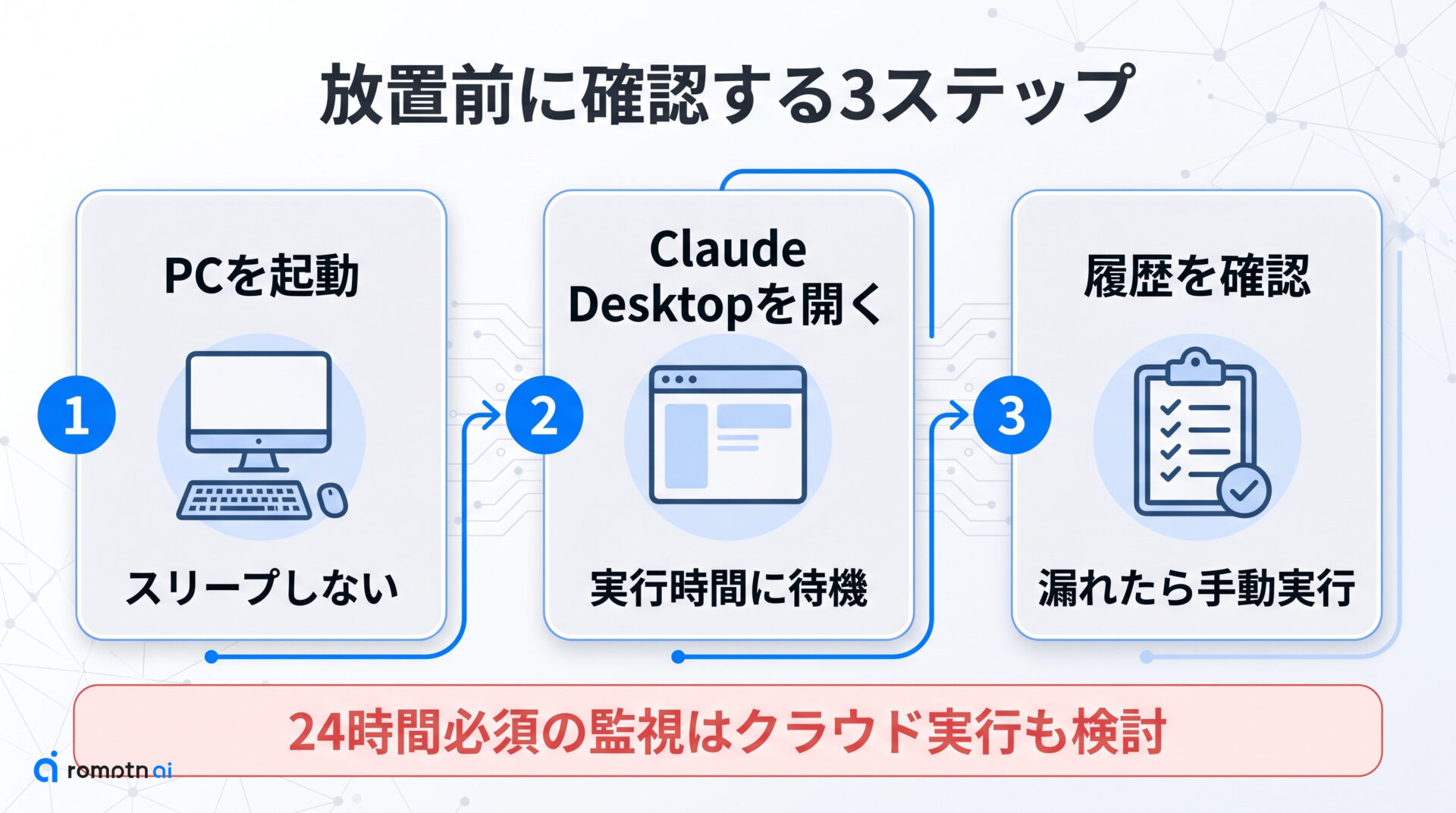
定期タスクは便利ですが、手元のPCが起きていてClaude Desktopが開いている前提で考える必要があります。完全なサーバー常駐の仕組みとして期待すると、実行漏れの原因になります。
実行時刻にPCがスリープしていたり、アプリが閉じていたりすると、その回は予定どおりには走りません。復帰後に実行履歴や通知を見て、どのタスクが動いたかを確認する運用にしておくと安心です。
よくある質問
- Q/scheduleで作った定期タスクは、PCを閉じても実行されますか?
- A
手元のPCで動く前提なので、PCを閉じた状態で確実に実行されるものとして設計しないほうが安全です。定期実行したい時間帯は、Claude Desktopを開き、PCがスリープしない状態にしておきます。
- Q実行のタイミングにPCがスリープしていたら、そのタスクはどうなりますか?
- A
予定どおりには実行されない可能性があります。復帰後は履歴や通知を確認し、必要なら手動実行で補います。重要な監視や期限付きの通知は、PCの電源管理まで含めて設計してください。
- Qサブエージェントは何個まで同時に並列で動かせますか?
- A
公式に細かな上限値が示されていない範囲は、数を断定しないのが安全です。実務では、対象を無制限に増やすより、10件や20件など扱いやすい単位に分けて実行し、結果の品質を見ながら増やします。
- Q並列で走っている各サブエージェントの進捗は確認できますか?
- A
進行中の作業は、Cowork側の実行状況や履歴で追います。大事なのは、依頼文の最後に「各処理が終わったら統合レポートを作る」と書いておくことです。これにより、途中の分担結果だけで終わる失敗を避けやすくなります。
- QPCを起動しっぱなしにせず、完全に無人で24時間動かす方法はありますか?
- A
ローカルPC前提の定期タスクだけで24時間の確実な無人運用を組むのは向きません。Web上の処理だけで完結し、常時実行が必要な場合は、クラウド側で動く定期実行の仕組みを検討します。
まとめ
Claude Coworkの定期化と並列処理は、書き方を少し整えるだけで実務に使いやすくなります。
- 定期化は
/scheduleかScheduledの「+ New task」から作る - 間隔は毎時・毎日・毎週・平日・手動から選ぶ
- 並列処理は「各対象をどう分けるか」と「最後に何へ統合するか」を書く
- 確実に並列化したいときは「サブエージェントで並列処理」と明示する
- PCのスリープやアプリ終了を前提にした完全無人運用には向かない
最初は、失敗しても困らない軽いタスクで試すのが現実的です。毎朝の情報整理や、複数ファイルの要約などから始めると、定期化と並列の感覚をつかみやすくなります。
慣れてきたら、実行頻度、対象ファイル、統合レポートの形式を固定していきましょう。繰り返し作業ほど、Coworkに渡す価値が大きくなります。
AIを実務で使い続けるには、ツール名を覚えるだけでなく、目的を分解し、文脈を渡し、出力を評価する力が必要です。AI副業やAIエージェント活用の入口をまとめた資料セットを無料で受け取れます。
無料資料を受け取る