Claude Cowork を使い始めたものの、毎回ゼロから前提を説明し直すのが面倒で、先週そろえたフォルダや指示が次のセッションには引き継がれず「うまく使い込めていない」と感じていませんか。その引き継がれなさは、フォルダを選んだだけの素のセッションには文脈・指示・記憶を持続させる仕組みがないことが原因で、放っておくと毎回同じ説明を繰り返す消耗から抜け出せません。
そこを埋めるのが、関連する作業を1か所にまとめる Project という入れ物です。リピートしている業務をこの Project に1つ載せ替え、カスタム指示・コンテキスト・スケジュールタスク・メモリの4つを縦串で通しておけば、その前提は翌週も翌月も生き続け、「今週分を作って」と頼むだけで同じ書式・同じ参照先から走り出せるようになります。
この記事では毎週の定例レポートを具体例に、Project とは何かをつかむところから、3通りの作り方・4機能の積み上げ方、そして「どこまで自動で持続し、どこからは設定が要るのか」の境界までを一本道でたどります。読み終えるころには、自分のリピート業務を再現できる1つのワークスペースに仕立てる道筋がはっきりします。

内容をまとめると…
フォルダを選ぶだけの素のセッションは文脈も指示も記憶も持続しない。持続させる入れ物が Project
リピート業務は Project に1つ載せ替え、カスタム指示・コンテキスト・スケジュールタスク・メモリの4機能を縦串で通す
持続するのは Project の中だけ。フォルダ選択どまりだと4機能は効かず、メモリは Project 単位で区切られる
Cowork の Project と Claude チャット側の Projects は別レイヤー。チャットで育てた資産はインポートで地続きにつなげる
対応は有料プラン専用・macOS / Windows のデスクトップアプリのみ。料金や上限は公式の最新情報で確認
生成AIを「少し触って終わり」にせず、業務効率化・副業・AIエージェント活用までつなげたい方向けに、基礎から実践まで整理できる無料資料を用意しています。
記事とあわせて、AIに作業を任せる考え方や長く使える活用スキルを確認しておきたい方は受け取っておいてください。

毎回前提を説明し直す悩みをProjectで解く
Claude Cowork を使い始めたものの、毎回ゼロから前提を伝え直すのが面倒、という方は多いはずです。先週そろえたフォルダや指示が次のセッションでは引き継がれず、「うまく使い込めていない」と感じてしまいます。
この引き継がれなさは、フォルダを選んだだけの素のセッションには文脈や指示を覚える仕組みが無いことが原因です。そこを埋めるのが Project という入れ物です。
Project は関連する作業を1か所にまとめる専用スペースで、指示・参照先・メモリをひとまとめに持てます。リピート業務をここに載せ替えておけば、翌週も翌月も同じ前提のまま作業を始められます。
この記事では、毎週の定例レポート作成を例に、その業務を1つの Project に載せ替えるまでの道筋を順番にたどります。Project とは何かをつかんだうえで、作り方・指示の固定・参照先・スケジュール・メモリという構成要素を1本の流れとして通し、最後に「どこまで自動で持続し、どこからは設定が要るのか」の境界まで整理します。
Cowork の Project とは何か
Cowork の Project は、関連する仕事をまとめて置いておける、自己完結型のワークスペースです。1つの Project ごとに、扱うファイル・参照するコンテキストやリンク・Claude に従ってほしい指示・作業内容を覚えておくメモリを、それぞれ専用に持てます。
ポイントは、Cowork の Project がクラウド上ではなく、お使いのパソコンのデスクトップ上でローカルに動くことです。あなたのファイルや作業の積み重ねは、手元の環境の中で1つの入れ物にまとまっていきます。
ここが、Project を使わずにフォルダだけを選んで作業する「素のセッション」との大きな分かれ目です。素のセッションには、毎セッション従わせる指示も、プロジェクト固有の定期タスクも、作業を覚えておくメモリもありません。だから毎回ゼロから前提を説明し直すことになります。
言い換えると、Project とは「指示・コンテキスト・スケジュール・メモリ」をひとまとめにして持続させる器です。この後の章で、その器をどう作り、4つの要素をどう積んでリピート業務のテンプレに仕立てるかを順に見ていきます。
Project を作る3つの方法
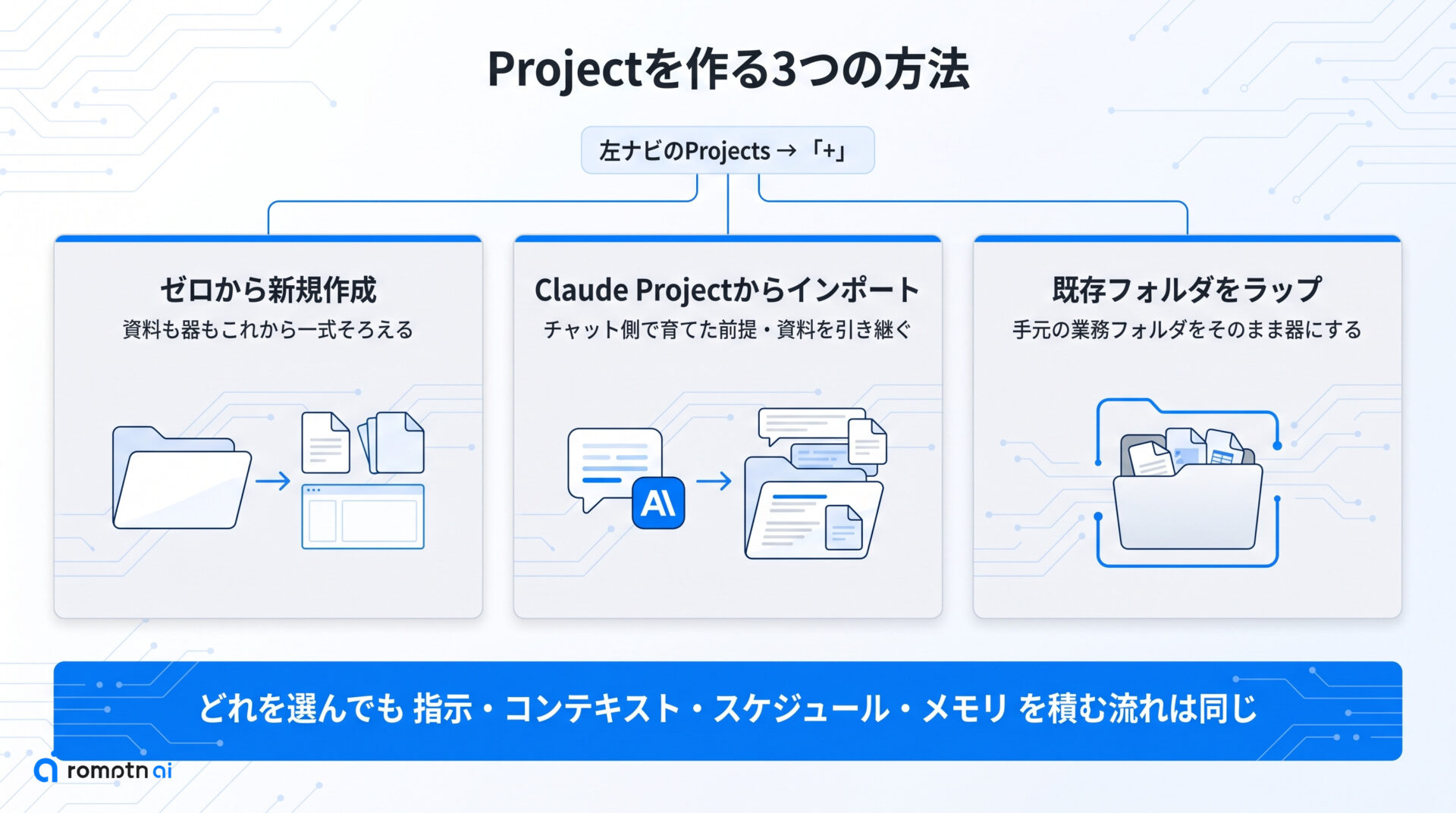
ここからは、業務テンプレの器になる Project を実際に作っていきます。作り方は1通りではなく、今の自分の状況に合わせて3つから選べます。
入り口は共通です。Claude Desktop の左側のナビゲーション(メニュー)で Projects を開き、「+」ボタンを押すと、次の3つの作成方法が並びます。
| 作成方法 | こんな人に向いている |
|---|---|
| ゼロから新規作成する | まだ専用のフォルダも資料も無く、これから一式そろえる |
| Claude Project からインポート | チャット側の Claude プロジェクトで前提や資料を育ててきた |
| 既存フォルダをラップする | パソコンに業務の資料フォルダがすでにある |
たとえば毎週・毎月くり返す「定例レポート」を Project に載せ替える場合を考えてみます。元データのフォルダがまだ無いならゼロから、チャットで指示を作り込んできたならインポート、レポート資料の置き場がすでにあるなら既存フォルダをラップ、という選び方になります。
どれを選んでも、最終的に指示・コンテキスト・スケジュール・メモリを積んでいく流れは同じです。次の章から、3つの方法をそれぞれ具体的に見ていきます。
① ゼロから新規作成する
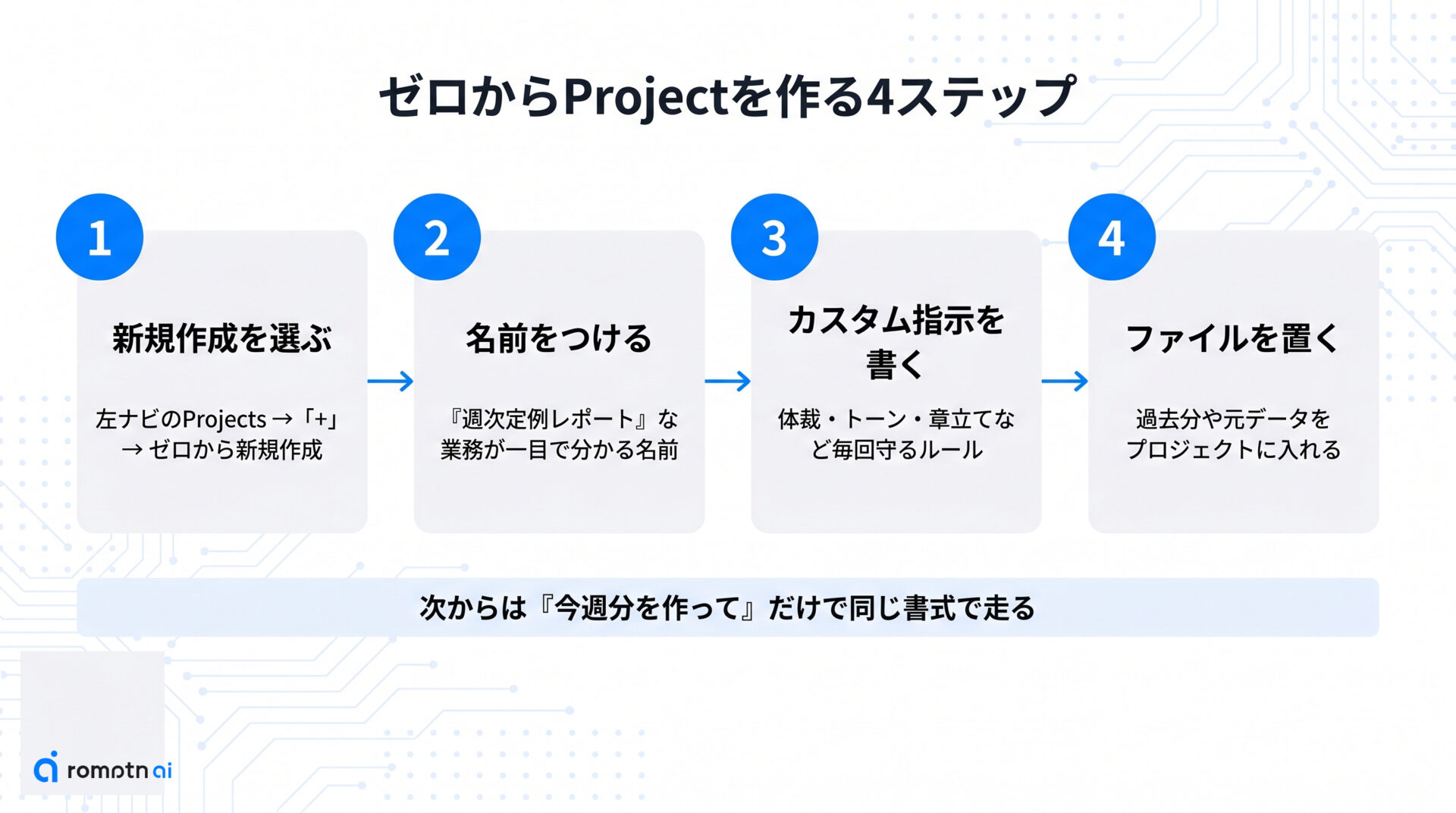
手元に持ち込みたい資料がまだ無く、まっさらな状態から業務テンプレを組み立てたいときに選ぶのがこの方法です。新しいフォルダを用意し、そこにカスタム指示とファイルを足してProjectの土台を作ります。
毎週の定例レポートを例に、次の手順で進めます。
- 左側のナビゲーションでProjectsを開き、「+」から「ゼロから新規作成する(Start from scratch)」を選ぶ
- プロジェクト名を「週次定例レポート」のように業務がひと目で分かる名前にする
- カスタム指示に、レポートの体裁・宛先のトーン・章立てなど毎回守ってほしいルールを書く
- レポートのもとになる過去分や元データのファイルを、このプロジェクトに置く
ここまで設定しておけば、次のセッションからは前提を説明し直さずに「今週分のレポートを作って」と頼むだけで、同じ書式・同じルールで走り出せます。
空のフォルダから始めるので、最初は中身が薄く感じるかもしれません。回を重ねるほどファイルと指示が育ち、テンプレとして強くなるのがこの作り方の狙いです。
② Claude Project からインポート
すでに Claude のチャット側で「定例レポート」のプロジェクトに資料や指示を貯めてきた人は、それをゼロから作り直す必要はありません。左ナビの「+」から 「Claude Project からインポート」 を選ぶと、その蓄積を Cowork の Project にそのまま引き継げます。
操作は、表示された検索欄に既存のチャットプロジェクト名を打ち込み、候補から目的のものを選ぶだけです。選んだプロジェクトの中身が、Cowork 側の業務テンプレの土台になります。
ここで知っておきたいのが、インポートは1つずつの個別指定で、複数プロジェクトの一括取り込みには執筆時点では対応していない という点です。チャット側に定例レポート関連が複数あるなら、Cowork に持ち込みたいものを1つ選んで取り込みます。
この方法が向くのは、毎週・毎月の定例レポートの体裁やお手本資料を、すでに Claude のチャットのプロジェクト側で育ててきた人です。手元のフォルダから組み直すより、育てた資産を地続きで持ち込めるぶん立ち上げが速くなります。
③ 既存フォルダをラップする
すでにパソコンの中のフォルダで業務資料を管理しているなら、この3つ目が一番手早い方法です。+から「既存フォルダを使う」を選び、対象のローカルフォルダを指定すると、そのフォルダを丸ごと包む形でProjectが作られます。
たとえば定例レポートなら、過去の提出分・元データ・テンプレートをまとめてある手元のフォルダをそのまま指定するだけです。中身を移し替えたり、アップロードし直したりする必要はありません。
ここで押さえておきたいのは、CoworkのProjectはクラウドではなく、お使いのパソコン上でローカルに動くという点です。だからこそ、手元のフォルダをそのまま作業場所として束ねられます。フォルダを指定したProjectは、その中身を毎回の前提として参照できる入れ物になります。
3つの作り方のうちどれを選んでも、出来上がるのは同じ「Project」という器です。次の章からは、この器に毎回のルールや参照先、定期実行、記憶という4つの仕組みを通して、定例レポートを翌週も翌月も同じ前提で回せる業務テンプレに仕上げていきます。
カスタム指示で毎回のルールを固定
リピート業務を1つのProjectに載せ替える縦串の最初の要素が、このカスタム指示です。
カスタム指示は、トーン・書式・守ってほしいルールを書いておくと、そのProject内のすべてのタスクでClaudeがそれに従うという仕組みです。一度書けば毎セッション参照されるので、執筆時点では毎回プロンプトに同じ前提を書き直す必要がなくなります。
定例レポートのProjectなら、たとえば次のような中身を書いておきます。
- 文体: です・ます調で、社外の取引先にも出せる丁寧な敬語にする
- 出力フォーマット: 「要約 → 数値ハイライト → 先月比 → 来月の打ち手」の見出し順で固定する
- 参照すべき前提: 売上は税抜で集計する、対象期間は前月1日〜末日とする
ここを固めておくと、翌週も翌月も「いつものレポート作って」と頼むだけで、同じ体裁・同じ宛先トーンの下書きが返ってきます。指示はProject単位なので、他のProjectには影響しません。安心して、その業務専用のルールだけを書き込めます。
コンテキストで参照先を持続させる
前の章で「どう書くか」をカスタム指示に固定したら、次は「何を見て書くか」を固定します。プロジェクトのコンテキストに参照先を登録しておけば、定例レポートが毎回見るべき元データを、セッションをまたいで持続的に参照させられます。
登録できる参照先は、執筆時点では次の3種類です。
- ローカルフォルダ:PC上の過去レポートや元データのフォルダを丸ごと参照先にする
- チャットプロジェクトのリンク:Claudeのチャット側プロジェクトを結びつけ、そこに溜めた資産を引き込む
- URL:社内ガイドや仕様ページのURLを貼り付け、毎回そこを見させる
例えば月次の定例レポートなら、過去レポートを置いたフォルダと、書式ルールをまとめた社内ガイドのURLを登録しておきます。すると次回以降、前月分の数字や言い回しを下敷きにした下書きが出てきます。
プレーンなセッションでは、参照させたいファイルを毎回その場で渡し直す必要があり、終われば消えます。コンテキストに登録しておけば、この渡し直しが要らなくなり、翌週も翌月も同じ参照先で走り続けます。
スケジュールタスクで定期実行を仕込む
縦串の3つ目は、このProjectの中で繰り返す作業を「定期タスク」として仕込む工程です。これまでに固めた指示と参照先を、決まったタイミングで自動的に走らせるための仕上げにあたります。
スケジュールタスクは、そのProjectに固有の繰り返し作業を登録しておく仕組みです。定例レポートを例にすると、「毎週月曜にレポートの草案を作る」といった反復の段取りを、Project側に持たせておけます。
登録しておけば、毎回ゼロからお願いし直すのではなく、決めたリズムで下書きづくりが回り始めます。前の章までで設定した体裁のルールや参照先も、そのまま土台として効いてきます。
メモリで作業の積み重ねを残す
ここまでで固めた指示・参照・定期実行を、回を追うごとに賢くしていくのがメモリです。Project にはメモリ機能が備わっており、そのProject内での作業の文脈を覚えていきます。
これが業務テンプレの仕上げになります。定例レポートを一度作れば、翌週のセッションでも前提を覚えているため、毎回ゼロから事情を説明し直す手間が消えます。回を重ねるほど、その業務に固有のクセや過去のやり取りが積み上がっていきます。
ここで一番大事なのが、メモリはProject単位で区切られているという境界です。あるProjectで覚えた内容は、別のProjectには引き継がれません。定例レポートのProjectで学んだことが、無関係な別業務のProjectに漏れて混ざる心配はない、ということです。
この線引きは過剰期待を避けるうえでも効きます。メモリが覚えるのは、あくまでそのProject内の作業文脈です。Project を作らずにフォルダだけを選んで使う素のセッションでは、このメモリは働きません。「Coworkを使えばどこでも勝手に全部覚えてくれる」のではなく、Projectという入れ物の中だけで積み重なると理解しておくと、肩透かしを食わずに済みます。
公式の説明は次のページで確認できます。
Claude Chat の Projects との違い
ここまでで Project の中身を一通り組んできましたが、つまずきやすいのが「Claude のチャット(claude.ai)側にも Projects があるのに、Cowork の Project と何が違うのか」という名前のかぶりです。結論はシンプルで、両者は別レイヤーの機能です。
Claude チャット側の Projects は、関連する資料やカスタム指示をまとめておく、チャット用のナレッジベース的なワークスペースです。一方 Cowork の Project は、Claude Desktop 上でローカルに動くエージェント型のワークスペースで、隔離された環境でファイル操作や成果物づくりまで任せられます。
ざっくり対比すると次の通りです。
| 観点 | チャット(claude.ai)の Projects | Cowork の Project |
|---|---|---|
| 主な役割 | チャット用のナレッジベース+カスタム指示 | ローカルで動くエージェント型ワークスペース |
| 動く場所 | claude.ai 上 | Claude Desktop 上(デスクトップローカル) |
| やれること | 会話の文脈づけ・資料参照 | ファイル操作・成果物の生成まで |
両者は対立する機能ではなく、地続きに使えます。Cowork 側で Project を作るとき、既存のチャットプロジェクトを取り込む選択肢があるため、チャット側で育てた資料や指示をそのまま土台にできます。チャットで集めた知識を入口に、Cowork で実作業まで回す、という流れで捉えると混乱しません。
どこまで持続しどこから持続しないか
ここまで縦串で組んできた4つの仕組みは、いつでも勝手に効くわけではありません。持続するのは、あくまで Project の中で作業しているときです。ここを取り違えると「覚えてくれるはず」が肩透かしに変わるので、境界をはっきりさせておきます。
Project の中なら、カスタム指示・参照に足したコンテキスト・メモリ・プロジェクト固有のスケジュールタスクは、セッションをまたいでも持続します。翌週開き直しても、同じ前提から走り出せるのはこのためです。
注意したいのは、Project を作らずにフォルダだけを選んで始めた素のセッションです。この場合はメモリも、毎セッション従わせるカスタム指示も、スケジュールタスクも付きません。同じフォルダを触っていても、4つの仕組みは「Project という入れ物」に紐づいて初めて効きます。
メモリのスコープも押さえておきましょう。メモリは Project 単位で区切られ、ある Project で覚えた内容は別の Project には引き継がれません。定例レポートの Project が賢くなっても、それは別業務の Project には乗らない、と考えてください。
仕組みの置き場所にも前提があります。執筆時点では Project はデスクトップ上でローカルに動き、クラウド同期はありません。
この4機能を縦串で効かせたいなら、フォルダを選ぶだけで済ませず、必ず Project として作る——これが過剰期待で躓かないための一番の勘所です。
対応プランとプラットフォーム
ここまでの持続性を使い倒す前に、そもそも自分の契約と環境で Cowork の Project が動くのかを確認しておきましょう。利用条件は変わりやすいので、執筆時点の前提を一枚の表にまとめます。
| 項目 | 執筆時点での条件 |
|---|---|
| 対応プラン | 有料プラン専用(Pro / Max / Team / Enterprise)。無料プランでは利用できません |
| 対応OS | Claude Desktop アプリ(macOS / Windows) |
| Web・モバイル | 非対応。ブラウザ版やスマホアプリからは使えません |
| ネット接続 | 常時インターネット接続が必要 |
| Claude Code | Project は未対応(将来の対応が予定されています) |
| Team / Enterprise | Cowork 内での Project 共有はできません |
業務テンプレとして Project を組むなら、まずデスクトップアプリを入れた macOS か Windows のPCが前提になります。外出先でスマホから同じ Project を開く、といった使い方は執筆時点では想定されていません。
また、Team や Enterprise でも Project そのものをメンバー間で共有する仕組みは執筆時点ではありません。チームで同じテンプレを使いたい場合は、当面は各自が同じ構成を作る運用になります。
Projects のよくある質問
- QProject を作らずフォルダだけ選んだ場合はメモリや指示は使えますか?
- A
使えません。Project を作らずにフォルダだけを選んだプレーンなセッションでは、メモリ・カスタム指示・スケジュールタスクのいずれも付きません。
前提や体裁を毎回手で書き直す手間をなくしたいなら、そのフォルダを Project でラップしてください。Project にして初めて、毎セッション従う指示や積み上がるメモリが働きます。
- QあるProjectで覚えた内容は別のProjectにも引き継がれますか?
- A
引き継がれません。メモリは Project 単位で区切られていて、ある Project で覚えた文脈が別の Project に持ち込まれることはありません。
これは混線を防ぐための仕組みでもあります。定例レポートと別案件を分けたいなら、それぞれを独立した Project として持つと、互いの前提が混ざらず安心です。
- QClaude Chat の Projects をそのまま Cowork に持ち込めますか?
- A
取り込めます。Project を作るときに「Claude Project からインポート」を選ぶと、既存のチャットプロジェクトを検索して持ち込めます。
ただし取り込みは1件ずつで、まとめての一括取り込みには執筆時点では対応していません。Claude Chat 側の Projects とデスクトップで動く Cowork の Project は別レイヤーで、インポートで地続きにつなぐ関係だと捉えてください。
- QProject をアーカイブするとローカルのファイルも消えますか?
- A
消えません。アーカイブは画面上から Project の表示情報を片付ける操作で、PC 上の元のファイルはそのまま残ります。
使わなくなった Project を一覧から外して整理したいときに使える操作です。中身のデータを削除する操作とは別なので、安心して片付けられます。
- QCowork の Project はどのプランやOSで使えますか?
- A
有料プラン(Pro / Max / Team / Enterprise)が前提で、無料では使えません。動かす場所は macOS か Windows のデスクトップアプリに限られ、執筆時点では Web 版やスマホからは使えません。
なお Claude Code 上では執筆時点で Project を扱えず、Team / Enterprise でも Cowork の Project 共有はできません。利用条件の全体像は前の章の比較表も合わせて確認してください。
Project業務テンプレ術のまとめ
Cowork を使い込めない感覚の正体は、フォルダを選んだだけのセッションでは文脈も指示もメモリも持続せず、毎回ゼロから前提を組み直していたことにありました。これを解くのが Project という入れ物です。リピートしている業務を1つの Project に載せ替え、4つの軸を縦串で通すと、その前提が翌週も翌月も生き続けます。
- カスタム指示で「どう書くか」のルールを固定する
- コンテキストで「何を見て書くか」の参照先を持続させる
- スケジュールタスクで「いつ走らせるか」の定期実行を仕込む
- メモリで「積み重ね」をそのプロジェクトの中に残す
この4つが揃って初めて、毎回同じ説明をやり直さずに済む再現できるワークスペースになります。いきなり全業務を移す必要はありません。まずは週次レポートや議事録整形のように繰り返している定例業務を1つだけ選び、それを Project 化するところから始めてみてください。最初の1つで前提が持続する手応えがつかめれば、2つ目以降は同じ型でそのまま広げていけます。
AIを実務で使い続けるには、ツール名を覚えるだけでなく、目的を分解し、文脈を渡し、出力を評価する力が必要です。AI副業やAIエージェント活用の入口をまとめた資料セットを無料で受け取れます。
無料資料を受け取る