
「Claudeって画像生成もできるの?」
ChatGPTやGeminiのようにAIツールを使い分けていると、こんな疑問を持つ方も多いのではないでしょうか。
Claudeは文章生成や要約、分析に強いAIとして知られていますが、画像について調べてみると「作れるの?作れないの?」と少しわかりにくく感じやすいですよね。
実際、画像をアップして解析できる機能もあれば、ビジュアル制作をサポートする使い方もあるため、どこまで対応しているのか迷う方は少なくありません。
結論から言うと、ClaudeはMidjourneyのような画像生成AIではありません。
ただし、画像に関する機能がまったくないわけではなく、画像の解析やビジュアル作成、さらに画像生成AI用のプロンプト作成など、周辺の作業ではしっかり活用できます。
この記事では、Claudeで画像生成ができるのかをわかりやすく整理したうえで、Claudeでできること、画像生成AIとの違い、実際の活用方法まで順番に解説します。
Claudeを画像制作にどう取り入れるべきか知りたい方は、ぜひ参考にしてみてください!

内容をまとめると…
Claudeは画像を直接生成するAIではない
SVG生成やArtifactsなど、画像関連機能は複数ある
Claude Visionを使えば画像の内容を分析できる
画像生成AIと組み合わせることで制作効率を高められる
生成AIを「少し触って終わり」にせず、業務効率化・副業・AIエージェント活用までつなげたい方向けに、基礎から実践まで整理できる無料資料を用意しています。
記事とあわせて、AIに作業を任せる考え方や長く使える活用スキルを確認しておきたい方は受け取っておいてください。
※Claudeの使い方については以下の記事をご覧ください。



Claudeで画像生成できる?
Claudeは画像生成AI(テキストtoイメージ系のAI)の機能は現在は搭載されていません。
まず大前提として、ClaudeはAnthropicが開発した大規模言語モデル(LLM)がベースのAIです。
つまり、Claudeはテキストの生成・推論・分析に特化したAIであるこいうことです。
しかし以下のような“画像生成”以外の画像関連機能は充実しています。
- SVGグラフィックスの生成(コードベースのベクター画像を出力)
- Artifacts機能によるビジュアライゼーション(インタラクティブなHTML/CSSコンテンツを生成)
- Claude Vision(画像認識・解析機能)(アップロードした画像を分析・説明)
- MCP連携による外部画像生成AIとの統合(上級者向け)
これらについては後ほど詳しく説明していきます。
他のチャットAI(ChatGPT・Gemini)との違い
Claudeの特徴をより理解するには、ChatGPTやGeminiなど他のチャットAIと比較するとわかりやすくなります。
Claude・ChatGPT・Geminiの機能比較
| AIツール | 使用している画像生成モデル | テキスト生成 | 画像生成 | 画像の解析・認識 | SVG・図解生成 | 長文の処理・要約 |
|---|---|---|---|---|---|---|
| Claude | なし | ◎ | × | ◎ | ○ | ◎ |
| ChatGPT | DALL-E | ◎ | ◎ | ◎ | △ | ○ |
| Gemini | Nano Banana / Imagen | ◎ | ◎ | ◎ | △ | ○ |
このように、ChatGPTやGeminiは画像生成モデルを統合しているため、チャットから直接画像を生成できます。
一方で、Claudeには現在のところ画像生成モデルが搭載されていないため、画像を直接生成することはできません。
ただし、テキスト理解や分析能力が高いため、画像生成AIのプロンプト作成や画像解析などの用途では非常に相性の良いAIといえます。
Claudeの画像関連機能①|SVGグラフィックスを生成する
ClaudeはJPEGやPNGのような画像を直接生成するAIではありませんが、SVG形式のグラフィックスを作成することができます。
Claudeに図の内容やレイアウトをテキストで伝えると、その内容をもとにSVGコードを生成してくれるため、簡単な図解や構成図を作りたいときに便利です。
画像生成AIのようなビジュアル制作とは少し違いますが、情報を整理して視覚化する用途では活用しやすい機能といえます。
SVGは拡大・縮小しても画質が劣化しにくいベクター形式の画像で、図解やアイコン、フローチャートなどの制作に使われることが多い形式です。
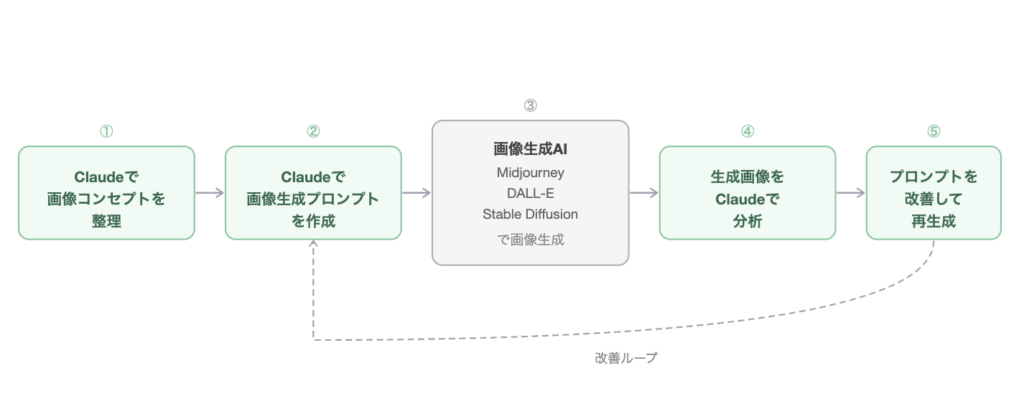
Claudeで生成できるSVGの具体例
たとえば、Claudeは次のようなグラフィックを作成できます。
- 業務フローやプロセスを示すフローチャート
- 比較内容を整理した図解
- プレゼン資料用のシンプルな図版
- Webサイト用のアイコンや簡易ロゴ
- サービスの仕組みを説明する構造図
このように、文章だけでは伝わりにくい情報を図として整理したいときに便利です。
SVGをきれいに生成するコツ
SVGを生成してもらうときは、できるだけ具体的に条件を指定するのがポイントです。
図のサイズや配色、レイアウトを明確に伝えることで、より意図に近いグラフィックを作りやすくなります。
たとえば次のように指示すると、精度が上がりやすくなります。
- 画像サイズ(例:600×400px)
- 背景色
- 文字サイズ
- 配置レイアウト(横並び・3カラムなど)
- 線の色や太さ
このように条件を細かく指定することで、Claudeが生成するSVGの完成度を高めることができます。
Claudeの画像関連機能②|Artifacts機能でビジュアルを生成する
ClaudeにはArtifacts(アーティファクト)機能があり、チャットの回答とは別に、コード・図・簡単なUIなどのビジュアルコンテンツを生成できます。
通常のテキスト回答と違い、作成された内容を専用の表示エリアで確認できるのが特徴です。
SVGグラフィックやHTMLページなどを生成した場合も、コードを見るだけでなく画面上でそのまま表示できるため、デザインや構造を視覚的にチェックしやすくなります。
Artifactsでできること
Artifactsでは、Claudeが生成したさまざまなコンテンツを画面上で表示できます。
- SVGグラフィックや図解
- HTML / CSSで作られたページレイアウト
- UIデザインのモックアップ
- 簡単なデータグラフ
- インタラクティブなコンテンツ
テキストだけではイメージしにくい内容も、Artifacts上で表示することで視覚的に確認できます。
Artifactsの活用例
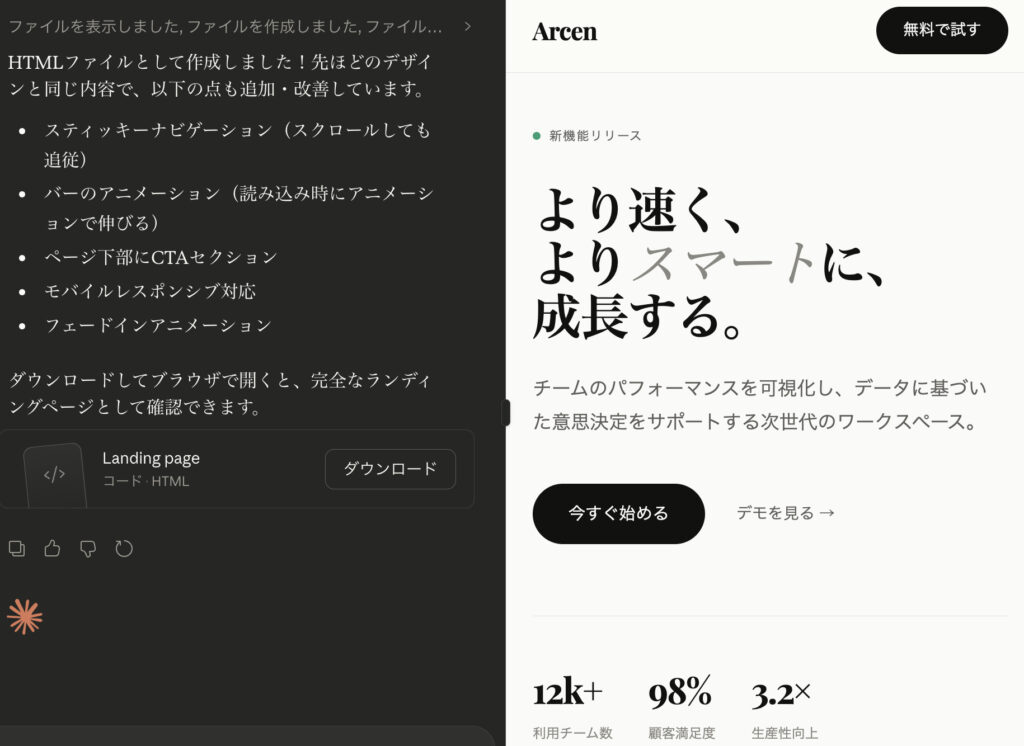
たとえば「シンプルなランディングページのデザイン案を作成してください」と依頼すると、ClaudeがHTMLやCSSを生成し、その内容をArtifacts上でそのまま表示してくれます。
このように、デザインのラフ案やUIの構造を素早く確認したいときにも役立ちます。
また、SVGで作成した図解をArtifactsで表示すれば、コードだけでなく実際の図の見た目を確認しながら調整することも可能です。
Claudeの画像関連機能③|Claude Vision(画像認識・解析機能)
Claude Visionは、ユーザーがアップロードした画像をClaudeが理解・分析し、テキストで説明・要約・考察する機能です。
画像を「生成する」のではなく、画像の内容を読み取り、分析することに特化した機能です。
画像に写っている情報をもとに、説明・要約・考察などを行うことができるので、ビジネスや学習の場面でも幅広く活用できます。
Vision機能の具体的な活用シーン
Claude Visionは、画像の内容を読み取って説明や分析を行えるため、さまざまな場面で活用できます。
たとえば、次のような使い方があります。
- 会議資料やホワイトボードの写真を要約
- グラフ画像を読み取り、データの傾向を分析
- エラー画面のスクリーンショットから原因を推測
- 商品写真から特徴や説明文を作成
- バナーやポスターのデザイン改善点をフィードバック
このように、Claude Visionは「画像の内容を理解して文章化する」場面で特に役立つ機能です。
Vision機能の使い方(手順)
Claude Visionは、画像をアップロードして質問するだけで使えます。
操作自体はシンプルで、特別な設定をしなくても始められるのが特徴です。
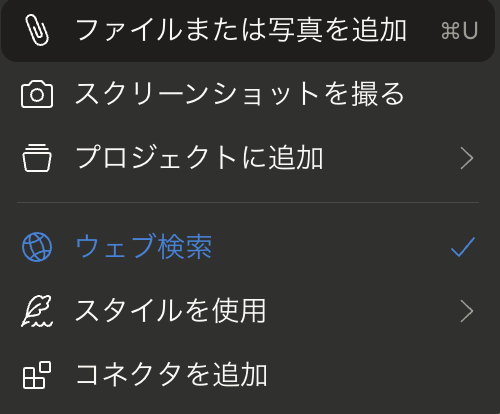
- ステップ1チャット入力欄の「+」アイコンをクリック

- ステップ2分析したい画像ファイルをアップロード

分析したい画像ファイルを「ファイルまたは写真を追加」からアップロードします。
画像ファイルはJPG・PNG・GIF・WebPに対応しています。 - ステップ3テキスト入力
画像と一緒に、分析してほしい内容をテキストで入力します。
送信するとClaudeが画像を解析し、テキストで回答してくれます。※なお、こちらの機能については、後半の【Claudeは画像生成AIのプロンプト作成に使える?】内のSTEP4で、実例つきで紹介します。

Claudeの画像関連機能④|MCP連携で画像生成AIと組み合わせる(上級者向け)
Claudeは画像を直接生成するAIではありませんが、MCP(Model Context Protocol)を使うことで、外部ツールやデータソースと連携できます。
MCPは、AIアプリと外部システムをつなぐためのオープンな標準仕様で、Claudeからさまざまなツールを利用できるようにする仕組みです。
そのため、MCP自体が画像を作る機能というわけではありません。
ただ、対応するツールやワークフローと組み合わせることで、Claudeをより実務的に活用しやすくなります。
画像まわりでも、プロンプト作成、デザイン確認、外部ツールとの連携といった形で活用の幅を広げられます。
MCPでできること
MCPを使うと、Claudeは外部のツールやデータにアクセスしながら作業を進められるようになります。
公式ドキュメントでも、ツール、データベース、APIへの接続や、デザインツール・業務ツールとの連携例が紹介されています。
たとえば、次のような使い方が考えられます。
- 社内データベースをClaudeから検索する
- GitHubや開発ツールと連携する
- デザインツール(Figmaなど)のデータを読み取る
- APIを使って外部サービスの情報を取得する
つまり、Claudeを単なるチャットAIではなく、業務ツールのハブとして使うための仕組みです。
MCP連携の注意点
MCPは便利な仕組みですが、開発者向けの側面があります。
公式ドキュメントでも、MCPサーバーの設定や接続、管理方法が案内されていますが、初心者には少しハードルが高く感じられます。

加えて、サードパーティ製のMCPサーバーは自己責任で利用するよう注意喚起もされています。
そのため、まずはClaudeをプロンプト作成や画像分析に使いながら、必要に応じてMCP連携を検討する流れの方が取り入れやすいです。
Claudeは画像生成AIのプロンプト作成に使える?
Claudeは画像を直接生成するAIではありませんが、画像生成AIのプロンプト作成ツールとして非常に便利に使えます。
実際に、画像制作の現場では「Claudeでコンセプトを整理 → 画像生成AIで画像を作る」というワークフローを使うケースも増えています。
この方法を使うことで、プロンプトの精度が上がり、最終的な画像のクオリティも安定しやすくなります。
ここでは、Claudeを使った画像生成の基本的なワークフローを紹介します。
STEP 1|Claudeに目的と背景を伝える
まずは、どんな画像を作りたいのかをClaudeに伝えます。
ここで大切なのは、「画像を作って」とだけ頼むのではなく、用途やターゲット、伝えたい印象まで含めて共有することです。
最初の情報があいまいだと、あとから方向性がぶれやすくなるため、できるだけ具体的に伝えるのがポイントです。
特に、次のような情報を最初に整理しておくと、Claudeからより実用的な提案を引き出しやすくなります。
- 画像の用途(SNS投稿、広告バナー、ブログアイキャッチ、EC商品画像など)
- ターゲット(年代、性別、悩み、興味関心など)
- 出したい印象(高級感、親しみやすさ、清潔感、かわいさなど)
- 入れたい要素(商品、人物、背景、小物、色味など)
- 避けたい表現(派手すぎる色、文字が多すぎる構図、暗い雰囲気など)
入力例: 「20代女性向けのスキンケア商品のSNS広告用バナー画像を作りたいです。ブランドのイメージは"清潔感・自然・上品"で、ターゲットは朝の忙しい時間に使える手軽さを求めている女性です。」
STEP 2|対話でビジュアルの方向性を固める
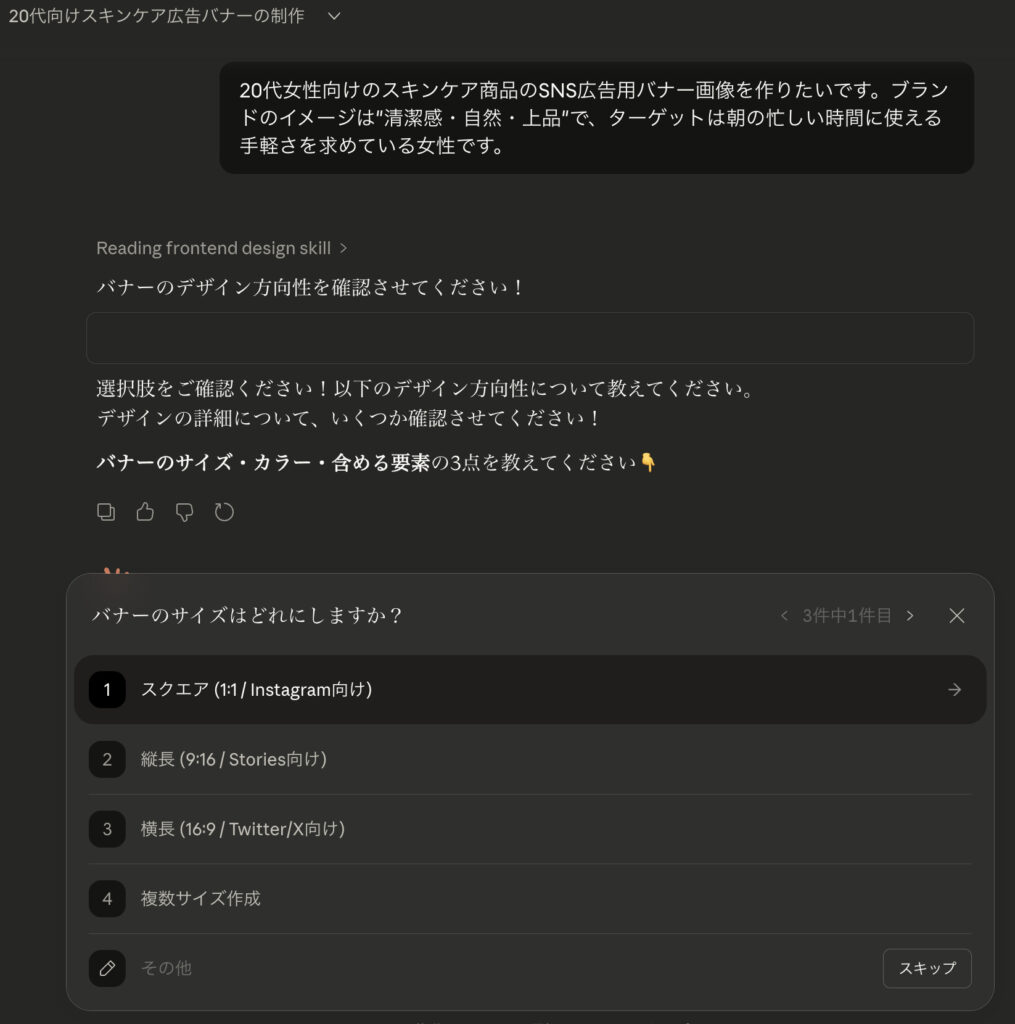
ClaudeはSTEP1で決めた目的やターゲットをもとにデザインの方向性を提案してくれます。
今回は、「バナーのサイズ」、「使いたいカラー」、「画像に含めたい要素」について聞いてくれました。
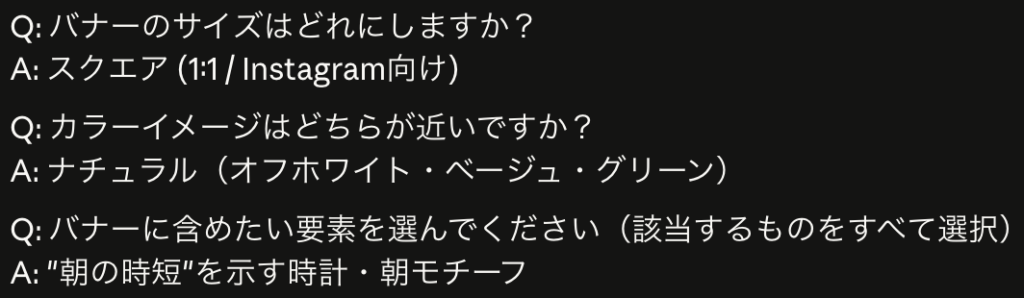
このように、選択式の質問に答えていくだけでデザインの方向性が少しずつ整理されていきます。
自分だけで考えると曖昧になりがちな部分も、Claudeとの対話を通して具体的なビジュアルイメージに落とし込みやすくなります。
STEP 3|画像生成AI用のプロンプトを作成してもらう
ビジュアルの方向性が固まったら、その内容をもとにClaudeに画像生成AI向けのプロンプトを作成してもらいます。
画像生成AIでは、同じ内容でもツールによって適したプロンプトの書き方が異なります。
たとえば、Midjourneyではパラメータ(–ar など)を使った指定が重要になりますし、Stable Diffusionでは重み付けや構図指定が有効になる場合があります。
画像生成AIの指定をせずにClaudeに依頼すると、こうした違いを考慮しながら、今回のように複数の画像生成AI向けにプロンプトを作り分けて提案してくれます。
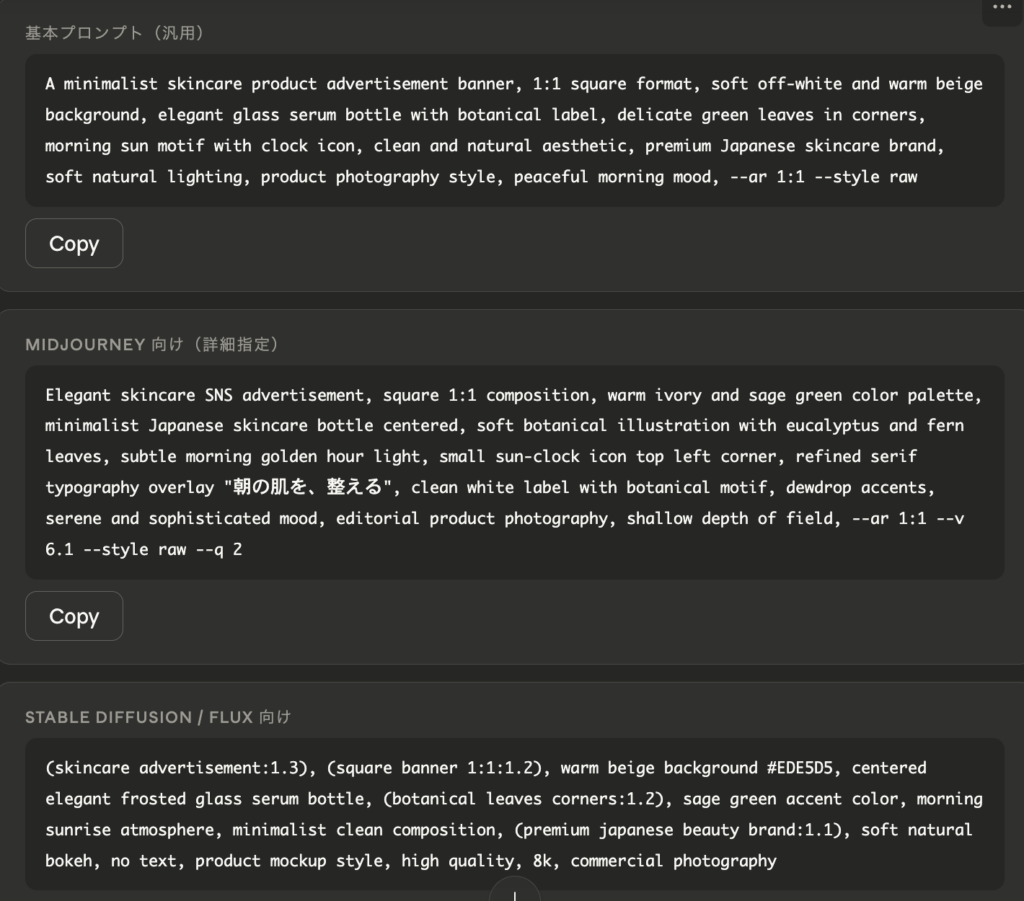
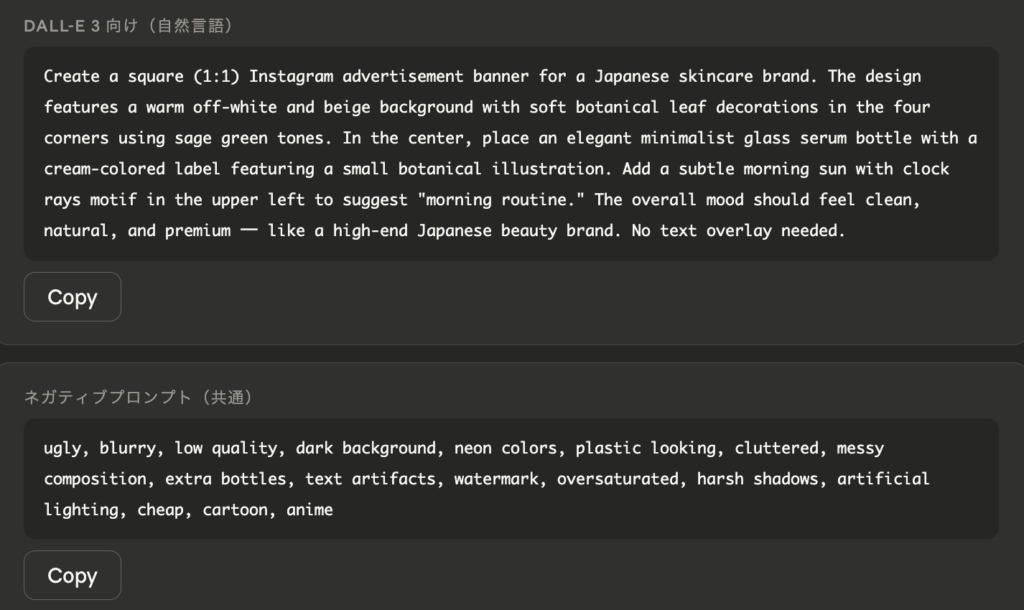
ツールごとの形式に整理してくれるため、そのままコピーして画像生成AIに入力しやすいので使いやすいです。
STEP 4|生成した画像をClaudeに分析・フィードバックしてもらう
もし生成された画像がイメージと違う場合は、その画像をClaudeにアップロードして、改善ポイントを分析してもらうのがおすすめです。
Claudeには画像認識機能(Vision)があるため、生成した画像を見せながら「どこを改善すればよいか」を相談できます。
今回は、STEP3でClaudeに作成してもらったプロンプトをもとにMidjourneyで画像を生成し、その仕上がりをClaudeに分析してもらいました。
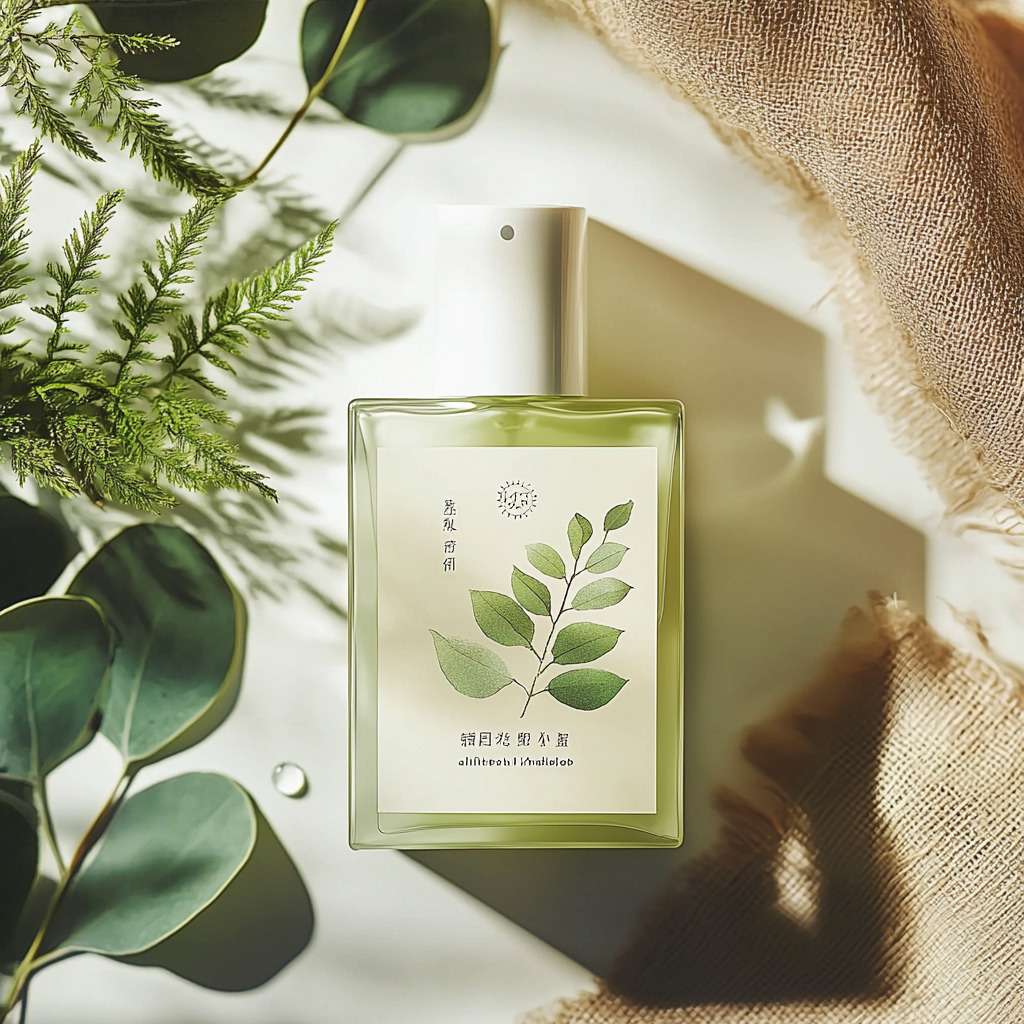
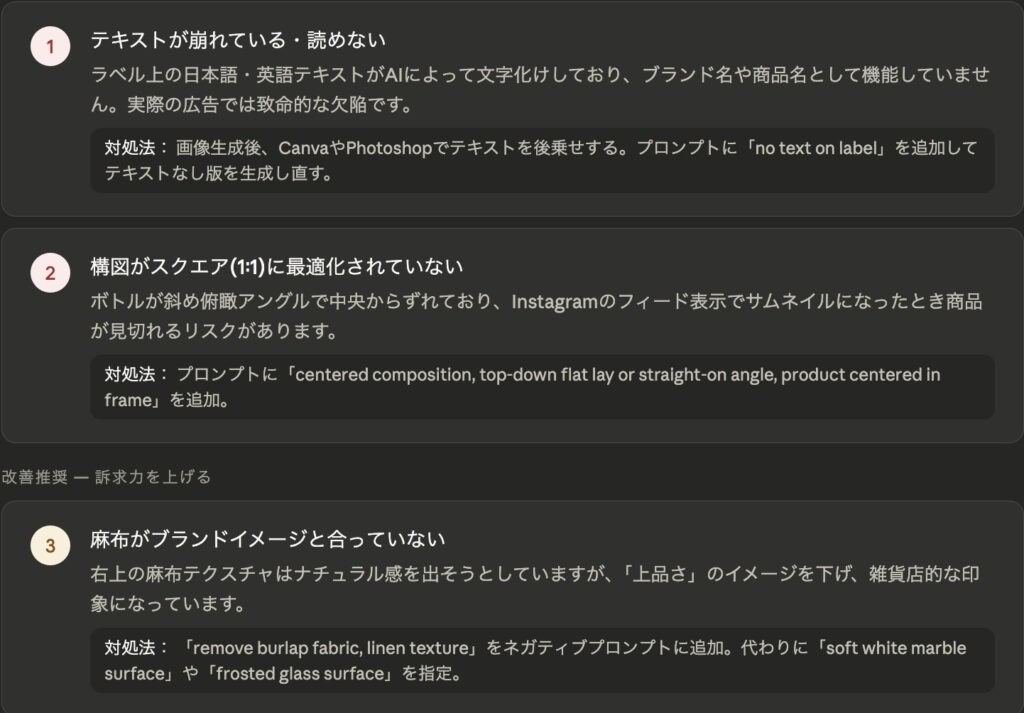
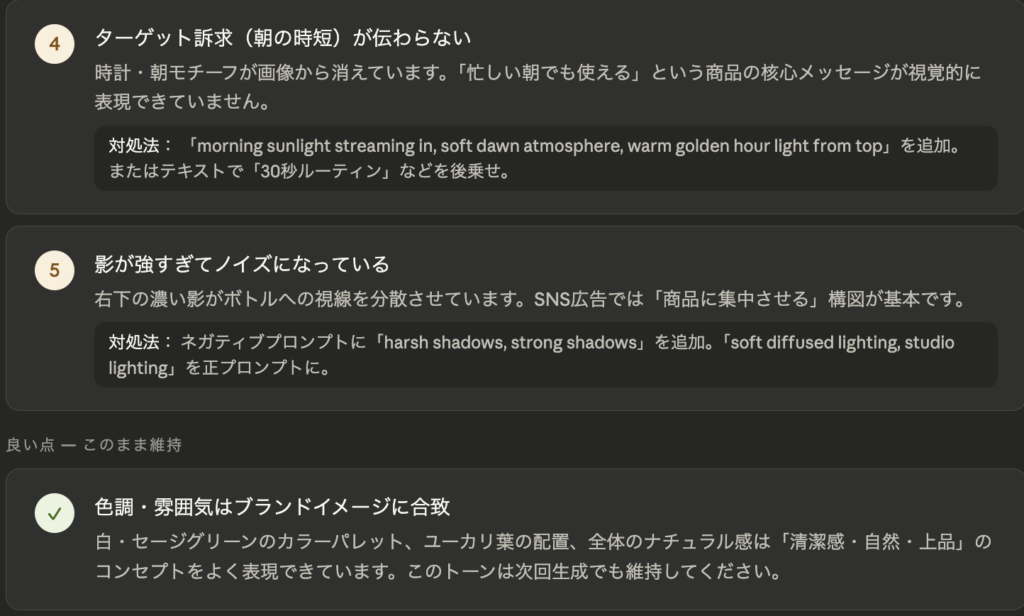
Claudeは、構図やテキストの可読性、ブランドイメージとの整合性など、複数の視点から画像を評価してくれます。
このように、Claudeは単に「良い・悪い」を判断するだけでなく、どこを改善すればよいのか、プロンプトをどう修正すればよいのかまで具体的に提案してくれます。
そのため、生成した画像をそのまま使うだけでなく、Claudeのフィードバックを参考にプロンプトを修正しながら再生成することで、より完成度の高いビジュアルに近づけることができます。
画像生成のおすすめ代替ツール5選
Claudeは画像生成AIを組み合わせて使うのがおすすめです。
現在はさまざまな画像生成AIが登場しており、用途や使いやすさによって選ぶツールが変わります。
ここでは、高品質な画像を生成できるおすすめツールを紹介します。
また、今回紹介するツールはそれぞれ詳しい使い方の記事も用意しているので、気になるツールがあればあわせてチェックしてみてください。
① Stable Diffusion
Stable Diffusionは、オープンソースとして公開されている画像生成AIです。
ローカル環境でも動かせる点が特徴で、自由度の高いカスタマイズができるため、多くのクリエイターに利用されています。
また、拡張機能や追加モデルを使うことで、イラスト・写真・アニメ風などさまざまなスタイルの画像を生成できます。
画像生成AIを本格的に使いたい方におすすめのツールです。

② Midjourney
Midjourneyは、WebやDiscord上で利用できる画像生成AIです。
プロンプトを入力するだけで高品質な画像を生成できるため、SNS投稿や広告クリエイティブ、コンセプトアートなど幅広い用途で利用されています。
特にアート性の高いビジュアルを得意としている点が特徴です。

③ Adobe Firefly
Adobe Fireflyは、Adobeが提供する画像生成AIです。
PhotoshopやIllustratorなどのAdobe製品と連携できるため、デザイン制作のワークフローに組み込みやすい点が特徴です。
テキストから画像生成や背景生成など、クリエイティブ制作を効率化したい方向けです。
④ Canva AI
Canva AIは、デザインツールCanvaに搭載されているAI機能です。
テキストを入力するだけで画像やデザインを生成できるため、初心者でも簡単にビジュアルを作成できます。
SNS投稿、バナー、プレゼン資料など、さまざまなデザイン制作に活用できます。

⑤ Nano Banana
Nano Bananaは、Google系の画像生成AIとして注目されているツールです。
GeminiなどのAIと組み合わせて利用できる点が特徴で、テキストからビジュアルを作るだけでなく、既存画像の加工にも活用できます。
特に注目したいのは、画像内の文字表現にも強みがある点です。
ポスターや図解のような画像でクリアなテキストを生成でき、多言語表現にも対応しているので、初心者向きのAIになっています。
画像生成のおすすめ代替ツール5選まとめ
| ツール名 | 特徴 | 向いている人 | Claudeとの相性 |
|---|---|---|---|
| Stable Diffusion | 自由度が高く、カスタマイズ性に優れた画像生成AI | 細かく調整しながら本格的に使いたい人 | プロンプト作成や改善案の整理に使いやすい |
| Midjourney | 高品質でアート性の高い画像を生成しやすい | おしゃれなビジュアルや作品づくりをしたい人 | アイデア出しや英語プロンプト作成と相性が良い |
| Adobe Firefly | Adobe製品と連携しやすく、デザイン制作に活用しやすい | PhotoshopやIllustratorを使っている人 | 構成案や説明文の整理に活用しやすい |
| Canva AI | 操作がかんたんで、SNSや資料づくりにも使いやすい | 初心者や手軽にデザインしたい人 | コピー作成やデザイン案出しに向いている |
| Nano Banana | 画像生成に加えて編集も使いやすく、文字入り表現にも強い | 日本語入りバナーや図解を作りたい人 | 日本語の文言整理や構図設計と相性が良い |
【FAQ】よくある疑問
- QClaudeは無料でも画像を認識(Vision機能)できますか?
- A
はい、できます。
Claude.aiの無料プランでも、画像をチャットにアップロードしてVision機能を使うことが可能です。
ただし、無料プランでは1日あたりのメッセージ数に制限があります。
- QClaudeとChatGPT、どちらを使えばいいですか?
- A
目的によって異なります。
「すぐに画像を生成したい」→ChatGPT(DALL-E搭載)が便利です。
「プロンプトを磨いてハイクオリティな画像を作りたい」「画像を分析・フィードバックしてもらいたい」→Claudeが強みを発揮します。両方を使い分けるのがベストです。※ClaudeとChatGPTの比較については、以下の記事もあわせてご覧ください。
- QClaude Proにアップグレードすると画像生成できるようになりますか?
- A
いいえ、Claude Pro(有料プラン)に課金しても、ネイティブの画像生成機能は追加されません。
ただし、Proプランでは利用回数の制限が大幅に緩和され、より長い会話・より多くの画像解析ができるようになります。
Claudeの解説については以下の記事をご覧ください。

まとめ
ClaudeはChatGPTやGeminiのように画像を生成できるチャットAIではありません。
しかし、SVGグラフィックの生成、Artifactsによるビジュアル表示、Vision機能による画像分析など、画像に関わる機能は意外と充実しています。
特に、画像生成AIのプロンプト作成や生成画像の分析といった「画像制作の前後の工程」で活用すると、Claudeの強みを活かしやすくなります。
画像生成そのものは別のAIに任せつつ、Claudeをサポートツールとして組み合わせることで、より効率的に画像制作を進めることができます。
画像生成AIを使っている方は、ぜひClaudeもあわせて活用してみてください!
AIを実務で使い続けるには、ツール名を覚えるだけでなく、目的を分解し、文脈を渡し、出力を評価する力が必要です。AI副業やAIエージェント活用の入口をまとめた資料セットを無料で受け取れます。
無料資料を受け取る