
Claude Code は自分のターミナルの中だけで使うもの、と思っていませんか。実は GitHub の Pull Request や Issue のコメントに @claude と書くだけで、コードのレビューから修正、Issue をもとにした PR 作成まで、まるごと任せられます。動くのは GitHub Actions の上なので、誰かがローカルでコマンドを叩き続ける必要もありません。
とはいえ「workflow.yml をゼロから書いて、権限や secrets でハマるのでは」と最初の一歩で止まりがちです。けれど入口は /install-github-app というたった1コマンドで済み、しかも個人の API キーで試した構成を、そのまま会社の本番リポジトリ(Amazon Bedrock / Google Vertex AI)へ載せ替えていけます。
この記事では、最短で導入して @claude を動かすところから、workflow.yml のカスタム、全 PR 自動レビューの組み方、企業向けの載せ替えまでを、現行の @v1 に沿って順番に確認します。読み終えるころには、コメントひとつでレビューと修正が回り出す状態を、自分のリポジトリで再現できるようになります。

内容をまとめると…
PR や Issue に `@claude` とコメントするだけで、レビュー・修正・Issue から PR 作成まで GitHub Actions 上で自動で回る
初期設定は `/install-github-app` 一本で完結、workflow.yml をゼロから書く必要はない
PR レビューは2系統。呼んだときだけ動く @claude メンション型と、全 PR に自動で付くトリガー不要型を使い分ける
会社の本番では Amazon Bedrock か Google Vertex AI へ載せ替え。Microsoft Foundry / Azure OpenAI は公式非対応
旧 @beta のサンプルは @v1 でそのまま動かない。mode 廃止・claude_args 集約など書き方が変わっている
生成AIを「少し触って終わり」にせず、業務効率化・副業・AIエージェント活用までつなげたい方向けに、基礎から実践まで整理できる無料資料を用意しています。
記事とあわせて、AIに作業を任せる考え方や長く使える活用スキルを確認しておきたい方は受け取っておいてください。

@claudeでPRレビューを自動化する全体像
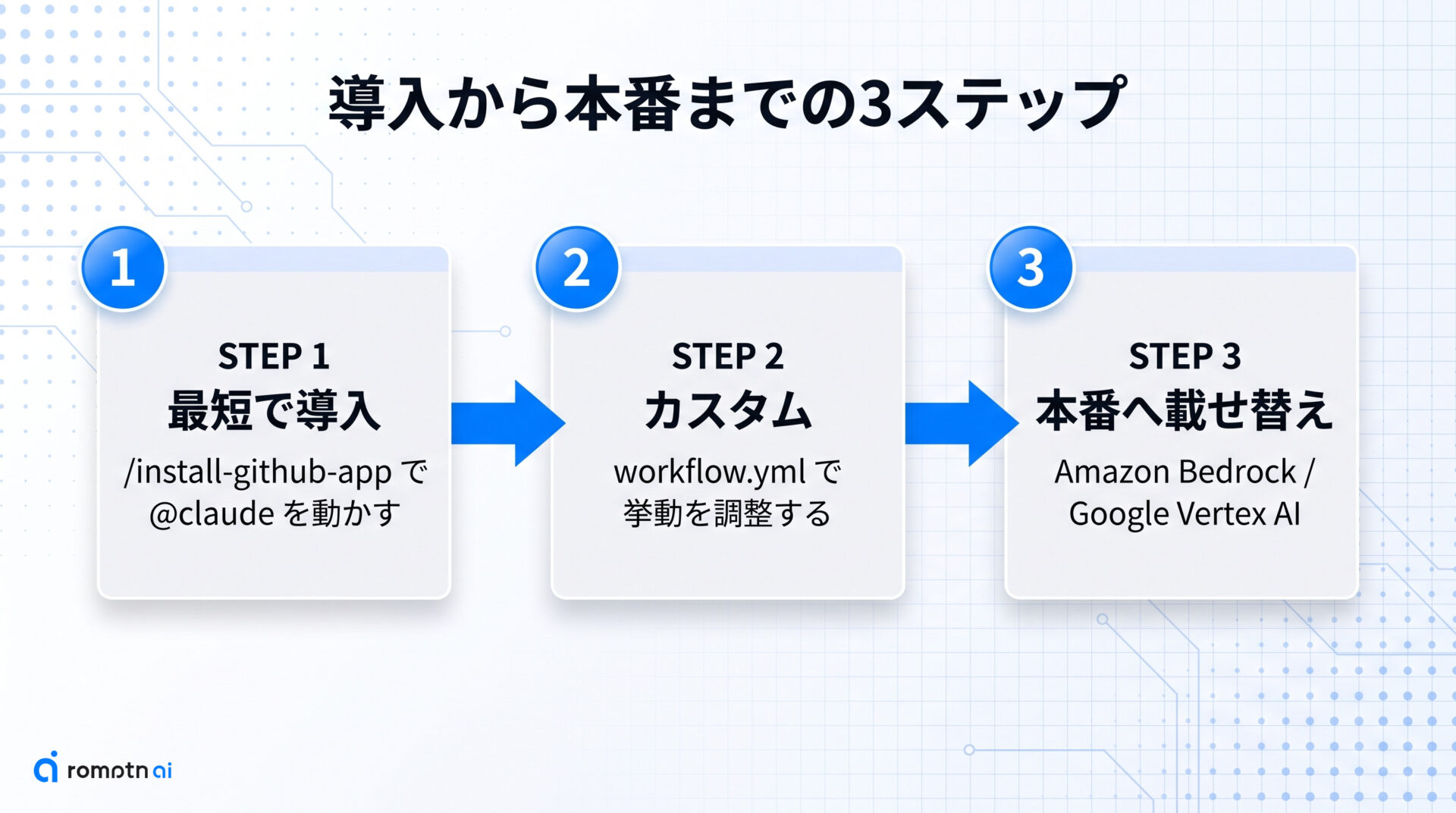
AI コーディングというと、自分のターミナルの中だけで完結するもの、というイメージを持っている方は多いと思います。実は Claude Code は GitHub の Pull Request や Issue のコメント欄から呼び出して、レビューや修正までまるごと任せる 使い方ができます。
やることはとてもシンプルで、PR や Issue のコメントに @claude と書いて指示を添えるだけです。すると Claude が文脈を読み取り、コードのレビュー、バグ修正、機能の実装、さらには Issue の内容を PR に起こすところまで自動で進めてくれます。
この仕組みは GitHub Actions の上で動くため、人がローカルでコマンドを叩き続ける必要がありません。チームの誰がコメントしても同じように反応してくれるので、レビュー待ちで作業が止まる時間を減らせます。
とはいえ「workflow.yml をゼロから書いて、権限や secrets の設定でハマるのでは」と身構えてしまいますよね。後ほどの『最短導入は/install-github-app一本』の章で見るように、入口はコマンド 1 本で済むので、最初の一歩はそれほど重くありません。
この記事では、つまずきにくい順番として次の 3 段階で進めます。
- まず 最短で導入 して
@claudeを動かす - 次に
workflow.ymlを カスタム して挙動を調整する - 最後に会社の本番リポジトリへ 載せ替える(Amazon Bedrock / Google Vertex AI)
個人で気軽に試す段階から、実務のリポジトリに乗せる段階まで、手を動かしながら順に確認していきましょう。
@claude自動化の仕組み
まずは「@claude とコメントすると、裏で何が動いているのか」を地図にしておきましょう。仕組みがつかめると、後の導入や設定が「おまじない」ではなく「理由のある手順」として頭に入ります。
中身は GitHub Actions のジョブ です。あなたのコメントが合図になって GitHub が用意した実行環境(GitHub-hosted runner)が立ち上がり、その中で Claude があなたのリポジトリを読みながら作業します。手元のパソコンではなく、GitHub の中で動くと考えてください。
動いている本体は、Claude Code と同じ Claude Agent SDK をベースにした公式アクションです。つまりターミナルで使う Claude Code が、GitHub のコメント欄から呼び出せるようになったイメージです。
ここで安心材料が一つあります。コードを処理するのは runner の中だけで、あなたのリポジトリのコードがどこか別の場所に丸ごとコピーされるわけではありません。作業はその実行環境の内側で完結し、終われば片付けられます。
もう一つ押さえたいのが「対話トリガー型」という性格です。常に張りついて監視しているのではなく、あなたが @claude と声をかけたタイミングだけ起動します。呼ばれて初めて動く、依頼ベースの仕組みだと捉えると分かりやすいです。
では @claude は何をしてくれるのか。境界はおおよそ次の範囲です。
- PR(プルリクエスト)のレビュー — 変更内容を読んで指摘やコメントを返す
- Issue から実装へ — Issue の内容をもとにコードを書き、PR まで作成する
- 修正・質問対応 — バグの修正案を出したり、実装方針の質問に答えたりする
ドキュメントの更新やコメント追記のような「コードに対する作業」も、この延長で頼めます。逆に言えば、@claude で呼んで依頼する形が基本で、勝手に何かを始める仕組みではありません。
この「呼ばれたら GitHub の中で動く」という土台を押さえたうえで、次の章からは実際の導入手順に入っていきます。
@claudeを実際に動かす
セットアップが済んだら、Issue か Pull Request のコメント欄に @claude と書き、その後ろにやってほしいことを日本語でも英語でも続けて書くだけで動きます。コメントを投稿すると Claude がそのリポジトリの文脈を読み取り、PR の作成・機能の実装・バグ修正・質問への回答までこなします。
指示の出し方は、用途に応じてだいたい次の4パターンに分かれます。具体的なコメント例を並べると、どう書けばよいかのイメージがつかめます。
実装(Issue から PR まで) — Issue の本文に仕様を書いておき、コメントで実装を依頼します。Claude は Issue の内容を踏まえてコードを書き、そのまま PR を作ってくれます。
@claude implement this feature based on the issue descriptionバグ修正 — どこで何が起きているかを添えて修正を頼みます。対象のファイルや症状を具体的に書くほど、狙った箇所をピンポイントで直してくれます。
@claude fix the TypeError in the user dashboard component質問への回答 — 必ずしもコードを書かせる必要はありません。設計の相談や実装方針の質問にも答えてくれます。
@claude how should I implement user authentication for this endpoint?レビュー — PR のコメントで @claude を呼べば、その差分を見てレビューを返します。毎回の PR を自動でレビューさせる設定は後ほどの『PRレビュー自動化の二系統』の章で扱います。
ひとつだけ間違えやすい点があります。呼び出しは @claude(メンション形式)で書きます。/claude ではコメントしても反応しないので、もし動かないときはまずここを見直してください。
workflow.ymlをカスタムする
/install-github-app で入る初期設定をそのまま使うのもいいですが、トリガーや権限、モデルを自分で決めたくなったら .github/workflows/ に置く設定ファイルを直接いじります。中身は次のような YAML です。
name: Claude Code
on:
  issue_comment:
    types: [created]
  pull_request_review_comment:
    types: [created]
jobs:
  claude:
    runs-on: ubuntu-latest
    steps:
      - uses: anthropics/claude-code-action@v1
        with:
          anthropic_api_key: ${{ secrets.ANTHROPIC_API_KEY }}
          # コメント中の @claude メンションに反応する
on: がワークフローの起動条件です。issue_comment は Issue や PR に付いたコメント、pull_request_review_comment は PR の差分行に付いたレビューコメントを拾います。この 2 つを並べておくと、どちらの場所で @claude と書いても反応するようになります。
uses: で読み込んでいるのが Anthropic 公式のアクションです。バージョンは末尾の @ 以降で固定します。執筆時点では @v1 が最新ですが、ピン番号や指定できるモデル ID は更新されるため、実際の指定は公式ドキュメントの最新版で確認してください。
anthropic_api_key には API キーそのものではなく ${{ secrets.ANTHROPIC_API_KEY }} を渡します。これでキーの中身はリポジトリの Secrets から読み込まれ、ワークフロー本体には書かれません。キーをファイルに直接書くと履歴に残って漏れるので、必ずこの形にします。
挙動の細かい調整は claude_args でまとめて行います。これは Claude Code の CLI オプションをそのまま渡す入口で、使うモデルを --model、1 回の応答で実行する手順の上限を --max-turns で指定できます。
        with:
          anthropic_api_key: ${{ secrets.ANTHROPIC_API_KEY }}
          claude_args: "--max-turns 5 --model <モデルID>"
--max-turns を絞るとツールの実行回数に上限がかかり、暴走と API トークンの消費を同時に抑えられます。<モデルID> に入る実際の値は公式ドキュメントの最新版で確認して書き入れてください。
PRレビュー自動化の二系統
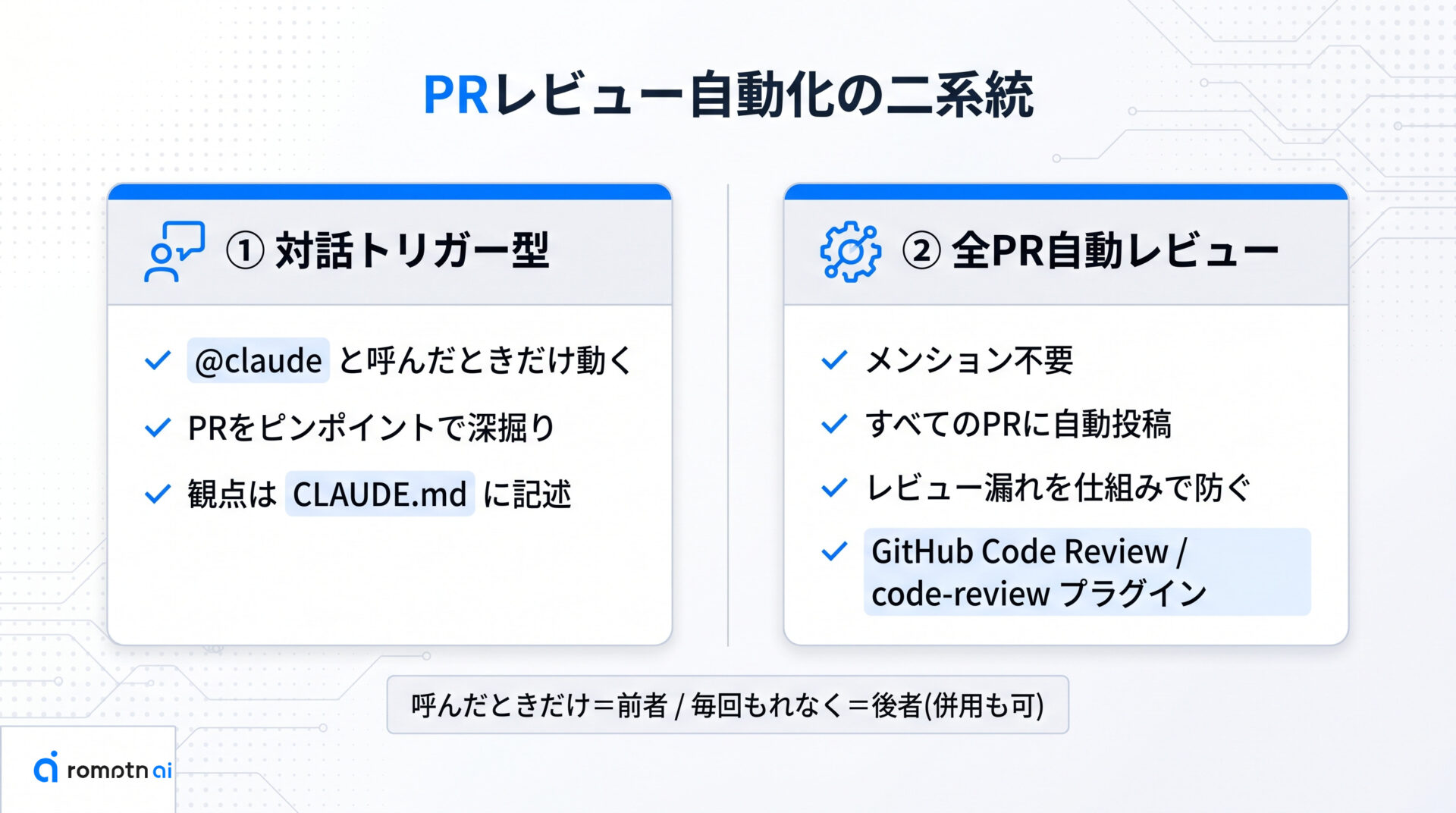
Claude Code による PR レビューには、性格の違う2つの回し方があります。ここを取り違えると「自動レビューにしたつもりが、コメントしないと動かない」というズレが起きます。
1つ目は、PR やコメントで @claude と呼んだときだけレビューが走る対話トリガー型です。レビューしたい PR を選んで明示的に呼ぶ使い方で、レビューの観点はリポジトリ直下の CLAUDE.md に書いておくとそれに沿って見てくれます。
2つ目は、メンション不要ですべての PR に自動でレビューを投稿するやり方です。PR が開かれたり更新されるたびに走るので、レビュー漏れを仕組みで防げます。多くの人が「毎 PR 自動レビュー」と言ってイメージするのはこちらで、公式の GitHub Code Review 機能か、code-review プラグインを使って実現します。
言い換えると、呼んだときだけ動かしたいなら前者、毎回もれなく回したいなら後者です。両者は二者択一ではなく、対話型を普段使いしつつ、重要なリポジトリだけ全 PR 自動レビューも併用する、といった組み合わせもできます。
それぞれ設定の差分が異なるので、次の『①@claudeメンションの対話レビュー』と『②トリガー不要の全PR自動レビュー』の章で順番に見ていきます。
①@claudeメンションの対話レビュー
1 つ目は、レビューしてほしい PR で人がコメントしたときだけ走らせるやり方です。誰も呼んでいない PR は動かず、無駄なトークンも GitHub Actions の実行時間も発生しません。
設定は基本のワークフローのままで足ります。コメント投稿を拾う issue_comment と pull_request_review_comment をトリガーにしておけば、本文に @claude を含むコメントが投稿された瞬間にレビューが始まります。レビュー専用に新しい YAML を書き起こす必要はありません。
呼び方も普段の会話と同じで、見てほしい観点を一緒に添えられます。
@claude このPRをレビューして
@claude この変更でNULL安全性に問題がないか見て
ここでもう一歩効いてくるのが、リポジトリ直下に置く CLAUDE.md です。コーディング規約・レビューで見てほしい観点・プロジェクト固有のルールをこのファイルに書いておくと、レビュー時にその内容を踏まえて指摘してくれます。「ここは命名規則を統一したい」「この層では例外を握りつぶさない」といったチーム独自の基準を、毎回コメントで書き直さずに効かせられるわけです。
呼んだときだけ・観点を添えて・自分たちの基準で見てもらう。気になった PR をピンポイントで深掘りしたいときに向いた方式です。
企業の本番で使うときの載せ替え
ここまでの設定は、個人が自分の Claude API キーをそのまま使う前提でした。会社の本番リポジトリに乗せる段になると、データの置き場所や課金を会社のクラウド契約に寄せたくなります。公式が導入手順を用意している差し替え先は Amazon Bedrock と Google Vertex AI の 2 つだけで、anthropic_api_key の代わりにクラウド側で Claude を呼ぶよう向き先を切り替えるのが基本イメージです。
切替に使うフラグ・認証方式・必要なシークレットは下の比較表にまとめました。いずれもクラウド側の権限で認証し、長期キーをリポジトリに置かない考え方は共通です。Bedrock では呼び出すモデル ID にリージョン接頭辞が付く点だけ、直接 API と見た目が変わります。
| 経路 | 有効化の指定 | 認証方式 | 主なシークレット |
|---|---|---|---|
| 直接 Claude API | anthropic_api_key | API キー | ANTHROPIC_API_KEY |
| Amazon Bedrock | use_bedrock: "true" | GitHub OIDC + IAM ロール | AWS_ROLE_TO_ASSUME |
| Google Vertex AI | use_vertex: "true" | Workload Identity Federation | GCP_WORKLOAD_IDENTITY_PROVIDER / GCP_SERVICE_ACCOUNT |
社外提供元のクラウドを挟むときは、専用の GitHub App を別途用意するのが推奨です。actions/create-github-app-token を使い、APP_ID と APP_PRIVATE_KEY をシークレットに置いて発行したトークンで動かします。
正確なモデル ID や指定値は陳腐化しやすいため本文に散らさず比較表に集約し、OIDC や Workload Identity Federation の AWS / Google 側の手順は各クラウドと Anthropic の公式ドキュメントに沿って進めてください。
secrets運用と権限・コストの注意点
自動化を回し始める前に、安全とコストの土台だけは押さえておきます。ここを飛ばすと、APIキーの漏えいや想定外の請求につながりやすいからです。
まず鉄則として、APIキーをワークフローやコードに直接書かないこと。キーはリポジトリの GitHub Secrets に保存し、ワークフローからは参照だけします。書き方は次の形です。
with:
anthropic_api_key: ${{ secrets.ANTHROPIC_API_KEY }}次に権限です。permissions は必要な分だけを与えるのが基本で、絞りすぎると Claude が PR を作れず、広げすぎると事故の余地が増えます。PRの作成・レビューまでひと通り任せる場合の最小セットは次のとおりです。
permissions:
  contents: write
  pull-requests: write
  issues: write
  id-token: write
id-token: write は、後ほどの『企業の本番で使うときの載せ替え』で触れたクラウド側の認証(OIDC)を使うときだけ必要です。直接APIで使う段階では付けなくて構いません。
そして、Claude が出した修正やコードはマージ前に必ず人がレビューする前提で運用します。自動でPRは作れても、最終的な取り込み判断は人が持つのが安全です。
コストは二段で発生します。中身は下の表のとおりで、どちらも使った分だけ増えていきます。
| 発生源 | 何に対して課金されるか | 主な抑え方 |
|---|---|---|
| GitHub Actions のミニッツ | GitHubが用意するランナーの実行時間 | ワークフローに timeout を設定する / 同時実行を concurrency で制御する |
| Claude API のトークン | 依頼内容とコードベースの規模 | 指示を具体的にする / --max-turns で往復回数に上限を置く |
トークン量はタスクの内容やコードベースの大きさで変わるため、「○○を直して」と曖昧に投げるより、対象ファイルや条件を具体的に指定したほうが無駄が減ります。
v1移行で変わった書き方の注意
ここまでが現行の書き方ですが、ネット上には一つ前の @beta 時代のサンプルがまだ多く残っています。それをそのままコピペすると動かない、というのがこの章の本題です。
@beta から @v1 への移行では、パラメータ名がいくつも変わりました。特に `mode:` は廃止され、`direct_prompt` などの個別パラメータは `claude_args`(CLI のオプション渡し)に集約されています。古い名前のまま書くと、その設定が無視されたりエラーになったりします。
旧記法と新記法の対応は次の表のとおりです。手元の workflow が動かないときは、まず使っているパラメータ名がこの左側(旧)になっていないかを確認してください。
旧(@beta) | 新(@v1) |
|---|---|
anthropics/claude-code-action@beta | anthropics/claude-code-action@v1 |
mode: "tag" / mode: "agent" | 廃止(自動判定。prompt の有無で切り替わる) |
direct_prompt | prompt |
custom_instructions | claude_args: --append-system-prompt |
max_turns | claude_args: --max-turns |
model | claude_args: --model |
allowed_tools | claude_args: --allowedTools |
claude_env | settings(JSON 形式) |
名前を置き換えるだけで済むものが多い一方、mode: のように行ごと削除する変更もあります。判断に迷ったら、自分でサンプルを継ぎ足すより、公式ドキュメントとリポジトリの examples に載っている現行の書き方を一度そのまま動かし、そこから差分で調整するのが確実です。
@claude PR自動化のよくある質問
- Q@claude にコメントしても反応しないのはなぜ?
- A
反応しない時は、まず次の4点を順に確認してください。
- GitHub App(Claude)がそのリポジトリにインストールされているか
- リポジトリの Actions が有効になっているか
ANTHROPIC_API_KEYの secret が設定されているか- コメントが
@claudeで始まっているか(/claudeでは起動しません)
この4つが揃っていれば、コメント後に workflow が走り出します。多くの「無反応」はこのどれかが抜けているだけなので、上から順につぶせば解決します。
- Q/claude と @claude はどちらで呼べばいいですか?
- A
正しいのは
@claudeです。/claudeではトリガーされないので注意してください。なお、この起動ワードは
trigger_phraseで変更できます。設定を変えていなければ既定値は@claudeのままなので、特に理由がなければ@claudeをそのまま使えば大丈夫です。
- QMicrosoft Foundry や Azure OpenAI には載せ替えられますか?
- A
いいえ、できません。
公式にサポートされているプロバイダは Amazon Bedrock と Google Vertex AI の2つだけで、Microsoft Foundry や Azure OpenAI に載せ替える公式の経路は用意されていません。
ネット上には「Foundry に切り替えられる」といった情報も見かけますが、公式ドキュメントが対応を明記していない以上、本番運用の前提にはしないでください。
- QPR レビュー自動化にはどれくらいコストがかかりますか?
- A
コストは大きく2段で発生します。
- GitHub Actions の実行時間(ミニッツ)
- Claude API のトークン消費
どちらもタスクの内容やコードベースの規模で変わるため、一律の金額は出せません。抑える側では、
--max-turnsでの往復回数の上限設定、workflow の timeout、同時実行の制御、そして「何を見てほしいか」を具体的に指示することが効きます。漠然と任せるほどトークンが伸びやすいので、指示を絞るほどコストは読みやすくなります。
- Q毎 PR の自動レビューと @claude メンションはどう使い分けますか?
- A
全 PR を漏れなくカバーしたいなら、トリガー不要で毎 PR に自動レビューを投稿する方式(GitHub Code Review 機能、または code-review プラグイン)を使います。
一方、必要な時だけピンポイントでレビューや修正を頼みたいなら
@claudeメンションが向いています。毎 PR の自動レビューはすべての PR で走る分、使用量も増えやすくなります。全体をカバーしたいか、狙った場面だけ呼びたいかで選び分けると無駄がありません。
まとめ
ここまで、Claude Code と GitHub Actions で PR レビューを自動化する流れを、簡単な入口から実務投入まで順番に追ってきました。ポイントを振り返ります。
- 最短導入は
/install-github-app一本で、GitHub App とシークレット設定までまとめて済む - 導入後は Issue や PR コメントで
@claudeと呼ぶだけで、実装・修正・質問・Issue から PR への変換まで動く workflow.ymlを置けば、トリガーやclaude_argsで挙動を自分用に調整できる- PR レビューは2系統。
@claudeメンションで呼ぶ対話型と、メンション不要で毎 PR に自動レビューを返す系統を使い分ける - 会社の本番では、個人の Claude API から Amazon Bedrock か Google Vertex AI へ載せ替える
身構えていた初期設定も、入口は1コマンドです。まずは Claude Code のターミナルで /install-github-app を実行し、自分のリポジトリに @claude を呼べる状態を作るところから始めてください。あとはコメントひとつで、レビューと修正がプルリクエスト上で回り始めます。
レビュー基準や運用ルールをさらに作り込みたくなったら、関連記事も合わせて読むと早く形になります。今日の一歩が、明日からのレビュー作業を肩代わりしてくれます。
AIを実務で使い続けるには、ツール名を覚えるだけでなく、目的を分解し、文脈を渡し、出力を評価する力が必要です。AI副業やAIエージェント活用の入口をまとめた資料セットを無料で受け取れます。
無料資料を受け取る