画像生成AIの進化により、「静止画から動画を作る」という制作フローが一気に現実的になってきました。
その中で注目されているのが、Googleの画像生成AI「Nano Banana Pro」です。
ただし、Nano Banana Proは動画を直接生成できるツールではありません。
それでも、動画制作の現場では「動画用素材を作るAI」として活用され始めています。
本記事では、Nano Banana Proでどのように動画制作へつなげるのかを整理しながら、Veoなどの動画生成AIと組み合わせた具体的な使い方をわかりやすく解説します。
アニメ風動画、商品紹介動画、風景映像などの実例も交えつつ、これからAI動画制作を始めたい方が迷わず実践できる内容をまとめました。
「画像AIと動画AIをどう使い分ければいいのか分からない」という方は、ぜひ最後までチェックしてみてください!

内容をまとめると…
Nano Banana Proは動画を直接生成するAIではない
Veoなどの動画生成AIと組み合わせることで実用的な動画が作れる
動画向け画像は構図・余白・色調を意識するのが重要
シンプルな動きと短尺構成が動画生成の成功率を高める
プロンプト・導入・制作フローをまとめて学びたい方向けに、AI制作に役立つ無料資料を用意しています。
画像生成だけでなく、AIに作業を任せるためのエージェント活用資料もあわせて受け取れます。

Nano Banana Proで動画は直接生成できる?
結論からいうと、Nano Banana Pro単体では動画を直接生成できません。
できるのは「動画に使うための画像を作ること」です。
たとえば、キャラクターデザインや背景、カット割り用の絵コンテ、サムネやキービジュアルなど、動画制作の土台になる静止画を高速で用意できます。
一方で、画像から動画にする工程はVeoなどの動画生成AI(画像→動画)に渡して行うのが基本です。
Nano Banana Proで「動画にしたい絵」を作り、Veo側で「動き・カメラ・尺」を指示する、という分業にすると失敗が減ります。
Nano Banana Proを動画制作に活用する3つの方法
ここでは、Nano Banana Proを動画制作に活かす代表的な3つの使い方を紹介します。
どれもVeoなどの動画生成AIと組み合わせる前提で、実践しやすい方法です。
①動画用の絵コンテ・構図案を作成する
Nano Banana Proは、動画全体の流れを考えるための絵コンテや構図案づくりに向いています。
シーンごとの構図や被写体の位置関係を画像として可視化できるため、完成イメージを早い段階で固められます。
- キャラクターが画面中央に立つカット
- 背景を活かした引きの構図
- ズームやパンを想定した余白のある画面
といった構図を複数パターン生成し、その中から動画化しやすいものを選ぶ流れです。
Nano Banana Proで構図を決めてからVeoに渡すことで、動画生成時の破綻を減らせます。
②キャラクターデザイン・ビジュアル案を生成する
キャラクター動画を作る場合、Nano Banana Proはデザイン案づくりの段階で大きな力を発揮します。
服装、髪型、表情、ポーズなどを細かく調整しながら、動画向けに使いやすいビジュアルを作成できます。
- 正面・斜め・横向きなどの差分を作る
- 表情違いを複数用意する
- 動きを想定した自然なポーズにする
静止画として完成度を高めすぎるより、「動かしたときに破綻しにくいデザイン」を意識するのがポイントです。
③背景素材・スタイルフレームを生成する
風景動画や商品紹介動画では、背景素材や全体のトーンを決めるスタイルフレーム作りにNano Banana Proが役立ちます。
光の方向、色調、雰囲気を統一した背景を用意しておくことで、動画全体のクオリティが安定します。
- 時間帯違いの背景(昼・夕方・夜)
- 色味を統一した複数カット
- シネマティック、アニメ調などのスタイル指定
といった形で素材を作り、Veo側では「動き」だけに集中させる構成がおすすめです。
背景を先に作り込むことで、動画生成の成功率も高くなります。
Nano Banana Proで画像から動画を作る具体的な手順
Nano Banana Proで作った画像から動画の変換はVeoなどの動画生成AIに任せるのが基本です。
ここでは「Nano Banana Proで動画向け画像を作る → Veoで動かす → 出力を確認する」までの流れを、最短で迷わず実践できる形でまとめます。
手順①:Nano Banana Proで動画用の画像を生成する
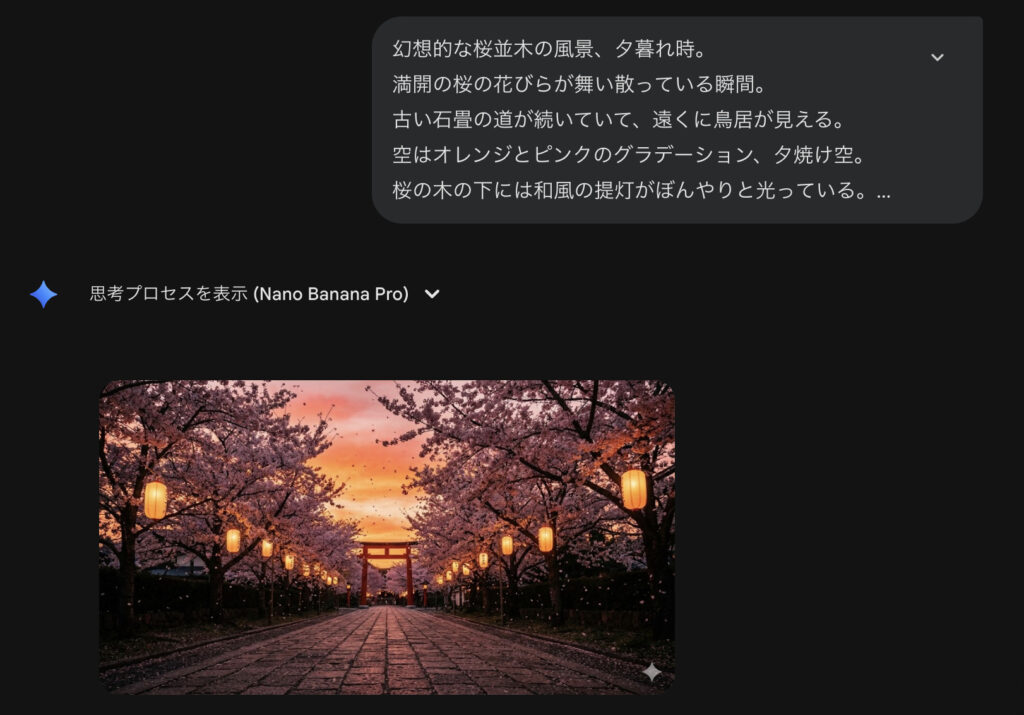
まずは、動画にしたいシーンの“元絵”をNano Banana Proで用意します。
ポイントは、静止画として完璧に作り込むよりも、動画化しやすい設計にすることです。
手順②:Veo(動画生成AI)で画像をもとに動画を生成する
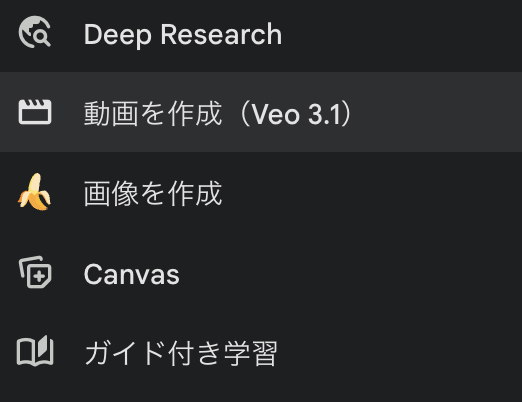
次に、生成した画像をVeo側に渡して動画化します。
ここで重要なのは、動きの指定を欲張りすぎないことです。
成功率を上げるなら、動きとカメラの指示はシンプルにまとめます。
手順③:生成された動画を確認・ダウンロードする
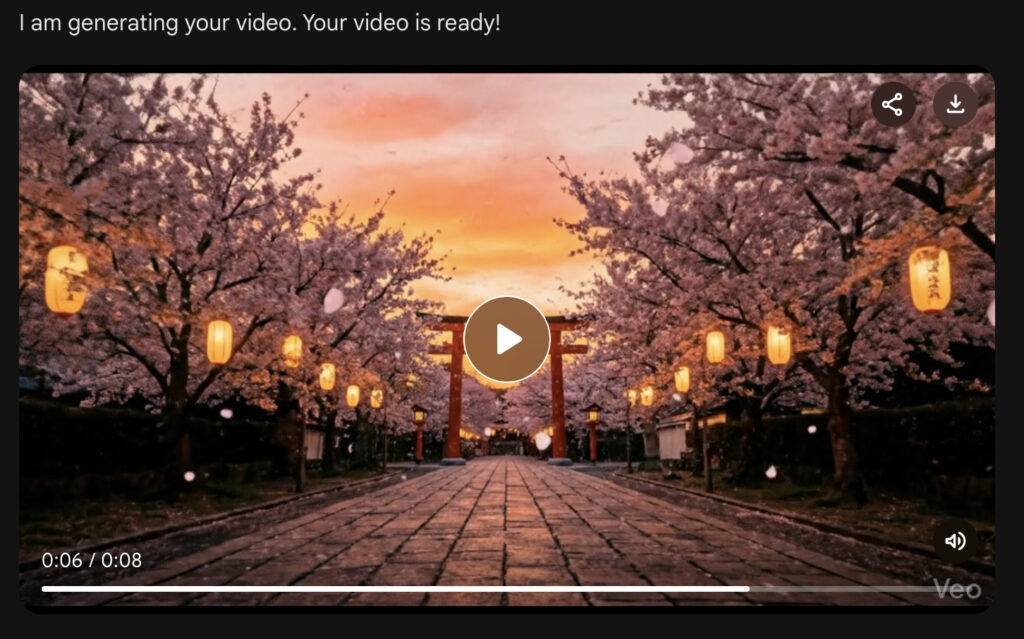
生成後は、まず“破綻”していないかチェックし、気になる点があれば修正点をVeoに指示しましょう。
納得できたら右上の「ダウンロードマーク」から保存して、必要に応じて編集ソフトでカットやテロップを加えると完成度が上がります。
【実例紹介】Nano Banana Proを活用した動画制作事例3選
ここでは、Nano Banana Proで生成した画像をもとに、Veoなどの動画生成AIへつなげた具体的な制作事例を3つ紹介します。
どのような画像を用意し、どんな動画表現につながったのかをイメージしながら、自分の制作に置き換えてみてください!
事例①:アニメ風キャラクターの動画を制作
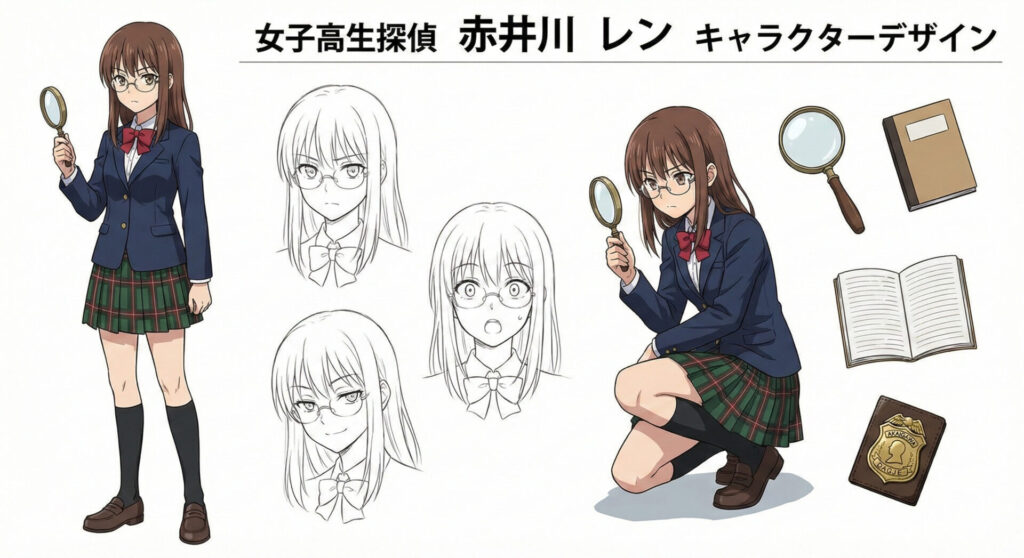
アニメスタイルの女子高生探偵キャラクター。
紺色のブレザー制服とチェック柄のスカート、赤いリボンタイ。
茶色のセミロングヘアで、前髪は少し長め。
メガネをかけていて、手には虫眼鏡を持っている。
真剣な表情で何かを観察している様子。
キャラクターデザインシート風、全身図。
背景は白、影は薄めに。
アニメ塗り、線画がはっきりしているスタイル。
動画用
Anime-style high school detective girl in navy blazer uniform with checkered skirt and red ribbon tie.
She has semi-long brown hair and wears glasses, holding a magnifying glass.
The character is examining something closely on the ground with intense focus.
She slowly crouches down, bringing the magnifying glass closer to inspect carefully.
Then she stands up with a look of realization, adjusting her glasses with her finger.
Camera is fixed, smooth character animation.
Bright natural lighting, clean anime aesthetic.
8 seconds, loopable.
事例②:商品紹介動画の素材を制作
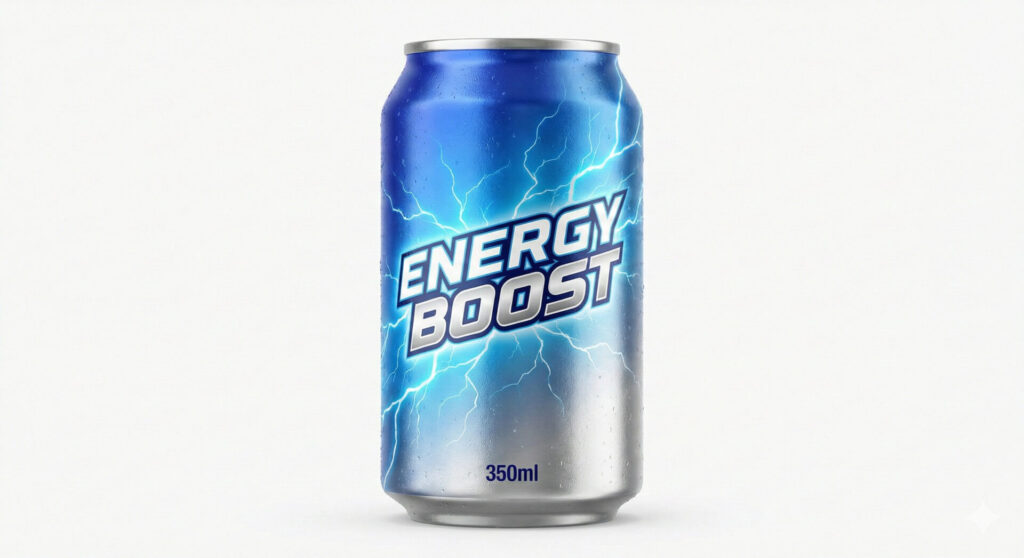
架空のエナジードリンク缶のパッケージデザイン。
商品名は「ENERGY BOOST」と大きく表示。
鮮やかなブルーとシルバーのグラデーション。
雷のようなエネルギーラインがデザインされている。
350ml缶、アルミ素材の質感。
スタジオライティング、白背景。
商品写真風、高解像度。
缶の正面が見えるアングル、少し斜めから。
影は柔らかく、商品が際立つように。
動画用
Product shot of a fictional energy drink can named "ENERGY BOOST".
The can features bright blue and silver gradient with lightning-like energy lines.
Camera slowly rotates around the can clockwise in a 360-degree orbit.
The can remains centered and stationary while the camera moves smoothly.
Studio lighting with soft shadows, white background.
Lighting subtly shifts to highlight different angles of the can as it rotates.
Professional commercial photography style.
8 seconds, smooth rotation, loopable.
事例③:風景動画の素材を制作
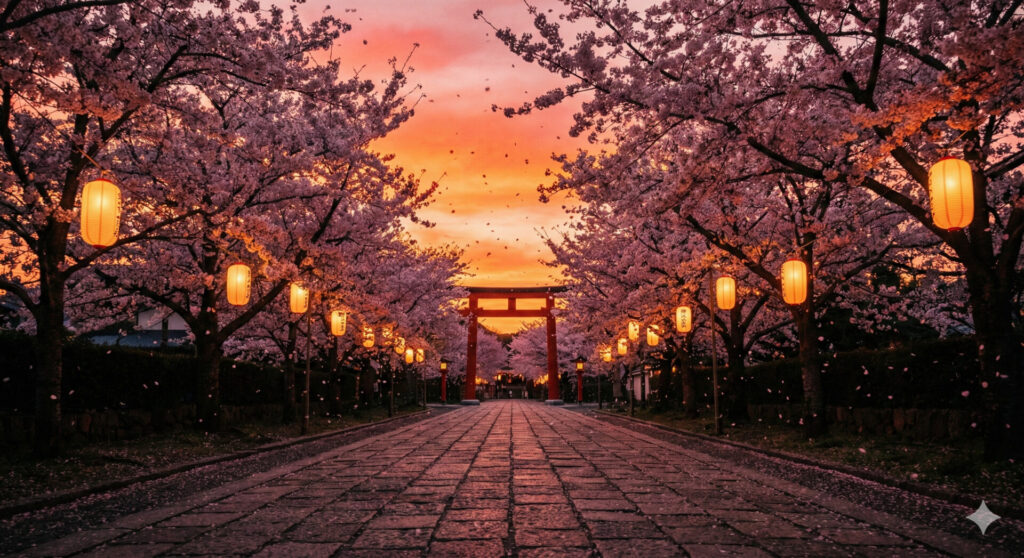
幻想的な桜並木の風景、夕暮れ時。
満開の桜の花びらが舞い散っている瞬間。
古い石畳の道が続いていて、遠くに鳥居が見える。
空はオレンジとピンクのグラデーション、夕焼け空。
桜の木の下には和風の提灯がぼんやりと光っている。
映画のワンシーンのような構図。
シネマティックなライティング、ドラマチックな雰囲気。
高解像度、4K品質。
少しノスタルジックで、日本の原風景のような美しさ。
動画用
Cinematic shot of a magical cherry blossom tree-lined path at sunset.
Full bloom cherry blossoms with petals gently falling and drifting through the air.
Old stone-paved path leading to a distant torii gate in the background.
The sky displays a beautiful gradient of orange and pink sunset colors.
Traditional Japanese paper lanterns glow softly under the trees.
Camera slowly pushes forward along the path, creating a sense of depth and journey.
Cherry blossom petals float gracefully across the frame from right to left.
The lighting shifts subtly as the camera moves, with warm golden hour tones.
Nostalgic and cinematic atmosphere, film-like texture.
8 seconds, smooth camera movement, dreamlike quality.
Nano Banana Proの無料版と有料版の違い
Nano Banana Proを動画制作に活用するうえで、無料版と有料版の違いは必ず押さえておきたいポイントです。
使える回数や制作できる画像の幅が異なるため、目的によって適したプランが変わってきます。
ここでは、無料版でできること・できないことを整理したうえで、有料版(Google AI Pro)に切り替えるメリットを分かりやすく解説します。
無料版でできること・制限
Nano Banana Proの無料版は、機能を試すためのライトな位置づけです。
1日あたり最大3回まで画像生成が可能で、キャラクター案や構図ラフ、雰囲気確認といった用途には十分使えます。
「動画に使えそうなイメージかどうか」を見極める段階では、無料版でも問題ありません。
ただし、生成回数が少ないため、構図違いやカット用に複数パターンを作りたい場合にはすぐ上限に達します。
また、試行錯誤しながらブラッシュアップする作業には向いていません。
動画制作向け素材を本格的に揃えるには、やや制約が大きい点に注意が必要です。
- 1日あたり最大3回まで画像生成できる
- 動画向けのイメージ検証(雰囲気確認)に向いている
有料版(Google AI Pro)でできること
有料版のGoogle AI Proでは、Nano Banana Proを実用レベルで活用できます。
生成回数の制限が大幅に緩和され、構図違い・カメラ距離違い・表情差分などをまとめて生成可能です。
動画制作で重要な「選べる素材を用意する」作業が一気に楽になります。
また、商用利用を前提とした使い方ができるため、商品紹介動画や案件ベースの制作でも安心して使用できます。
Veoなどの動画生成AIと組み合わせる際も、動画向けに最適化した画像を何度も作り直せるのは大きなメリットです。
- 構図違い、カメラ距離違い、表情差分などを連続で作りやすい
- 動画制作で重要な「選べる素材を用意する」作業が楽になる
- Veoに渡す前の画像ブラッシュアップ(作り直し)がしやすい
Nano Banana Proで動画制作する際の注意点
ここでは、画像生成段階で意識すべきポイントと、動画生成AI(Veo)の仕様を踏まえた注意点を整理します。
事前に理解しておくことで、失敗を大きく減らせます。
動画用の画像を生成する際のポイント
動画向けの画像は、静止画として完璧に仕上げるよりも「このあと動く前提」で設計するのがコツです。
特に次の4点は、動画化したときの破綻を減らしやすくなります。
- アスペクト比を動画に合わせる(16:9、9:16など)
- 動きを想定した構図にする(余白を残し、手足や視線に動きの余地を作る)
- 背景をシンプルにしすぎない(動画にすると寂しく見えやすい)
- 色調やライティングを統一する(カットが並んだときに“つながる”)
著作権・商用利用の確認
動画として公開・配信する場合は、画像単体よりも目立ちやすく、権利面のリスクも上がります。
特に次の点は事前に確認しておくと安心です。
- 有料版(Google AI Pro)を利用しているか(商用前提で使いやすい)
- 既存キャラクターや作品を強く想起させる表現になっていないか
- ロゴや商品名など、第三者の権利物が入り込んでいないか
不安があるときは、オリジナル性の高いデザインに寄せる、抽象度を上げるなどの調整が安全です。
動画生成AI(Veo)の仕様を理解する
Veo側の仕様を知らないまま指示を盛り込みすぎると、動きが崩れたり、画面が破綻しやすくなります。
基本は「短尺・単純・一方向」です。
- Veoの動画生成は8秒までが基本
- 複雑な動きは破綻しやすい(要素を詰め込みすぎない)
- カメラの動きは1方向に絞る(ズーム+回転などの同時指定は避ける)
- シンプルな動きほど成功率が高い(ゆっくりズーム、一定方向のパンなど)
- 生成結果には「ガチャ要素」がある(数回試して当たりを取る前提)
まとめ
Nano Banana Proは動画を直接生成できるAIではありませんが、動画制作の「前工程」を大きく効率化できる画像生成AIです。
構図やキャラクター、背景といった素材を先に整えておくことで、Veoなどの動画生成AIの成功率を高められます。
重要なのは、静止画として完成させすぎず、「このあと動く」ことを前提に画像を設計することです。
画像生成AIと動画生成AIを役割分担して使うことで、これまで難しかった映像表現も現実的になります。
まずは短い動画から試しながら、自分なりの制作フローを作っていきましょう!
画像生成AIを使いこなすには、ツールの使い方だけでなく、プロンプト改善・環境導入・モデル選定・作業フローの理解が重要です。制作に役立つAI資料をまとめて受け取れます。
クリエイター向け資料を受け取る