「起業や副業でブランドロゴが必要だけど、デザイナーに依頼する予算がない」
「自分で作りたいけど、デザインスキルがないから不安」
そんな悩みを抱えていませんか?
CanvaのAIロゴジェネレーターなら、テキストで指示を入力するだけで、AIが自動的にロゴデザインを生成してくれます。
この記事では、Canva AIロゴジェネレーターの基本的な使い方から商用利用時の著作権ルール、無料プランと有料プランの違いまで、実践的な情報を網羅的に解説します。

内容をまとめると…
CanvaのAIロゴジェネレーターは、テキストで指示を入力するだけでAIが自動的にプロ品質のロゴを数分で生成してくれるから、デザイン経験ゼロでもブランドロゴが作れる
効果的なプロンプトには「中心テーマ・業種・ブランドカラー・雰囲気・スタイル」を具体的に含めることが重要
生成したロゴは基本的に商用利用OKだが、商標登録する際は既存商標との類似性を事前に調査すること、素材ライブラリから追加した要素のライセンス条件を確認することは必須
ロゴ生成のようにプロの技術がAIで真似できる時代。AIを使って「本格的に収益を生み出す方法」や「ビジネス全体を効率化するスキル」を身につけよう!
プロンプト・導入・制作フローをまとめて学びたい方向けに、AI制作に役立つ無料資料を用意しています。
画像生成だけでなく、AIに作業を任せるためのエージェント活用資料もあわせて受け取れます。

Canva AIロゴジェネレーターとは?
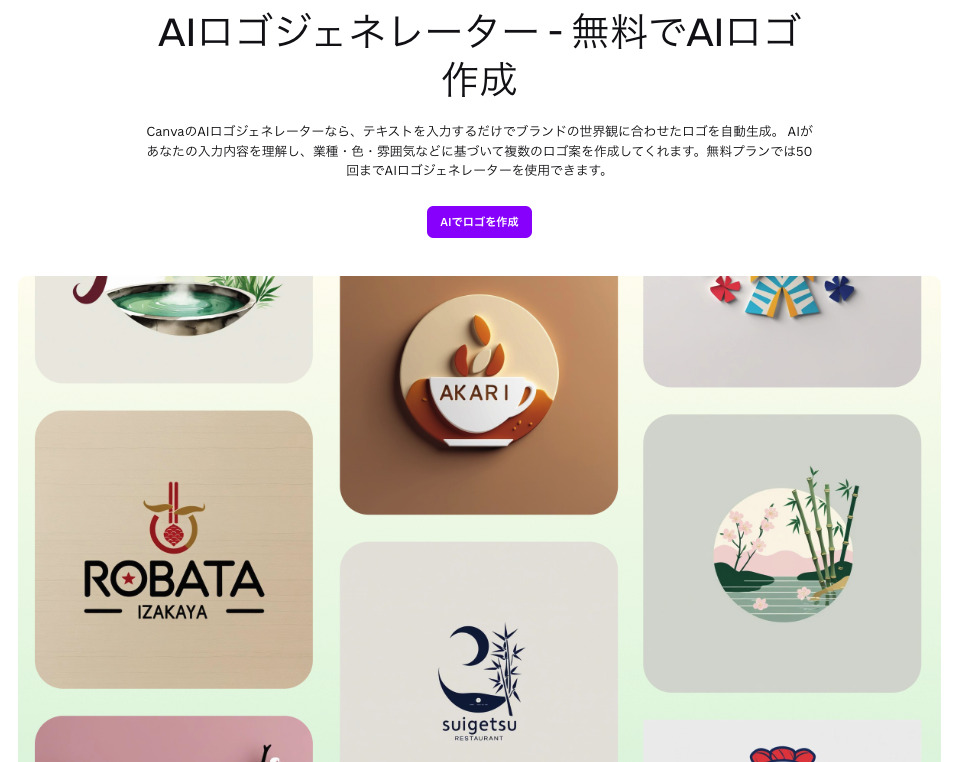
CanvaのAIロゴジェネレーターとは、テキストでロゴのイメージを入力するだけで、AIが自動的に複数のロゴデザイン案を生成してくれる画期的な機能です。
例えば、「カフェのロゴ、温かみのある雰囲気、コーヒーカップのアイコン」と入力すれば、AIがその条件に合ったロゴを複数提案してくれます。生成されたロゴはそのまま使用することも、さらにカスタマイズすることも可能です。
膨大なデザインデータから学習したパターンをもとに色やフォント、レイアウトなどの要素を自動的に組み合わせるため、デザイン初心者でもプロフェッショナルな仕上がりを実現できます。
Canva AIロゴジェネレーターの特徴
Canva AIロゴジェネレーターには、デザイン未経験者でもプロ品質のロゴを短時間で作れる仕組みが豊富に備わっています。ここでは、知っておきたい6つの特徴を紹介します。
デザイナーと会話するようにロゴが作れる
Canva AIロゴジェネレーターの大きな特徴は、まるでデザイナーと対話しているかのような体験ができる点です。従来のロゴ作成ツールでは「テンプレートを選ぶ → 素材を配置する → 配色を調整する」という工程を自分で進める必要がありました。
一方、AIロゴジェネレーターでは以下のようなシンプルな流れで完結します。
- テキストでイメージを伝える:「会社名」「業種」「理想の雰囲気」などを文章で入力
- AIが複数のデザイン案を自動生成:数秒〜数十秒で4パターン程度を提示
- 気に入ったものを選んで微調整:色・配置・サイズなどをカスタマイズ
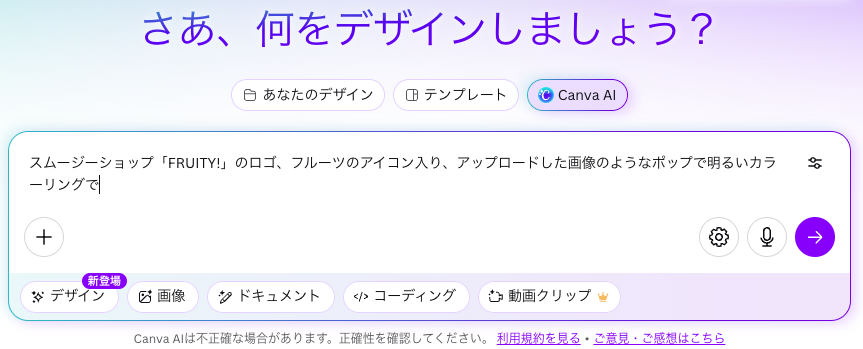
テンプレートを選んで調整する従来の作業とは異なり、AIがユーザーの意図を汲み取ってロゴの方向性を一緒に考えるパートナーのように機能します。デザインソフトの操作スキルが不要なため、起業準備中の方や副業を始めたばかりの方でも、思い立ったその日にブランドロゴを手に入れられます。
参考画像をアップロードしてイメージを伝えられる
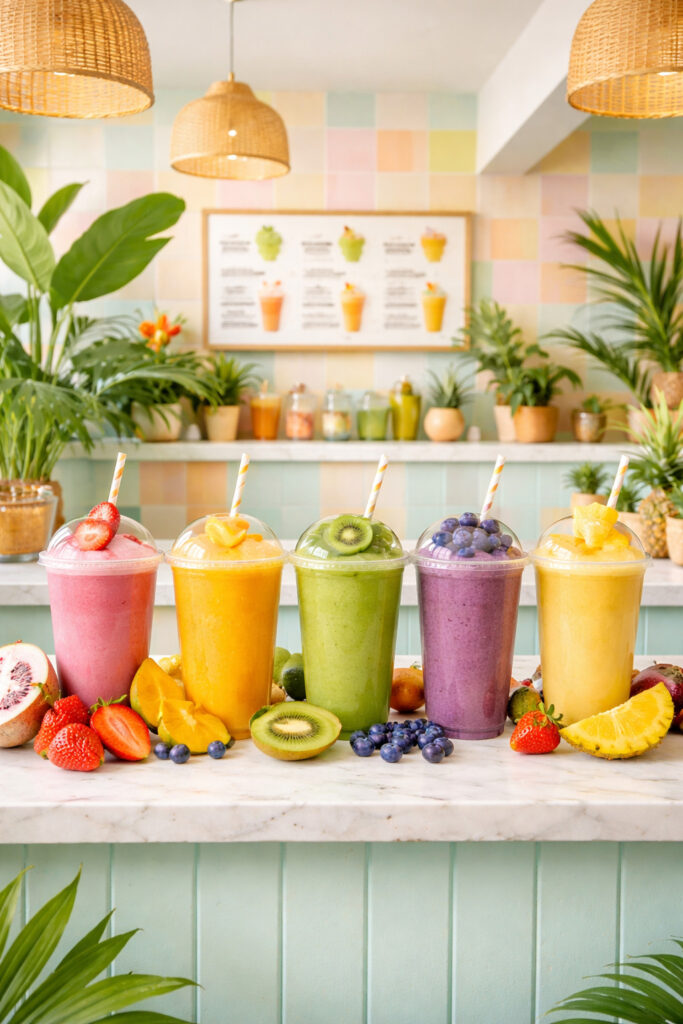
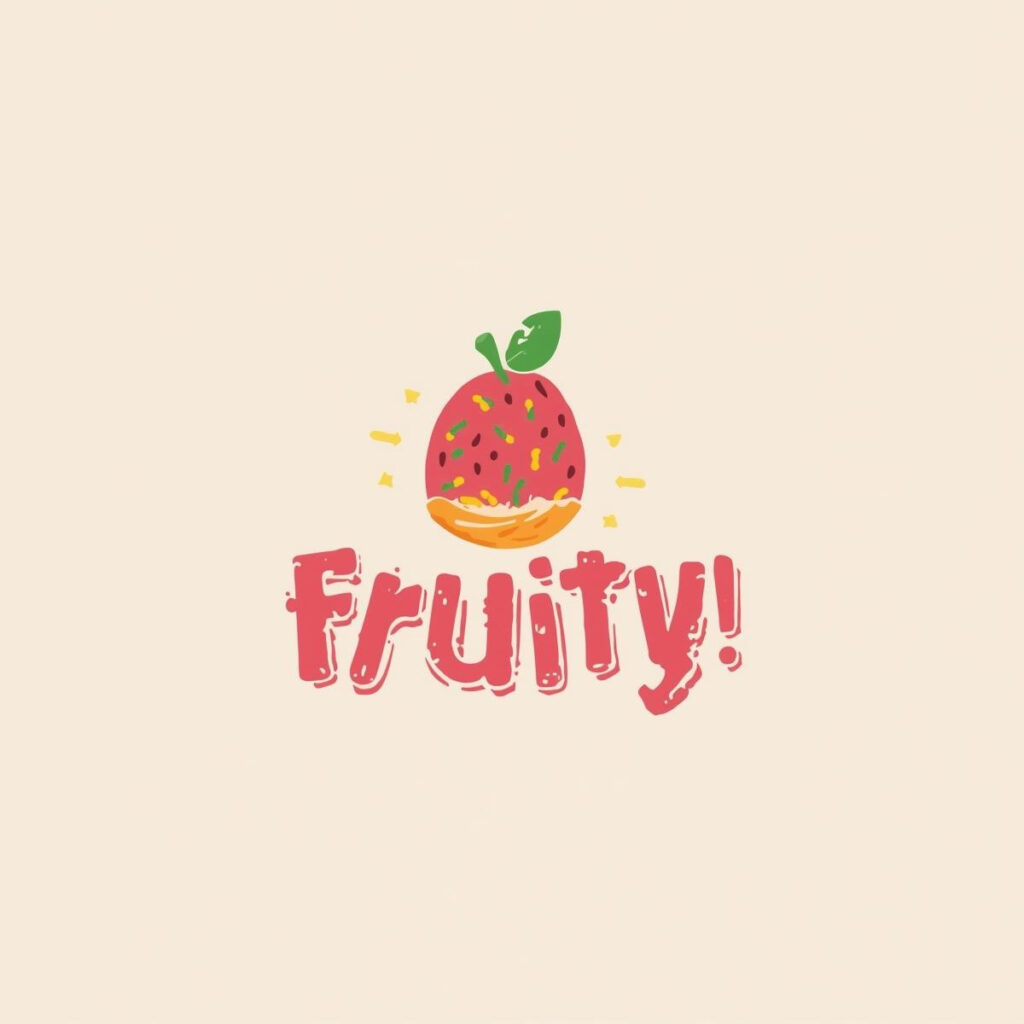
テキストだけでは伝えきれないデザインの方向性がある場合、参考画像をアップロードしてAIに読み取らせることも可能です。
例えば、以下のような場面で効果を発揮します。
- 既存のブランドカラーやロゴの雰囲気を踏襲したいとき
- 「こんなテイストにしたい」という具体的なビジュアルイメージがあるとき
- 言葉で説明しにくい質感・配色・世界観を伝えたいとき
AIが参考画像の特徴を読み取り、そのテイストや配色を反映したロゴ案を生成してくれます。テキストと画像を組み合わせることで、より精度の高いアウトプットが期待できるでしょう。「言葉にはしづらいけどイメージは頭にある」という方にとって、非常に頼れる機能です。
多彩なスタイルから自由に選べる
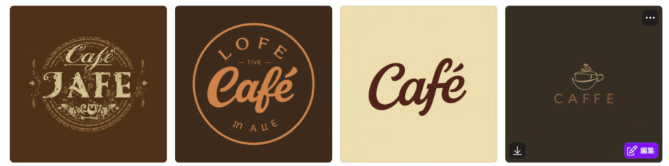
生成後にさまざまなロゴスタイルを自由に選択・切り替えできるのも、AIロゴジェネレーターならではの強みです。選べるスタイルには以下のようなものがあります。
- ミニマル:余計な装飾を省いた洗練されたデザイン
- 3D:立体感のあるモダンな表現
- 水彩画風:柔らかく温かみのあるアート調
- レトロ / ヴィンテージ:クラシックで味わいのある雰囲気
- ピクセルアート:ゲームやIT系に合うドット絵風
業種やブランドの世界観に合わせてスタイルを選ぶだけで、デザインの印象がガラッと変わります。「まずはいろいろなスタイルで見比べてみる」という試行錯誤が手軽にできるのは、AIならではのメリットです。
生成から編集・出力まで1つのツールで完結する
AIによるロゴ生成だけでなく、その後のデザイン編集や出力まですべてを1つのツール内で完結できます。「AI生成して終わり」ではなく、自分の手でしっかり仕上げられるのが大きなポイントです。
エディター上でできる主な編集は以下の通りです。
- 配色の変更:ブランドカラーに合わせた色の差し替え
- フォントの調整:会社名やキャッチコピーのフォント・サイズ変更
- アイコン・素材の追加:豊富な素材ライブラリから選んで追加
- レイアウトの調整:各要素の位置やサイズの微調整
他のAIロゴ生成ツールでは「生成した画像をダウンロードして別のソフトで編集」という手間が発生しがちですが、すべてが同じ画面上で完結するため作業効率が格段に上がります。
ブランドキットとマジックリサイズで統一感を保てる
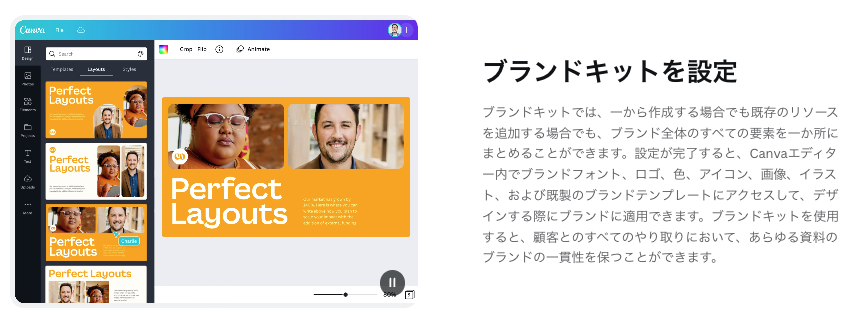
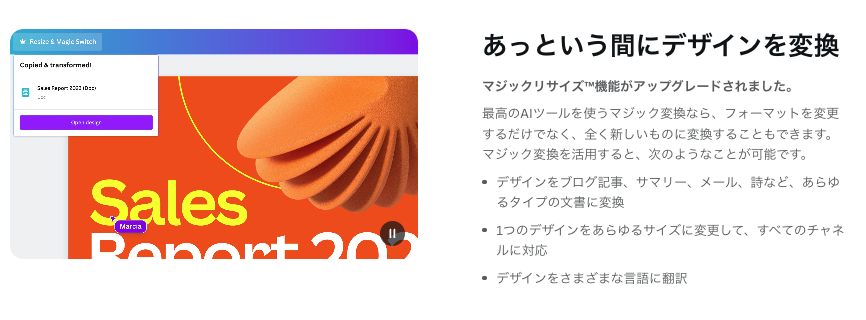
有料プラン(Pro)向けの機能ですが、ロゴを本格的にブランディングに活用したい方には特に重要な特徴です。
- ブランドキット:登録したロゴ・カラー・フォントをAIが自動反映し、どの資料やSNS画像でも統一感のあるビジュアルを実現できる
- マジックリサイズ:生成したロゴをワンクリックでリサイズでき、Instagram・YouTube・名刺・Webサイトなど各プラットフォームに最適なサイズへ自動調整が可能
ロゴ単体を作って終わりではなく、名刺・SNSヘッダー・Webサイトなどへの横展開まで一気通貫で対応できる点が、総合デザインツールとしての強みといえます。
無料プランでも基本機能が使える
AIロゴジェネレーターは、無料プランでも利用可能です。無料ユーザーの場合はAI画像生成が月50回まで、ProやTeamsユーザーは毎月500回まで利用できます。
無料・有料の主な違いをまとめると以下の通りです。
- 無料プラン:AI生成月50回 / PNG・JPG・PDFでダウンロード / 基本フォント
- 有料プラン(Pro):AI生成月500回 / SVG形式にも対応 / 背景透過 / ブランドキット・マジックリサイズ
本格的なブランディングにはPro版が便利ですが、ロゴのアイデア出しや方向性の検討だけなら無料プランで十分です。まずは無料で試して、必要に応じてアップグレードを検討するのがおすすめです。
Canva のプラン詳細については以下のサイトから確認してください。


Canva AIロゴジェネレーターの使い方5ステップ
ロゴを作成する手順は、大きく5つのステップに分けられます。
初めての方でも、この手順に従えば10分程度でオリジナルロゴを作ることができます!
ここでは、アカウント作成からダウンロードまでの具体的な流れを順番に解説します。
Step1:アカウントにログインしてCanva AIを開く
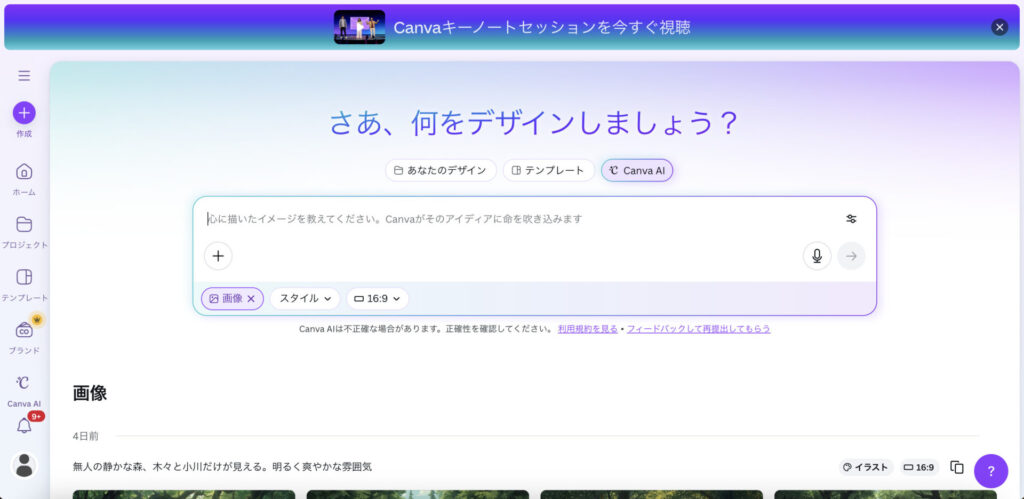
まず、Canvaの公式サイトにアクセスし、アカウントにログイン。アカウントを持っていない場合は、メールアドレスやGoogleアカウントで無料登録できます。登録自体は1分程度で完了し、クレジットカード情報の入力も不要です。
ホーム画面から「Canva AI」→「画像」を選択すれば準備は完了です。
Step2:プロンプトを入力する
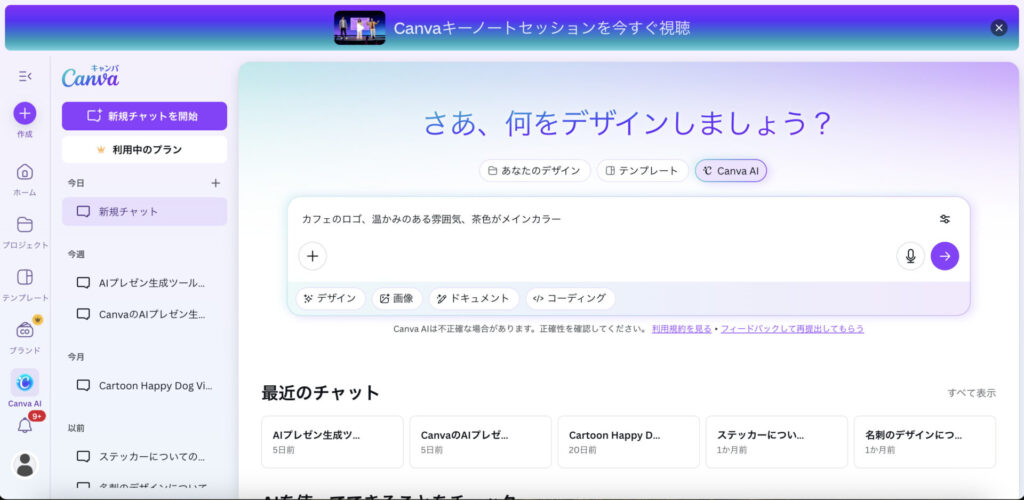
AIロゴジェネレーター画面を開いたら、テキスト入力欄にロゴのイメージを文章で入力します。このとき、業種・イメージ・色・モチーフなどの要素を含めることが重要です。
また、参考画像をアップロードして方向性を伝えるのもおすすめの使い方です。
Step3:生成されたロゴ案から選択・編集する
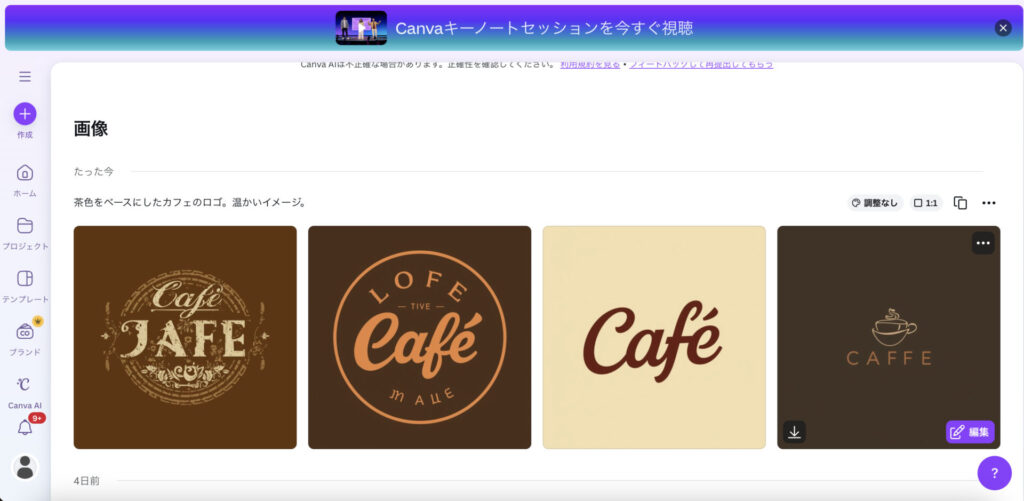
プロンプトを入力して生成ボタンを押すと、AIが数秒から数十秒で複数のロゴデザイン案を提示します。4個程度表示されるので、その中から最も気に入ったデザインを選択。
デザインが気に入らない場合は、プロンプトを修正して再生成することも可能です。「もっとシンプルに」「色を赤系に変更」といった追加指示を入れることで、イメージに近づけます。
Step4:カスタマイズで自分らしさを加える
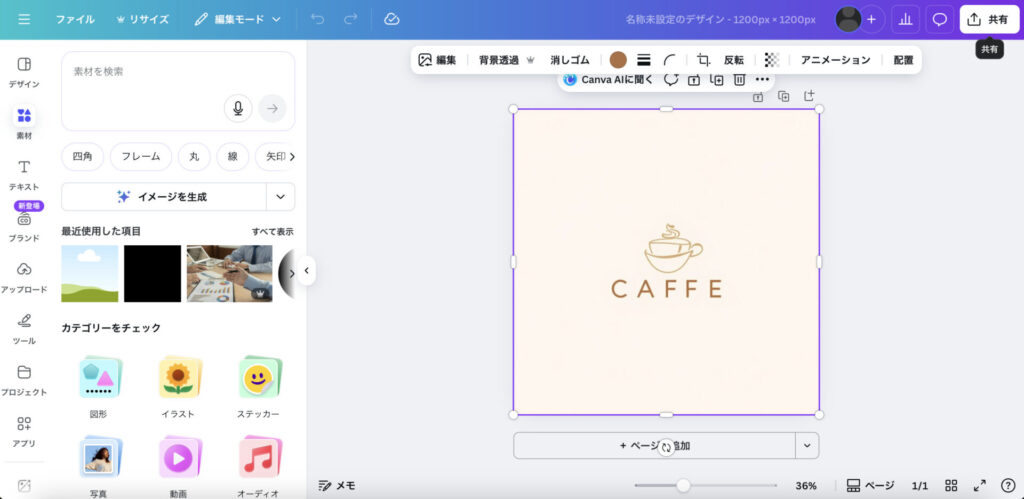
選択したロゴから「エディターを開く」をクリックすると、キャンバス上に配置され、さらに詳細な編集が可能になります。ここでのカスタマイズによって、AIが生成した基本デザインに独自性を加え、他社と差別化できるロゴに仕上げられます。
主な編集項目としては、色の変更・要素の配置調整・サイズ変更などです。ブランドカラーが既に決まっている場合は、ロゴの配色をブランドカラーに合わせることで統一感が生まれますよ。
Step5:ダウンロード・保存する
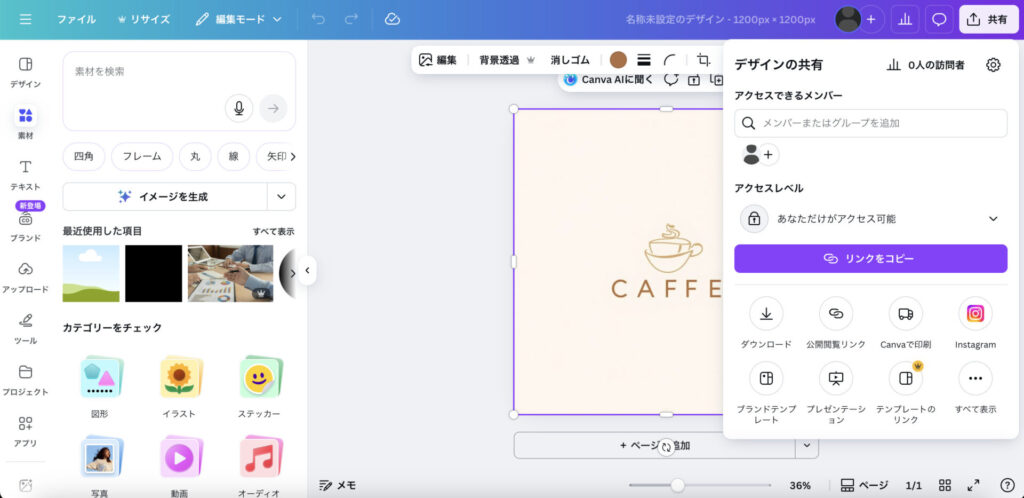
ロゴのデザインが完成したら、画面右上の「共有」または「ダウンロード」ボタンをクリックします。データの形式はPNG・JPG・PDF・SVGがあり、無料プランではPNG・JPG・PDFが選べる一方で、SVG形式は有料のCanva Proプランへの加入が必要です。
【応用】SNSや名刺へのデザイン変更も簡単
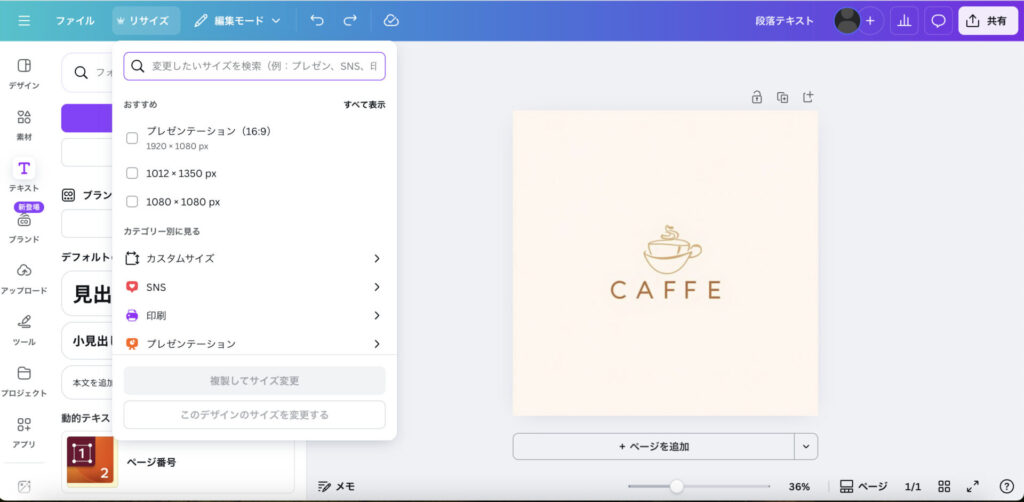
Canvaでは、生成したロゴをそのままデザインに活かせるのが大きな魅力です。
有料プランなら、画面左上の「リサイズ」で各プラットフォームに最適な比率へ自動調整が可能です。無料プランなら新しいプロジェクトを立ち上げてコピペで調整してください。
Canva AIロゴジェネレーターのプロンプトのコツ
AIロゴメーカーで理想のロゴを作成するには、具体的なプロンプトが重要です。ここでは、効果的なプロンプト作成の3つのコツを紹介します。
- 中心となるテーマから始める
ロゴに反映させたい中心的な要素を明確にしましょう。「ナチュラル」「テクノロジー」「エレガント」など、最初のキーワードがAIの出力傾向を左右します。 - 詳細を具体的に書く
シンプルな説明だけでなく、会社名・業種・ブランドカラー・雰囲気などを具体的に追加しましょう。
「エコフレンドリーな化粧品ブランド、緑とベージュ、植物のモチーフ、優しく洗練された印象」といった形で、複数の要素を組み合わせることで、よりイメージに近いロゴが生成されます。 - スタイルや質感を指定する
求めるロゴの見た目や表現スタイルを明示しましょう。「立体感のある3D」「シンプルなミニマルデザイン」「ヴィンテージ風のイラスト」などのスタイルを指示すると、デザインの方向性がより明確になります。
実際のプロンプト例を比較
実際のプロンプト例を比較すると、その効果がよくわかります。
悪い例「カフェのロゴ」
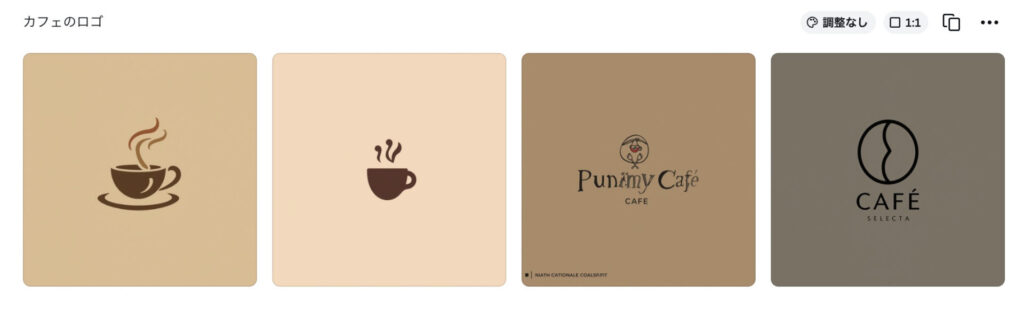
良い例「オーガニックカフェのロゴ、アースカラー、コーヒー豆と葉のアイコン、ナチュラルで温かみのある雰囲気」
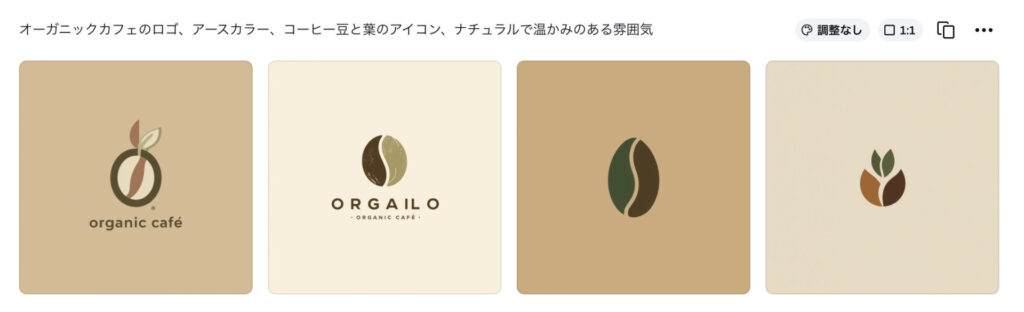
具体性を持たせることで、AIがあなたの意図を正確に理解し、期待に近いロゴを生成できるようになるのです。
Canva AIロゴジェネレーターを使いこなすテクニック
AIロゴジェネレーターは、プロンプトを入力して終わりではありません。生成後の「選び方」「整え方」「仕上げ方」を知っているかどうかで、完成度に大きな差が出ます。ここでは、プロンプトのコツ以外で押さえておきたい実践テクニックを4つ紹介します。
スタイル切り替え×再生成で候補を広げる
1回の生成結果だけで判断するのはもったいないです。AIロゴジェネレーターでは「再生成」ボタンを押すだけで、同じプロンプトから新たに4枚のデザイン案が出力されます。さらに、スタイルを切り替えて再生成すれば、まったく異なるテイストのロゴを比較検討できます。
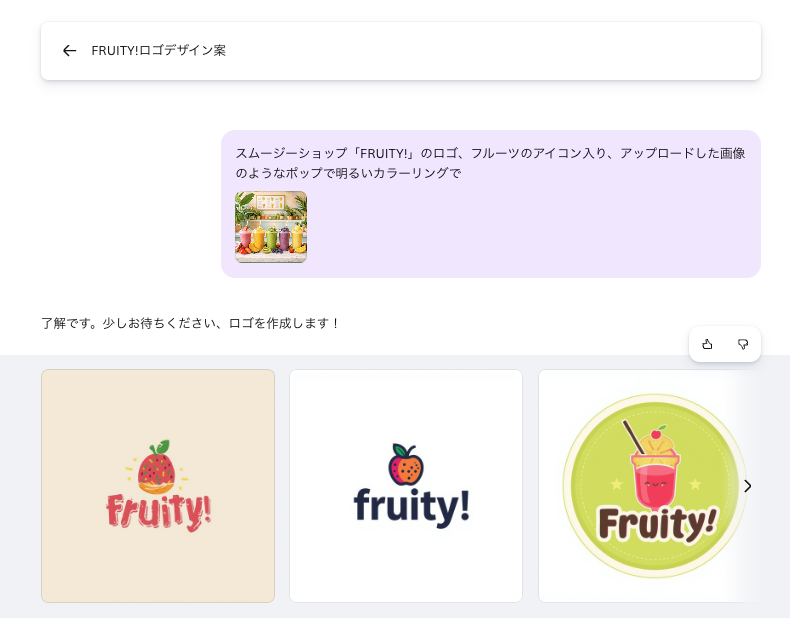
おすすめの進め方は以下の通りです。
- 1回目:スタイル指定なしで生成し、AIがどんな方向性を提案するか確認する
- 2回目以降:「ミニマル」「3D」「レトロ」などスタイルを変えて再生成する
- 比較・絞り込み:気に入った案を複数ピックアップし、並べて見比べる
この段階では完成度を求めず、「方向性の選定」に集中するのがポイントです。色やフォントの微調整はエディターで後からいくらでもできるため、まずはシルエットや全体の雰囲気が理想に近いものを選びましょう。
配色は「メイン+アクセント」の2色に絞る
AI生成されたロゴは色数が多くなりがちです。見た目がにぎやかでも、実際にビジネスで使うとまとまりのない印象を与えてしまうことがあります。
エディターで配色を調整する際は、以下のルールを意識すると失敗しにくくなります。
- 色は2〜3色まで:メインカラーとアクセントカラーの比率は「7:3」が目安
- ブランドカラーが決まっている場合:ロゴの配色をブランドカラーに合わせて統一感を出す
- 業種との相性を考慮:金融系なら「ブルー×ホワイト」、美容系なら「ピンク×ゴールド」など
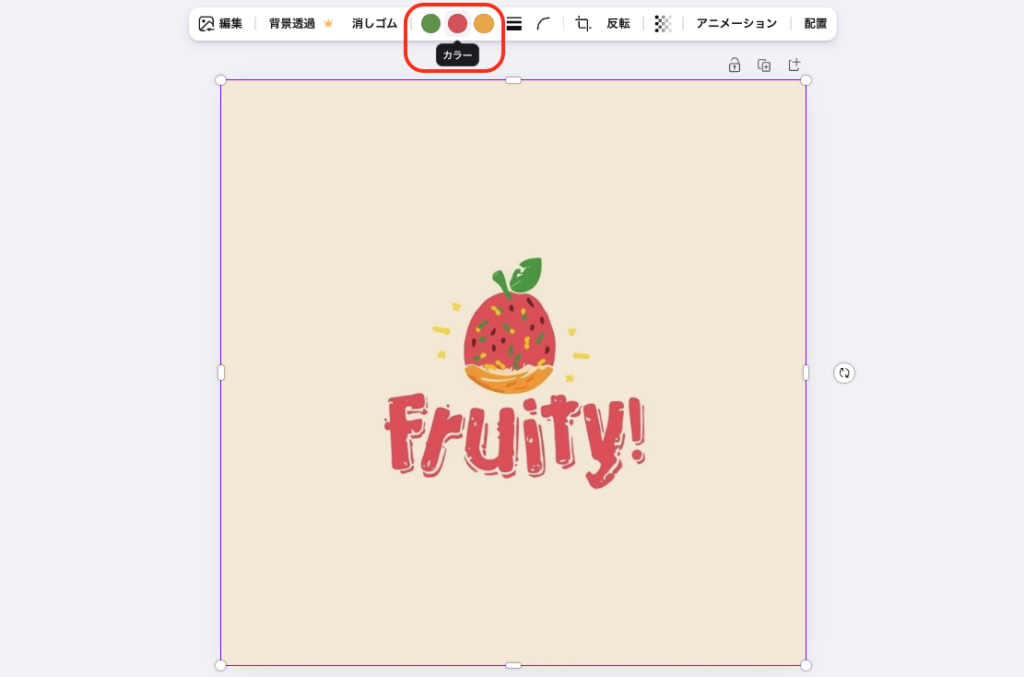
配色を変更するには、エディター上でロゴをクリックし、上部メニューの「色」から変更できます。スポイトツールで参考画像から色を抽出することも可能なので、既存のブランド素材がある方はぜひ活用してみてください。
フォントと余白を整えてプロ感を出す
AI生成のロゴは、フォント選びや文字バランスが甘いケースが少なくありません。エディターでの微調整こそが、「AIっぽさ」を消してプロ品質に近づける最大のポイントです。
意識すべき調整項目は以下の3つです。
- フォントの変更:AI生成時のフォントにこだわらず、業種やブランドイメージに合ったものに差し替える。日本語ロゴの場合はゴシック体・明朝体の選択だけでも印象が大きく変わる
- 文字サイズのバランス:シンボルマーク(アイコン部分)とテキスト部分の比率を調整する。目安はアイコンの高さの60〜70%程度
- 余白の確保:ロゴの上下左右に15〜20%程度の余白を設けると、見た目が安定し信頼感のある仕上がりになる
ロゴは小さく表示されるシーン(SNSアイコン、ファビコンなど)も多いため、縮小しても読みやすいかを必ずチェックしましょう。
用途別にバリエーションを用意しておく
ロゴは1パターンだけ作って終わりにせず、使用シーンに合わせた複数バリエーションを用意しておくと、後の運用がスムーズになります。
用意しておきたいパターンの例は以下の通りです。
| バリエーション | 主な用途 |
|---|---|
| 正方形(アイコン型) | SNSプロフィール、ファビコン、アプリアイコン |
| 横長(シンボル+テキスト) | Webサイトヘッダー、名刺、メール署名 |
| シンボルマークのみ | 小さいスペースでの使用、透かし |
| 白抜き(背景透過) | 暗い背景のデザインや写真上への配置 |
有料プランのマジックリサイズ機能を使えばワンクリックでサイズ変換できますが、無料プランの場合は新しいプロジェクトを作成してコピー&ペーストで対応可能です。最初から複数パターンを想定しておくことで、「せっかく作ったのにSNSに使いにくい」といった事態を防げます。
無料プランと有料プランの違い
続いて、プランによる違いについても見てきましょう。Canva AIロゴジェネレーターは無料プランでも使用できますが、有料プランではより多くの機能が利用可能です。主な違いを表にまとめると以下のようになります。
| 項目 | 無料プラン | 有料プラン |
|---|---|---|
| 料金 | 0円 | 1,180円 |
| AI生成回数 | 月50回まで | 月500回まで |
| ダウンロード形式 | PNG、JPG、PDF | PNG、JPG、PDF、SVG |
| 背景透過 | × | ◯ |
| フォント数 | 基本のみ | 数千種類 |
目的によって適切なプランは異なるため、まずは無料プランで試してみて、必要に応じて有料プランにアップグレードするのが賢い方法です。
Canva AIロゴジェネレーターの著作権と商用利用ルール
最後に、商用利用する際の著作権と利用規約について解説します。
Canvaの利用規約によれば、Canvaで作成したデザインの著作権は基本的に作成者に帰属しており、商用利用が認められています。
一方で、禁止されている使用方法もあります。ロゴそのものを商品として販売すること、商標登録する際の事前確認を怠ること、他者の権利を侵害する内容を含むロゴの使用などは避けなければなりません。
特に注意すべき点として、商標登録を検討する場合は、生成されたロゴが既存の商標と類似していないか等事前の調査が重要です。AI生成であっても、既存の商標と類似したデザインになる可能性はゼロではありません。
また、Canvaの素材ライブラリから追加した要素については、それぞれの素材のライセンス条件を確認する必要があります。
※商用利用について詳しくはこちらをご確認ください!
Canva AIロゴジェネレーターと他ツールの比較
AIロゴ作成ツールはCanva以外にも存在しますが、すべてを試すのは非効率です。ここでは特に知名度が高く、Canvaとよく比較される主要3ツールに絞って特徴を解説します。
Midjourney
Midjourneyは、高品質な画像生成で知られるAIツールです。ロゴ専用ツールではありませんが、プロンプト次第でハイクオリティなロゴデザインを生成できるため、クリエイター層を中心に人気があります。
主な特徴は以下の通りです。
- 圧倒的なデザインクオリティ:画像生成AIの中でもビジュアルの美しさに定評があり、アーティスティックなロゴを作りたい場合に最適
- パラメータによる細かい調整:「–stylize」「–no」などのコマンドで、スタイルの強さや除外要素を細かく指定できる
- 英語プロンプトが基本:日本語には対応しておらず、英語でプロンプトを組み立てる必要がある
- 文字の生成が苦手:ロゴ内のテキスト(ブランド名など)は正確に出力されないことが多く、Canvaなど別ツールで後から追加するのが一般的
料金は月額10ドル〜の有料サブスクリプション制で、無料プランはありません。また、生成されるのはあくまで「画像」であり、ロゴとして実用するにはベクター化や背景透過などの後処理が別途必要です。
logo design for a personal fitness gym called "VITAL GYM", features a dumbbell and flame icon, black and orange color scheme, bold and powerful, minimalist vector style, white background --stylize 0 --no realistic photo detail shading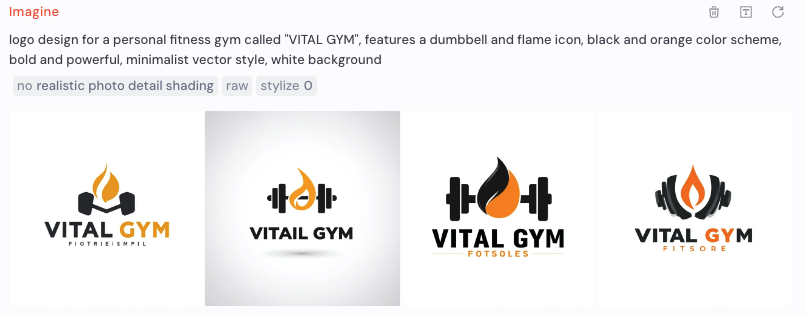
DALL-E / ChatGPT
DALL-Eは、OpenAIが開発した画像生成AIで、ChatGPT Plus(有料版)から直接利用できます。チャット形式で「こんなロゴを作って」と日本語で指示するだけでロゴ画像を生成してくれるため、最も手軽に使える画像生成AIの一つです。
主な特徴は以下の通りです。
- 日本語の会話形式で指示できる:「パーソナルジムのロゴを作って。色はオレンジと黒で」のように、自然な日本語で依頼できる
- チャットで修正指示が出せる:「もっとシンプルに」「炎のモチーフを大きくして」など、会話の流れで何度でも修正を重ねられる
- 特別な操作スキルが不要:ChatGPTを使ったことがあれば、追加の学習なしですぐにロゴ生成ができる
一方で、Midjourney同様に文字の正確な生成が苦手な点、生成されるのが画像データ(PNG)のみでベクターデータ(SVG)は得られない点がデメリットです。また、ChatGPT Plus(月額20ドル)への加入が必要です。
パーソナルフィットネスジム「VITAL GYM」のロゴを作成してください。ダンベルと炎を組み合わせたシンボルマークで、配色はブラックとオレンジ。力強くモダンな印象のミニマルなベクター風デザイン、白背景でお願いします。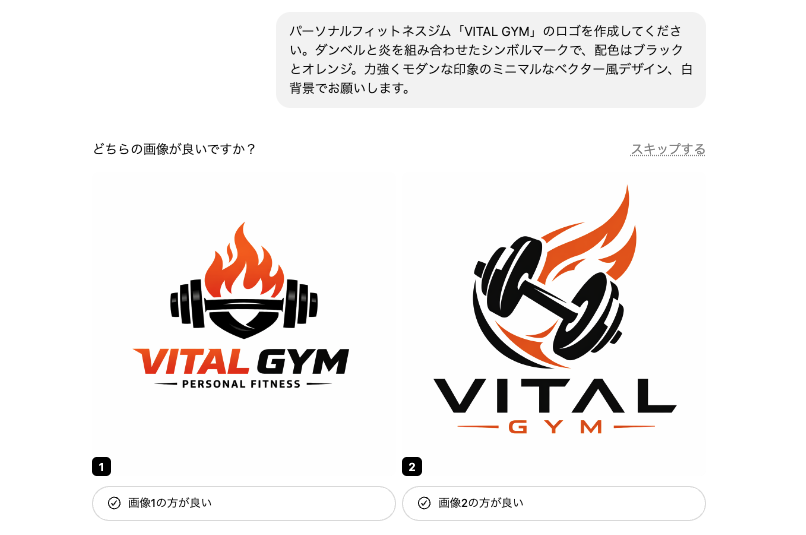
Adobe Express
Adobe Expressは、Adobe社が提供するオンラインデザインツールで、Canvaと同じく総合デザインツールの一機能としてロゴ作成が使えるタイプです。
主な特徴は以下の通りです。
- パーツごとに段階的に生成・調整:テキスト・アイコン・背景をそれぞれ個別に編集できるため、意図通りに仕上げやすい
- Adobe製品との連携:PhotoshopやIllustratorへデータを連携でき、プロ向けソフトで仕上げることも可能
- 日本語フォント・日本語UIに完全対応
- 無料・有料ともに商用利用OK
デザインの自由度と拡張性が高い一方で、Canvaのように「テキストを入力してAIに一発でお任せ」という手軽さはやや薄く、工程が多い分だけ初心者にはハードルが高く感じることもあります。
Adobe Expressはテキスト一括生成ではなく、ステップ形式で進めます。
- 「ロゴを作成」を選択 →ブランド名「VITAL GYM」を入力
- アイコン候補から「ダンベル」「炎」などフィットネス系を選択
- デザインスタイル:「Bold(力強い)」「Modern(モダン)」を指定
- カラーパレットからブラック×オレンジ系を選択
- 生成されたロゴ案から選び、フォント・配置・サイズを手動で微調整
Canva AIロゴジェネレーターについてよくある質問(FAQ)
- Qスマホやタブレットでもロゴを作成できますか?
- A
はい、作成できます。CanvaはPC・スマートフォン・タブレットのすべてに対応しており、iOS・Androidの公式アプリも提供されています。デバイス間でデータが自動同期されるため、「外出先のスマホでアイデア出し → 自宅のPCで仕上げ」といった使い方も可能です。
ただし、フォントの微調整や要素の細かい配置はPC版の方が圧倒的に操作しやすいため、スマホはアイデア出しや簡単な修正向き、本格的な編集はPCと使い分けるのがおすすめです。
- Q日本語のプロンプトに対応していますか?
- A
対応しています。「パーソナルジムのロゴ、ダンベルと炎のモチーフ、ブラックとオレンジ」のように日本語で入力するだけでロゴを生成できます。
ただし、「minimal」「flat」「vector」など一部のデザイン用語は英語のまま入力した方が精度が高くなる傾向があります。日本語と英語を組み合わせて使うのも一つの方法です。
- Q生成回数の上限に達したらどうなりますか?
- A
無料プランの上限に達すると、その月はAI画像生成機能が利用できなくなります。翌月になるとカウントがリセットされ、再び利用可能になります。
月50回では足りないと感じた場合は、月500回まで使えるCanva Pro(月額1,180円)へのアップグレードを検討しましょう。なお、AI生成以外のエディター機能(テンプレート編集・素材追加・テキスト編集など)は上限なく利用できます。
- Qロゴの背景を透明(透過)にできますか?
- A
背景透過機能はCanva Pro(有料プラン)限定の機能です。ダウンロード時に「PNG形式」を選択し、「背景透過」にチェックを入れることで、背景が透明なロゴデータを取得できます。
無料プランでは背景透過ができないため、名刺やWebサイトに配置する際に白い余白が残ってしまう点に注意してください。ロゴを本格的にビジネスで使う場合は、Proプランへの加入を検討する価値があります。
- QAIで生成したロゴを商標登録できますか?
- A
Canva側では、AIが生成したロゴの商標登録や法的独占権の保証は行っていません。商標登録を検討する場合は、以下の点を事前に確認しておく必要があります。
- 既存の商標との類似性チェック:AI生成のロゴが、既に登録されている商標と似ていないか特許情報プラットフォーム(J-PlatPat)などで調査する
- 独自性の確保:AI生成のままではなく、エディターで十分にカスタマイズを加えて独自性を高める
- 専門家への相談:商標登録を本格的に進める場合は、弁理士や知的財産の専門家に相談するのが安全
- Q生成されたロゴが他社のロゴと似ていないか心配です。確認する方法はありますか?
- A
AIは膨大なデザインデータから学習しているため、既存のロゴと似たデザインが生成される可能性はゼロではありません。以下の方法で確認・対策するのがおすすめです。
- Google画像検索で類似チェック:完成したロゴ画像をGoogle画像検索にアップロードし、似たデザインがないか確認する
- 特許情報プラットフォーム(J-PlatPat)で商標検索:商標登録済みのロゴとの類似がないかを調べる
- エディターでカスタマイズを加える:AI生成のままではなく、配色・フォント・レイアウトなどを独自に調整して差別化する
- Q同じプロンプトで生成しても毎回違う結果になるのはなぜですか?
- A
AIの画像生成にはランダム性が含まれているため、同じプロンプトを入力しても毎回異なるデザインが出力されます。これはCanvaに限らず、MidjourneyやDALL-Eなど他の画像生成AIでも同様です。
むしろこの仕組みを活用して、気に入ったデザインが出るまで同じプロンプトで何度か再生成してみるのがおすすめです。複数回試すことで、思いがけない良いデザインに出会えることがあります。
まとめ
本記事では、CanvaのAIロゴジェネレーターについて解説しました。ポイントは以下の通りです。
- CanvaのAIロゴジェネレーターは、デザイン経験がない方でもプロ品質のロゴを短時間で作成できる革新的なツール
- プロンプトを入力、調整するだけの簡単5ステップで生成可能
- テーマ・業種・色・モチーフ・雰囲気・スタイルなどの要素を明確に指定することで、イメージに近いロゴが生成されやすくなる
- 商用利用は基本的に問題ない一方で、商標登録を検討する場合や既存ブランドとの類似性に不安がある場合は専門家への相談がおすすめ
Canva AIロゴジェネレーターは、ブランドを立ち上げたい方にとって、コストを抑えながらプロフェッショナルな印象を与える強力なツールです。ぜひこの記事を参考に、あなたのビジネスを象徴するロゴを作成してみてくださいね。
画像生成AIを使いこなすには、ツールの使い方だけでなく、プロンプト改善・環境導入・モデル選定・作業フローの理解が重要です。制作に役立つAI資料をまとめて受け取れます。
クリエイター向け資料を受け取る