NotebookLMでスライドを作ってみたものの、右下にウォーターマーク(NotebookLMロゴ)が入っていて、そのまま社内資料や提案資料に使いにくいと感じる方も多いのではないでしょうか。
この記事では、NotebookLMのスライドに入るウォーターマーク(ロゴ)を無料で消す方法をわかりやすくまとめます。あわせて、消す前に知っておきたい注意点(規約・透明性・権利まわり)も整理しますのでぜひ最後までお読みください。

内容をまとめると…
NotebookLMスライドのウォーターマークを消す主な方法は、Webツールを使うかWindowsの画像編集機能を使うこと。
手軽さ重視ならWebツール、安全性重視ならWindowsの画像編集機能がおすすめ。
ウォーターマークを消すことができてもAIの使用を明記し、著作権等への注意が必須。
生成AIを「少し触って終わり」にせず、業務効率化・副業・AIエージェント活用までつなげたい方向けに、基礎から実践まで整理できる無料資料を用意しています。
記事とあわせて、AIに作業を任せる考え方や長く使える活用スキルを確認しておきたい方は受け取っておいてください。
※NotebookLMのスライド生成に関しては、以下の記事で詳しく解説しています。


NotebookLMスライドに付与されるウォーターマーク(ロゴ)の役割とは?
NotebookLMのSlide Decks(スライド生成)で出力したPDFには、右下などにNotebookLMのロゴ(ウォーターマーク)が入ります。このロゴは、そのスライドがNotebookLMの生成機能を経由して作られたことを示す印として付与されます。
見た目としては小さなロゴですが、ビジネス資料としては気になるポイントになりがちです。以下では、そんなウォーターマークを消す具体的な方法をご紹介します。
NotebookLMスライドのウォーターマークを消す方法
NotebookLMスライドのウォーターマーク(ロゴ)を消す方法は、次の2パターンがおすすめです。
- Webツールを使う
- Windows純正の編集機能を使う
とにかく簡単に、短時間で消したい方はWebツール、外部アップロードを避けてリスクを下げたい方はWindows純正の編集機能を使うのがおすすめです。
Web上の除去ツールを使う
以下のようなWeb上の専用無料オンラインツールを使うとPDFのまま右下のウォーターマークを消すことができます。
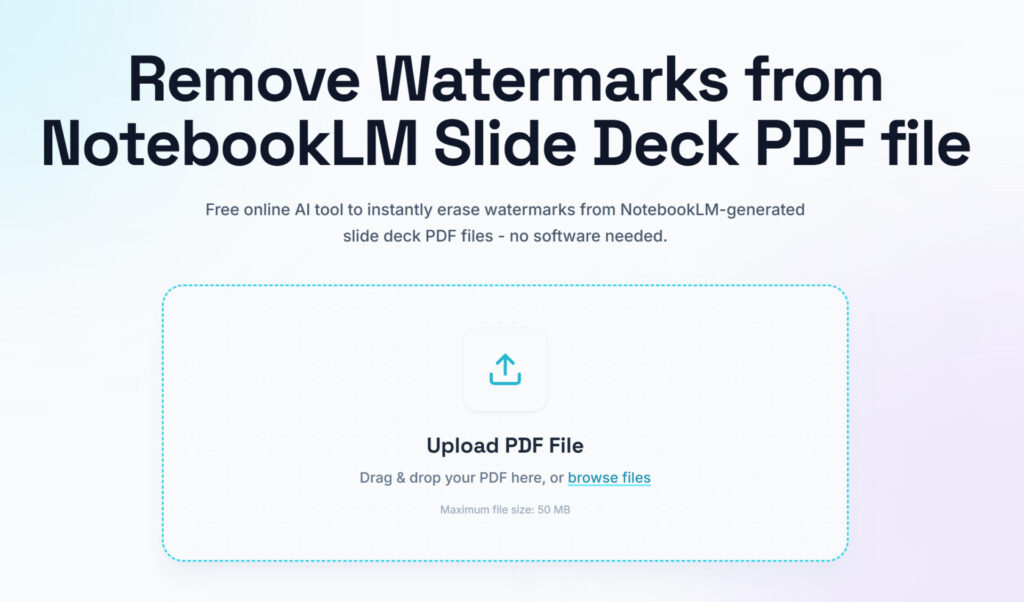
今回は「SlideDeckCleaner」を使ってウォーターマークを消す方法を紹介します。もしうまくいかない場合は上記の他のツールを使ってみましょう。
- Step1SlideDeckCleanerへアクセスしファイルをアップロード
まず、SlideDeckCleanerへアクセスし、ウォーターマークを消したいPDFファイルをアップロードしてください。

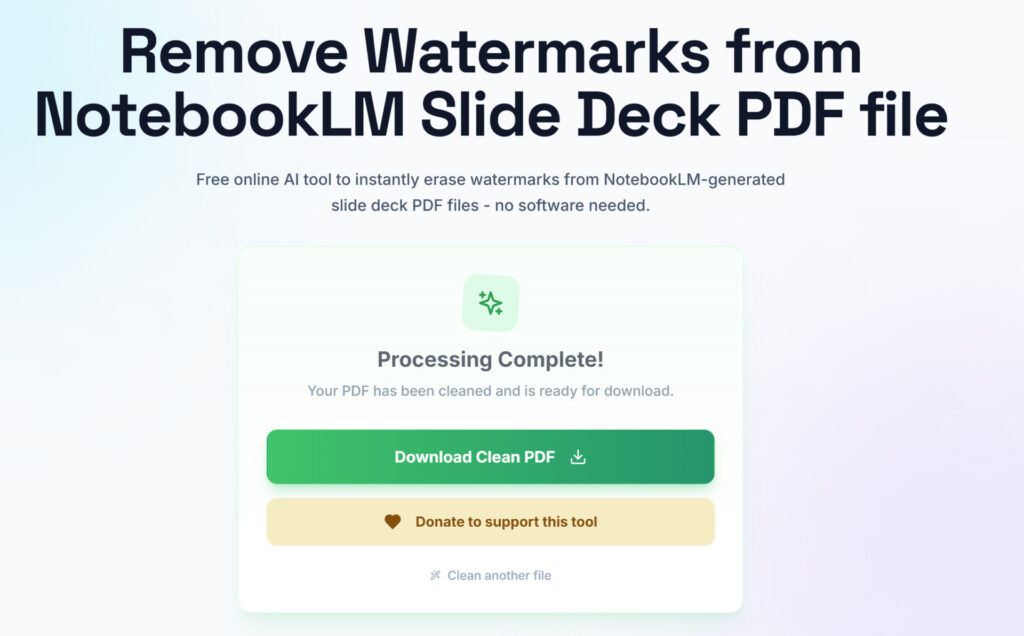
- Step2削除が完了したらPDFをダウンロードする
アップロード後、処理が完了するまで待ちます(内容や枚数によって数十秒〜数分程度)。完了したら「Download Clean PDF」のボタンをクリックして保存すれば完了です。

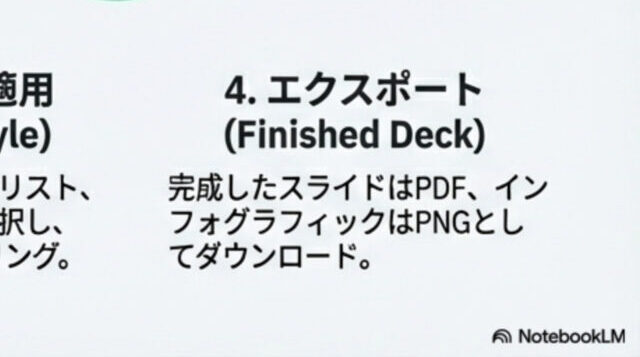
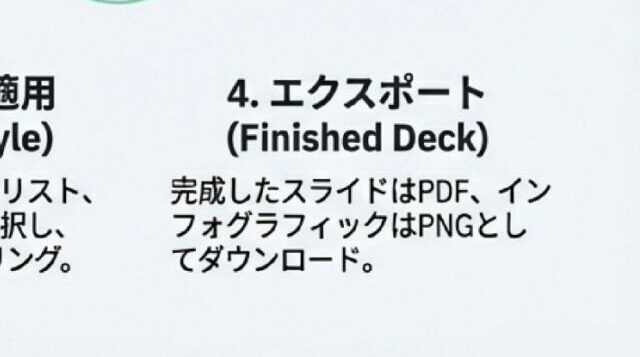
ウォーターマーク削除前後で、画質の劣化や周りの文字の崩れはありませんでした。
〇削除前
〇削除後
Windows純正の画像編集機能を使う
機密性の高い資料を扱うなら、外部サイトにPDFをアップロードせず、ローカルで完結させるほうが安心です。Windows 11/10の「フォト」アプリには、不要物を消す編集機能が用意されています(環境やアプリのバージョンで表示が異なる場合があります)。
- Step1【事前準備】スライドをPDFから画像に変換する
ウォーターマークを画像編集で消すには、まずPDFを画像(PNG/JPG)にしておく必要があります。おすすめは次のどちらかです。
- PowerPointでPDFを開いてスライド化し、各スライドを画像として保存する
- PDFをローカル変換できるツール(企業ルールに合うもの)で画像化する
- Step2スライド画像の「編集」を開く
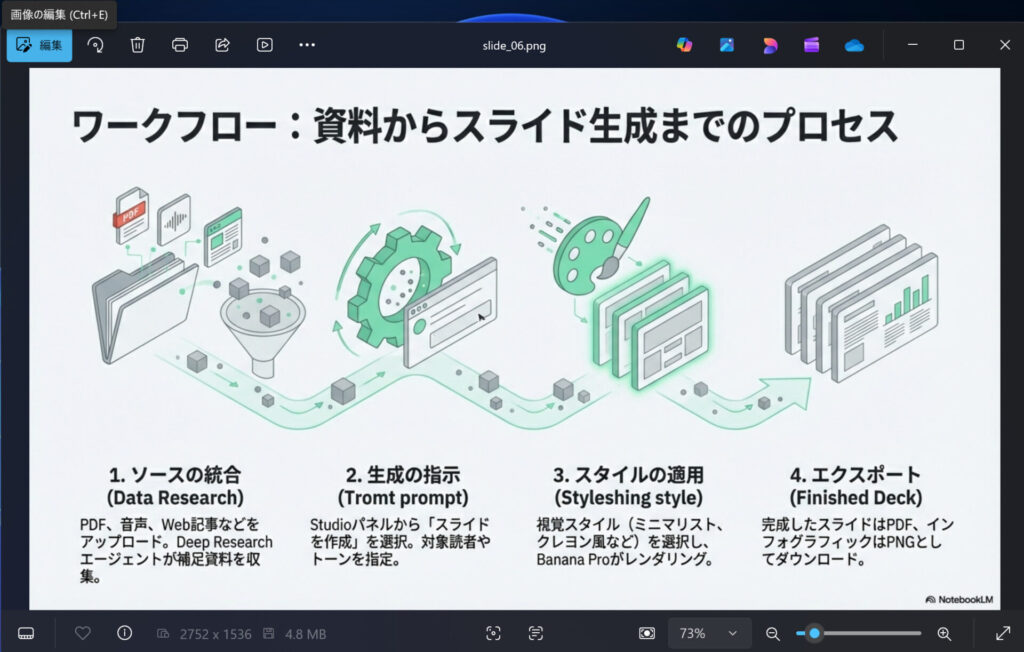
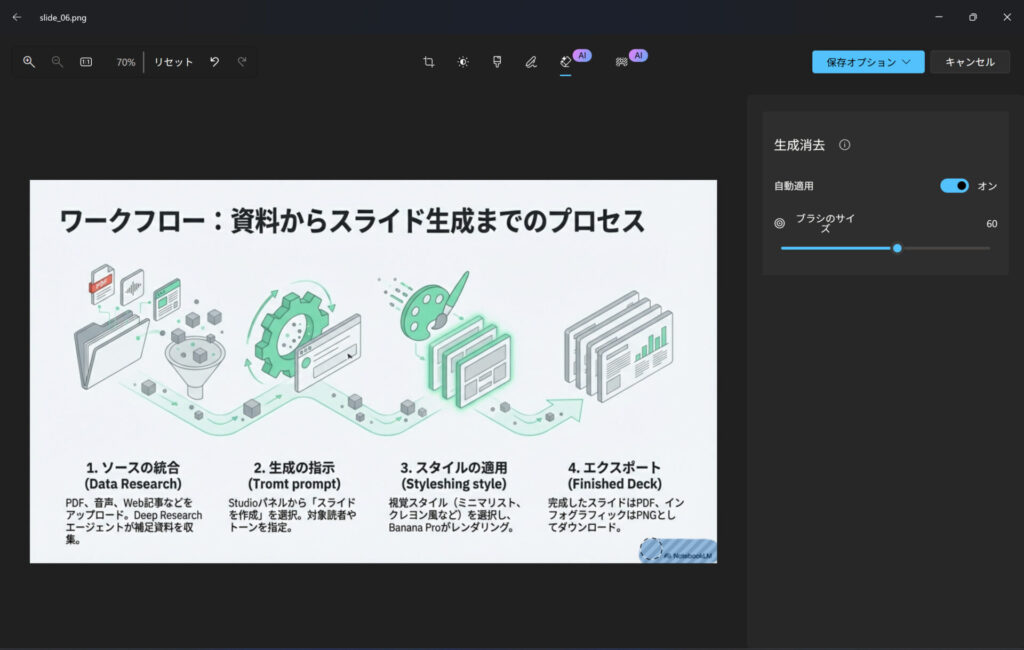
ウォーターマークを削除したいスライド画像を選択し、左上の「編集」をクリックします。

- STEP3AI機能を選択して、ウォーターマーク部分を塗りつぶす
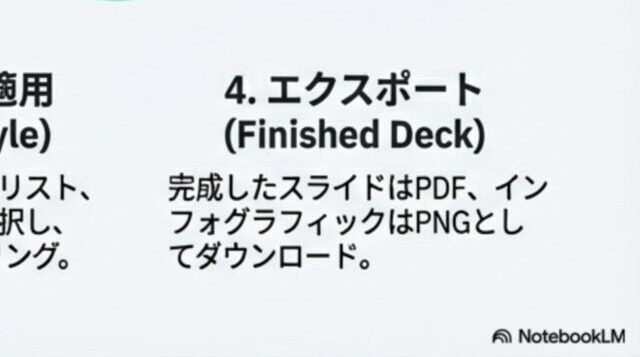
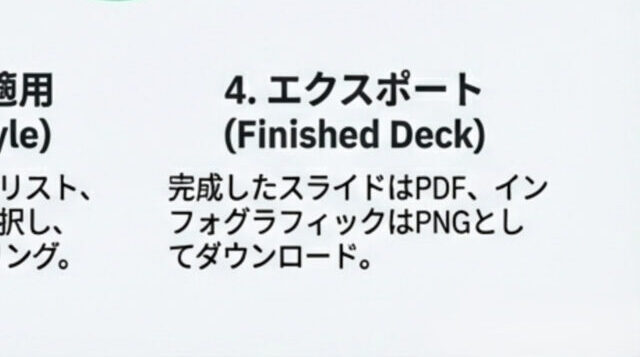
次にAIの「消しゴムマーク」をクリックし、ブラシでウォーターマークの範囲をなぞります。これだけで、なぞったウォーターマークを自然に削除できます。

仕上がりが不自然な場合は、ブラシ範囲を少し広げて再チャレンジしましょう。
- STEP4それぞれのスライドを結合
画像として編集したスライドは、PowerPointやGoogleスライドで白紙スライドに貼り付ける形で再構成できます。配布用にPDFに戻したい場合は、最後にスライドからPDF出力すればOKです。
〇削除前
〇削除後
NotebookLMスライドのウォーターマークを消す際の注意点
技術的に消せるとはいえ、何でも自由にして良いわけではありません。AI活用のマナーとして以下の2点を意識してください。
利用規約と透明性の確保
AI生成物の取り扱いで一番危ないのは、AIが作ったのに、人間が作ったものとして偽ることです。ロゴを消す行為そのものが直ちにNGと言い切れるわけではありませんが、対外資料で自作だと誤認させる使い方は避けるべきです。
特にビジネス利用では、社内規定や取引先のガイドラインに合わせて、必要に応じて「AI生成(NotebookLMを使用)」などの注記を入れる運用が安全です。
著作権・商標など権利の扱い
NotebookLMが生成するスライドは、入力したソース(あなたの資料・Web情報など)の影響を受けます。第三者の文章・画像・図表に近い表現が混ざる可能性もゼロではないため、外部配布や商用利用では出典管理や素材の確認を行うのが安全です。
また、ロゴを消したからといって完全に自分だけの著作物になるわけではありません。ロゴ除去はあくまで見た目の調整として扱い、権利や透明性の配慮を忘れないようにしましょう。
NotebookLMスライドのウォーターマークに関してよくある質問
ここではNotebookLMスライドのウォーターマークを消す際によくある質問をまとめました。
- Q有料プランならロゴを自動で消せますか?
- A
いいえ、NotebookLMスライドの「NotebookLM」ウォーターマークは、有料版(Pro / Ultra 等)でも自動で消すはできません。
- Qプロンプトで「ロゴなし」と指定しても消えませんか?
- A
プロンプトに「ロゴを入れないで」「no watermark」と書いても、システムが後付けで付与するため効果はありません。指示にリソースを使うよりも、生成後に上記の方法で加工するほうが確実です。
まとめ
NotebookLMスライドで付くロゴは、誰でも簡単に消去できます。手軽さならWebツール、安全性ならWindows純正の編集機能を活用するのがおすすめです。
ただし、AIが生成したものを人間が描いたと偽ることなく、透明性の高い運用を心がけましょう。まずは手元にPDFスライドを用意して、これらの便利な編集機能をぜひ一度試してみてください!
AIを実務で使い続けるには、ツール名を覚えるだけでなく、目的を分解し、文脈を渡し、出力を評価する力が必要です。AI副業やAIエージェント活用の入口をまとめた資料セットを無料で受け取れます。
無料資料を受け取る