Geminiでの画像生成において、アスペクト比(縦横比)を適切に指定することは、ブログのアイキャッチやYouTubeのサムネイルといった多様な用途に対応するために欠かせない要素です。
デフォルトでは正方形(1:1)で出力されることが多いものの、実はGeminiではプロンプトに数値を加えるだけで、横長や縦長など自由な比率で画像を生成することが可能です。これにより、生成後の画像を無理に切り抜くことなく、最初から意図した構図で高品質な素材を得ることができます。
本記事では、Geminiの画像生成機能を最大限に活用するための、以下のようなポイントを詳しく解説します!
- Geminiで画像生成する際にアスペクト比を指定する方法
- 用途別アスペクト比の画像生成例
- 画像生成のプロンプトのコツ
- 注意点と制限事項
ビジネス資料やSNS投稿などで、より実用的かつ「映える」画像を作成したい方は、ぜひ参考にしてください!
Geminiの画像生成については以下の記事で詳しく解説しています!


内容をまとめると…
Nano Banana Proでアスペクト比を自由に指定可能!
指定方法はプロンプトの最後に「〇:〇」でとアスペクト比を伝えるだけ!
ただし、100:1のような極端すぎる比率は不可
最新AIのNano Banana Proなどを使い収益化するコツはセミナーで学べる!
生成AIを「少し触って終わり」にせず、業務効率化・副業・AIエージェント活用までつなげたい方向けに、基礎から実践まで整理できる無料資料を用意しています。
記事とあわせて、AIに作業を任せる考え方や長く使える活用スキルを確認しておきたい方は受け取っておいてください。

Geminiでは「横長画像」が生成可能
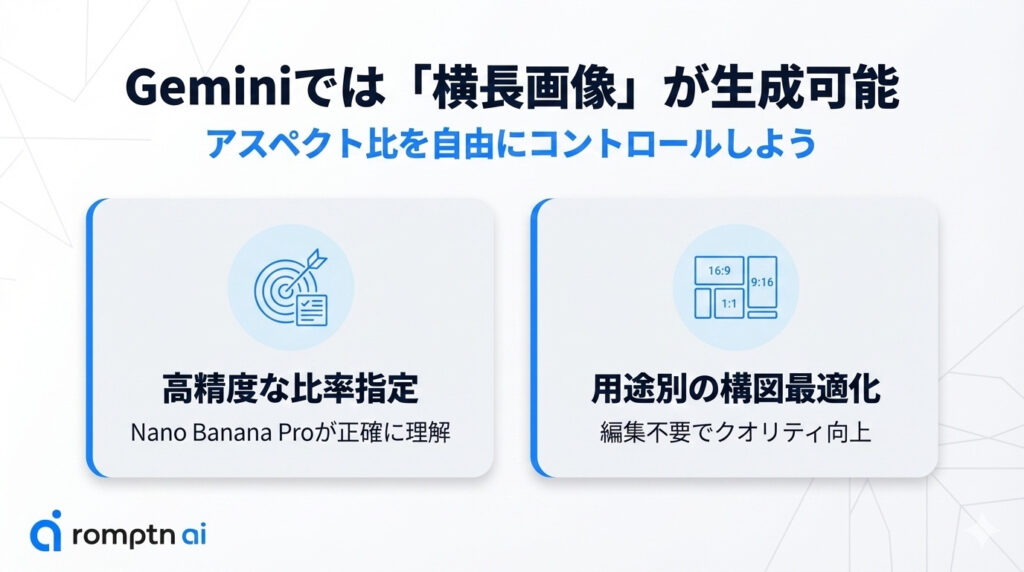
Googleの生成AI「Gemini」の画像生成機能は、デフォルトの正方形(1:1)以外にも生成画像のアスペクト比を自由にコントロールできるようになっています。
①「Nano Banana 2」で比率指定が可能
Geminiの画像生成エンジンには、指示への忠実度が高い「Nano Banana 2」が採用されています。このモデルはアスペクト比の概念を正確に理解しており、「横長で」「16:9で」といったテキストによる形状の指定を、高い精度で画像に反映させることが可能です。
Nano Banana 2については以下の記事で詳しく解説しています!

②比率ごとの主な用途と特徴
画像生成時に比率を使い分けることにより、生成した画像を後から編集ソフトで切り抜く手間が省けるだけでなく、「横長の構図」として最初からAIがレイアウトを考えてくれるため、画像のクオリティそのものが向上します。
主なアスペクト比の活用例は以下の通りです。
| 比率 | 主な用途 | 印象 |
| 1:1 | SNSのプロフィール、Instagram投稿 | 安定感があり、親しみやすい |
| 16:9 | YouTubeサムネイル、プレゼン資料 | 標準的で情報量が多い |
| 9:16 | スマホの壁紙、Instagramの縦型投稿 | スマホで見るのに最適なサイズ |
| 19:6 / 21:9 | 映画風の演出、Webサイトのヘッダー | ダイナミックで高級感がある |
Geminiでアスペクト比を指定する具体的な方法
では、実際にどうすれば横長の画像を生成できるのでしょうか?やり方は非常に簡単です。普段のプロンプトの最後に「〇〇:〇〇で」と希望する比率を付け加えるだけです。
また、Gemini(Nano Banana 2/Proモデル)は、日本語での指示を非常に柔軟に受け取ります。例えば、「19:6のアスペクト比で」や「16:9で作成して」といった短い指示を文末に入れるだけで、即座にサイズが変更されます。
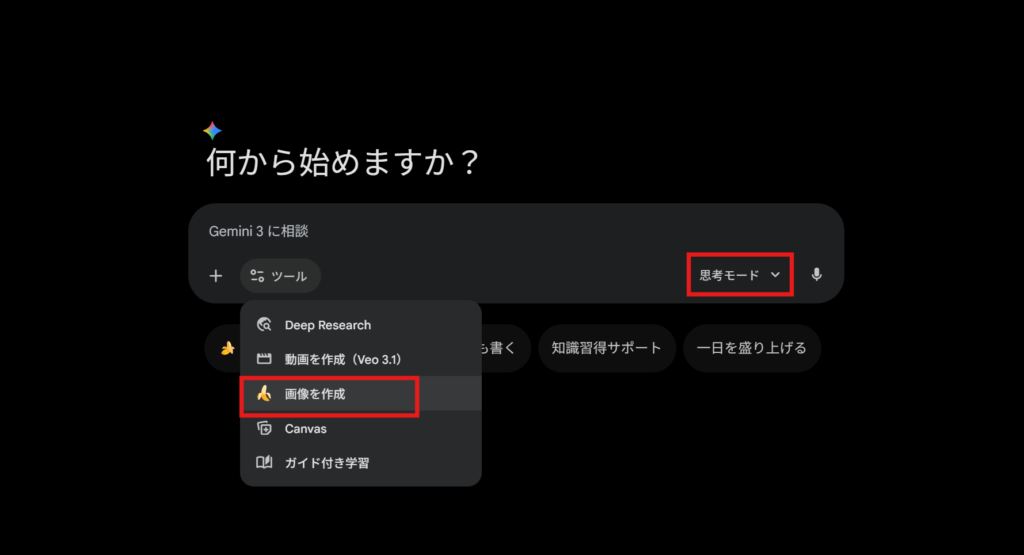
- Step1「画像を生成」「思考モード」を選択
まず、「ツール」から「画像を生成」を選択します。次に右側のモード切替から「思考モード」を選択します。
「高速モード」ではうまくいかない場合が多いので注意してください。

- Step2プロンプトを入力し生成
次に通常通りに生成したい画像のプロンプトと、最後に希望のアスペクト比を入力します。
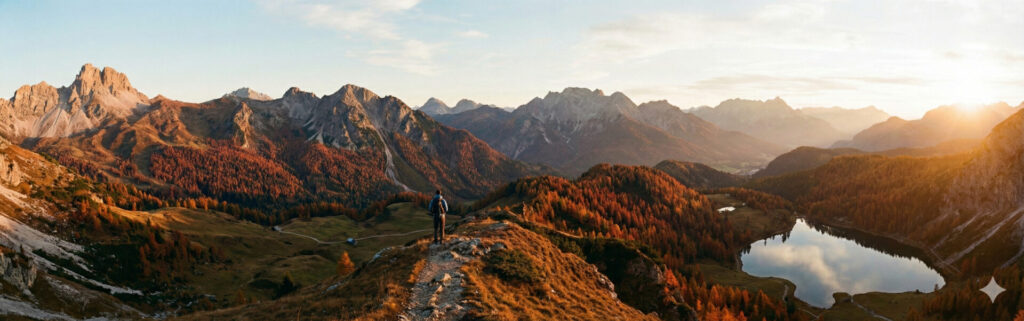
〇プロンプト
Webサイトのトップ画像に使う為の、全方位に山々が書かれた画像を19:6で生成して。〇生成結果

上手くアスペクト比を指定できない場合の裏技
先ほどの方法でうまくアスペクト比が指定できない場合は、指示の中に「aspect_ratio」を含めることで、AIに対して意図した画角を迷わせることなく伝えることができます。現在、Geminiの画像生成で利用できるアスペクト比の指定コードは以下の通りです。これらをプロンプトに組み込むだけで、生成される画像の形を固定できます。
- aspect_ratio_1_1(正方形 1:1)
- aspect_ratio_16_9(ワイド 16:9)
- aspect_ratio_9_16(スマホ画面サイズ 9:16)
- aspect_ratio_3_4(縦長 3:4)
- aspect_ratio_4_3(横長 4:3)
使い方はとてもシンプルで、作成したい内容と一緒に指定のパラメータを記述するだけです。
〇プロンプト例
aspect_ratio_1_1でスマホで撮影したような実写風の日本人女性の画像を生成して。〇生成例
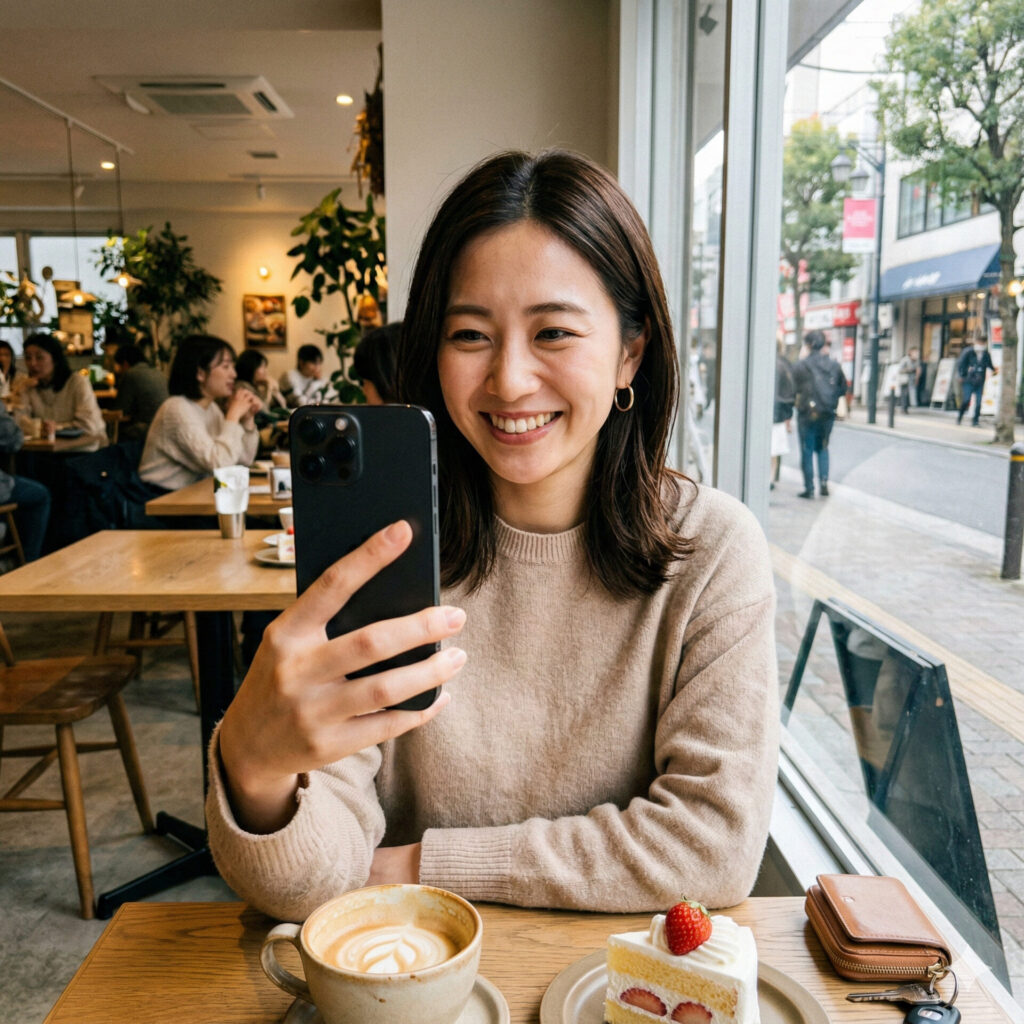
このように、文章の冒頭や末尾にコードを添えることで、従来の自然言語による指示(「横長にして」など)よりも確実に、指定した比率で画像が出力されるようになります!
【生成例】主な用途別の画像アスペクト比5選
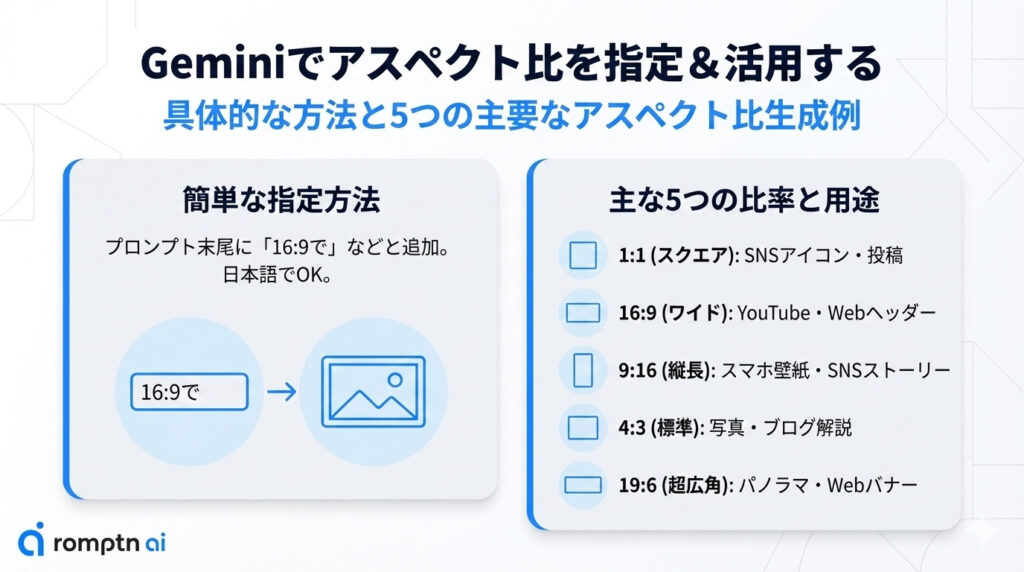
ここではどのようなアスペクト比の画像を生成できて、各々どのような印象になるのかを実際に見ていきましょう。
①1:1(スクエア)SNS投稿やアイコンに
1:1は、Instagramのフィード投稿やプロフィールアイコン、ロゴデザインなどで最も一般的に使われる比率です。被写体を中央に配置する「日の丸構図」と相性が良く、安定感のある画像に仕上がります。
〇プロンプト
企業ロゴをデザインしてほしいです。条件は、1.一目見ただけで時計ブランドと分かるロゴ 2.華美すぎずシンプルなデザインにすること。 3.色は単色 4.ロゴ下部には英語でCHRONOSと入れること。 5.アスペクト比は1:1〇生成結果
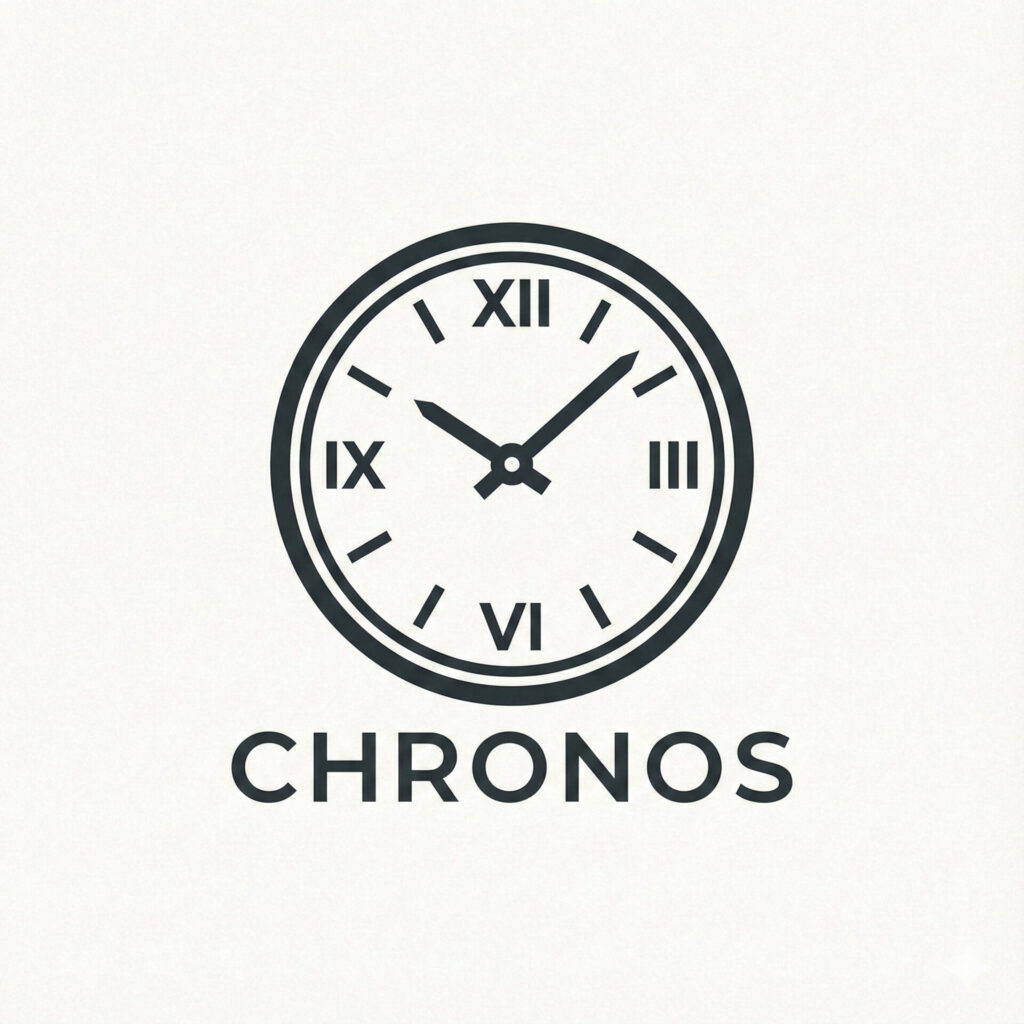
〇プロンプト
SNSのプロフィールアイコンを作りたいです。条件は1.優しい雰囲気の猫のキャラクター 2.画風はアニメイラスト風で。 3.アスペクト比は1:1〇生成結果
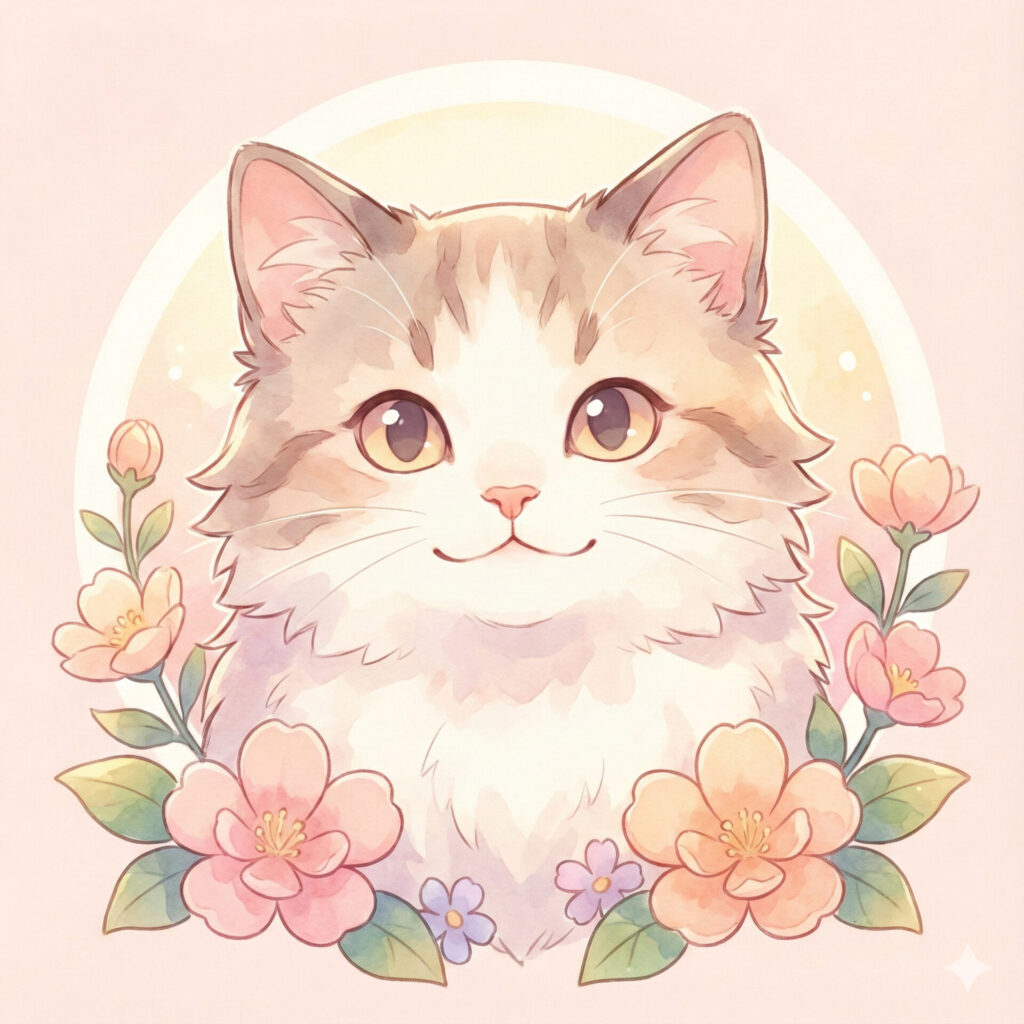
②16:9(ワイド)Webサイトのヘッダーや動画サムネイルに
16:9は、YouTubeの動画サイズやPCのモニターにぴったり収まる横長の比率です。風景の広がりを表現したり、映画のようなシネマティックな雰囲気を演出したりするのに適しています。Webサイトのメインビジュアル(ヒーロー画像)にも多用されます。
〇プロンプト
プレゼン資料用の背景画像を生成してほしいです。具体的には、1.抽象的なグラデーションアート 2.アスペクト比は16:9 でお願いします。〇生成結果
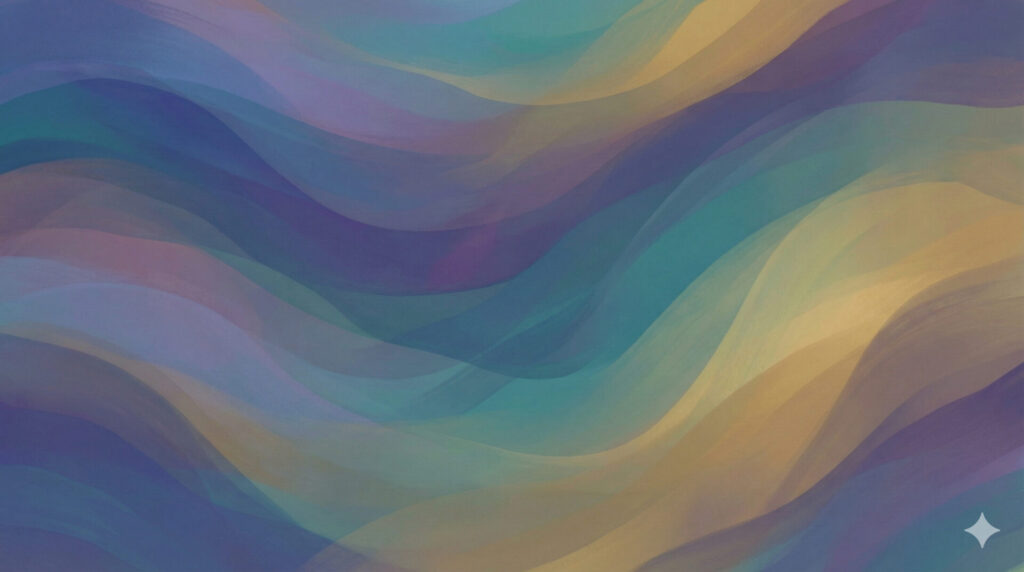
〇プロンプト
WEBサイトのヒーローイメージ用の画像を生成してください。条件は1.淡い夕焼けの浜辺の写真 2.アスペクト比は16:9〇生成結果
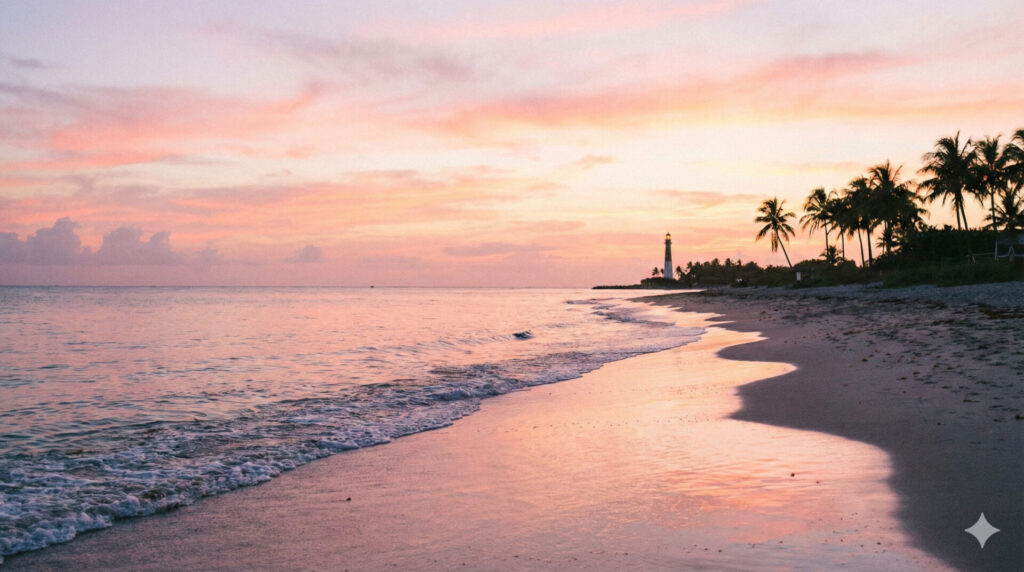
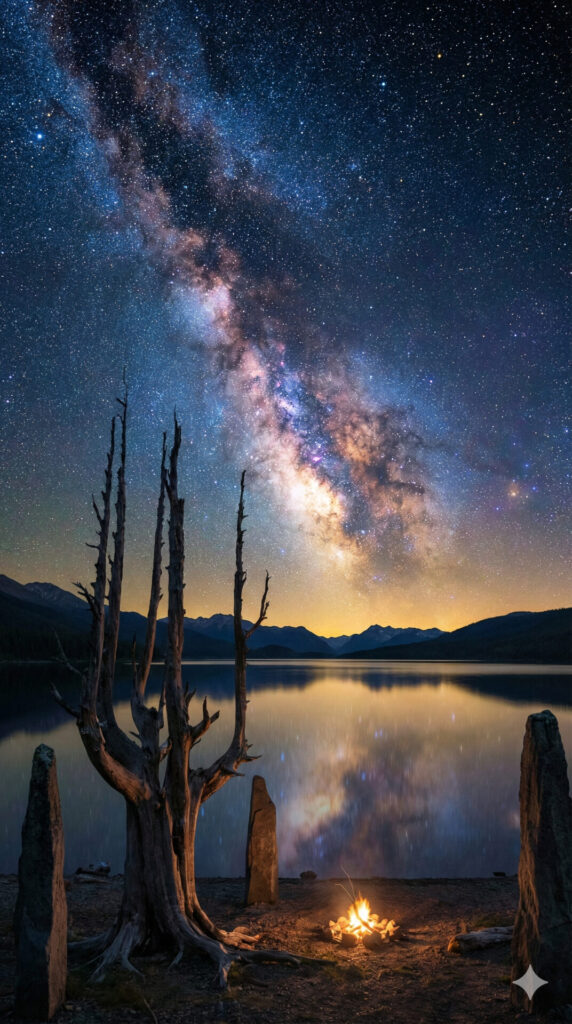
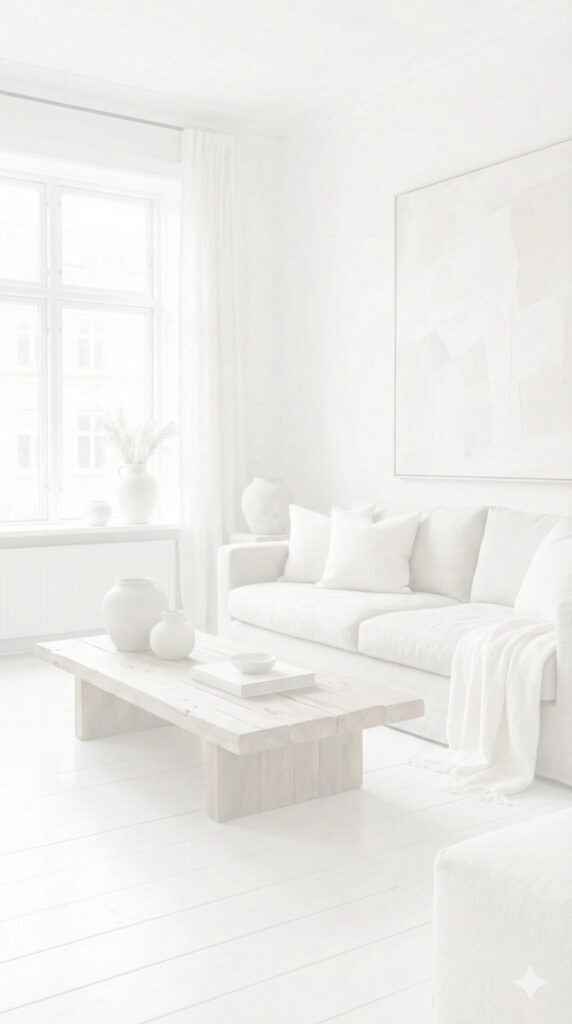
③9:16(バーティカル)スマホ壁紙やSNSストーリーに
9:16は、スマートフォンを縦に持った時の画面いっぱいに表示される比率です。TikTokやInstagramのリール、YouTubeショートといった縦型動画の素材や、スマホの壁紙、ファッション誌のような全身のコーディネート紹介に適しています。
〇プロンプト
幻想的な夜空と天の川が広がる湖畔の風景。スマホの壁紙にしたいので、9:16のアスペクト比で生成してください。縦のラインを強調した、奥行きのある構図で。〇生成結果
〇プロンプト
インスタグラムのストーリー用の背景画像を生成してください。条件は1.白がベースのお洒落な部屋の写真 2.背景画像用なのでコントラストは低めで白っぽくフェードをかけてください。 3.アスペクト比は9:16で〇生成結果
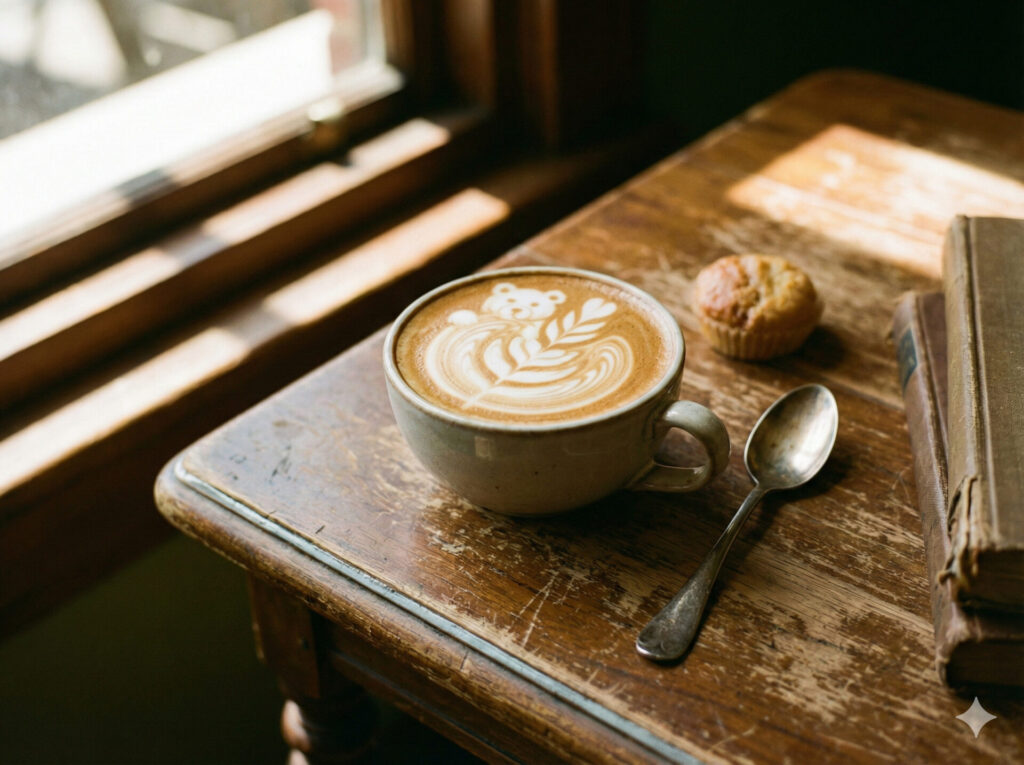
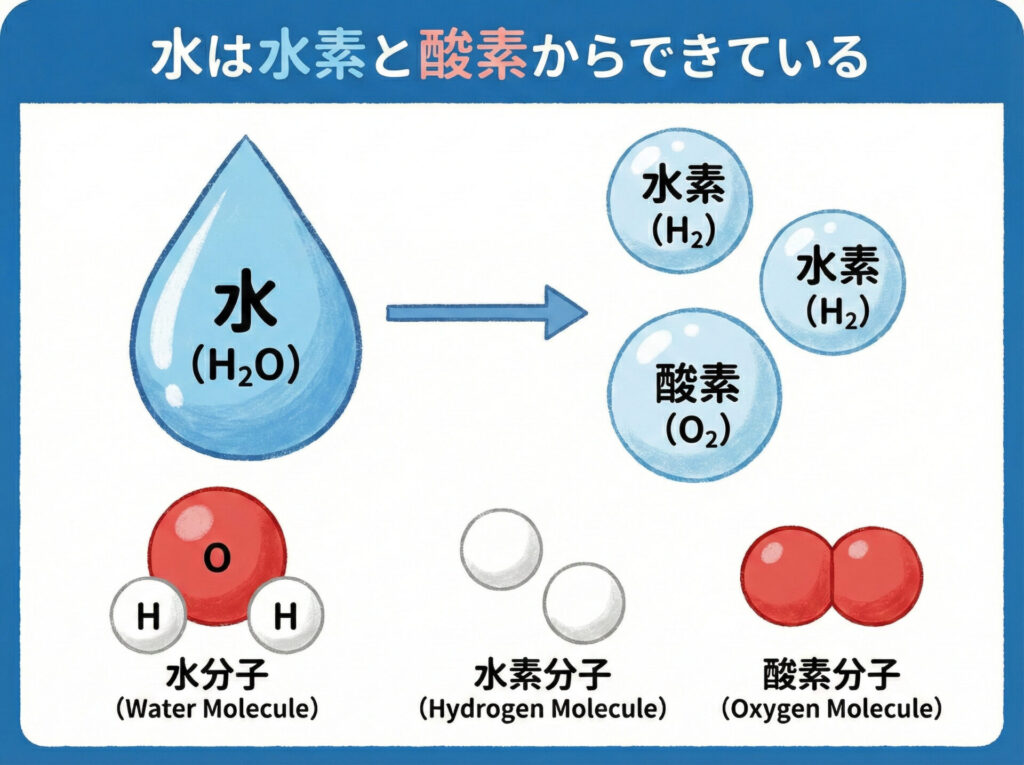
④4:3 / 3:2(スタンダード)写真らしい構図や印刷物に
4:3や3:2は、一般的なデジタルカメラやフィルムカメラで採用されている比率です。16:9ほど横長すぎず、1:1よりも情報の幅が広いため、ブログ内の解説画像やポートレート、印刷を前提としたパンフレット用の写真に適しています。
〇プロンプト
アンティークなカフェのテーブルに置かれた、一杯のラテアート。4:3のアスペクト比で生成してください。フィルムカメラで撮影したような、少しレトロで温かみのある質感で。〇生成結果
〇プロンプト
ブログ用の解説画像を生成して。条件は1.水は水素と酸素からできていることを解説する画像2.アスペクト比は4:3で〇生成結果
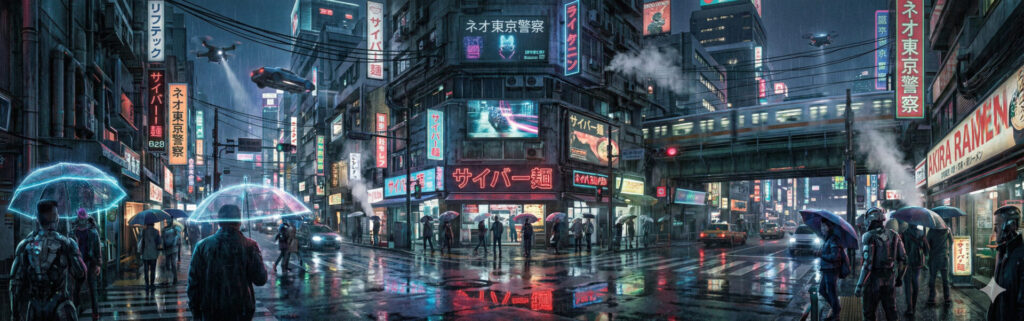
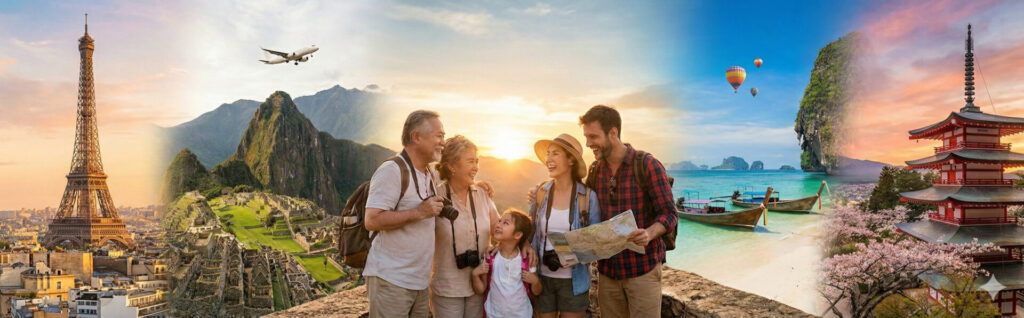
⑤19:6(ウルトラワイド) パノラマ風景やWebサイトの幅広バナーに
19:6は、標準的な横長サイズ(16:9)よりもさらに横への広がりを強調した比率です。人間の視野に近い広々とした印象を与えるため、壮大な自然風景や、映画のワンシーンのようなドラマチックな構図を作りたい時に最適です。
また、Webサイトのトップページで画面いっぱいに表示させる「ヒーローイメージ」用の素材としても重宝します。
〇プロンプト
サイバーパンクな東京の街並みを、19:6のアスペクト比で生成してください。ネオンサインが雨に濡れた路面に反射している様子をリアルに描いて。〇生成結果
〇プロンプト
WEBページのヒーローイメージ用の画像を生成してください。条件は1.観光業の会社のHPなので一目見て観光関係の会社だとわかる画像で 2.画風はリアルな写真風 3.アスペクト比は19:6〇生成結果
Geminiの画像生成を使いこなすプロンプトのコツ3選
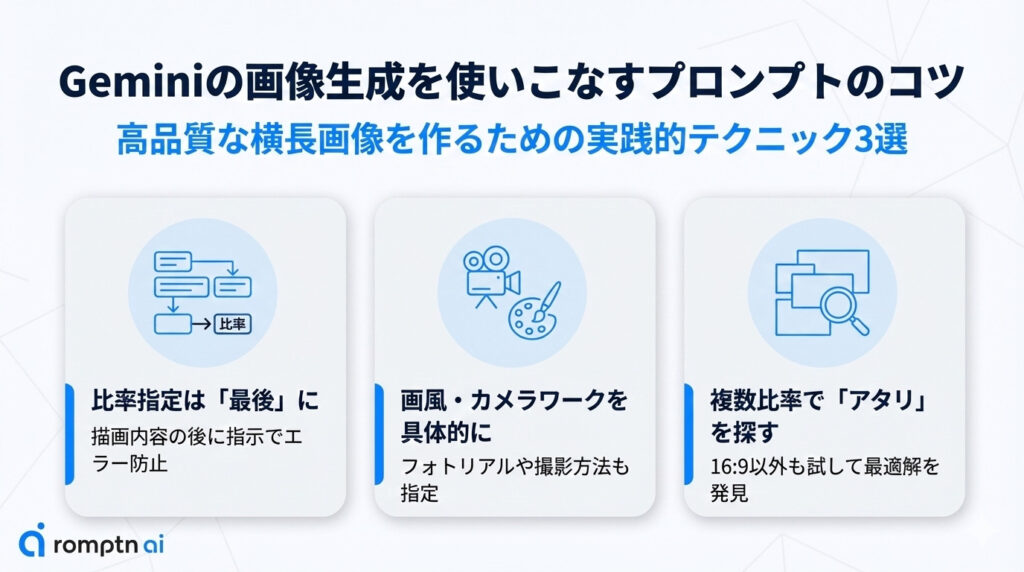
アスペクト比の指定以外にも、Geminiで高品質な横長画像を作るためのテクニックがあります。初心者の方でもすぐに実践できる3つのポイントを紹介します。
①比率の指示はプロンプトの「最後」に置く
AIはプロンプトの構造を順番に処理します。まず「何を描くか」を詳細に伝え、最後に「どんな形で」を伝えるのが最もエラーが少ない方法です。アスペクト比は一番最後に伝えるようにしましょう。
- ❌ NG:16:9で、猫がピアノを弾いている画像を……
- ⭕ OK:猫がピアノを弾いている様子を、油絵風に描いてください。アスペクト比は16:9で。
②スタイル(画風)を具体的に指定する
横長画像は情報量が多くなるため、画風が曖昧だと細部がぼやけてしまうことがあります。「写真風」「シネマティック」「3Dレンダリング風」などのキーワードを添えると、横長の構図にマッチした重厚感のある画像になります。
また、カメラワークも「パンフォーカス」「ポートレート」「ドローンショット」のように希望の撮影方法を具体的に伝えるようにしましょう。
③複数の比率を試してみる
同じプロンプトでも、比率を変えるだけで印象がガラリと変わります。納得がいかないときは、16:9だけでなく、4:3や21:9など、微妙に比率をずらして再生成してみるのがおすすめです。
利用時の注意点と制限事項
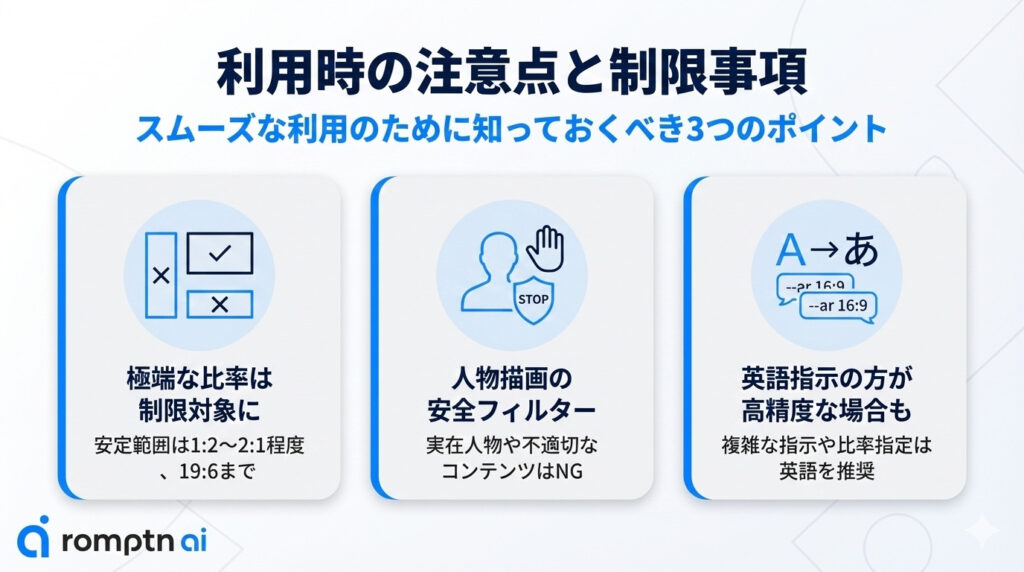
非常に便利なGeminiの画像生成ですが、いくつか注意しておくべき点もあります。これを知っておかないと、「なぜか生成できない!」と焦ることになるかもしれません。
①極端すぎる比率は制限される
「100:1」のような、あまりに細長すぎる比率は、AIが理解できずにエラーになるか、強制的に一般的な比率に修正されることがあります。安定して生成できるのは、「1:2」から「2:1」程度の範囲内、あるいは今回紹介した「19:6」くらいまでと考えておくと安心です。
②実在の人物画像生成は不可
GoogleはAIの安全性に非常に厳しいため、実在の人物や不適切なコンテンツを含む画像の生成はできません。横長画像で映画のようなワンシーンを作ろうとする際、特定の有名人に似すぎたプロンプトを入れると制限がかかる場合があるので注意しましょう。
③日本語で伝わらなければ英語で
日本語でも「19:6で」と指示すれば通りますが、より複雑な指示と組み合わせる場合は、英語の方がAIにとって解釈しやすいことがあります。もし日本語で思い通りの比率にならないときは、以下のフレーズを試してみてください。
--ar 16:9
aspect ratio 19:6
wide screen format
よくある質問
Geminiの画像生成とアスペクト比に関して、よくある疑問にお答えします。
- Qスマホ版Geminiでも横長画像は作れますか?
- A
はい、スマホアプリ版でもブラウザ版と同様に作成可能です。キーボードで「16:9で」と打ち込むだけで、画面いっぱいに広がる横長画像が生成されます。そのままスマホの壁紙(9:16など)に設定する画像を作るのにも便利です。
- Q以前生成した画像を後から横長に直せますか?
- A
現在のGeminiには、生成済みの画像を「横に広げる」機能は直接搭載されていません。別の比率にしたい場合は、同じプロンプトに新しいアスペクト比を添えるか、アスペクト比を変更したい画像を添付し再度生成し直す必要があります。
- Qアスペクト比を指定しても正方形になってしまう場合は?
- A
プロンプトが長すぎると、末尾の比率指定がAIに無視されることがあります。その場合は、指示を簡潔にするか、英語で「–ar 16:9」のように書き換えてみてください。また、Geminiのモデル設定が最新になっているかも確認しましょう。
- QGeminiで生成した画像は商用利用できますか?
- A
基本的には商用利用が可能です。Googleの規約では、ブログや広告などのビジネス目的での利用を制限していません。ただし、AI生成物には著作権が認められにくいことや、有名人・企業のロゴに酷似した画像を公開すると権利侵害になるリスクがある点に注意してください。
Geminiの画像生成の商用利用については以下の記事で詳しく解説しています。
まとめ
Geminiの画像生成は、Nano Banana 2によって生成画像のアスペクト比を自由に指定可能です。「16:9で」「19:6のアスペクト比で」といったシンプルな言葉を添えるだけで、思い通りの横長画像が手に入ります。
今回のポイントをまとめると以下の通りです。
- 画像生成モデル:Nano Banana 2でアスペクト比指定が可能
- 指定方法:「19:6で」など数値をプロンプトの最後に入れるだけ
- 推奨比率:16:9(標準)、19:6(超ワイド)、9:16(スマホ用)など
- コツ:日本語でOKだが、複雑な指示は比率指定を文末に置く
これまで「サイズが合わないから」とGeminiの画像生成を敬遠していた方も、ぜひこの記事を参考にアスペクト比指定をして様々なシーンに活用してみてください!
AIを実務で使い続けるには、ツール名を覚えるだけでなく、目的を分解し、文脈を渡し、出力を評価する力が必要です。AI副業やAIエージェント活用の入口をまとめた資料セットを無料で受け取れます。
無料資料を受け取る