動画制作に生成AIを取り入れる動きが加速する中で、Adobeが提供する「Adobe Firefly」にも動画生成機能が搭載され、注目度が一気に高まっています。
テキストから動画を作るText to Video、画像を動かすImage to Videoに対応し、Adobe製品との連携を前提にしたワークフローで使える点が特徴です。
一方で、実際に使い始めるとなると、「生成できる動画の仕様はどのくらいか」、
「料金プランとクレジット消費はどう考えるべきか」といった情報がまとまっていないと判断しづらいのも事実です。
この記事では、2026年時点の最新情報を前提に、Adobe Fireflyの動画生成機能について、概要・使い方・料金プラン・クレジット消費・活用例・うまくいかない時の対処までを整理して解説します。

内容をまとめると…
Adobe Fireflyの動画生成はText to VideoとImage to Videoの2パターンが基本
カメラコントロールは「距離(ショットサイズ)」「視点(アングル)」「動き」で映像を整えられる
Image to Videoは静止画を起点にでき、短い動画をつないで長尺化する運用とも相性がいい
プロンプト・導入・制作フローをまとめて学びたい方向けに、AI制作に役立つ無料資料を用意しています。
画像生成だけでなく、AIに作業を任せるためのエージェント活用資料もあわせて受け取れます。

Adobe Fireflyの動画生成機能とは?
Adobe Fireflyの動画生成機能は、Adobeが提供する生成AI「Firefly Video Model」を使って、テキストや画像から短い動画を作れる機能です。
「長編を丸ごと作る」ではなく、SNS用の短尺、プレゼンや広告のBロール、雰囲気カットのような“使いどころが明確な素材”をスピーディーに用意できます。
動画生成は2025年2月13日にベータ版として一般公開され、今後もアップデートで改善が進む想定です。
使い方の軸はシンプルで、基本は2パターンに分かれます。
- Text to Video:プロンプト(テキスト)だけで動画を生成
- Image to Video:画像を元に、構図や雰囲気を活かして動画化
また、他の動画生成AI(Sora、Runway、KLING AIなど)との一番の違いは、Adobe Fireflyが「商用利用の安全性」を前提に設計されている点です。
比較で見られやすいポイントは次の3つです。
- Adobe Stockなど、ライセンスに配慮された素材を中心に学習している
- ユーザーのコンテンツは学習に使われない方針が示されている
- コンテンツクレデンシャルで、生成物の透明性も担保できる
制作物を“公開・納品する前提”で生成したい場合ほど、Fireflyの立ち位置が効いてきます。
Adobe Fireflyで生成できる動画の仕様
Adobe Fireflyの動画生成は、「まずは決まった仕様で短尺を量産できる」タイプです。
現時点の基本仕様は次のとおりで、SNS素材やBロールのような用途に合わせやすい設計になっています。
- 解像度:1080p(フルHD)
- 動画の長さ:5秒固定(現時点)
- フレームレート:24fps
- 縦横比:ワイドスクリーン(16:9)/縦長(9:16)の2種類
今後のアップデートでは、4K解像度への対応や、用途に応じて使い分けられる低解像度モデルの追加も予定されています。
商用利用は可能?著作権について
Adobe Fireflyの動画生成は「商用利用を前提にした設計」です。
案件や広告に使うなら、次のポイントだけ押さえておくと判断が早くなります。
Adobe Fireflyは、Adobe Stockのライセンスコンテンツやパブリックドメイン素材を中心に学習されている、と説明されています。
つまり「権利があいまいな学習データ由来ではない」ことを強みにしています。
アップロードした画像や作業中の素材、生成したコンテンツがモデル学習に再利用されない方針が示されています。
コンテンツクレデンシャル(成分表示ラベル)は、「AIを使って生成・編集された」などの情報を付与できる仕組みです。
必須ではありませんが、企業利用や公開前提の制作では説明コストを下げやすくなります。
現在の動画生成機能はベータ版として提供されているため、補償の対象外とされています。
ただし、正式版では商用利用を安全に行える形での提供が想定されています。
そのため、現時点では検証や素材作成に使い、重要な案件への本格導入は正式版リリース後に判断する、という使い分けが現実的です。
【テキスト・画像から動画作成】Adobe Fireflyの動画生成機能の使い方
Adobe Fireflyの動画生成は、「テキストから作る」「画像から動かす」という2つの方法が基本になります。
いずれも操作はシンプルで、専門的な動画編集スキルがなくても、短い動画素材をすぐに用意できるのが特徴です。
テキストから動画を生成する方法(Text to Video)
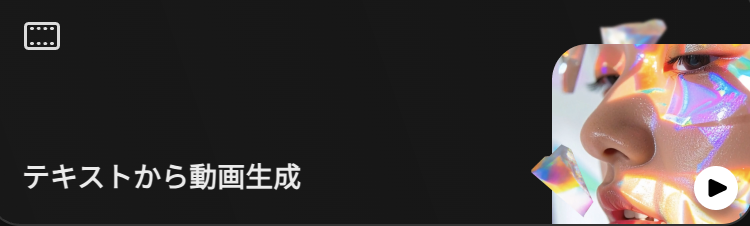
Text to Videoは、プロンプト(テキスト)を入力するだけで動画を生成できる機能です。
シーンの内容や雰囲気を文章で指定するだけで、Fireflyがそれに沿った短尺動画を作成します。
また、単に映像を生成するだけでなく、ショットサイズやカメラアングル、動きといった要素も指定できます。
画像から動画を生成する方法(Image to Video)
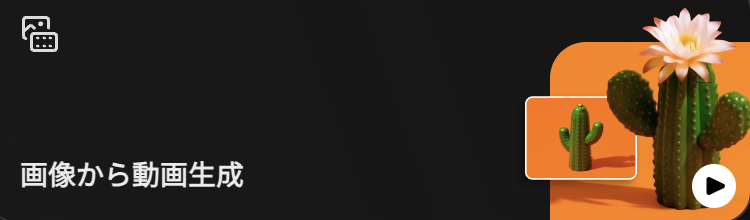
Image to Videoでは、既存の画像やFirefly Image 3で生成した画像をもとに、動画として動きを加えられます。
この機能では、最初のフレームと最後のフレームを指定することもできます。
そのため、5秒の動画をパーツとしてつなぎ、編集ソフト側で長尺動画に仕上げる、といった使い方にも向いています。
カメラコントロール機能で映像をカスタマイズする方法
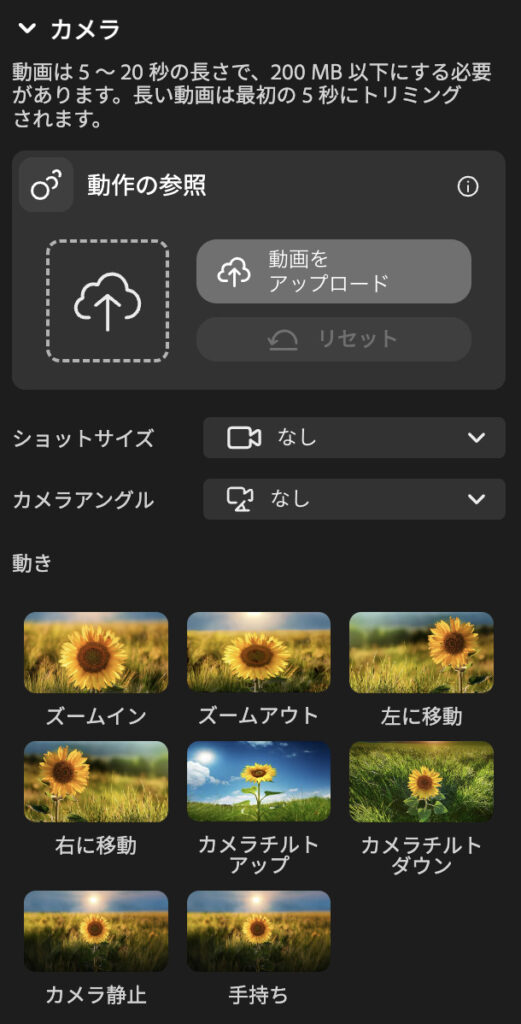
カメラコントロールは、ざっくり言うと「距離(ショットサイズ)」「視点(アングル)」「動き(モーション)」の3つを指定する機能です。
プロンプトだけでも生成できますが、ここを押さえると“狙った素材”として使いやすい動画になりやすくなります。
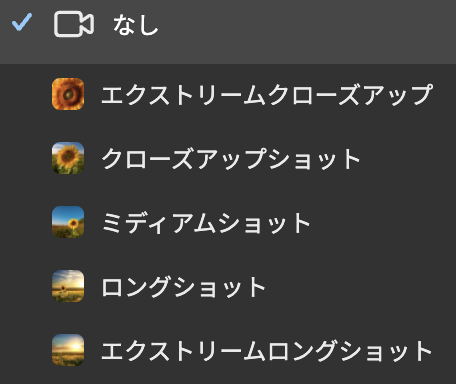
「どれくらい近く/遠くから撮っているか」を指定します。
- エクストリームクローズアップ:目元や質感など、細部を強調したいとき
- クローズアップショット:顔や物の主役を大きく見せたいとき
- ミディアムショット:人物の上半身+背景の情報も少し入れたいとき
- ロングショット:人物全身や風景全体を見せたいとき
- エクストリームロングショット:被写体は小さく、ロケーションの広がりを見せたいとき
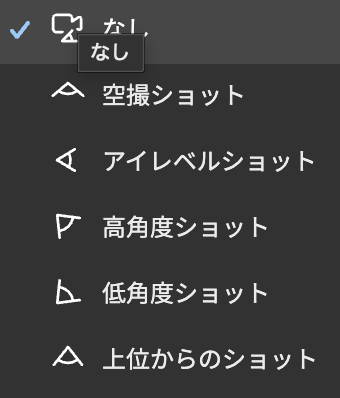
「どの高さ・どの角度から見ているか」を決める項目です。
- 空撮ショット:上空から俯瞰する映像。街並みや自然のスケール感向き
- アイレベルショット:目線の高さ。自然で無難、ビジネス用途でも使いやすい
- 高角度ショット:上から見下ろす。被写体を小さく、柔らかい印象にしやすい
- 低角度ショット:下から見上げる。迫力・強さ・ヒーロー感を出しやすい
- 上位からのショット:高い位置から見下ろす寄りの視点。状況説明や“監視カメラっぽさ”にも寄る
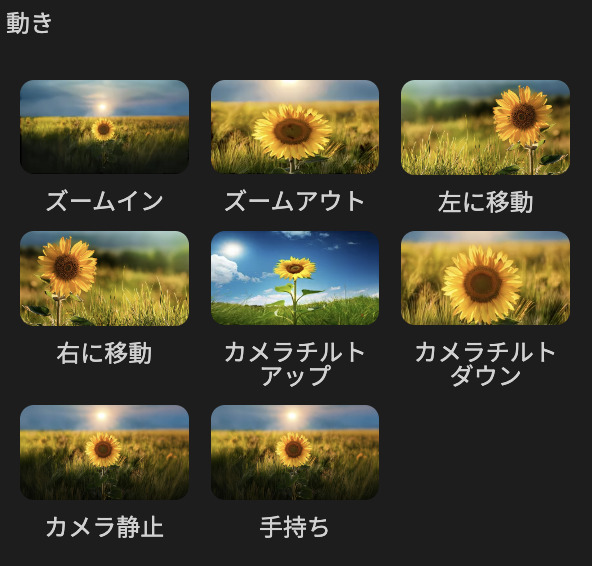
「素材っぽさ」を作るのに効きます。
- ズームイン:被写体に寄って注目させる。商品・ロゴ・表情の強調向き
- ズームアウト:引いて全体像を見せる。導入カットや場面転換向き
- 左に移動:カメラが左方向へスライド。空間の広がりを見せやすい
- 右に移動:カメラが右方向へスライド。左移動と同じく“流れ”が作れる
- カメラチルトアップ:下から上へ見上げる動き。建物や人物の“登場感”向き
- カメラチルトダウン:上から下へ見下ろす動き。状況説明や落ち着いた導入向き
- カメラ静止:動きを付けず安定した素材にする。破綻が少なく編集で使いやすい
- 手持ち:わずかな揺れでリアルさを出す。ドキュメンタリーっぽい質感になる反面、用途は選ぶ
Adobe Firefly動画生成の料金プラン
Adobe Fireflyの料金体系はクレジット消費制で、動画生成を実行するたびに、プランに付与されたクレジットが減っていきます。
また、Creative Cloudを契約していても、動画生成を安定して使うなら基本的にはFirefly専用プランが必要になります。
Firefly StandardプランとFirefly Proプランの比較
| プラン | 月額料金 | 動画/音声クレジット | 1080p動画生成可能数 | 画像生成 |
|---|---|---|---|---|
| Standard | 1,580円 | 2,000クレジット | 最大20本(5秒) | 無制限 |
| Pro | 4,780円 | 7,000クレジット | 最大70本(5秒) | 無制限 |
動画生成のクレジット消費量
Adobe Fireflyの動画生成は、現時点ではベータ提供の位置づけとなっており、生成クレジットの消費ルールは正式には公開されていません。
実際に動画を生成しても、クレジットが消費されないケースがあります。
今後、正式版への移行にあわせて、動画生成にもクレジット消費が適用される可能性がありますが、現時点では「どの条件で、どれくらい消費されるか」は明示されていない状況です。
Creative Cloudプラン加入者は毎月クレジットが付与される
Adobe Fireflyは、Firefly専用プランに加入していなくても、Creative Cloudプラン加入者であれば毎月クレジットが付与されます。
たとえば、Adobe Creative Cloudコンプリートプランのユーザーには、毎月1,000クレジットが付与される仕組みです。
ただし、動画を継続的に生成する用途では足りなくなりやすいため、本格運用するならFireflyプランへの加入を考えるのが現実的です。
Adobe Fireflyで動画生成ができない時の対処法
Adobe Fireflyで動画生成がうまく進まない場合、多くは「クレジット」「ガイドライン」「生成処理」のいずれかが原因です。
エラー表示が分かりにくいケースもあるため、順番に切り分けて確認していきます。
クレジットが足りない場合
まず確認したいのが、クレジット残高です。
動画生成は消費量が大きいため、残高不足に気づかないまま生成できなくなることがあります。
使い切った場合は翌月のリセットを待つか、プランを変更して対応します。
Fireflyの右上アカウントマークから、現在のクレジット残高を確認できます。
生成ボタンが押せない、または処理が進まない場合は、最初にここをチェックします。
「ユーザーガイドライン違反」でブロックされる場合
クレジットが残っているのに生成できないときは、入力内容がガイドライン判定に引っかかっている可能性があります。
Fireflyは安全対策(モデレーション)が強めなので、プロンプトの書き方次第で「ブロック」や「生成失敗」になります。
以下の内容は特に判定が厳しく、意図していなくても止まりやすい傾向があります。
- 未成年を想起させる人物表現(年齢が曖昧な人物、学生服、幼い顔立ちなど)
- 露出や性的ニュアンスを含む表現(肌の強調、ポーズ、単語の連想)
- 暴力、犯罪、薬物、自傷などを連想させる表現
- 実在人物や著名人そっくりの指定(名前、特徴の断定)
- ブランドや作品名を直接入れる指定(商標・著作物に触れる可能性)
特に日本語は自動翻訳や解釈の過程でニュアンスが変わり、意図しない意味に寄ってブロックされることがあります。
例えば、「若い」「制服」「色っぽい」「セクシー」「かわいい」などは、狙っていなくても弾かれるケースがあります。
ブロックが続くときは、同じ内容を英語でシンプルに書き直すだけで通ることも多いので、試してみてください。
生成された動画が履歴に残らない場合
Fireflyで「生成は走ったはずなのに、履歴に出てこない」というケースがあります。
ここは不具合っぽく見えますが、原因は大きく分けて2つなので、順番に切り分けるのが早いです。
生成自体は完了していても、内容がガイドライン判定に触れた場合、結果だけが履歴に表示されないことがあります。
この場合、どの部分が問題だったのかは詳細に表示されません。
そのため刺激語や人物要素を一度外して、風景・物撮り・抽象映像などの安全な内容で通るか確認します。
通るなら、元のプロンプト側に判定リスクがあったと判断できるので修正しましょう。
単純に表示が遅い、または画面側の読み込みが崩れているケースがあります。
特に混雑時や通信が不安定なときに起きやすいです。
この場合は、ページの再読み込みや再ログイン、別ブラウザ(またはシークレットウィンドウ)での再確認、時間を置いてからの履歴チェックを試してください。
生成速度が遅い・タイムアウトする場合
Adobe Fireflyの動画生成はブラウザ上で処理されるため、環境やタイミングの影響を受けやすく、生成に時間がかかったり、途中で止まってしまうことがあります。
以下の3点を押さえておけば、生成が止まる原因を順番に確認できます。
- 生成中はタブを閉じたり、ブラウザを最小化せず、画面を開いたまま待つ
- 処理が遅いときは、混雑時間帯を避けて時間をずらして再試行する
- 改善しない場合は、通信環境の見直しや別ブラウザ(またはシークレットウィンドウ)で再度試す
生成速度の問題は、必ずしもFirefly側の不具合とは限りません。
操作中の環境やタイミングを一度整理してから再生成すると、意外とあっさり解決するケースも多いです。
Adobe Firefly動画生成のプロンプトのコツ
Firefly Videoは、長文で細かく指示するよりも、「何を映すか」「どう動くか」「どんな雰囲気か」を短く揃えた方が安定しやすいです。
特に動画は5秒と短いので、情報を詰め込みすぎると狙いがブレやすくなります。
ここでは、失敗しにくい書き方のコツをまとめます。
具体的で分かりやすいプロンプトを書く
「美しい風景」のような短い言葉だけでも生成はできますが、動画は5秒の中で“状況説明”までやる必要があるため、具体化した方が狙いに寄ります。
例えば、次のように書き換えるだけで一気に安定します。
「美しい風景」→「夕暮れの海辺、波が穏やかに寄せる、オレンジ色の空」
さらに、動画として成立させるために、カメラの動きや被写体の動作を一言入れるのも重要です。
Firefly Videoが得意な表現・苦手な表現を知る
Firefly Videoの得意・苦手を知っておくと、やり直しが減ります。
Fireflyは雰囲気づくりや素材作りが得意なので、まずは“勝てる題材”に寄せるのがコツです。
- 得意:イメージ映像、抽象的な表現、イラスト・アニメ調、Bロール素材
- 苦手:ダイナミックなアクション、複雑な人物の動き、実写系のストーリー映像
苦手領域を無理に攻めるより、動きが穏やかで構図がシンプルな映像から作り、演出は編集(テロップやSE、カット割り)で足す方が実務では安定します。
日本語と英語のプロンプト、どちらが良い?
Adobe Fireflyの動画生成は日本語プロンプトにも対応していますが、仕上がりの安定感で見ると英語の方が精度が高い場合があります。
というのも、日本語で入力した内容は内部で英語に解釈・変換されるため、その過程でニュアンスが変わってしまい、意図と違う方向に寄ることがあるからです。
さらに、モデレーション(安全判定)も絡むため、日本語特有の曖昧な表現が誤認されてブロックされるケースも起きやすくなります。
うまく生成できないときは、英語で短く書き直すだけで通りやすくなることが多いので、実務では「基本は日本語、詰まったら英語」が一番スムーズです。
- 日本語プロンプトにも対応しているが、英語の方が精度が高い場合がある
- 日本語→英語の自動翻訳でニュアンスが変わることがある
- モデレーションシステムの誤認を避けるため、英語推奨
実際に使えるプロンプト例
お花畑を歩く白い猫、クローズアップショット、カメラがゆっくりチルトアップ、柔らかな光宇宙を背景に浮かぶ惑星、カメラがゆっくりズームイン、星が瞬く雨上がりの街、水たまりに映る街灯、カメラがパンしながら雰囲気を捉える【どんな場面で使える?】Adobe Firefly動画生成の活用事例
Adobe Fireflyの動画生成は、長編映像を作るというよりも、「ちょっとした動画素材を素早く用意したい場面」で力を発揮します。
ここでは、実務で使いやすい代表的な活用例を紹介します。
活用事例①:Bロール素材の生成
Fireflyが最も相性がいいのが、Bロール素材の生成です。
実写撮影が難しい風景カットや、雰囲気づくりのための差し込み映像を、短時間で用意できます。
例えば、
- プレゼン動画の合間に入れる風景映像
- YouTubeやWeb動画の冒頭・締めに使う雰囲気カット
- ナレーションに被せる抽象的な映像
といった用途では、5秒動画でも十分に役割を果たします。
動きが穏やかな映像を作りやすい点も、Bロール向きです。
活用事例②:SNS用ショート動画の制作
Fireflyは縦動画(9:16)にも対応しているため、SNS用のショート動画素材としても使えます。
完成形をすべてFireflyで作るというより、「ベース素材を作る」使い方が現実的です。
- SNS投稿用の背景動画
- テキストやロゴを載せる前提の映像
- 世界観を伝えるイメージカット
生成した動画に、Premiere ProやAfter Effectsでテロップや音を足すことで、SNS向けの短尺動画に仕上げやすくなります。
活用事例③:ビデオコンテ・プレビズ制作
本番前のイメージ共有用途としても、Fireflyは便利です。
撮影や制作に入る前段階で、「こんな雰囲気の映像」という方向性を素早く可視化できます。
- 映像トーンや世界観の確認
- クライアントへのイメージ共有
- 構図やカメラワークの検討用素材
あくまでラフ用途ですが、静止画よりも「動き」がある分、完成形を想像しやすくなります。
活用事例④:プレゼンテーション・広告素材
プレゼンや広告資料のビジュアル補助としても使えます。
実写や3DCGを用意するほどではない場面でも、動画が入るだけで印象が大きく変わります。
- スライド背景用のループ映像
- 企画資料に添えるイメージ動画
- 広告案の方向性を示す仮素材
特に「商用利用を前提に使える」という点は、こうした業務用途では安心材料になります。
Adobe Firefly動画生成と他の動画生成AIの比較【Sora・Runwayとの違い】
Adobe Fireflyの動画生成は、表現力や生成本数の多さで勝負するタイプというより、商用利用を前提に安心して使えるかどうかを重視した設計が特徴です。
そのため、SoraやRunway、KLING AIと比べると、立ち位置の違いがはっきりしています。
OpenAI Soraとの比較
| 項目 | Adobe Firefly | OpenAI Sora |
|---|---|---|
| 料金 | Standard 1,580円 Pro 4,780円 | Plus $20(約3,000円) Pro $200(約30,000円) |
| 動画の長さ | 5秒 | Plus/Team: 最大10秒 Pro: 最大20秒 |
| 解像度 | 1080p | Plus: 720p Pro: 1080p |
| 生成回数 | Standard: 20本 Pro: 70本 | 無制限 |
| 商用利用 | 安全(ベータ期間中は補償対象外) | 可能 |
| 学習データの考え方 | Adobe Stock・ライセンス素材・パブリックドメイン中心 | 公開情報・ライセンスデータ・人間のトレーナーによるデータなどを使用(詳細は非公開) |
| 編集・制作フロー | Creative Cloud連携 | Remix、Re-cut等の編集機能 |
Soraは生成回数が実質無制限で、表現力の高さが大きな魅力です。
一方で、Adobe Fireflyは生成量よりも商用利用の安全性を重視して設計されている点が大きな違いになります。
学習データや権利面への配慮が明確なため、公開・納品を前提とした制作でも使いやすいのが特徴です。
さらに、Adobe Creative Cloudとスムーズに連携できる点もFireflyの大きなメリットで、生成から編集、仕上げまでを一つの制作フローに組み込みやすいのが強みと言えます。
Runway Gen-3との比較
| 項目 | Runway Gen-3 |
|---|---|
| 料金 | 複数プランあり(Free / Standard $12〜 / Pro $28〜 / Unlimited $76〜) |
| 動画の長さ | 数秒〜十数秒の動画生成に対応(モデル・設定による) |
| 生成回数 | プランにより制限あり(Unlimitedプランでは実質無制限) |
| 解像度 | 1080p以上の高解像度生成に対応 |
| 商用利用 | 商用利用は可能だが運用判断が必要 |
| 学習データの考え方 | 学習データの詳細は非公開 |
| 編集・制作フロー | Runway内の編集機能が中心 |
Adobe Fireflyは、動画生成分野においてRunwayとパートナーシップを締結しています。
これは、Fireflyが単独で動画生成を完結させるというよりも、外部の高性能モデルとも連携しながら、制作フロー全体を拡張していく方針を示している動きです。
その取り組みの一例として、Firefly Proユーザーは期間限定でRunwayの最新モデル「Gen-4.5」を無制限で利用できる特典が提供されています(2025年12月時点)。
通常は高額なUnlimitedプランが必要になるRunwayの最新モデルを、Firefly経由で制限なく試せる点は、大きなメリットと言えます。
KLING AIとの比較
| 項目 | KLING AI |
|---|---|
| 料金 | 従量課金・クレジット制が中心($0〜92) |
| 動画の長さ | より長い動画生成に対応(条件・設定による) |
| 生成回数 | クレジット制(動画の長さ・解像度により消費量が変動) |
| 解像度 | 高解像度・高品質な映像表現に強い |
| 商用利用 | 商用利用は可能だが利用条件の確認が必要 |
| 学習データの考え方 | 学習データの詳細は非公開 |
| 編集・制作フロー | 単体利用が中心 |
KLING AIは「1本あたりの映像クオリティ」を重視するツールで、生成を重ねるほどコストが増えやすい設計です。
完成度の高い映像を狙いたい場合には魅力がありますが、本格的に使うと月2〜3万円かかる場合もあり、コスト管理が課題になりやすい側面もあります。
一方、Adobe Fireflyは生成本数や仕様に制限はあるものの、月額制でコストを見積もりやすく、商用利用を前提に安心して使える点が特徴です。
Adobe Fireflyの動画生成機能のアップデート予定
Adobe Fireflyの動画生成機能については、公式発表やインタビュー、ロードマップの中で、今後の拡張として言及されている要素がいくつかあります。
現時点ではベータ版のため、仕様は今後変更される可能性がありますが、方向性として示されている内容を整理します。
4K解像度対応と低解像度モデル
現時点では1080p(フルHD)が中心ですが、今後は4K対応や低解像度モデルの追加が予定されています。
4Kに対応すると、広告や大型ディスプレイ向けの映像でもそのまま使いやすくなり、編集時のトリミングや書き出しにも余裕が出ます。
あわせて低解像度モデルの存在も示唆されています。
こちらは詳細仕様が確定しているわけではありませんが、ラフ制作や検証用途など、軽量に生成したい場面での活用が想定されています。
音声を自動調節機能
動画生成を制作フローに組み込む流れの中で、音声処理を簡略化する方向性にも言及されています。
ナレーションやBGMの音量バランスを自動で調整できるようになれば、下処理の手間を減らし、ショート動画や量産コンテンツの制作がしやすくなります。
現時点では具体的な実装時期や仕様は公開されていませんが、編集工程を減らす機能として検討されている位置づけです。
テキストからアバター生成
Firefly全体の将来構想として、テキストからアバターを生成する仕組みについても触れられています。
動画生成機能にどの形で組み込まれるかは未定ですが、説明役やナビゲーターを用意する用途での活用が想定されています。
実装時期や詳細は未発表のため、あくまで構想段階の要素として捉えておくのが適切です。
動画の長さの拡張(5秒以上)
現在は短尺(5秒)を前提とした生成ですが、動画の長さを拡張する方向性も公式に示されています。
これにより、複数クリップをつなぐ前提だった運用が変わり、同じ世界観のまま少し長めの素材を生成できるようになる可能性があります。
Bロールや背景動画など、長さが求められる素材では特に影響が大きいポイントです
まとめ
Adobe Fireflyの動画生成は、Text to VideoとImage to Videoの2つを軸に、短尺の動画素材を手早く作れるのが特徴です。
特にカメラコントロール(ショットサイズ・アングル・動き)を使うと、プロンプト任せの生成よりも狙いがはっきりした映像になり、SNS用の短尺、広告のBロール、プレゼン素材などに組み込みやすくなります。
まずは「ミディアムショット+アイレベル+カメラ静止」あたりから試して、用途に合わせて動画生成を試してみてください!
画像生成AIを使いこなすには、ツールの使い方だけでなく、プロンプト改善・環境導入・モデル選定・作業フローの理解が重要です。制作に役立つAI資料をまとめて受け取れます。
クリエイター向け資料を受け取る