「背景だけ消して、被写体だけをPNGで使いたい」「ECやSNS用に、透過画像をサクッと作りたい」
そう思っても、Photoshopほど本格的な編集はハードルが高いですよね。
PicWishは、画像をアップロードするだけでAIが背景を自動で判定し、ワンクリック感覚で背景透過できる画像編集ツールです。
細かい部分だけ手動で微調整もできるので、商品画像やアイキャッチづくりにも相性が良いのが特徴です。
この記事では、PicWishのWeb版・スマホアプリ版それぞれの背景透過手順から、仕上がりをきれいにするコツ、無料版でつまずきやすい注意点まで、まとめて分かりやすく解説します。

内容をまとめると…
PicWishはAIで背景を自動判定し、手軽に背景透過できる
境界が甘い部分は「保留ブラシ」と「削除ブラシ」で微調整できる
元画像は背景と被写体のコントラストが強いほど成功しやすい
Web版とスマホアプリ版があり、用途に合わせて使い分けできる
プロンプト・導入・制作フローをまとめて学びたい方向けに、AI制作に役立つ無料資料を用意しています。
画像生成だけでなく、AIに作業を任せるためのエージェント活用資料もあわせて受け取れます。

背景透過に特化したAI画像編集ツール「PicWish」とは?
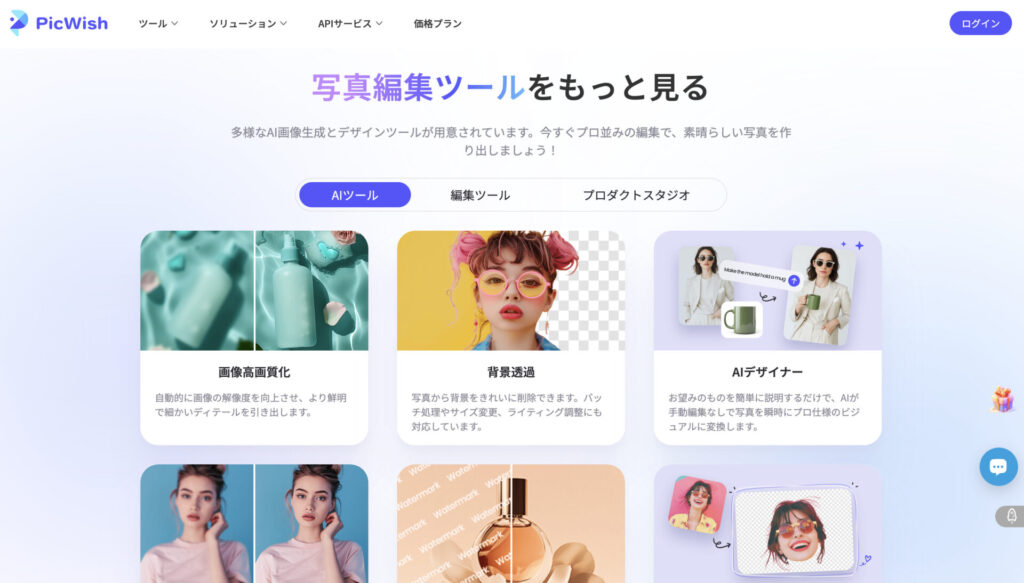
PicWishは、Apowersoftに所属する、写真や画像の「背景だけ」をAIが自動で判定し、ワンクリック感覚で背景透過(背景削除)できる画像編集ツールです。
特に、人物・商品・ロゴなど輪郭がはっきりした被写体の切り抜きが得意で、透過PNGを作りたいときにサクッと使えます。
PicWishで背景透過する基本的な手順
ここでは、Web版を使って背景透過する流れを、初めての人でも迷わないようにステップ形式で解説します。
基本は「アップロード→自動処理→必要なら微調整→ダウンロード」という流れです。
ステップ①:PicWish公式サイトにアクセスしてアカウント登録
まずはPicWish公式サイトにアクセスしてアカウント登録をします。
機能や利用状況によってログインが求められることがあります。
最初に登録しておくと、途中で保存やダウンロードが止まらずスムーズです。
ステップ②:背景透過したい画像をアップロード
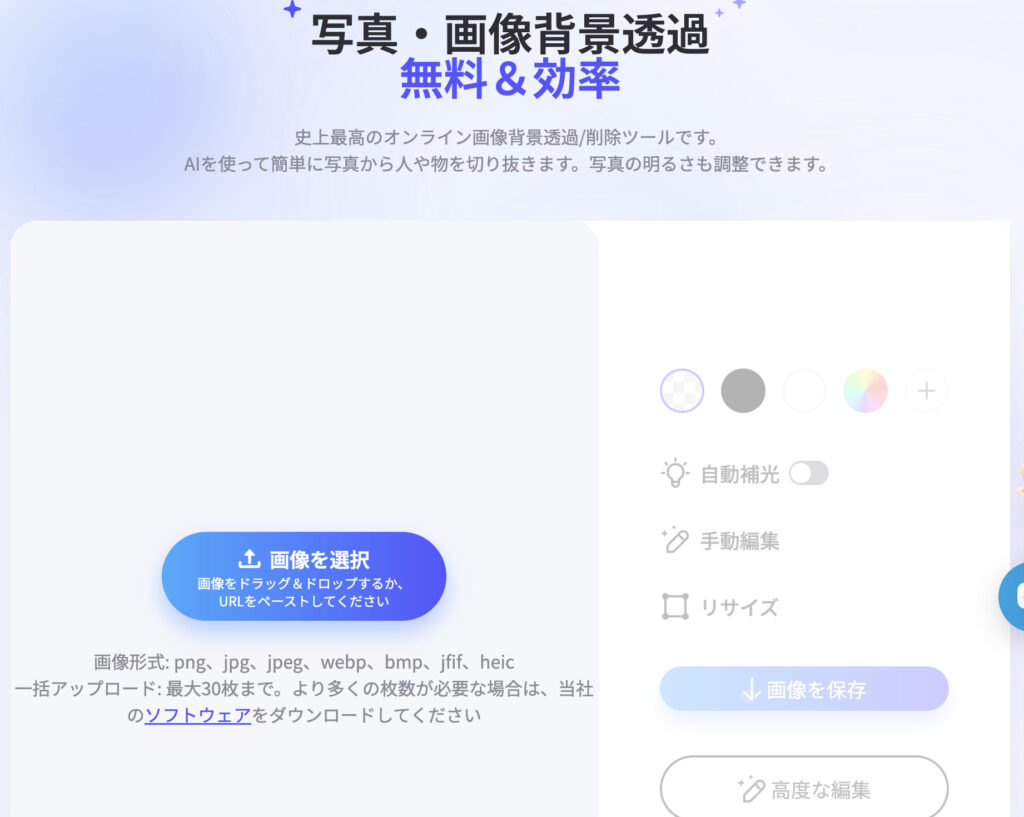
ログインできたら、背景を消したい画像をアップロードします。
ここで選ぶ画像の質によって、仕上がりの綺麗さが決まりやすいです。
ボタンは2箇所あります。
1箇所目
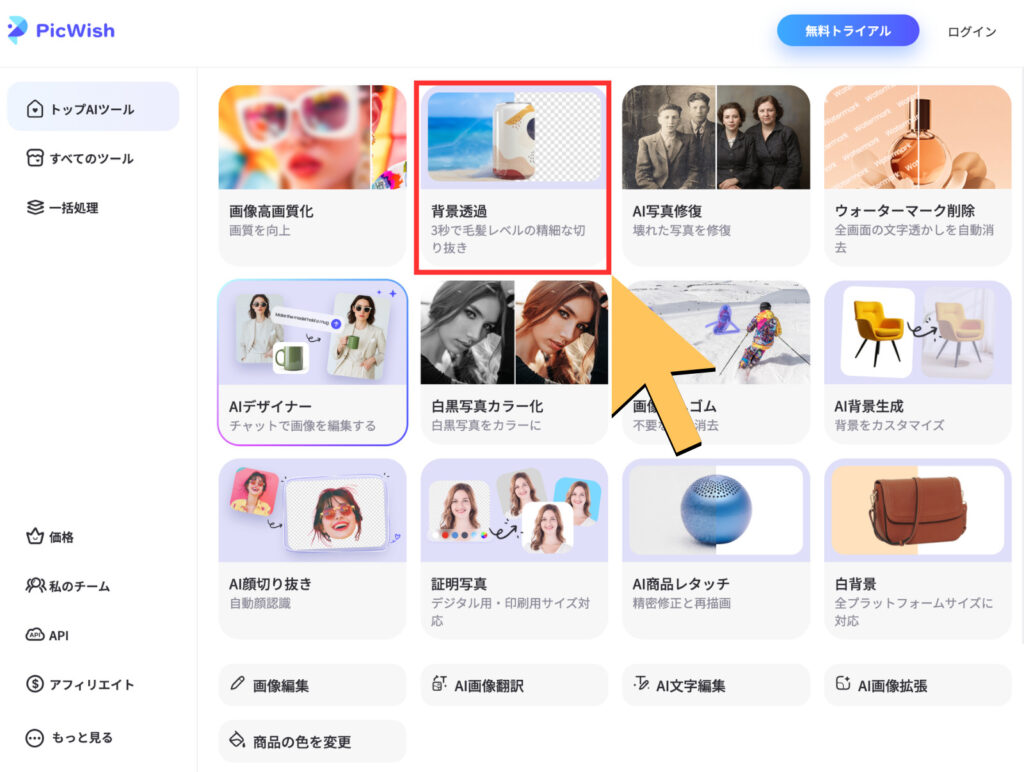
ログイン後に表示される画面内にあります。
2箇所目
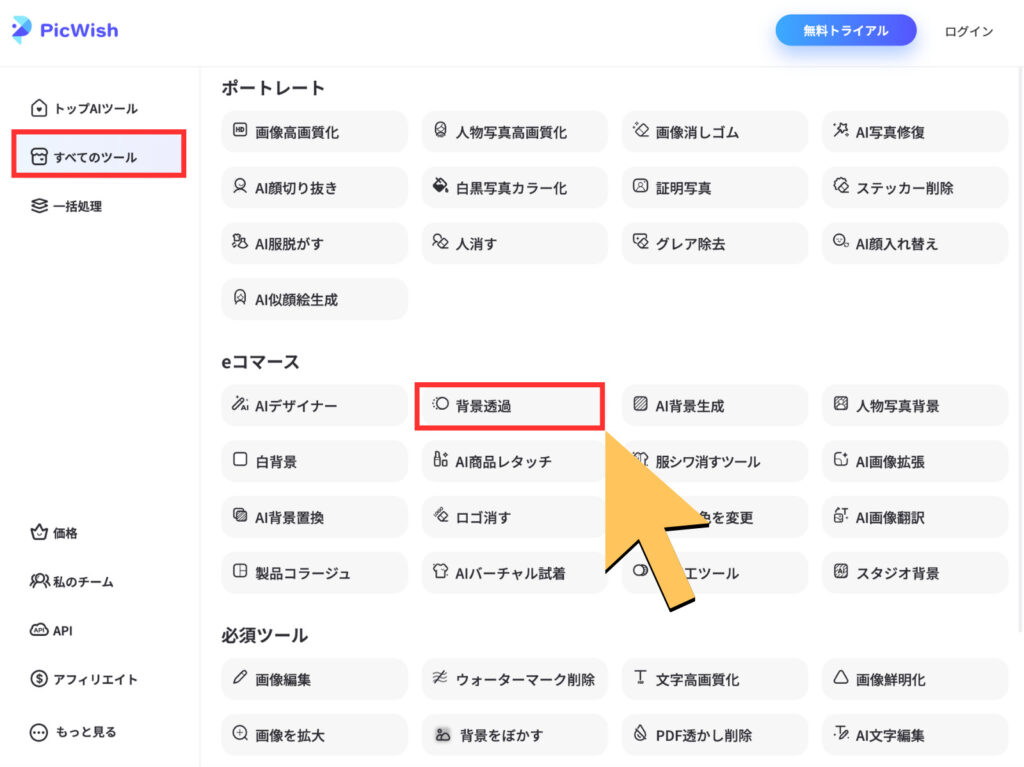
左のメニューバーの「すべてのツール」→「eコマース内の背景透過」から選択ができます。
ステップ③:AIが自動で背景を削除してくれる
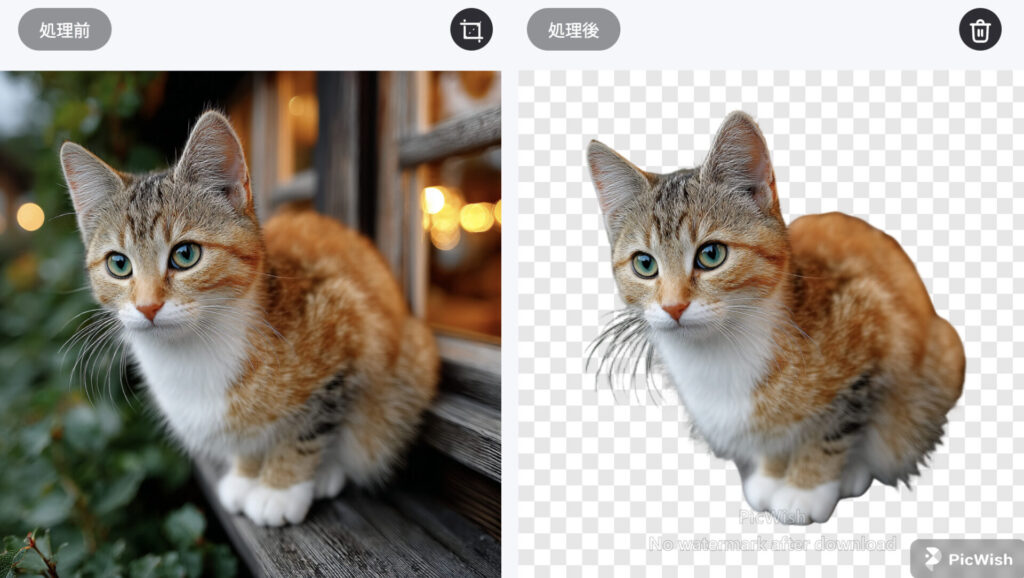
アップロード後は、AIが自動で背景を削除します。
処理が終わったら、まずはプレビューで「どこが崩れやすいか」を確認しましょう。
ステップ④:必要に応じて手動で微調整する
AIの自動処理でほぼ綺麗に抜けますが、髪の毛や指先、商品の角などは少し欠けたり、逆に背景が薄く残ったりすることがあります。
そんなときは、手動の微調整で仕上がりを整える必要があります。
1.まず編集画面で「高度な編集」を選択します。
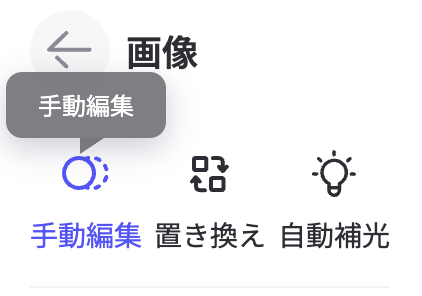
2.編集メニューが表示されるので、その中の「手動編集」を開いてください。
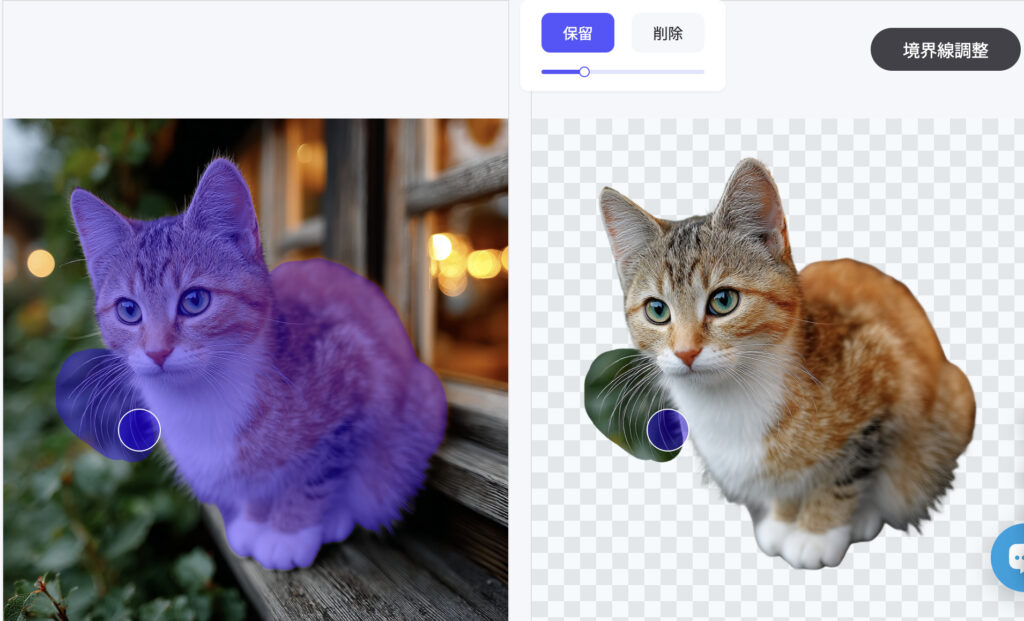
3.ブラシで調節します。
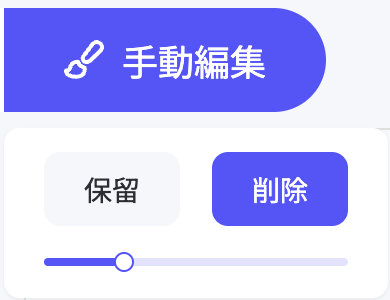
- 保留ブラシ:残したい部分を塗る(髪の毛、服のふち、ロゴの細い線など)
- 削除ブラシ:消したい部分を塗る(背景の残り、影のゴミ、輪郭の外側など)
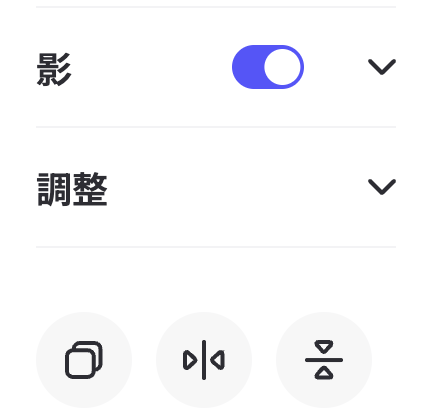
この部分では、背景透過した画像の仕上げ調整ができます。
- 影:オンにすると、被写体の下にシャドウ(影)を追加できます。画像に立体感を出したいときや、商品画像を自然に見せたいときに便利です。
- 調整:画像の位置やサイズなどを微調整でき、背景とのバランスを整えることができます。
- 下部アイコン:画像の複製や左右反転・上下反転などの操作が可能です。向きを変えたいときや、複数パターンを作りたいときに活用できます。
ステップ⑤:背景透過した画像をダウンロード
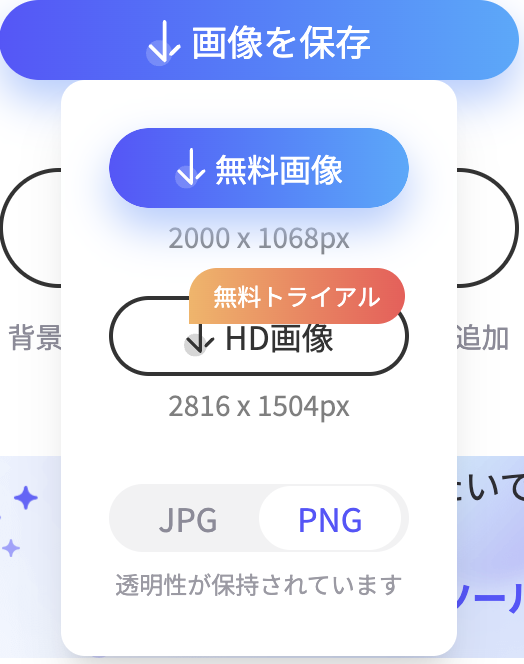
微調整が終わったら、透過状態を保ったまま画像を保存します。
無料版でも透かしなしでダウンロードでき、保存サイズは画面に表示されている「無料画像」のpxまでです。
より大きい「HD画像」で保存したい場合は、有料プランを検討しましょう。
PicWishのスマホアプリ版での背景透過方法
スマホからも簡単に画像の背景を消せるのがPicWishアプリの魅力です。
アプリ版の使い方を流れに沿って紹介します。
アプリのインストール方法

PicWishアプリは、iOS・Androidの両方に対応しています。
以下の手順でインストールしましょう。
「PicWish: AI写真加工&画像編集」というアプリ名で公開されています。
アプリ版での背景透過手順
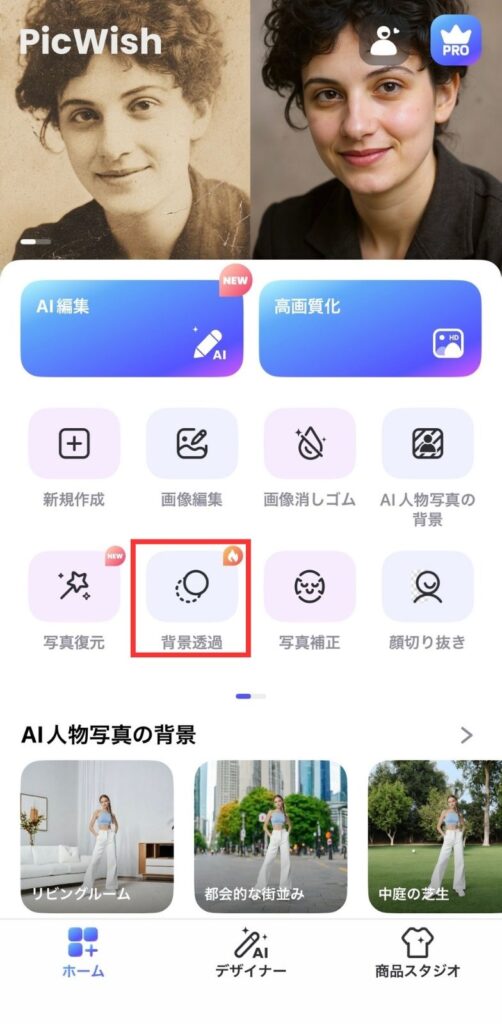
- ステップ1アプリを起動し、「背景透過」機能を選択

ホーム画面から「背景透過(Remove Background)」をタップします。
- ステップ2写真を選択または撮影
カメラロールから既存の画像を選ぶか、その場で写真を撮影して使えます。
- ステップ3自動で背景が削除され、プレビュー表示される

AIが自動で背景を検出して削除し、数秒でプレビューが表示されます。
- ステップ4必要に応じて手動で調整

「さらに編集」を押すと、境界線の微調整や復元・削除ブラシを使って細かく調整も可能です。
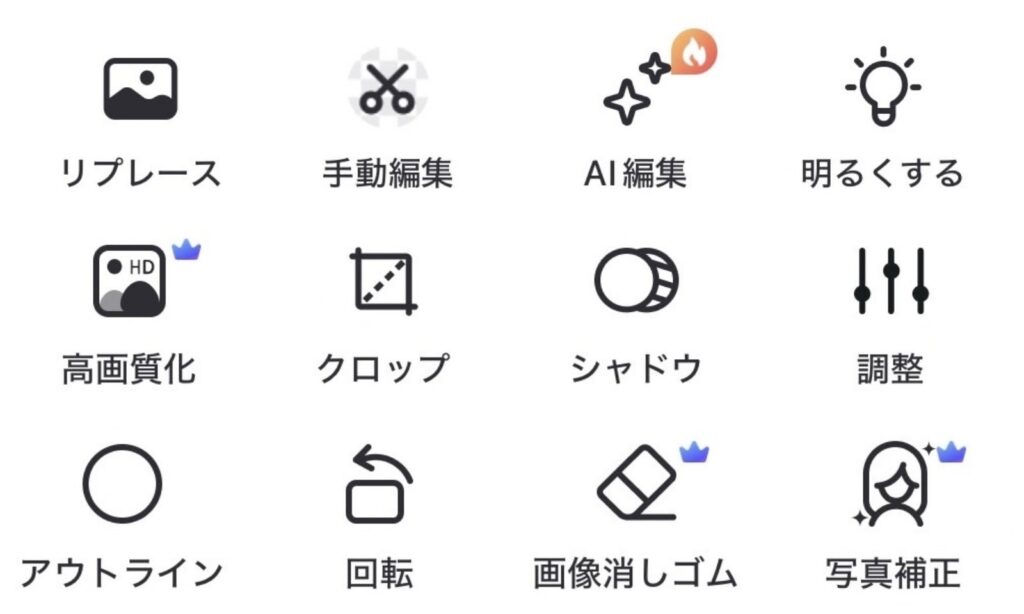
上の画面は「手動編集」からできます。
アプリ版でも背景透過した画像の仕上げ調整ができます。

- リプレース:透過した背景を別の背景に差し替える機能です。
- 手動編集:自動で切り抜かれた範囲をブラシなどで微調整し、細かい部分を修正できます。
- AI編集:AIを使って画像の内容を編集できる機能です。不要な部分の変更や追加などが行えます。
- 明るくする:画像全体の明るさを調整し、暗い写真を見やすく補正できます。
- 高画質化:AIで画像の解像度を上げ、ぼやけた写真をより鮮明にできます。(👑有料)
- クロップ:画像を任意のサイズや比率にトリミングできます。
- シャドウ:被写体の下に影を追加して、画像に立体感を出すことができます。
- 調整:明るさ・コントラストなどを細かく調整できます。
- アウトライン:被写体の周囲に縁取りを追加し、目立たせることができます。
- 回転:画像の向きを回転させて角度を調整できます。
- 画像消しゴム:不要な物体や背景の一部を消すことができる機能です。(👑有料)
- 写真補正:人物写真などをAIで自動補正し、より自然できれいな仕上がりにします。(👑有料)
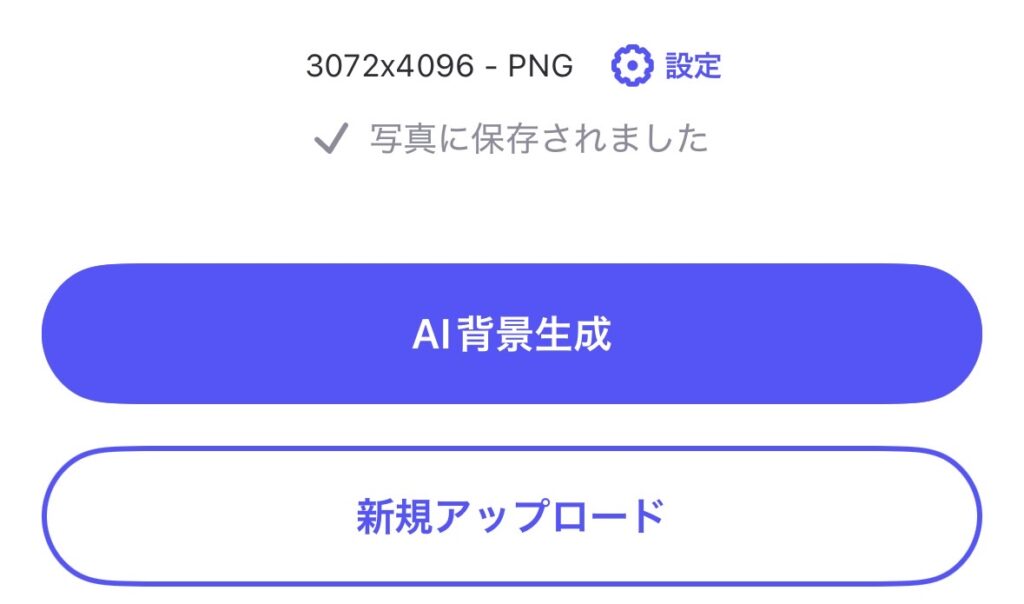
- ステップ5保存をタップして端末にダウンロード

右上にある「保存マーク」から画像をカメラロールに保存できます。
透過PNGとして保存されるので、そのまま他のアプリでも使えます。


Web版との主な違い
| 項目 | Web版 | アプリ版 |
|---|---|---|
| 保存できる画像サイズ | 無料でも2000×1068pxでダウンロード可能 | 3072×4096pxでダウンロード可能 |
| 手動調整の操作性 | マウス操作で微調整しやすい | スマホ画面での細かい調整はやや難しい |
| 画像のアップロード | PC内の画像フォルダなどから自由に選べる | カメラロールから選択、またはその場で撮影可能 |
| 使える機能の範囲 | Web版の方が新機能追加が早いこともある | 一部機能が限定的な場合あり |
PicWishで背景透過する際のコツと注意点
背景透過は「ツールの精度」だけでなく、「元画像の条件」と「最後の微調整」で仕上がりがかなり変わります。
ここでは、失敗を減らして綺麗に抜くためのコツと、無料版でつまずきやすい注意点をまとめます。
綺麗に背景透過するためのコツ
まず意識したいのは、AIにとって「どこが被写体で、どこが背景か」が分かりやすい画像を選ぶことです。
ここが整っているだけで、手動編集の手間がかなり減ります。
- 背景と被写体のコントラストがはっきりした画像を選ぶ(背景が単色・シンプルだと成功しやすいです)
- 被写体が小さすぎない画像を使う(小さいと輪郭が崩れやすいです)
- ピンぼけや手ブレが少ない写真を選ぶ(輪郭が曖昧だと欠けたり、背景が残りやすくなります)
- できるだけ解像度が高い画像を選ぶ(低解像度だと輪郭がぼやけて、透過が荒れやすいです)
無料版で使う際の注意点
無料版でも透かしなしでダウンロードできるのは大きなメリットです。
ただし、ダウンロードには以下のようないくつか制限があります。
- ダウンロード回数の制限(1日10回まで)
1日10回までの上限があります。 - 画像サイズの制限(820px×820pxまで)
無料で保存できるサイズは「無料画像」に表示されているpxが上限です。
より大きい「HD画像」は有料対象です。
無料クレジット獲得方法と都度課金について
クレジット使用ガイドに載っている機能には、クレジットが必要です。
有料プランでクレジットは無料で獲得する方法と
現在は、以下の方法があります。
- X(Twitter)シェア「投稿後に2クレジット」
- Facebookシェアは「20クレジット」
付与条件やクレジット数は変更されることがあるため、必ずその時の画面表示を優先してください。
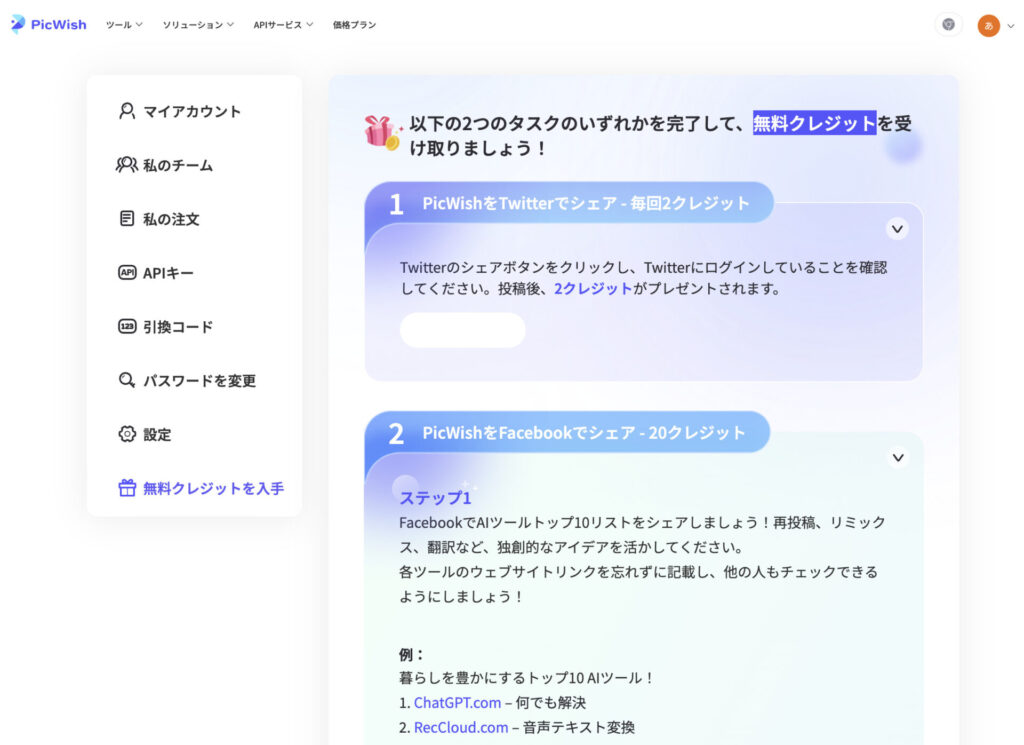
右上にあるアカウントマークの「私のアカウント」から左のメニューバーに表示されます。
アプリ版では現在、無料クレジットの配布は確認ができませんでした。
無料でも足りない場合は、「都度課金」で追加購入できます。
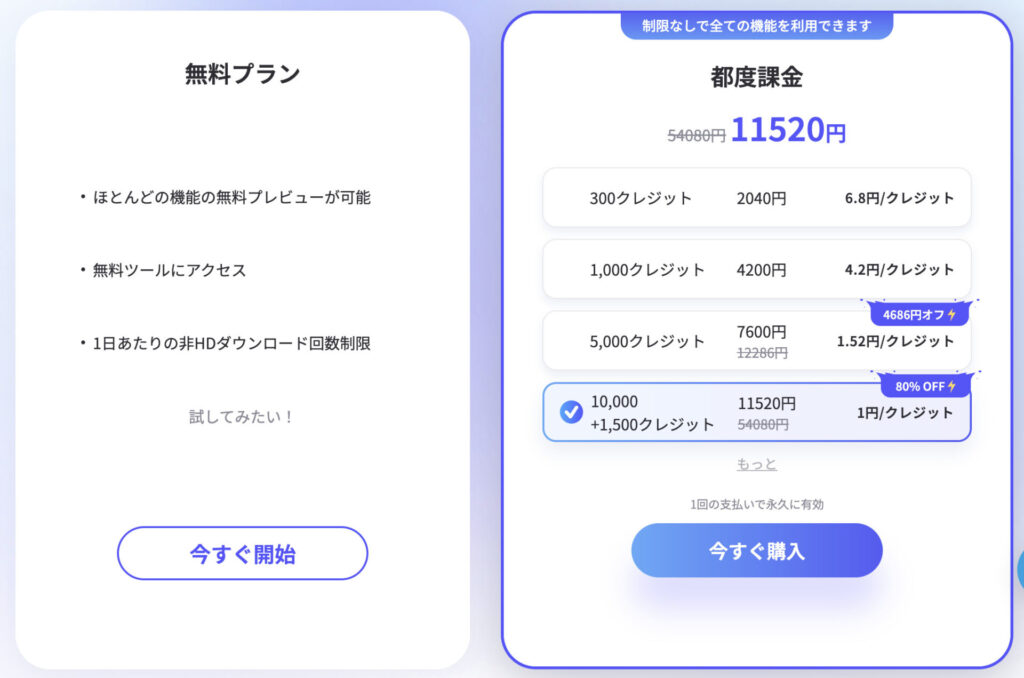
PicWishの無料版と有料版(Pro)の違い
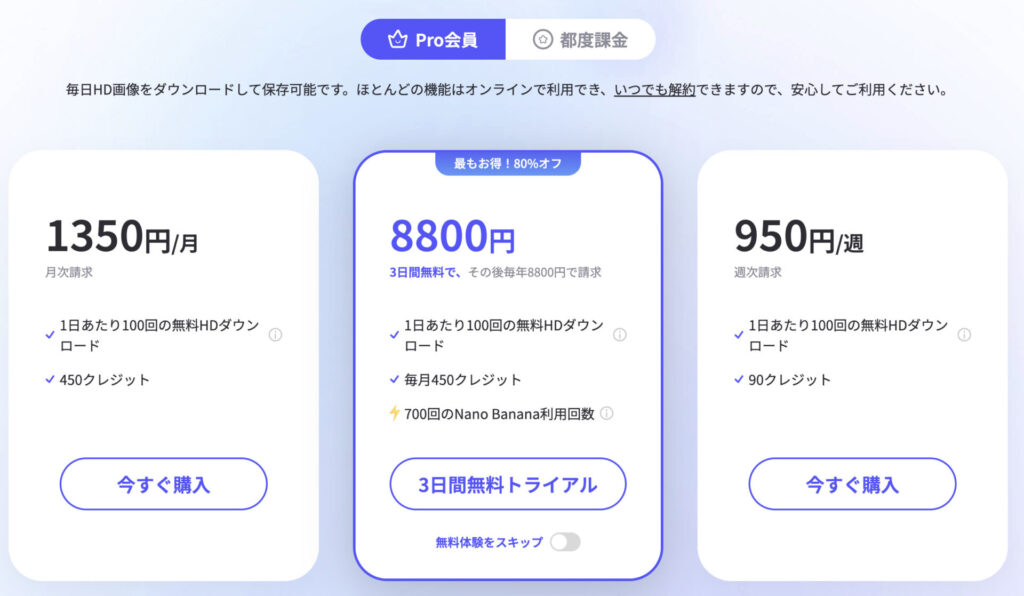
PicWishには無料プランと有料プラン(Pro版)があり、使える機能や保存できる画像サイズに違いがあります。
料金はアプリ版もWeb版も同じです。
ここでは、それぞれの特徴をわかりやすく比較しながら、どんな人にPro版がおすすめかもご紹介します。
料金プランと機能比較表
| 項目 | 無料プラン | Proプラン |
|---|---|---|
| 料金 | 無料 | 950円〜8,800円 |
| 背景透過 | ○ | ○ |
| HDダウンロード | × | ○ |
| ダウンロード回数 | 1日あたり非HDダウンロード回数に制限あり | 毎日HD画像をダウンロードして保存可能 |
| 主な特徴 | ほとんどの機能を無料プレビュー可能 | ほとんどの機能をオンラインで利用可能 |
| 解約 | ― | いつでも解約可能 |
PicWishの無料版でも、背景透過・画像保存・透かしなしの出力といった基本的な編集機能は問題なく使えます。
とくに「透過PNGを手軽に作りたい」という目的なら、無料版だけでも十分対応できます。
ただし、保存できる画像サイズに上限があるほか、1日に使える回数に制限があったり、一部のAI機能や高解像度保存にはクレジットが必要だったりと、細かい制限もあります。
「たまに使う」「SNSやWeb用の画像をサクッと加工したい」といったライトな用途には無料版で十分対応可能です。
- HD画質でのダウンロードが可能
無料版では保存サイズに上限がありますが、Pro版なら高解像度(HD画像)での保存が可能です。印刷や販促用の画像に適しています。 - クレジットが毎月付与される
月額プランでは毎月450クレジットが付与され、背景透過以外のAI機能にも自由に使えます。都度課金と比べて割安な設計です。 - 一括編集機能が使える
最大100枚の画像を一度に処理できる一括編集機能が使えるのはPro版のみ。大量の画像を効率よく加工したい人に便利です。 - すべてのAIツールが無制限で使える
背景除去・高画質化・画像修復・美顔補正など、PicWishが提供するすべてのAI機能が回数制限なしで利用できます。
どんな人が有料版を検討すべき?
無料版で十分な人も多いですが、次に当てはまるなら有料を検討するとストレスが減ります。
- HD画質で保存したい人(ECの商品画像、印刷、資料で荒れたくないとき)
- 毎日使う、または処理枚数が多い人(回数制限やクレジット管理が手間になりやすい)
- 保存サイズを毎回気にせず作業したい人(無料画像のpx上限で止まりたくない)
- プレビューのロゴ表示が気になる人(Pro会員側のメリットになりやすい)
- たまにHDや高機能だけ使いたい人(この場合はProより都度課金が相性良い)
PicWishで背景透過した画像の活用例
背景をキレイに透過した画像は、ちょっとした工夫でさまざまな場面に活用できます。
SNSや資料作成、商品画像の見栄えアップなど、目的に合わせて自由に使えるのが魅力です。
以下に代表的な活用例をご紹介します。
活用例①:ECサイトやフリマアプリの商品画像
商品を目立たせたいときに使えます。
背景を透過することで、商品だけをくっきり見せられるため、購買意欲につながります。
メルカリやShopifyなどの商品登録にも最適です。
活用例②:SNS投稿やブログのアイキャッチ画像
投稿の印象を強めたいときに活用できます。
背景をなくして人物やモノを切り抜けば、装飾や合成がしやすくなり、パッと目を引くビジュアルを作成できます。
活用例③:プレゼン資料やデザイン制作
レイアウトの自由度を上げたいときに役立ちます。
背景がないことで、スライドやチラシなどに配置しやすくなり、情報の伝わりやすい資料が作れます。
社内プレゼンや営業資料など幅広く活用できます。
PicWish以外の背景透過ツールとの比較
PicWish以外にも、背景を自動で削除できるツールは多数あります。
それぞれに特徴や強みがあり、用途や作業スタイルによって向き不向きがあります。
ここでは、よく使われている3つのツールも見ていきましょう。
①Remove.bg
Remove.bgは、画像をアップロードするだけで一瞬で背景が消えるシンプルさが魅力です。
ただし、無料で保存できる画像サイズや編集機能が限られています。
PicWishは、自動処理に加えて、手動編集や高解像度対応など無料での調整機能が豊富
②Canva(背景リムーバー機能)
Canvaはデザインツールとして有名で、背景リムーバーはPro機能として提供されています。
画像をアップロードしてすぐに背景を消せるので、プレゼン資料やSNS用画像と一括で編集できるのが魅力です。
PicWishは背景透過に特化しているので、精度が高い

③Adobe Express(旧Adobe Spark)
Adobe Expressは本格的なデザイン作成に対応した多機能ツールです。
背景透過も可能ですが、操作画面が複雑で、設定項目も多いため、初心者にはややハードルが高い印象です。
PicWishの方が初心者向けで操作が簡単
【FAQ】PicWishでよくある質問
- Qアカウント登録は必須ですか?
- A
背景透過を継続的に使うなら登録しておくと便利です。
一部機能では登録が求められる場合があります。
- Q商用利用は可能ですか?
- A
PicWishで背景透過した画像は、基本的に商用利用できます。
ただし、「PicWishが禁止している範囲が特別にある」というわけではなく、むしろ商用利用自体を否定する記載がない、というのが実情です。
- Q個人情報やアップロードした画像は安全ですか?
- A
基本的に安全です。
PicWishでは、アップロード画像は1ヶ月後に自動で削除される仕組みになっており、プライバシーポリシーにもその旨が明記されています。
まとめ
PicWishを使えば、背景透過は「アップロードして自動処理、必要なら少し手直し」という流れで、初心者でもつまずきにくく進められます。
無料版でも十分役立つ場面は多いので、まずは1枚試して、仕上がりと保存条件を確認してみてください。
透過画像が作れるようになると、ECやSNSの見栄えが一気に整います。
画像生成AIを使いこなすには、ツールの使い方だけでなく、プロンプト改善・環境導入・モデル選定・作業フローの理解が重要です。制作に役立つAI資料をまとめて受け取れます。
クリエイター向け資料を受け取る