FLUX.1 Kontextで画像を直したいけれど、今から使うならFLUX.2の方がよいのか迷っていませんか。
結論として、単一画像のちょっとした編集ならFLUX.1 Kontextはまだ使えます。ただし、新しく本格的に画像生成・編集を始めるならFLUX.2も必ず比較した方が安全です。
この記事では、FLUX.1 Kontextの基本的な使い方、文字修正や背景変更のプロンプト例、FLUX.2との違い、うまくいかない時の直し方まで初心者向けに整理します。読み終えるころには、自分の用途でKontextを使うべきか、FLUX.2へ進むべきか判断できるはずです。

内容をまとめると…
FLUX.1 Kontextは今も使えるが、新規用途の本命はFLUX.2
単一画像の背景変更・色変更・文字修正はKontextでも試しやすい
プロンプトは変える対象と残す対象を分けると安定しやすい
商用用途ではPro・MaxのAPI条件とDevの非商用licenseを分けて見る
多参照・高解像度・正確な文字が必要ならFLUX.2や専用ツールを検討する
プロンプト・導入・制作フローをまとめて学びたい方向けに、AI制作に役立つ無料資料を用意しています。
画像生成だけでなく、AIに作業を任せるためのエージェント活用資料もあわせて受け取れます。

Kontextは単一画像編集、FLUX.2は新規用途の本命
今から新しく画像編集を始めるなら、まず候補にしたいのはFLUX.2です。BFL公式ドキュメントでは、FLUX.1 Kontextを前世代モデルとして位置づけ、新規の画像生成・編集にはFLUX.2を推奨しています。
ただし、FLUX.1 Kontextが使えなくなったわけではありません。1枚の画像を渡して「服の色を変える」「看板の文字を差し替える」「背景だけを変える」のような編集を試すなら、Kontextはまだわかりやすい入口です。
使い分けは次のように考えると迷いにくいです。
| やりたいこと | 選びやすいモデル |
|---|---|
| 既存画像を1枚だけ自然に直したい | FLUX.1 Kontext |
| 複数の参照画像で商品やキャラを固定したい | FLUX.2 |
| 高解像度や正確な色・文字を重視したい | FLUX.2 |
| ComfyUIや既存workflowでKontextを試したい | FLUX.1 Kontext |
この記事では、Kontextを古い最新モデルとして紹介するのではなく、FLUX.2時代にどこまで使うべきかを整理したうえで、画像編集・文字修正・参照画像の使い方を解説します。
FLUX.1 Kontextで画像を編集する基本手順
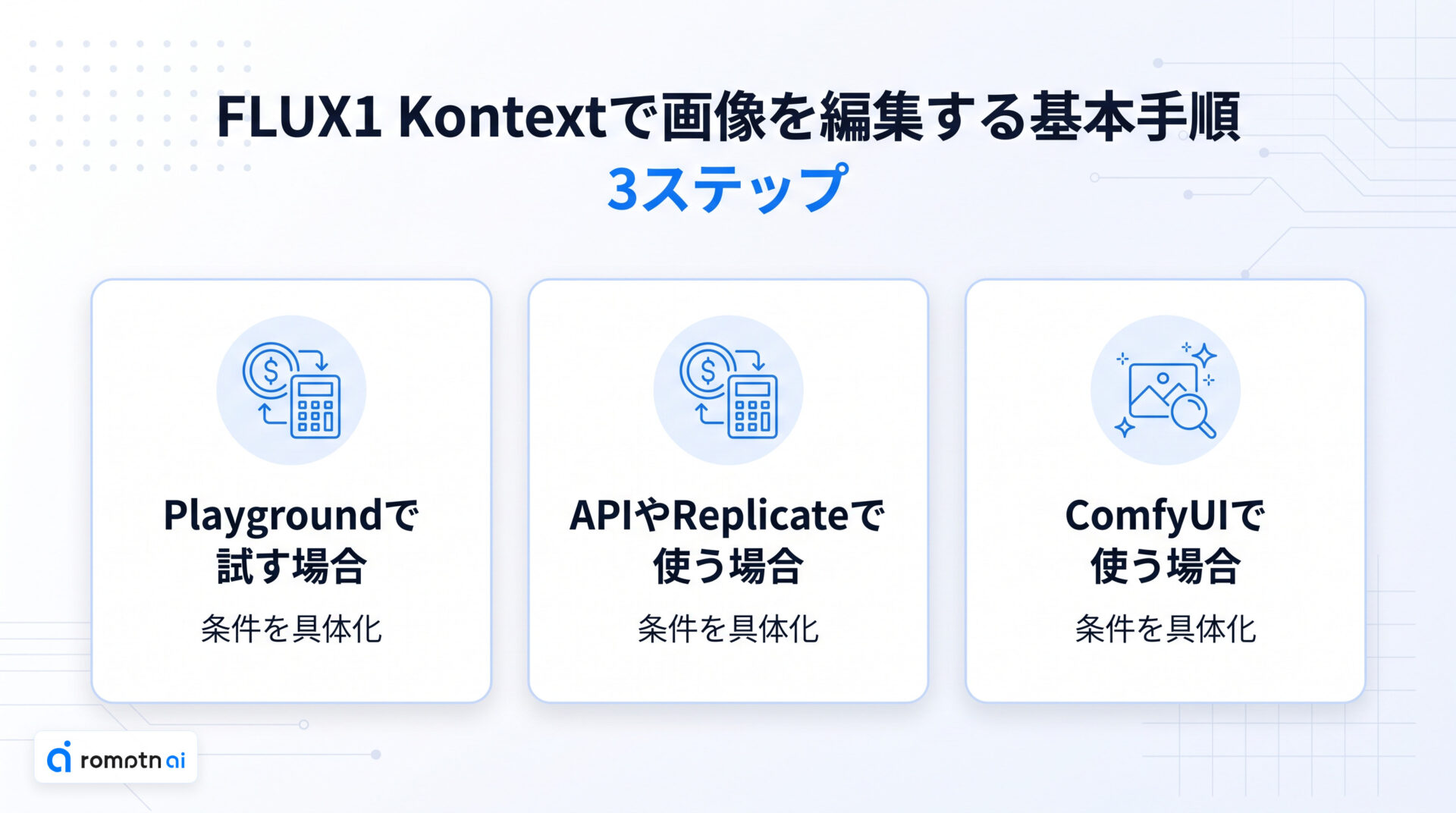
FLUX.1 Kontextの基本は、元画像と指示文をセットで渡し、変えたい部分だけを文章で伝える使い方です。難しい設定から入るより、最初は1枚の画像と短い指示で試す方が失敗の原因を見つけやすくなります。
基本手順は次の4つです。
- 編集したい元画像を用意する
- Kontext Pro、Max、またはDev系の実行環境を選ぶ
- 変えたい部分と残したい部分を指示文に書く
- 出力を確認し、直したい点だけを追加で指示する
始める場所に迷ったら、次の基準で選ぶと遠回りしにくいです。
| 始め方 | 向いている人 | 最初に確認する点 |
|---|---|---|
| Playground | まず1枚だけ試したい人 | 使えるモデル、無料枠、画像のアップロード方法 |
| APIやReplicate | 同じ編集を繰り返したい人、社内ツールに組み込みたい人 | モデル名、入力画像の指定方法、1回あたりの料金 |
| ComfyUI | 前後処理まで含めてworkflow化したい人 | ノード更新、APIキー、入力画像の接続 |
最初の1回はPlaygroundで結果の傾向をつかみ、同じ条件を繰り返したくなったらAPIやComfyUIへ移す流れが失敗しにくいです。
最初のプロンプトは、細かい装飾を詰め込むよりも「何を変えるか」と「何を残すか」を分けるのが大切です。
例として、赤いジャケットだけを青に変えたいなら、次のように書きます。
Change the red jacket to a deep blue jacket. Keep the person's face, pose, background, and lighting unchanged.
日本語で考える場合も、指示の中身は同じです。「赤いジャケットを濃い青に変更。顔、ポーズ、背景、光は変えない」と分けて書くと、モデルが勝手に全体を作り直すリスクを減らせます。
Playgroundで試す場合
まず触ってみたいだけなら、BFL Playgroundのようなブラウザ環境から試すのが楽です。ローカル環境を作らずに、画像をアップロードしてプロンプトを入れれば、Kontextの得意・不得意をすぐ確認できます。
Playgroundで向いているのは、看板の短い文字を変える、背景の雰囲気を変える、服や小物の色を変える、といった軽い検証です。うまくいくプロンプトが見つかったら、同じ指示をAPIやComfyUIに移すと再現しやすくなります。
注意点は、画面のUI、無料枠、使えるモデル名が変わることです。料金やクレジットの条件は記事本文だけで判断せず、実際に使う前に公式画面で確認してください。
APIやReplicateで使う場合
同じ編集を何度も試したい場合や、社内ツールに組み込みたい場合はAPIが向いています。APIでは、元画像、プロンプト、出力形式、必要ならseedなどを固定できるため、ブラウザで毎回操作するより検証結果を管理しやすくなります。
Replicateのような外部providerを使う方法もあります。環境構築を避けながらAPIで試せる点は便利ですが、料金、商用利用条件、モデルの版、入力画像の扱いはproviderごとに確認が必要です。
初心者が最初に見るべき項目は、モデル名、入力画像の指定方法、1回あたりの料金、出力画像の保存場所です。コード例だけをコピーするのではなく、どの画像を入力し、どのプロンプトで、どのモデルを呼ぶのかを分けて確認すると失敗が減ります。
ComfyUIで使う場合
ComfyUIでKontextを使う場合は、公式のpartner nodeやAPI nodeを使う方法が現実的です。画像編集をノードで管理できるため、入力画像、プロンプト、出力保存、後処理を1つのworkflowにまとめたい人に向いています。
ただし、ComfyUIだから必ず完全ローカルで軽く動く、という意味ではありません。Kontext ProやMaxはAPI利用が前提になることがあり、FLUX.1 Kontext devをローカル寄りに扱う場合もVRAMやlicenseの確認が必要です。
最初は、ComfyUI本体を更新し、Black Forest Labs系のノードが正しく入っているかを確認してください。モデルやノードが一覧に出ない時は、プロンプトを直す前にAPIキー、ノード更新、入力画像の接続を先に見直す方が早いです。
文字修正は置き換える文字と残す見た目をセットで指示する
画像内の文字を直す時は、「どの文字を何に置き換えるか」と「見た目を何として残すか」をセットで書きます。文字だけを指定すると、フォント、色、配置まで変わることがあるためです。
基本形は次のように考えてください。
Replace "SALE" with "NEW". Keep the same font, color, size, and layout.
日本語で指示するなら、「画像内の『SALE』を『NEW』に置き換える。フォント、色、サイズ、配置は同じままにする」のように書きます。長い文章を丸ごと入れ替えるより、短い単語や短いフレーズの方が安定しやすいです。
日本語の文字修正は、英字より崩れやすい場面があります。店名や見出しのように正確さが必要な画像では、Kontextだけで完結させず、短い文字にする、複数案を出す、最後はデザインツールで微修正する前提にしておくと安全です。
背景変更や色変更は一度に一つずつ直す
背景や服の色を変える時は、1回の指示に複数の変更を詰め込みすぎないことが重要です。「背景を変えて、服も変えて、表情も変えて、文字も直す」と一度に頼むと、モデルが画像全体を作り直しやすくなります。
たとえば背景だけを変えるなら、次のように書きます。
Change the background to a bright modern office. Keep the person, clothing, pose, and camera angle unchanged.
色だけを変えるなら、対象をさらに絞ります。
Change only the cup color from white to matte black. Do not change the hand, desk, lighting, or camera angle.
ポイントは「only」と「keep」を使い、変える範囲と残す範囲を明確にすることです。結果が少しずれた場合も、次の編集ではずれた点だけを短く直す方が安定します。
参照画像やキャラ固定は残す特徴を言葉で指定する
参照画像を使う時は、画像を渡すだけで完全に同じ人物や商品が固定されるとは考えない方が安全です。Kontextは文脈を見ながら編集できますが、残したい特徴を言葉でも指定した方が結果が安定します。
キャラクターを別の場所に立たせたいなら、次のように「残す特徴」と「変える場面」を分けます。
Keep the same character, face shape, hairstyle, outfit, and expression. Place the character in a sunny park, full body, natural lighting.
商品写真なら、商品本体、ロゴ、形、色、質感を残す対象として指定します。背景や小物だけを変えたい時は、商品名やブランドロゴを変えないことも明示してください。
長期的に同じキャラを何十枚も運用するなら、KontextだけでなくFLUX.2の多参照やLoRAのような選択肢も検討した方がよいです。Kontextは手軽な編集には向きますが、完全な同一性を保証する仕組みではありません。
Pro・Max・Devの違いと料金・ライセンスの注意
FLUX.1 Kontextは、使うモデルによって向いている用途が変わります。BFL公式ドキュメントでは、Proは速度重視、Maxは品質やタイポグラフィ重視、Devはopen weightsを使った研究・カスタマイズ寄りとして整理されています。
執筆時点では、公式ドキュメントでKontext Proが1画像あたり0.04ドル、Kontext Maxが1画像あたり0.08ドルとして案内されています。Playgroundや外部providerでは別の課金体系になることがあるため、実際に使う前にpricingページか利用中のprovider画面で最新条件を確認してください。
商用利用も、出力画像の利用とモデルの運用を分けて考える必要があります。特にFLUX.1 Kontext devは、Hugging Faceのモデルカードで非商用licenseが示されているため、クライアントワークや広告素材に使う場合はAPI経由や商用条件を確認するのが安全です。
迷ったら、まず1枚試すならPlayground、同じ編集の反復や組み込みならAPI、既存workflowへつなぐならComfyUI、研究・検証ならDevという順で考えると整理しやすくなります。
うまく編集できない時の直し方
Kontextでうまく編集できない時は、プロンプトを長くする前に、失敗の種類を分けて見ます。文字、構図、人物、画質では直し方が違うためです。
| 症状 | 最初に直すこと |
|---|---|
| 文字が崩れる | 短い単語にする、引用符で置換前後を明示する |
| 画像全体が変わる | 変える対象を1つに絞り、残す要素を指定する |
| 人物の顔が変わる | 顔、髪型、表情、ポーズを残すと書く |
| 何度も編集して荒れる | 元画像に戻り、変更を少ない回数でやり直す |
| 参照画像と似ない | 残す特徴を言葉で具体化する |
特に注意したいのは、同じ画像に何度も編集を重ねることです。BFLの公開情報でも、過度な反復編集では劣化やアーティファクトが増える可能性が示されています。
うまくいかない時は、前の結果をさらに直すより、元画像に戻ってプロンプトを短く作り直す方が早いことがあります。Kontextは万能な修正ツールではなく、変更範囲を狭く指定した時に力を発揮するモデルです。
FLUX.2や専用ツールを選んだ方がよいケース
次のような用途なら、FLUX.1 Kontextだけで粘るより、FLUX.2や専用ツールを検討した方がよいです。
- 複数の参照画像を使って商品やキャラを固定したい
- 高解像度の出力が必要
- 色指定や文字の正確さを重視したい
- 不要物除去や背景拡張を安定して行いたい
- 同じキャラや商品を長期的に大量展開したい
BFLのFLUX.2ドキュメントでは、多参照、最大4MP出力、タイポグラフィ、色指定、構造化プロンプトが強調されています。つまり、Kontextは今も使えますが、今後の本命機能はFLUX.2側に寄っていると考える方が自然です。
この記事の結論は、Kontextを避けることではありません。短い編集や既存workflowではKontextを使い、複数参照や高品質な新規制作ではFLUX.2へ移る。この判断ができれば、古い情報に振り回されずにFLUX系モデルを選べます。
よくある質問
- QFLUX.1 Kontextは無料で使えますか?
- A
利用環境によって変わります。公式Playground、API、Replicateなどのproviderでは、無料枠やクレジット、1回あたりの料金が変わることがあります。記事内の料金は時点情報なので、実際に使う前に公式画面で確認してください。
- Q日本語の文字修正にも使えますか?
- A
使える場合はありますが、正確な日本語文字は英字より崩れやすいと考えてください。短い単語にする、置き換える文字を引用符で明示する、同じフォントや配置を残すと指示する、最後はデザインツールで微修正する、という流れが安全です。
- QFLUX.1 KontextとFLUX.2はどちらから試すべきですか?
- A
今から新しく始めるなら、まずFLUX.2を候補にするのがおすすめです。ただし、1枚の画像を短く直す、既存のKontext workflowを使う、ComfyUIやproviderで軽く試す、といった用途ならFLUX.1 Kontextもまだ選択肢になります。
- QFLUX.1 Kontextは商用利用できますか?
- A
モデルや使い方によって条件が変わります。特にDev系のopen-weightモデルは非商用licenseが示されているため、業務や広告で使う場合は公式API、providerの規約、商用licenseの条件を確認してください。この記事だけで法務判断を確定しない方が安全です。
- QComfyUIでFLUX.1 Kontextを使えますか?
- A
ComfyUIのBlack Forest Labs系partner nodeやAPI nodeを使う方法があります。使えない時は、まずComfyUI本体、関連ノード、APIキー、入力画像の接続を確認してください。完全ローカルで使う場合は、モデルのlicenseとVRAM条件も別途確認が必要です。
画像生成AIを使いこなすには、ツールの使い方だけでなく、プロンプト改善・環境導入・モデル選定・作業フローの理解が重要です。制作に役立つAI資料をまとめて受け取れます。
クリエイター向け資料を受け取る