PixAIで画像を作ってみたけれど、「思った通りにならない」「日本語だと伝わりにくい」「手や顔が崩れる」と感じたことはありませんか?
PixAIはプロンプトの書き方を少し整えるだけで、再現性がぐっと上がります。
特に、単語の並べ方、区切り方、強調・弱体化、ネガティブプロンプトの使い方を押さえると、初心者でも安定して狙いに近づけやすいです。
この記事では、PixAIのプロンプトの基本から、強調テクニック、日本語の自動変換、よくある失敗の対処までをまとめて解説します。

内容をまとめると…
プロンプトは英語ベース+カンマ区切りのキーワード列が基本
反映が弱いときは(keyword) や (keyword:1.2) で強調して優先度を上げる
LoRAやControlNetなどの機能は、プロンプトだけで寄せにくい部分を補強する手段
プロンプト・導入・制作フローをまとめて学びたい方向けに、AI制作に役立つ無料資料を用意しています。
画像生成だけでなく、AIに作業を任せるためのエージェント活用資料もあわせて受け取れます。



PixAIのプロンプトとは?基礎知識を押さえよう
PixAIのプロンプトは、いわゆる「文章でお願いする指示文」というより、「タグ(要素)を設計して並べる入力」に近いです。
だからこそ、英語ベースのキーワードをカンマで区切って並べる書き方が、PixAIでは自然で扱いやすい特徴になっています。
また、PixAIはキーワードの並びがそのまま設計図になります。
同じ単語でも並べ方で結果が変わることがあるため、「文章で丁寧に書く」より「要素を分解して並べる」ほうがコントロールしやすいです。
PixAIプロンプトの基本的な書き方|6つのポイント
PixAIのプロンプトが「英語キーワードをカンマで区切って組み立てるもの」だと分かりました。
では実際に、どう書けば狙い通りになりやすいのか、初心者が最初に押さえるべき基本ルールを具体的に6つにまとめて紹介します。
ポイント①:英語で書くのが基本(日本語対応も可能)
PixAIは日本語でも生成できますが、基本は英語で書くほうが狙いが伝わりやすいです。
理由は、モデルの学習データの都合上、英語キーワードのほうが情報が整理されており、細かい指定が反映されやすい傾向があるためです。
日本語で始める場合は、まず日本語でイメージを固めてから、英語に置き換えて調整する流れにすると失敗しにくいです。
ポイント②:カンマとスペースで区切る
PixAIでは文章を書くより、要素をカンマで区切って並べます。
例えば、「1girl, long hair, blue eyes」のような文章形式ではなく単語で羅列をする書き方が基本です。
カンマ区切りにすることで、AIが「要素」を分解して解釈しやすくなります。
ポイント③:重要な要素を前に書く
キーワードの順番は、反映されやすさに影響します。
だからこそ「これだけは外したくない」という要素ほど前に置くのがコツです。
- 人物を主役にしたい→1girl, red dress
- 服を主役にしたい→red dress, 1girl
このように使い分けることで、狙いがブレにくく結果が安定しやすいです。
ポイント④:具体的に書く
曖昧な表現は解釈が広がり、狙いからズレやすいです。
色・素材・光・雰囲気などを具体語に置き換えるほど、再現性が上がります。
- かわいい→gentle smile, soft lighting のように具体化します
- 赤い→vivid red, dark red など濃さも指定すると安定します
ポイント⑤:ネガティブプロンプトも活用する
出したい要素だけでなく、出したくない要素を止めるのがネガティブプロンプトです。
特に「手」「指」「顔」「ノイズ」などの崩れ対策に効きやすいです。
- ネガティブプロンプト(まずはこれ)
low quality, worst quality, blurry, jpeg artifacts, watermark, signature, text - 手や指が崩れるとき
bad hands, extra fingers, missing fingers, deformed hands, extra limbs - 顔が崩れるとき
bad face, deformed face, poorly drawn face, asymmetrical face, cross-eyed - 構図がおかしい/切れるとき
cropped, out of frame, bad framing - ノイズや変な物が混ざるとき
ugly, deformed, mutation, duplicate, cloned face
ポイント⑥:品質向上プロンプトを追加する
仕上がりを整えたいときは、品質向上のためのプロンプトを補助的に追加します。
- 最高品質→best quality
- 傑作、完成度重視→masterpiece
- 高精細、描き込み増→highly detailed
ただし入れすぎると画が硬くなったり、別の要素が崩れたりすることもあるので、少なめから試すのがおすすめです。
【重要】プロンプトの強調・弱体化テクニック
PixAIで「この要素だけもっと強く出したい」「逆に出すぎる要素を少し抑えたい」と感じたときに便利なのが、プロンプトの強調・弱体化(重み付け)です。
単語を増やすより効きやすいので、調整が一気にラクになります。
①丸括弧「( )」で強調する
丸括弧で囲むと、そのキーワードが強めに反映されやすくなります。
さらに二重にすると強調が上がり、数値で強さを指定できる場合もあります。
- (keyword)で1.1倍
- ((keyword))で1.21倍(1.1×1.1)
- (keyword:1.5)のように数値指定も可能
②角括弧・波括弧「[ ]」「{ }」で弱体化する
逆に「出すぎる要素」を抑えたいときは弱体化を使います。
完全に消すというより、影響を少し弱めるイメージです。
- [keyword]で0.9倍
- {keyword}も同様
よくある間違いと注意点
強調と弱体化は便利ですが、書き方を間違えると狙いと逆の効果になることがあります。
たとえば、強調のつもりで書いたのに弱体化として扱われてしまったり、弱めたいのに逆に目立ってしまったりするケースがあります。
以下は、その間違い例です。
正しい書き方とセットで確認していきましょう。
{}(波括弧)は「弱体化」の記号なのに、1.5(強調っぽい数値)を一緒に書いてしまっているため、意味が混ざってしまいます。
正しい例(強調したいなら):(keyword:1.5) もしくは ((keyword))
正しい例(弱めたいなら):[keyword] または {keyword}
丸括弧の中に「カンマ+数値」を入れる形は、強調の書式として解釈されにくく、意図どおりに効かないことが多いです。
正しい例(0.75で弱めたいなら):(keyword:0.75)
正しい例(軽く弱めたいなら):[keyword] または {keyword}
画像生成例
以下は、強調を使ったときの変化を比較するための例です。
同じ構図・同じ内容をベースに、「強調なし」と「強調あり」で仕上がりの差を確認します。
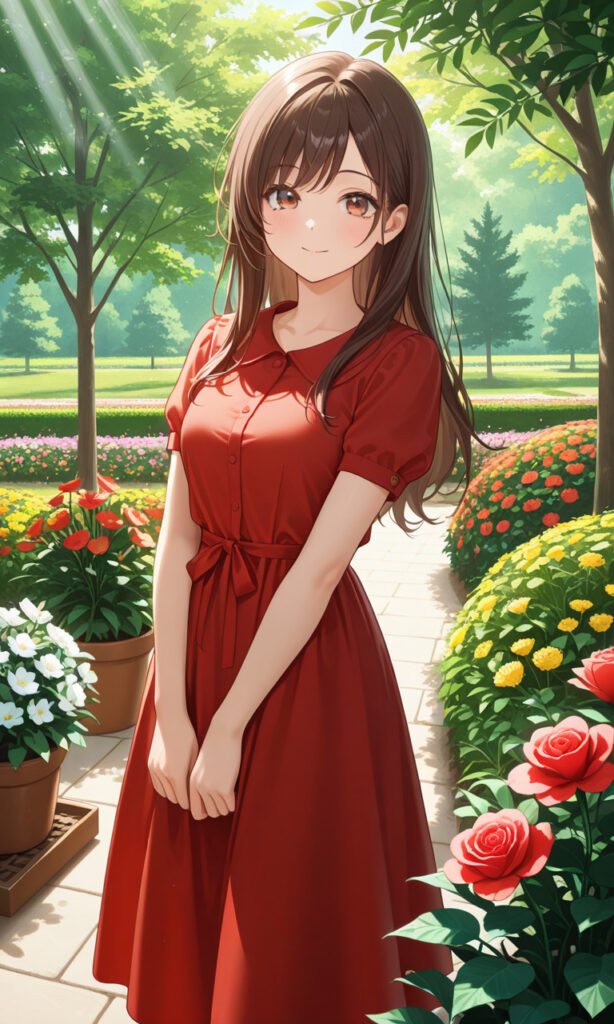
今回は「赤い服」を強調して、色の出方がどう変わるかを見ています。
強調ありの画像では、襟元の装飾がよりはっきりし、ウエストのリボンもやや大きく描かれ、立体感が強くなりました。
大きな構図の変化はないものの、見せたい要素(服の特徴)が前に出る方向で反映されているため、強調が効いていると判断できます。
プロンプト例1(強調なし)
1girl, red dress, garden, flowersプロンプト例2(強調あり)
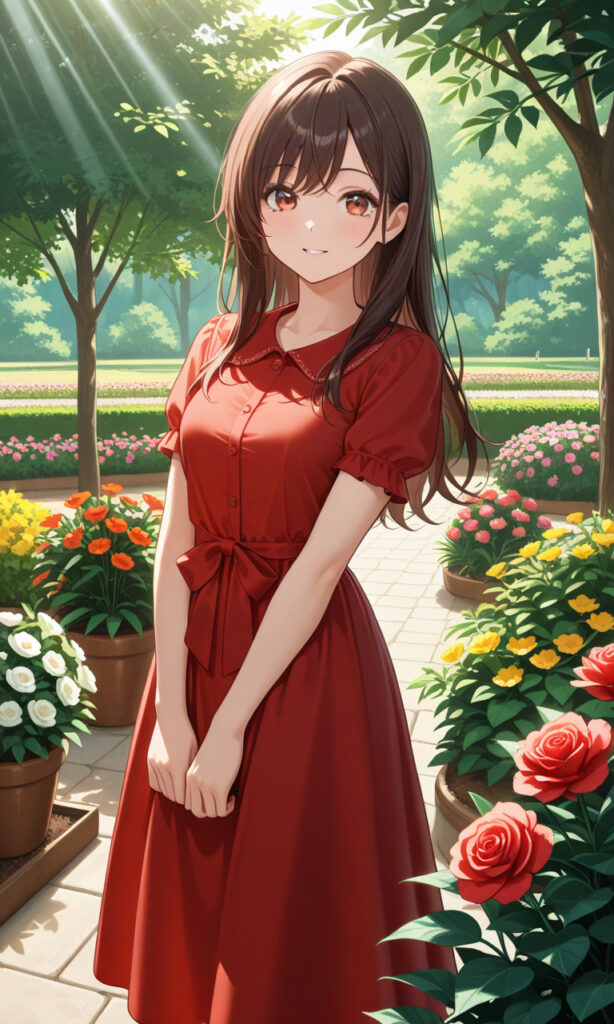
1girl, (red dress:1.4), garden, flowers日本語プロンプトと自動変換機能の使い方
この章では、PixAIの日本語対応の考え方と、自動変換機能の使い方、ズレを減らすコツをまとめて解説します。
PixAIの日本語対応について
PixAIは日本語プロンプトに対応しており、以前より日本語での指示が通りやすくなっています(公式の日本語強化アップデート〔2025年1月〕に言及があります)。
ただ、日本語は表現の幅が広いぶん、AI側の解釈が分かれて「狙いがズレる」こともあります。
特に質感や光、細かい表情などを詰めたいときは、英語のほうが結果が安定しやすい傾向です。
プロンプト自動変換機能の使い方
生成画面のプロンプト入力欄の右側にある「プロンプト自動変換」のスイッチは、英語へ翻訳して書き換える機能というより、日本語を含む多言語のプロンプト入力に対応させるための切り替えです。
オンにすると日本語などでもそのまま画像生成しやすくなり、オフにすると英語プロンプト中心でコントロールしたい場合に向いています。
細かいニュアンスまで狙うときは、オンのまま日本語で下書きしつつ、最終的に英語キーワードで整えると安定しやすいです。
日本語プロンプトの注意点
日本語プロンプトは手軽に入力できる一方で、英語に比べて精度が落ちる可能性があります。
特に、質感や光、表情などの細かなニュアンスは解釈が広がりやすく、狙いとズレることがあります。
ただし例外もあり、アニメキャラ名などの固有名詞は日本語のほうが認識精度が向上するケースもあります。
迷ったら併用がおすすめで、まず日本語でイメージを作り、生成結果を確認しながら英語キーワードに置き換えて微調整すると、再現性を上げつつ狙いに寄せやすくなります。
表情・ポーズ・構図の指定方法|実践プロンプト集
プロンプトがある程度書けるようになったら、次は「表情」「ポーズ」「構図(距離・アングル)」を指定して、狙いを安定させていきます。
同じキャラ設定でも、ここを変えるだけで印象が大きく変わるので、よく使う言い回しをテンプレ化しておくのがおすすめです。
表情の指定プロンプト
基本的な表情
| 表現したい表情 | 使用キーワード |
|---|---|
| 笑顔 | smiling |
| 笑い | laughing |
| 悲しい | sad |
| 怒り | angry |
| 驚き | surprised |
細かい表情
| 表現したい表情 | 使用キーワード |
|---|---|
| 優しい笑顔 | gentle smile |
| いたずらな笑み | evil grin |
| 涙目 | teary eyes |
| 赤面 | blushing |
目の表情
| 表現したい表情 | 使用キーワード |
|---|---|
| 目を閉じる | closed eyes |
| ウィンク | wink |
| 視線を合わせる | looking at viewer |
| 視線を外す | looking away |
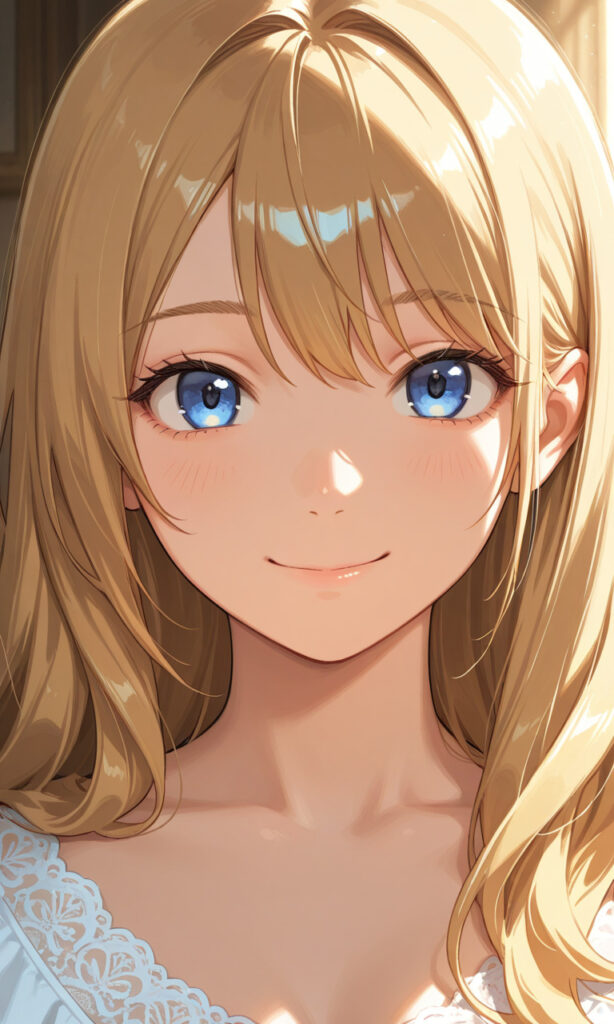
1girl, long hair, (gentle smile:1.2), blue eyes, looking at viewer, portraitポーズの指定プロンプト
立ちポーズ
| 表現したい動き | 使用キーワード |
|---|---|
| 両手を腰に | hands on hips |
| 腕組み | arms crossed |
| 立っている | standing |
座りポーズ
| 表現したい動き | 使用キーワード |
|---|---|
| 椅子に座る | sitting on chair |
| 地面に座る | sitting on ground |
| ベンチに座る | sitting on bench |
動的ポーズ
| 表現したい動き | 使用キーワード |
|---|---|
| 走っている | running |
| 跳んでいる | jumping |
| 踊っている | dancing |
| 手を伸ばす | reaching out |
手のポーズ
| 表現したい動き | 使用キーワード |
|---|---|
| ピースサイン | peace sign |
| 手を振る | waving |
| 頬に手を当てる | hand on cheek |
1girl, sitting on bench, hands on lap, park background, cherry blossoms構図・アングルの指定プロンプト
距離(カメラの寄り引き)
| 表現したい構図 | 使用キーワード |
|---|---|
| 顔アップ | close-up |
| 顔中心 | portrait |
| 上半身 | upper body |
| 全身 | full body |
| ウエスト上あたり | cowboy shot |
アングル(視点の方向)
| 表現したい角度 | 使用キーワード |
|---|---|
| 上から見下ろす | from above |
| 下から見上げる | from below |
| 横から | from side |
| 背後から | from behind |
構図
| 表現したい構図 | 使用キーワード |
|---|---|
| 正面・中央寄り | centered |
| 動きのある構図 | dynamic angle |
| 傾いた構図 | dutch angle |
プロンプト例1(クローズアップ)
1girl, close-up, face focus, blue eyes, detailed eyes, portraitプロンプト例2(全身)
1girl, full body, standing, red dress, outdoor, dynamic poseプロンプトの順番と優先度の関係
PixAIのプロンプトは、入れる単語そのものだけでなく「並べる順番」によっても結果が変わりやすいです。
思った通りに反映されないときでも、キーワードの位置を入れ替えるだけで狙いが安定することがあります。
ここでは、順番が画像生成に与える影響と、目的に合わせた組み立て方の基本を押さえたうえで、人物重視・背景重視の生成例もあわせて紹介します。
順番が画像生成に与える影響
PixAIでは、プロンプト内のキーワードは「文章」として読むというより、カンマで区切られた要素を上から順に参照していくイメージに近いです。
そのため、同じ単語を入れていても、前のほうに置いた要素ほど主役として扱われやすく、後ろの要素は補足として反映されやすい傾向があります。
狙いがズレるときは、キーワードを追加する前に「何を一番見せたいか」を先頭付近に移動するだけで、結果が安定しやすくなります。
効果的なプロンプトの組み立て方
迷ったら、次の順番で組み立てると破綻しにくく、狙いも安定しやすいです。
- 人物の基本情報(1girl, 1boyなど)
- 重要な特徴(髪型、服装、表情など)
- 環境・背景
- 品質向上ワード
人物を主役にしたいなら①②を前に、背景や世界観を強く出したいなら③を前に置くなど、目的に合わせて先頭の要素を入れ替えるのがコツです。
プロンプト例A(人物重視)
1girl, red hair, green eyes, white dress, garden, flowersプロンプト例B(背景重視)
garden, flowers, sunset, 1girl, red hair, green eyes, white dress複数人・複数キャラクターを描き分けるコツ
ここでは、PixAIで複数人・複数キャラクターを同時に出すときに「混ざる/崩れる」を防ぐ考え方を整理します。
人数指定の基本と、Regional Promptで領域ごとに描き分ける手順をまとめます。
基本的な複数人プロンプト
複数人を出したいときは、まずプロンプトの先頭で 「人数」 を明示します。
たとえば 2girls / 1girl, 1boy / 3girls のように書くと、「何人を描くか」の前提が揃いやすくなります。
ただし人数が増えるほど、顔や手が崩れたり、服装が混ざったりして“誰が誰かわからない”状態になりがちです。
これは、情報量が一気に増えてAIの解釈が散らばるためです。
構図機能で描き分ける方法
PixAIの構図機能(Regional Prompt)は、画面をいくつかの領域(Region)に分けて、領域ごとに別プロンプトを割り当てられる機能です。
複数人を同時に出すと「髪色や服が混ざる/人数が崩れる」ことが起きやすいですが、Regional Promptを使うと“この場所にはこのキャラ”を固定しやすくなります。
- 構図(Regional Prompt)をONにする
- キャンバス上で領域を分割する(左右・上下など、キャラ数に合わせて区切る)
- まずは全体に共通する要素を整理する(例:背景、時間帯、画風、光、色味など)
- 各領域に「そのキャラ固有の情報」を書く(例:髪色、服、表情、ポーズ)
- 生成して、混ざる場合は領域の位置やキャラ情報をより具体的にして再調整する
2girls, one girl with long red hair and blue dress, another girl with short black hair and white dress, sitting together, cafe background背景・色・画風の指定方法
背景・色・画風は、プロンプトの「世界観」と「完成イメージ」を決める重要なパーツです。
人物や服装が同じでも、場所や時間帯、配色、スタイルの指定を変えるだけで雰囲気はガラッと変わります。
ここでは、よく使うキーワードを「背景(場所・雰囲気・詳細度)」「色(基本色・色味・髪色)」「画風・スタイル」に分けて整理しました。
背景の指定プロンプト
場所
| 表現したい場所 | 使用キーワード |
|---|---|
| 室内 | indoor |
| 屋外 | outdoor |
| カフェ | cafe |
| 学校 | school |
| 森 | forest |
| ビーチ | beach |
雰囲気
| 表現したい雰囲気 | 使用キーワード |
|---|---|
| 夕焼け | sunset |
| 夜 | night |
| 雨 | rainy |
| 雪 | snowy |
詳細度
| 表現したい背景 | 使用キーワード |
|---|---|
| 細かい背景 | detailed background |
| シンプルな背景 | simple background |
| 白背景 | white background |
1girl, cafe interior, sitting by window, coffee cup, afternoon light色の指定プロンプト
基本色
| 色名 | 使用キーワード |
|---|---|
| 赤 | red |
| 青 | blue |
| 緑 | green |
| 黄 | yellow |
| 紫 | purple |
| ピンク | pink |
色調
| 色味 | 使用キーワード |
|---|---|
| 鮮やか | vivid |
| 淡い | pale |
| 暗い | dark |
| 明るい | light |
髪色の指定
| 髪の色 | 使用キーワード |
|---|---|
| 赤髪 | red hair |
| 金髪 | blonde hair |
| ツートーン | two-tone hair |
画風・スタイルの指定プロンプト
アニメ調
| 表現したい画風 | 使用キーワード |
|---|---|
| アニメ風 | anime style |
| セル画風 | cel shading |
リアル系
| 表現したい画風 | 使用キーワード |
|---|---|
| リアル寄り | realistic |
| 写実的 | photorealistic |
特殊効果
| 表現したい画風 | 使用キーワード |
|---|---|
| 水彩風 | watercolor |
| 油絵風 | oil painting |
| スケッチ風 | sketch |
1girl, anime style, cel shading, vibrant colors, dynamic poseネガティブプロンプトの書き方と活用法
ネガティブプロンプトは、生成結果の「事故」を減らしてクオリティを安定させるための保険です。
手指の崩れ、画質のにじみ、不要な文字や透かしなど、よくある失敗は“後から祈る”より“先に防ぐ”ほうが効率的です。
ここでは、目的別の定番ワードと、効かせ方(強弱の調整)・テンプレ化の手順をまとめます。
ネガティブプロンプトとは
ネガティブプロンプトは、「入れたい要素」を足すためのものではなく、出したくない崩れやノイズを先回りで減らすための設定です。
手指の破綻や画質のにじみ、余計な文字・ロゴなどは、ポジティブ側で頑張るよりもネガティブ側で抑えたほうが、結果が安定しやすくなります。
まずは「画質低下」「人体崩れ」「不要物(文字や透かし)」の3系統を押さえるだけでも、失敗率が下がります。
基本的なネガティブプロンプト例
目的別に“よく効く定番ワード”をまとめました。
まずはここから入れて、気になる崩れが残るときだけ少しずつ追加するのがコツです。
| 目的 | 使用キーワード例 |
|---|---|
| 品質低下の防止 | low quality, worst quality, blurry, jpeg artifacts |
| 不要な要素の排除 | extra fingers, extra limbs, deformed, ugly |
NSFW回避のネガティブは、単語を並べるより「危なく見える表現を避けて、狙いを安全な要素に置き換える」意識が大事です。
たとえば雰囲気を寄せたいなら、人物そのものを攻めるよりも、衣装の種類・露出感の少ない描写、ライティング、色味、シチュエーションなどで方向性を作ると安定しやすいです。
これなら規約面のリスクも下げられます(※PixAIの利用規約に準拠)。
ネガティブプロンプトの強調
ネガティブ側でも、(keyword:1.3) のように重みを付けて「より強く除外」できます。
ただし、強めすぎると本来必要な要素まで巻き込んで消えたり、画面全体が不自然になったりすることもあります。
まずは1.1〜1.3程度から試して、効きが弱いものだけピンポイントで上げると安定します。
- 例:
(bad hands:1.2)/(extra fingers:1.3)のように、崩れやすい部分だけ強める - 注意: 弱体化記号と強調指定を混ぜると意図がブレやすいので、強調は
(keyword:数値)に統一するのがおすすめです
おすすめのネガティブプロンプトテンプレート
ネガティブは「多ければ多いほど良い」わけではありません。
まずは汎用テンプレを土台にして、出た失敗に合わせて“必要な分だけ”追加するのが最短ルートです。
下のテンプレは、画質低下・人体破綻・不要物の3系統をまとめた、最初の1本として使いやすい構成です。
low quality, worst quality, bad anatomy, bad hands, missing fingers, extra fingers, extra limbs, poorly drawn hands, poorly drawn face, mutation, deformed, blurry, jpeg artifacts, signature, watermark, username, text, error, cropped, normal quality, out of frame, ugly, duplicate, morbid, mutilated, extra arms, extra legs, fused fingers, too many fingers, long neck, cross-eyed, bad proportions, gross proportions, cloned faceプロンプト抽出機能の使い方
プロンプト抽出機能は、画像をもとに「どんな要素で生成されたか」を言語化してくれる便利ツールです。
ゼロから考えるのが苦手でも、まずは抽出結果をたたき台にすれば、狙いに近いプロンプトへ最短で近づけます。
ただし抽出は“推定”なので、完全に同じ再現というより「再現しやすい方向を拾う」機能だと思って使うのがコツです。
プロンプト抽出機能とは

画像をアップロードすると、PixAIがその画像の特徴(人物・服装・表情・背景・画風など)を分析し、プロンプト形式のキーワードとして出力してくれます。
抽出されたプロンプトはそのまま使うだけでなく、不要な要素を削ったり、主役にしたい要素を前に出したりして、自分の目的に合わせてカスタマイズできるのが強みです。
プロンプト抽出機能の使い方の手順
基本の流れはシンプルで、次の3ステップです。
- 画像をアップロードする
抽出したい画像をアップロードします。画面上で対象画像がはっきり見えるほど、人物・服・背景などの要素が拾われやすくなります。 - 抽出されたプロンプトの確認をする
出力されたキーワードを見て、主役(人物/服/背景/画風など)が想定どおり拾えているかをチェックします。違う要素が混ざっている場合は、あとで削る前提でOKです。 - 編集・カスタマイズをする
抽出結果をそのまま使うより、「外したくない要素を前に置く」「余計なタグは削る」だけでも安定します。さらに狙いを強くしたい場合は、強調記号や品質ワードを足して調整します
抽出機能の活用例
プロンプト抽出は、以下のような場面で活用ができます。
- 好みの画像を分析
「好きな絵の共通点(画風、色、光、構図)」を抽出で可視化して、再現しやすいテンプレに落とし込めます。 - 他の人の作品から学ぶ(著作権注意)
作品を“丸ごとコピー”するのではなく、雰囲気・ライティング・配色などの要素を分解して学ぶ用途に向きます。 - 自分の過去作品の再現
過去に作った画像を抽出→不足していた要素を足す、の流れで、同じ方向性の量産や統一感づくりがしやすくなります。
プロンプトでよくある失敗例と対処法
PixAIは同じ単語を入れていても、書き方(強調・順番・モデル相性)で結果が大きく変わります。
もし思った通りに反映されない場合は、単語を増やす前に、強調・順番・モデル相性のどこでズレているかを確認しましょう。
ここを押さえるだけで改善が早くなります。
プロンプトが反映されない場合
「指定したはずの要素が出ない」「雰囲気が別物になる」などのズレは、強調不足・順番・相性が原因になりがちです。
まずは重要な要素が埋もれていないかを確認しましょう。
- 重要キーワードを強調する: 反映が弱いと感じたら、外したくない要素は
(keyword)や(keyword:1.2)のように強調して、優先度を上げましょう。 - 順番を見直す: ズレる場合は、プロンプトの先頭に“外したくない要素”を置き、後半は補足(背景・雰囲気など)に回しましょう。
- モデルを変えて比較する: 同じプロンプトでも出方が変わるので、別モデルで生成して結果を見比べましょう。
手や指が崩れる場合
手は生成AIが苦手になりやすく、指の本数や形が崩れやすいポイントです。
対処は「不要な崩れを消す」と「手の品質を上げる」をセットで行うと安定します。
- ネガティブで崩れを抑える:
bad hands, extra fingersなどをネガティブ側へ - ポジティブで手の品質を上げる:
beautiful detailed handsのような“手の描写品質”を足す - LoRAの活用:手の表現に強いLoRAがある場合は、併用すると改善しやすい
顔が崩れる・表情がおかしい場合
顔周りは少しのズレでも違和感が出やすいので、補正機能+顔のディテール指定+構図で寄せるのがコツです。
- 顔修正機能を使う:破綻が出たら、まずは補正で整える
- 顔のディテールを明示する:
beautiful detailed face, detailed eyesなどで精度を底上げ - クローズアップ構図を活用する:顔を主役にしたいなら、近めの構図指定が安定しやすい
複数人で混ざる・人数が合わない場合
複数人は要素が増えるぶん、人物同士が混ざったり人数がズレたりしやすいです。
対策は「人数を明確にする」「混ざりを抑える」の2段構えが効果的です。
- 構図機能で分割する:人物を“別枠”として扱えると混ざりにくい
- 人数を明確に指定する:
2girlsのように人数を明示し、必要なら強調して優先度を上げる(例:(2girls:1.5))
より高品質な画像を生成するための応用テクニック
プロンプトの基本を押さえても、「なんとなく粗い」「思った雰囲気に寄り切らない」と感じることがあります。
そんなときは、単語を増やすよりも生成設定(Sampling Steps/CFG)や、LoRA・ControlNetといった“外側の調整”を使うほうが、少ない手数でクオリティが伸びやすいです。
ここからは中〜上級者向けに、仕上がりを一段上げるための追加Tipsをまとめます。
Sampling StepsとCFGスケールの調整
Sampling Steps(ステップ数)は、ざっくり言うと「どれだけ丁寧に描き込むか」の強さです。
上げるほど情報量が増えやすい一方で、時間がかかったり、上げすぎると硬い絵になったりもします。
目安としては、まず20〜30前後から試し、細部が甘いときだけ少し上げるのが安定です。
CFGスケールは、「プロンプトにどれだけ忠実に寄せるか」の強さです。
低いと自由度が上がる反面、狙いがブレやすく、高いと指示に寄る反面、違和感(不自然さ)や“やりすぎ感”が出ることがあります。
まずは5〜8前後を基準に、ズレるなら少し上げる/不自然なら少し下げる、の順で調整すると失敗しにくいです。
LoRAとの組み合わせ
PixAIでは、プロンプトだけでも絵柄や内容は指定できますが、狙いが細かくなるほど「ブレ」や「解釈違い」が起きやすくなります。
そこで効くのがLoRAです。
LoRAは、特定の絵柄・服・質感・顔立ちなどを“追加学習”で上乗せできる仕組みです。
つまりプロンプトは「何を描くか」、LoRAは「どういう絵柄・質感で描くか」を安定させる役割を持っています。
これを組み合わせることで、単体では難しい“寄せ”が一気にやりやすくなります。
- プロンプト:人物・服・背景・表情など、内容を具体化する(設計図)
- LoRA:好みの画像の線の太さ、塗り、顔立ち、質感など、表現のクセを上乗せする(画風エンジン)
ControlNetの活用
ControlNetは、ポーズや構図、輪郭、奥行きなどを参照画像ベースで固定・誘導できる機能です。
プロンプトで「座る」「振り向く」などを書いてもブレるとき、ControlNetを使うと狙いが一気に安定します。
特に相性がいいのは、ポーズ指定(openpose系)や線画・輪郭(lineart/canny系)、奥行き(depth系)です。
まずは強度を“強すぎない”範囲で試し、効きが弱ければ少しずつ上げ、破綻を抑えながら活用してみてください。
PixAIのプロンプト規約違反を避ける方法
PixAIは自由度が高い一方で、入力したプロンプトがガイドラインに抵触すると生成が止まったり、警告が出たりすることがあります。
とくに「言葉のニュアンス」や「年齢を連想させる要素」は意図せず引っかかりやすいので、安心して使い続けるためにも、先に基本ルールだけ押さえておくのがおすすめです。
ここでは、違反になりやすい傾向と、回避のコツをわかりやすくまとめます。
PixAIで違反とされるプロンプト
以下は避けるべきワード(言い回し)です。
次のような“直接的な言葉”は避け安全な要素で置き換えるのが基本です。
- 性的・露出表現に関するもの:過度な露出や性的なニュアンスを強く指定する内容はNGになりやすいです。特に年齢が曖昧な人物表現は誤判定の原因になるため注意が必要です。
- 未成年に関わる可能性がある表現:年齢を連想させる単語・シチュエーション・服装指定が組み合わさるとリスクが上がります。少しでも未成年を想起させる要素がある場合は避けるのが無難です。
- 暴力・残虐表現:流血や損傷などの強い描写、恐怖・残虐を直接的に示す指定は弾かれやすい傾向があります。
- 差別・ヘイトにつながる内容:特定の属性を貶めたり、攻撃・排除を促す表現は規約違反になりやすいです。
- 違法行為・危険行為の助長:犯罪や危険行為を具体的に成立させる指示は避ける必要があります。
- 実在人物・権利侵害に触れる可能性:実在の個人を特定できる形で描写する指定や、権利面で問題が出やすい依頼は慎重に扱うのが安全です。
違反を回避するコツ
以下は、PixAIで弾かれたり意図せずブロックされたりする場面で、違反リスクを下げつつ生成結果も安定させるための具体的なコツです。
コツ1:危ない言葉を避けて、無難な言い回しに置き換える
刺激が強く見えやすい表現や、誤解されやすい言い回しは避けます。同じ方向性でも、一般的で中立的な表現に言い換えるだけで通りやすくなることがあります。
コツ2:「どう見せたいか」を要素に分解して書く
人物そのものを直接いじるより、雰囲気を作る要素で寄せるほうが安定します。具体的には、ライティング(光)、色味、ムード、衣装の種類、シチュエーションを使って狙いを表現します。
コツ3:代替プロンプトは“雰囲気要素”に置き換える
やりたいことを細かく分けて、危ない単語に頼らずに成立させます。上品さなら衣装・色のトーン・落ち着いた光、魅力なら表情・ポーズ・シーンなどに置き換えると、安全性と再現性が上がりやすいです。
コツ4:通らないときは「追加」より先に「整理」する
単語を増やすほど安全になるわけではありません。誤解されやすい要素が混ざっていないか見直し、不要な語を削って、重要な要素を前に寄せて整えます。
コツ5:最後にモデルを変えて比較する
同じプロンプトでもモデルや設定で得意不得意や判定の厳しさが変わることがあります。整理しても通りにくい場合は、モデルを変更して安全寄りの結果が出るか比較すると改善しやすいです。
単語を増やして押し切るのではなく、「書き方」を整えることで通りやすくなるケースが多いです。
違反した場合のペナルティ
軽いケースだと、その場で生成が止まったり警告が出たりするだけで終わることもあります。
ただし、同じ方向の内容を繰り返すとリスクが積み上がりやすく、アカウント停止になる可能性も出てきます。
意図せず弾かれたときほど、そのまま押し切るのではなく、言い回しと設計を安全寄りに切り替えて再調整するのが、長く安心して使うための近道です。
プロンプト作成に役立つツールとリソース
プロンプトは「思いつきで毎回ゼロから書く」より、使える型・言い換え・保存の仕組みを持っておく方が上達が早いです。
この章では、プロンプト作成を効率化するツールと、再現性を上げる管理方法をまとめます。
プロンプトジェネレーター
プロンプトをゼロから組み立てるのが難しい場合は、まずプロンプト・ジェネレーターを使って作ってみてください。
画像生成AI 呪文(プロンプト)生成ページでは、人物・服装・背景・画風などを選びながら要素を足していけるので、初心者でも“それっぽい形”まで一気に持っていけます。
とくに最初は、思いついた単語を闇雲に並べるより、ジェネレーターで抜け漏れを防ぎつつ土台を作るほうが安定します。
生成された文章はそのまま使うというより、あとから英語表現の言い換えや順番調整をして、自分のテンプレに育てていくイメージです。
プロンプトWiki・データベース
「この表現、英語だと何て書く?」「似た雰囲気の言い換えが欲しい」みたいなときに役立つのが、プロンプトのWiki/データベースです。
目的別のキーワードや定番タグを一覧で確認できるので、語彙が増えるだけでなく、“同じ意味でも通りやすい書き方”を見つけやすくなります。
困ったらまず検索して、近い例を真似してから自分用に調整するのがおすすめです。
プロンプトの保存・管理方法
プロンプトは作って終わりではなく、再利用できる形で貯めるほど強くなります。
特に「当たりが出たプロンプト」は、あとで再現できるように“セット”で残しておくのがコツです。
- テキストファイルで管理
フォルダ分け(人物/背景/画風など)+ファイル名に目的を書く(例:portrait_柔らかい光_赤ドレス)だけでも探しやすくなります。
可能なら「モデル名・縦横比・ステップ・CFG・シード」などもメモしておくと再現性が上がります。 - よく使うテンプレートの作成
毎回固定で入れる枠(例:人物→特徴→背景→画風→品質)をテンプレ化しておくと、作業が一気に速くなります。
「差し替えるのはどこか」を明確にしておくと、試行錯誤しても迷子になりにくいです。
PixAIプロンプトのQ&A|よくある質問
PixAIのプロンプトまわりは、慣れてくると「細かいルール」よりも「よくあるつまずき」を先に潰したほうが早いです。
ここでは質問が多いポイントをQ&A形式でまとめました。
- Q日本語と英語、どちらで書くべき?
- A
基本は英語のほうが結果が安定しやすいです。
とはいえPixAIは日本語でも入力できるので、最初は日本語でイメージを固めて、意図がズレていないか確認しながら、必要な部分だけ英語に置き換えて微調整するやり方がおすすめです。
- Qプロンプトの文字数制限はある?
- A
画面上は長文でも入力できます。
ただし、長くしすぎると後半のキーワードが効きにくくなったり、要素同士が競合して狙いがブレたりすることがあります。
- Q他の人のプロンプトをコピーしても良い?
- A
学び目的で参考にするのは有効ですが、扱いには注意が必要です。
まず、投稿元の利用規約やガイドラインに従い、プロンプトをそのまま転載したり「自分のテンプレ」として配布したりするのは避けたほうが安心です。
コピーする場合も、構造だけ学んで自分の目的に合わせて単語を入れ替えると、再現性が上がってトラブルも起きにくくなります。
商用利用や公開を前提にするなら、出典表記が必要かどうかも含めて、投稿元のルールを確認してから使うのがおすすめです。
まとめ
ここまで読んだら、まずは難しく考えずに「英語キーワード+カンマ区切り」の形で1回作ってみてください。
日本語でも入力はできますが、迷ったら日本語で方向性を固めて→結果を確認→英語で微調整がいちばんラクです。
ネガティブプロンプトやLoRAなどの機能も、“足す”というより“ズレを減らす”目的で使うと安定します。
ぜひ本記事の型をコピペして、あなたの作りたい絵に合わせて少しずつカスタムしてみてくださいね。
画像生成AIを使いこなすには、ツールの使い方だけでなく、プロンプト改善・環境導入・モデル選定・作業フローの理解が重要です。制作に役立つAI資料をまとめて受け取れます。
クリエイター向け資料を受け取る