「Affinityで写真レタッチができるって聞いたけど、実際どこまでできるの?」
「操作性や完成した写真の品質は?」
2025年10月、AffinityがCanvaに統合され完全無料化され、大きな話題となりました。これにより、誰でもプロ級の写真レタッチが可能になったのです。
本記事では、Affinityの写真レタッチ機能の全容から、肌レタッチや風景・商品写真の実践的なワークフロー、さらにCanvaとの連携活用術までを徹底解説します。
この記事を読めば、今日からAffinityで本格的な写真編集を始められます。Adobe製品の代替として、年間数万円のコストを削減しながら、収益につながるレタッチスキルを習得しましょう!

内容をまとめると…
Affinityが2025年10月に完全無料化されて、Canvaアカウントだけでプロ級の写真レタッチができるようになった
覆い焼き・焼き込みブラシなど9種類のレタッチブラシを使い分ければ、肌補正も風景写真も商品写真も自由自在
肌レタッチは「RAW現像→RGBカーブで血色感追加→修復ブラシで欠点除去→最終調整」の4ステップで完結する
Affinityで写真レタッチをマスターしたら、次はAIでさらに品質UP&効率化できる方法も学ぼう!
プロンプト・導入・制作フローをまとめて学びたい方向けに、AI制作に役立つ無料資料を用意しています。
画像生成だけでなく、AIに作業を任せるためのエージェント活用資料もあわせて受け取れます。

Affinityの写真レタッチでできること
Affinityは、写真レタッチに必要な基本機能から高度な補正機能まで、すべて無料で提供しています。
基本的な色調補正として、明るさ・コントラスト・彩度調整はもちろん、カーブやレベル補正による精密な明暗調整、HSL調整での細かい色味のコントロールが可能です。さらに、レイヤーとマスクを使った非破壊編集、調整レイヤーによる柔軟な補正、フィルター効果の適用など、プロフェッショナルな編集環境が整っています。
Canva Proプラン(月額1,080円)に加入すると、AI機能が追加されます。具体的には、生成塗りつぶし、背景除去AI、画像拡張AIなどが利用可能です。ただし、通常の写真レタッチ作業であれば、無料版の機能だけで十分。
まずは無料版で基本機能の使い方を習得し、AI機能が必要になった段階でアップグレードを検討するのが賢いやり方でしょう。
Affinityの写真レタッチブラシ一覧
Affinityには、9種類のブラシツールが標準搭載されています。それぞれのブラシには役割があり、適切に使い分けることで作業効率が劇的に向上します。
- 調整ブラシツール:選択した領域を塗りつぶす
- フィルターブラシツール:特定のフィルター効果を適用する
- 覆い焼きブラシツール:画像の特定部分を明るくする
- 焼き込みブラシツール:画像の特定部分を暗くする
- スポンジブラシツール:部分的に彩度を上げ下げする
- ぼかしブラシツール:選択範囲をぼかす
- シャープブラシツール:選択範囲のエッジを強調する
- 中間値ブラシツール:ノイズ除去や肌の滑らかにする
- 指先ブラシツール:ピクセルをドラッグして伸ばす
覆い焼きブラシと焼き込みブラシは、ポートレート写真のライティング調整に必須のツールです。これらのブラシは、すべて不透明度・流量・硬さを調整できます。
【実践】Affinityの肌レタッチの4ステップ
肌レタッチは、ポートレート写真において最も重要かつ頻繁に行う編集作業。Affinityのブラシツールを使えば、15〜20分程度で自然な美肌に仕上げます。
Step1: RAWデータの読み込みと基本補正
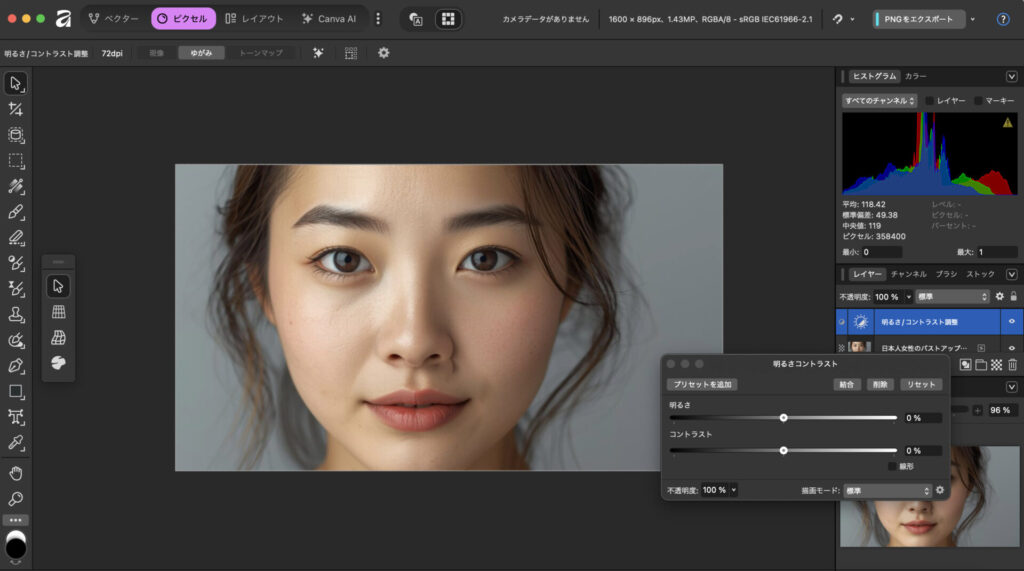
まずはRAW画像をAffinityに読み込み、全体的な明るさと色味の土台を整えます。
Affinityを起動し、「ファイル」→「開く」から画像を選択して、露光量・ハイライト・シャドウなどを調整します。ホワイトバランスは肌の色味が自然になるよう色温度を微調整し、明瞭度は+5〜+10程度に設定しましょう。
Step2: RGBカーブで血色感をプラス

RGBカーブを使うことで、肌に自然な血色感と立体感を加えることが可能です。
「レイヤー」メニューから「新規調整レイヤー」→「カーブ」を選択します。調整量は控えめに、カーブの変化量は全体の5〜10%程度が適切です。やりすぎると不自然な赤みになるため注意してください。
Step3: 修復ブラシで細かい傷や吹き出物を消去

肌の荒れが気になるときは、左側のツールパレットから「修復ブラシツール」を選択します。ブラシサイズは、除去したい部分よりもわずかに大きめに設定するのがコツです。
ブラシサイズを調整し、除去したい部分をクリックまたはドラッグすると、周囲のテクスチャが自動的に適用されます。
Step4: 全体のトーン調整と最終チェック
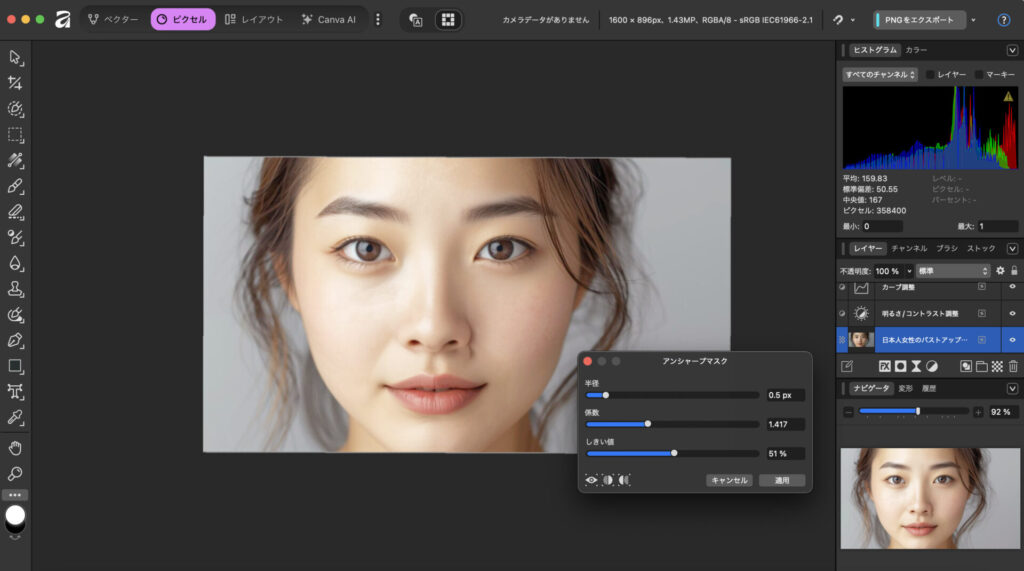
最後に、全体のバランスを見ながら最終調整を行います。ここでは、レタッチしすぎていないか、不自然な部分がないかを慎重に確認します。
最終チェックのポイントは、肌の質感が残っているか(ツルツルになりすぎていないか)、色味が自然か(赤みや黄みが強すぎないか)、明るさのバランスが取れているか、周囲との境界が自然か(肌だけ浮いていないか)などです。
問題がなければ、「ファイル」→「書き出し」からJPEGまたはPNG形式で保存しましょう。
【実践】Affinityの風景レタッチの4ステップ
続いて、風景写真のレタッチも実践的な編集手順を解説します。空と海を明るくしてみましょう。
Step1: RAWデータの読み込み
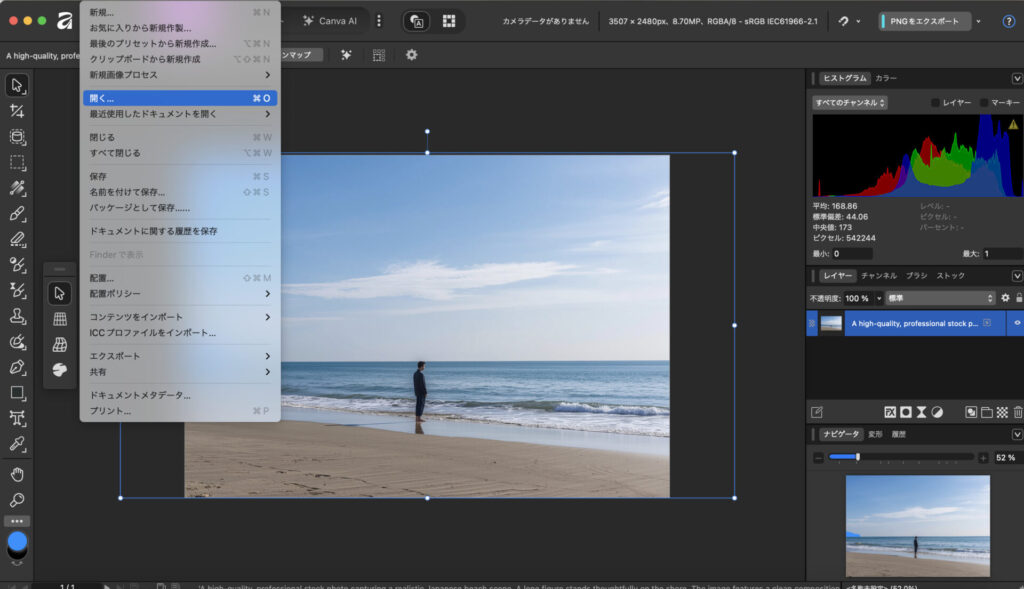
Affinityを起動し、「ファイル」→「開く」から撮影したRAW画像を選択。ここで必要に応じて、露光量・ハイライト・シャドウなどの補正も行います。
Step2:選択ブラシツールで対象を囲う
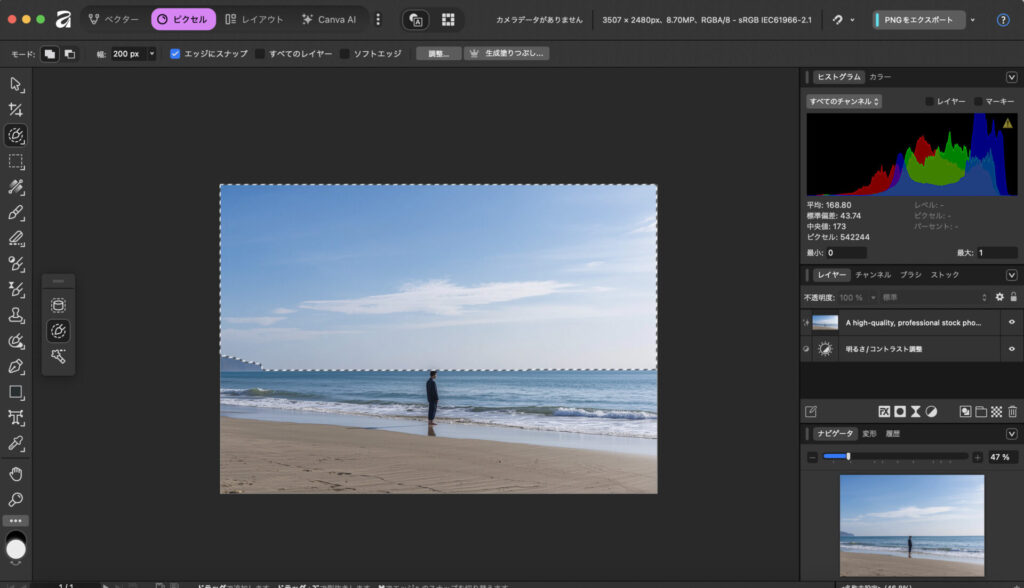
選択ブラシツールを使って、まずは空を選択します。空と海の境界線付近では小さめのブラシ(50〜100px程度)、広い範囲では大きめのブラシ(200〜500px程度)を使うと効率的です。
選択しすぎた部分は、「モード」を「型抜き」に切り替えて、不要な部分を除外できます。
Step3:「調整」から「グラデーションマップ」を選択
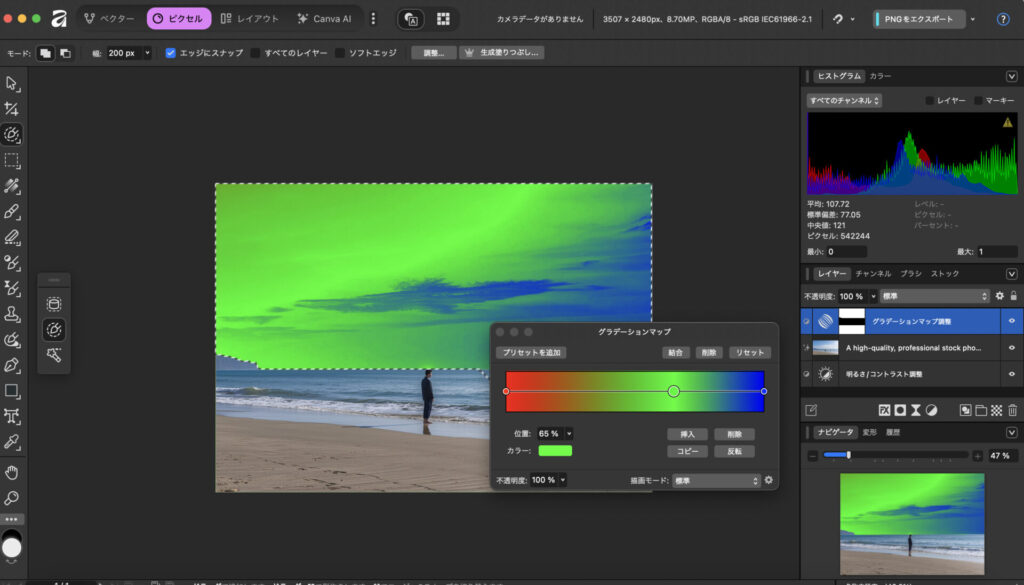
グラデーションマップは、選択した範囲の明暗情報を指定したグラデーションカラーに置き換えるツールです。
選択範囲を作成した状態で、右側の「調整」パネルから「グラデーションマップ」を選択。空と海を明るく鮮やかにする場合、左側(暗い部分)に濃い青や紺色、右側(明るい部分)に明るい水色や白を配置します。調整レイヤーとして追加されるため、いつでも調整や削除が可能です。
Step4:インペインティングブラシで不要なものを削除
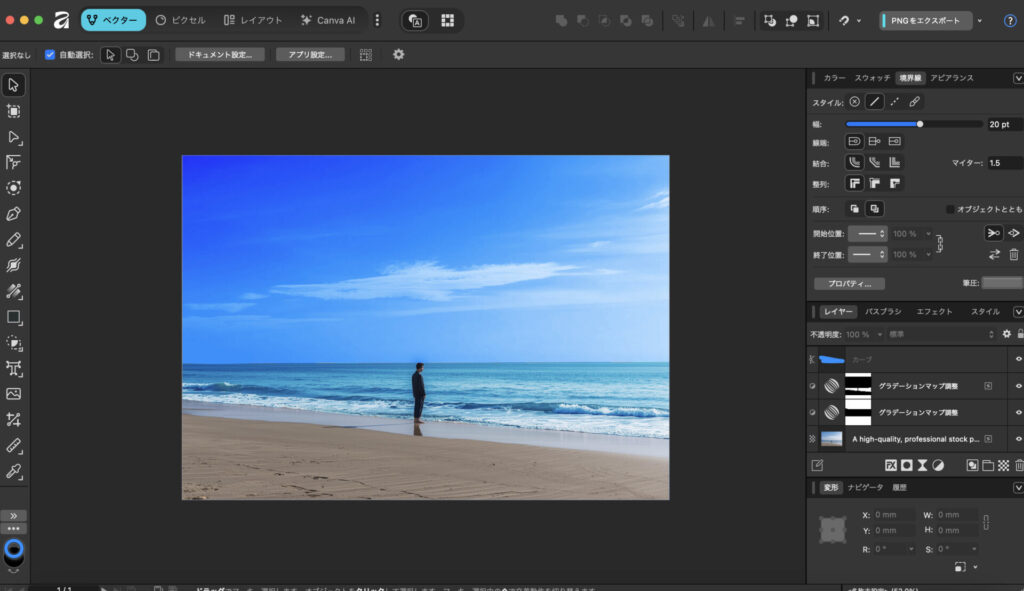
最後に、インペインティングブラシを使って、風景写真に写り込んだ不要な物を除去します。
作業は新規ピクセルレイヤーで行うことで、元の画像を保護しながら非破壊的に編集が可能。すべての調整が完了したら、「ファイル」→「書き出し」から、用途に応じた形式で保存しましょう。
ECサイトなどの商品写真のレタッチも同様に色味を調整することで、より訴求力の高い写真に仕上がります。
Canva×Affinityの写真レタッチ活用術
CanvaとAffinityを組み合わせることで、デザインの速さと写真の品質を両立できます。2025年の統合により、両ツール間のファイル移動がスムーズになり、新しいワークフローが可能になりました。ここでは、実践的な連携パターンを2つ紹介します。
実践例: SNS投稿画像をCanvaで作成→Affinityで光調整
Canvaでデザインの構成を作り、Affinityで写真部分のクオリティを高めるという使い分けが効果的です。この方法により、テンプレートの速さとレタッチの品質を両立できます。
まず、Canvaで基本的なレイアウトを作成します。テンプレートを選択または自由にデザインし、テキストや図形を配置し、使用する写真を仮置きします。次に、写真をAffinityでレタッチします。最後に、Affinityから書き出し(PNG形式、背景透過が必要な場合は透過PNG)、Canvaにアップロードして配置、最終的なレイアウト調整をしたら完成です。
この方法の利点は、Canvaの直感的なデザイン機能とAffinityの高度な写真編集を使い分けられる点です。特に、複数の写真を使用するデザインでは、写真の明るさや色味を統一することで、全体の完成度が大きく向上します。
実践例: Affinityでレタッチ→Canvaでテキスト追加
クライアント向けの提案資料や、ブランディングを重視したコンテンツ制作には、写真編集を先に完成させ、後からCanvaで文字やグラフィックを追加するパターンもおすすめです。
まず、Affinityで写真をレタッチします。次に、Canvaで視覚的要素を追加。レタッチ済み写真をCanvaにアップロードし、テキスト・ロゴ・装飾要素を配置、フォントやカラーでブランディングします。
この方法は、写真のクオリティとデザインの柔軟性を両立できます。注意点として、Affinityで作業する際は、レイヤーを統合せずにPSD形式で保存しておくことが重要です。後から修正が必要になった場合でも、非破壊的に編集を再開できます。
まとめ
本記事では、Affinityの写真レタッチ機能について解説しました。ポイントは以下の通りです。
- Affinityは、写真レタッチに必要な基本機能から高度な補正機能まですべて無料で提供している
- 調整ブラシ、フィルターブラシ、覆い焼き・焼き込みブラシ、スポンジブラシなど、レタッチに必要なブラシが揃っている
- 肌レタッチは4ステップ(RAW現像→カーブ調整→修復→最終確認)で初心者でも高品質に仕上げられる
- CanvaとAffinityの連携で、デザインの速さと写真の品質を両立できる
まずはCanvaアカウントを作成し、Affinityを無料ダウンロードすることから始めましょう。本記事で紹介したレタッチの方法を実践すれば、初心者でもスムーズに高品質なレタッチが可能です。副業としての写真編集サービスや、自身のビジネスでの活用にもぜひ役立ててくださいね!
画像生成AIを使いこなすには、ツールの使い方だけでなく、プロンプト改善・環境導入・モデル選定・作業フローの理解が重要です。制作に役立つAI資料をまとめて受け取れます。
クリエイター向け資料を受け取る