
「Copilotで作業をしようとしたら繋がらない」「繋がらない原因が分からない」
このような問題を抱えている方も多いのでは無いでしょうか。
せっかく生成AIを用いて効率的に作業を進めようとしたのにCopilotが繋がらないのは困りますよね。
そこでこの記事ではCopilotが繋がらない際の主な原因や、繋がるようにするための主な対処法について解説します。
この記事を読んでストレスなくCopilotを使用して作業を進めていきましょう。

内容をまとめると…
Copilotが繋がらない場合、まずは回線・サインイン状況・サーバ障害に問題がないかを確認すべき。
Copilotが繋がらない主な原因はネットワークやブラウザ、OSなど5つのパターンに分かれる。
Copilotが繋がらない場合にはアプリやOSのアップデートやキャッシュの削除が対処法として有効。
どうしてもCopilotが繋がらなければ時間経や別AIの使用を検討するのがおすすめ。
生成AIを「少し触って終わり」にせず、業務効率化・副業・AIエージェント活用までつなげたい方向けに、基礎から実践まで整理できる無料資料を用意しています。
記事とあわせて、AIに作業を任せる考え方や長く使える活用スキルを確認しておきたい方は受け取っておいてください。

Copilotが繋がらない際にまず確認すべき3つのチェックポイント
以下はCopilotが繋がらない際にまず確認していただきたい3つのチェックポイントです。
・インターネット接続に問題はないか?
・サインイン状態に問題はないか?
・サーバー障害は発生していないか?
このうち1つでも問題が発生していると、通常通りにCopilotを使用することが難しくなってしまいます。以下に確認のための早見表を記載するため確認してみてください。
| 30秒でできる確認 | 問題ありの場合にやること | |
|---|---|---|
| ネット環境 | 他のサイトは普通に開けるか確認 (検索・動画など) | 回線の切り替え ネットワーク診断の実施 |
| サインイン状態 | 右上にアカウントアイコン が表示されているか確認 | サインアウト→再ログイン |
| サーバー障害 | 公式ステータスに 障害表示があるか確認 | 復旧待ち+代替手段の検討 |
Copilotが繋がらなくなる主な5つのパターン

Copilotが繋がらなくなる原因は主に以下の5つのパターンに分かれます。
| カテゴリー | 具体的な原因例 |
| 1. ネットワーク・通信 | 通信速度制限、VPN/プロキシの干渉、IPv6接続の不具合 |
| 2. ブラウザ・アプリ | キャッシュの蓄積、拡張機能の干渉、バージョンの古いEdge |
| 3. アカウント・権限 | 年齢制限(未成年)、企業アカウントのポリシー制限、アカウントの凍結 |
| 4. デバイス・OS | Windows Updateの未適用、セキュリティソフトの過剰ブロック |
| 5. サービス側 | アクセス集中による高負荷、メンテナンス中 |
以下でそれぞれ解説します。
1. ネットワーク・通信の問題
Copilotはクラウド上で動いているため、まず前提として安定したインターネット接続が必要です。
そもそも回線が切れていたり、速度制限にかかっていると、Copilotの画面が開けなかったり、メッセージ送信時にエラーが出ます。
まずは以下のポイントを確認してみましょう。
・意図した回線に繋がっているか?
・他のWebサイトは普通に表示できるか?
・VPNやプロキシ、セキュリティゲートウェイを利用していないか?
2. ブラウザ・アプリの問題
ネット回線に問題がなさそうなら、次はブラウザやCopilotアプリ側を疑うと良いでしょう。キャッシュや拡張機能、古いバージョンが原因で繋がらないこともよくあります。
上記のような場合はブラウザやアプリが原因であると疑うのが妥当です。
3. アカウント・権限の問題
アカウントの種類や年齢設定、組織のポリシーによっても、
「そもそもCopilotが使えない」「一部機能だけグレーアウトする」といった状況が起こります。
まずは以下のポイントを確認してみましょう。
・今サインインしているのは個人のアカウントか?仕事/学校のアカウントか?
・管理者から「Copilotの利用が許可されている」と明示されているか
・Microsoftアカウントの生年月日設定は正しいか?
仕事や学校用のアカウントでCopilotが許可されていなかったり、ファミリー機能で「子供アカウント」扱いになっているケースもしばしばあるため要注意です。
4. デバイス・OSの問題
OSやセキュリティソフトの状態によっても、Copilotへの接続が妨げられることがあります。
以下のような場合は特に注意が必要です。
上記に心当たりがある場合や、OS・デバイスに不安がある場合はまず以下のポイントを確認してみましょう。
・Windows / macOS は最新の状態か?
・ファイアウォールにCopilotやブラウザがブロックされていないか?
・ほかのクラウドサービス(OneDrive、Teams 等)は問題なく繋がるか?
5. サービス側の問題
最後に、こちらが何をしても改善しないときは、Copilot側(Microsoftのサービス全体)の障害やメンテナンスの可能性があります。
以下のような場合はMicrosoft側の問題であるケースが多いです。
これらの場合はこちらでどうにかすることは難しいため、後述のどうしても繋がらない際の最終手段を試してみてください。
Copilotが繋がらない場合に試すべき5つの対処法

以下ではCopilotが繋がらない場合に試すべき5つの対処法を紹介します。
①OSやアプリのアップアップデートが無いか確認する
②アカウントからサインアウトして再ログインする
③ブラウザのキャッシュとCookieを削除する
④拡張機能を一時的にすべてオフにする
⑤VPN・プロキシ・セキュリティソフトを一時停止する
それぞれ詳しく解説します。
OSやアプリのアップアップデートが無いか確認する
OSやアプリが古いままだと、Copilotの新しい機能やセキュリティ要件に対応できず、接続エラーや表示不具合の原因になることがあります。
実際に、MicrosoftはOSを最新の状態に保つことを推奨しており、更新プログラムは安定性とセキュリティ向上のために重要だとしています。
【OSのアップデートを確認する方法】
Windowsの場合
:設定 → Windows Update → 更新の確認 → ダウンロードとインストール
Macの場合
:設定 → 一般 → ソフトウェアアップデート
【アプリのアップデートを確認する方法】
Windowsの場合
:Microsoft Store → ライブラリ → 更新プログラムを取得する → すべて更新
Macの場合
:App Store → サイドバーの「アップデート」 → すべてアップデート
実際に、筆者もWordやExcelでCopilotが使用できなかった際に、アプリをアップデートすることで問題が解決できたため、まず試していただくと良いです。
アカウントからサインアウトして再ログインする
Copilotが開いているにも関わらず、Copilotが繋がらない場合は、ご自身のサインイン状態が壊れている可能性があります。
この場合は、一度アカウントからサインアウトした上でもう一度サインインし直すことが効果的です。
【Copilot Web版からのサインアウト方法】
- copilot.microsoft.com を開き、右上の自分のアイコンをクリック
- [サインアウト] を選ぶ
- ブラウザを一度閉じてから開き直す
- 再度Copilotを開き、右上の [サインイン] からMicrosoftアカウントまたは職場/学校アカウントでログインする
Microsoftアカウントは、セキュリティ ダッシュボードから「すべてのデバイスからサインアウト」することもできます。共有PCや複数端末で動作が不安定なときは、この方法で一旦セッションをリセットするのも有効です。
ブラウザのキャッシュとCookieを削除する
Copilotが重い場合にはキャッシュやCookieを削除して状態を一度リセットすることが有効です。
具体的な方法は以下の通りです。
Google Chrome
:設定 → プライバシー、検索、サービス →「閲覧データをクリア」
Microsoft Edge
:メニュー →「閲覧履歴データを削除」
Safari
:履歴/データの消去でキャッシュ・Cookieを削除
また「履歴やCookieを削除するとCopilotのデータも消えてしまうのでは?」という不安をよく聞きますが、結論その心配は不要です。
Microsoftアカウントにサインインして使用している場合、それらのデータはMocrsoftサーバーに保存されるため再びログインすることで問題なく使用することができます。
拡張機能を一時的にすべてオフにする
Copilotのページだけが真っ白になったり、一部のボタンが動かない場合は、広告ブロッカーやセキュリティ系などのブラウザ拡張機能が通信をブロックしている可能性があります。
この可能性を確かめるためにも、一旦全ての拡張機能をオフにしてみると良いです。
【Microsoft Edgeで拡張機能をオフにする方法】
- 右上の「…」→ [拡張機能]→[拡張機能の管理]
- 一覧のトグルスイッチをすべてオフにする(灰色の状態)
【Google Chromeで拡張機能をオフにする方法】
- 右上の「…」→ [拡張機能]→[拡張機能の管理]
- 各拡張機能のトグルをオフにする
もしもこの方法で問題が解決した場合、複数の拡張機能のうちのどれかが原因となっていたことになります。その場合は、1つずつオンにしながらCopilotの動作を確認することで原因を特定することができます。
VPN・プロキシ・セキュリティソフトを一時停止する
社内ネットワークや自宅のVPN、セキュリティソフトの設定によって、Copilotのサーバーへの通信が遮断されているケースもよくあります。
実際に、MicrosoftのQ&Aでも「Copilotに接続できないときはVPNやプロキシを一時的に無効化し、ファイアウォールがブロックしていないか確認する」ことが繰り返し案内されています。
まずは以下の項目で確認してみることがおすすめです。
セキュリティ機能をオフにしたまま使い続けるのは危険であるため、確認が終わったら必ず元に戻してください。会社や学校のPCの場合は、勝手に設定を変えずにIT管理者に相談するのが安全です。
どうしてもCopilotが繋がらない場合の3つの最終手段

どうしてもCopilotが繋がらない場合は以下の3つの手段を最終手段として行うのがおすすめです。
① 他の生成AIを利用する
② 時間を空けてから再度アクセスする
③ Microsoftのトラブルシューターを利用する
それぞれ解説します。
他の生成AIを利用する
タスクや作業の進行を急いでいる場合、Copilot以外の生成AIを使用することも非常に有効な手段の一つです。
以下のような生成AIであればCopilotとほとんど同様の使い方をすることができます。
・ChatGPT
・Gemini
・Claude
・Genspark
また、もしも社内データの活用等でセキュリティ機能を重視する場合はGeminiの使用がおすすめです。法人向けプランであればCopilotほどでは無いものの、盤石なセキュリティ体制が敷かれています。
時間を空けてから再度アクセスする
Copilotの使用が緊急では無い場合、時間を一度開けてみるのも一つの有効な選択肢です。
サーバーの混雑が激しい場合は、こちらに問題が無くてもMicrosoft側の問題でCopilotに繋がらないケースが多くあります。
特に無料プランの場合は、以下の通り、Copilotの使用はサービス容量に左右され時間帯で変動する、とされているため時間を変更することで重さが改善する可能性は高いです。
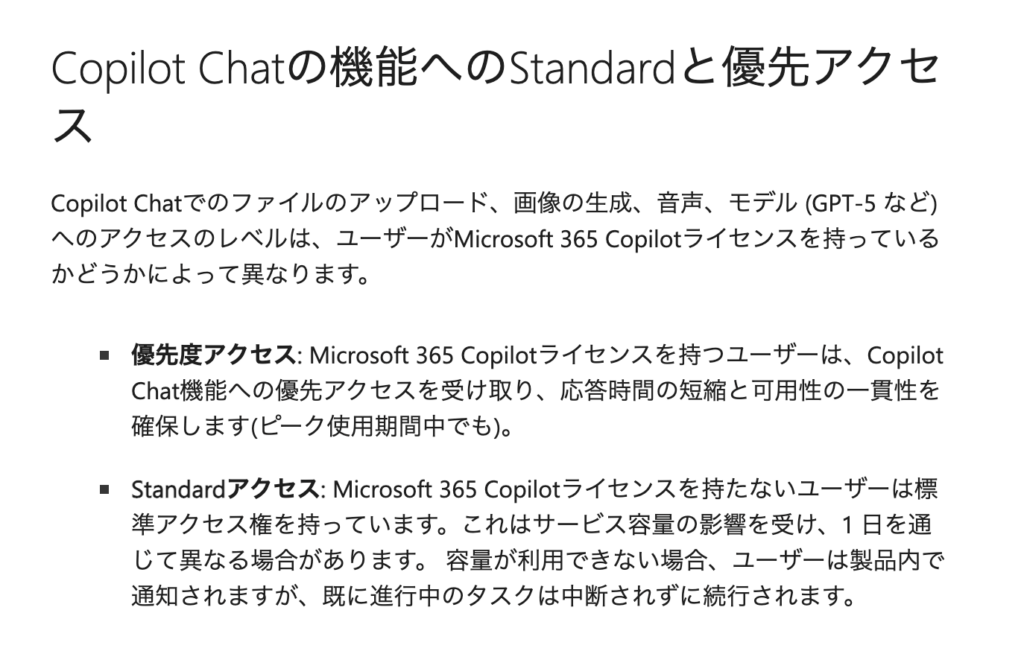
特に早朝や深夜やはサーバーが混雑しにくいため、急ぎでは無いもののどうしても進める必要のあるタスクであればそれらの時間帯に試してみるのがおすすめです。
Microsoftのトラブルシューターを利用する
原因が特定できない場合、Microsoftが提供している「自動診断ツール」を使って、システム内部の接続エラーやライセンスの問題を検出・修復することができます。
【手順:Windowsの場合】
Windowsには標準で診断アプリが搭載されています。以下の手順で自動診断を実行することができます。
- Step1アプリの起動
PCのスタートメニューを開き、検索バーに「Get Help」または「ヘルプ」と入力して、表示されたアプリを起動します。
- Step2診断コマンドの入力
アプリが開いたら、上部の検索バーに以下のコマンドを入力します。
– 接続できない場合:Copilot connectivity troubleshooter
– ライセンス・表示の問題:Copilot License Troubleshooter - Step3診断の実行
検索結果に表示された「Start(開始)」ボタンをクリックします。自動的にファイアウォール設定やネットワーク接続のブロック要因をチェックしてくれます。
- Step4修復
問題が見つかると改善案が表示されるので、画面の指示に従って修復を行い、再度Copilotを開き直してください。
【手順:Macの場合】
MacにはWindowsのような「Get Help」アプリは搭載されていません。そのため、以下の代替手段で診断を行います。
上記を行ってもどうしようもない場合はMicrosoftに直接問い合わせてみるのもひとつの手段です。
まとめ
いかがでしたでしょうか。
ここまでCopilotが繋がらなくなる原因や対処法について解説してきました。
・Copilotが繋がらない場合、まずは回線・サインイン状況・サーバ障害に問題がないかを確認すべき。
・Copilotが繋がらない主な原因はネットワークやブラウザ、OSなど5つのパターンに分かれる。
・Copilotが繋がらない場合にはアプリやOSのアップデートやキャッシュの削除が対処法として有効。
・どうしてもCopilotが繋がらなければ時間経や別AIの使用を検討するのがおすすめ。
AIを実務で使い続けるには、ツール名を覚えるだけでなく、目的を分解し、文脈を渡し、出力を評価する力が必要です。AI副業やAIエージェント活用の入口をまとめた資料セットを無料で受け取れます。
無料資料を受け取る