
「Claudeの無料版で質の高いパワポ資料を作るコツが知りたい」
「Claudeの無料版と有料版の違いを知りたい」
このような考えをお持ちの方も多いのではないでしょうか。
昨今話題のClaudeによるパワポ資料の作成ですが、紹介されているのは有料プランでの使用例がほとんどで、無料プランの実用性や有料プランへの切り替えの必要性の有無は判断しにくいところですよね。
そこでこの記事ではClaudeの無料版でパワポ資料を作成するためのプロンプトやコツ、有料版との比較について解説します。

内容をまとめると…
Claudeは無料版でもパワポ作成が可能
無料版Claudeでパワポ資料を作る際にはプロンプトの作り込みが重要
無料版のClaudeでも自己紹介スライドや週次報告資料の作成が可能
仕事で頻繁にスライドを作るならOpus4.6が使用でき制限が緩和される有料プランがおすすめ
生成AIを「少し触って終わり」にせず、業務効率化・副業・AIエージェント活用までつなげたい方向けに、基礎から実践まで整理できる無料資料を用意しています。
記事とあわせて、AIに作業を任せる考え方や長く使える活用スキルを確認しておきたい方は受け取っておいてください。

Claudeは無料版でもパワポ資料の作成ができる
Claudeは無料版でも有料版と同様にパワポ資料を作成することが可能です。機能としてのリリース当初は無料版プランでは使用不可でしたが、現在はプラン問わず使用が可能です。
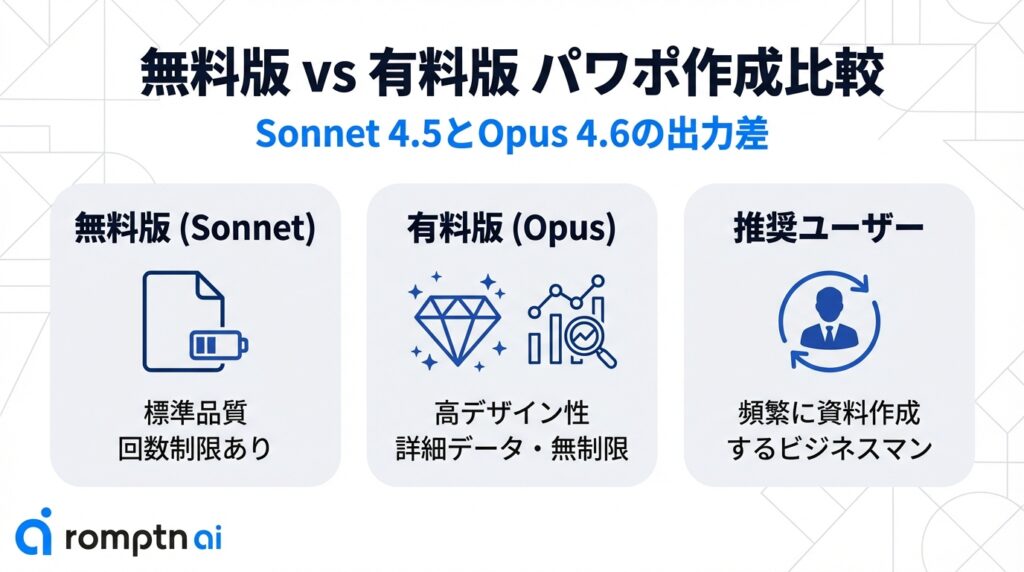
一方で、以下の通りスライド生成に使用できるAIモデルが異なるため、作成されるスライドの質は異なります。
| プラン | 使用可能なAIモデル | 特徴 |
|---|---|---|
| 無料プラン | Sonnet 4.5 | 単純な生成に向き、生成速度が早い。数枚のスライド生成向き。 |
| 有料プラン | Opus 4.6 | データに基づく生成や分量の多い資料生成に向く。情報量の多いスライド生成むき。 |
記事の後半でも解説しますが、実際にそのままプレゼンに使用できるような資料を作成したい場合はOpus 4.6の使用ができる有料プランの方が適しています。
一方で、無料プランでもSonnet 4.5を使用することができ、単純なスライドの生成や土台となるテンプレートの作成等には十分に活用することができます。
無料版Claudeでパワポ資料を作成する方法
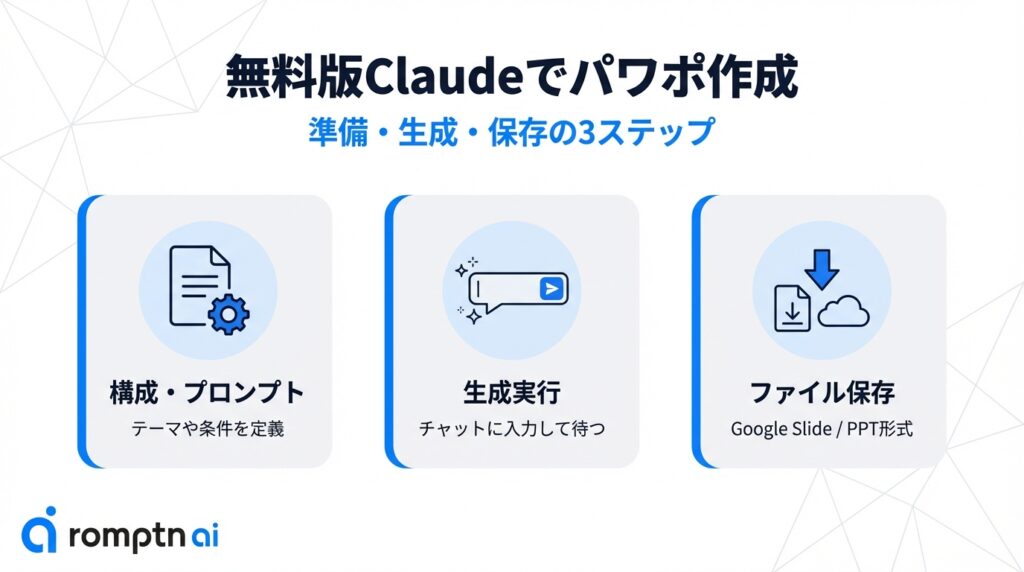
以下では、無料版のClaudeでパワポ資料を作成するための手順について解説します。
【準備】スライドの構成や内容を決めプロンプトを作成する
まずは資料生成の土台となるような必須項目を決定し、その項目を反映させるためのプロンプトを作成します。
例として、以下の5つの項目は必ず含めておくことをおすすめします。
以下の条件でPowerPoint資料を作成してください。
テーマ: [ここにテーマを入力]
役割:[発表者の立ち位置]
ターゲット: [誰に向けた資料か]
ゴール: [プレゼン後の目標]
枚数: [例:スライド5枚]
必須内容:
[ここに入力]
[ここに入力]
[ここに入力]
その他にも、色やグラフの有無、文体を指定することでより自分の理想の形に近いようなスライド資料の作成を行うことができます。
注意点として、パワポ資料の作成は大量のクレジットを消費するため、無料版では何回も修正を行うことが難しいです。そのため「これは条件に入れたい」という項目はプロンプトになるべく組み込むようにしておきましょう。
【実行】プロンプトをClaudeに入力して資料を生成する
続いて、先ほど作成したプロンプトをClaudeのチャット欄に入力して、そのまま生成を実行します。
他の生成AIではモードの選択や特定のアプリ内でのみPowerPointの生成が可能であるということがありますが、Claudeでは通常通りのチャット欄に「PowerPoint資料を作成して」と入力するだけでスライドの生成が実行できます。
以下のようにプロンプトを入力したら、右下の実行ボタンを選択し、生成を実行します。
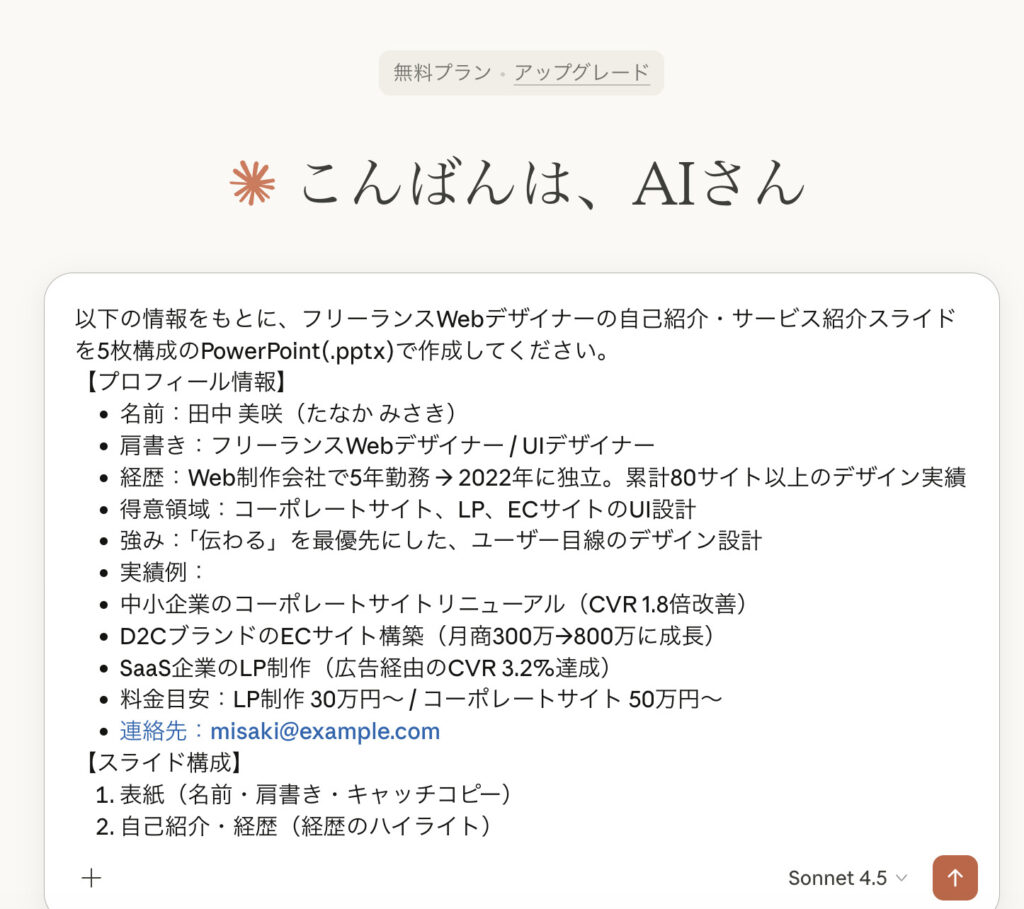
あとはClaudeがスライド資料の生成を完了させるまで何もせずに待っていれば自動でスライド資料が生成されます。
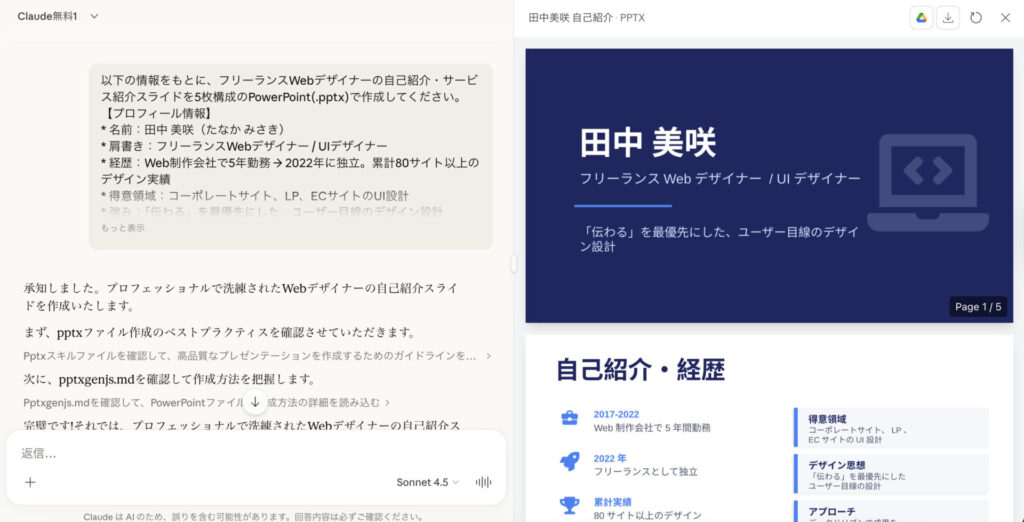
以下のように生成が完了したスライドが表示されました。
【保存】Google Slide or PowerPoint ファイルとして保存する
続いて、生成されたスライド資料を「Google Slide」もしくは「PowerPoint」として保存します。
それぞれの方法は以下の通りです。
Google Slideとして保存する
①画面右上の「Google Drive」ボタンを選択
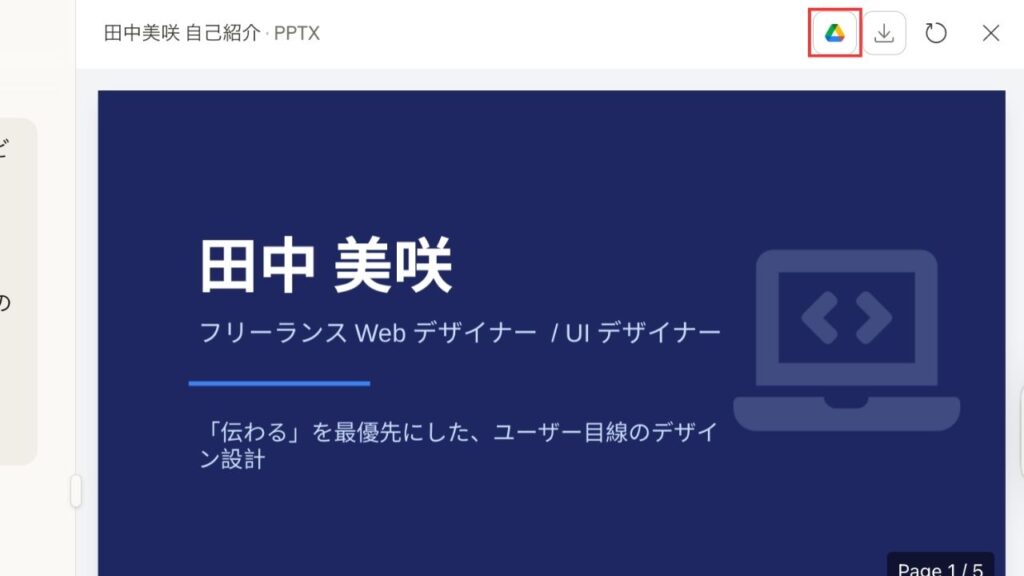
②自動でGoogle SlideとしてDriveに保存が完了
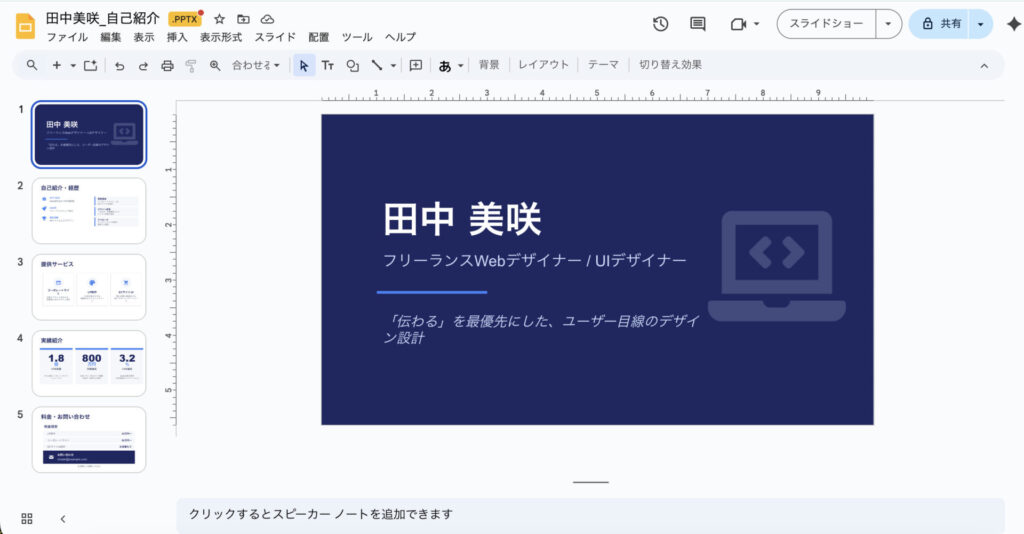
この2つのステップでGoogle Slideとしてのファイルの保存は完了です。
Claudeをgmailアドレスで使用している場合は、そのGoogleアカウントのDrive内に保存されているため確認してみてください。
PowerPointとして保存する
①画面右上の「ダウンロード」ボタンを選択
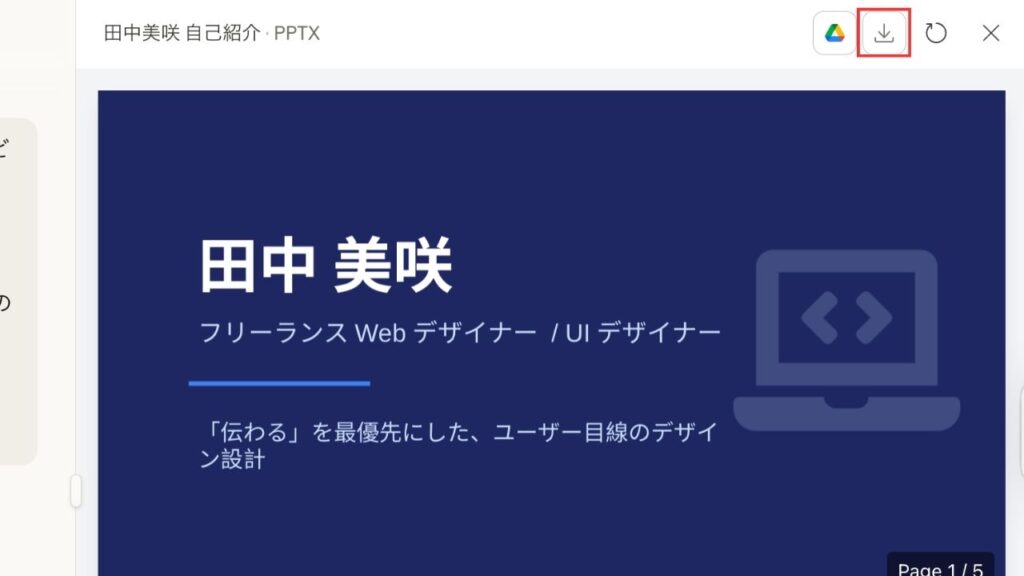
②自動でPowerPointとしてファイルの保存が完了
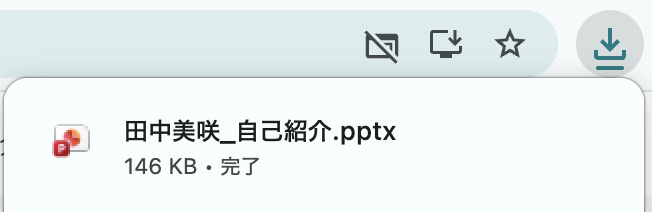
これでファイルのPowerPointとしての保存が完了です。
ファイルを開くとPowerPointとしてそのまま編集や
【検証】無料版Claudeで5種類のパワポ資料を作成してみた

ここでは実際に、無料版のClaudeで5種類のパワポ資料を作成し、実際に使用したプロンプトと生成されたスライドを紹介します。
作成したスライドのテーマは以下の通りです。
※なお、プロンプト内の固有名詞は架空の人物やサービスです※
自己紹介・サービス紹介スライド
まずは初めに自己紹介スライドの作成を行ってみました。実際に入力したプロンプトは以下のプロンプトです。
以下の情報をもとに、フリーランスWebデザイナーの自己紹介・サービス紹介スライドを5枚構成のPowerPoint(.pptx)で作成してください。
【プロフィール情報】
- 名前:田中 美咲(たなか みさき)
- 肩書き:フリーランスWebデザイナー / UIデザイナー
- 経歴:Web制作会社で5年勤務 → 2022年に独立。累計80サイト以上のデザイン実績
- 得意領域:コーポレートサイト、LP、ECサイトのUI設計
- 強み:「伝わる」を最優先にした、ユーザー目線のデザイン設計
- 実績例:
- 中小企業のコーポレートサイトリニューアル(CVR 1.8倍改善)
- D2CブランドのECサイト構築(月商300万→800万に成長)
- SaaS企業のLP制作(広告経由のCVR 3.2%達成)
- 料金目安:LP制作 30万円〜 / コーポレートサイト 50万円〜
- 連絡先:misaki@example.com
【スライド構成】
- 表紙(名前・肩書き・キャッチコピー)
- 自己紹介・経歴(経歴のハイライト)
- 提供サービス一覧(サービス内容を3つのカードで)
- 実績紹介(3つの実績を数字付きで)
- 料金・お問い合わせ(料金目安と連絡先)
【デザイン要件】
- 配色:洗練されたプロフェッショナルな印象(ダーク系背景の表紙 + ライト背景のコンテンツページ)
- 全スライドにアイコンや図形などビジュアル要素を入れてください
- テキストだけのスライドは避けてください
- レイアウトはスライドごとに変化をつけてください(2カラム、カード型、大きな数字の強調など)
- フォント:見出しは太字で36pt以上、本文は14-16pt
上記のように入力し、数分待った結果、以下のようなスライドが生成されました。
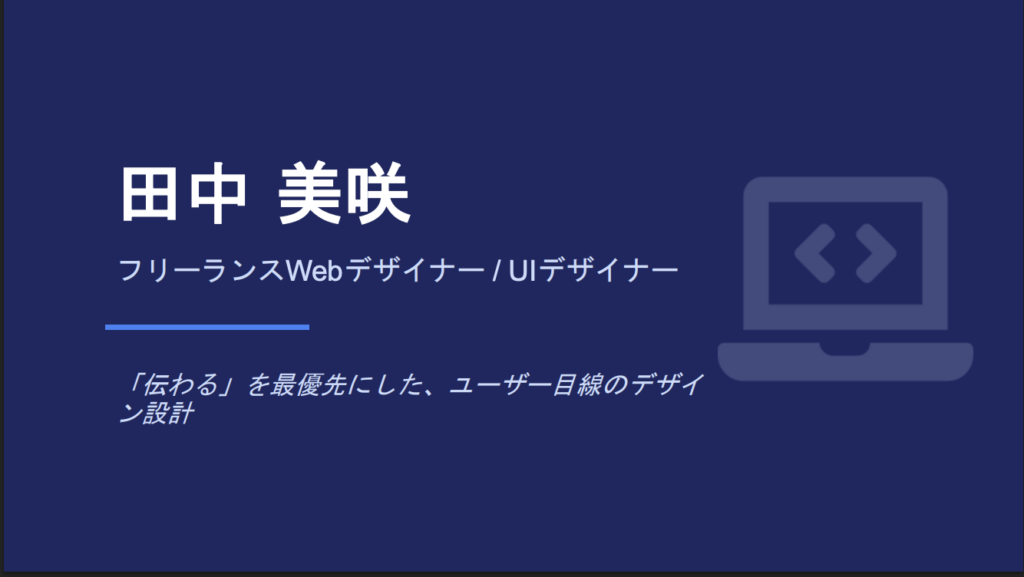
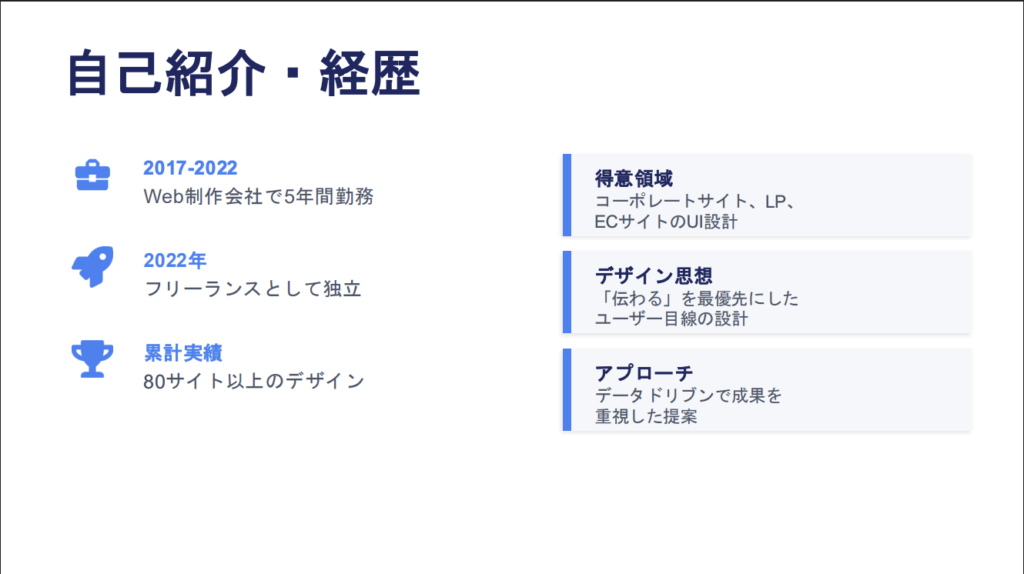
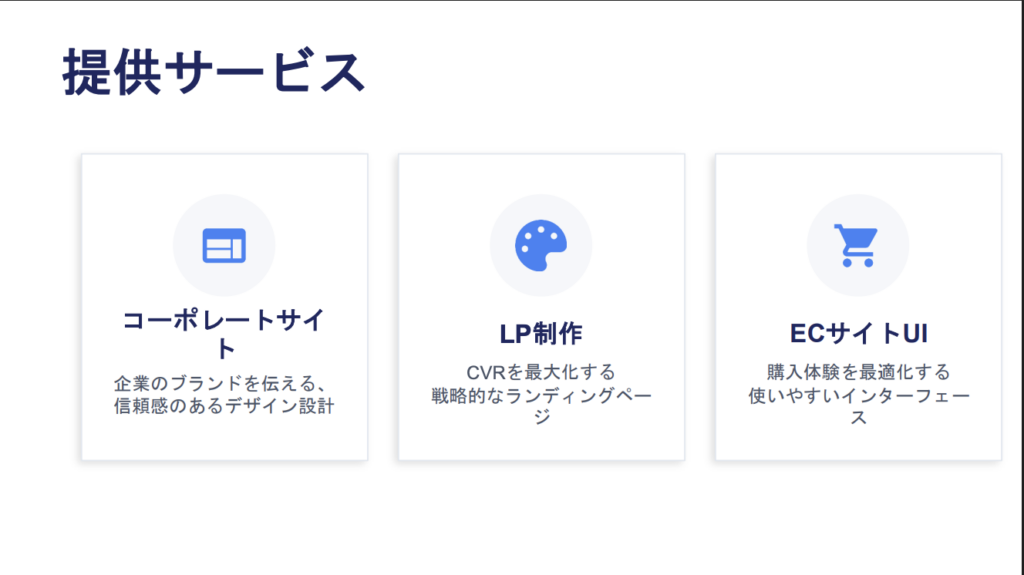
イチから作ると意外と面倒である自己紹介スライドを簡単に作成することができました。特に、記載したい内容を箇条書きで並べるだけで、その要素をスライドの構成に合わせて整理してくれる点は非常に便利です。
社内向け週次報告・進捗共有
続いて、週次報告に用いる資料を作成してみました。
以下の情報をもとに、マーケティングチームの週次報告スライドを6枚構成のPowerPoint(.pptx)で作成してください。
【報告情報】
- 報告者:マーケティング部 鈴木一郎
- 報告対象期間:2026年2月2日〜2月8日(第6週)
- 今週の主要KPI:
- Webサイト訪問数:45,200(前週比 +8.3%)
- リード獲得数:128件(前週比 +12.3%、目標120件に対し達成率106.7%)
- メルマガ開封率:24.6%(前週比 -1.2pt)
- 広告CPA:¥3,850(前週比 -5.2%、改善傾向)
- 今週の実施施策:
- Google広告のキーワード最適化(CPA改善に寄与)
- ブログ記事3本公開(うち1本がSNSで拡散、流入+2,000)
- ウェビナー告知メール配信(申込数86名)
- 課題・懸念事項:
- メルマガ開封率が3週連続で低下傾向 → 件名のA/Bテストを来週実施予定
- SNS広告のCPAが高止まり(¥5,200)→ クリエイティブ刷新を検討
- 来週の予定:
- ウェビナー開催(2/12)
- 新LP公開(2/14)
- メルマガ件名A/Bテスト開始
【スライド構成】
- 表紙(チーム名・報告期間・報告者名)
- 今週のサマリー(KPI4つを大きな数字で一覧表示、前週比の矢印付き)
- KPI詳細(棒グラフまたは折れ線グラフで直近4週間の推移を可視化)
- 実施施策と成果(3つの施策を成果数値とセットで)
- 課題と対応策(課題→原因→対応策の流れで2件)
- 来週のアクションプラン(タイムライン形式で3件)
【デザイン要件】
- 配色:ビジネスライクで落ち着いたトーン
- KPIは大きな数字(60pt以上)で目立たせ、前週比は色で区別(改善=緑、悪化=赤)
- グラフを1枚以上含めてください
- 表やリストは整然と、情報が一目で把握できるレイアウトにしてください

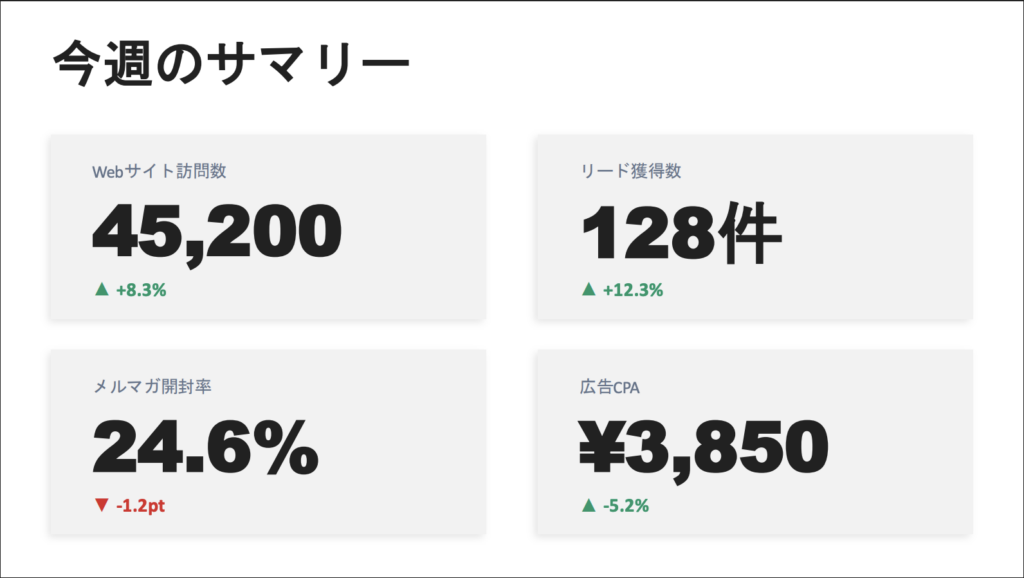
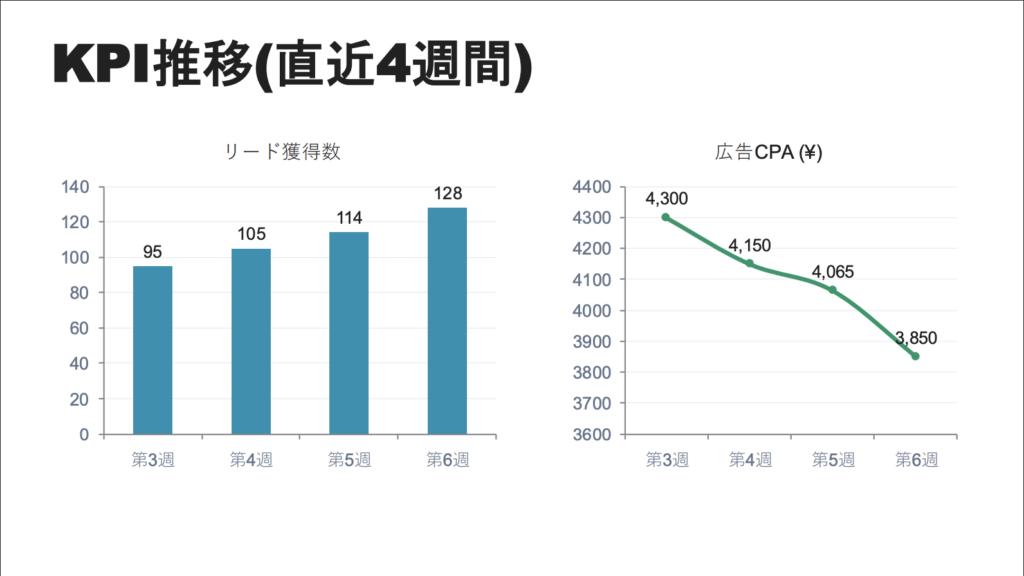
特筆すべきポイントとしては棒グラフ、折れ線グラフ等のグラフがAIによる判断のもと、適した形で作成されている点です。
プロンプトには「最低1つグラフを入れること」としか記載していませんが、内容に合わせてClaudeがグラフの構成を考え、作成してくれました。
提案書・企画書
続いて、社内でのプレゼンや資料の共有に用いる提案書を作成してみました。
これまで作成した2つのスライドよりもスライドの枚数が多く分量もあるため、どのようなアウトプットになるのか見ものです。
以下の内容をもとに、社内DX推進の提案書スライドを8枚構成のPowerPoint(.pptx)で作成してください。
【提案の概要】
- 提案者:経営企画部 DX推進チーム
- 提案先:経営会議
- テーマ:「社内問い合わせ対応のAIチャットボット導入提案」
- 目的:総務・人事・ITヘルプデスクへの社内問い合わせを自動化し、対応工数を削減する
【現状の課題】
- 社内問い合わせ件数:月間約1,200件(総務400件、人事350件、IT450件)
- 対応にかかる工数:月間約160時間(担当者5名の合計)
- 同じ質問の繰り返しが全体の65%を占める(有給申請方法、経費精算手順、VPN接続方法など)
- 担当者の負担が大きく、本来業務に支障が出ている
【提案内容】
- 社内FAQデータベース連携型のAIチャットボットを導入
- 対象範囲:総務・人事・ITの定型問い合わせ(約780件/月)
- ツール候補:社内チャットツール(Slack)に統合
- 導入スケジュール:
- Phase 1(1-2ヶ月目):FAQ整備・ツール選定
- Phase 2(3-4ヶ月目):構築・テスト運用
- Phase 3(5ヶ月目〜):本番稼働・改善サイクル
【期待効果】
- 定型問い合わせの70%を自動対応 → 月間約110時間の工数削減
- 年間コスト削減効果:約660万円(人件費換算)
- 導入・運用コスト:年間約180万円 → ROI 約3.7倍
- 従業員満足度向上(24時間即時回答が可能に)
【スライド構成】
- 表紙(提案タイトル・提案者・日付)
- エグゼクティブサマリー(提案の全体像を1枚で)
- 現状の課題(数字で示す現状の問題点)
- 提案内容(AIチャットボットの概要と対象範囲)
- 導入スケジュール(3フェーズのタイムライン)
- 期待効果・ROI(コスト比較と効果の数値)
- リスクと対策(想定リスク3つと対応策)
- まとめ・ネクストステップ(承認事項と次のアクション)
【デザイン要件】
- 経営層向けなので、落ち着きと信頼感のある配色にしてください
- エグゼクティブサマリーは最も重要なスライドです。キーメッセージ・主要数字・結論を一目で把握できる構成にしてください
- ROIや削減効果などの数字は大きく目立たせてください
- タイムラインはプロセスフロー形式で視覚的に表現してください
- 各スライドにアイコンや図形を活用し、テキストだけにならないようにしてください

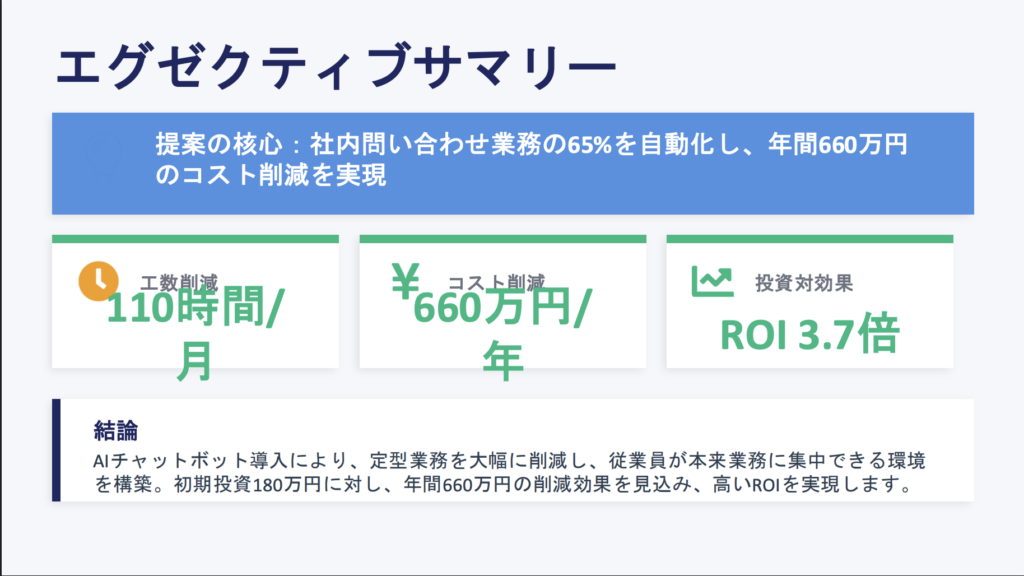
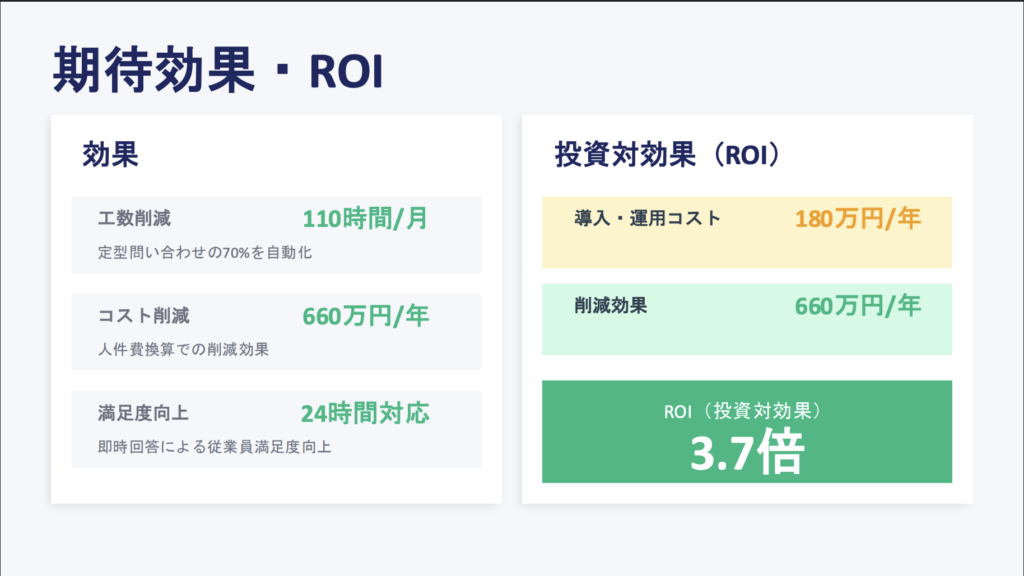
先述したように作成するスライドの枚数が多いからか、文字の位置ズレや色合いの不統一感が気になる仕上がりとなりました。
一方で、各スライドの画面の使い方や使用しているデザインは非常に分かりやすく、後半のスライドになっても質の高い生成を行ってくれました。
データ分析の報告資料
続いて、データ分析を行なった際の報告資料を作成させました。
以下のデータと分析結果をもとに、ECサイトの月次売上分析レポートを7枚構成のPowerPoint(.pptx)で作成してください。
【基本情報】
– 報告対象:自社ECサイト「StyleNova」2026年1月度 月次レポート
– 報告者:EC事業部 データ分析チーム
【月間実績サマリー】
– 売上高:¥18,500,000(前月比 +15.2%、前年同月比 +32.8%)
– 注文件数:4,620件(前月比 +11.5%)
– 平均注文単価:¥4,004(前月比 +3.3%)
– サイト訪問数:285,000(前月比 +18.0%)
– CVR:1.62%(前月比 -0.08pt)
– 新規顧客比率:38.5%(前月比 +4.2pt)
【カテゴリ別売上】
| カテゴリ | 売上 | 構成比 | 前月比 |
|———|——|——–|——–|
| レディースアパレル | ¥7,400,000 | 40.0% | +12.0% |
| メンズアパレル | ¥4,625,000 | 25.0% | +18.5% |
| バッグ・小物 | ¥3,700,000 | 20.0% | +22.3% |
| シューズ | ¥1,850,000 | 10.0% | +8.1% |
| その他 | ¥925,000 | 5.0% | +5.0% |
【月別売上推移(直近6ヶ月)】
| 月 | 売上 |
|—-|——|
| 2025年8月 | ¥12,100,000 |
| 2025年9月 | ¥11,800,000 |
| 2025年10月 | ¥13,500,000 |
| 2025年11月 | ¥15,200,000 |
| 2025年12月 | ¥16,060,000 |
| 2026年1月 | ¥18,500,000 |
【流入チャネル別】
| チャネル | 訪問数 | CVR | 売上貢献 |
|———|——–|—–|———|
| 自然検索 | 99,750 | 1.85% | ¥6,475,000 |
| SNS広告 | 71,250 | 1.42% | ¥4,440,000 |
| Instagram | 48,450 | 1.70% | ¥3,330,000 |
| メルマガ | 34,200 | 2.80% | ¥2,960,000 |
| その他 | 31,350 | 1.15% | ¥1,295,000 |
【分析のポイント】
– メンズアパレルとバッグ・小物の伸びが顕著(冬物セール+新ブランド投入の効果)
– 新規顧客比率が上昇 → SNS広告の新規獲得施策が奏功
– CVRは微減 → 流入増に対してサイト内導線の最適化が追いついていない可能性
– メルマガのCVRが最も高く、費用対効果が優秀
【スライド構成】
1. 表紙(レポートタイトル・対象期間・報告者)
2. 月間実績サマリー(6つのKPIを大きな数字で一覧、前月比付き)
3. 売上推移(直近6ヶ月の売上推移を折れ線または棒グラフで)
4. カテゴリ別分析(カテゴリ別売上を円グラフまたは横棒グラフ + 構成比)
5. 流入チャネル分析(チャネル別の訪問数・CVR・売上貢献を可視化)
6. 分析サマリーと示唆(良かった点・課題を整理)
7. 来月のアクション(改善施策を3つ)
【デザイン要件】
– データが主役なので、グラフ・チャートを積極的に使い、視覚的に伝わる資料にしてください
– KPIの数字は大きく表示し、前月比は色で区別してください(上昇=緑系、下降=赤系)
– グラフの配色はスライド全体のカラーパレットと統一してください
– 少なくとも3枚以上のスライドにグラフやチャートを含めてください
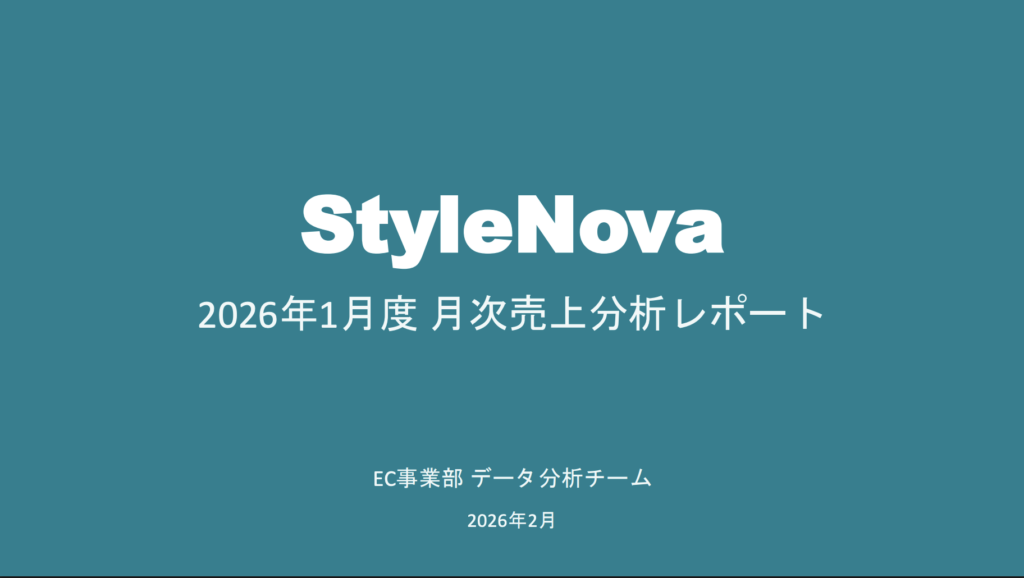
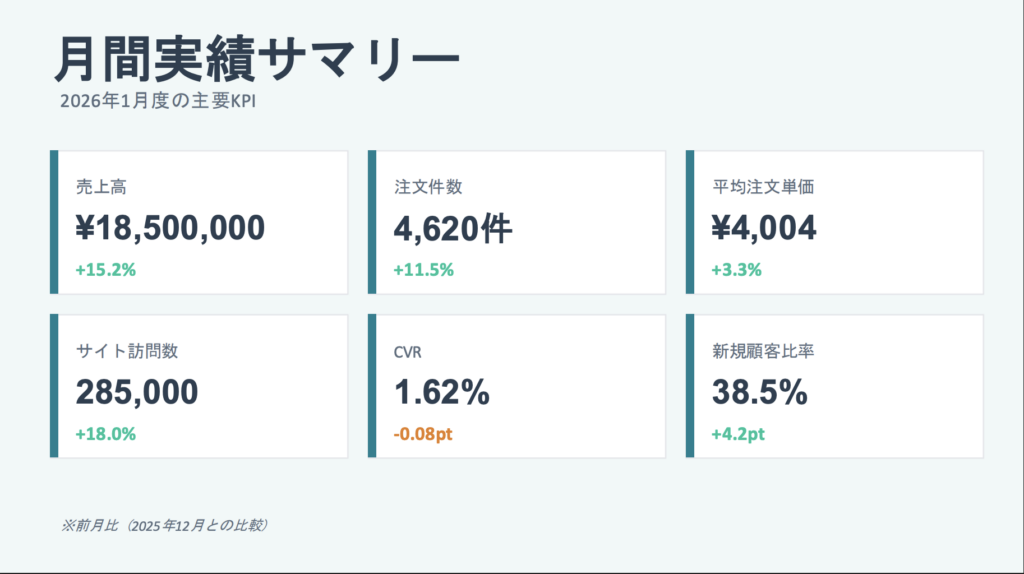
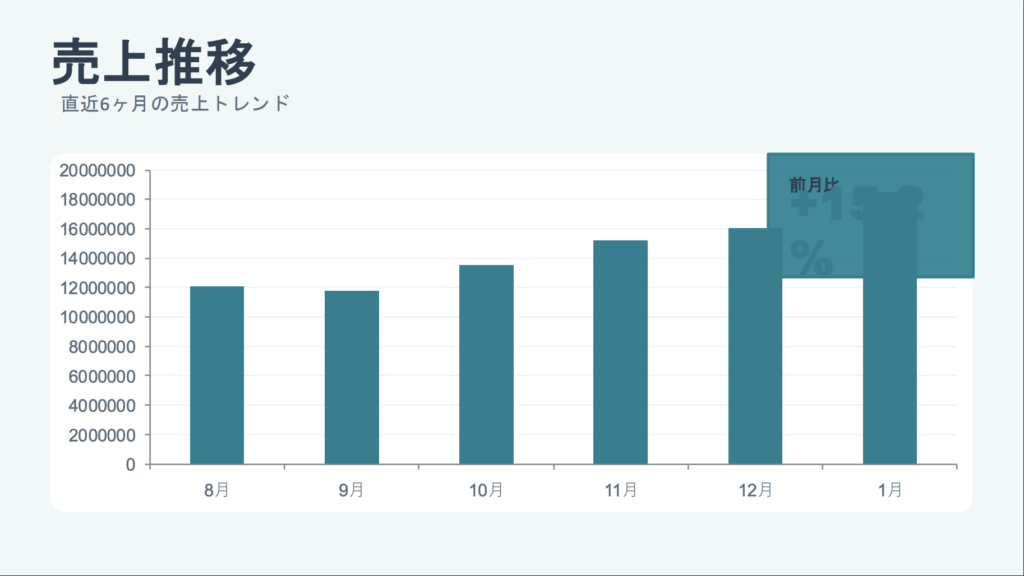
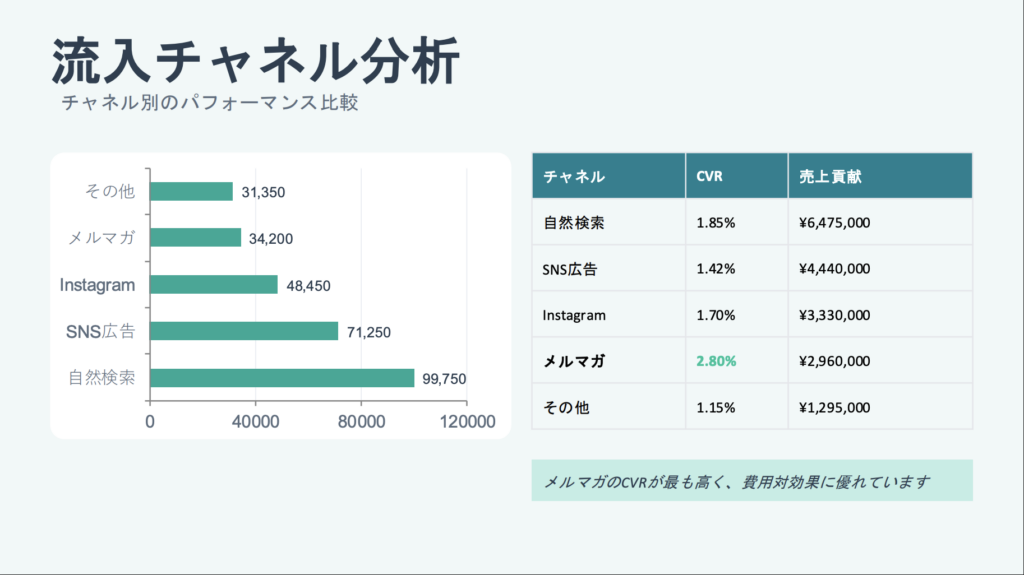
資料としては体裁が整っているものの「売上推移」のグラフに数値の表記が被ってしまっていたり、サマリーページの「・」の位置がずれてしまっていたりと、ある程度手直しが必要なレベルでのアウトプットでした。
セミナー・勉強会用のスライド
続いて、生成AIに関する研修のためのスライドを生成AIであるClaudeに作成してもらいました。
今回作成している5つのスライドの中で最も分量が多いプロンプトになっています。
以下の内容をもとに、社内勉強会向けの「ChatGPT・Claude 活用入門」スライドを10枚構成のPowerPoint(.pptx)で作成してください。
【セミナー情報】
- タイトル:「明日から使える!ChatGPT・Claude 仕事活用術」
- 対象者:非エンジニアの一般社員(30〜40代中心、AI未経験〜初心者)
- 目的:生成AIの基本を理解し、日常業務で活用できる状態にする
- 所要時間:45分
【スライド構成と各スライドの内容】
- 表紙(タイトル・日付・登壇者名「DX推進室 山田太郎」)
- 今日のゴール
- 生成AIが「何ができるか」をイメージできる
- ChatGPTとClaudeの違いがわかる
- 自分の業務で使える場面を3つ見つける
- 生成AIとは?(かんたん解説)
- 「大量のテキストを学習して、人間のように文章を生成するAI」
- 検索エンジンとの違い:検索=探す、生成AI=作る・考える
- イメージ:「超優秀なインターン」(何でも知っているが、指示の出し方次第で成果が変わる)
- ChatGPT vs Claude 比較
項目 ChatGPT Claude
開発元 OpenAI Anthropic
得意なこと 幅広いタスク、画像生成 長文理解、日本語の自然さ
無料版の制限 GPT-4oに回数制限あり Sonnetに回数制限あり
おすすめ用途 アイデア出し、画像付き資料 文書作成、分析、要約 業務活用シーン5選
① メール文面の作成・推敲
② 議事録の要約・整理
③ 企画書のたたき台作成
④ データの整理・簡易分析
⑤ リサーチ・情報収集の効率化 プロンプトの基本(うまく指示を出すコツ)- 役割を与える(「あなたはマーケティングの専門家です」)
- 具体的に指示する(目的・対象者・文字数・トーンを明示)
- 例を示す(「以下のような形式で出力してください」)
- ステップに分ける(一度に全部頼まず、段階的に)
- 実演:メール文面の作成(Before → After)
- Bad Prompt:「お礼のメールを書いて」
- Good Prompt:「先日の商談のお礼メールを書いてください。相手は〇〇株式会社の佐藤部長。次回の打ち合わせ日程の提案も含めて、丁寧だが堅すぎないトーンで、200文字程度で。」
- 出力例のイメージ
- やってはいけないこと(注意点)
- 機密情報・個人情報を入力しない
- 出力をそのまま使わない(ファクトチェック必須)
- 著作権のある文章をそのまま入力しない
- 最終判断はあくまで人間が行う
- 明日からやってみよう(3ステップ)
- Step 1:まずは無料版に登録してみる
- Step 2:今日の業務で1つだけAIに頼んでみる
- Step 3:うまくいった使い方をチームで共有する
- まとめ・Q&A
- 今日のポイント3つを振り返り
- 社内の相談窓口・参考リンクの案内
- Q&Aタイム
【デザイン要件】
- 初心者が親しみやすい、明るく柔らかいトーンの配色にしてください
- 各スライドに必ずアイコンや図形を入れてください
- 比較表(スライド4)は見やすい表形式で
- Before/After(スライド7)は左右2カラムで対比を明確に
- 注意点(スライド8)は警告感のある配色(赤やオレンジのアクセント)で目立たせてください
- 10枚と長めなので、スライドごとにレイアウトを変えて飽きさせない構成にしてください
- 情報を詰め込みすぎず、1スライド1メッセージを意識してください

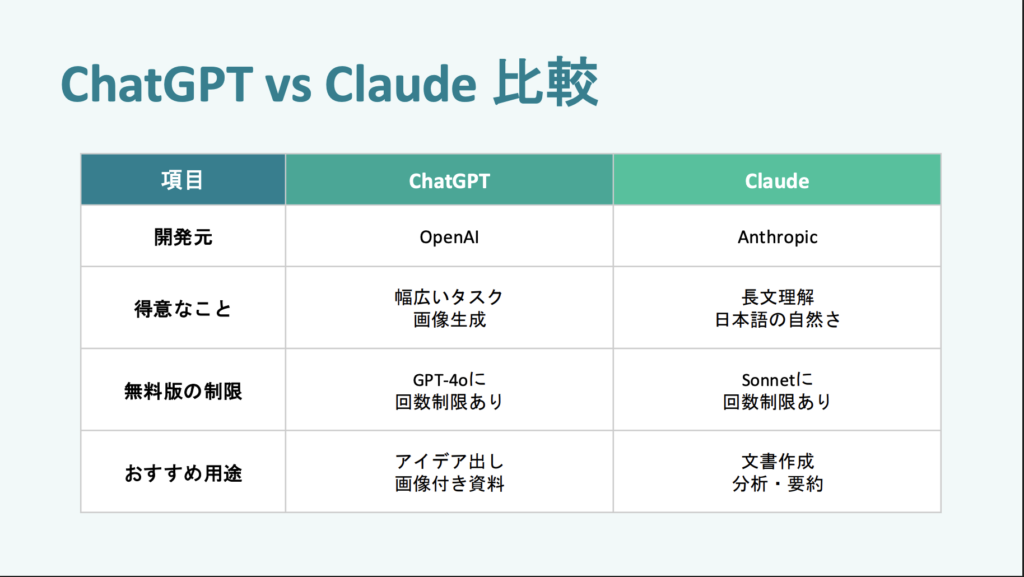
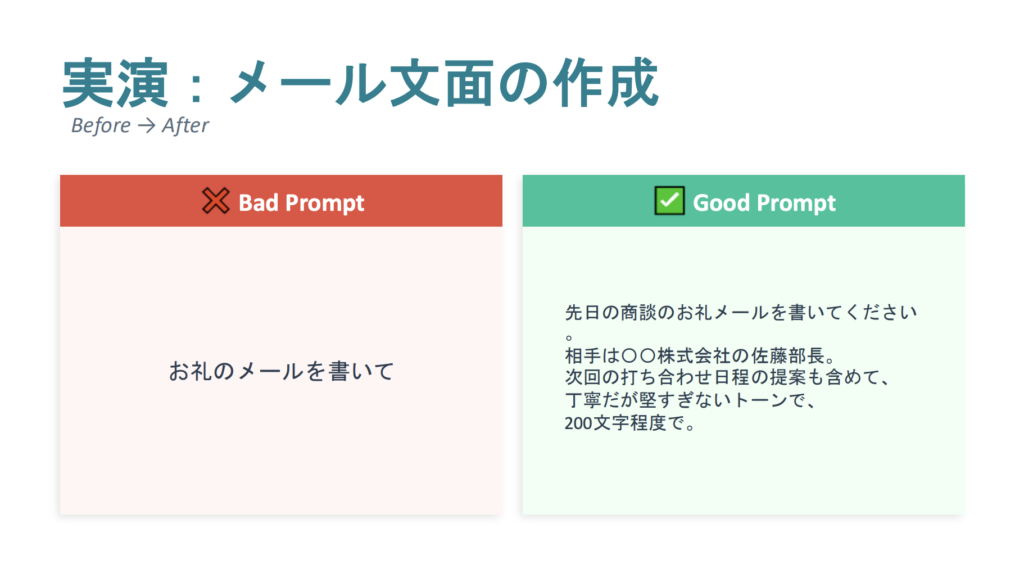
1枚目のスライドにおいてテキストにアイコンが被ってしまっていることが気になりましたが、全体的に質の高いスライドが生成されました。
特に、比較表や良い例・悪い例に関してはとても見やすくまとまっており、Claudeの得意とする情報整理の力を実感することができます。
無料版Claudeで質の高いパワポ資料を作るための3つのポイント
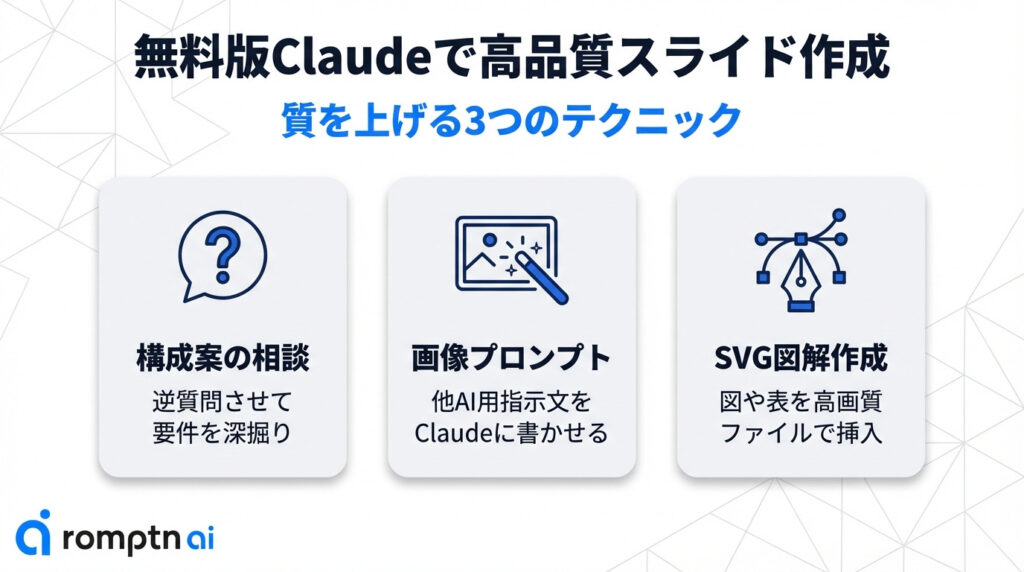
ここでは無料版のClaudeでも質の高いパワポ資料を作成するための3つのポイントを紹介します。
それぞれ解説します。
そもそも構成案もClaudeに作成してもらう
一つ目のポイントは、そもそもの構成案もClaudeに作成してもらうという方法です。
特に、Claudeでのスライド資料作成は使用可能数を示すクレジットを大幅に消費してしまうため、初めに入力するプロンプトの質の高さが重要です。
具体的な使い方としては「構成案を作成してください」で終わらせずに、「構成案を作成してください。まずは、質の高い構成案を作成するために私にいくつか質問をしてください」のようなプロンプトを初めに入力することがおすすめです。
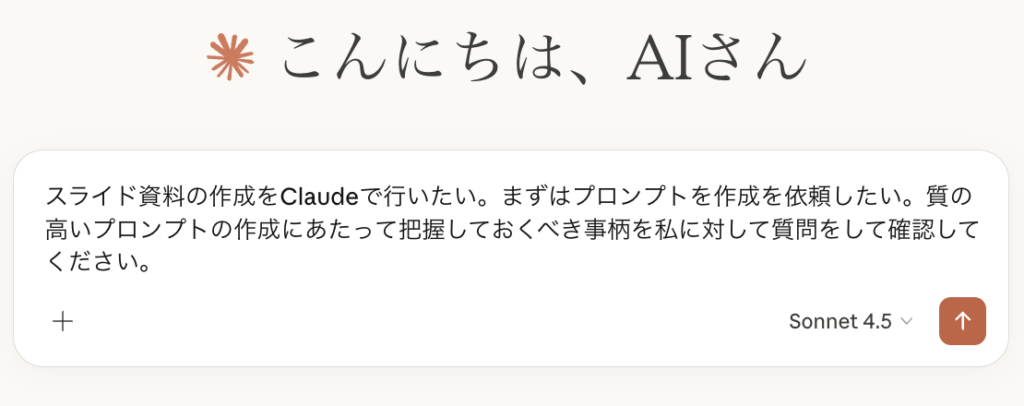
このような形です。すると以下のような形でいくつかヒアリングを実施してくれます。
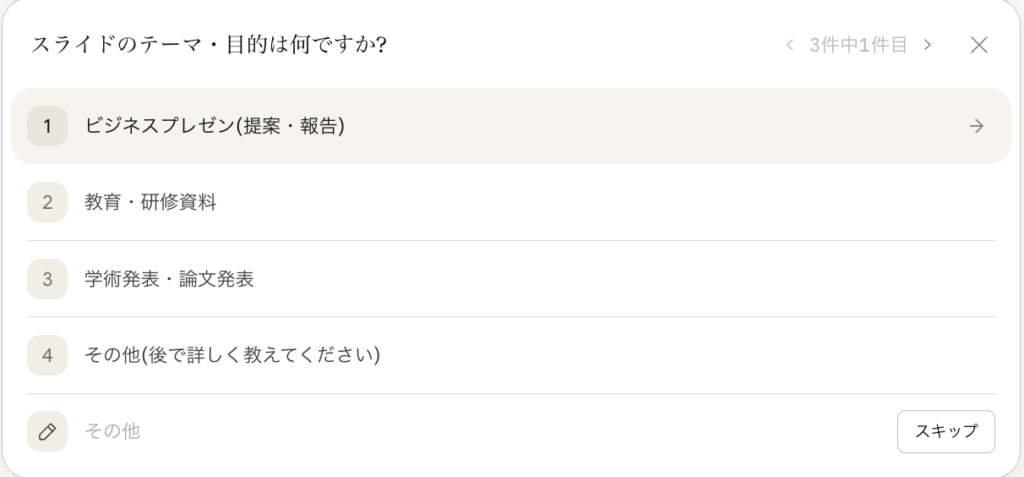
このようにClaude側から質問を行わせ、自分では指示に加えられなかったであろう項目を先んじて拾う事でより質の高いプロンプトを作成することができます。
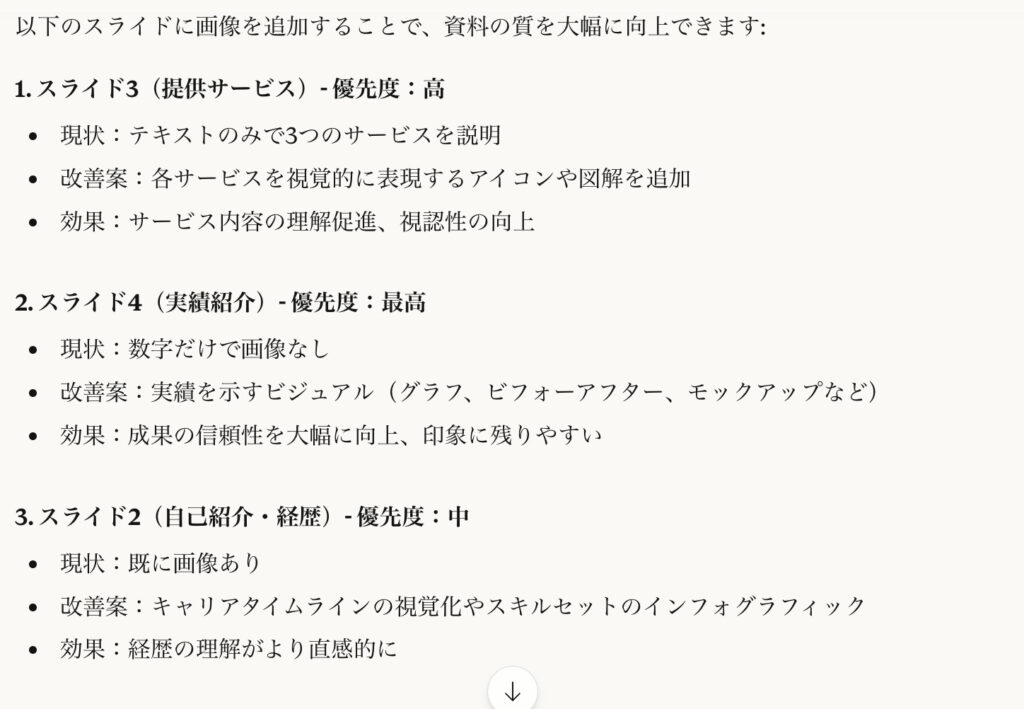
スライドに加えるべき画像プロンプトをClaudeで作成する
次のポイントは他の生成AIも併用することでスライド資料の質を上げるという方法です。
スライド資料を作成しているとどうしても単純なアイコンやデザインだけでは安っぽさが出てしまう場合があります。一方で、自分で「どこにどんな画像を入れるか」「その画像をどうやって手に入れようか」を考えるのは流石に手間です。
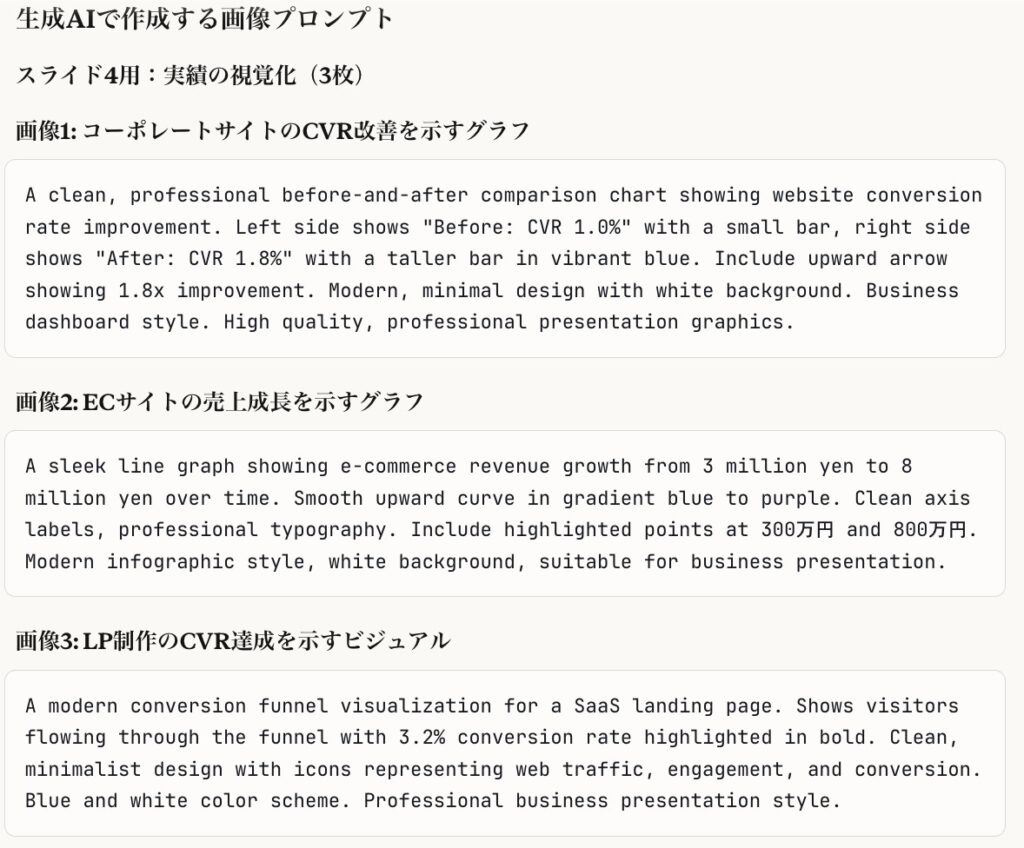
そこで、Claudeに「どこにどんな画像が必要か」を考えさせ、更に「その画像を別の生成AIで作成するためのプロンプト」も書かせる、という使い方がおすすめです。
具体的な方法は以下の通りです。
- Step1Claudeに変更点とプロンプトを考えさせる
今回も例1で作成したファイルをもとに修正してみます。

- Step2Claudeのアウトプットを確認する
まず、以下のようなアウトプットを得ることができました。

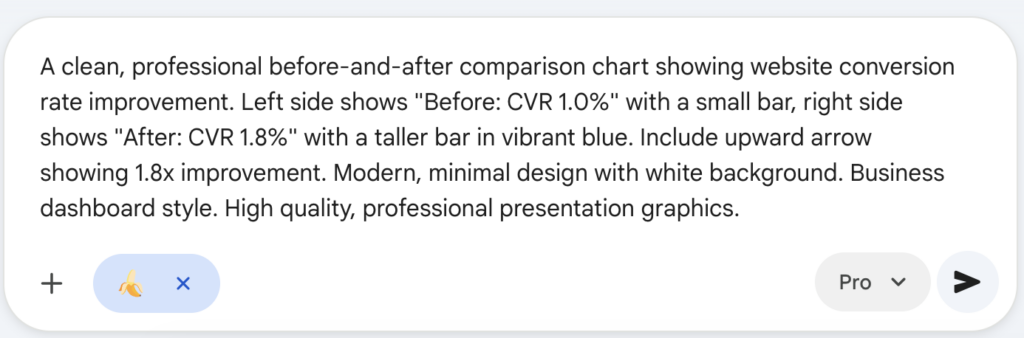
今回は計4つのプロンプトを出力してくれましたが、一旦初めのプロンプトを使用してみます。

- Step3他生成AIにプロンプトを入力し、画像を生成する
今回はGeminiの無料版を使用して画像を作成してみます。

すると以下のような画像を得ることができました。

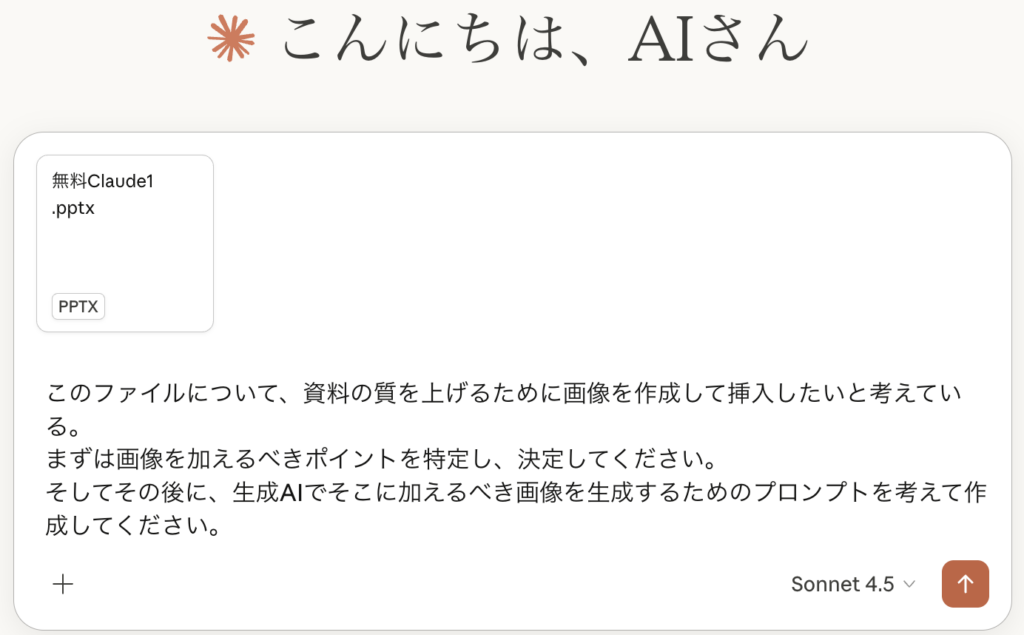
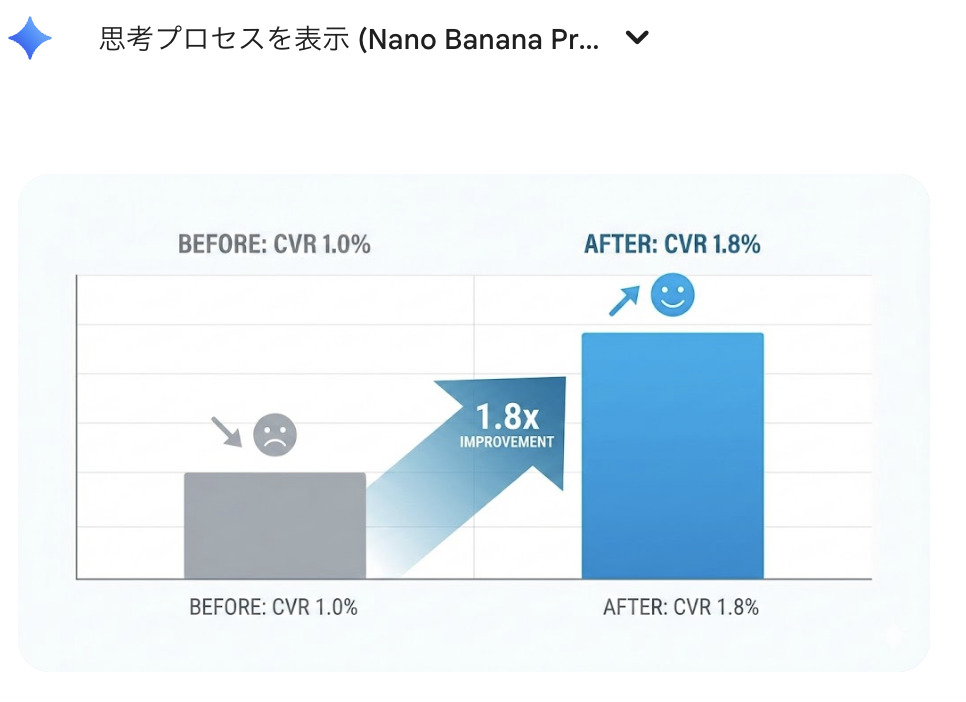
このようにして、スライド内で使用する画像やデザインのプロンプトをClaudeに出力させ、それを他生成AIで画像化することでスライドの質を上げることが可能です。
【上級者向け】細かい図や表はSVGファイルで作成して挿入する
SVGファイルという拡大や縮小してもデザインの崩れない画像を作成し、それを別途PowerPointに挿入することでより質の高いスライド資料を作成することができます。
3つのポイントで最もおすすめの方法ですが、一方で少し上級者向けの方法です。
しかし、Claudeを活用すれば簡単に実行できるので安心してください。具体的な方法は以下の通りです。
- Step1ClaudeにSVGファイルを作成させる
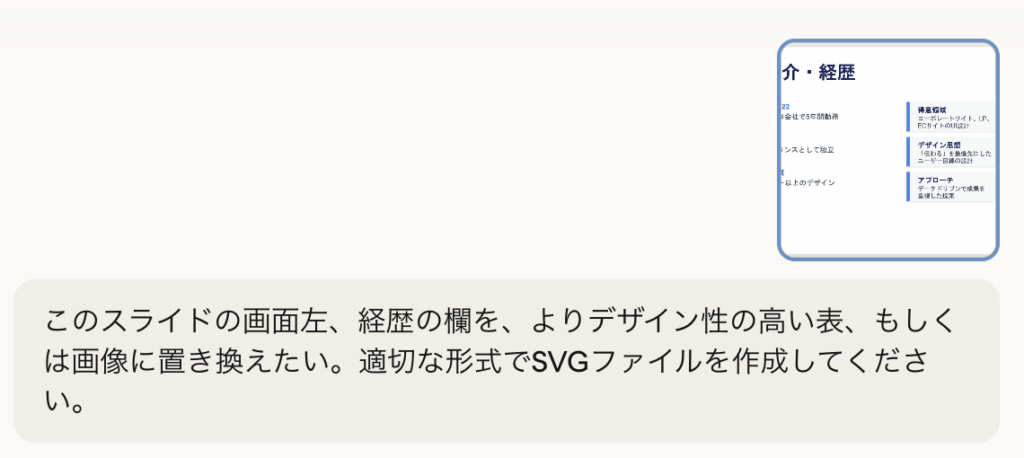
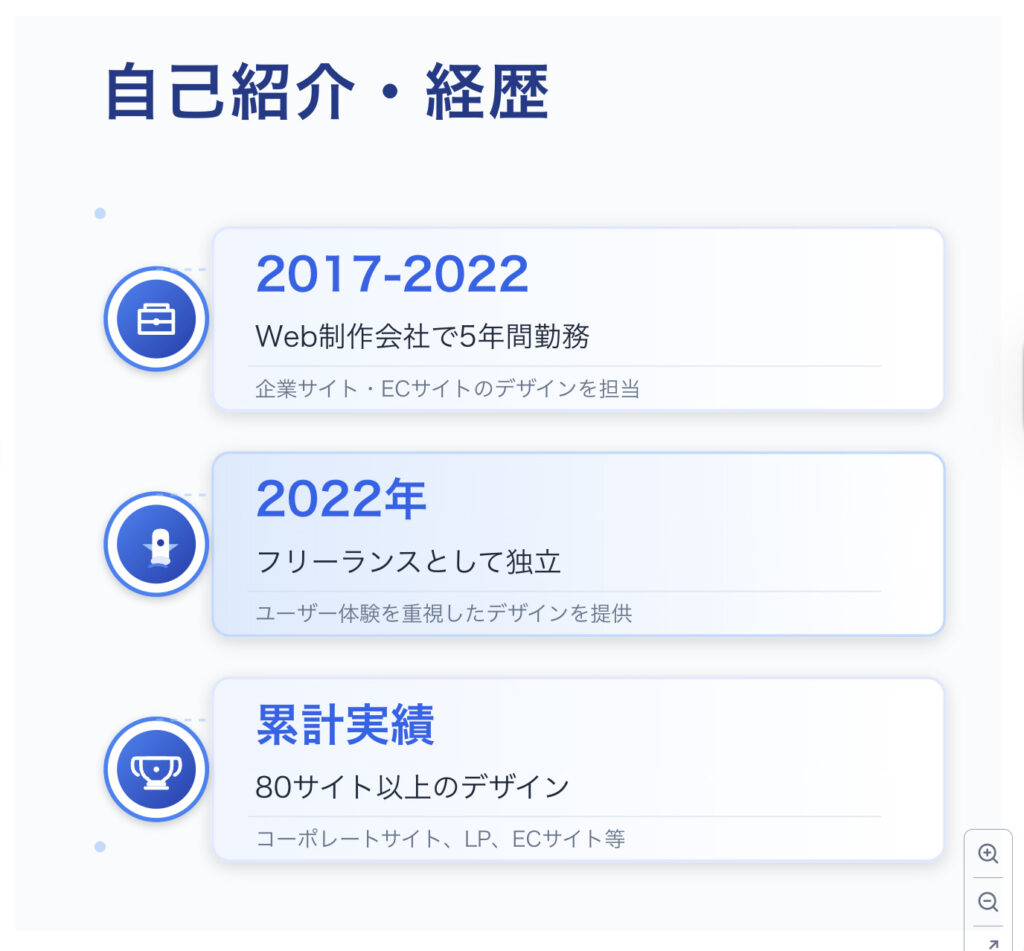
今回は先ほどの例の1つ目のファイルから、経歴についての表をよりデザイン性の高い形で作り替えます。

少し待つと、以下のようなデザイン性の高いSVGファイルが生成されました。

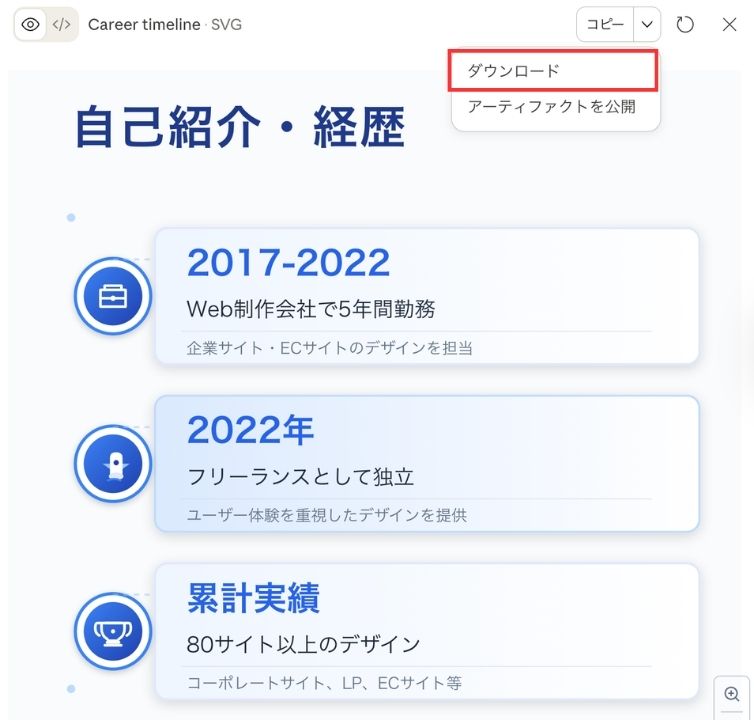
- Step2Claudeが作成したSVGファイルを保存する
画面右上の「ダウンロード」ボタンから保存

- Step3PowerPoint内で挿入
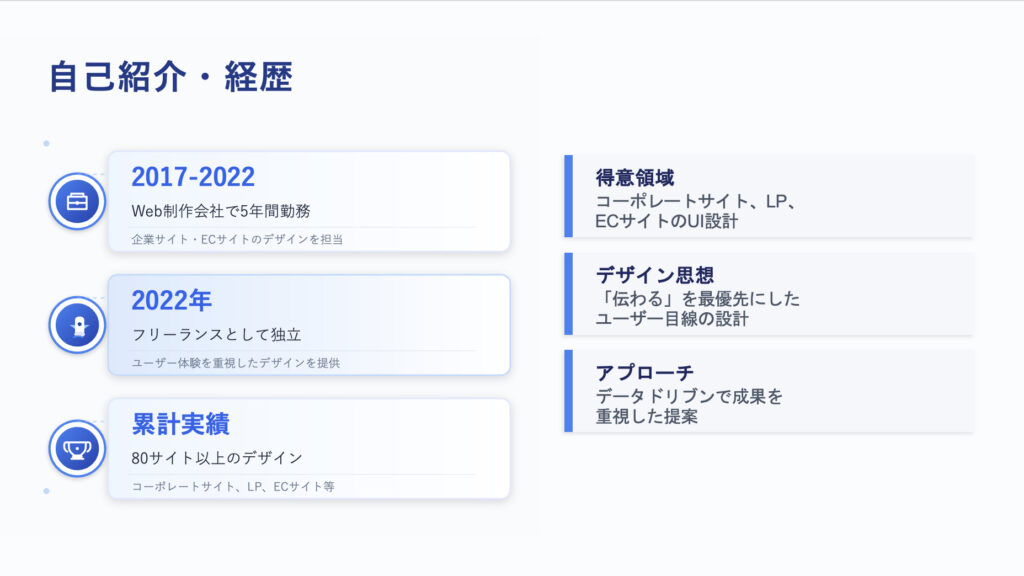
PowerPointで変更前のファイルを開き「挿入」→「写真」→「図をファイルから挿入」の順で進み、保存したSVGファイルを選択します。

このように先ほどの表の位置に新しいSVGファイルを挿入することでスライドの質を上げることができました。
いかがでしょうか。このような方法を使用し、重要なポイントだけ別で作成することで、一般化されがちな表や図形にワンポイント違いを加えることができます。
【比較】Claudeのパワポ作成は無料版・有料版で違う?有料版にすべき?
続いて、最後に無料版と有料版それぞれで同じプロンプトからスライド資料を作成し、実際に有料版を契約すべきかどうかを検討していきます。
無料版(Sonnet 4.5)で作成したパワポ資料
無料版は、先ほどの例の2つ目である「マーケティング週次報告」の資料を再び載せておきます。
有料版(Opus 4.6)で作成したパワポ資料
続いて、無料版の「マーケティン週次報告」の資料の作成に用いたプロンプトをそのまま有料プラン(モデルはOpus 4.6)を契約したClaudeに入力して資料を作成してみます。
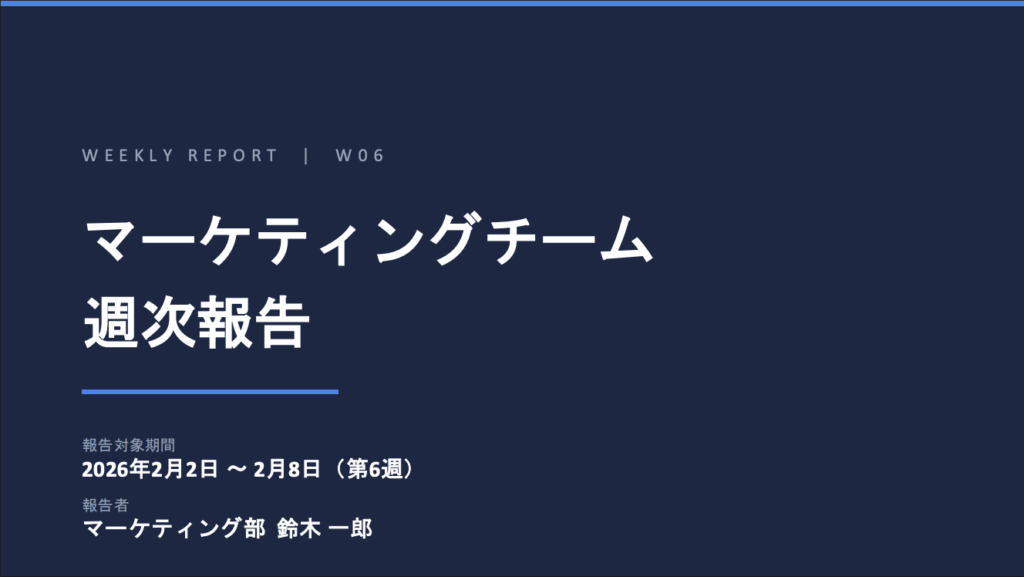
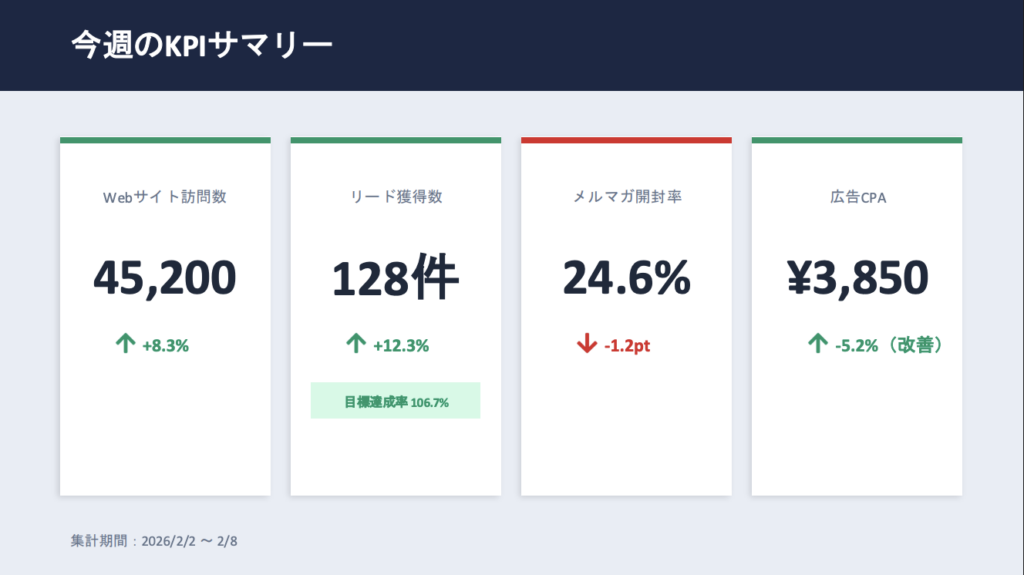
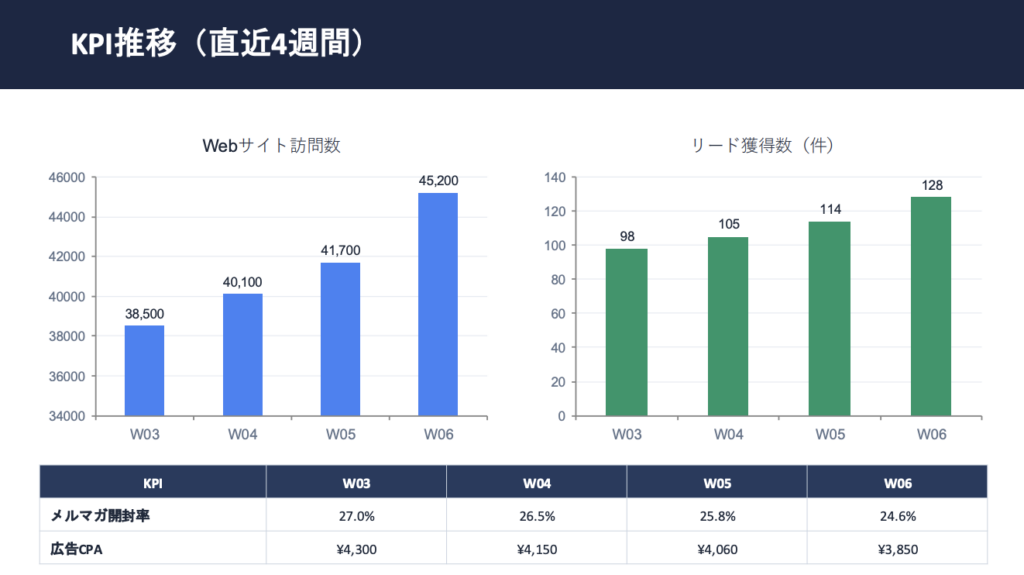
無料版で作成したスライドとの差は一目瞭然ですね。
各スライドのデザイン性が圧倒的に向上しているだけでなく、スライド内の文章が更に詳細になったり、扱っている数値が豊富になったりしています。
また、無料版での生成で気になることの多かった誤字やフォントのズレ、図形の配置の偏りも見られません。
有料版を契約すべきはどんな人?
結論として、実際のビジネスでパワポ資料を作る回数が多い方は基本的に有料プランの契約がおすすめであると言えます。
上記の比較でも理解いただけたと思いますが、デザインから情報の整理の仕方まで有料プランの方が圧倒的に質高くこなすことができます。
また、今回はあまり触れていませんが、無料版でパワポ資料を作成する際の大きなデメリットとして使用回数の制限が厳しい、という点があります。
無料版では、およそ1日に2~3回程しかパワポ資料の作成は行えません。そのため、頻繁な使用が見込まれるなら有料版の契約がおすすめです。
まとめ
いかがでしたでしょうか。
この記事では、無料版のClaudeでもパワポ資料の作成は可能なのかといったことや、無料版で質の高いパワポ資料を作成するための方法について解説してきました。
・Claudeは無料版でもパワポ作成が可能
・無料版Claudeでパワポ資料を作る際にはプロンプトの作り込みが重要
・無料版のClaudeでも自己紹介スライドや週次報告資料の作成が可能
・仕事で頻繁にスライドを作るならOpus4.6が使用でき制限が緩和される有料プランがおすすめ
AIを実務で使い続けるには、ツール名を覚えるだけでなく、目的を分解し、文脈を渡し、出力を評価する力が必要です。AI副業やAIエージェント活用の入口をまとめた資料セットを無料で受け取れます。
無料資料を受け取る