「Copilotをパワポ資料の作成に役立てたい」
「そもそもパワポ資料の作成にCopilotはどう使える?」
このように悩みや疑問をお持ちの方もいるのではないでしょうか。
CopilotはMicrosoft社の提供するAIモデルであり、その魅力がOffice製品との統合です。
そこでこの記事では、そもそもCopilotはPowerPointでどう使えるのか、実際に有効に活用するための方法やコツは何か、を解説します。
この記事を読んで、ご自身のスライド資料の作成を効率化して生産性を高めていきましょう。

内容をまとめると…
Copilotを使えば、スライドの「構成案」から「叩き台」までをゼロから一瞬で自動作成できる
Wordの議事録やPDF資料を読み込ませるだけで、手持ちのファイルをスライド資料に変換可能
55言語への多言語翻訳や、既存スライドの要約・トピック追加などの編集作業も大幅に時短できる
複雑な構造や高度なデザインは苦手なため、あくまで「0→1の土台作り」として割り切って使うのが正解
生成AIを「少し触って終わり」にせず、業務効率化・副業・AIエージェント活用までつなげたい方向けに、基礎から実践まで整理できる無料資料を用意しています。
記事とあわせて、AIに作業を任せる考え方や長く使える活用スキルを確認しておきたい方は受け取っておいてください。

Copilot × PowerPointでは何ができる?

そもそも、CopilotとPowerPointとの組み合わせでは何ができるのでしょうか?
以下では「Copilot × PowerPoint」で出来ることの中で特に有用な3つの使用法について解説します。
ゼロからスライド資料の叩き台の作成ができる
スライド資料の作成にあたっては主に「大枠の設計」と「資料の作成」がありますが、Copilotを使用することでこの両方を効率化することができます。
◯大枠の設計
大枠の設計においてはCopilotを以下の方法で使用することがおすすめです。
・スライド作成にあたって設定すべき条件の幅出しや仮置き
・スライド構成案(アウトライン)の作成
・各スライドのポイントと見出しの案出し
・スライド作成にあたって設定すべき条件の幅出しや仮置き
PowerPointで「CopilotでPowerPoint資料を作成する方法」という資料を作成する。まずはこの資料の作成にあたって設置するべき条件を定め、その条件を仮置きで設定してください。
・スライド構成案(アウトライン)の作成
PowerPointで「CopilotでPowerPoint資料を作成する方法」という資料を作成する。この資料の読者のニーズを想定し、具体的なスライドの構成案を作成してください。
・各スライドのポイントと見出しの案出し
先述の構成を踏まえて、各スライドに記載すべきポイントと見出しを作成してください。
この際、CopilotはPowerPoint内のCopilotを使用しても問題ないですが、別ファイルを添付した上で上記検討をする可能性を踏まえ、通常の「Copilot」を使用することをおすすめします。
◯資料の作成
スライド作成に向けての大枠の設計が完了したら、Copilotではそこで定めた条件や構成に則って実際にスライドを作成することができます。
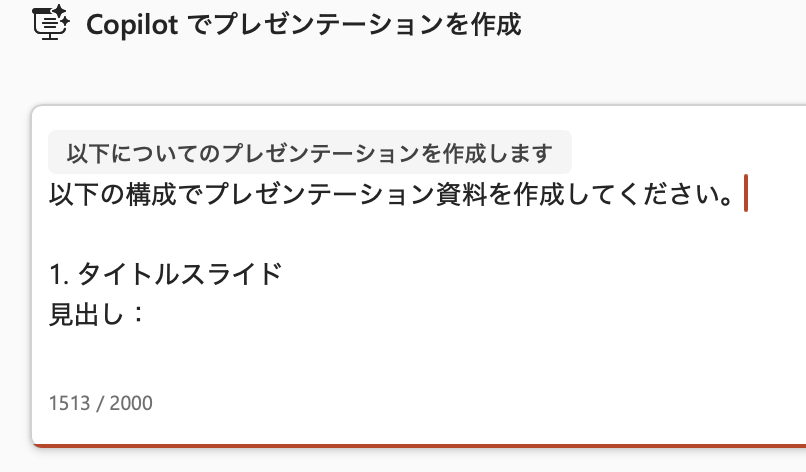
詳細な手順は後述しますが、「大枠の設計」で作成した構成案やポイントを以下のようにCopilotに入力することで、その内容に基づいたスライドの作成を進めることができます。
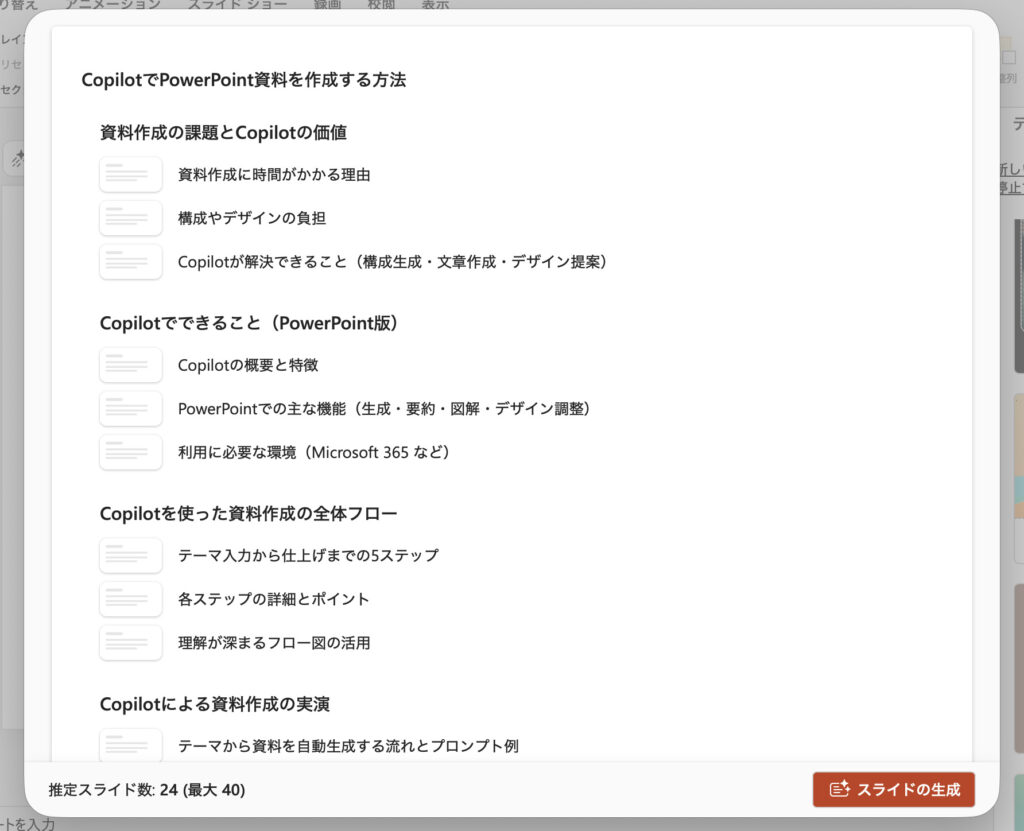
大まかな順序は以下の通りです。
①Copilotに事前に準備した条件や構成案等のプロンプトを入力
②スライドの生成を実行
③生成されたスライドを確認する
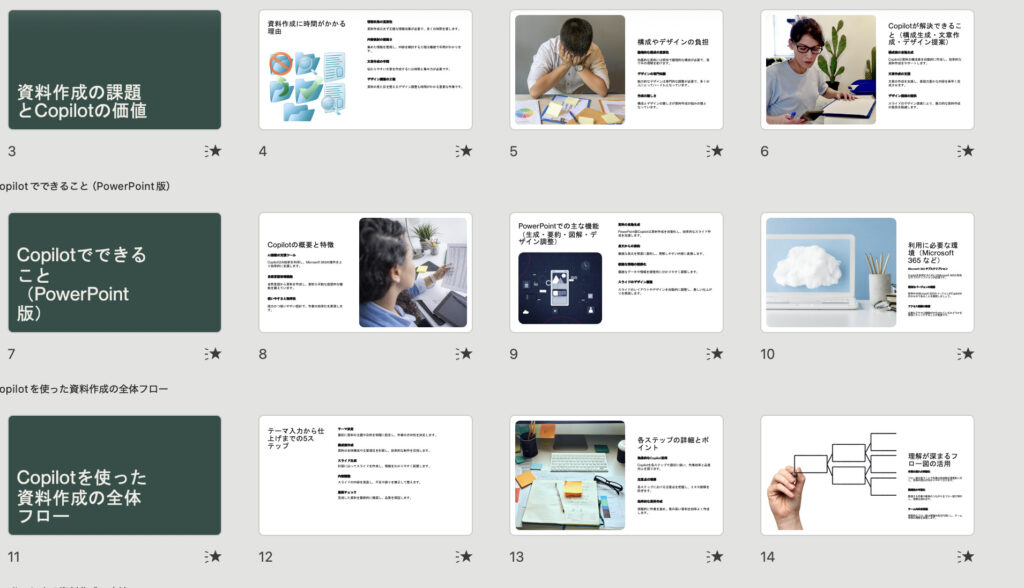
このように、Copilotを使用することで自分の手で1つ1つ作業をこなすことなくスライドの叩き台を作成することができます。
データや文章のファイルから資料の作成ができる
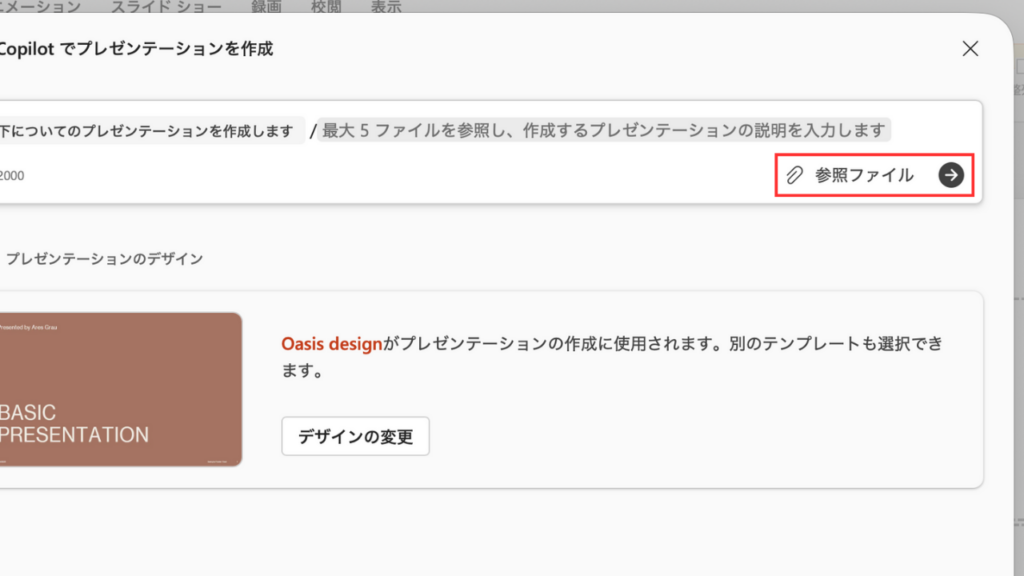
PowerPoint内のCopilotを使用して、データやファイルから資料を作成することができます。
この際、参考資料として用いることが出来るファイルはOneDrive上のファイルであるため、その点は注意が必要です。
大まかな手順は以下の通りです。
①PowerPoint左上のアイコンから「新しいプレゼンテーションの作成」を選択
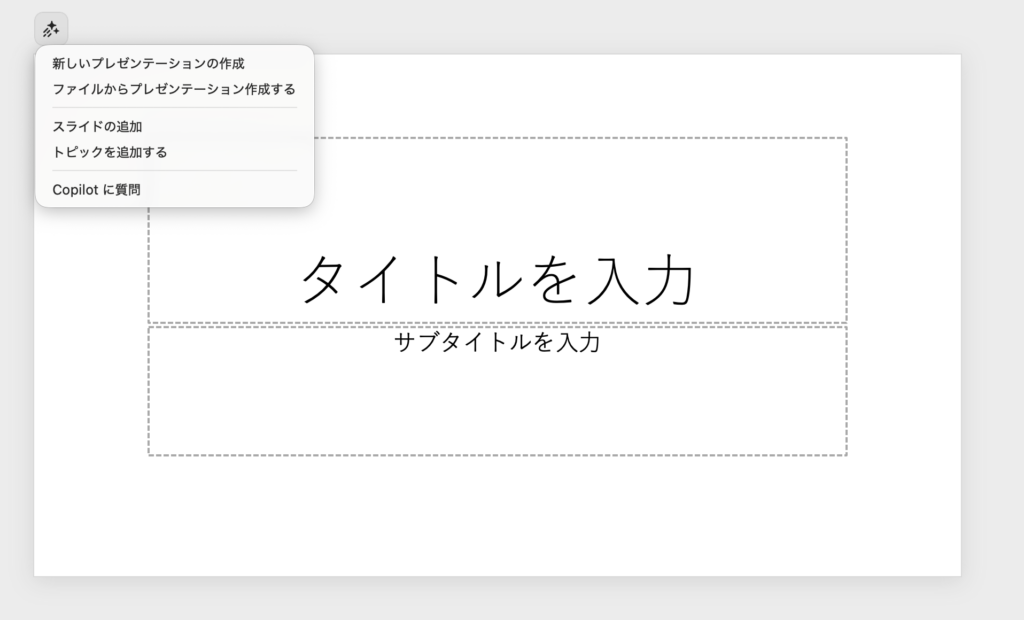
②プロンプト入力欄の「参照ファイル」ボタンからファイルを選択し「→」から構成の作成を実行
③右下のボタンからスライドの生成を実行
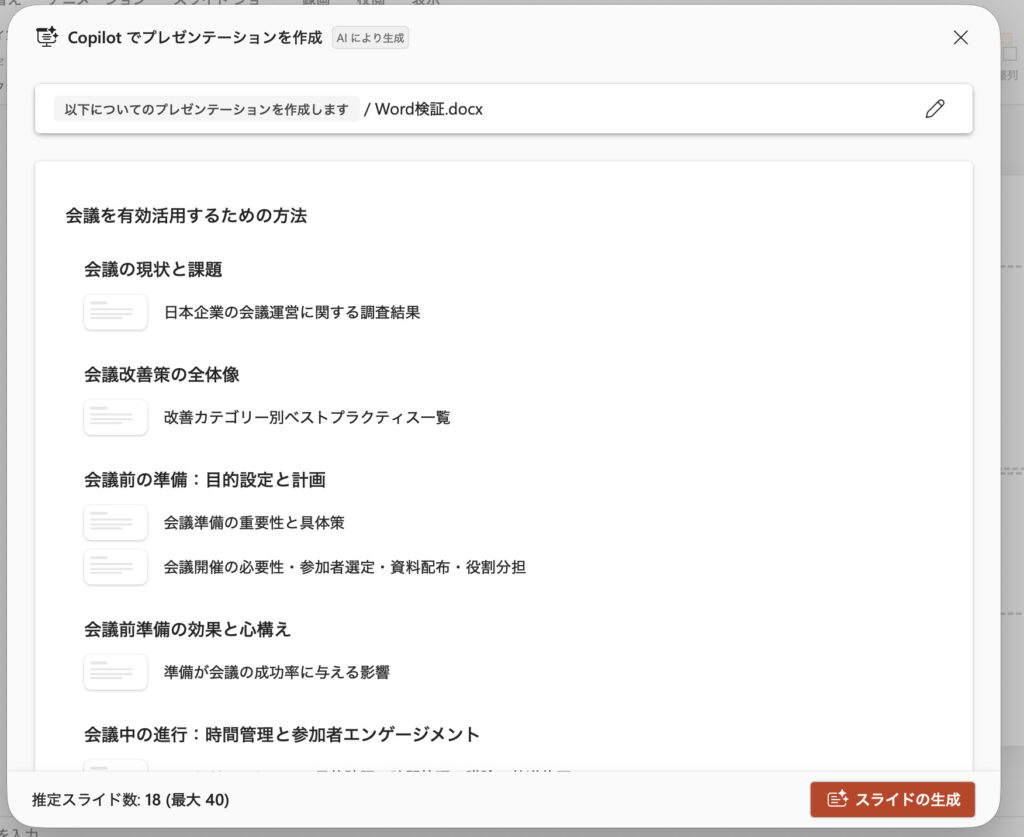
この方法の場合、特にCopilotのエージェント機能である「Researcher」と併用することで、リサーチからスライド作成までをほとんどCopilotの力で進めることができます。
既存スライドの要約やトピックの追加ができる
PowerPointのCopilotではスライドの自動生成のみでなく、既存スライドの要約やトピックの追加といった既存コンテンツのブラッシュアップも行うことができます。
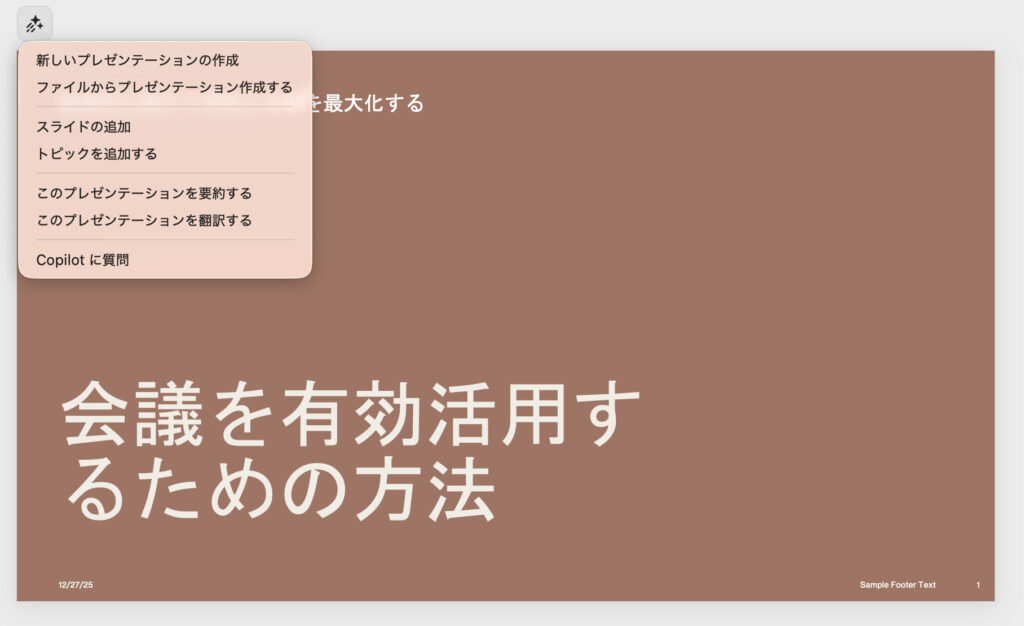
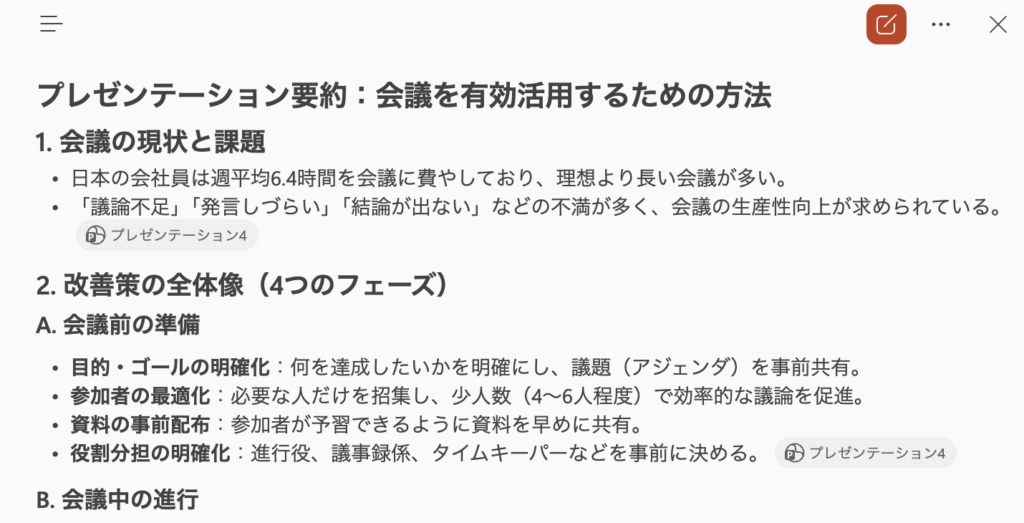
【既存スライドの要約】
①PowerPoint左上のアイコンから「このプレゼンテーションを要約する」を選択
②自動で生成が開始されるため待機。この際、英語で出力されるため「日本語に直して」と入力
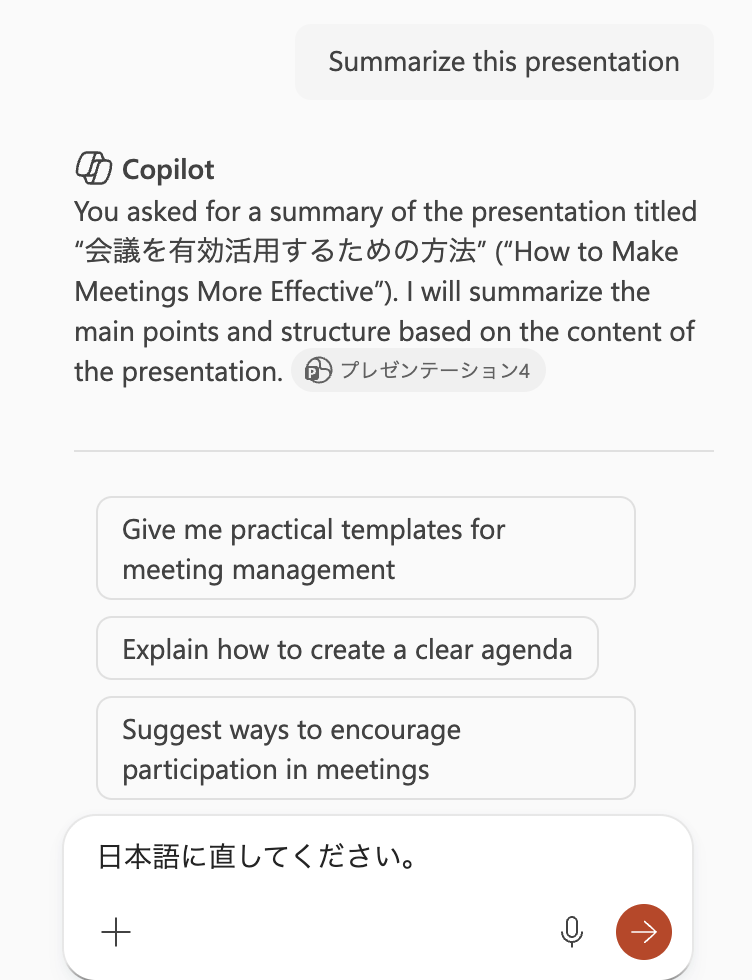
③内容を確認。以下のような形で要約が生成されます。
【トピックの追加】
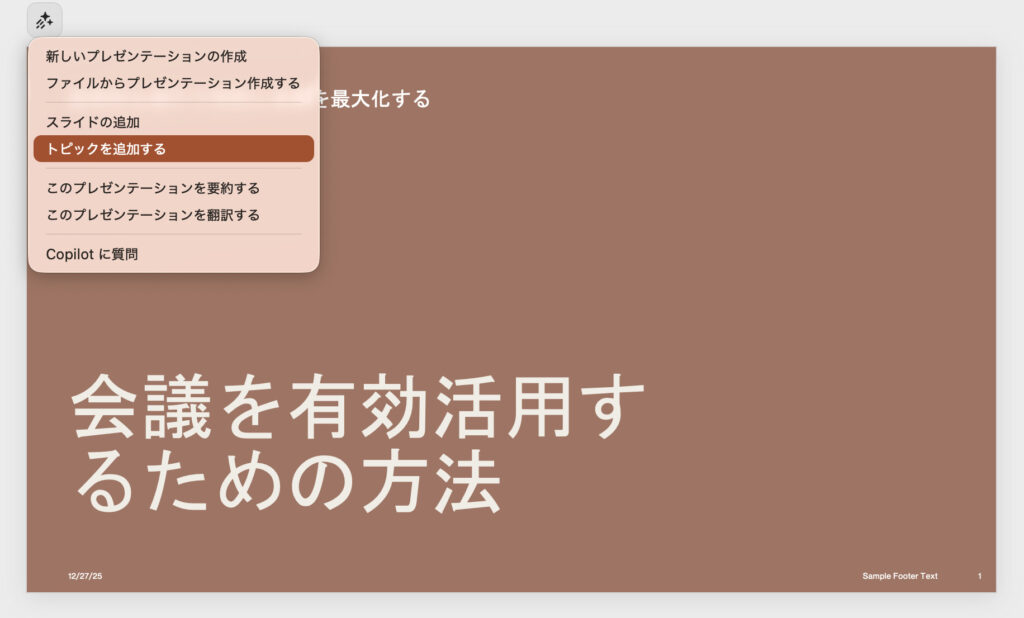
①PowerPoint左上のアイコンから「トピックを追加する」を選択
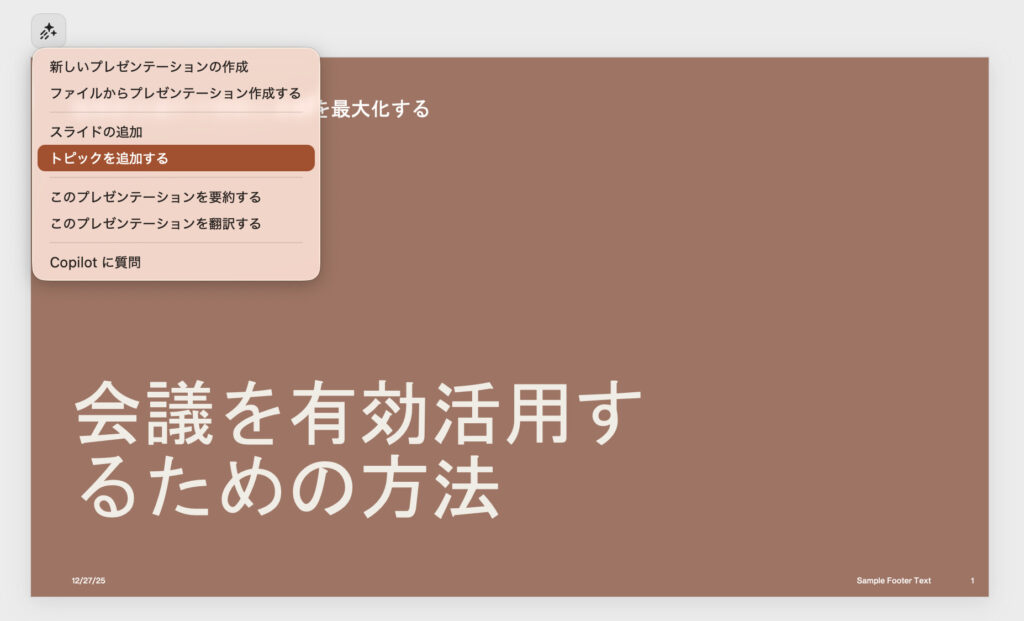
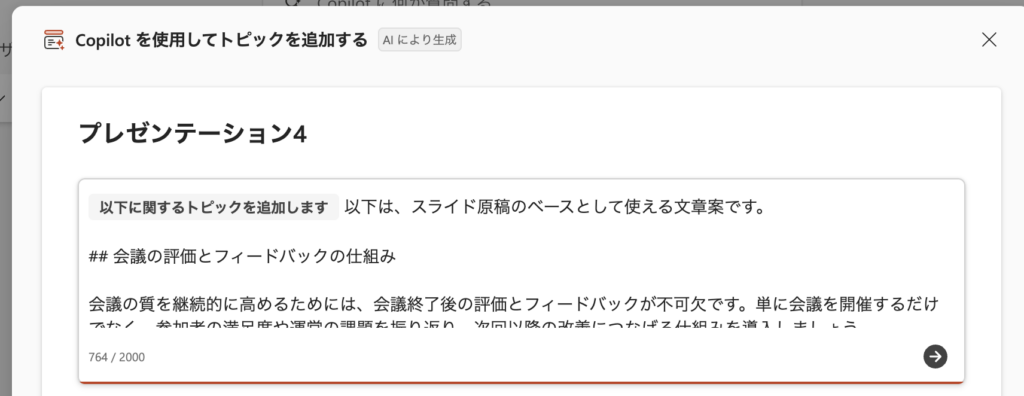
②新規トピック追加の指示を入力
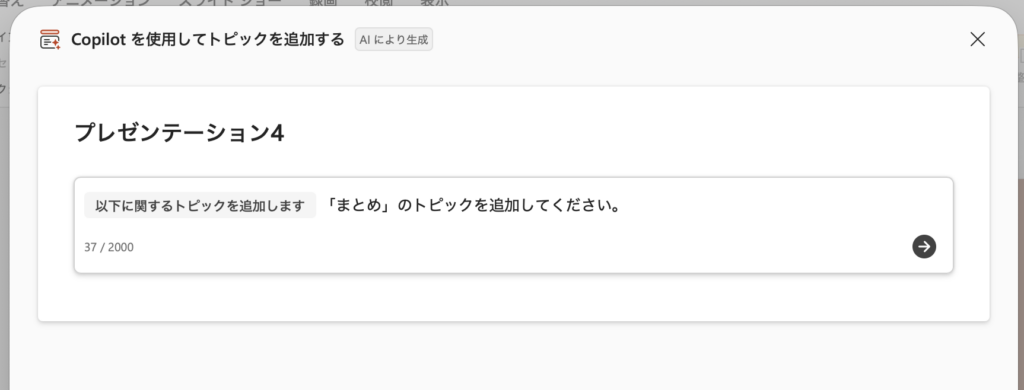
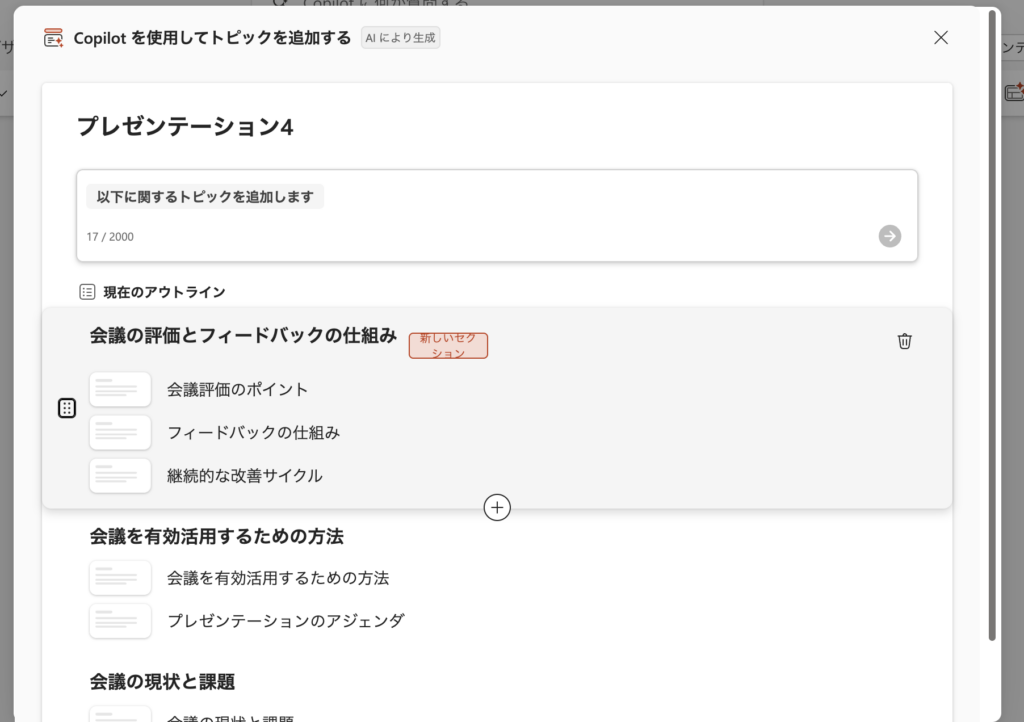
③スライド案が表示されるため確認し、スライドの生成を実行
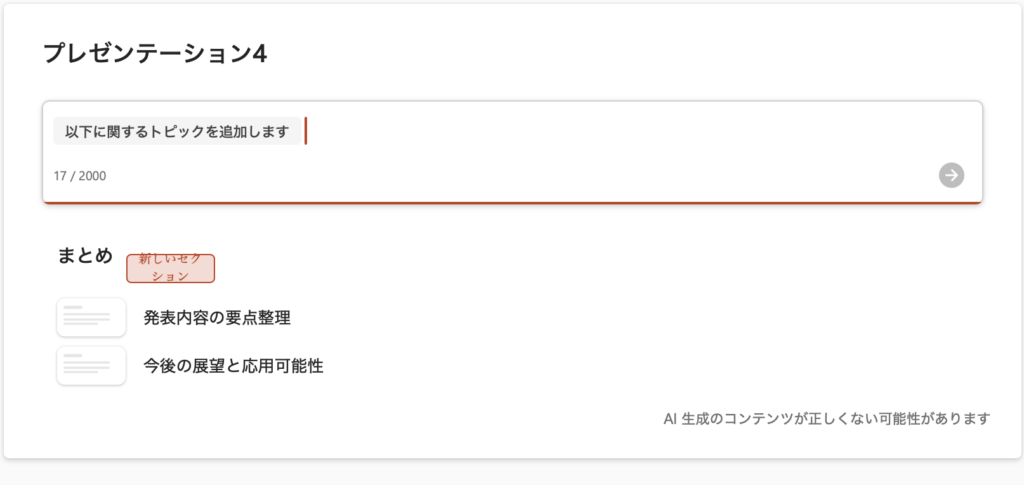
トピックの追加にあたっては、Copilotに要約を出力させた上で、より内容を濃くしたいポイントや記載が漏れていたポイントを確認し、Copilotに作成を依頼することがおすすめです。
Copilotでパワポ資料を作成する具体的な手順

以下ではCopilotでPowerPoint資料を作成する際の具体的な手順について解説していきます。
主な順序は以下の通りです。
- Step1作成する資料の目的や条件を明確化する
- Step2Copilotで「目次(構成案)」を作成する
- Step3Copilotで各スライドの生成を実行する
- Step4Copilotで生成された資料の改善点を壁打ちする
- Step5改善点を踏まえCopilotで新規トピックやスライドを追加する
- Step6文章やデザインの修正を手作業で行う
手順1:作成する資料の目的や条件を明確化する
Copilotに良い資料を作らせるには、背景や目的、条件を明確にする必要があります。
ここが曖昧だと、Copilotの出力が「一般論」や「どこかで見た内容」に寄ってしまい、後から修正する手間が増えてしまいます。
ここでは最低限決めておくべき条件を記載しておきます。
・対象者:誰が見る?(例:役員/部長層/現場/顧客)
・目的:見終わった後に相手に何をしてほしい?(例:承認/意思決定/理解/行動)
・時間と枚数:例)10分=8〜10枚、20分=12〜15枚(あくまで目安)
・結論(1行):最終的に伝えたい“主張”を一文で
・必須要素:例)背景・課題・提案・効果・スケジュール・決めてほしいこと
・NG条件:例)推測の数値の断定、機密情報の入力、強い煽り表現
今回は以下のように設定を定めました。
・対象者:全従業員(特に会議を主催するリーダー・中堅層)
・目的:会議のコスト意識を高め、意思決定のスピードを向上させる
・発表時間:15分
・スライド枚数:10〜12枚
・結論:会議は「集まること」が目的ではない。「決めること」と「動くこと」にのみ価値がある。
・必ず入れる項目:
-会議コスト(人件費)の可視化
-会議前の「アジェンダ配布」義務化
-終了5分前の「ネクストアクション」確認
-会議の必要性判断基準(その会議はメールで済まないか?)
・使うデータ(箇条書きで):
-日本のホワイトカラーが会議に費やす年間平均時間の推移
-1時間・5名での会議にかかる概算人件費のシミュレーション
-事前準備がある会議とない会議での「決定事項達成率」の比較
・トーン:簡潔かつ論理的(ファクトベースで、行動変容を促す)
・NG:推測の断定、誇張、社外秘情報の記載、専門用語の多用
・対象者:
・目的:目的:
・発表時間:
・スライド枚数:
・結論(最重要メッセージ):
・必ず入れる項目:
・使うデータ(箇条書きで):
・トーン:簡潔/丁寧/硬め/営業向け など
・NG:推測の断定、誇張、社外秘情報の記載、専門用語の多用 など
手順2:Copilotで「目次(構成案)」を作成する
CopilotでPowerPoint資料を作るとき、いきなりスライド本文を作るよりも、先に目次(構成)を固めることがおすすめです。
目次が固まると、以降の作業は「各スライドを埋めるだけ」になります。
注意点として、この作業は「PowerPoint上のCopilot」よりも「通常のCopilot」で進めることをおすすめします。
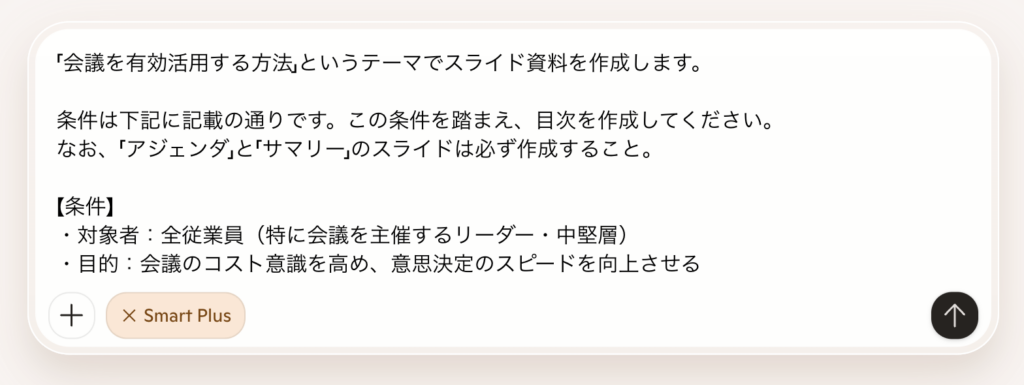
このプロンプトを元に生成された目次案が以下です。
📑 スライド目次案
テーマ:会議を有効活用する方法
- タイトル
会議を有効活用する方法
―「集まる」から「決めて動く」へ―
- 本日のアジェンダ(※必須)
なぜ会議を見直す必要があるのか
会議のコストを正しく理解する
会議の必要性を判断する基準
成果を出す会議の進め方
明日から実践するポイント
- なぜ今、会議改革が必要なのか
会議が増え続ける現状
意思決定が遅くなる要因としての会議
「忙しいのに前に進まない」状態の正体
- データで見る会議の実態①
日本のホワイトカラーの会議時間
年間平均会議時間の推移(箇条書き)
会議時間が業務時間に占める割合
増え続ける会議が生む機会損失
- データで見る会議の実態②
会議コスト(人件費)の可視化
1時間・5名会議の概算人件費シミュレーション
「無料に見える会議」の実際のコスト
会議=投資であるという視点
- その会議、本当に必要か?
会議の必要性判断基準
目的は「共有」か「決定」か
メール・チャットで代替できないか
会議を開く前に確認すべき3つの問い
- 成果を出す会議の前提条件
アジェンダ配布の義務化
会議前に決めるべきこと
アジェンダに必ず含める要素
事前準備がある会議とない会議の違い
- データで見る会議の実態③
事前準備と決定事項達成率
事前準備あり/なしの比較(箇条書き)
決まらない会議が生まれる理由
準備が意思決定スピードを左右する
- 会議中に必ずやること
終了5分前のネクストアクション確認
「誰が・何を・いつまでに」
決定事項を行動に変える仕組み
会議を成果につなげる最後の5分
- 会議を変える3つのルール(まとめ)
会議はコストであると認識する
会議前に「決める準備」をする
会議後に「動く責任」を明確にする
- サマリー(※必須)
会議は「集まること」が目的ではない
価値があるのは「決めること」と「動くこと」
一つひとつの会議を、成果につながる投資に変える
手順3:Copilotで各スライドの生成を実行する
目次案が完成したら、それをPowerPoint内のCopilotに入力し、スライドを生成します。
手順は以下の通りです。
①PowerPoint左上のアイコンから「新しいプレゼンテーションの作成」を選択
②プロンプト入力欄に作成した目次を入力
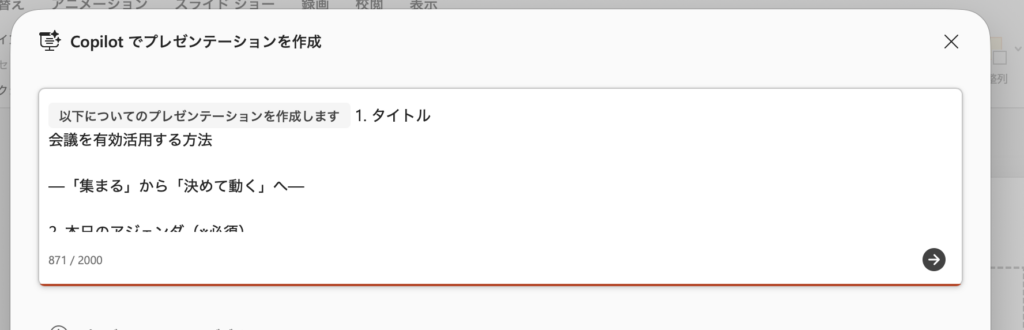
③右下のボタンからスライドの生成を実行
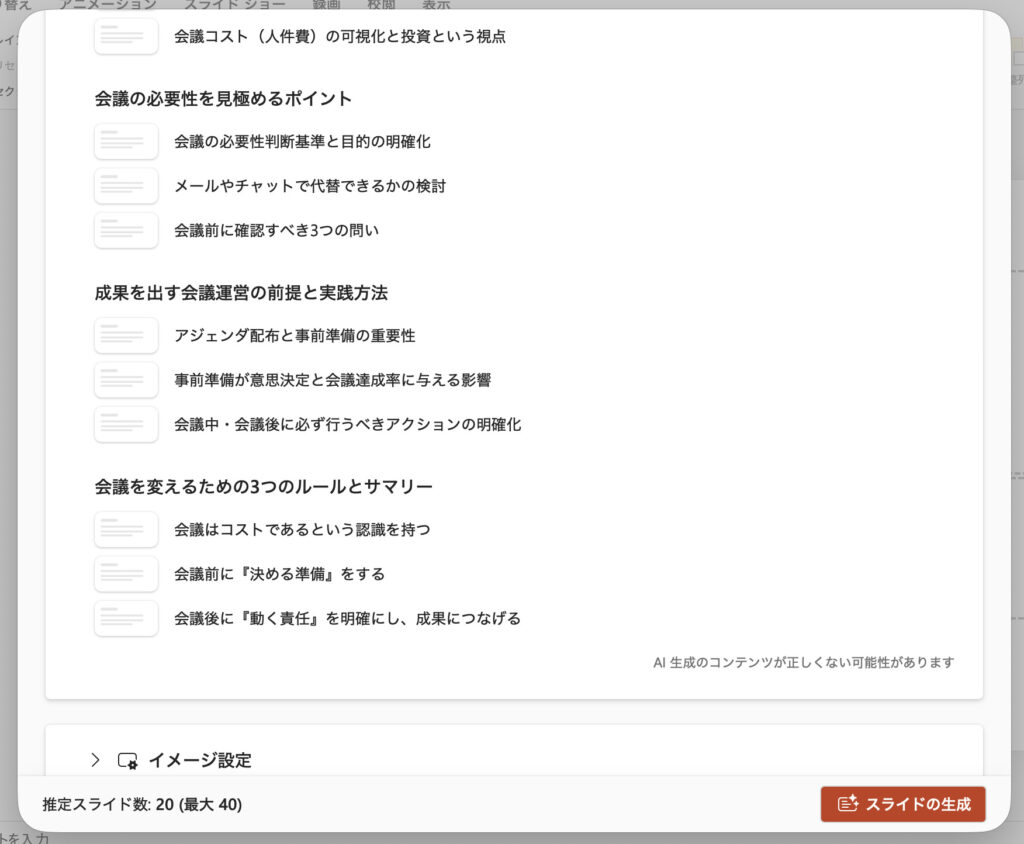
上記の動作を進めることで、以下のようにスライドが生成されました。
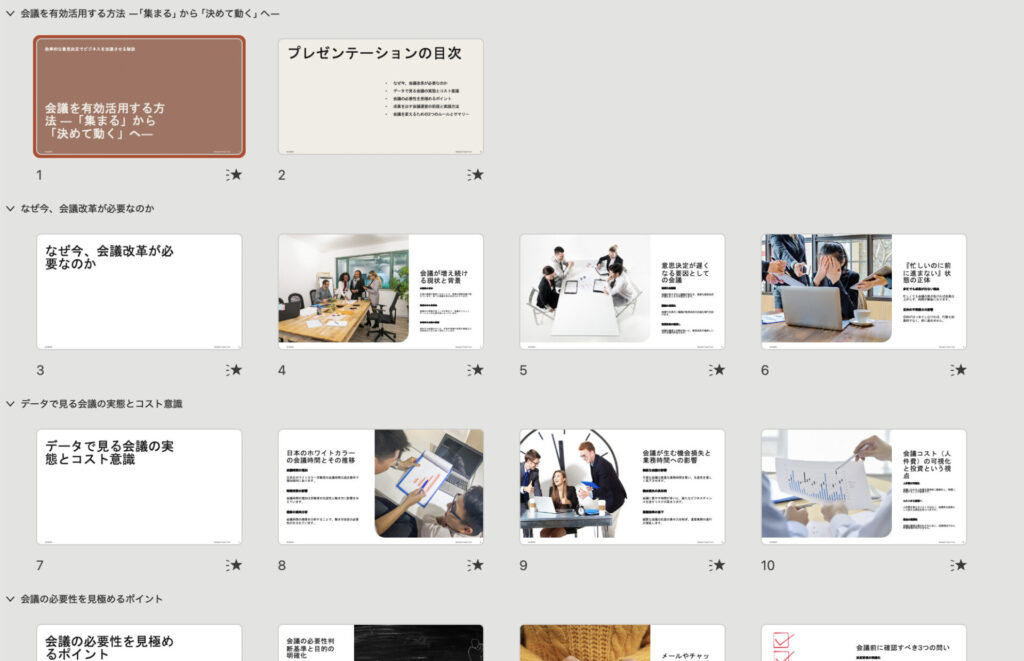
手順4:Copilotで生成された資料の改善点を壁打ちする
続いて、Copilotを使用しながら生成された資料の修正点や改善のポイントを検討します。
例えば、ここではCopilotに「スライドの修正点」について質問をしました。
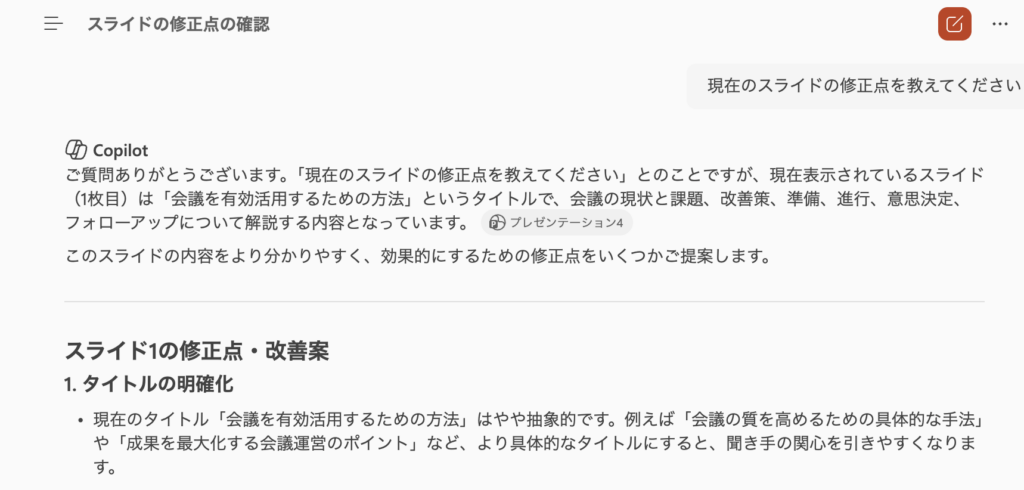
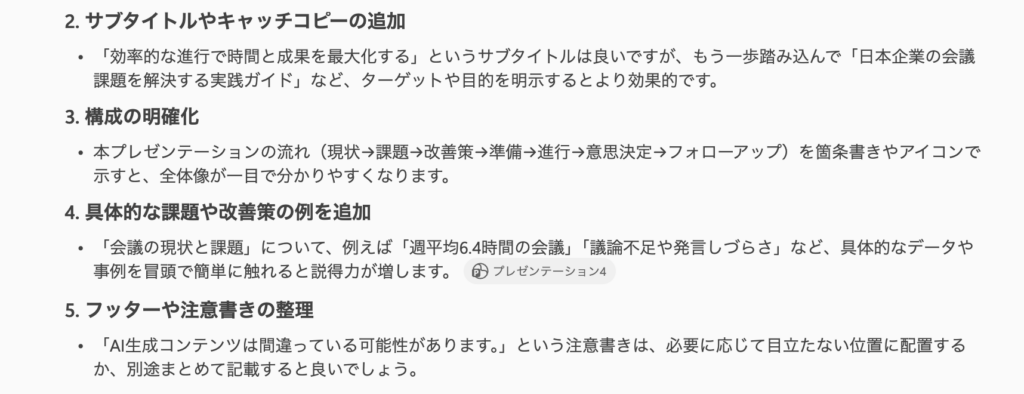
次に「追加すべきトピックやスライド」についても質問します。
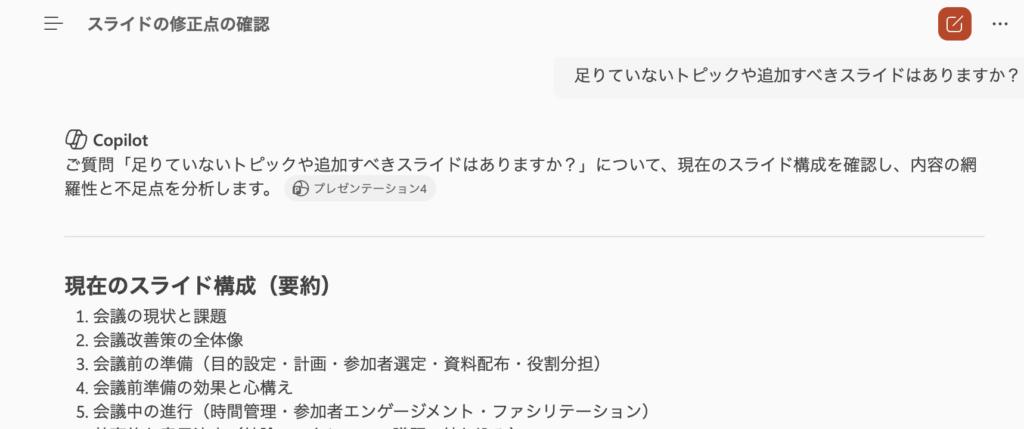
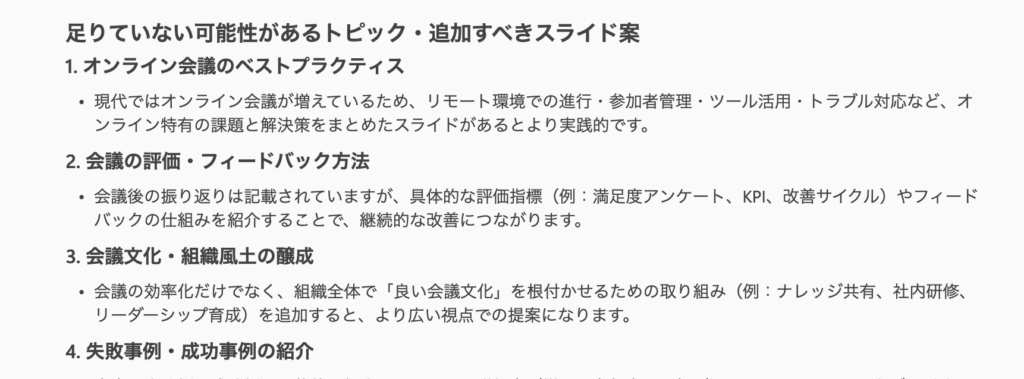
それぞれ上記のような形でCopilotが現在のスライドを踏まえ修正点や改善のポイントを提示してくれました。
以降は簡単な修正や細かい修正は自身で行ってしまい、トピックやスライドの追加はCopilotを活用して進めましょう。
手順5:改善点を踏まえCopilotで新規トピックやスライドを追加する
続いて、Copilotとの壁打ちから出てきた「追加トピック・新規スライド」をCopilotを活用して実際に追加していきます。具体的な手順は以下の通りです。
①PowerPoint左上のアイコンから「トピックを追加する」を選択
②生成するトピックについてのプロンプトを入力
③スライド案が生成されるため、確認して作成を実行
この際、画面左の6つの点のマークをクリックしてドラッグすることで、トピックの順番を入れ替えることができます。
④生成されたスライドを確認
今回は新スライドを全体の最上部に生成しました。
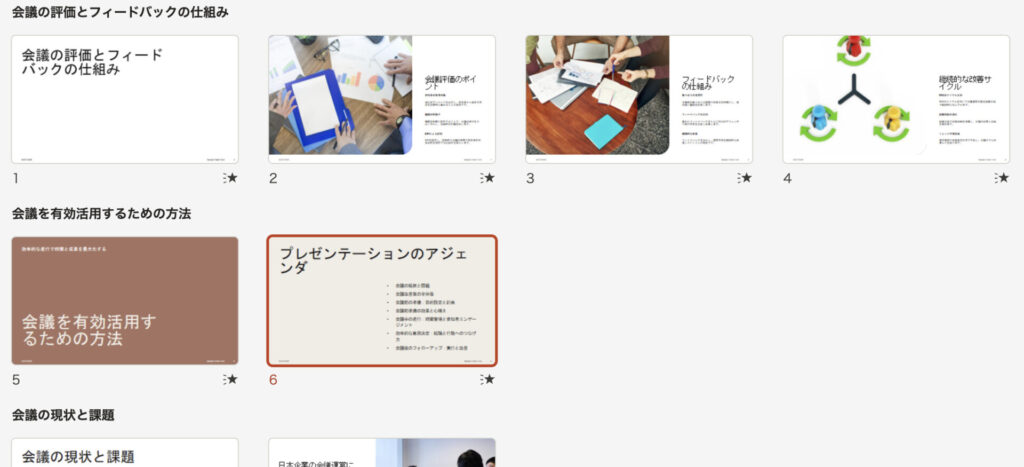
このような形で、初めの生成の結果を踏まえ、漏れていた内容やそもそも不足していた内容を新規トピック・新規スライドとして後から追加することができます。
手順6:文章やデザインの修正を手作業で行う
現状、Copilotで生成できるPowerPointスライドは土台レベルであり、実用的な形式にするためには自分自身で手を加える必要がある場合がほとんどです。
例えば、以下は生成されたスライドの1つですが、実態としてはテキストがベタ貼りされている状態であり、背景ボックスや文字の大きさ等は修正を加える必要があります。
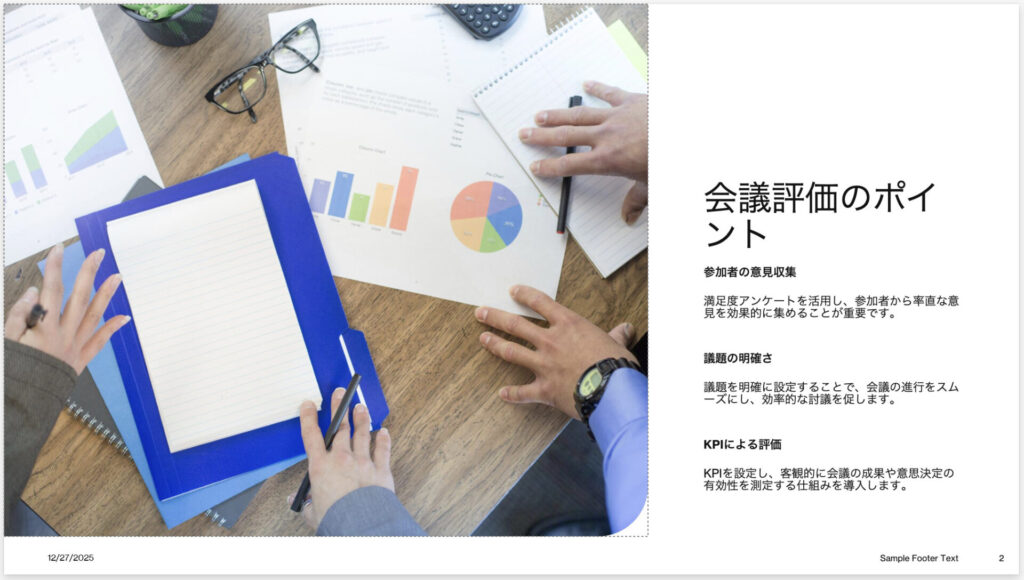
改めて、CopilotでのPowerPoint資料の作成は「記載すべき内容の策定」「スライドの叩き台」はCopilotに任せた上で、細かいスライド内容の作成やデザイン、形式は自分自身の手で整えるという使い方をするのがおすすめです。
Copilotでパワポ資料を作成する際のコツ

以下ではCopilotでPowerPoint資料を作成する際に、作成した資料の質を上げるためのコツを解説します。
具体的な「条件」設定してスライドの生成を行う
先ほどの作成手順のパートでもお伝えした通り、Copilotを使ってご自身の想像に近い形のスライドを作成するためには抽象的な指示をなるべく避け、具体的な指示を与えることが有効です。
改めて、以下にCopilotに入力すべき条件のテンプレートを記載しておくため、ご自身で資料を作成する際の参考にしてください。
・対象者:
・目的:目的:
・発表時間:
・スライド枚数:
・結論(最重要メッセージ):
・必ず入れる項目:
・使うデータ(箇条書きで):
・トーン:簡潔/丁寧/硬め/営業向け など
・NG:推測の断定、誇張、社外秘情報の記載、専門用語の多用 など
具体的なデータを添付してスライドの生成を行う
Copilotの出力の「一般論っぽさ」や「薄さ」を解消するために、具体的なデータを添付することが有効です。
PowerPointの作成におけるCopilotは「思考」よりも「編集」に重点を置いて作業を進めるため、事前にデータを渡しておくことでアウトプットも詳細なものとなりやすくなります。
具体的には、以下のようなデータを添付しておくことがおすすめです。
事前にスライドの目次を作成しておく
こちらも先述の作成手順に記載したように、Copilotでのスライド生成にあたっては事前に「目次」や「構成案」を作成しておくことがおすすめです。
これらを用意していなくてもCopilotは自動でタイトルや見出しの構成を決定し、形として整えてくれますが、どうしてもご自身の意図した構成とはずれてしまうことが多いです。
そのため、修正も容易であるチャット版のCopilotを用いて、納得のいく目次(構成案)を作成し、それをPowerPointのCopilotに入力することがおすすめです。
Copilotをパワポ資料作成に役立てるおすすめの使い方
以下ではCopilotをパワポ資料作成に役立てるおすすめの使い方を紹介します。
資料の叩き台や土台となるスライドを作る
Copilotの最も有効な使い方が、0→1のたたき台作りです。
「何から書けばいいかわからない」「イチイチ仮置きのスライドを手動で作るのがめんどくさい」といった場合にはCopilotで簡単なスライドを作ることで作業の出だしを早めることができます。
以下のような場合はCopilot内のPowerPointにプロンプトを入力し、簡単なスライドを作成してしまうのがおすすめです。
・資料のテーマは決まっているが具体的な内容案が見えていない
・大凡の構成はできており、一旦スライドに落とし込みたい
・既存の文章をスライドに落とし込んでからデザインを検討したい
会議メモ・議事録を要約して「報告スライド」に変換する
Copilotでは会議メモや議事録のような文章を報告用のスライドに簡単に編集することも可能です。
ここでは以下の2つのパターンでの使用方法を紹介します。
①最も手っ取り早い方法
最も手っ取り早い方法は、議事録ファイルをそのままPowerPointにアップロードしてCopilotでスライドにする方法です。
この場合、実際に行うアクションはファイルのアップロードだけで、非常に簡単に文章ファイルをスライドに変換することができます。
- Step1会議メモや議事録をWord or PDFで作成する
初めからWordファイルで議事録を作成するのがおすすめです。
- Step2PowerPoint上でファイルをアップロード
「新しいプレゼンテーションの作成」→「ファイルを参照」からアップロード。
- Step3そのままスライドの生成を実行
- Step4完成したスライドを手直しして完成
ただし、スライドの構成や要点の抽出の仕方はCopilotの独断となるため、手直しが多めに発生してしまうリスクがある点には注意が必要です。
②質の高い報告スライドを作成する方法
次に議事録から質の高いスライドを作成するためには、事前にスライドの枠組みをこちらで設定する作業を行うことがおすすめです。
また、アップロードするファイルも、一度Copilotで「要約」と「整理」を行った上でアップロードをするとまとまりのあるスライドを作成することができます。
1枚目:会議サマリ(結論・重要決定)
2枚目:決定事項(いつから/誰が)
3枚目:ToDo(担当・期限つき)
4枚目:課題・懸念(影響/対応方針)
5枚目:次回までの論点/次回予定
翻訳や英語資料の作成に活用する
Copilotは既存スライドを英語に翻訳したり、英語資料を作成したりすることにも活用ができます。
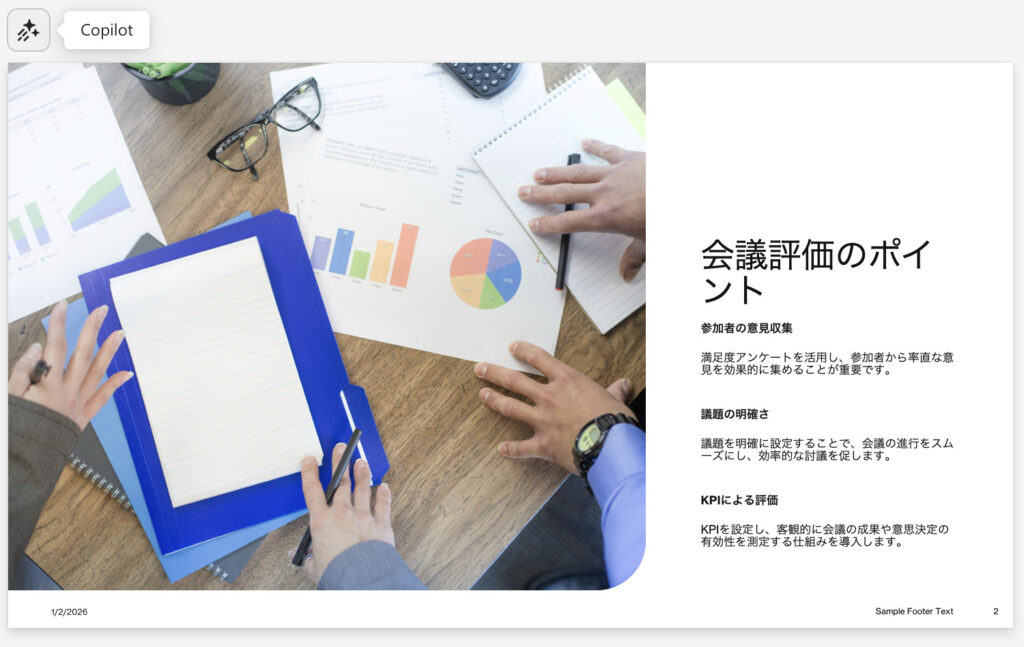
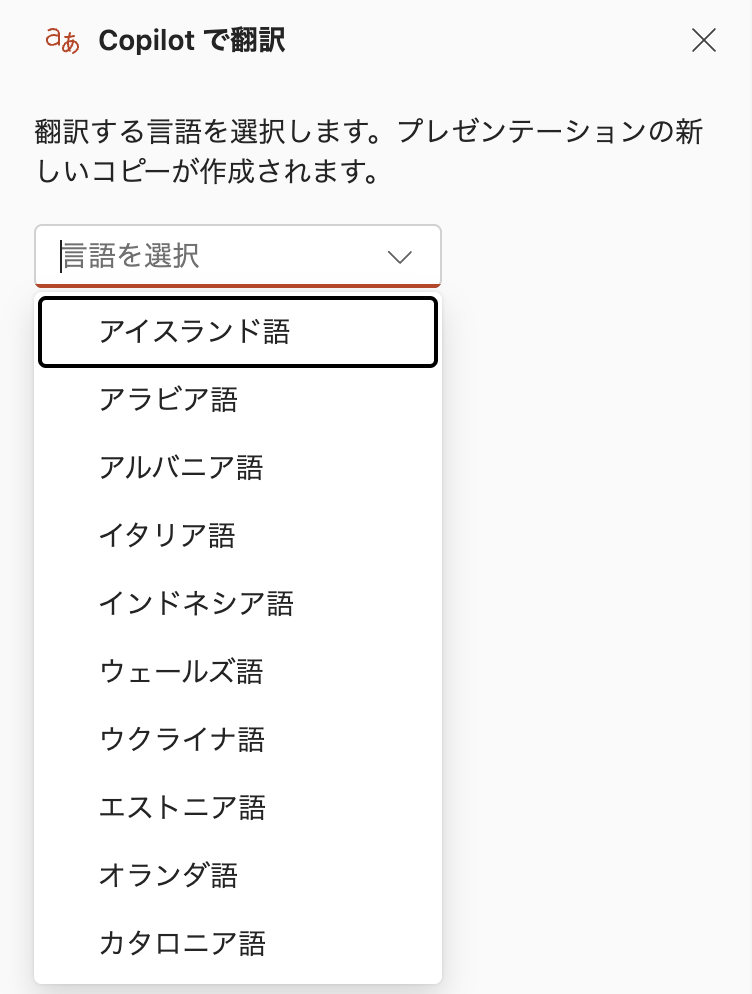
特に特徴的なのは前者の「翻訳機能」です。日本語で作成したスライドを、英語だけでなく、中国語やフランス語、インドネシア語など55種類の言語にワンクリックで翻訳することができます。
実際に以下のような形で10秒もかからず作成することができました。
修正前のスライド

翻訳後のスライド(英語)

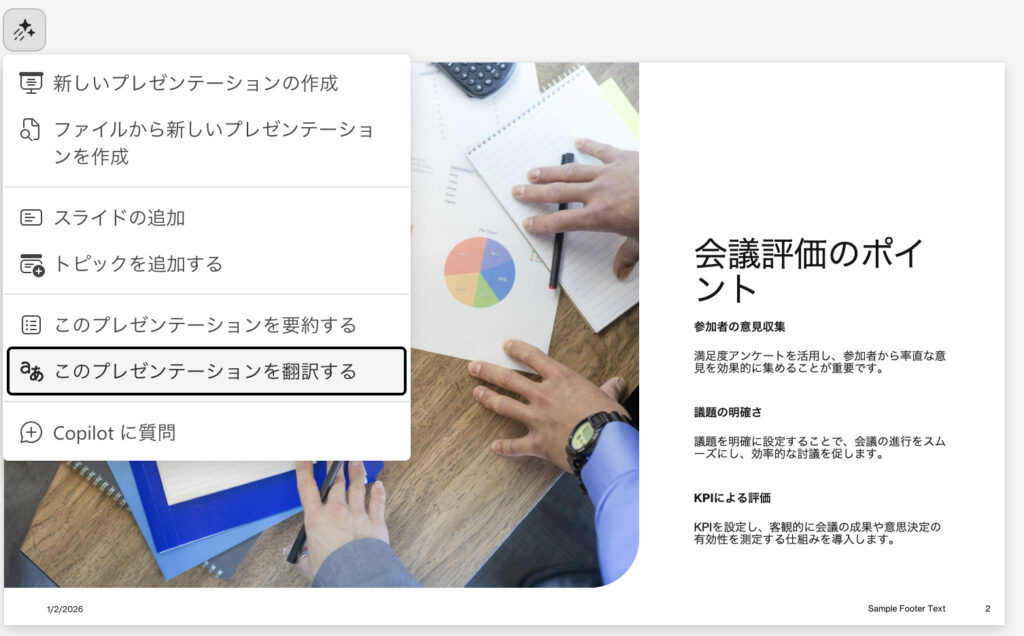
具体的な方法は以下の通りです。
- Step1Copilotボタンをクリック

- Step2「このプレゼンテーションを翻訳する」を選択

- Step3翻訳先の言語を選択

- Step4「翻訳」を実行

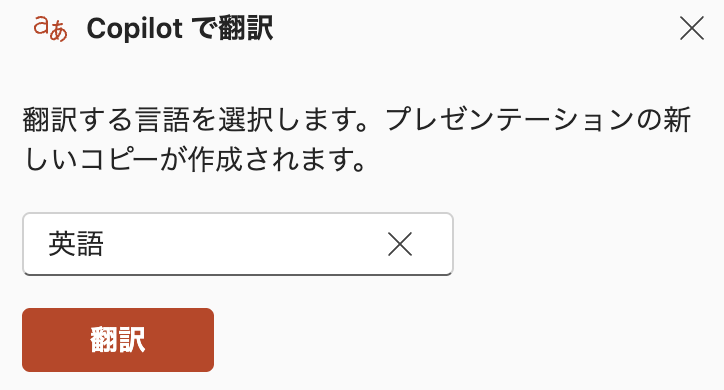
当然ですが、翻訳後のスライドの質は翻訳前の日本語版のスライドの質に左右されるため、いかに元となるスライドを高い質で作れるかがポイントです。
CopilotでのPowerPoint資料作成が向いていないケース

スライド資料の叩き台の作成や翻訳に優れたCopilotですが、PowerPoint資料の作成にあたって向いていないケースもあるので注意が必要です。
情報量の多い資料を作成したいケース
市場分析や複雑な構造をまとめた資料のような情報量の多い資料を作成したい場合にはCopilotはあまり向いていません。
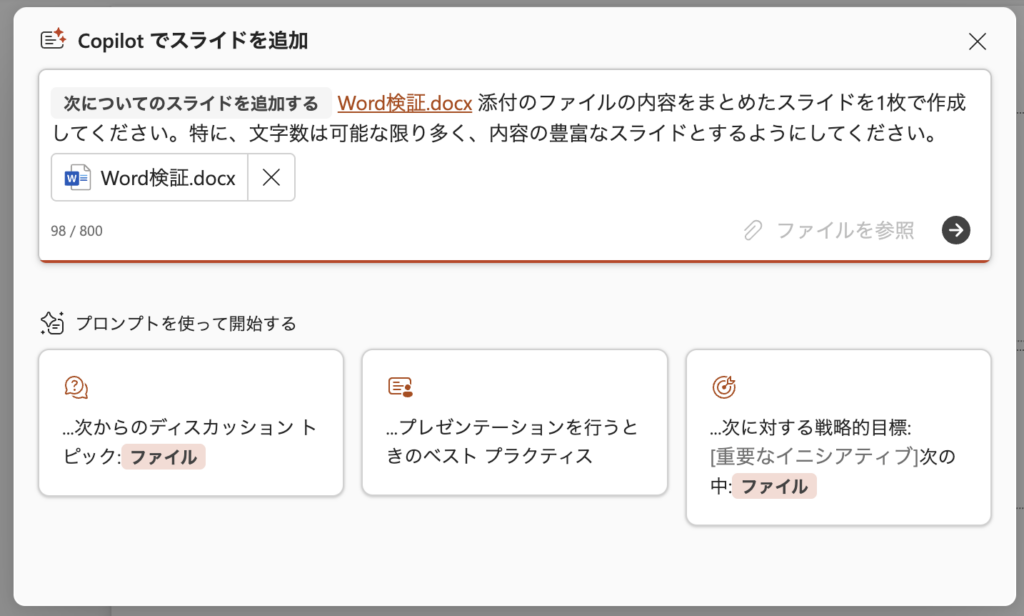
実際に例としてCopilotに「内容を最大限豊富にして」と条件を入力した場合のアウトプットを紹介します。
①下記のように文字数を多くする旨の指示を入力
②実際のアウトプット

このように、指示を与えた上でも1枚のスライドに詰め込むことのできる情報量はかなり限られています。
ビジネスのシーンで複雑な構造を説明したり、具体的な内容についてまでスライドに載せたい場合は別途で手作業で内容を追加する必要があり、Copilotでのスライド生成はあくまで「土台づくり」に限定するのがおすすめです。
デザイン性の高い資料を作成したいケース
デザインにこだわったスライドにも、Copilotを活用したスライド作成はあまり適していません。
主な理由は以下の通りです。
実際に、以下は実際にCopilotで生成したスライドですが、各スライドに画像を生成してくれているのは良いものの、デザイン性には欠けていると言わざるを得ないレベルです。
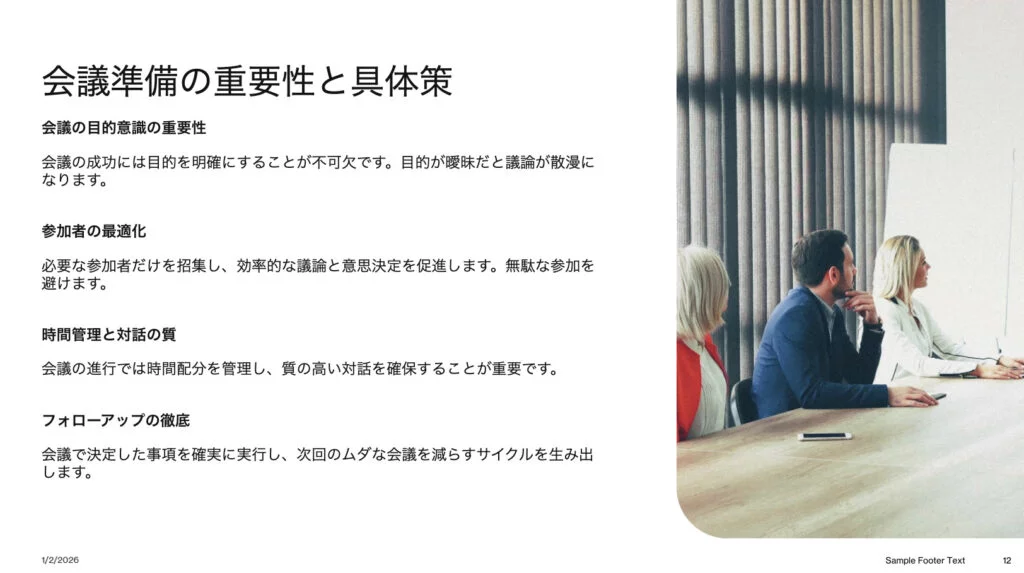


デザインの質の高いスライドを生成したい際には、一度Copilotで土台を作成した上で、手動で手を加えたり、外部のサービスを利用してデザイン性を高めることがおすすめです。
CopilotでPowerPoint資料を作成する際の注意点

以下ではCopilotでPowerPoint資料を作成したいと思った際に注意しておくべきポイントを紹介します。
具体的なポイントは以下の通りです。
・PowerPoint資料の自動生成には有料プランが必要
・生成された内容は必ず人がレビュー・修正する
・参照ファイルと機密情報の取り扱いに注意する
PowerPoint資料の自動生成には有料プランが必要
Copilotで「プロンプトから新規プレゼンを自動生成する」「PowerPoint内でCopilot機能を使う」といった機能は、Copilotが使えるライセンス(プラン)に紐づいて提供されます。
個人向け・法人向けで提供形態が異なるため、まずは自分の契約・組織設定でCopilotが有効か確認しましょう。
生成された内容は必ず人がレビュー・修正する
Copilotの「プレゼン作成」機能で出てくる内容はAI生成なので、そのまま提出・配布せず、人が必ずレビューして編集する前提で使うのが安全です。
最低限、以下の項目は確認を行うようにしましょう。
参照ファイルと機密情報の取り扱いに注意する
Copilotでファイルを参照してプレゼンを作る場合、参照元のファイルにアクセス権限があることが前提になります。
共有設定が適切でないと、そもそも参照できなかったり、意図しない情報が混ざったりする原因になります。
また、社内・顧客情報などを扱う場合は、次のような運用にしておくと安心です。
まとめ
いかがでしたでしょうか。
ここまで、Copilotを使ってPowerPoint資料を作成する方法や具体例、そしてコツについて解説してきました。
・Copilotを使えば、スライドの「構成案」から「叩き台」までをゼロから一瞬で自動作成できる
・Wordの議事録やPDF資料を読み込ませるだけで、手持ちのファイルをスライド資料に変換可能
・55言語への多言語翻訳や、既存スライドの要約・トピック追加などの編集作業も大幅に時短できる
・複雑な構造や高度なデザインは苦手なため、あくまで「0→1の土台作り」として割り切って使うのが正解
AIを実務で使い続けるには、ツール名を覚えるだけでなく、目的を分解し、文脈を渡し、出力を評価する力が必要です。AI副業やAIエージェント活用の入口をまとめた資料セットを無料で受け取れます。
無料資料を受け取る