Affinityで背景除去をしたいけれど、具体的な方法が分からず困っていませんか?
CanvaとAffinityが統合され、Affinityでは無料のマスク機能と有料のAI機能、2つの方法で背景除去ができるようになりました。
この記事では、初心者でも実践できるマスク機能の3ステップと、Canva Pro契約で使えるAI機能の具体的な手順を解説します。髪の毛をきれいに処理するテクニックや、無料・有料それぞれの仕上がり比較も紹介するので、あなたの用途に合った方法が必ず見つかります。
商品写真やSNS投稿用の画像編集を効率化したい方は、ぜひ最後まで読んでくださいね!

内容をまとめると…
Affinityの背景除去には「無料のマスク機能」と「有料のAI機能」の2つの方法があり、用途に応じて使い分けられるのが◎
無料のマスク機能は選択ブラシツール→境界線調整→レイヤーマスク適用の3ステップで完了し、追加課金なしで切り抜きができる
AI機能はワンクリック10〜30秒で処理できるから、大量処理するならCanva Pro契約(月額1,180円)が効率的でコスパが良い
さらに稼ぎを増やすならAIを使って「実際に収入を得る方法」を知るべき。AIのプロから無料で実践的なノウハウを学んでみよう!
プロンプト・導入・制作フローをまとめて学びたい方向けに、AI制作に役立つ無料資料を用意しています。
画像生成だけでなく、AIに作業を任せるためのエージェント活用資料もあわせて受け取れます。
※Affinityで使えるAIについて詳しく知りたい方はこちら


Affinityの背景除去機能とは?
Affinityの背景除去機能とは、写真から被写体だけを切り抜き、背景を透明にする機能です。商品写真の白抜き処理や、人物を別の背景に合成する際などに活用できます。
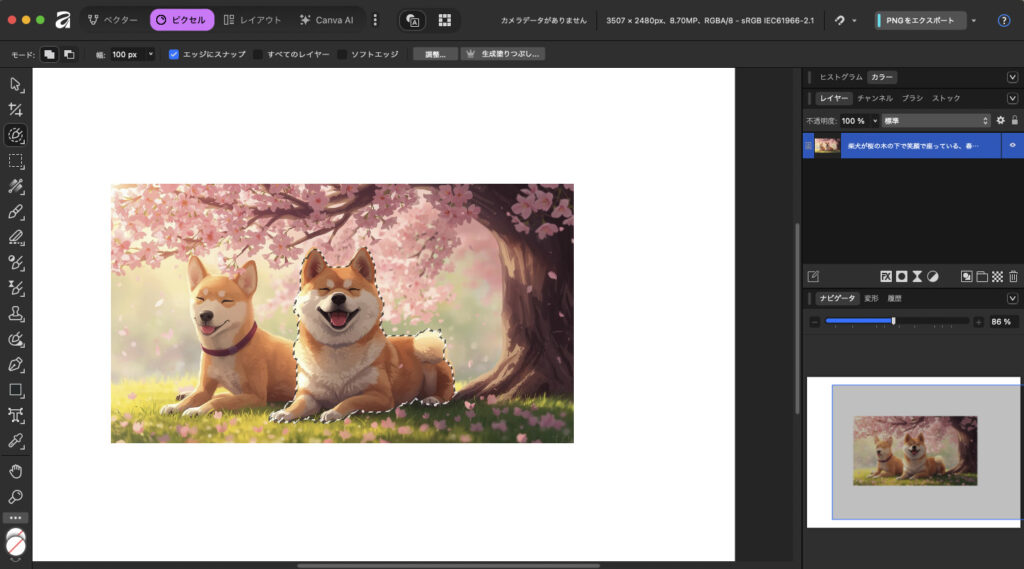
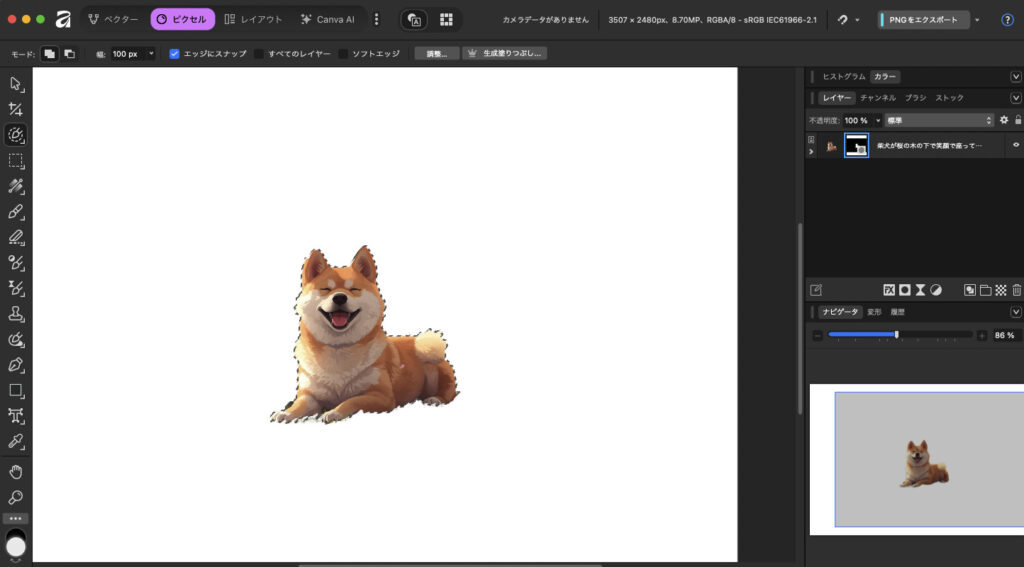
なお、Affinityには似た名前・用途の機能が複数あるため、混同しやすい点に注意が必要です。
| 機能名 | できること | 料金 |
|---|---|---|
| 背景除去(本記事) | 背景を透明に切り抜く | 無料/有料AI |
| 生成塗りつぶし | 選択範囲をAIで別の要素に置き換える・足す | Canva Pro必須 |
| 生成拡張(拡張と編集) | 画像の外側にAIで背景を追加して広げる | Canva Pro必須 |
| マスク機能 | 手動で不要な部分を隠す(非破壊編集) | 無料 |
背景除去は「透明にして切り抜く」、生成塗りつぶしは「別の要素に置き換える」、生成拡張は「外側に広げる」と、それぞれ目的が異なります。用途に応じて正しい機能を選ぶことが、効率的な編集の第一歩です。
Affinityで背景除去する2つの方法
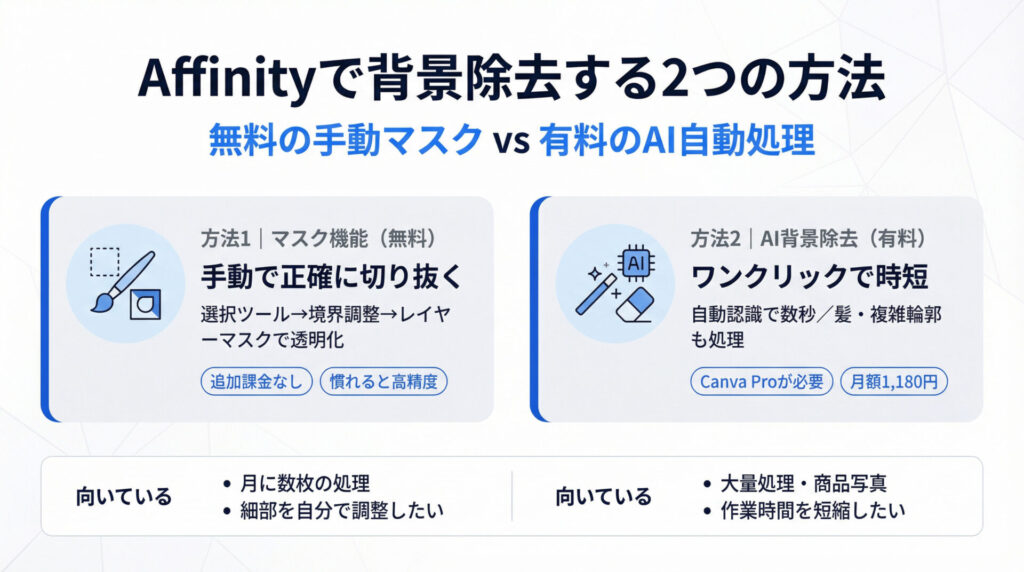
Affinityで背景除去をする方法は、大きく分けて2つあります。
1つ目はマスク機能を使った無料の方法、2つ目はAI機能を使った有料の方法です。それぞれに特徴があり、用途や予算に応じて使い分けることで、効率的に背景除去ができます。
まずは2つの方法の全体像を理解しましょう。
方法1:マスク機能を使った背景除去(無料)
マスク機能は、Affinityに標準搭載されている選択ツールを使って、手動で被写体を切り抜く方法です。
完全無料で利用でき、追加課金は一切不要という点が最大のメリットです。選択ブラシツールで被写体を囲み、境界線を調整してからレイヤーマスクを適用することで、背景を透明にできます。
細かい調整が必要なため初心者には少し時間がかかりますが、慣れれば複雑な輪郭でもきれいに切り抜けます。月に数枚程度の画像処理なら、この方法で十分対応できるでしょう。
方法2:AIを使った背景除去(有料)
AI機能は、Canva Proに契約することで使えるようになる自動背景除去機能です。
ワンクリックで被写体を認識し、数秒で背景を除去できるのが特徴です。髪の毛や複雑な輪郭も自動で処理してくれるため、手動調整の手間が大幅に削減されます。
ただしCanva Proの月額料金(月額1,180円)が必要です。大量の商品写真を処理する場合や、作業時間を短縮したい場合は、費用対効果が高い選択肢になります。
【方法1】Affinityのマスク機能で背景除去する3ステップ
マスク機能を使った背景除去は、3ステップで完了します。Affinityを開いて、実際に手を動かしながら進めていきましょう。
Step1:選択ブラシツールで被写体を選択する
まず、Affinityのピクセルペルソナで背景除去したい画像を開きます。
左側のツールバーから「選択ブラシツール」を選択してください。被写体の内側を大まかになぞるように塗りつぶしていくと、AIが自動的に被写体の境界を認識して選択範囲を作成します。
細かい部分は後で調整できるので、この段階では大まかに選択すれば問題ありません。はみ出した部分は、Altキー(Macはoptionキー)を押しながらブラシで塗ると選択解除できます。
Step2:境界線を調整して自然な仕上がりにする
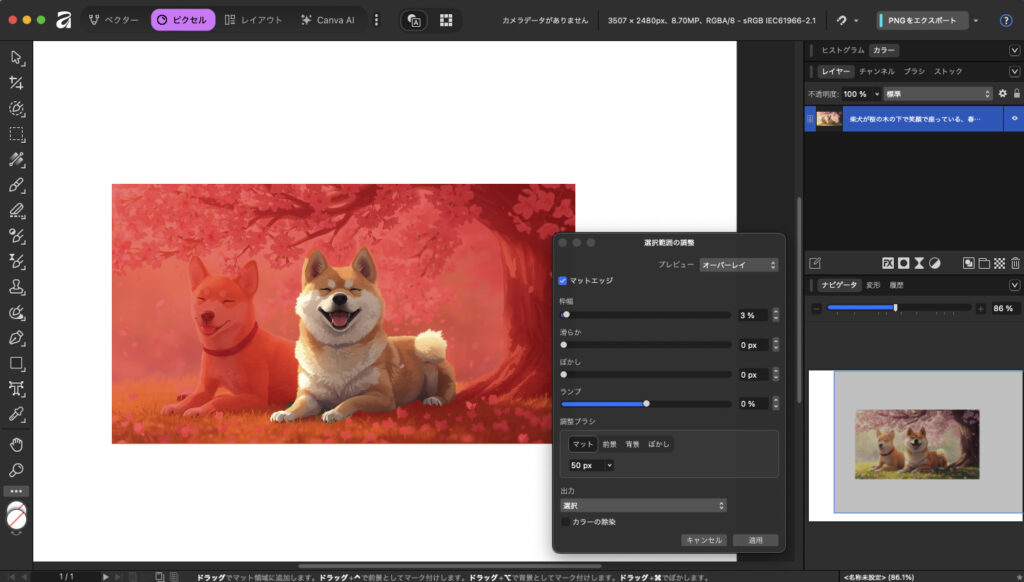
選択範囲ができたら、上部メニューの「調整」ボタンをクリックします。
境界線調整パネルが開くので、枠幅・滑らか・ぼかし・ランプなどのパラメータの設定をしてください。プレビューを見ながら数値を調整し、被写体の輪郭が自然になるポイントを見つけましょう。
Step3:レイヤーマスクを適用する
境界線の調整が完了したら、「適用」ボタンをクリックして選択範囲を確定します。
次に、レイヤーパネルで画像レイヤーを選択した状態で、下部の「マスク」アイコンをクリックしてください。これでレイヤーマスクが適用され、選択した被写体以外の背景が透明になります。
仕上がりに満足したら、PNG形式で保存すれば背景が透明な画像として出力できますよ。
【方法2】AffinityのAI機能で背景除去する方法
AI機能を使えば、複雑な手動作業なしで瞬時に背景除去ができます。具体的な操作手順と、Canva Proの契約方法を順番に解説します。
AI背景除去の具体的な操作手順
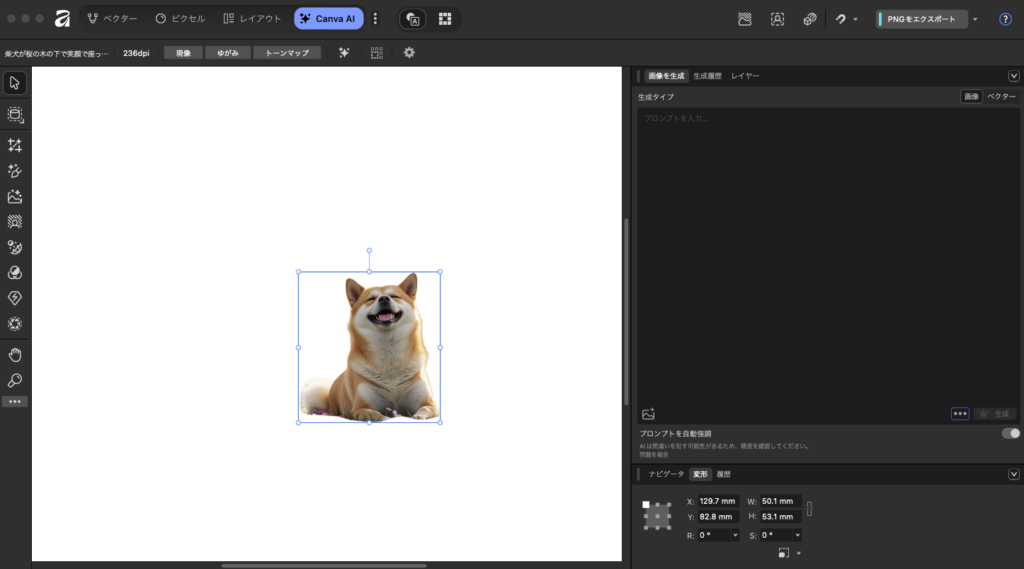
Affinityで「Canva AI」のタブを選択します。
背景除去したい画像を開いたら、画面右上にある「背景を削除」をクリックしてください。数秒で自動的に被写体が認識され、背景が透明になります。
AI処理のため手動調整は基本的に不要ですが、細かい修正が必要な場合は選択ブラシツールで微調整できます。髪の毛や複雑な輪郭もAIが高精度で処理するため、マスク機能と比較して作業時間を大幅に短縮することが可能です。
Canva Proの料金プランと契約方法
Canva Proは月額1,180円のCanvaの有料プランです。
契約方法は、Canvaにアクセスして「アカウント」→「プランと価格」からCanva Proを選択するだけ。契約後はすぐにAffinityのAI背景除去機能が使えるようになります。
Affinityの2つの背景除去機能の仕上がり比較
下記はAffinityでできる2つの背景除去の方法を実際に比較した結果です。
左:マスク(無料)、右:AI(有料)
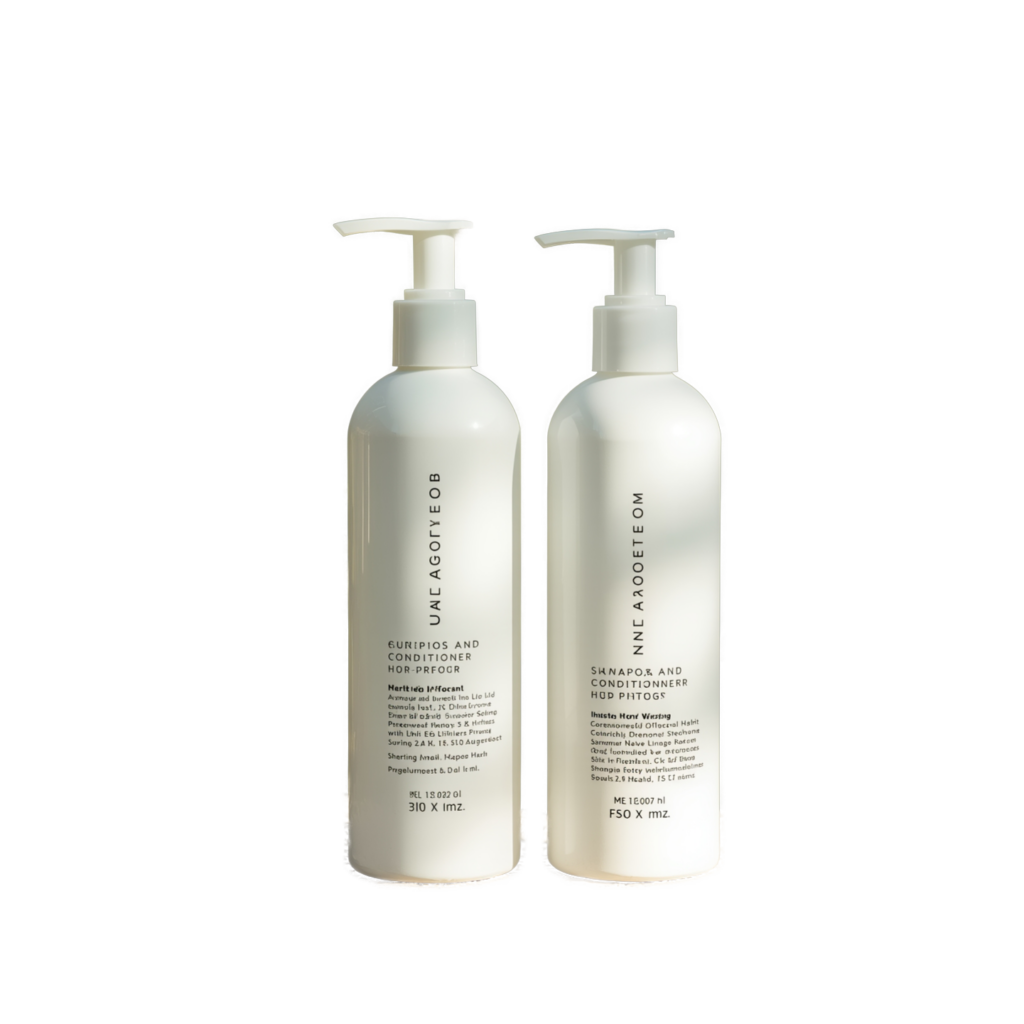
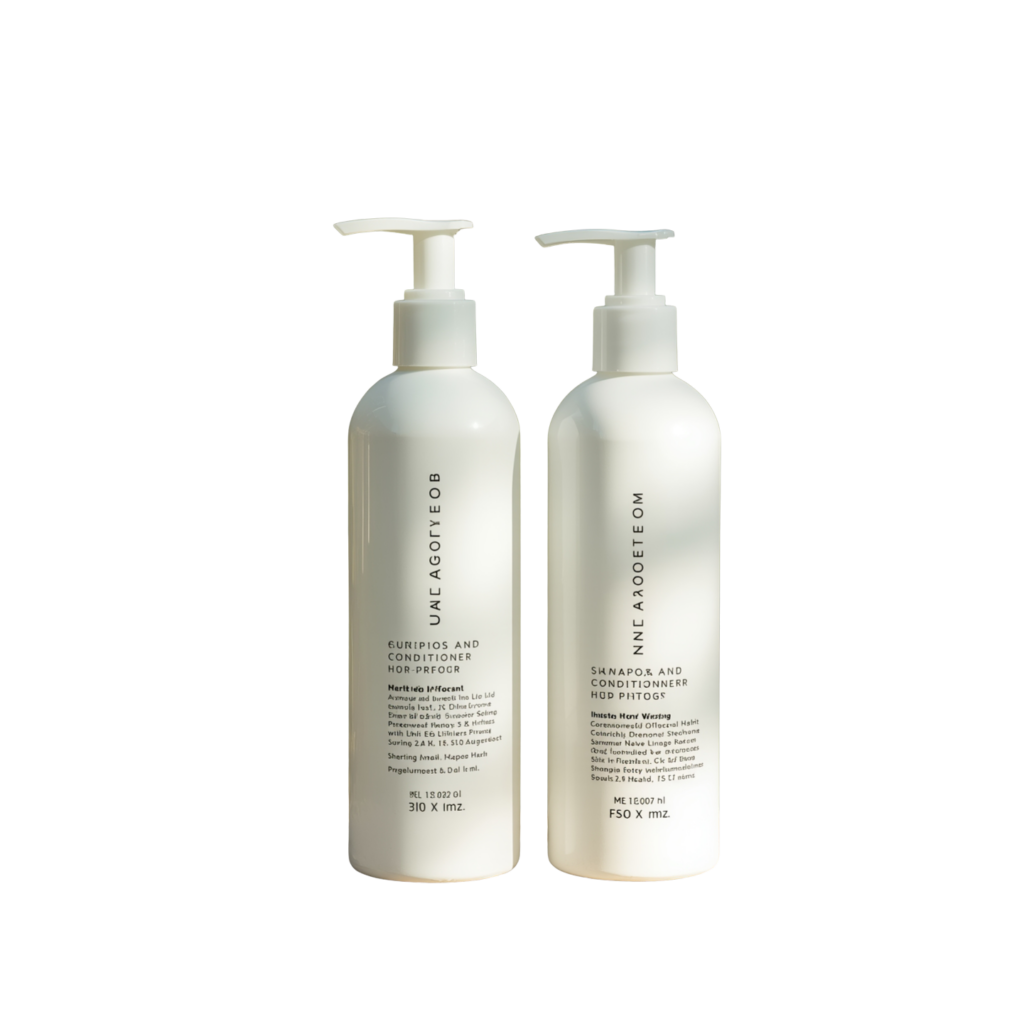
上記の通り、簡単な切り抜きであれば精度はほとんど変わりません。時間についてはマスク機能は1枚あたり1〜10分、AI機能なら1枚あたり10〜30秒で完了します。
月数枚程度で処理しやすい画像であれば無料のマスク機能、大量処理が必要で時間効率を重視する場合は有料のAI機能が便利です。
Affinityできれいに背景を除去するコツ
背景除去の仕上がりは、細かいテクニックで大きく変わります。特に髪の毛の処理と境界線の調整は、プロ品質に仕上げるための重要なポイントです。
髪の毛ををきれいに処理するテクニック
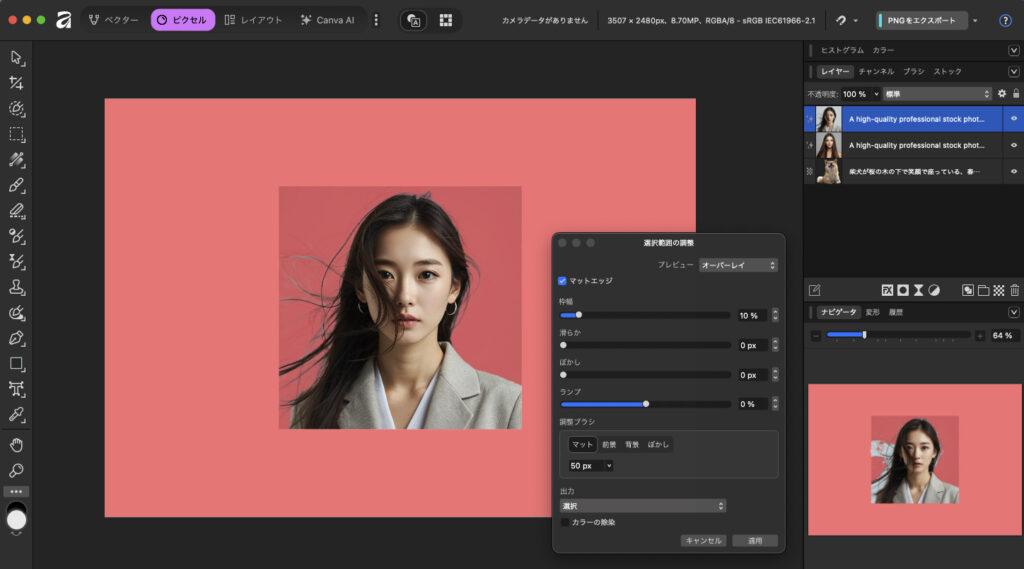
髪の毛は背景除去で最も難しい部分ですが、以下のテクニックで格段にきれいになります。
マスク機能の場合は、境界線調整パネルで「半径」を5〜10pxに設定して選択範囲を設定してください。さらに、「調整機能」を使って、髪の毛の生え際を丁寧に整えると精度が向上します。
AI機能の場合は自動処理されますが、逆光や髪色が背景に近い場合は誤認識する可能性があります。その場合は選択ブラシツールで手動補正しましょう。
境界線をなめらかにする調整方法
境界線のギザギザや白縁は、以下の調整で解決できます。
マスク機能では「滑らか」の値を15〜25に設定すると、ギザギザした境界線が滑らかになります。ただし数値を上げすぎると輪郭がぼやけるため、プレビューを見ながら適切な値を見つけてください。
白縁が残る場合は「枠線」や「ぼかし」を調整します。AI機能でも白縁が出る場合があります。その際は選択ブラシツールや消去ブラシツールで消すか、マスクレイヤーを選択して境界線を微調整しましょう。これらの調整を組み合わせることで、プロ品質の仕上がりが実現できます。
Canvaの背景除去機能も使える
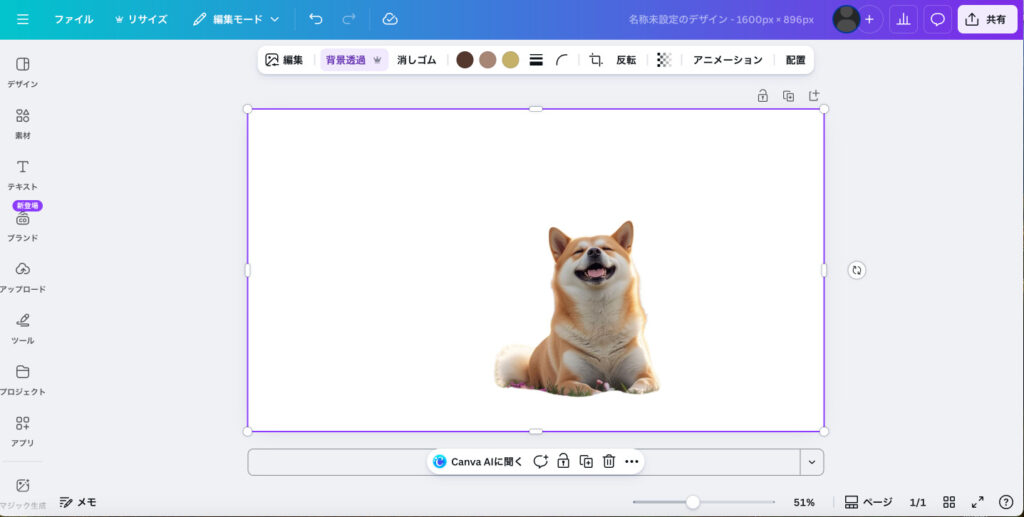
Affinity以外にも、Canvaの背景透過機能を使うという選択肢があります。
Canva Proに契約していれば、Canvaのエディタ上で直接「背景透過」機能が利用可能です。画像をアップロードして上部メニューから選択するだけで、AIが自動的に背景を除去します。
※他のCanvaとの連携方法について詳しくはこちら
背景除去機能を持つ他のAIツールとの比較
Affinityの背景除去機能は、無料のマスク機能とCanva Pro連携のAI機能を組み合わせた独自の構成が特徴です。他のツールとの違いを理解することで、自分の用途に合ったツール選びに役立てることができます。
remove.bg
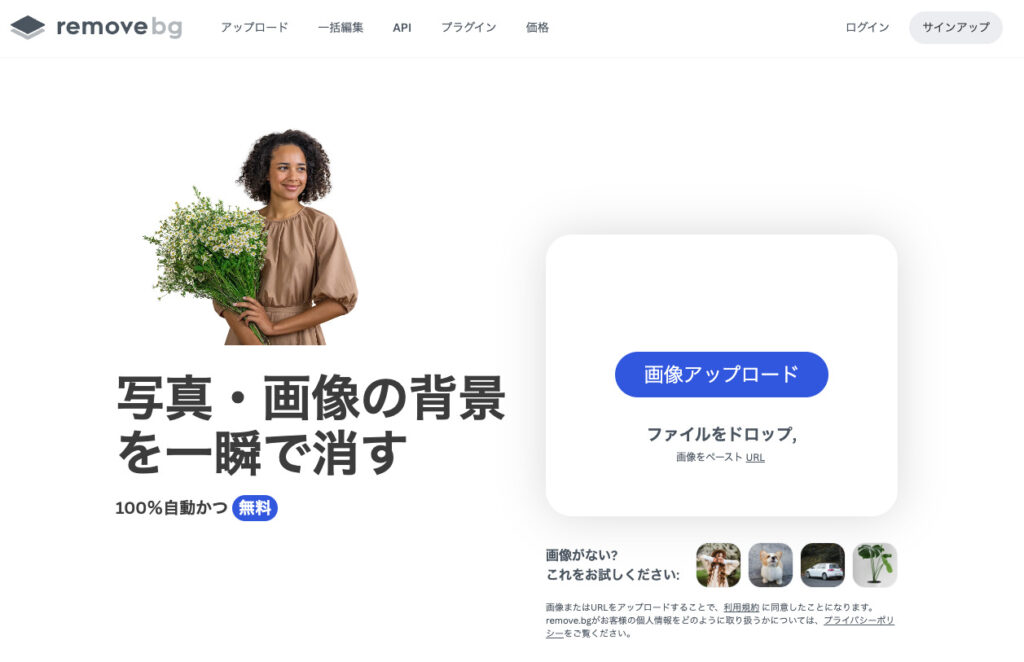
remove.bgは、背景除去に特化したシンプルなWebサービスです。アカウント登録なしでブラウザから即座に利用でき、画像をアップロードするだけでAIが自動的に背景を透過処理してくれます。髪の毛など細かいディテールの処理精度が高く、専門ツールの比較でもトップクラスの評価を得ることが多いサービスです。
料金体系は無料プランと有料プランの2種類があります。無料プランでは解像度が縮小された状態でのダウンロードとなり、商用利用には対応していません。有料プランはサブスクリプション型(月額990円〜)と買い切り型(1枚あたり43.8円〜)から選べます。
Affinityとの最大の違いは「専門性」です。remove.bgは背景除去の一点に機能を絞っているため、操作がシンプルで迷わず使えます。
一方で、切り抜いた画像をそのままデザイン編集に活用したい場合は、別のツールを用意する必要があります。背景除去だけをすばやく済ませたい方や、単発・少量の処理が多い方に向いているツールといえます。
| 項目 | remove.bg | Affinity(AI機能) |
|---|---|---|
| 無料利用 | 可(低解像度) | 不可(Canva Pro必要) |
| 操作の手軽さ | ◎ ブラウザのみ | ○ アプリ操作が必要 |
| 精度 | ◎ 髪の毛など高精度 | ○ 十分な精度 |
| 編集の継続性 | △ 別ツールが必要 | ◎ Affinity内で完結 |
Adobe Photoshop
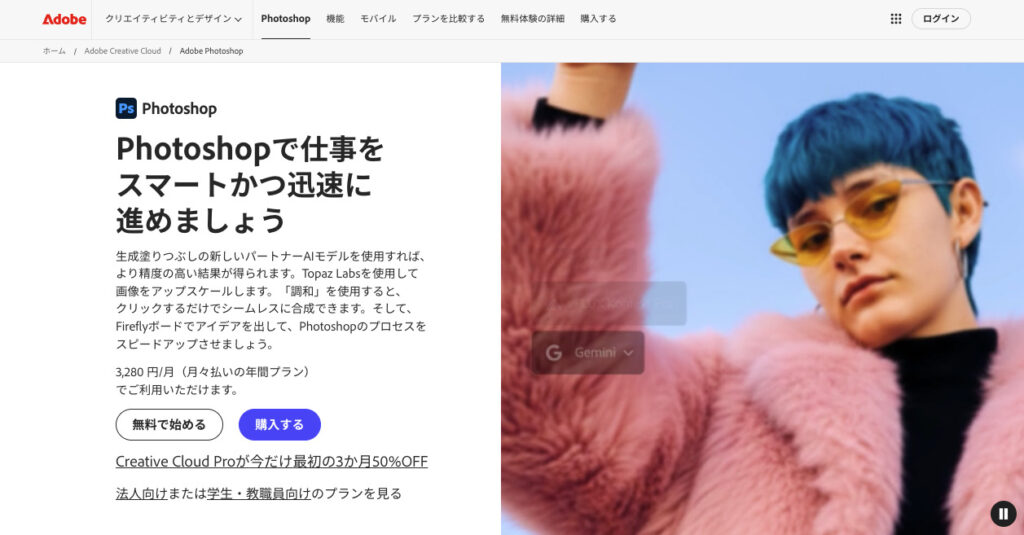
Adobe Photoshopは、画像編集のプロ向けツールとして長年使われてきたソフトウェアです。AI技術「Adobe Sensei」を活用したワンクリックの自動背景除去機能を搭載しており、手動での細かい調整にも対応しています。複雑な被写体や透明なオブジェクトなど、難易度の高い画像でも高い精度で処理できる点が強みです。
料金はフォトプランで月額2,380円〜と、他のツールに比べて割高ですが、背景除去以外にも高度なレタッチ・合成・色補正など、プロレベルの編集機能が一通り揃っています。
Affinityとの違いは、「用途の広さ」と「コスト」のバランスにあります。Photoshopは背景除去だけでなく、商業印刷レベルの仕上げまで対応できる一方、月額費用が継続的に発生します。
Affinityは買い切り型のソフトウェアであり、頻繁に使うほどコスト面で有利です。すでにAdobeのワークフローに慣れている方や、本格的な写真編集と背景除去を一つのツールで完結させたい方に向いています。
| 項目 | Adobe Photoshop | Affinity(AI機能) |
|---|---|---|
| 料金 | 月額2,380円〜 | Canva Pro月額1,180円 |
| 精度 | ◎ プロレベル | ○ 十分な精度 |
| 編集機能の豊富さ | ◎ | ○ |
| コスト効率 | △ 月額継続費用 | ○ 買い切り+Pro |
Canva
Canvaは、デザイン初心者から中級者まで幅広く使われているオンラインデザインツールです。背景除去機能はCanva Proプランで利用でき、編集画面内でワンクリックで処理が完了します。切り抜いた後、そのままCanvaのテンプレートやデザイン素材と組み合わせて作業を続けられる点が大きな強みです。
料金はCanva Proが月額1,180円で、背景除去機能のほかに生成塗りつぶし・背景拡張など複数のAI機能が含まれています。
AffinityとCanvaは、実は密接な関係にあります。Affinity Photo V3以降のAI背景除去・生成塗りつぶし機能は、Canva Proへの課金によって使用可能になる仕組みです。そのため「Canvaだけで背景除去まで完結させたい」という場合はCanvaのみで十分ですが、Affinityの高度な画像編集機能と組み合わせてより精密な仕上げをしたい場合は、Affinity+Canva Proの構成が適しています。
| 項目 | Canva | Affinity+Canva Pro |
|---|---|---|
| 操作の手軽さ | ◎ ブラウザ完結 | ○ アプリ操作が必要 |
| デザイン編集 | ◎ テンプレート豊富 | ○ 本格編集向き |
| 写真の精密編集 | △ | ◎ |
| 月額費用 | 1,180円(Pro) | 1,180円(Pro)+Affinity買い切り |
どのツールが自分に向いている?早見表
背景除去ツールはそれぞれ得意な用途が異なります。以下の早見表を参考に、自分のワークフローに合ったツールを選んでみてください。
| こんな方に | おすすめツール |
|---|---|
| とにかく手軽に1枚だけ切り抜きたい | remove.bg |
| 本格的な写真編集もまとめて行いたい | Adobe Photoshop |
| デザイン作業と背景除去を一画面で完結させたい | Canva Pro |
| 写真の精密な編集+AI背景除去を両立させたい | Affinity+Canva Pro |
Affinityは、買い切りソフトならではのコスト効率と、本格的な画像編集機能の高さが特徴です。Canva ProさえあればAIによる自動背景除去も使えるため、すでにCanva Proを契約済みの方にとっては特に導入のハードルが低いツールといえます。
Affinityの背景除去についてよくある質問(FAQ)
- Q背景除去後にPNGで保存したのに背景が白くなってしまいます
- A
AffinityでPNG形式で書き出しても背景が白くなる場合は、ドキュメント設定で「透明な背景」が有効になっていないことが原因である可能性があります。
解決するには、上部メニューの「ドキュメント」→「透明な背景」にチェックを入れてから再度書き出してみてください。また、書き出し形式にご注意ください。透明な背景を保持できるファイル形式はPNGまたはGIFのみで、JPEGは透過に非対応です。JPEGで保存すると透明部分が白く塗りつぶされてしまいます。
なお、書き出し設定内で「マット」が「なし」以外に設定されている場合も白縁が発生することがあります。その場合は書き出しパネルの「その他」から「マット」を「透明」に変更してから保存してみてください。
- QiPadのAffinityでもAI背景除去は使えますか?
- A
現時点(2026年3月)では、AffinityのAI背景除去機能(Canva AI連携)はiPad版に対応していません。macOSおよびWindowsのデスクトップ版のみで使用可能です。
iPad版でも背景除去自体はできますが、手動の選択ブラシツールを使ったマスク機能での対応となります。「選択ペルソナ」→「スマート選択ブラシツール」で被写体をなぞり、選択範囲を調整してからマスクを適用する流れで作業を進めてください。AI機能と比べると時間がかかりますが、iPadとApple Pencilを組み合わせることで細かい調整がしやすくなります。
- QAffinityとCanvaどちらで背景除去をすればよいですか?
- A
作業の目的と流れによって使い分けるのがおすすめです。
Canvaで背景除去するメリットは、ブラウザ上で完結するためアプリを起動する手間がなく、切り抜いた後そのままCanvaのテンプレートやSNS投稿デザインに組み込めることです。一方でAffinityで背景除去するメリットは、切り抜き後に色補正・合成・レタッチといった本格的な写真編集をそのまま続けられる点にあります。
最終的な成果物がSNS投稿やプレゼン資料であればCanvaで完結させるのが効率的です。印刷物や商業用の高品質な画像に仕上げたい場合は、AffinityでAI背景除去した後にそのまま詳細な編集へ移行する流れが適しています。
- Q背景除去後にキャンバス全体が書き出されてしまいます
- A
切り抜き後にPNG書き出しをすると、被写体のサイズではなくキャンバス全体のサイズで書き出されることがあります。これはAffinityの仕様によるもので、不具合ではありません。
被写体のサイズだけで書き出したい場合は、書き出しパネルの「領域」の設定を「全ドキュメント」から**「選択エリア」に変更**してください。レイヤーパネルで書き出したいレイヤーを選択した状態で書き出しを実行すると、被写体部分だけをきれいに切り出した画像が保存できます。画像容量も抑えられるため、Web用素材として使い回す際にも便利です。
まとめ
本記事では、Affinityの背景透過のやり方について解説しました。ポイントは以下の通りです。
- Affinityで背景除去をする方法は、無料のマスク機能と有料のAI機能の2つがある
- マスク機能は選択ブラシツールと境界線調整を使った手動方式で、完全無料で利用できる
- AI機能はCanva Pro契約が必要だが、ワンクリックで瞬時に処理できる効率性が魅力
- 月に大量の処理する場合はCanva Proプランが最適だが、数枚程度なら無料のFreeプランで十分
用途と予算に合わせて、最適な方法を選んで実践してみてくださいね!
画像生成AIを使いこなすには、ツールの使い方だけでなく、プロンプト改善・環境導入・モデル選定・作業フローの理解が重要です。制作に役立つAI資料をまとめて受け取れます。
クリエイター向け資料を受け取る