AI画像生成ツールはここ数年で大きく進化し、誰でも手軽にクオリティの高い画像を作れるようになりました。
趣味で楽しむ人はもちろん、仕事やビジネスで活用する人も増えています。
SeaArtを使っていて、「自分だけの絵柄やキャラクターを再現したい」「いつも同じ雰囲気の画像を安定して作りたい」と感じたことはありませんか?
その悩みを解決してくれるのが LoRAという仕組みです。
そこで今回は、LoRAの基礎知識やSeaArtでの作り方を初心者向けに解説するとともに、失敗しにくいコツや注意点、よくある質問まで、わかりやすくまとめて解説します。

内容をまとめると…
LoRAとは、既存のAIモデルに特定の特徴だけを追加学習させる仕組み
データセット用の画像を丁寧に生成することでLoRAがうまく作れる
LoRAをうまく活用することで自分好みの画像を効率よく作ることができる
LoRAを使いこなせば画像編集の幅が広がる!SeaArtのようなAIツールをもっと使いこなしたい方は、無料セミナーで基礎から学べます
プロンプト・導入・制作フローをまとめて学びたい方向けに、AI制作に役立つ無料資料を用意しています。
画像生成だけでなく、AIに作業を任せるためのエージェント活用資料もあわせて受け取れます。
※SeaArtの詳しい使い方については、下記記事で解説しています。


そもそも『LoRA』とは?
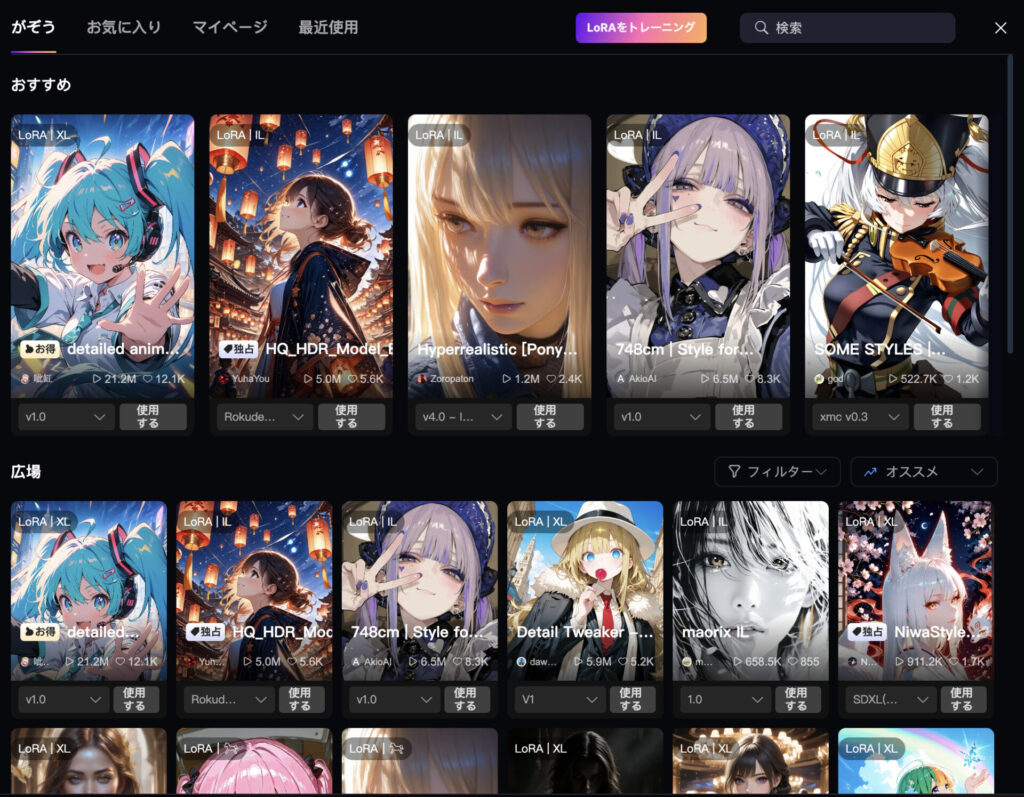
LoRAとは「Low-Rank Adaptation」の略で、既存のAIモデルに特定の特徴だけを追加学習させる仕組みです。
たとえば以下のような用途で使われます。
- 特定のキャラクターを安定して生成したい
- 自分好みの絵柄・タッチを再現したい
- 服装や表情、構図のクセを覚えさせたい
LoRAの使い方を理解すると、大きなモデルを一から作る必要がなく、少量の情報で自分の好みの特徴を効率よく追加することができます。
モデルとLoRAの違い:LoRAのメリットとは?
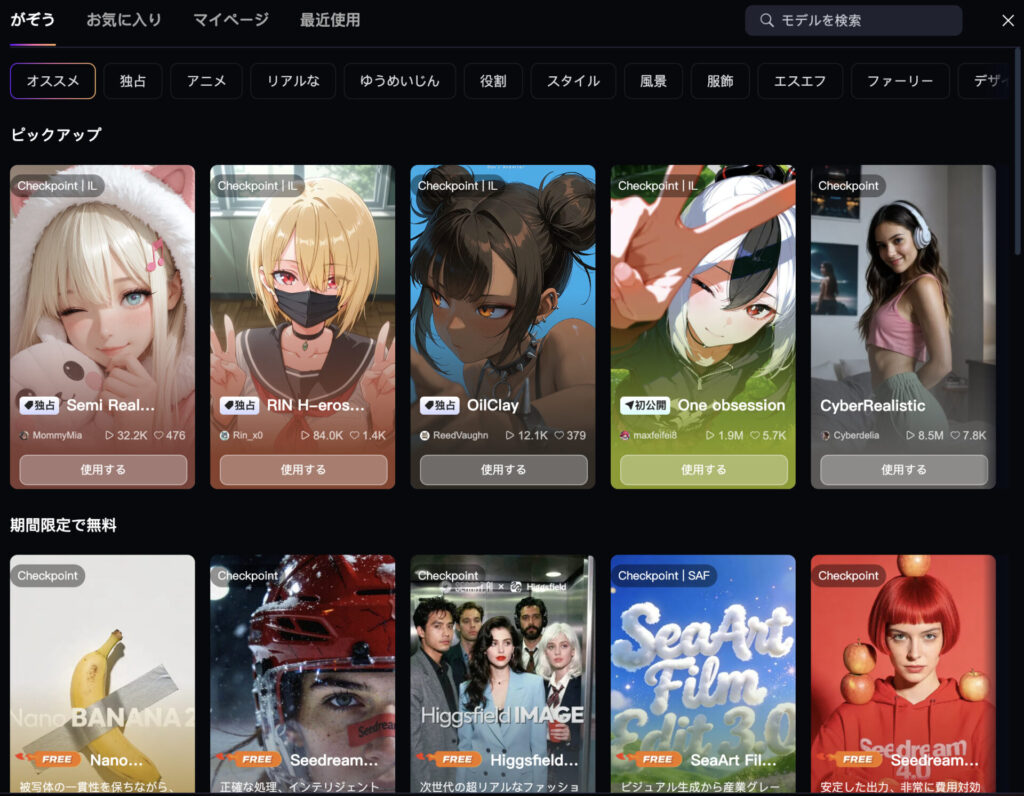
SeaArtでは「モデル」も存在します。
AI画像生成における「モデル」とは、絵を描くための基礎能力そのものです。
人物を描く、背景を描く、リアル風・アニメ風といった全体的な表現力は、このモデルが担っています。
一方でLoRAは、そのモデルに対して特定の画風・キャラクター・特徴だけを後から覚えさせる追加させる仕組みです。
モデルを土台とすると、LoRAはそこに重ねるフィルターや味付けのような存在だと考えると分かりやすいでしょう。
違いを表でまとめたものです。
| 項目 | モデル | LoRA |
|---|---|---|
| 役割 | 画像生成の土台 | 特徴を追加する拡張データ |
| 影響範囲 | 画風・品質全体 | 特定の絵柄・キャラ・特徴 |
| 容量 | 大きい | 小さい |
| 学習難易度 | 高い | 低め(初心者向け) |
| 主な用途 | 基本性能を決める | クオリティ安定・個性付け |
モデル=ベース、LoRA=表現を強化する追加要素と考えると理解しやすいでしょう。
※おすすめのモデルについては以下の記事にまとめています。

LoRAを作る前に|学習用画像の準備のコツ
LoRAを作る前に行う準備は、大きく分けて ①学習用画像の用意と②画像の前処理・設定の2つです。
ここでの設定次第で、LoRAの再現性や安定感が大きく変わるため、初心者の方ほど一つずつ丁寧に確認しておきましょう。
① データセット用画像を用意する
一般的なLoRAでは、10〜30枚程度の画像があれば十分とされています。
ただし、画像は多ければ多いほど良いというわけではありません。
たとえ枚数が少なくても、質と統一感が高ければ安定したLoRAになります。
他にも自分のイメージに近づけるため以下の観点を意識して画像を用意することもおすすめです。
- 角度(正面・斜め・横)
- 照明(明るい・暗め)
- 背景(シンプル・屋内・屋外)
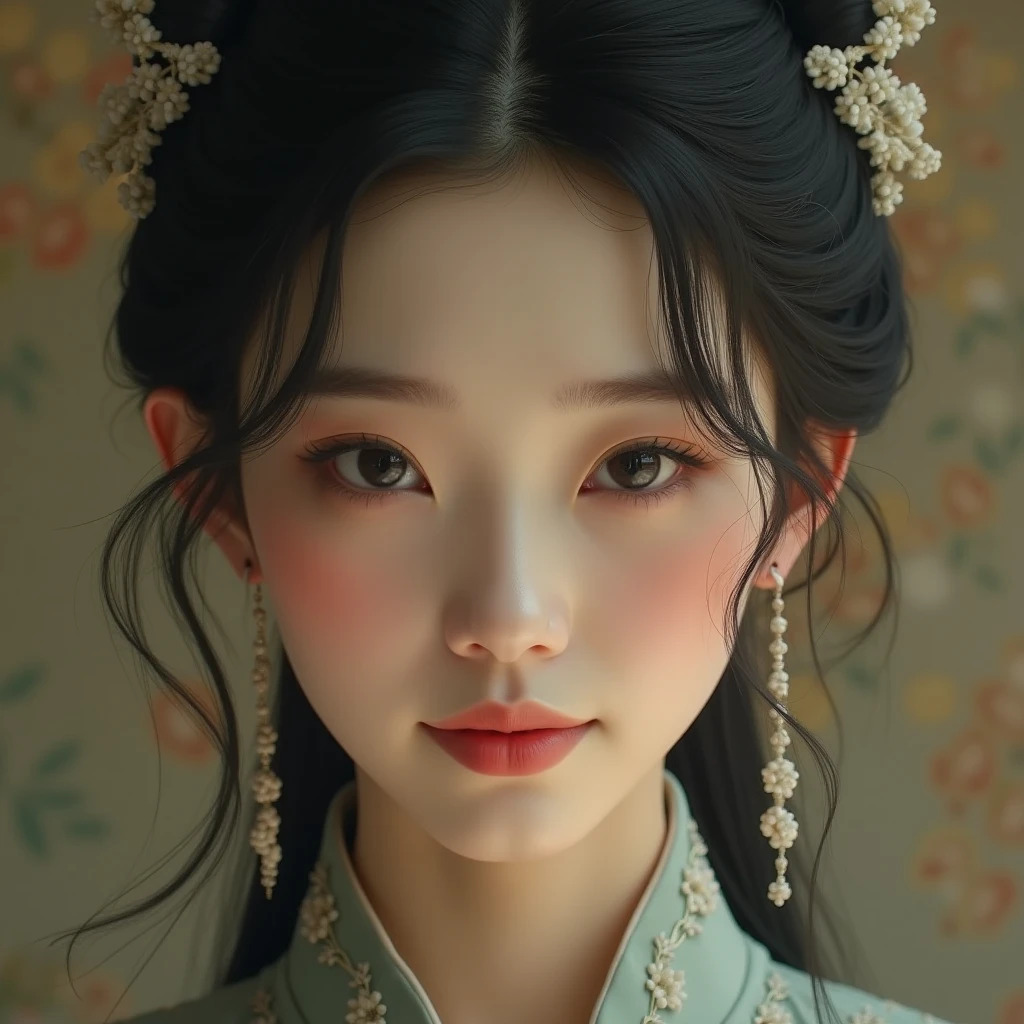
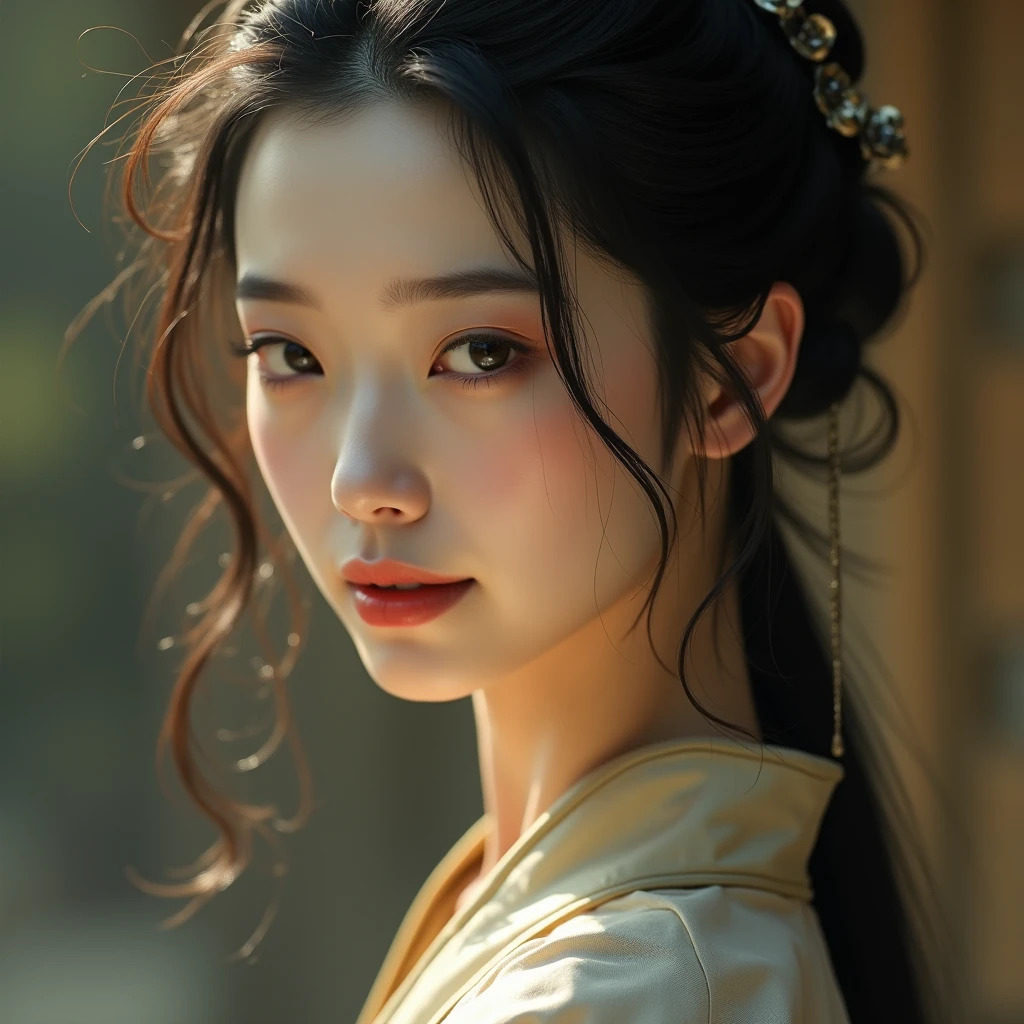
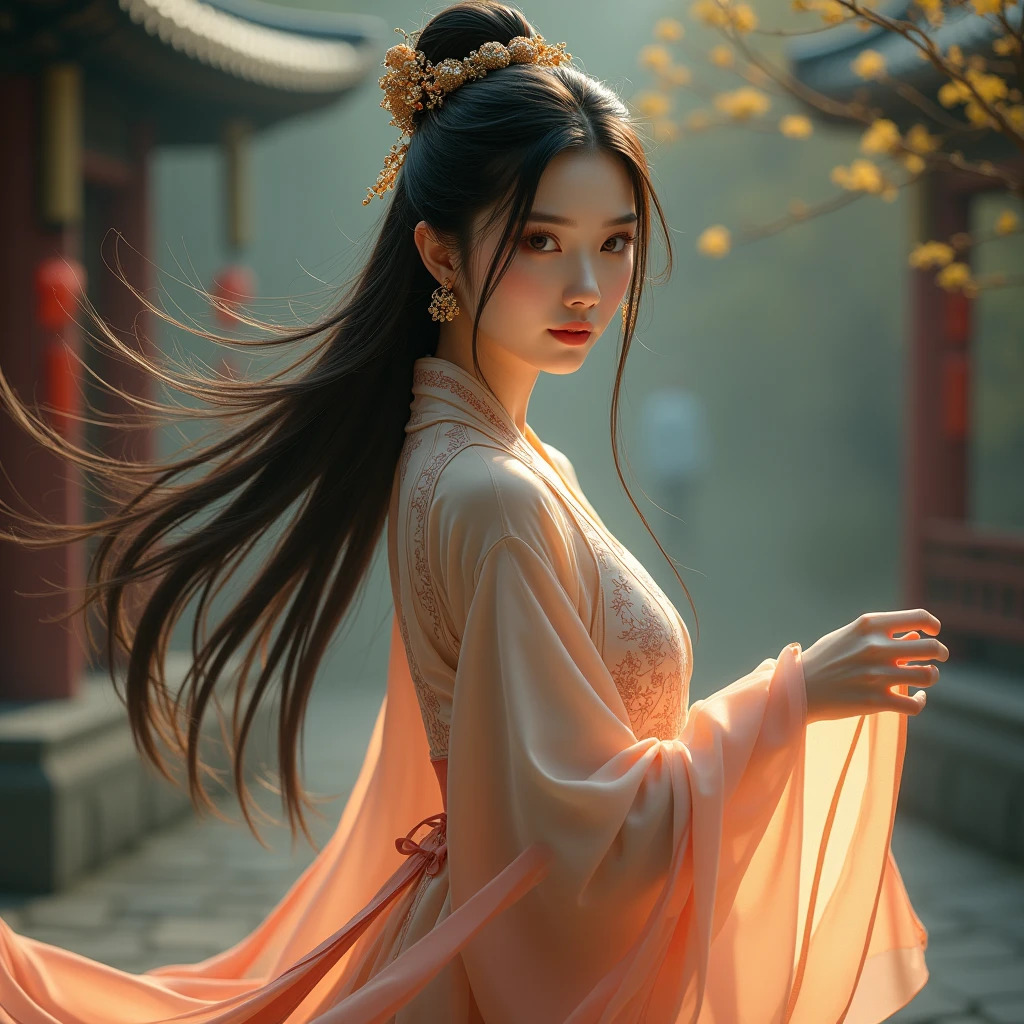
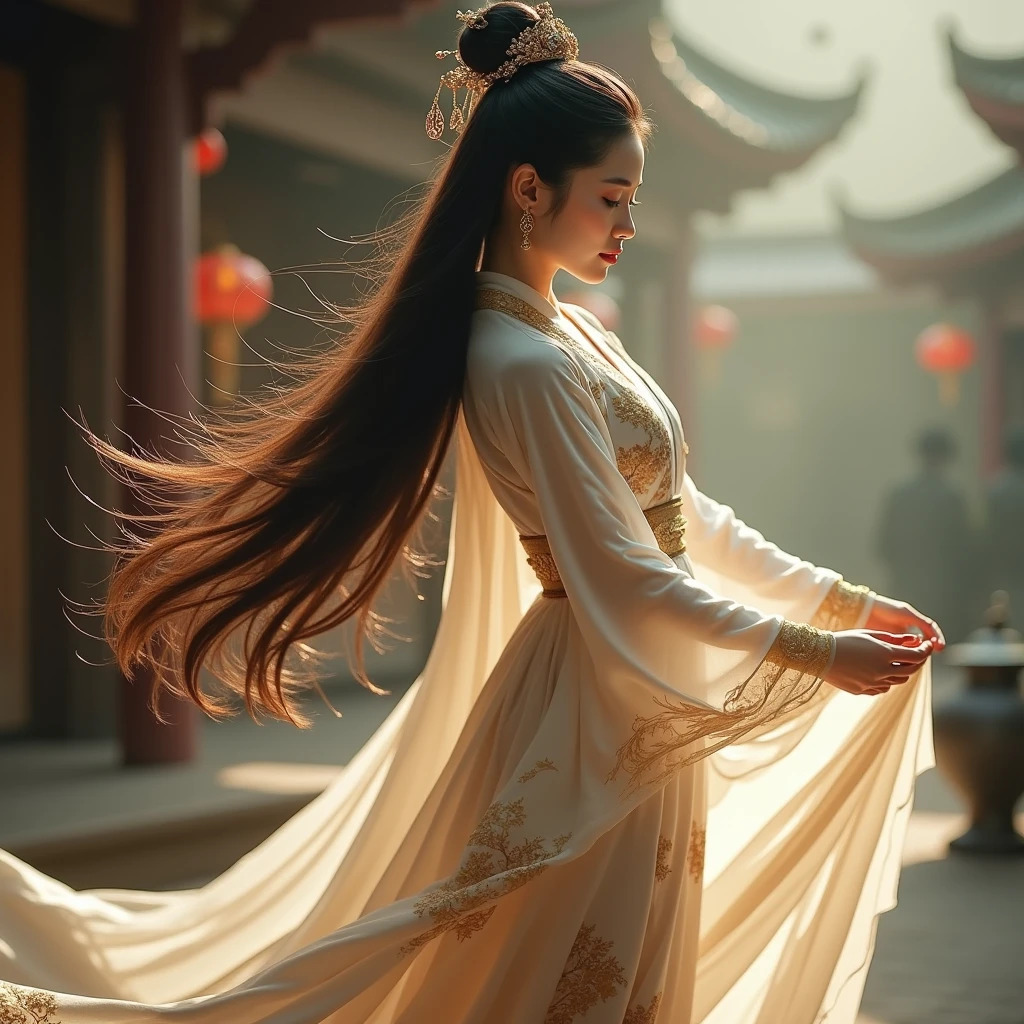
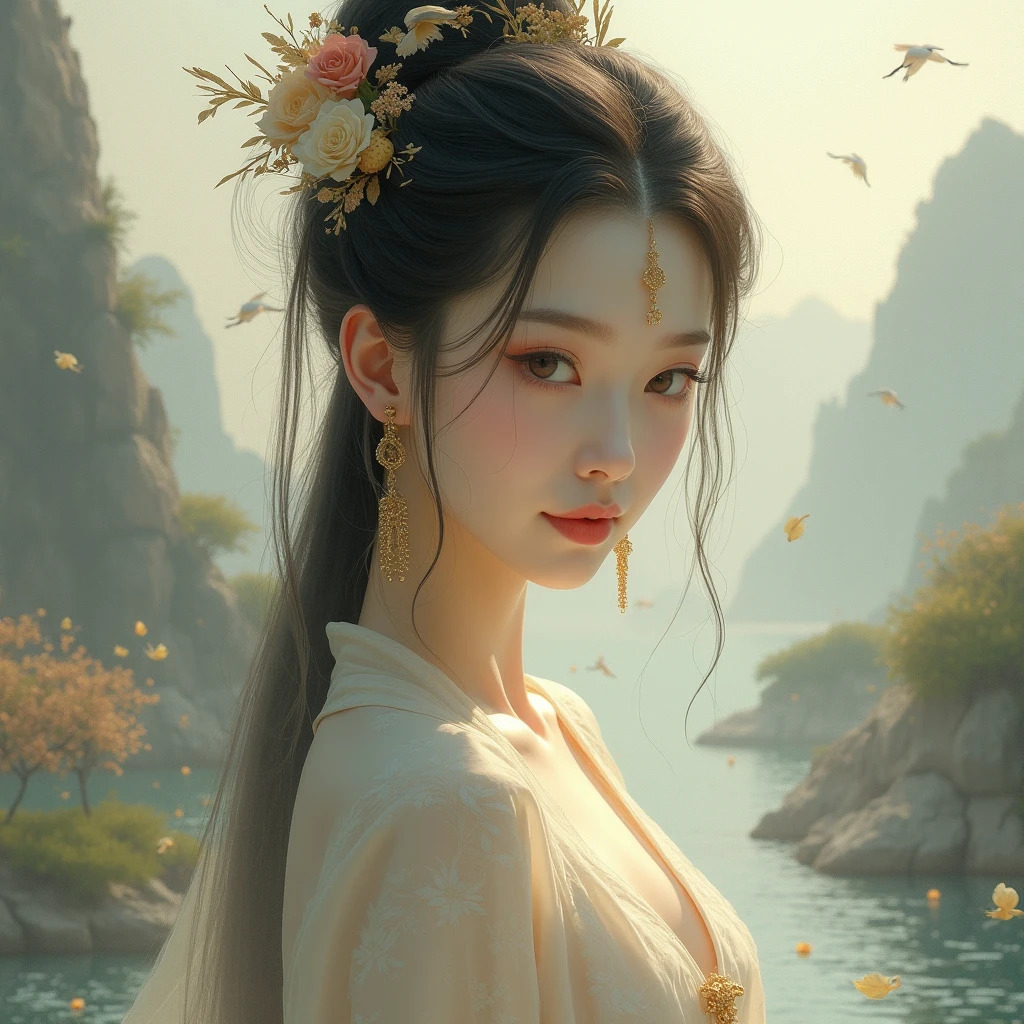
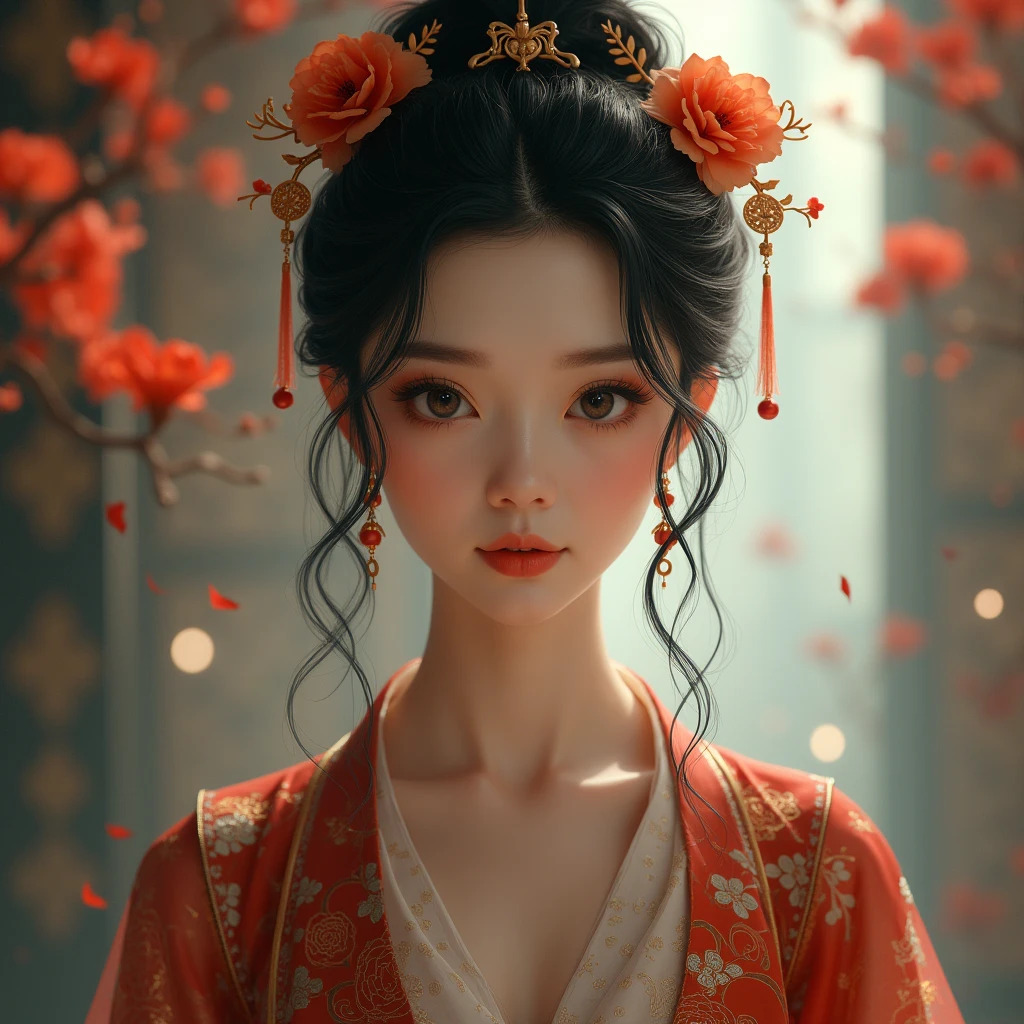
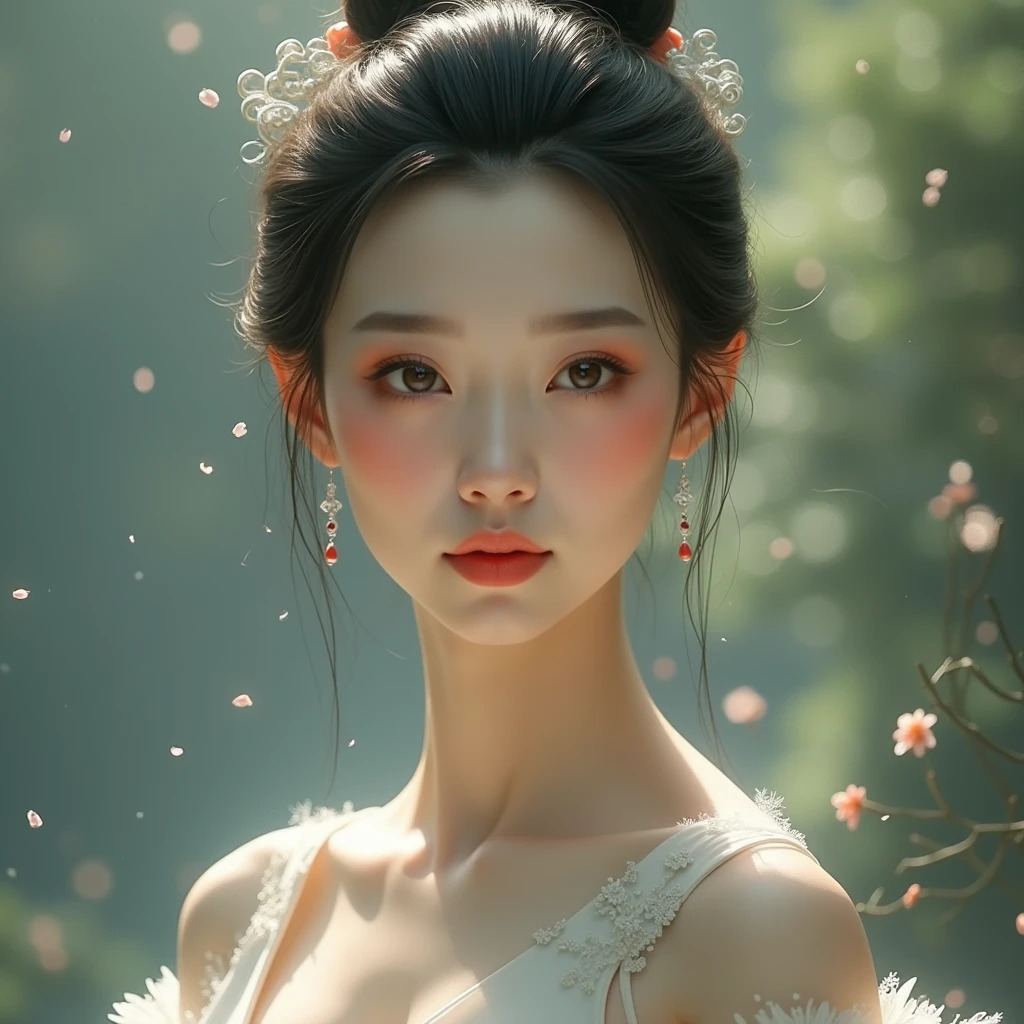
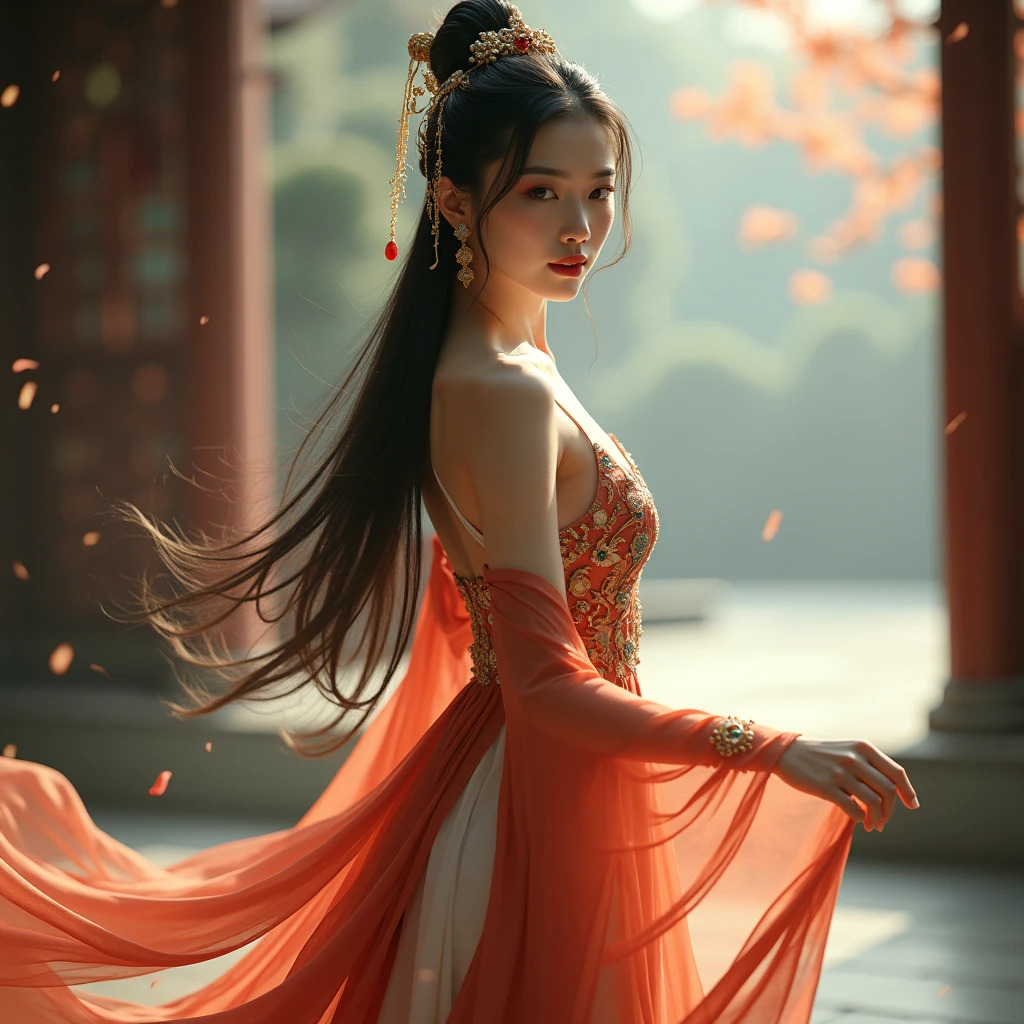
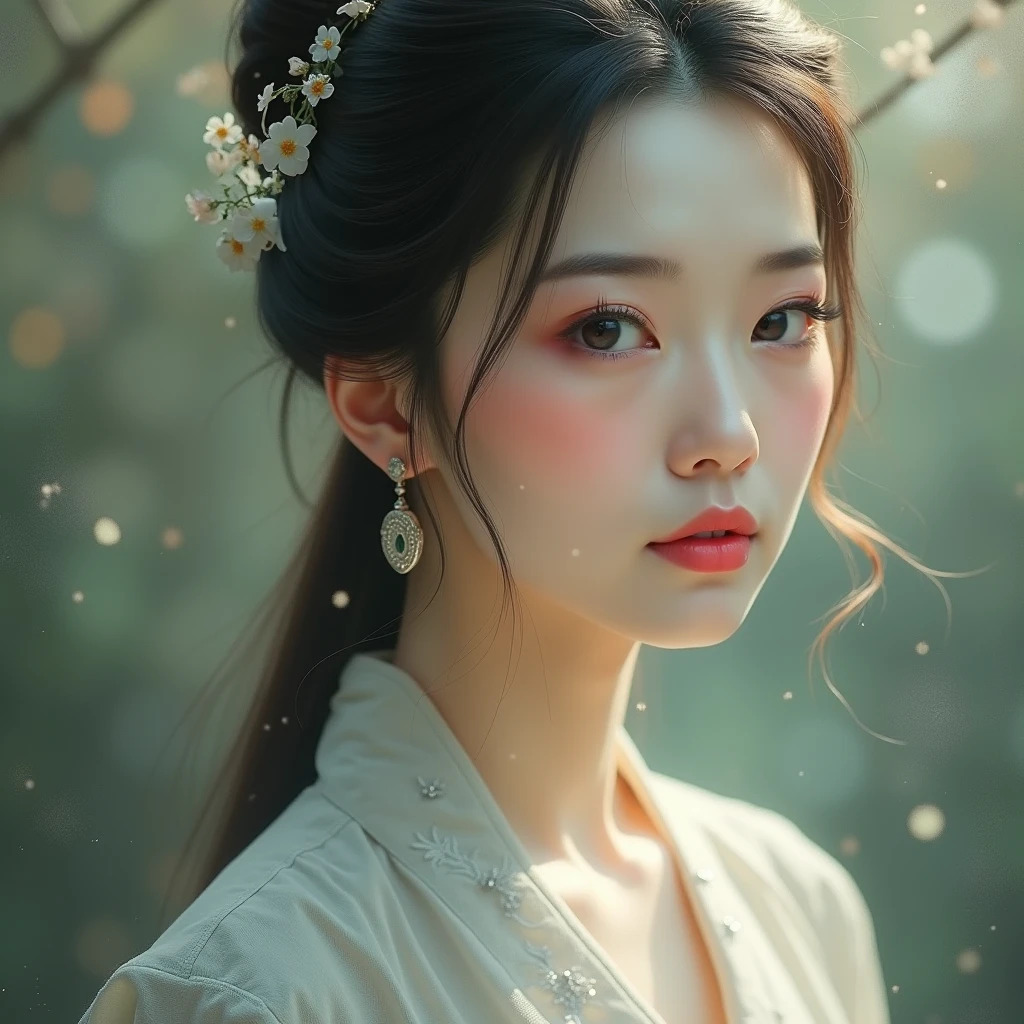
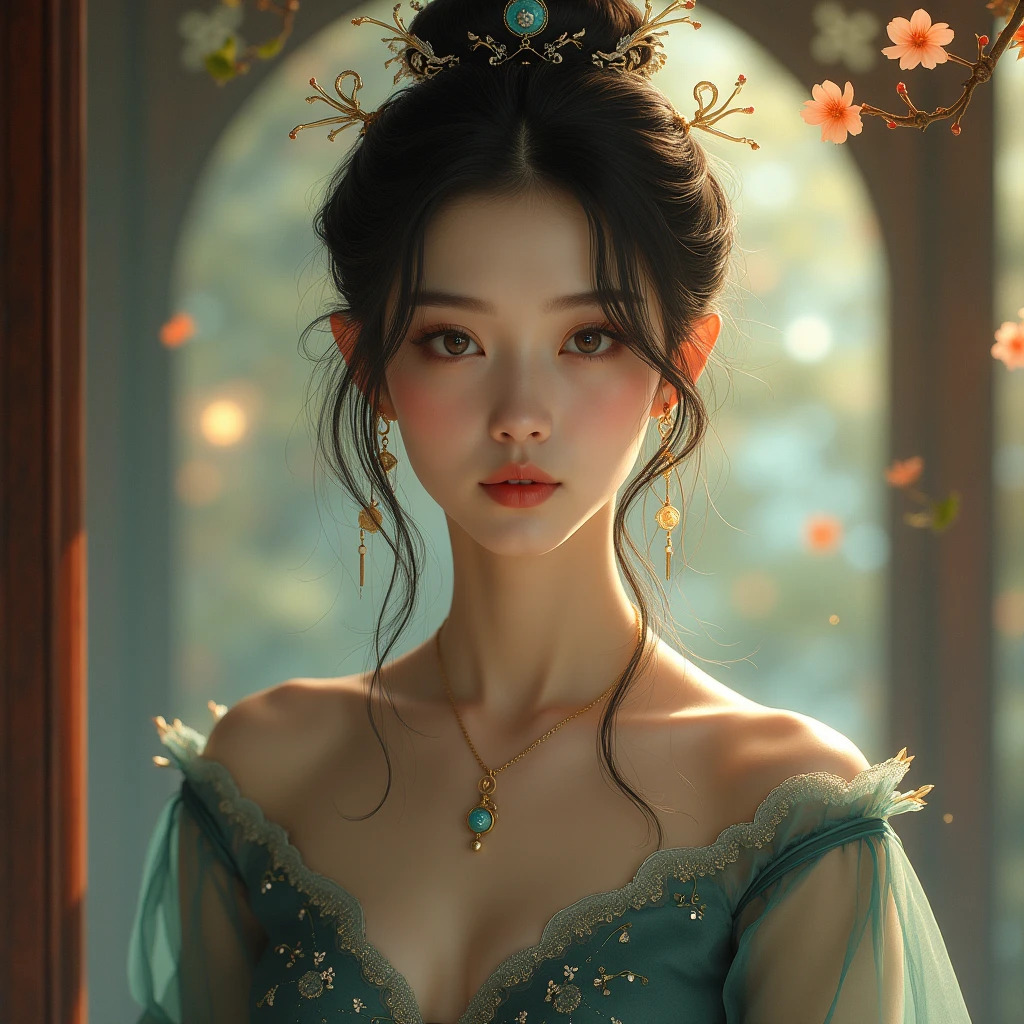
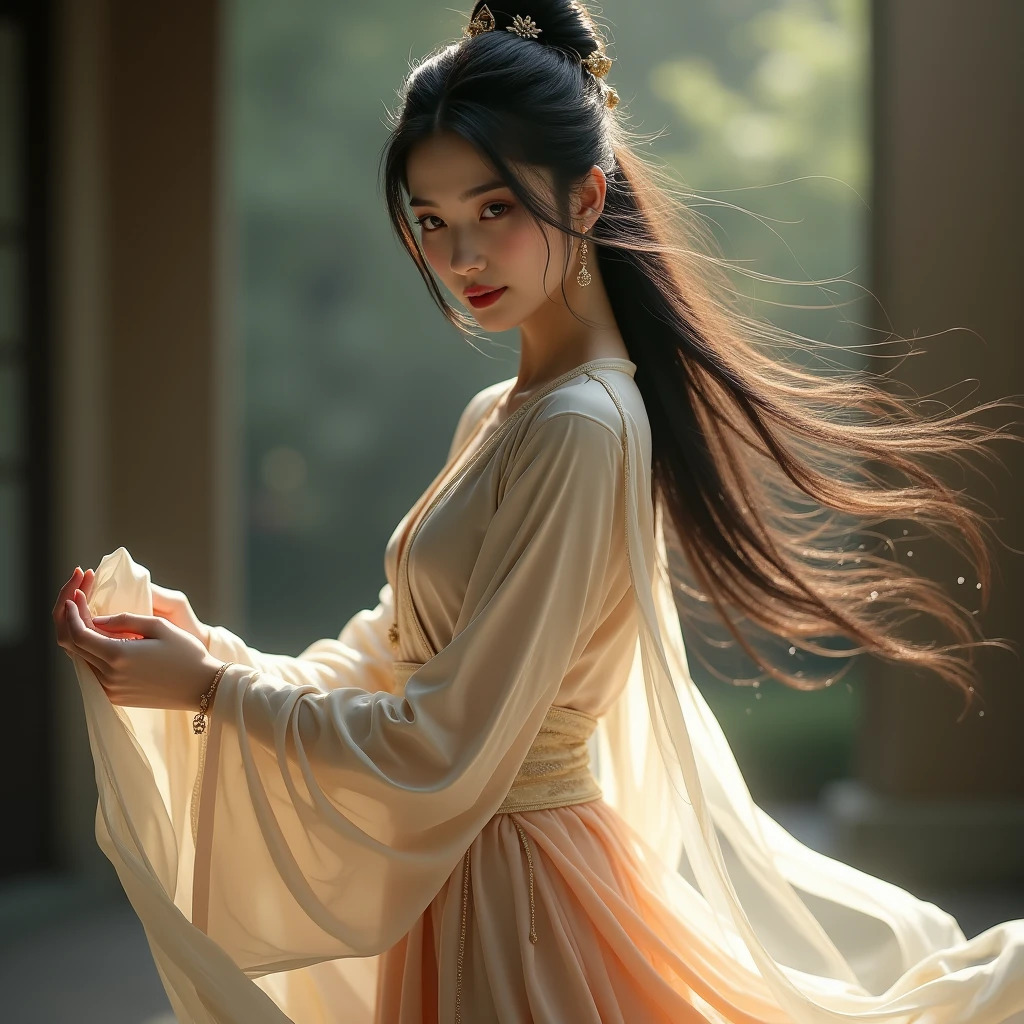
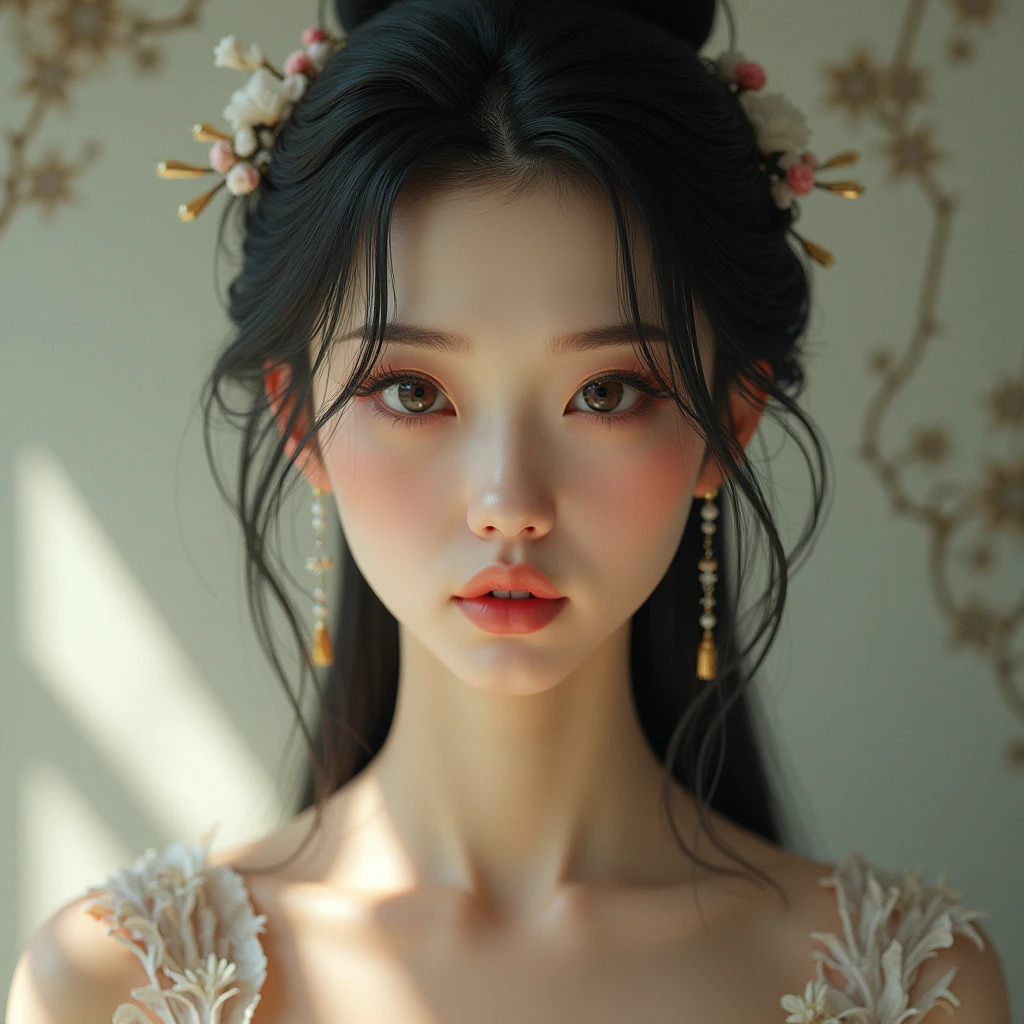
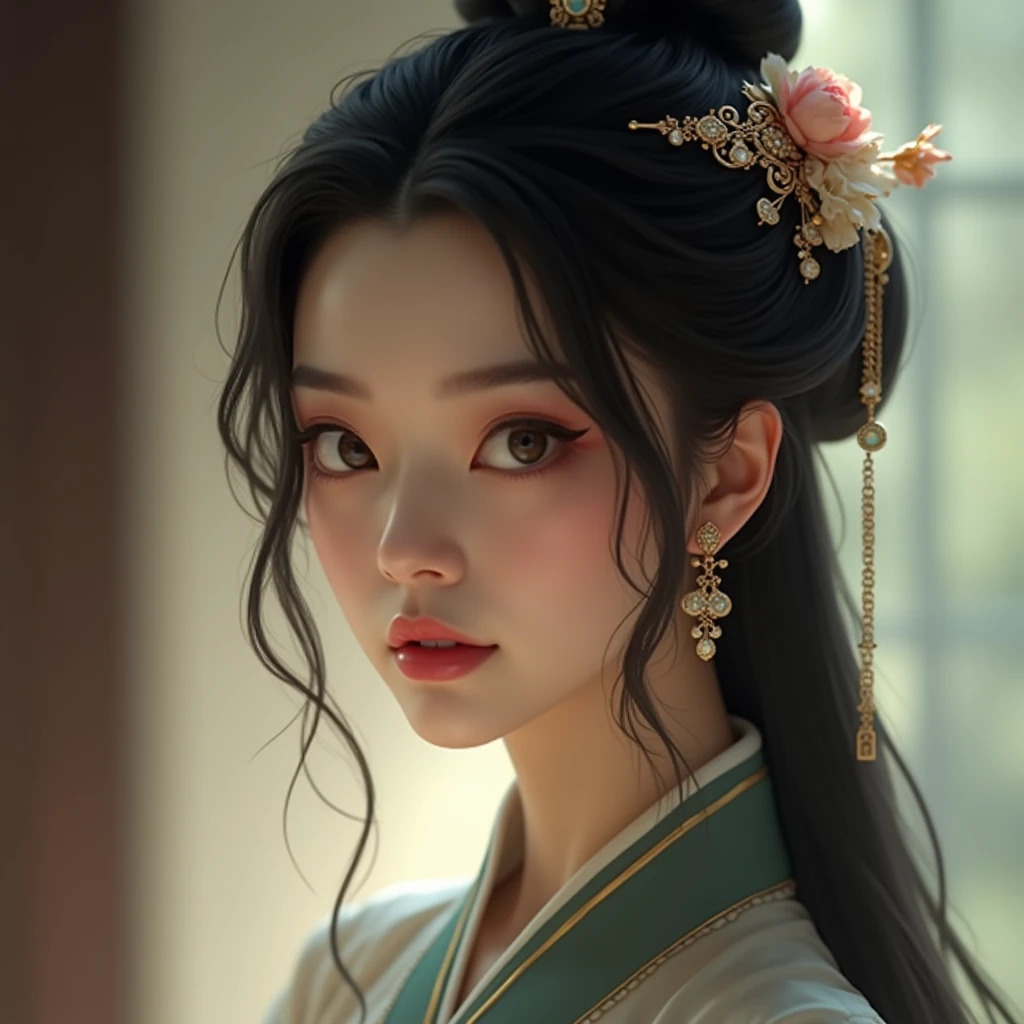
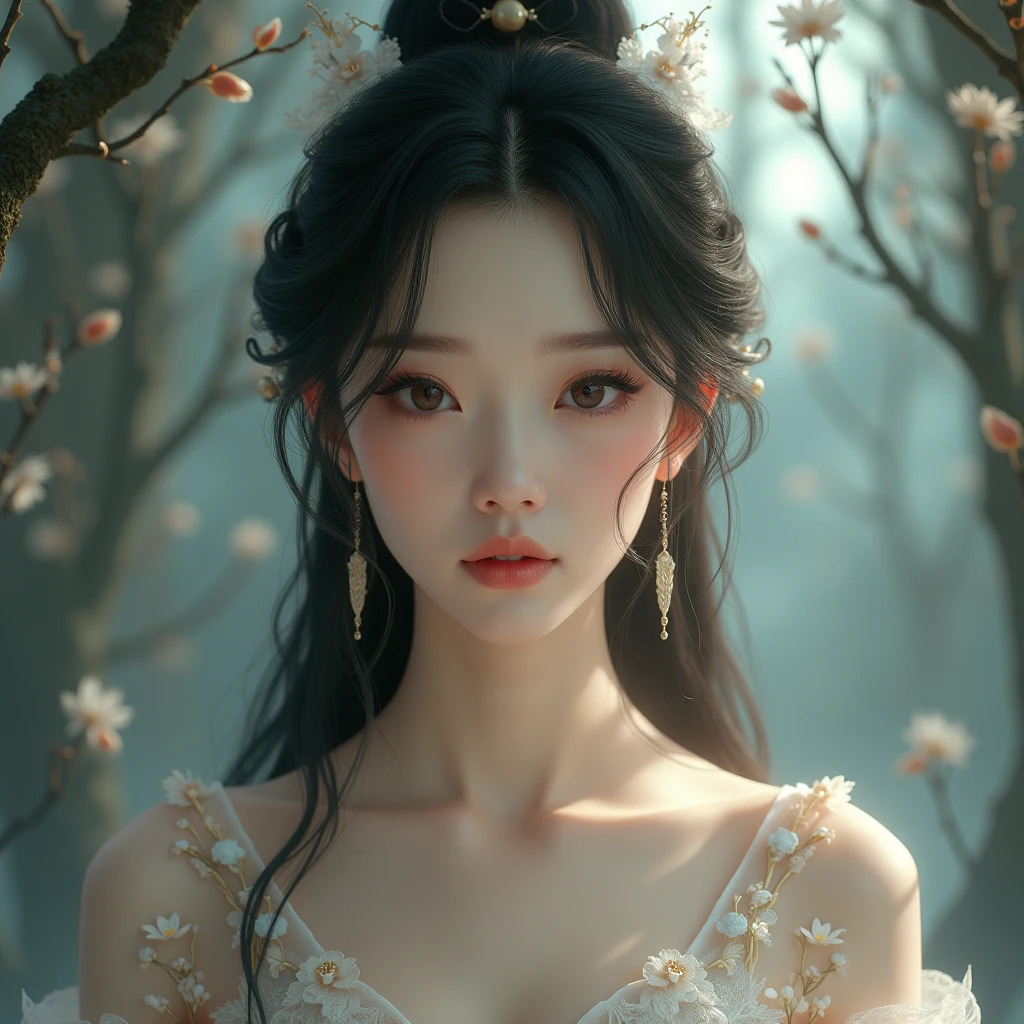
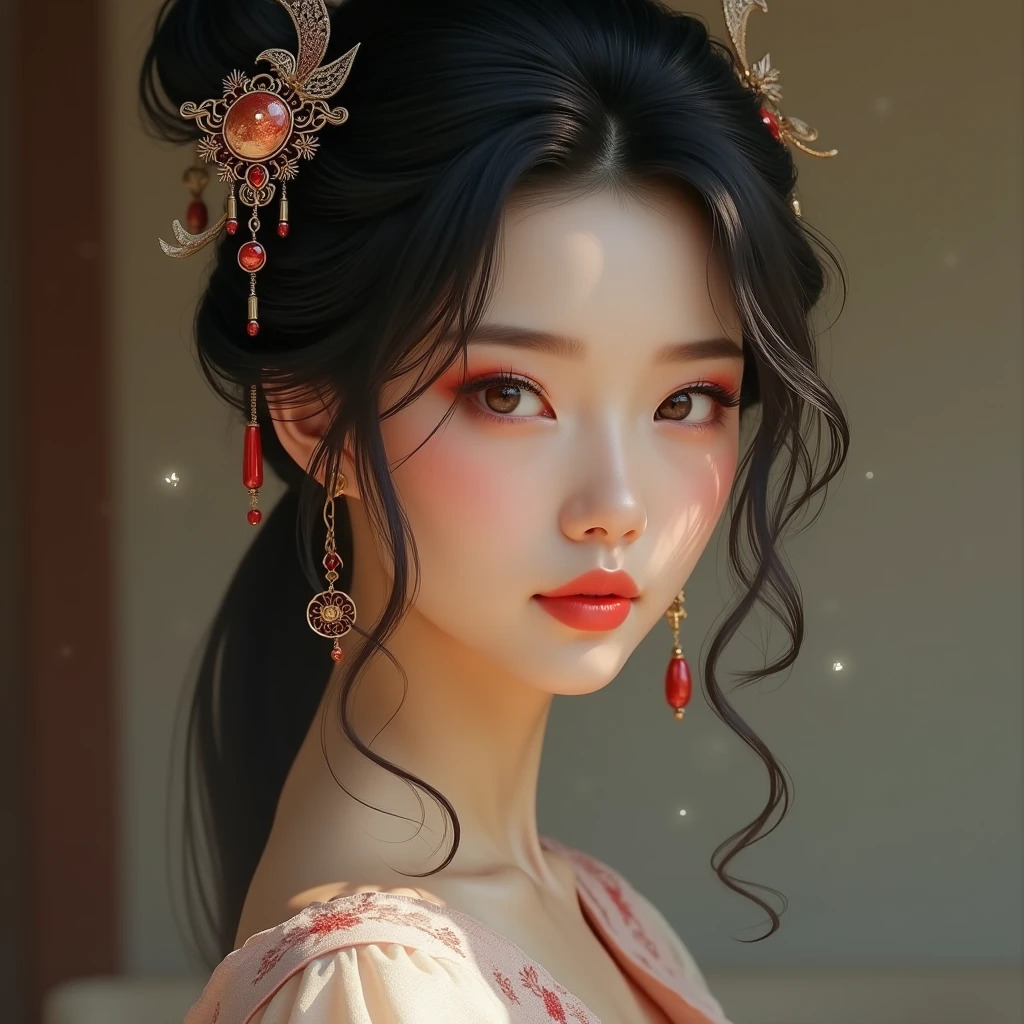
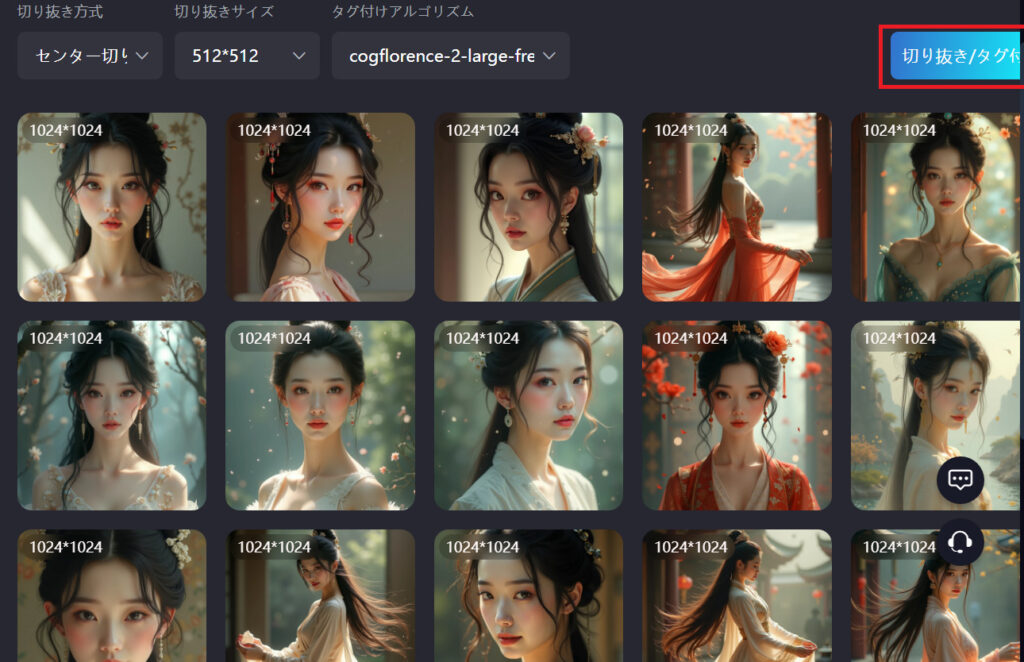
今回は「妖艶 中華系美人」をテーマに、以下の15枚の写真を用いたいと思います。
② 画像の前処理を行う
準備した画像は、サイズをそろえる必要があります。
画像のサイズ調整はagrooveやCanvaなどのサイトを使えば、無料で簡単に行えます。
また、画像のサイズ調整は SeaArt内でも可能です。
SeaArtで行う場合は、次の章で解説する「LoRAの作り方」の ステップ4 のタイミングで設定してください。
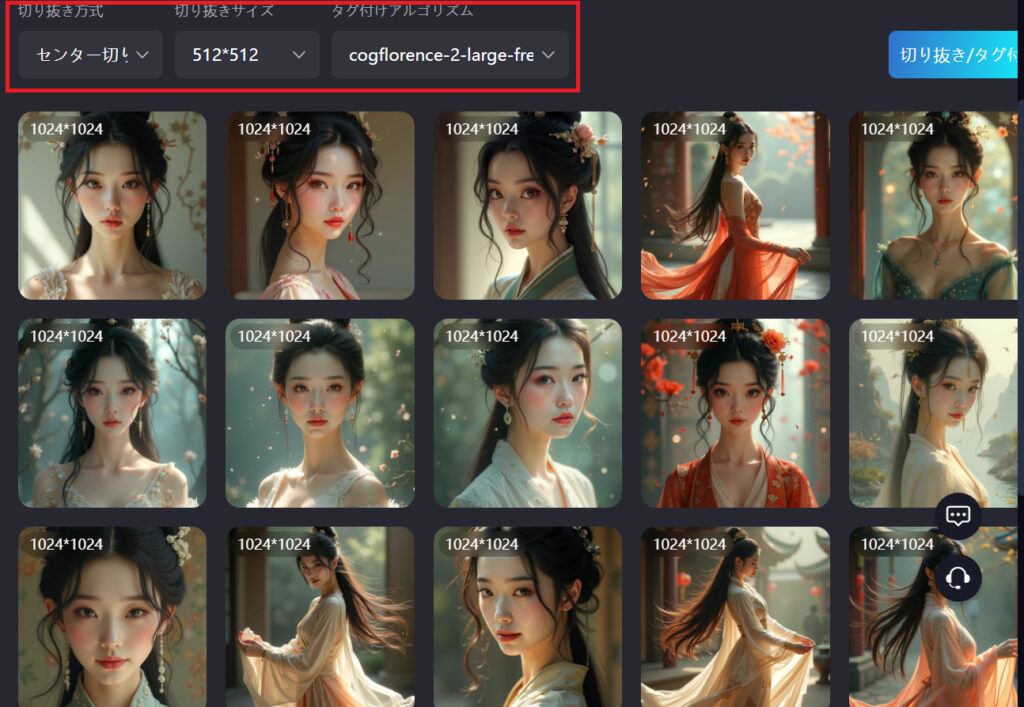
切り抜き方法
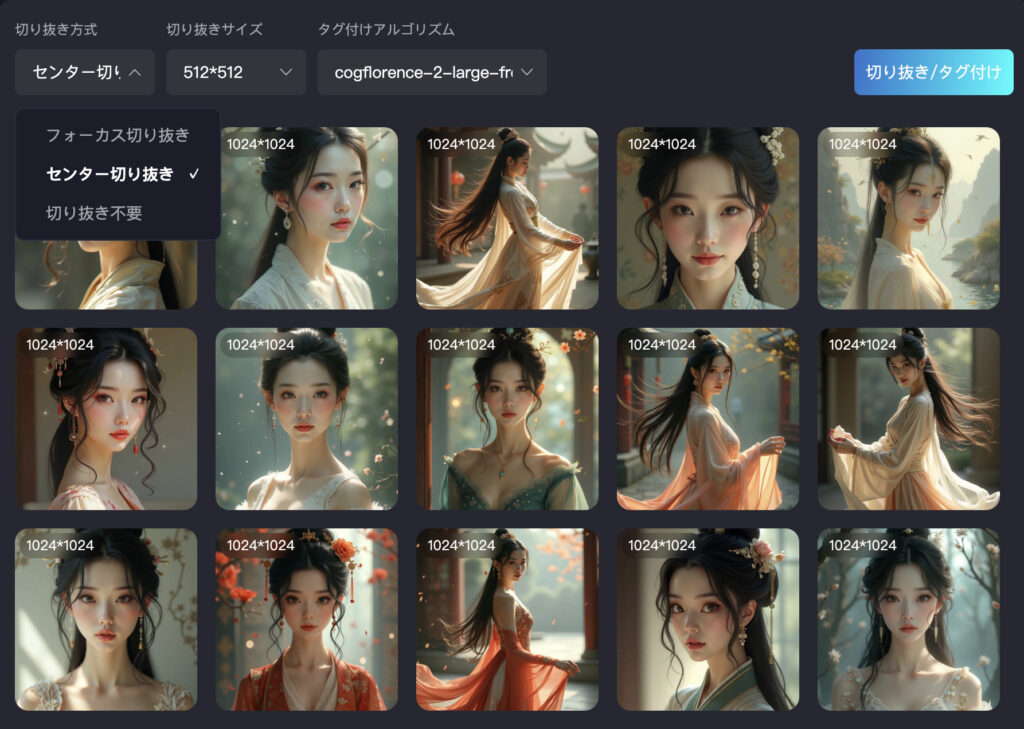
- フォーカス切り抜き:画像の主要な被写体を自動検出して切り取る
- センター切り抜き:画像の中央部分を切り取る
- 切り抜き不要:画像を切り取らない
センター切り抜きと比べて、フォーカス切り抜きは被写体をより確実に残せるため、通常はフォーカストリミングの使用を推奨します。
画像サイズの設定
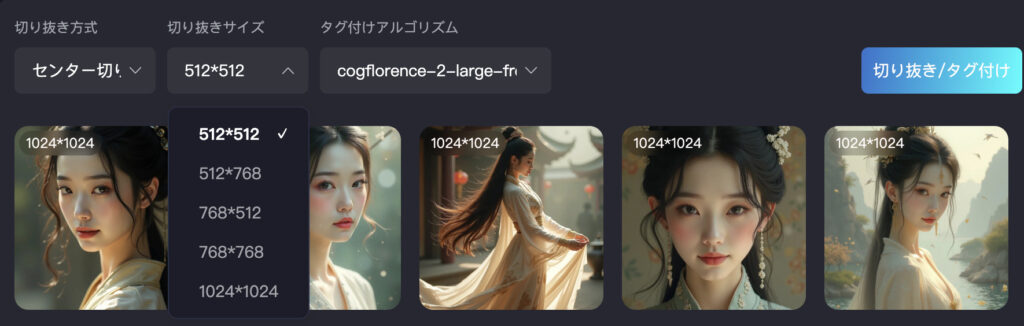
用途に合わせて、以下のサイズから選びます。
- 正方形:512 × 512(汎用・初心者向け)
- 縦長(ポートレート):512 × 768(キャラ全身向き)
- 横長(ランドスケープ):768 × 512(背景重視)
- Stable Diffusion 1.5 LoRAでは、512×512、512×768、768×512のサイズを推奨
- 詳細なLoRAを作成する場合は、768×768も使用可能
- SDXL、Flux、Stable Diffusion 3.5のトレーニングでは、1024×1024のサイズを推奨
迷った場合は、正方形(512×512)を選べば問題ありません。
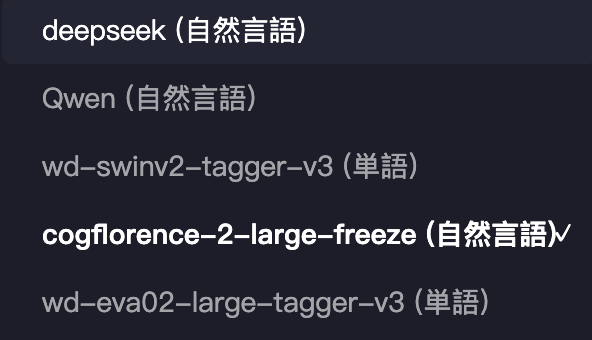
タグ付けの設定
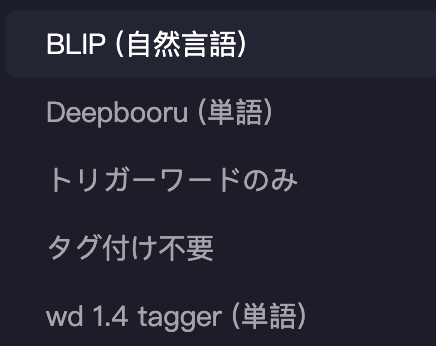
- BLIP(自然言語) → 画像を文章で説明するAI。リアル画像には強いが、アニメタグ精度はやや弱め
- Deepbooru(単語) → アニメタグ生成AI。アニメ向けだが少し古く、精度は中程度
- トリガーワードのみ → 指定したキーワードだけで学習。タグが無いので再現性はやや不安定
- タグ付け不要 → タグ無しで学習する。精度が下がりやすく基本は非推奨
- wd 1.4 tagger(単語) → アニメタグ生成AI。Deepbooruより精度が高い
- deepseek(自然言語) → 画像を文章で説明するAI。リアル画像に強め、アニメは普通
- Qwen(自然言語) → 画像を文章で説明するAI。自然な文章だがタグ用途ではやや弱め
- wd-swinv2-tagger-v3(単語) → 新しめのアニメタグAI。タグ精度が高く安定
- cogflorence-2-large-freeze(自然言語) → 画像理解能力が高いAI。詳細な説明が得意だがタグ形式には弱い
- wd-eva02-large-tagger-v3(単語) → 最新世代のアニメタグAI。アニメタグ精度がかなり高い(おすすめ)
自動で画像内容を分析し、学習に必要なタグを付けてくれます。基本的にはデフォルト設定でOKです。
ここまで準備ができたら、いよいよLoRAの学習を開始できます。
LoRAを実際に作ってみよう!
それでは実際にLoRAを作ってみましょう!
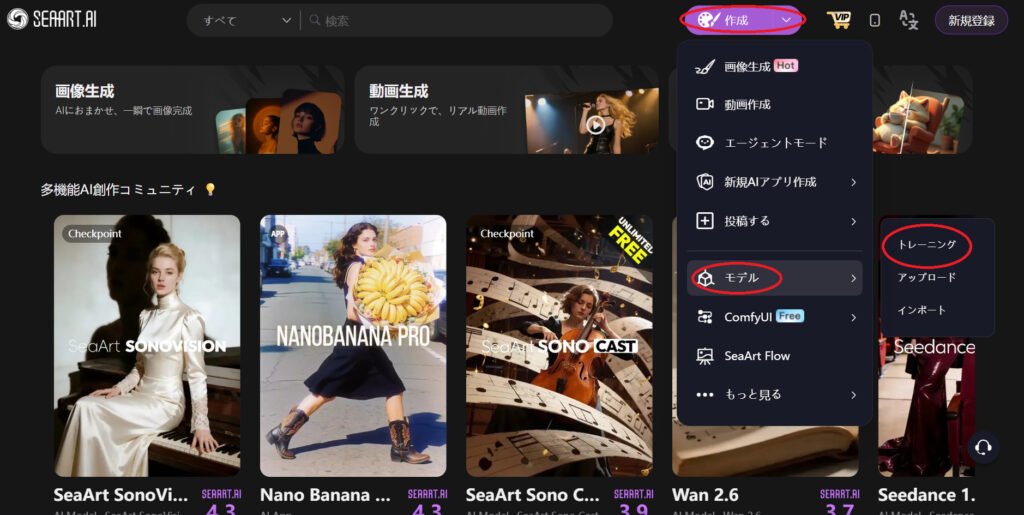
- ステップ1SeaArtにログインし「作成」にカーソルを合わせ、「モデル→トレーニング」を選択する

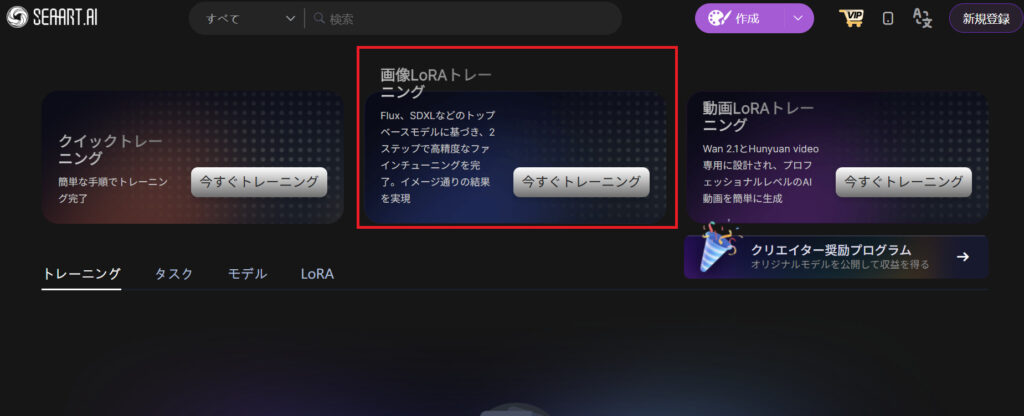
- ステップ2「画像LoRAトレーニング」の「今すぐトレーニング」を選択する

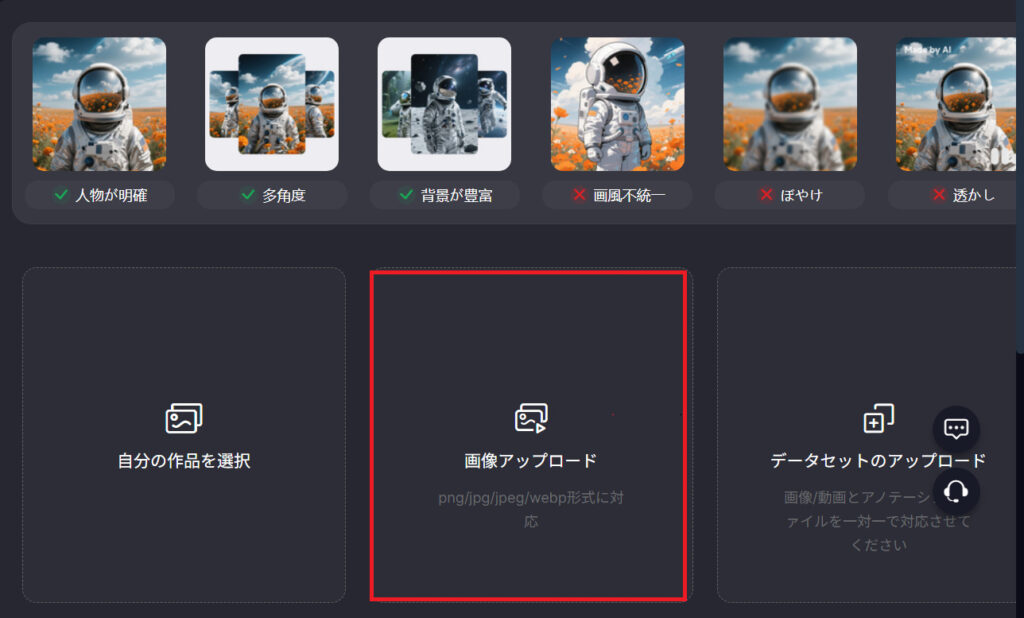
- ステップ3データセット用の画像をすべてダウンロードする

- ステップ4画像の前処理を行っていない場合は、前章の設定を行う

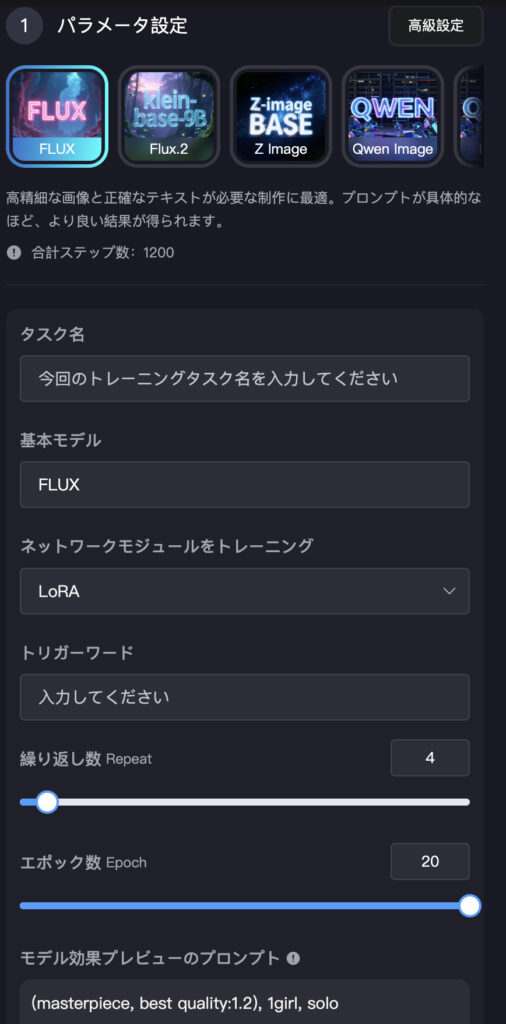
- ステップ5左側の設定を行う

- タスク名 → 作成するLoRAの名前(管理用のタイトル)
- 基本モデル → LoRAを学習させる元になる画像生成モデルを選ぶ
- ネットワークモジュールをトレーニング → 作成するモデル形式を選ぶ(通常はLoRA)
- トリガーワード → LoRAを呼び出すためのキーワード、上記のモデルを選ぶと自動で設定もされる
- 繰り返し数(Repeat) → 学習データを1エポック内で何回使うか。多いほど学習が強くなる
- エポック数(Epoch) → 学習データを何周するか。多いほど学習量が増える
- モデル効果プレビューのプロンプト → LoRA完成後の効果を確認するためのテストプロンプト
- ステップ6「切り抜き/タグ付け」をクリックする

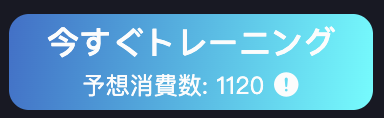
- ステップ7右上の「今すぐトレーニング」を押して完成

基本モデルの違い
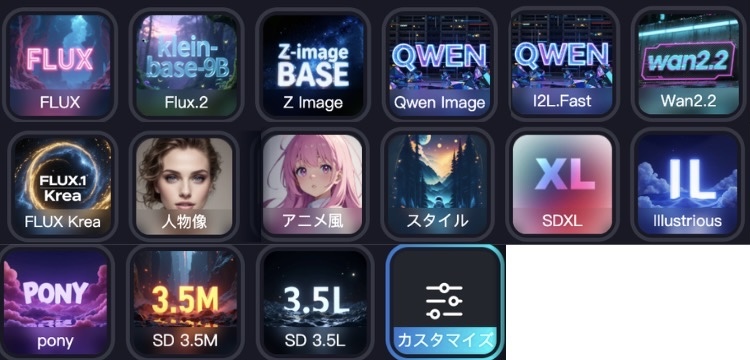
SeaArtでは、LoRA作成時にベースモデル(学習の元になる画像生成AI)を選択できます。
モデルごとに得意なスタイルが異なるため、作りたいLoRAに合ったモデルを選ぶことが重要です。
他にも選択できますが、主なモデルの特徴は次の通りです。
- FLUX → 高品質な画像生成モデル。リアル寄りの画像に強い
- Flux.2 → FLUXの軽量・改良モデル
- Z Image → アニメ系の画像生成に向いているモデル
- Qwen Image → 汎用的な画像生成モデル
- I2L Fast → 高速生成向けモデル
- Wan 2.2 → 最新系の画像生成モデル
- FLUX Krea → FLUX系の派生モデル
- 人物像 → 人物写真やリアル寄りの人物生成に向いているモデル
- アニメ風 → アニメ調のイラスト生成向けモデル
- SDXL → 高解像度画像に強いStable Diffusionモデル
- Illustrious → アニメ・イラスト生成に強いモデル
- Pony → アニメ・二次元キャラクター系に向いているモデル
- SD 3.5M / SD 3.5L → Stable Diffusion系の画像生成モデル
ベースモデルによって生成される画像のテイストが変わるため、作りたいLoRAのスタイル(リアル・アニメ・画風など)に合わせて選択することが重要です。
『LoRA』を作る際の注意点
LoRAは手軽に作れる反面、いくつかのポイントを押さえないと「思ったように反映されない」「生成結果が不安定になる」といった失敗が起こりやすくなります。
ここでは、特に初心者が気をつけたい注意点を紹介します。
① 低品質な画像をデータセットに含めない
LoRAの品質は、学習に使う画像の質に大きく左右されます。
以下のような画像は、できるだけデータセットから除外しましょう。
- 暗すぎて被写体がはっきりしない画像
- ピンぼけや解像度が低い画像
- 構図が極端に不自然な画像
- 余計な要素やノイズが多い画像
- 切り貼り感が強く、被写体が不自然な画像
「枚数を増やすために微妙な画像も入れる」のは逆効果です。
SeaArtでは細かな学習パラメータを自分で調整できない場合もあるため、まずは画像の画質や構図を整えることが、安定したLoRA作成の近道です。
② 絵柄・キャラクターの統一感を崩さない
データセット内で、「絵柄が混在している」「ベースモデルと合わないスタイルが含まれている」といった状態になると、LoRAが何を学習すべきか分からなくなってしまいます。
キャラクターLoRAなら同じ人物・同じ特徴を中心に、画風LoRAなら同じテイストの画像にそろえるのがおすすめです。
特に、以下のケースは失敗の原因になりやすいため、方向性は必ず一つに絞りましょう。
- アニメ風とリアル風が混ざっている
- タッチや塗りが極端に違う
③ トリガーワードを詰め込みすぎない
トリガーワードは増やしすぎるとLoRAの特徴が分散しやすくなります。
まずは短く分かりやすい語を1つ〜2つ程度に絞ると、扱いやすいLoRAになりやすいです。
LoRAがうまく作れないときは以上の3つの注意点が守れていないことも多いです。
うまく作れずに悩んでいる方は解決手順として実践してみてください。
よくある質問(FAQ)
- QLoRAは無料で作れますか
- A
SeaArtでは、現時点でLoRAトレーニング機能自体は利用できますが、学習内容や処理時間に応じてクレジットやスタミナが消費される仕組みです。
そのため、結果的には無料の範囲内では難しいです。
- Q
作ったLoRAは商用利用できますか - A
商用利用が可能なモデルをもとにしているかつ、自分で用意したオリジナル画像のみを使って作成したLoRAであれば、商用利用が可能です。
ただし、SeaArtの利用規約を必ず確認してください。
※以下の記事では商用利用について、詳しく扱っています。

- QSeaArtが使えません。どうすればいいですか?
- A
SeaArtが使えない場合、ログインエラー・画像生成の失敗・サーバー混雑など、いくつかの原因が考えられます。
※以下の記事では、SeaArtが使えないときによくある原因と具体的な対処法を詳しく解説しているので、こちらをご覧ください。

まとめ|LoRAを活用して、自分だけの最強モデルを作ってみよう!
本記事では、SeaArtでLoRAを作る方法について、LoRAの基本的な仕組みから、データセット準備のコツ、実際の作成手順、注意点やトラブル時の対処法までを初心者向けに解説しました。
この記事のポイントを整理すると、以下の通りです。
- LoRAはモデルに画風やキャラクターの特徴を追加できる仕組みで、画像のクオリティや再現性を高められる
- LoRAの完成度はデータセット画像の質が重要で、10〜30枚程度の高品質な画像が理想
- 絵柄やスタイルは統一し、低品質な画像は学習に使わないことが大切
- トリガーワードを正しく設定・使用することで、LoRAを安定して反映できる
- うまく作れない場合は、トリガーワード・ベースモデル・データセットの順に見直すと改善しやすい
「自分だけの絵柄を再現したい」「毎回同じ雰囲気の画像を安定して作りたい」と感じていた方にとって、役立つ内容だったのではないでしょうか。
LoRAを活用できるようになると、SeaArtでの画像生成は一段と自由度が高まり、創作の幅も大きく広がります。
画像生成はもちろん、キャラクター制作やオリジナル作品づくりにも活かせます。
ぜひ、この記事で紹介したポイントを参考にしながら、LoRAの作成に挑戦してみてください。試行錯誤を重ねることで、理想に近いLoRAが作れるようになります!
画像生成AIを使いこなすには、ツールの使い方だけでなく、プロンプト改善・環境導入・モデル選定・作業フローの理解が重要です。制作に役立つAI資料をまとめて受け取れます。
クリエイター向け資料を受け取る