ChatGPTにファイルをアップロードしようとしたときや、生成されたファイルを保存しようとした際に、「ファイルが見つかりません」「File not found」「このファイルは利用できません」といったエラーが表示され、手が止まってしまった経験はないでしょうか。突然エラーが出ると、自分の操作が間違っていたのか、ChatGPT側の不具合なのか判断がつかず、不安になりがちです。
ただ、このエラー自体は珍しいものではありません。しかも多くの場合、原因はそこまで難しくなく、ファイルサイズ・拡張子・通信環境・ブラウザの状態といった基本的なポイントを順に確認するだけで解決できます。逆に言えば、やみくもに設定を触るよりも、よくある原因から潰していくのが近道です。
この記事では、あなたが困っている状況(アップロード/ダウンロード)を前提に、原因の当たりを最短で付ける確認順と、ケース別の具体的な対処法を整理して解説します。上から順に試していけば、多くのエラーはその場で解消できるはずです。

内容をまとめると…
ChatGPTの「ファイルが見つかりません」エラーは、アップロード時とダウンロード時どちらでも表示されることがある!
ファイルを添付しようとして出た場合は、サイズ超過や拡張子非対応が原因になりやすい!
生成ファイルを保存できない場合は、保存期限切れや再読み込みが原因のことが多い!
エラーの多くは「回線・ブラウザ・拡張機能」と「サイズ/拡張子/時間経過」を順に確認するだけで解消できる!
ChatGPTのエラーも難なく解決できる知識を、AIのプロに無料で教えてもらおう!
生成AIを「少し触って終わり」にせず、業務効率化・副業・AIエージェント活用までつなげたい方向けに、基礎から実践まで整理できる無料資料を用意しています。
記事とあわせて、AIに作業を任せる考え方や長く使える活用スキルを確認しておきたい方は受け取っておいてください。

ChatGPTで「ファイルが見つかりません」が出たら最初に整理すること
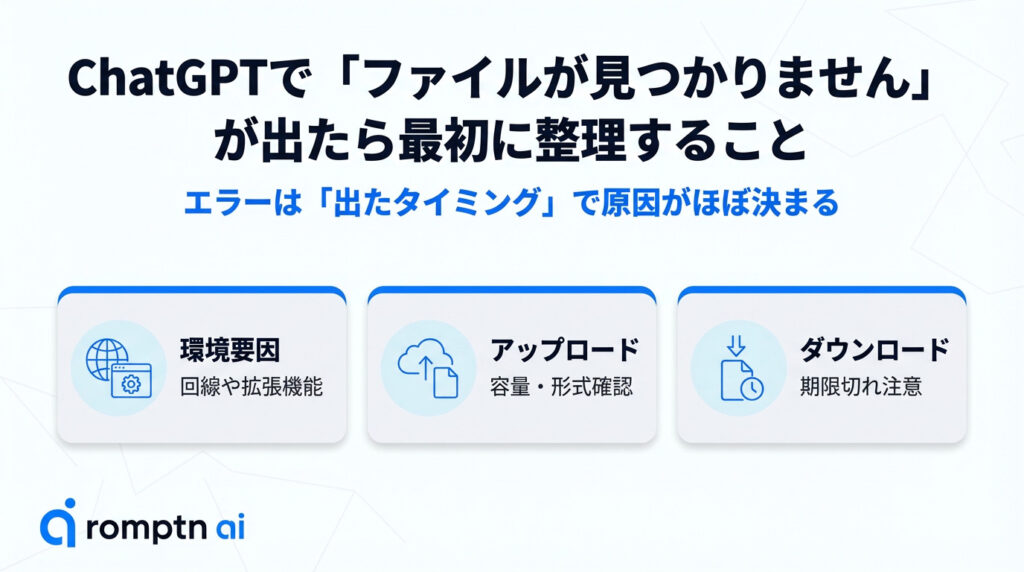
「ファイルが見つかりません」というエラーは、さまざまなシチュエーションで表示されることがあります。エラーが表示されたタイミング別に、主な原因をまとめましたので、まずは心当たりがないか確認してみてください。
なお、似た症状でも「File not found」「このファイルは利用できません」「アップロードに失敗しました」など別の文言で表示されることがあります。
- ネットワークが不安定でないか(Wi-Fi切断/社内回線など)
- ブラウザや拡張機能が干渉していないか(広告ブロッカー等)
- (アップロード)サイズ・拡張子・ファイル破損がないか/(ダウンロード)再読み込み・時間経過がないか
最初に確認したいのは、ネットワークとブラウザの状態です。回線が不安定だったり、広告ブロッカーなどの拡張機能が動いていたりすると、アップロードもダウンロードも途中で失敗して同じエラーになりやすいです。可能なら、別ブラウザ(または別端末)で同じ操作を1回だけ試すと、環境要因かどうかがすぐ分かります。
次に、アップロードの場合は「サイズ・拡張子・ファイルの状態」、ダウンロードの場合は「生成から時間が経っていないか」「ページを再読み込みしていないか」を確認します。ここまで押さえれば、原因候補はかなり絞れます。
このあと、アップロード時・ダウンロード時それぞれで、よくある原因と対処法を順番に紹介します。自分の状況に当てはまるところから確認していきましょう。


ファイルのアップロード時のエラー原因5選と対処法
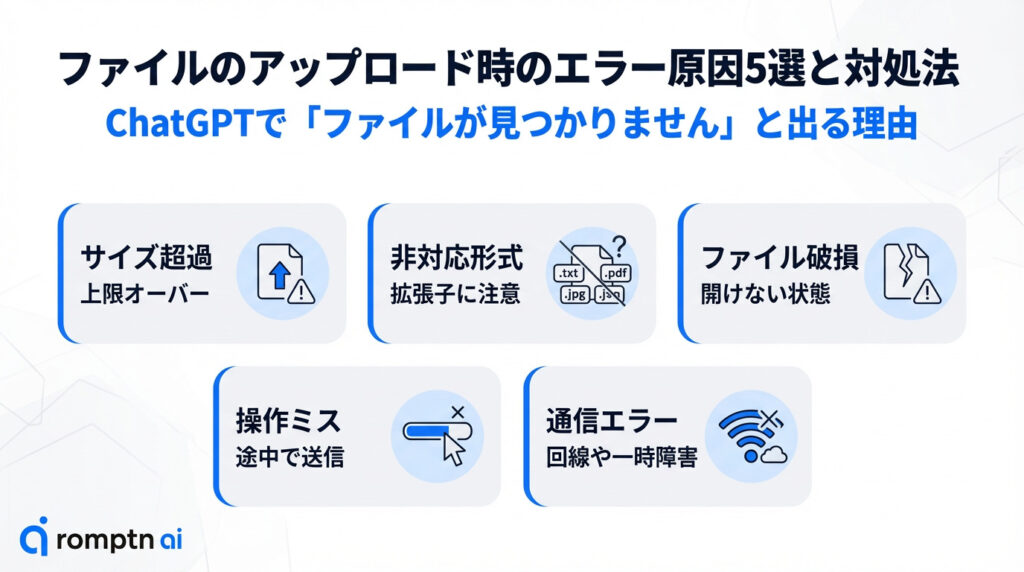
「ファイルが見つかりません」という文言がファイルのアップロード時に出た場合は、ファイル自体に問題があったり、アップロード時の操作や環境が原因であることが多いです。
ここからは、よくある原因を1つずつ紹介します。
①ファイルサイズが大きすぎる
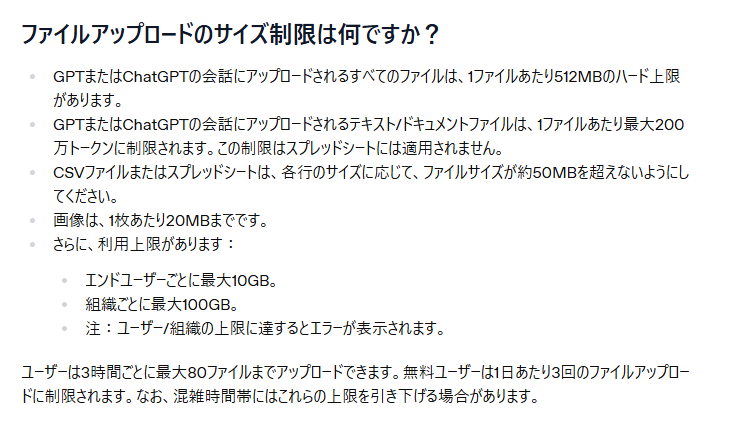
まずは、アップロードしようとしているファイルのサイズがChatGPTのファイルサイズの上限をオーバーしていることが考えられます。
ファイルサイズの上限は512MBで、画像は1枚あたり20MB、テキストファイルは200万トークン、csvファイルやスプレッドシートは各行のサイズに応じて約50MBが上限です。(詳しくは公式のFAQも参考にしてください。)長い動画や高画質の画像などは、この上限に達しやすいです。
ファイルサイズは、PCでは「ファイルを右クリック→プロパティを開く」ことで確認できます。スマホでも、ファイルや画像を長押ししたりスワイプしたりすることで、情報が確認できることが多いです!
この場合の対処法は、ファイルサイズを小さくするサービスを使う、ファイル内のテキストを抜粋してプロンプトに直接入力するなどがあります。
②対応していない拡張子を使っている
ChatGPTは、普段よく使うほとんどの拡張子の読み込みに対応しています。主にこのようなものです。
- 文書ファイル:.pdf, .docx, .doc, .txt, .rtf, .md, .tex
- スプレッドシート:.xlsx, .xls, .csv
- プレゼンテーション:.pptx
- 画像ファイル:.png, .jpeg, .jpg, .gif, .webp, .bmp
- コードファイル:.py, .js, .html, .css, .java, .c, .cpp, .cs, .php, .rb, .ts, .sh
- データ形式:.json
.zip、.exe、.gdocsなど、特殊な拡張子にはサポートされていないものもあります。zipファイルの場合は展開をしたり、その他のファイルも別の拡張子に変換したりして対処しましょう。このときも、ファイル内のテキストを抜粋する方法は効果的です。
③ファイルが破損している
ファイル自体が壊れてしまっている場合、アップロードしようとしてもChatGPTは中身を取得することができず、エラーになってしまいます。
この場合は、ファイルを修復する方法を試したり保存し直したりして、ファイルの中身を確認できる状態に回復しましょう。
④アップロードが完了する前に送信・画面遷移している
アップロード作業が続いているとき、再読み込みしてしまう、先にプロンプトを送信してしまう、別タブを開いてしまうなどの行動をすると、アップロードが中断されてしまうことがあります。このときも、ChatGPTはファイルの中身を読み込めないため、「ファイルが見つかりません」というエラーが表示されるのです。
時間がかかることもありますが、アップロード完了表示が出るまで待つ、エラー後に同じ操作をもう一度行うなどして対処しましょう。
⑤ネットワークエラーや一時的なエラー
WiFi接続がアップロードの途中で切れてしまうと、アップロードが完了しないことがあります。
また、サーバーの混雑などの一時的なエラーでも「ファイルが見つかりません」というエラーが表示されますが、これは時間が経つと解消されることが多いです。
通信環境を見直したり、時間をおいたりしてから、もう一度アップロードをしてみてください。
ChatGPTの生成ファイルのダウンロード時の原因4選と対処法
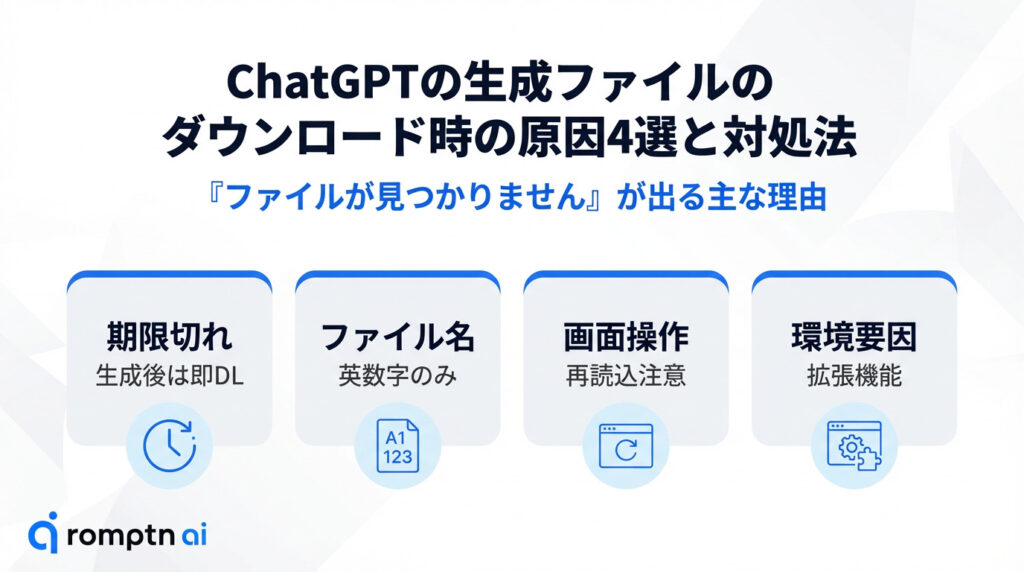
次に、ChatGPTが生成・出力したファイルをダウンロードする際に起きるエラーについて解説します。ダウンロード時のエラーにもいくつか原因はありますが、ChatGPTに再生成を依頼することで解決できることがほとんどです。
①生成から時間が経過している
ChatGPTが生成したファイルには保存期限があり、数十分〜数時間放置しただけでダウンロードできなくなるケースも珍しくありません。
そのため、生成後すぐにダウンロードすることが大切です。もし生成から時間が経過してしまった場合は、ChatGPTに「もう一度同じ内容で生成してください」と依頼すると、再び生成させることができます。
②ファイル名に日本語・記号・スペースが含まれている
インターネットのシステム上、日本語や特殊記号などの文字を送受信するためには、無理やり英数字に書き換えなければなりません。
ChatGPTの生成したファイル名に日本語などが含まれていると、ダウンロードの際に変換作業を行わなければならず、処理が複雑になって失敗してしまうことがあります。
これを防ぐために、ChatGPTに半角英数字、「_」または「-」のみでファイル名を構成するように指示を出しましょう。例えば、このようなプロンプトを送信するとよいです。
同じ内容で再生成してください。ファイル名に日本語・スペース・記号は使わず、download_file.txt のようにしてください。③ページの再読み込みやタブ切り替えをした
ChatGPTで生成されたファイルは、会話中のみ有効な一時ファイルとして扱われます。ですので、ページを再読み込みしたり、別タブに移動すると、ファイルへのリンクが無効になることがあります。
ChatGPTの生成が完了したら、再読み込みせずにその場でダウンロードするように心がけましょう。仮に失敗した場合でも、再生成を依頼すれば解決できます。
④ブラウザや拡張機能が原因になっている
ブラウザや端末に導入されている広告ブロッカーやセキュリティ拡張機能が、ダウンロード処理をブロックすることがあります。また、バグや一時的な不具合の影響で、特定のブラウザだけでエラーが出る場合も確認されています。
解決への近道は、別のブラウザや別端末で試すこと、拡張機能を一時的に無効化することなどが考えられます。
アップロード・ダウンロード共通の再発防止策
ChatGPTでファイル関連のエラーを繰り返さないためには、アップロードかダウンロードかに関わらず、いくつか共通して意識しておきたいポイントがあります。一見すると細かいですが、守っているかどうかでトラブルの起きやすさが大きく変わります。
気を付けたいポイントは、以下の5つです。先ほど紹介したエラー原因ごとの対処法とも共通するものとなっています。
- ファイル操作中はページを更新しない
- アップロードや生成は、完了表示を確認する
- 大きいファイルは最初から分割・圧縮する
- ファイル名は半角英数字に直す(特に生成ファイル)
- それでもダメなら「別ブラウザ、別のネット環境」で再挑戦
これらを意識しておくだけでも、ファイル関連のエラーはかなり防げます。もし問題が起きた場合でも、「再読み込みしていないか」「完了を待ったか」「ファイル名やサイズに問題がないか」と順に確認することで、同じトラブルを繰り返さずに済むはずです。
まとめ
ここまで、ChatGPTで「ファイルが見つかりません」というエラーが表示される原因と、その対処法を紹介してきました。
この記事をまとめると、以下のようになります。
- ChatGPTの「ファイルが見つかりません」エラーは、アップロード時とダウンロード時で原因が異なる
- アップロード時は、ファイルサイズ超過・拡張子非対応・通信切断・環境制限が原因となることが多い
- ダウンロード時は、保存期限切れや再読み込み、ファイル名に日本語や記号が含まれることが主な原因
- エラーが出た場合は、操作直後の状況を確認し、再生成や環境変更を試すと解決しやすい
- ファイル名の付け方や完了確認など、基本的な注意点を押さえることで再発は防ぎやすい
ChatGPTを利用しているときにエラーが表示されるのは、些細な原因によることが多いです。落ち着いて丁寧に対処すれば解決することができます。
この記事を参考に、自分の状況に合った確認と対応を行い、ファイル操作をスムーズに進めてみてください!
AIを実務で使い続けるには、ツール名を覚えるだけでなく、目的を分解し、文脈を渡し、出力を評価する力が必要です。AI副業やAIエージェント活用の入口をまとめた資料セットを無料で受け取れます。
無料資料を受け取る