Z-Image Turbo でネガティブ欄に「bad hands, low quality」と入れても手指の崩れもプラスチック肌も一向に消えず、「なぜ効かないのか」と苛立っていませんか。実はこれは設定ミスでも書き方の問題でもなく、Turbo が既定でネガティブを無視する仕様によるもので、欄をいくらいじっても変わりません。
この記事では、まず効かない理由を一次情報ベースではっきりさせたうえで、崩れを確実に減らす方法を 欲しい状態をポジティブプロンプトに肯定文で書く という発想に切り替えて示します。さらに一歩踏み込みたい人向けに CFG を少し上げる上級者向けの手も、副作用込みで正直にお伝えします。
後半にはリアル・アニメ・プロダクトのジャンル別に、いつものプロンプトの後ろへ貼るだけで使えるコピペ用の制約テンプレを用意しました。読み終えるころには、Turbo の速さを保ったまま崩れをぐっと抑える書き方が自分の手で再現できるようになります。

内容をまとめると…
Z-Image Turbo は既定設定でネガティブ欄を無視する仕様で、設定ミスではない
崩れを確実に減らすなら、除外したい要素はポジティブプロンプトに肯定文で書く
CFG を少し上げればネガは弱く効くが、過彩度やノイズの副作用が出る
崩れ方はリアル・アニメ・プロダクトでそれぞれ違うので、貼るテンプレも変わる
ネガを本格的に使いたいなら、フルの Base への切り替えも有力な選択肢
プロンプト・導入・制作フローをまとめて学びたい方向けに、AI制作に役立つ無料資料を用意しています。
画像生成だけでなく、AIに作業を任せるためのエージェント活用資料もあわせて受け取れます。

なぜTurboでネガティブが効かないのか
まずは「ネガ欄に入れても何も変わらない」という苛立ちの正体から片づけます。
Z-Image Turbo は、少ないステップ数で高速に描く蒸留モデルです。公式の推奨設定は guidance_scale=0.0 で、推論時に CFG(classifier-free guidance)という仕組みを使いません。
開発元も「このモデルはネガティブプロンプトを一切使わない」と明言しています。執筆時点では、Turbo でネガ欄に頼るアプローチ自体が成立しません。
なお、フルの Base モデルはネガティブプロンプトに対応しています。どうしてもネガ欄で除外したい場合は Base への切り替えが選択肢になります(詳しくは後ほどのよくある質問でも触れます)。
では Turbo で崩れを止めるにはどうするか。次の章から、効く形に書き換える方法を見ていきます。
効かせる基本はポジ内制約への書き換え
ここからが本題です。Turbo で崩れを止める一番確実な方法は、除外したい要素を「ポジティブプロンプト側に肯定文で書く」ことです。
発想を逆にします。ネガ欄に「bad hands」と入れて消そうとするのではなく、ポジ側に「自然な手」と書いて、欲しい状態を直接指定します。Turbo はポジ側の指示には素直に反応します。
よくある崩れは、次のように肯定文へ言い換えられます。
| 抑えたい崩れ | ネガ欄に書きがちな言葉 | ポジ側に書く肯定的な制約 |
|---|---|---|
| 手や指の乱れ | bad hands | correct human anatomy, natural hands and fingers, five fingers |
| ボケ・低画質 | low quality, blurry | sharp focus, crisp details, high detail |
| 色が濃すぎる・白飛び | oversaturated | soft diffused light, retain highlight detail |
| のっぺりしたCG感 | 3d render | photorealistic, natural skin texture, realistic lighting |
この「欲しい状態を肯定文で指定する」型は、執筆時点では複数のコミュニティ向けガイドが共通して推奨している定番のやり方です。
次の章では、もう少し踏み込んでネガ欄を弱く効かせる上級者向けの方法を紹介します。
CFGを少し上げる上級パス
どうしてもネガ欄を効かせたい人向けの、上級者向けの選択肢です。前の章のポジ内制約で足りる場合は、無理に手を出す必要はありません。
Turbo は既定の guidance_scale=0.0(CFG オフ)でネガ欄を無視します。この値を少し上げると、ネガ欄が弱いながら効き始めます。コミュニティの実装報告では、1.2 あたりで弱く効き、2.0 を超えると効果は強まる、という傾向が共有されています。
ただし代償があります。CFG を上げるほど、Turbo では色が濃くなりすぎたり、不自然なノイズが出やすくなります。その対策として、ポジ側に「soft diffused light」などを併記して色の暴れを抑えるのが定番です。
ステップ数は8〜10のまま維持してください。CFG を上げてもステップを増やしても、両方を大きく動かすと逆に不安定になります。
次の章からは、ジャンル別にそのまま貼れる制約のテンプレを並べます。
ジャンル別コピペ制約テンプレ
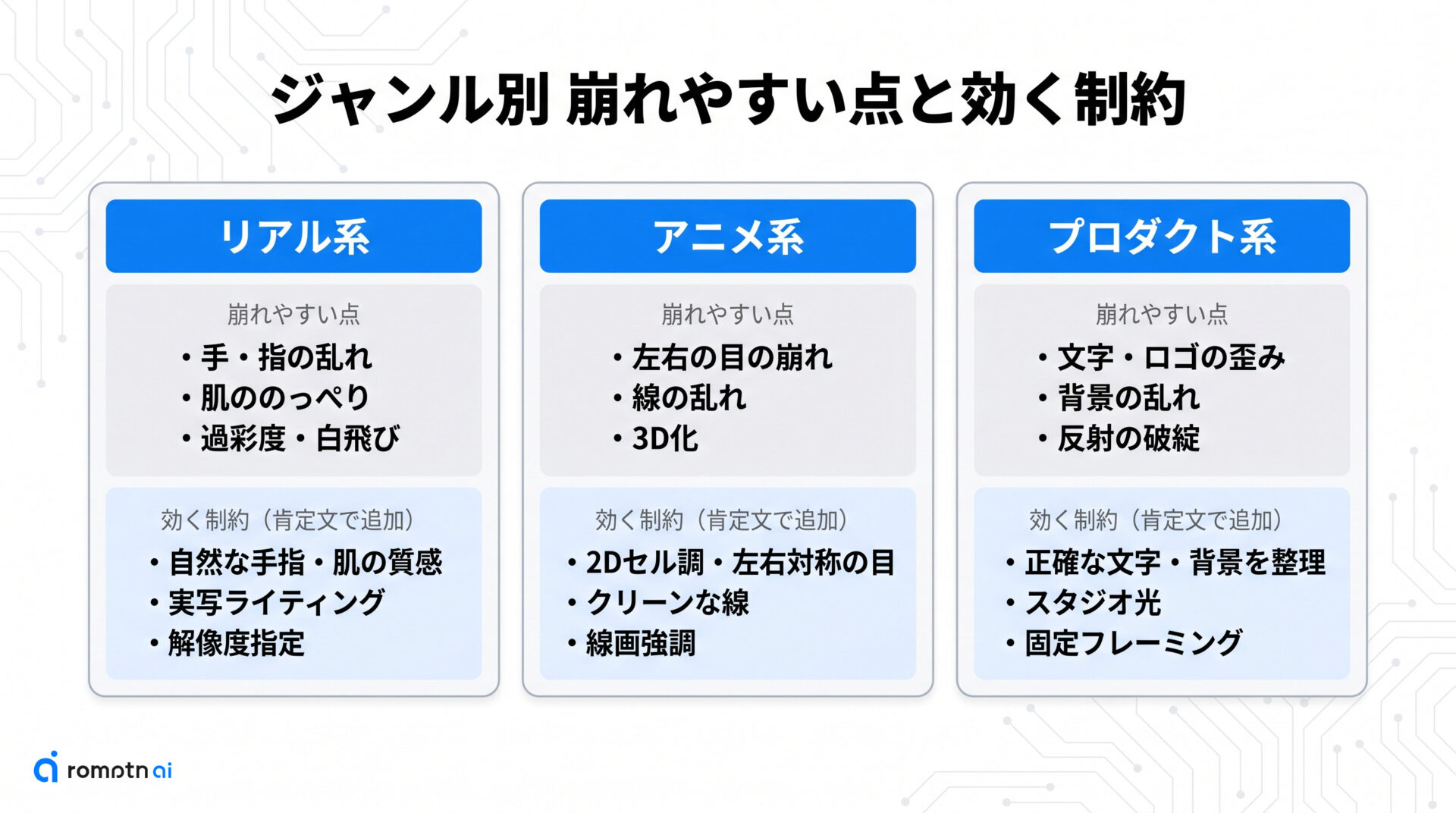
ここからは、そのまま貼って使えるジャンル別のテンプレを用意しました。リアル・アニメ・プロダクトの3ジャンルに分けています。
なぜ分けるかというと、崩れやすいポイントがジャンルごとに違うからです。同じ「効く制約」を全ジャンルに使い回しても、効率がよくありません。
たとえば人物リアル系では手や指、肌の質感が崩れがちです。一方アニメ系では目や線の乱れ、プロダクト系では文字や背景の乱れが目立ちます。
それぞれの章で、起きやすい崩れを先に挙げ、その下に貼るだけで使える制約のまとまりを置きます。自分のジャンルの章だけ読めば足ります。
使い方は共通です。制約のまとまりを、いつものポジティブプロンプトの後ろに足すだけ。Turbo の推奨ステップ(8〜10)はそのままで問題ありません。
①リアル系の制約テンプレ
人物や風景のリアル系で起きやすい崩れは、主に次の5つです。
- 手や指の乱れ、指の本数が合わない
- 肌がプラスチックのようにのっぺりする
- 色が濃すぎる・白飛びする
- 実写を狙ったのにCGや3Dっぽくなる
- ライティングが不自然になる
これらをまとめて抑える制約が、次のブロックです。いつものポジティブプロンプトの後ろに貼り付けてください。
correct human anatomy, natural hands and fingers, five fingers per hand, photorealistic, natural skin texture, realistic soft lighting, sharp focus, crisp details, soft diffused light, retain highlight detail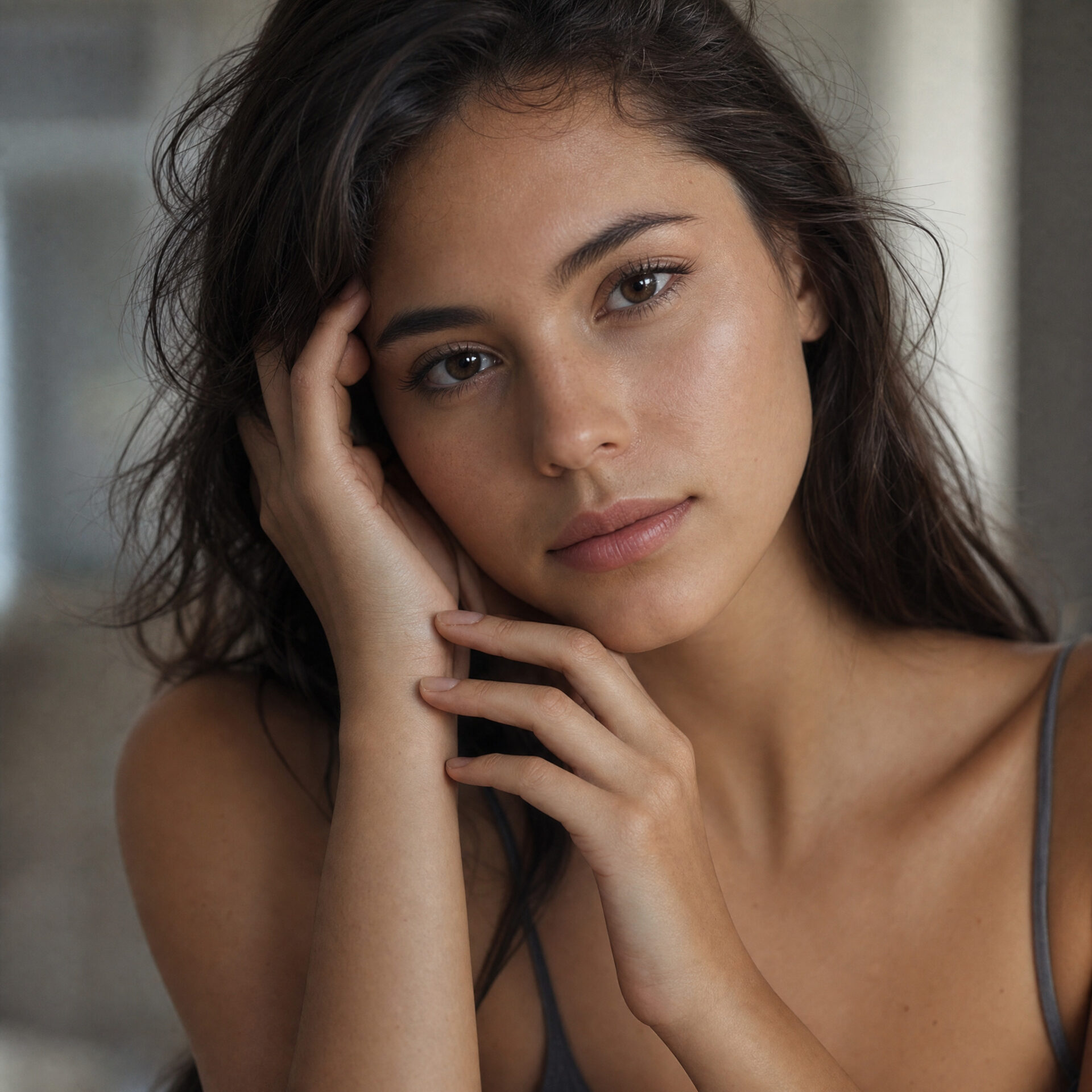
肌の質感を特に重視するなら natural skin texture と photorealistic を、手の乱れが気になるなら natural hands and fingers を文の前寄りに置くと効きやすくなります。
②アニメ系の制約テンプレ
アニメ・イラスト系で起きやすい崩れは、リアル系とは別物です。主に次の4つが目立ちます。
- 左右の目の形やサイズが揃わず崩れる
- 線が乱れたり二重になったりする
- 意図しない透かしや署名のような書き込みが入る
- アニメ調を狙ったのに立体的で3Dっぽくなる
これらを抑える制約が、次のブロックです。ここでも「入れたくないもの」を打ち消すのではなく、「欲しい状態」を肯定文で指定します。ポジティブプロンプトの後ろに貼り付けてください。
2D anime style, flat cel shading, clean line art, consistent symmetrical eyes, detailed anime eyes, clean unmarked artwork, crisp single lines, vibrant flat colors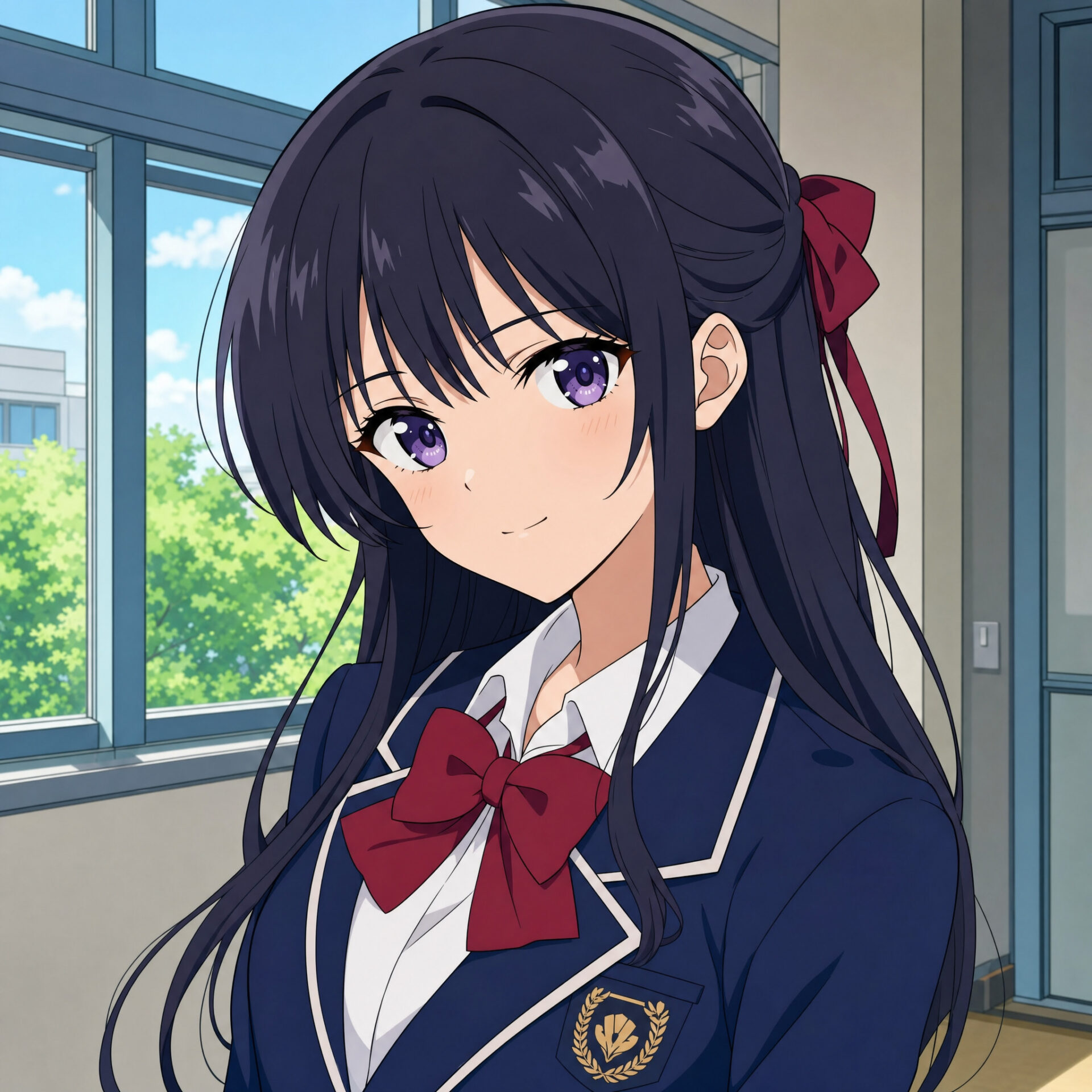
目の乱れが特に気になるなら consistent symmetrical eyes を前寄りに置きます。3Dっぽさが出るときは 2D anime style と flat cel shading を強める意識で並べると、平面的なアニメ調に寄せやすくなります。透かしや署名が入りやすいときは clean unmarked artwork が効きます。
③プロダクト系の制約テンプレ
物販や撮影向けのプロダクト系は、また違った崩れ方をします。主に次の4つです。
- ブランド表記や文字が歪む・読めなくなる
- 頼んでいない小物が勝手に写り込む
- 反射やハイライトが不自然に破綻する
- 背景がごちゃついて主役が埋もれる
これらを抑える制約が、次のブロックです。ポジティブプロンプトの後ろに貼り付けてください。
clean simple background, accurate product proportions, sharp legible text, professional studio lighting, soft reflections, minimal props, centered subject, high detail, crisp focus背景の乱れが気になるなら clean simple background と minimal props を、表記の歪みが気になるなら sharp legible text を前寄りに置くと効きやすくなります。被写体を目立たせたいときは centered subject も足してください。
よくある質問
- QZ-Image Turbo でネガティブプロンプト欄は完全に無意味ですか?
- A
既定の設定(
guidance_scale=0.0)で使う限り、ネガティブ欄に入れた内容は結果に反映されません。Turbo は推論時に CFG を使わない蒸留モデルで、開発元も「ネガティブプロンプトを使わない」と明言しています。なので、除外したい要素はネガ欄ではなくポジティブプロンプト側に肯定文で書くのが確実です。どうしてもネガ欄を使いたい場合のみ、CFG を少し上げる上級者向けの方法があります。
- Qネガティブを効かせたい場合は Base(フルモデル)に切り替えるべきですか?
- A
ネガティブ欄をしっかり使いたいなら、Base への切り替えは有力な選択肢です。フルの Base モデルはネガティブプロンプトに対応しているためです。
ただし Turbo は高速さが持ち味です。速度を優先したい場合は、Turbo のままポジ内制約で対処するほうが快適なことも多いです。用途に合わせて選んでください。
- QCFG はいくつに設定するのが正解ですか?
- A
唯一の正解はありません。公式の推奨は
0(CFG オフ)です。ネガ欄を弱く効かせたい場合、コミュニティでは 1.2 前後から試す例が多いですが、「1.0 に固定する」派や「もっと高くする」派もいて意見が割れています。上げるほど色が濃くなりすぎる副作用が出やすいので、執筆時点では小さい値から少しずつ試すのが無難です。
- Qステップ数を20や30に増やせば崩れは減りますか?
- A
Turbo では逆効果になりやすいです。少ないステップで仕上げるように作られた蒸留モデルなので、推奨は8〜10ステップです。
ここから大きく増やすと、かえって不安定になることがあります。崩れが気になるときはステップを増やすより、ポジ内制約の書き換えで対処するほうが効果的です。
まとめ
Z-Image Turbo でネガティブが効かないのは、設定ミスではなく仕様です。ここまでの要点を整理します。
- Turbo は既定でネガティブを無視する。設定や書き方の問題ではない
- 確実なのは、除外したい要素をポジティブプロンプトに肯定文で書く方法
- もっと踏み込みたいなら、CFG を少し上げる上級者向けの方法もある(副作用に注意)
- ネガ欄を本格的に使いたいなら Base への切り替えも選択肢
- リアル・アニメ・プロダクトで崩れ方が違うので、ジャンル別テンプレを使い分ける
まずは自分のジャンルのテンプレを、いつものポジティブプロンプトの後ろに貼って一枚生成してみてください。手を動かすほど、どの制約が効くか感覚がつかめます。
ネガティブを卒業してポジ内制約に切り替えれば、Turbo の速さを保ったまま崩れをぐっと減らせます。今日から試してみましょう。
画像生成AIを使いこなすには、ツールの使い方だけでなく、プロンプト改善・環境導入・モデル選定・作業フローの理解が重要です。制作に役立つAI資料をまとめて受け取れます。
クリエイター向け資料を受け取る