
「Copilotの有料版は無料版とどう違うの?」「Copilotの有料版は自分は契約すべき?」
このような悩みを持たれている方も多いのでは無いでしょうか。
MicrosoftのOffice製品を利用しているとよく見かける「Copilot」ですが、プランが多く説明も煩雑で、結局有料プランがどう優れているのかは分かりにくいですよね。
そこで、この記事ではCopilotの有料版は無料版とどう違うのか、そもそも何ができるのか、について詳しく解説します。
この記事を読んでCopilotの有料版についての理解を深め、契約すべきかの判断に役立ててください。

内容をまとめると…
Copilotの有料版は主に4種類ある。
個人向け有料プランは無制限・多機能のPremiumの契約がおすすめ。
法人向け有料プランは社内のデータに接続したCopilotの利用が魅力。
個人法人ともに日常的にOffice製品を利用している場合は有料プランの契約がおすすめ。
生成AIを「少し触って終わり」にせず、業務効率化・副業・AIエージェント活用までつなげたい方向けに、基礎から実践まで整理できる無料資料を用意しています。
記事とあわせて、AIに作業を任せる考え方や長く使える活用スキルを確認しておきたい方は受け取っておいてください。

Copilotの無料版・有料版の全体像
Copilot(コパイロット)は、Microsoftが提供するAIアシスタントです。Windows 11やMicrosoft Edge、ブラウザから利用でき、チャット形式で質問への回答や文章作成、画像生成などを行えます。基盤にはOpenAIのGPTモデルが採用されており、無料でも高精度な応答を得られるのが特徴です。
ただし、Copilotのプラン体系はやや複雑です。大きく分けると以下の3カテゴリ・5種類が存在します。
| カテゴリ | プラン名 | 月額料金 | 主な対象者 | 主な特徴 |
|---|---|---|---|---|
| 無料 | Copilot(無料版) | 0円 | AIを試してみたい人 | AIチャット・画像生成などの基本機能 |
| 個人向け | M365 Personal | 2,130円 | Officeを日常的に使う個人 | Office連携+1TBストレージ |
| 個人向け | M365 Premium | 3,200円 | 制限なくフル活用したい個人・家族 | 制限ほぼなし+最大6人利用 |
| 法人向け | M365 Copilot | 4,497円 | 社内全体の業務効率化を図る企業 | 社内データ連携+高セキュリティ |
| 法人向け | Copilot Studio | 29,985円 | 独自のAI業務フローを構築したい企業 | カスタムAIエージェントの構築 |
無料版はAIチャットとしての基本機能に限られますが、有料版になるとOfficeアプリとの連携や利用回数の制限緩和、社内データへのアクセスといった実務向けの機能が加わります。
本記事では、これらのプランの違いを詳しく比較しながら、個人・法人それぞれにとって最適な選び方を解説していきます。
Copilot有料版の特徴は?
以下ではCopilotの「有料版」の特徴について解説します。特に無料版にはない、有料版特有の特徴について解説していきます。
特徴①:最新AIモデルへの優先アクセス
料プランでは、最新のAIモデルに優先的にアクセスできます。無料版でも同じモデルは利用可能ですが、混雑時には以下のような差が出ます。
無料版の場合:
- アクセスが集中すると応答速度が低下する
- 精度の低いモデルに自動で切り替わることがある
- DeepResearch(高度な調査機能)は月5回までに制限
有料版の場合:
- 混雑時でも最新モデルを優先利用できる
- 応答速度が安定しており、業務中のストレスが少ない
- DeepResearchの回数制限が大幅に緩和(Premiumは基本無制限)
日常的にCopilotを使う場合、この「いつでも安定して使える」という点だけでも有料版を選ぶ大きな理由になります。
特徴②:Microsoft 365アプリへの「深い機能統合」
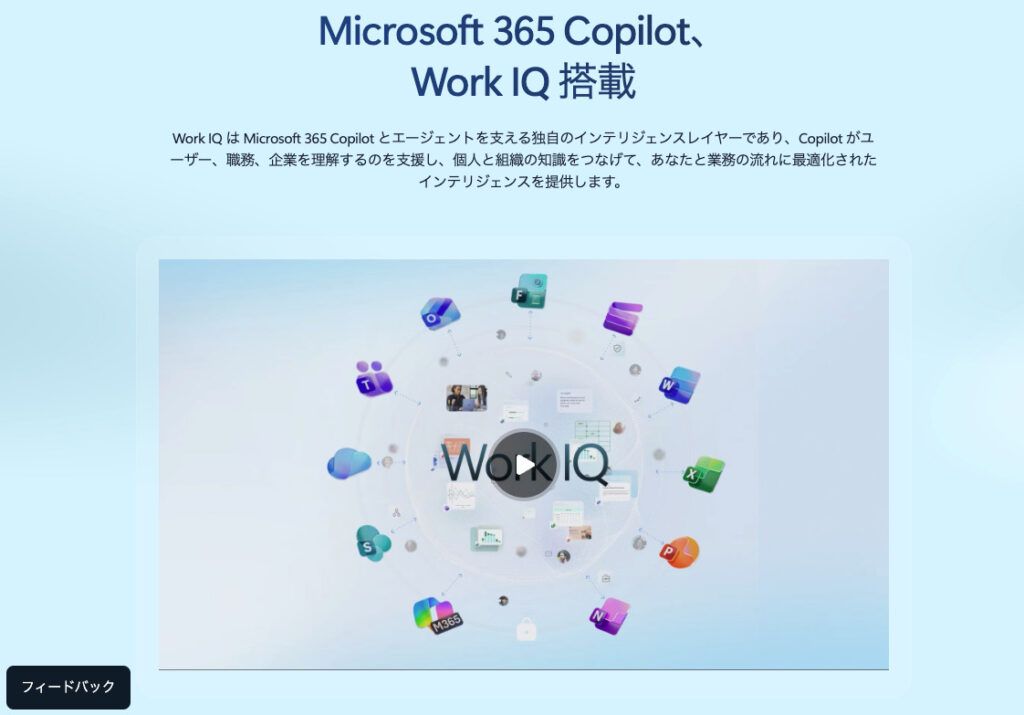
有料版の最大の魅力ともいえるのが、Officeアプリ内でCopilotを直接使えるようになる点です。無料版ではブラウザ上のチャットに限られますが、有料版では以下のような操作がアプリ内で完結します。
| 連携アプリ | できること |
|---|---|
| Word | テーマを指示するだけで文書のたたき台を自動生成 |
| Excel | 自然言語で指示してデータ分析・グラフ作成 |
| PowerPoint | Word文書や指示からスライドを一括生成 |
| Outlook | 長文メールの要約、返信案のワンクリック作成 |
| Teams(法人のみ) | 会議の自動要約・議事録作成 |
さらに法人プランでは、社内のOneDriveやSharePointに保存されたデータをCopilotが横断的に参照できるようになり、社内ナレッジを活かした回答が得られます。2025年末以降には、CopilotのページコンテンツからPowerPointプレゼンテーションやWord文書を直接生成する機能(Microsoft Learn)もリリースされています。
特徴③:高度なデータ処理を可能にする推論エージェントの活用
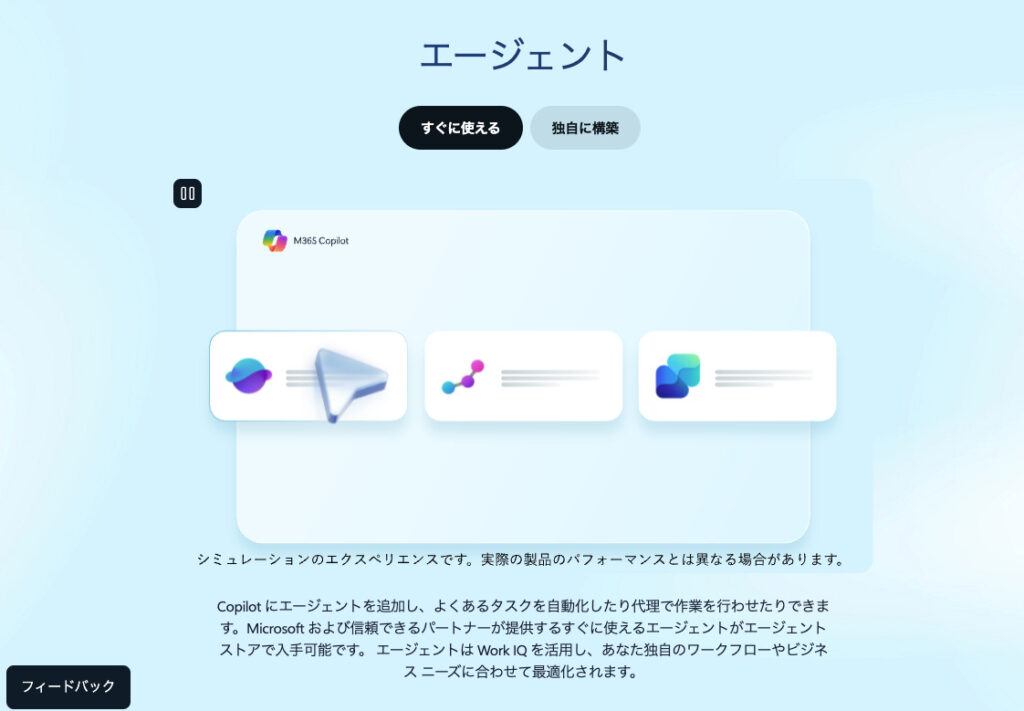
PremiumプランおよびM365 Copilot(法人向け)では、単なるチャットAIを超えた「AIエージェント」を利用できます。代表的なものは以下の2つです。
Analyst(アナリスト)
- データサイエンティストの役割を担うAI
- Excel内のデータからグラフ作成・傾向分析を実行し、示唆まで提示してくれる
- 関数やピボットテーブルの知識がなくても高度な分析が可能
Researcher(リサーチャー)
- 高度な調査・情報収集を行うAI
- Wordで市場リサーチを依頼すると、社内外のデータから網羅的なレポートを自動作成
- 複数ソースを横断した情報整理が得意
また、法人向けのCopilot Studioでは、タスクを独立して実行する自律エージェントの構築(Microsoft Learn)も可能になっており、経費申請の自動処理やWebフォームの自動入力など、業務プロセスそのものの自動化にも対応しています。エージェントの使用状況レポートでは、時間の節約やコスト削減の分析情報も確認できるようになりました。
【個人向け】無料版 / Personal / Premiumどれを選ぶべき?
個人でCopilotを使う場合、「無料版」「M365 Personal」「M365 Premium」の3択になります。ここではそれぞれの機能差を比較した上で、どんな人にどのプランが適しているかを解説します。
【比較】無料版・Personal・Premiumの機能の違い
3プランの違いを一覧にまとめると以下のとおりです。
| 項目 | 無料版 | M365 Personal | M365 Premium |
|---|---|---|---|
| 月額料金 | 0円 | 2,130円(年額21,300円) | 3,200円(年払いなし) |
| 利用人数 | 1人 | 1人 | 最大6人 |
| AIモデルの優先アクセス | なし(混雑時に制限あり) | あり | あり |
| Officeアプリ内でのCopilot利用 | 不可 | 可能(Web・モバイル版) | 可能(Web・モバイル版) |
| AIクレジット(月あたり) | なし | 60クレジット/月 | 実質無制限 |
| DeepResearch | 5回/月 | 15回/月 | 基本無制限 |
| AIエージェント(Analyst・Researcher等) | 利用不可 | 利用不可 | 合計25回/月 |
| 画像生成(Designer) | 1日あたり制限あり | 緩い制限 | 最大限の利用枠 |
| クラウドストレージ | なし | 1TB | 最大6TB(1人1TB) |
| Officeデスクトップアプリ | なし | あり | あり |
| 商用利用 | 自己責任(明確な許可なし) | 可能 | 可能 |
PersonalとFamilyでは月60クレジットが付与され、毎月1日にリセットされる仕組みです。一方、Premiumではクレジット制限がなく、Copilotを最大限に活用できます。
なお、以前は個別に契約できた「Copilot Pro」はPremiumプランの開始に伴い廃止されています。 現在、個人がAI機能をフル活用するにはPremiumへの加入が唯一の選択肢です。
無料版が適しているケース
無料版のCopilotは、ブラウザやWindows 11のタスクバーからすぐに使えるAIチャットです。アカウントなしでも利用を開始でき、基本的な機能は一通りそろっています。
無料版で使える主な機能:
- チャット形式での質問・回答(GPTモデルベース)
- 文章の作成・要約・翻訳
- 画像生成(1日あたりの回数制限あり)
- Web検索と連動した最新情報の取得
- Edge上でのページ要約・比較
ただし、WordやExcelなどのOfficeアプリ内でCopilotを使うことはできず、あくまでブラウザ上のチャットに限定されます。また、混雑時にはAIモデルの精度が落ちたり、応答速度が低下する可能性があります。
こんな人におすすめ:
- Copilotがどんなものか、まず試してみたい人
- 生成AIはたまに使う程度で、高度な機能は不要な人
- Office製品をあまり使っておらず、チャットAIとしてだけ使いたい人
日常のちょっとした調べものやアイデア出し程度であれば、無料版で十分に対応できます。
Personalが適しているケース
M365 Personalは、Officeアプリ内でCopilotが使えるようになるエントリープランです。無料版との最大の違いは、Word・Excel・PowerPoint・Outlookなどの中で直接AIの支援を受けられる点にあります。
Personalで追加される主な機能:
- Officeアプリ内でのCopilot利用(Web版・モバイル版)
- 月60クレジットのAI利用枠(1回のプロンプト送信で1クレジット消費が目安)
- DeepResearch(高度なWeb調査機能)が月15回まで
- 1TBのOneDriveクラウドストレージ
- Officeデスクトップアプリ(Word / Excel / PowerPoint等)のフルバージョン
- 商用利用が可能
1回の指示で1クレジットが消費されるイメージで、月60回分のAIアクションが使えます。
日常的に少しずつ使う分には十分ですが、毎日頻繁に試行錯誤を繰り返すと月末に不足する可能性があります。
こんな人におすすめ:
- WordやExcelを日常的に使っていて、文書作成やデータ整理をAIで効率化したい人
- 月に数十回程度のAI利用で足りる人(ヘビーユースではない人)
- 1TBのクラウドストレージも活用したい人
- 費用をなるべく抑えつつ、Officeとの連携を試したい人
Personalは年額21,300円(月額換算 約1,775円)で契約でき、年払いにすると月額払いより年間約4,000円お得になります。まずはコストを抑えてOffice × AIの連携を体験したい方に適したプランです。
Premiumが適しているケース
M365 Premiumは、個人向けプランの最上位です。Personalとの決定的な違いは、AIクレジットが実質無制限になること、そして高度なAIエージェントが使えるようになることの2点です。
Premiumで追加される主な機能:
- AIクレジットが実質無制限(クレジット残量を気にせずCopilotを使い放題)
- DeepResearchが基本無制限
- AIエージェントの利用(合計月25回まで)
- Analyst:Excelのデータを自動分析し、グラフ作成や傾向の示唆を出力
- Researcher:Webの情報を横断的に調査し、出典付きのレポートを自動作成
- フォトエージェント:画像の新規生成や既存画像の編集をAIが実行
- 最大6人まで利用可能(ただしAI機能はサブスクリプション所有者のみ)
- クラウドストレージが最大6TB(1人あたり1TB)
- Designer(画像生成・編集ツール)の利用枠が最大限
FamilyやPremiumプランに含まれるWord・Excel等のAI機能は、サブスクリプション所有者のみが使用可能で、他のユーザーとは共有できません。
6人で使えるのはOfficeアプリやストレージであり、Copilot機能自体は契約者本人専用である点に注意が必要です。
また、Premiumは月払い(3,200円/月)のみで年払いプランが存在しません(2026年2月時点)。
Personalのように年払いで割引を受けることはできないため、コスト面では留意しておきましょう。
こんな人におすすめ:
- AIクレジットの残量を気にせず、毎日Copilotを使い倒したい人
- Analyst・Researcherなどのエージェント機能でデータ分析やリサーチを効率化したい人
- Personalの月60クレジットでは足りないと感じている、またはすぐに使い切ってしまう人
- 家族でOfficeアプリやストレージを共有しつつ、自分はAIをフル活用したい人
Personalとの月額差は約1,070円ですが、機能差は非常に大きいため、日常的にCopilotを活用するならPremiumのほうが費用対効果は高いと言えます。
【法人向け】無料版 / M365 Copilot / Copilot Studioどれを選ぶべき?
法人でCopilotを導入する場合、「Copilot Chat(無料)」「M365 Copilot」「Copilot Studio」の3つが選択肢になります。それぞれの機能と費用を比較し、組織の目的に合ったプランの選び方を解説します。
【比較】無料版・M365 Copilot・Copilot Studioの違い
法人向けの3プランを一覧で比較すると以下のとおりです。
| 項目 | Copilot Chat(無料版) | M365 Copilot / Copilot Business | Copilot Studio |
|---|---|---|---|
| 月額料金 | 0円(M365サブスク内) | 4,497円 / 3,148円(年払い時) | 29,985円(または従量課金) |
| 別途必要なライセンス | M365の対象プラン | M365の対象プラン | M365 Copilot+Azure |
| 対象規模 | 制限なし | Business:300名以下 / Copilot:制限なし | 制限なし |
| Officeアプリ連携 | 一部(サイドバーのみ) | 全アプリに深層統合(Word / Excel / PPT / Outlook / Teams等) | M365 Copilotの全機能+カスタム拡張 |
| 社内データへのアクセス | Webデータのみ | SharePoint / OneDrive / Teamsなどに横断アクセス | 社内データ+外部システム(ERP / CRM等) |
| AIエージェント | 従量課金で一部利用可 | Analyst / Researcher等の利用可 | ノーコードでカスタムエージェント構築可 |
| セキュリティ | エンタープライズデータ保護 | DLP統合・コンプライアンス報告・IP補償 | M365 Copilotと同等+カスタムポリシー |
| AI利用制限 | ピーク時に優先度低 | 無制限(優先アクセス) | エージェント実行は従量課金 |
| 画像生成 | 15回/日 | 100回/日 | M365 Copilotに準拠 |
| 主な用途 | 個人レベルの情報検索・チャット | 組織全体の業務効率化 | 業務プロセスの自動化・独自AI構築 |
なお、300名以下の中小企業向けに2025年12月から提供が始まった「Copilot Business」は、通常のM365 Copilotより割安な料金設定ながら、2026年2月時点では機能面はほぼ同等です。対象企業であればまずCopilot Businessから検討するのがおすすめです。
また、法人プランはいずれもCopilotの料金とは別にMicrosoft 365のベースライセンスが必要です。例えばBusiness Standard(月額1,560円)にM365 Copilotを追加すると、1ユーザーあたり合計約6,060円/月になります。予算を組む際はこの「ベース料金+Copilot料金」の合計で試算するようにしましょう。
無料版が適しているケース
Copilot Chatは、M365の対象プランを契約している法人ユーザーであれば追加料金なしで使える生成AIチャットです。職場アカウント(Microsoft Entra ID)でログインすることで、エンタープライズデータ保護が適用され、入力内容がAIの学習に使われることはありません。
Copilot Chat(無料版)で使える主な機能:
- チャット形式での質問・回答(Web情報をもとに回答)
- 文章の生成・要約・翻訳
- 画像生成(1日15回まで)
- 一部のOfficeアプリでのサイドバー利用
- 従量課金制でのエージェント機能(Azureサブスクリプションが必要)
ただし、社内のSharePointやOneDrive、Teamsに蓄積されたデータをCopilotが横断的に参照することはできません。あくまでWebの公開情報をベースにした回答に限られます。
こんな組織におすすめ:
- まずは社内でAIチャットの利用を試験的に開始したい
- 導入前にCopilotの使い勝手を現場で検証したい(PoC段階)
- 社内データとの連携は不要で、一般的な情報検索や文章作成を効率化したい
- AIの導入コストをかけずに、社員のAIリテラシーを高めたい
無料版は「AIを体験するフェーズ」には最適ですが、本格的な業務活用にはOffice連携や社内データアクセスが欠かせないため、そこから先は有料プランへのステップアップが必要になります。
M365 Copilotが適しているケース
M365 Copilot(およびCopilot Business)は、Word・Excel・PowerPoint・Outlook・Teamsなど、日常的に使うOfficeアプリのすべてにCopilotが深く統合される法人向けの中核プランです。無料版との最大の違いは、社内データをCopilotが安全に参照・活用できるようになる点にあります。
M365 Copilotで追加される主な機能:
- Officeアプリ全体でのCopilot利用(Word / Excel / PowerPoint / Outlook / Teams / Loop / Edge for Business等)
- 社内データの横断検索(SharePoint / OneDrive / Teams / Outlookのメール・予定表など)
- Teams会議の自動要約・議事録作成・アクションアイテムの抽出
- AIエージェント(Analyst / Researcher)による高度なデータ分析・情報収集
- Copilot Studioでのエージェント作成(基本機能)
- IP補償(AI生成コンテンツに起因する知的財産権の侵害リスクをMicrosoftが補償)
- DLP(データ損失防止)統合・コンプライアンス報告
特に「社内データとの連携」はこのプランの核となる価値です。無料版が「インターネットに詳しい外部のアシスタント」だとすれば、M365 Copilotは「自社の状況をすべて理解した社内アシスタント」と言えます。例えば「先月のプロジェクトAの進捗をまとめて」と指示すれば、Teamsのチャット履歴やSharePoint上の資料、Outlookのやり取りを横断してレポートを作成してくれます。
また、導入にあたっては組織内のデータ権限の整備が重要です。CopilotはM365の既存のアクセス権限に基づいてデータを参照するため、権限設定が適切でないと意図しない情報が表示されるリスクがあります。導入前にSharePoint・OneDrive・Teamsのアクセス権を見直すことが推奨されています。
こんな組織におすすめ:
- WordやExcel、Teamsを全社的に使っており、日常業務をAIで横断的に効率化したい
- 社内に蓄積されたドキュメントやメール、会議データをAIに活用させたい
- コンプライアンスやIP補償を含む、法人グレードのセキュリティが必要
- まずは一部の部署や選抜メンバーから試験導入し、段階的に展開したい
なお、Copilotは全社一括でなく一部のユーザーから導入することも可能です。まずは情シスや業務効率化の意欲が高いメンバーから始め、効果を検証した上で展開範囲を広げていく企業が多いです。
Copilot Studioが適しているケース
Copilot Studioは、企業が独自のAIエージェントをノーコードで構築・運用できるプラットフォームです。M365 Copilotが「既存のOffice業務にAIを組み込む」プランであるのに対し、Copilot Studioは「業務プロセスそのものをAIで自動化・カスタマイズする」ためのツールという位置づけです。
Copilot Studioで追加される主な機能:
- ノーコードでカスタムAIエージェントを作成・管理
- 自社のERPやCRMなど外部業務システムとの連携
- デスクトップアプリの視覚操作(RPAのようにExcelのデータ入力やWebフォーム送信を自動化)
- 構築したAIエージェントをTeams・Webサイト・モバイルアプリなど複数チャネルに展開
- 応答のトーンや回答ロジックを自社のブランドやマニュアルに合わせてカスタマイズ
- エージェントの実行回数・成功率・ROIの分析レポート
- 自律エージェント(ユーザーの介入なしにタスクを実行)の構築
例えば「経費申請を自動で処理するエージェント」や「顧客からの問い合わせに自社FAQをもとに回答するチャットボット」など、特定の業務フローに特化したAIを自社で構築できます。Copilot Studioで作成したエージェントはM365 Copilotのアプリ上でそのまま利用できるほか、自社のWebサイトやアプリにも展開可能です。
料金は月額29,985円の定額制のほか、従量課金制も選択できます。高額に見えますが、これは1ユーザーあたりではなく組織単位の料金であり、複数のエージェントを構築・運用できる点を考慮すると、定型業務の自動化による人件費削減効果と比較して判断すべきコストです。
こんな組織におすすめ:
- 自社の業務システム(ERP / CRM等)とAIを連携させ、特定の業務フローを自動化したい
- 社内外に向けたカスタムAIチャットボットを構築・展開したい
- 応答のトーンやロジックを自社基準で厳密にコントロールしたい
- M365 Copilotだけでは対応できない、独自の業務要件がある
Copilot Studioは「M365 Copilotの上位互換」ではなく「用途が異なるツール」です。多くの企業ではまずM365 Copilotで全社的な生産性向上を図り、さらに特定業務の自動化が必要になった段階でCopilot Studioを追加導入する、という段階的なアプローチが一般的です。
有料版で実現できる具体的な活用シーン3選
以下では有料版を活用して作業を効率化できる実際のシーンを紹介します。ご自身の業務と照らし合わせ、有料版のCopilotが必要かどうかを考えてみてください。
文書作成・情報整理の高速化:WordとOutlookでの活用
有料版のCopilotをWordやOutlookと組み合わせて利用することで、文章の作成やメールの送受信といったテキストにまつわる業務を効率化することができます。
例えばWordでは、新しい企画書やレポート作成時、Copilotにテーマや構成要素を伝えるだけで、文書全体のたたき台を数秒で自動生成することができます。
ゼロベースで書き始める時間を大幅に短縮し、ご自身は内容の「精査」や「修正」に集中できます。
次にOutlookでは、複数のスレッドや長いメールを一瞬で要約し、「要点」と「必要なアクション」の抽出を行うことができます。
さらに、その要点に基づいて「同意」「質問」「反対」などの返信案をワンクリックで自動作成することも可能で、メールの送受信における手間が大きく削減されます。
専門知識不要のデータ分析:Excelでの自然言語処理活用
Excelとの連携では、データ分析の専門知識がない方でも、高度な示唆を短時間で得ることが可能です。
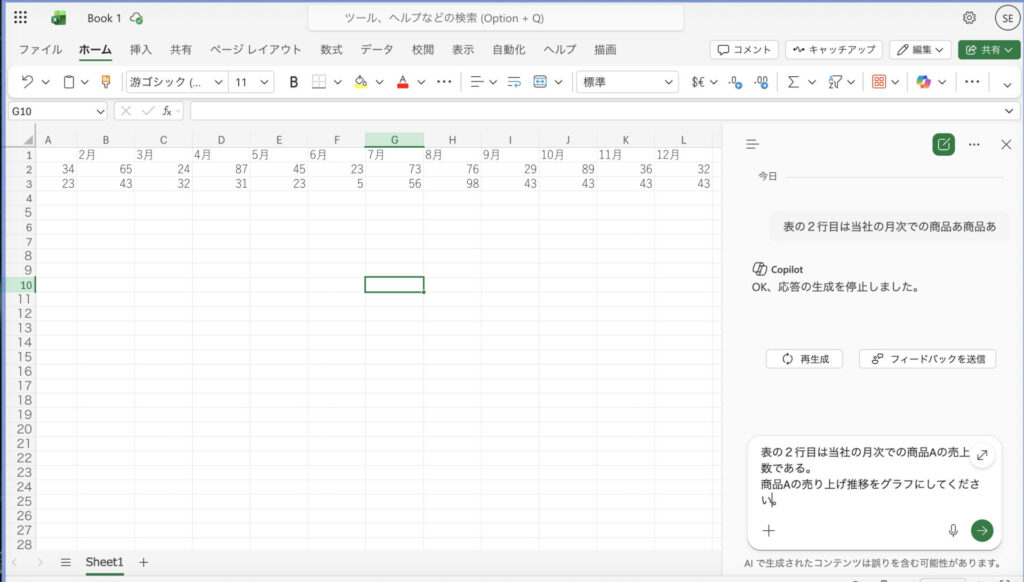
ユーザーは、データ処理の関数やピボットテーブルの知識がなくても、Excelの画面でCopilotに自然言語で指示を出すだけで、高度な分析を実行できます。
実際に以下のように数字が並べられたExcel内でCopilotに対して自然言語で指示を出すだけでグラフを作成することができました。
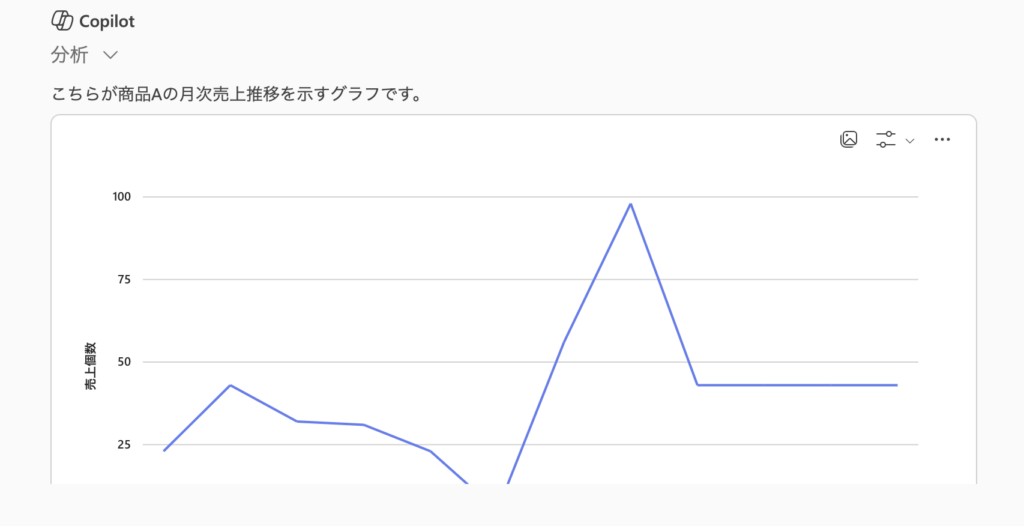
こうした機能を使用することで煩雑なExcelでの作業を短縮することができます。
企画・資料作成の自動化:PowerPointでの一括生成機能
PowerPointとの連携によって時間がかかる資料作成の労力、特に「構成とデザイン」の負担を大幅に削減することができます。
例えば、既存文書(WordやPDF)または簡単な指示に基づき、以下の資料作成プロセスを一括で自動化すること可能です。
・構成案の自動提案
伝えたい情報に応じて、起承転結を踏まえた最適なスライド構成をAIが提案・作成します。
・デザインとレイアウトの適用
ユーザーのテーマや企業規定に合ったビジュアル(画像、フォント、配色)とデザインテンプレートを自動で適用し、資料の質を統一します。
・一括生成
Word文書を基に、スライドごとに要約されたテキスト、画像、デザインが整った数十枚のプレゼン資料を瞬時に自動生成します。
これらの機能をタイミングに応じて使い分けることで、日々の資料作成の時間を大幅に削減することが可能です。
Copilot有料版の契約前に確認すべき注意点
以下ではCopilotの有料版を契約する前に知っておくべき注意点を解説します。事前にこれらを確認して後悔のないようにCopilotを使用してください。
注意点①:法人プランは「Copilot料金+M365ベースライセンス料金」の合計で考える
個人向けプランのPersonalやPremiumは、OfficeアプリとCopilotがセットになった単一のサブスクリプションです。しかし法人プランのM365 CopilotやCopilot Studioは、Copilot単体では利用できません。別途Microsoft 365の対象ベースライセンス(Business Standard / Business Premium / E3 / E5など)の契約が前提条件となります。
つまり、法人の導入コストは「ベースライセンス料金+Copilot料金」の合算です。
| 組み合わせ例 | ベースライセンス(月額) | Copilot(月額) | 合計(月額) |
|---|---|---|---|
| Business Standard + M365 Copilot | 1,560円 | 4,497円 | 約6,060円 |
| Business Premium + M365 Copilot | 3,298円 | 4,497円 | 約7,795円 |
| Business Standard + Copilot Business(300名以下) | 1,560円 | 約3,148円 | 約4,708円 |
※いずれも1ユーザーあたり・税抜・年払い時の月額換算(2026年3月時点)
個人プランと同じ感覚で「Copilot代だけ」で予算を組んでしまうと、実際の導入コストが想定より大きくなります。特にユーザー数が多い組織ほどこの差が積み上がるため、必ずベースライセンスを含めた総額で試算しましょう。
なお、300名以下の組織向けに2025年12月から提供が始まったCopilot Businessは、通常のM365 Copilotより割安な料金設定です。対象企業であればこちらを先に検討するのがおすすめです。
注意点②:買い切り版Office(永続ライセンス)ではCopilot連携が使えない
Copilotの最大の強みである「Word・Excel・PowerPointなどOfficeアプリとのAI連携」は、Microsoft 365のサブスクリプション契約でのみ利用できます。
Office 2021やOffice 2024などの買い切り版(永続ライセンス)を使っている場合、たとえデスクトップにWordやExcelがインストールされていても、Copilotとの連携機能は一切動作しません。これは個人・法人いずれのケースでも同様です。
「Officeは持っているからCopilotだけ追加すればいい」と思い込んでしまうケースは意外と多いので、契約前に自分のOffice環境がサブスクリプション型かどうかを必ず確認してください。確認方法は、WordやExcelを開き「ファイル」→「アカウント」で表示される製品名に「Microsoft 365」と記載があればサブスクリプション型です。
注意点③:年払い・月払いの選び方でコストが大きく変わる
個人向けプランの場合
M365 Personal(Copilot付き)は年払いにすると月額換算で約2か月分お得になります。
| プラン | 月払い | 年払い(月換算) | 年間の差額 |
|---|---|---|---|
| M365 Personal | 2,130円/月 | 21,300円/年(約1,775円/月) | 約4,260円お得 |
11か月しか使わないことが確定していても、年払いの方がトータルで安くなる計算です。長期利用を見込んでいるなら年払いを選びましょう。
ただし、M365 Premiumには月払いしか用意されていません(2026年3月現在)。常に月額3,200円の固定コストがかかるため、この点は割引交渉の余地がない点に注意してください。
法人向けプランの場合
法人プランは基本的に年間契約(自動更新)が前提です。月払いを選ぶこともできますが、年払いに比べて約15〜20%割高になります。一方で、月払いなら短期間での解約やライセンス数の調整がしやすいメリットもあります。
人員変動が大きい組織では月払いの柔軟性を取る選択肢もありますが、安定運用が見込める場合は年払いが圧倒的にコスト効率が高いです。
注意点④:解約するとOneDriveの容量が5GBに戻る
個人向けの有料プラン(Personal / Premium)を解約すると、AI機能へのアクセスが停止するだけではありません。OneDriveのクラウドストレージも、Personalの1TB(Premiumなら最大6TB)から無料版の5GBへダウングレードされます。
解約後は一定の猶予期間(30〜90日程度)が設けられていますが、この間にデータを5GB以下に整理するか外部ストレージに移行しなければ、ファイルの追加・編集が制限されます。特に業務ファイルや写真を大量にOneDriveに保存している場合、解約前に必ず使用量を確認し、バックアップを取っておきましょう。
なお、解約しても「データが即座に削除される」わけではありません。猶予期間中はファイルの閲覧・ダウンロードは可能です。ただし、猶予期間を過ぎても容量超過の状態が続くと、アカウントに厳しい制限がかかる可能性があります。
OneDriveの使用量は、Webブラウザ版OneDriveの「ストレージ管理」画面から確認できます。
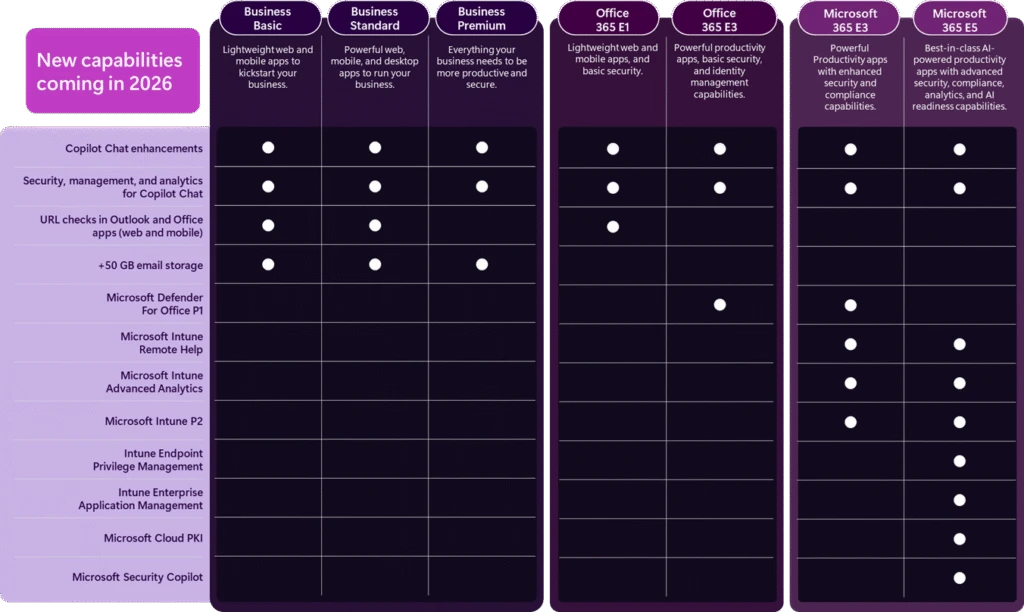
注意点⑤:【法人向け】2026年7月に法人プランの値上げが予定されている
Microsoftは2025年12月、2026年7月1日付でMicrosoft 365の法人向け商用ライセンスの価格改定を行うと発表しました。AI・セキュリティ・管理機能の大幅拡充を理由とした値上げで、主な対象はM365 E3 / E5などのエンタープライズスイートです。値上げ幅はプランによって5〜17%程度とされています。
一方、M365 Business Premiumは今回の値上げ対象外となる見込みです。ただし、為替変動による円建て価格の調整は別途行われる可能性があります。
法人でこれからCopilotの導入を検討している場合、2026年7月より前に年間契約を締結すれば、契約期間中は現行価格が維持されます。導入タイミングによってコストが変わるため、IT担当者は早めに検討を進めることをおすすめします。

まとめ
いかがでしたでしょうか。
この記事ではCopilotの有料プランの概要から契約すべきケース、おすすめのプランの紹介を行いました。
・Copilotの有料版は主に4種類ある。
・個人向け有料プランは無制限・多機能のPremiumの契約がおすすめ。
・法人向け有料プランは社内のデータに接続したCopilotの利用が魅力。
・個人法人ともに日常的にOffice製品を利用している場合は有料プランの契約がおすすめ。
AIを実務で使い続けるには、ツール名を覚えるだけでなく、目的を分解し、文脈を渡し、出力を評価する力が必要です。AI副業やAIエージェント活用の入口をまとめた資料セットを無料で受け取れます。
無料資料を受け取る