「Affinityでのイラストやアイコンの作り方を知りたい」
「イラストレーターからAffinityに移行したいけど、作成方法は一緒?」
2025年10月、CanvaがAffinityを完全無料化するという衝撃的な発表を行いました。これまで買い切りだったプロ品質のデザインツールが、Canvaの無料アカウントさえあれば誰でも使えるようになったのです。
本記事では、Affinityを使ったイラスト・アイコン制作の基本から、手書きイラストのデジタル化、完全デジタル制作まで、5ステップの実践的な手順を解説します。
副業でイラスト販売を始めたい方、Adobe製品からコスト削減で乗り換えを検討している方、Canvaから本格的なデザインツールへステップアップしたい方に最適な内容です。記事を読み終える頃には、Affinityの基本操作を理解し、実際にイラストやアイコン制作を始められますよ。

内容をまとめると…
2025年10月からAffinityが完全無料化!Canvaの無料アカウントさえあれば、プロ向けデザインツールが永久無料で使える
手書きイラストをスマホで撮影→トレース機能でベクター化→ノードツールで調整→色塗り→書き出しの5ステップで、誰でもプロ品質のデジタルイラストが完成
ペンツール・シェイプツール・ブラシツールを使えば、イラストが自由自在に制作できて、副業デザイナーとしての収益化も十分可能
Affinityでイラストやアイコンが作れるようになったら、次は「AIツールを組み合わせた最新のデザインワークフロー」を身につけて、収入に直結するスキルに進化させよう!
プロンプト・導入・制作フローをまとめて学びたい方向けに、AI制作に役立つ無料資料を用意しています。
画像生成だけでなく、AIに作業を任せるためのエージェント活用資料もあわせて受け取れます。
※Affinityのダウンロード方法についてはこちら


Affinityのイラスト・アイコンは無料で作成できる
Adobe Creative Cloudが月額9,080円かかるのに対し、AffinityはCanvaのアカウントさえあれば、基本機能は無料で使用できます。
個人事業や副業でデザイン制作を始めたい方にとって初期投資を抑えられる点は大きなメリットでしょう。AI機能を使いたい場合のみ、Canva Pro(月額1,180円)への課金が必要。
また、Mac・Windowsはどちらも問題なく使えますが、まだiPad版はリリースされていない点だけ注意してください。まずは無料でイラストやアイコンを作成して、必要に応じて課金を検討するのがおすすめです。
※Affinityのベクタースタジオについて詳しく知りたい方はこちら
Affinityで手書きイラストに色を塗る5ステップ
まずは、紙に描いた手書きイラストをデジタル化してAffinityで仕上げる方法を解説します。とても簡単にできるので、実際の画面を見ながら一緒に制作してみましょう。
Step1:手書きでイラストを作成する
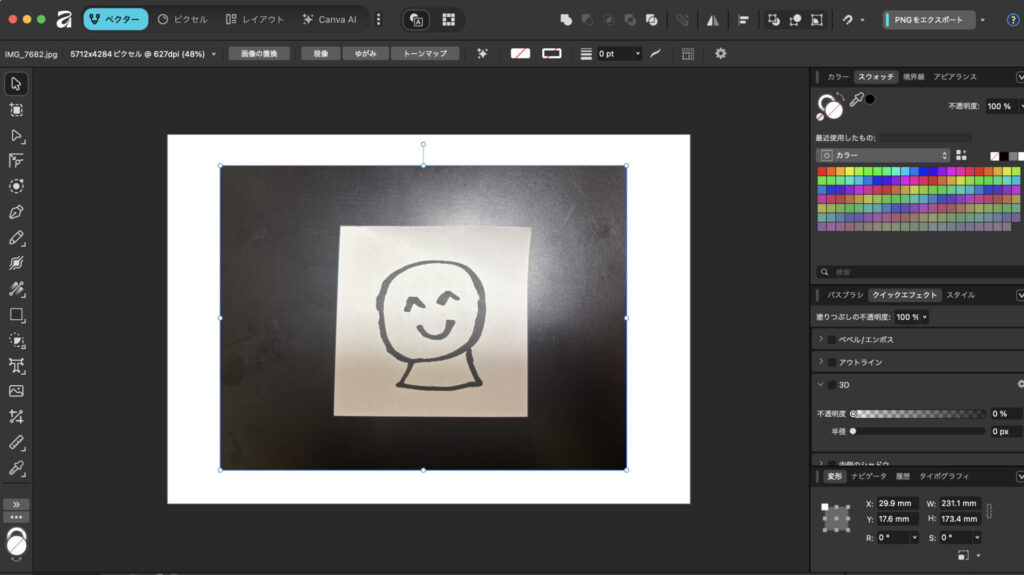
まず紙に鉛筆やペンでイラストのラフを描きます。線画はできるだけ濃く、はっきりと描くことがポイントです。 薄い線や迷い線が多いと、後のベクター化作業で認識精度が下がってしまいます。
描き終わったらスマートフォンやスキャナーで取り込みます。 撮影時は明るい場所で真上から撮影し、影が入らないよう注意してください。
取り込んだ画像はAffinityにドラッグ&ドロップでインポートできます。
Step2:ラフをベクター化する
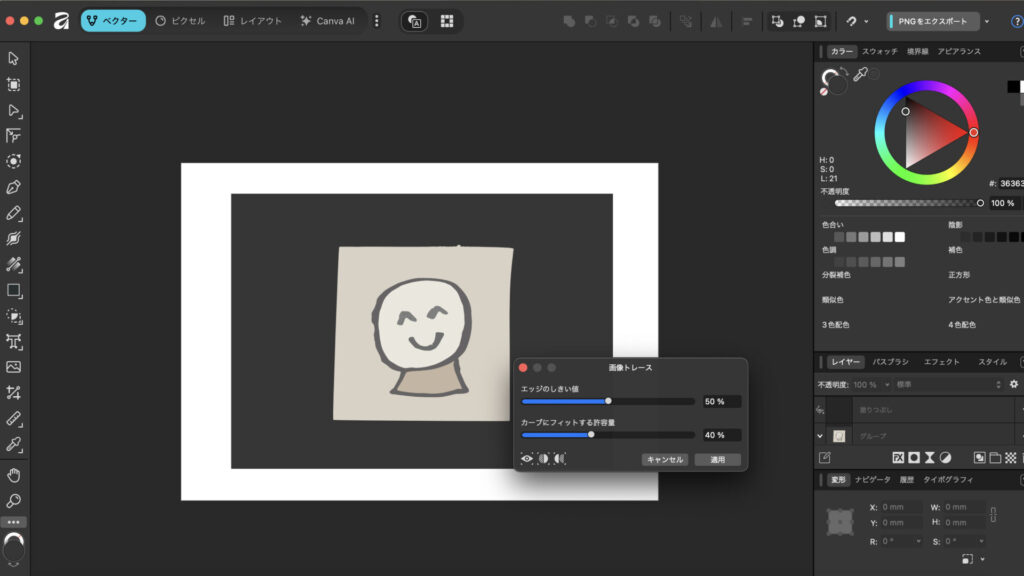
次に、ピクセルスタジオの「トレース」機能を使って手書き線をベクターデータに変換します。
画像レイヤーを選択した状態で、メニューバーから「レイヤー」→「画像をトレース」を選択します。トレース設定パネルが表示されるので、「詳細」のスライダーで線の認識精度を調整してください。
トレースが完了したら、元の画像レイヤーは非表示または削除します。
Step3:ペン・ノードツールでラインを調整する
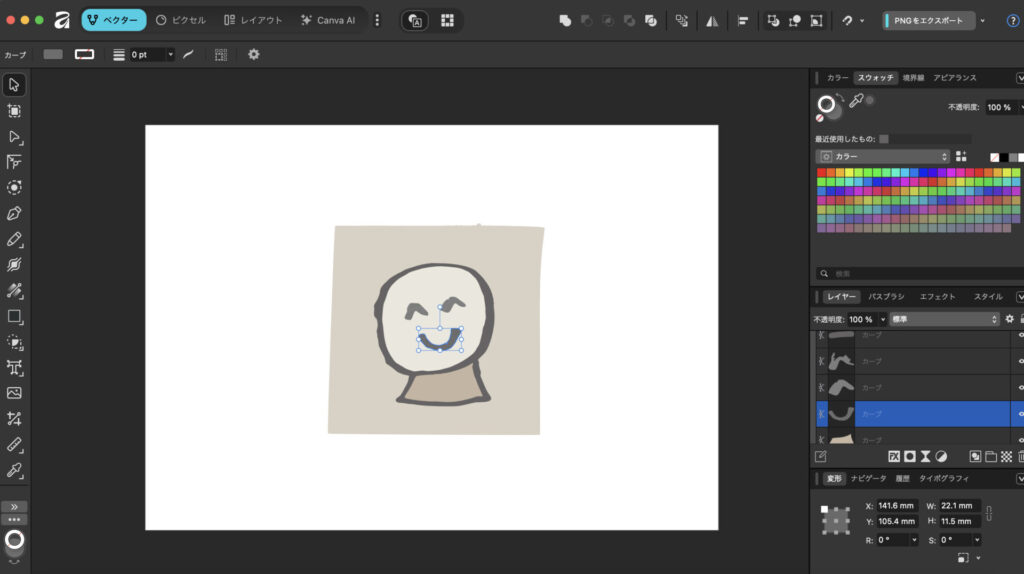
続いて、ベクター化した線を整え、滑らかで美しいラインに仕上げます。
ノードツールを選択し、調整したいパスをクリック。 ノード(点)をドラッグして位置を移動したり、ハンドル(方向線)を調整したりして曲線の形状を変更します。
すべてのラインを調整したら、元の画像と追加した線をまとめて選択し、右クリックから「グループ化」を選択してください。 「ラスタライズ」を実行すると、ベクターデータが一枚の画像として統合され、次の塗り作業がスムーズになります。
Step4:配色・フォントを選定する
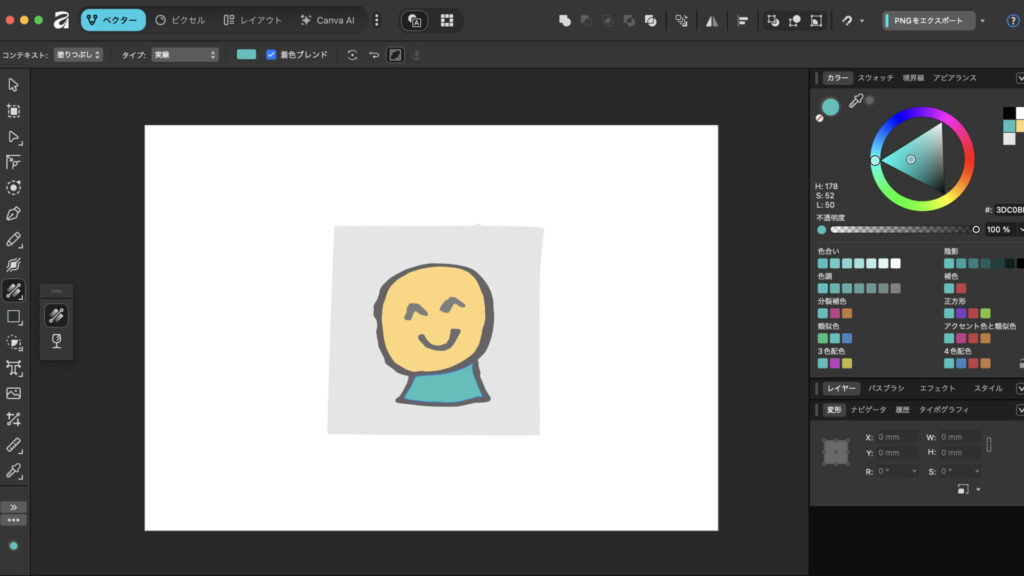
塗りつぶしツールを使って、イラストに色を追加していきます。
レイヤーから色を付けたい領域をクリックし、カラーを選択。ブランドイメージや用途に合わせて、2〜4色程度のメインカラーを決めると統一感が生まれますよ。
テキストを追加する場合は、テキストツールを選択し、適切なフォントを選びます。
Step5:任意の形式で書き出す
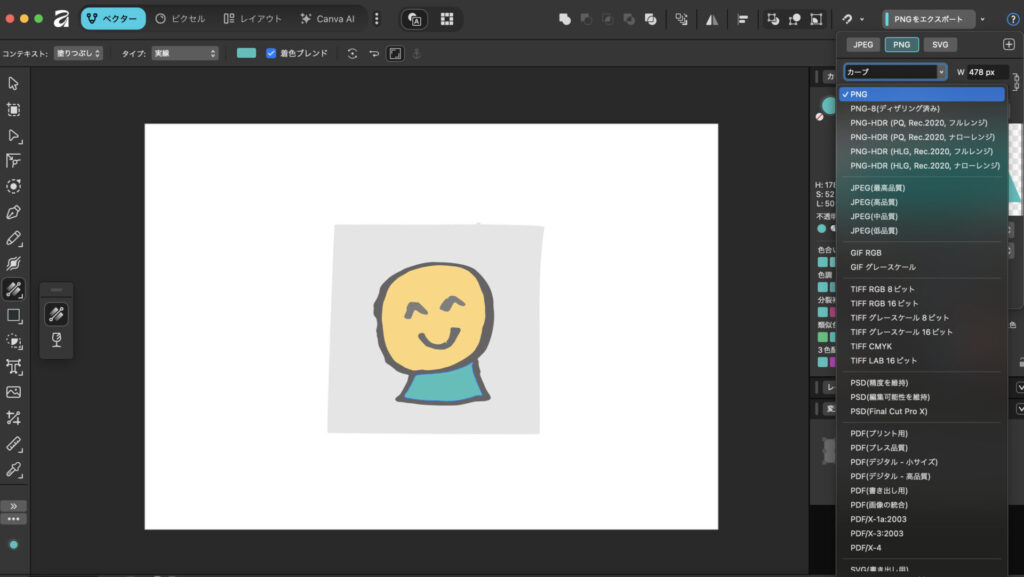
最後に、完成したイラストやアイコンを、用途に応じた形式で書き出しましょう。
画面右上から「PNGをエクスポート」を選択します。書き出し設定では、解像度を300dpi以上に設定すると印刷品質を保てます。 複数のサイズで使う場合は、SVG形式で書き出すと拡大縮小しても画質が劣化しません。
Affinityでデジタルイラストを制作する5ステップ
次に、デジタルでゼロからイラストを制作する方法も解説します。
Step1:ベクタースタジオでイラストを作成する
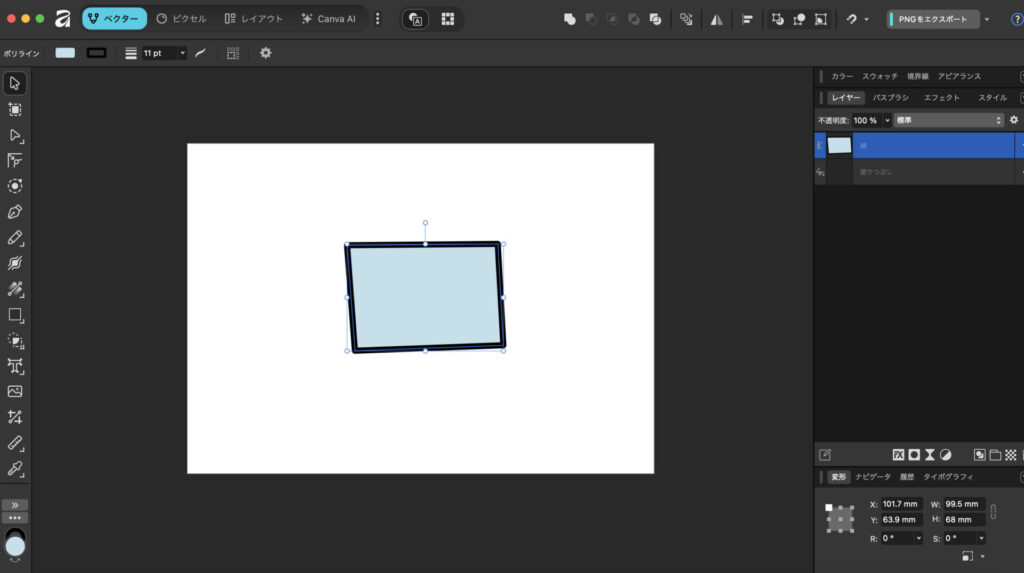
ペンツールを使って、イラストの輪郭線を描いていきます。
左側のツールバーからペンツールを選択し、キャンバス上をクリックしてノードを配置してください。 直線を描く場合は単純にクリック、曲線を描く場合はクリックしたままドラッグしてハンドルを調整します。
パスを閉じるために、最初のノードをクリックして始点と終点を結びましょう。 これにより、後で塗りつぶしができる閉じた図形が完成します。
Step2:ペン・ノードツールでラインを調整する
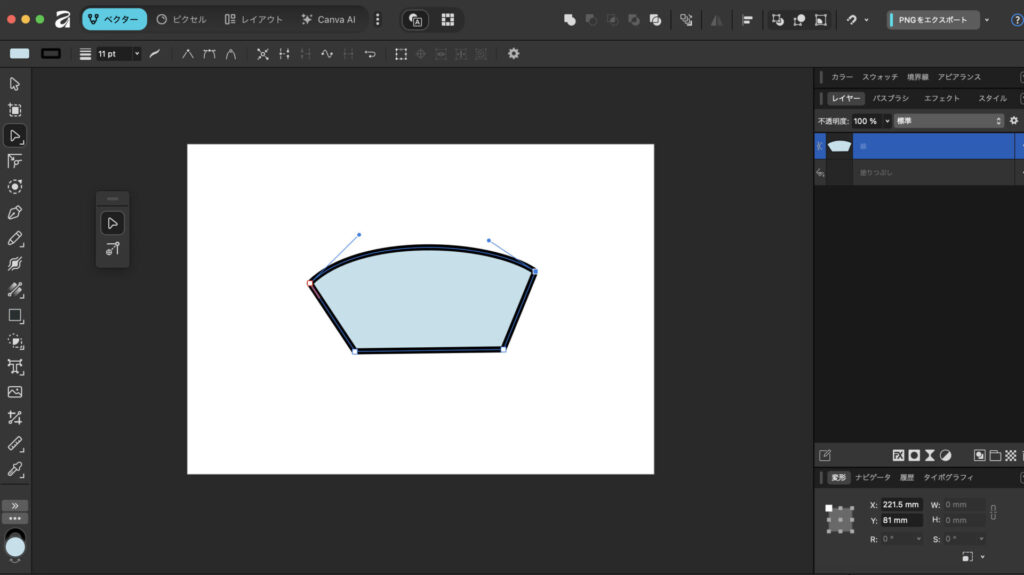
手書きイラストと同様、ノードツールに切り替えて、形状を修正したいパスを選択します。 ノードをドラッグして移動させたり、ハンドルの長さや角度を変えて曲線の形を調整します。
拡大表示を活用して、細部まで丁寧にチェックしましょう。 隙間を見つけたら、ノードを移動させて完全に閉じた状態にします。
Step3:「ベクター」→「境界線を展開」を行う
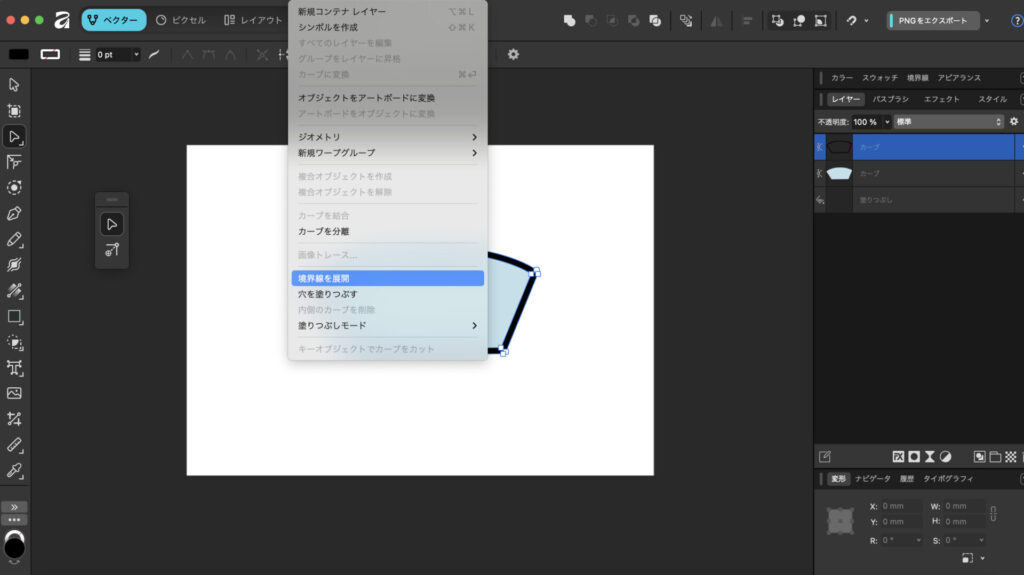
線データを面データに変換し、塗りつぶしの準備をします。レイヤーパネルですべてのパスレイヤーを選択、 メニューバーから「ベクター」→「境界線を展開」をクリックします。
この操作により、複数のパーツが一体化され、後の塗りつぶし作業がスムーズになります。
Step4:配色・フォントを選定する
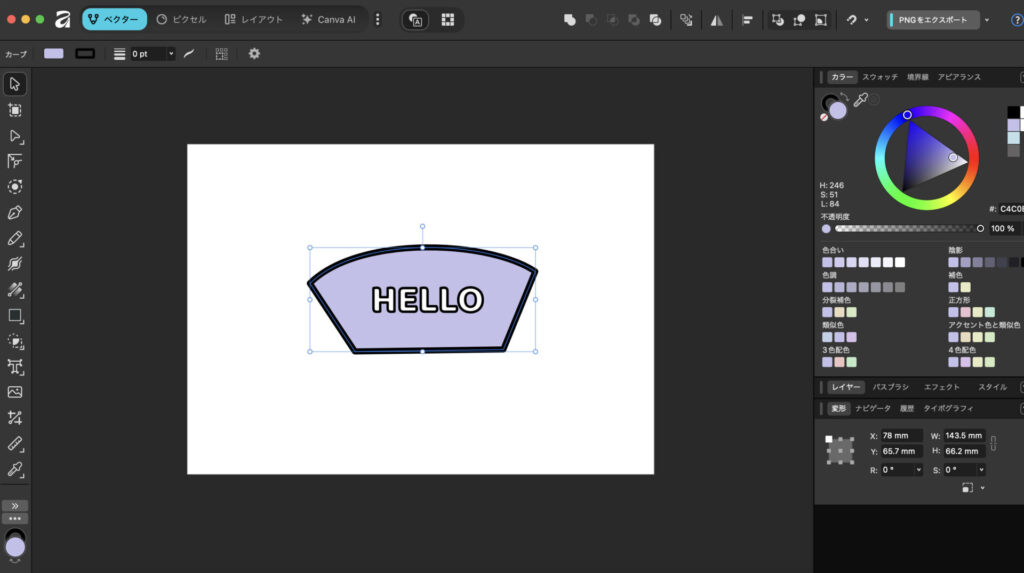
ベクター塗りつぶしツールで、デザインに色を加えていきます。
ツールバーから「塗りつぶしツール」を選択し、色を付けたい領域をクリックします。 テキストを追加する場合は、イラストの世界観に合ったフォントを選びます。
Step5:任意の形式で書き出す
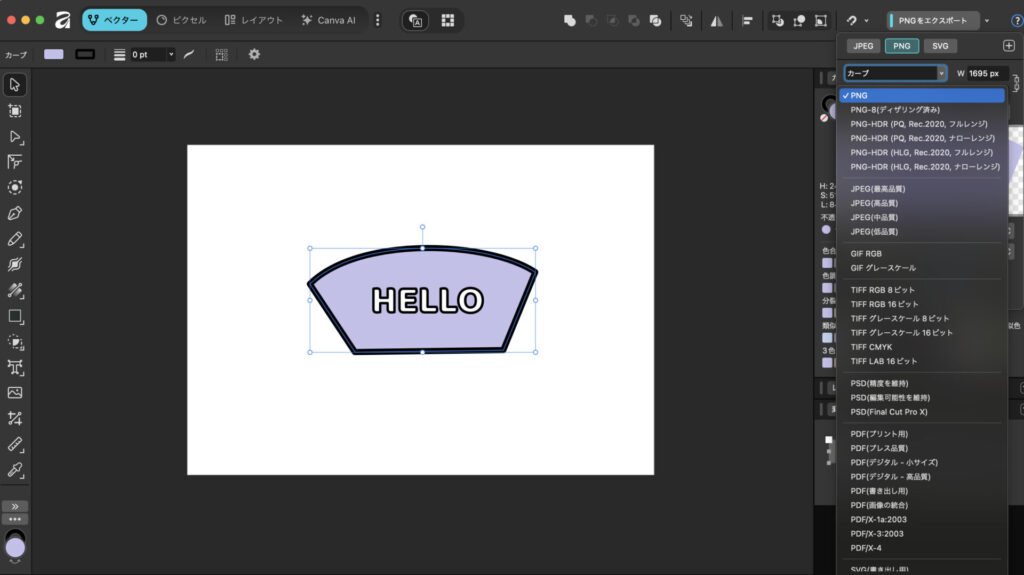
最後に、「PNGエクスポート」から任意の書き出し設定で書き出しをすれば完了です!
Affinityのイラスト・アイコン制作で使える機能一覧
Affinityには、プロのデザイナーも使用する高度な機能が多数搭載されています。ここでは、初心者が知っておくべき基本操作をご紹介します。
ペンツールでベクターパスを描く
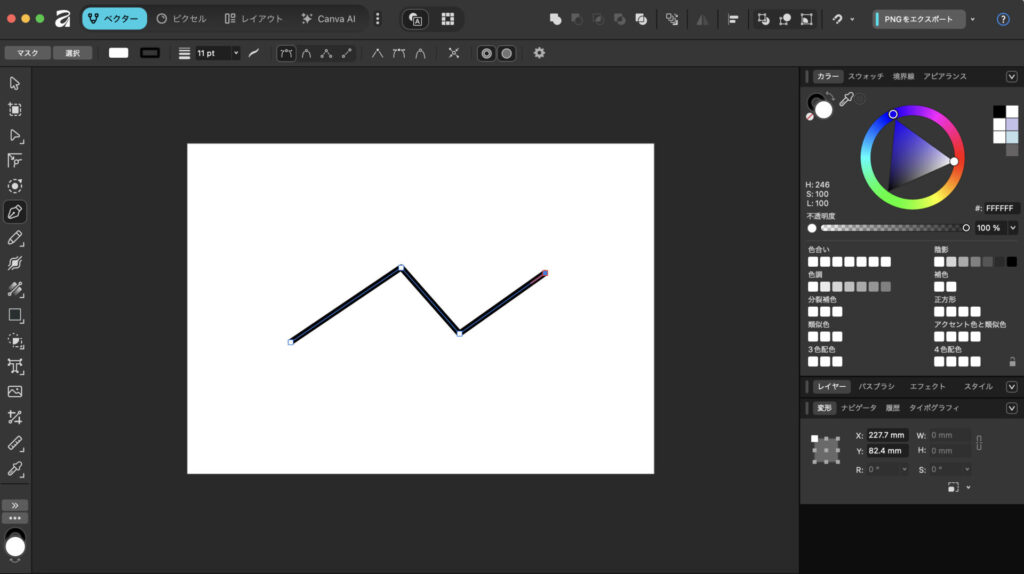
ペンツールは、自由な形状のベクターパスを描くためのツールです。
クリックで直線のノードを配置し、ドラッグで曲線を描けます。 ベクターデータは拡大縮小しても画質が劣化しないため、ロゴやアイコン制作に最適です。
直線と曲線を組み合わせることで、複雑な形状も正確に描けます。慣れるまで練習が必要ですが、マスターすればイラスト制作の効率が飛躍的に向上しますよ。
シェイプツールで正確な図形を作成する
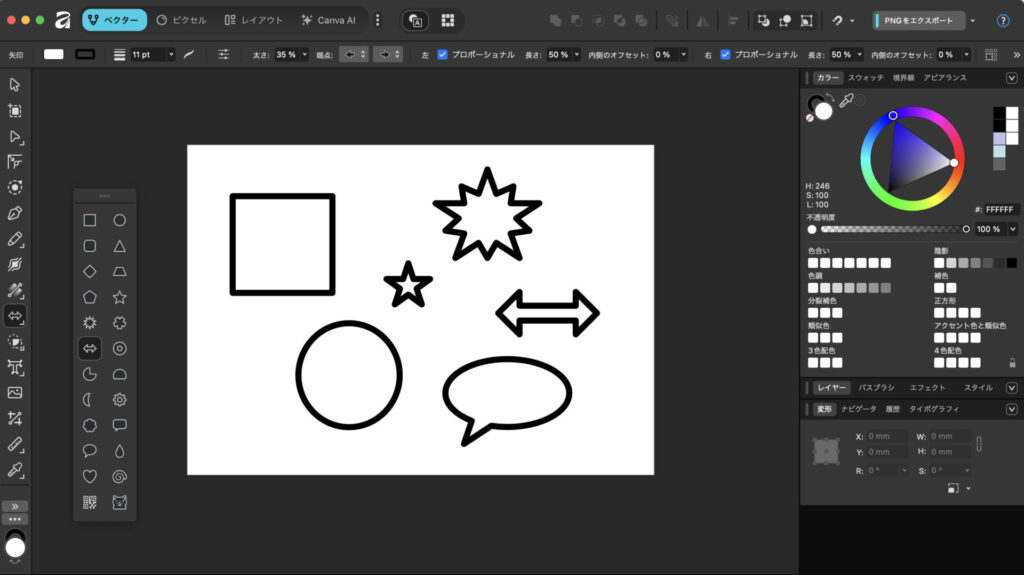
シェイプツールは、幾何学的に正確な図形を瞬時に作成できる機能です。
長方形、楕円、多角形、星形など、基本的な図形がプリセットされています。 Shiftキーを押しながらドラッグすると、正円や正方形が描けます。
図形を選択した状態で角丸設定を調整すれば、柔らかい印象のデザインが作れます。
ブラシツールで自然なタッチの線を描く
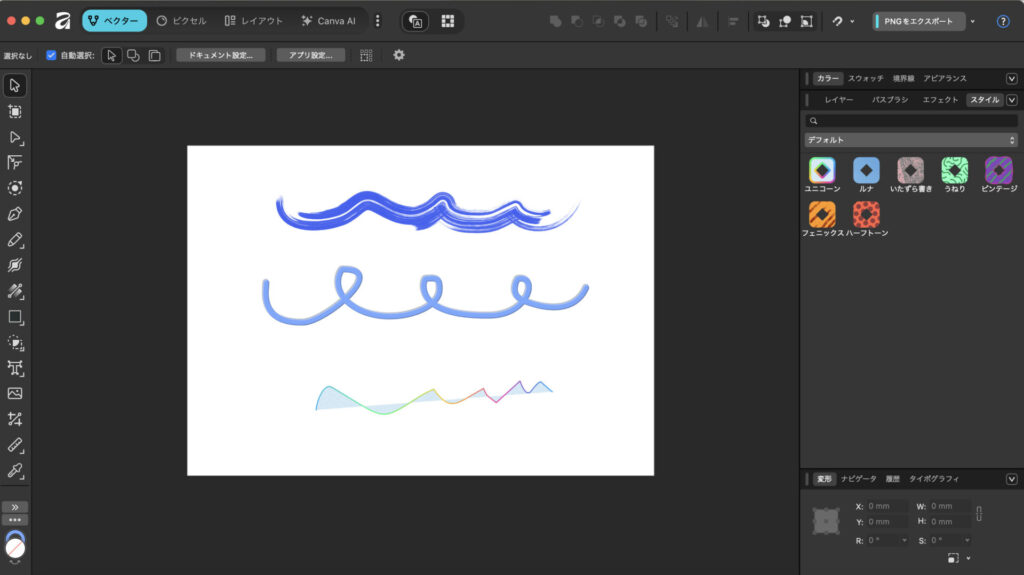
ブラシツールは、手描き風の温かみのある線を表現できる機能です。
プリセットされたブラシから選ぶか、カスタムブラシを作成して独自の表現が可能。ベクターブラシを使えば、手描き風でありながら後から自由に編集できます。 イラストに個性や人間味を加えたい場合に効果的なツールです。
設定を調整すれば、水彩風、油彩風、鉛筆風など、さまざまな質感を再現できます。
Affinityのイラスト・アイコン制作のよくある質問
最後に、Affinityを使い始める際によくある疑問にお答えします。導入前の不安や、使用中のトラブル解決に役立ててくださいね。
- QAffinityとイラストレーターどちらが良い?
- A
用途と予算によって最適な選択は変わります。
Illustratorは業界標準のため、印刷会社やクライアントとのデータのやり取りがスムーズです。 チュートリアルや情報も豊富で、学習しやすい環境が整っています。
一方、Affinityは無料で利用できるため、長期的なコストは圧倒的に低くなります。 個人の副業や小規模ビジネスで使用する場合、Affinityで十分な機能が揃っています。操作性もIllustratorに近く、乗り換えの学習コストは比較的低いでしょう。
- QIllustratorファイル(AI形式)は読み込める?
- A
はい、AffinityはAI形式のファイルを読み込めます。
「ファイル」→「開く」からAIファイルを選択すると、レイヤー構造を保ったままインポートできます。 ただし、Illustrator固有の効果や機能の一部は正しく再現されない場合があります。
逆にAffinityからIllustrator形式での書き出しも可能です。 完全な互換性ではありませんが、基本的なベクターデータのやり取りは問題なく行えます。
- QiPad版のイラスト・アイコンの作り方は?
- A
現在、Affinity 3.0のiPad版はまだリリースされていません。
Affinity 2.0まではiPad版が提供されており、デスクトップ版とほぼ同等の機能が使えました。 現時点でiPad版を使いたい場合は、Affinity 2.0を購入する必要があります。
まとめ
本記事では、Affinityによる手書きイラスト・アイコンのデジタル化、完全デジタル制作を5ステップで解説しました。ポイントは以下の通りです。
- ペンツール、シェイプツール、ブラシツールなどの基本機能を使いこなせば、副業でのイラスト販売やアイコン制作も十分可能
- 手書きのイラストをベクター化する、または直接ソフトで描くなどさまざまな作り方がある
- IllustratorやPhotoshopの代替として、コストを抑えながら本格的なデザイン環境を構築したい方に最適
まずはソフトをダウンロードして、実際に手を動かしながら学んでみましょう。 記事で紹介した手順を実践すれば、初心者でも確実にスキルアップできますよ!
画像生成AIを使いこなすには、ツールの使い方だけでなく、プロンプト改善・環境導入・モデル選定・作業フローの理解が重要です。制作に役立つAI資料をまとめて受け取れます。
クリエイター向け資料を受け取る