ChatGPTからCodexを開いたものの、どこでGitHubをつなぎ、どこでPRまで進むのか迷いやすいはずです。
この記事を読むと、GitHub connectorの準備からCodex環境の作成、Codeでの依頼、diff確認、PR作成までを順番に追えるようになります。
さらに、approval mode・sandbox・internet accessの違いと、PR前に自分で確認すべきポイントまでまとめているので、初回運用でも安全に一連の流れを試せます。

内容をまとめると…
Codex cloudはローカルを開きっぱなしにせず、GitHubへPRを返す流れまで進めやすい
GitHub connectorの接続とCodex環境でrepoを選ぶ操作は別物
PR前は差分範囲、テスト結果、説明文の3点確認が最低ライン
approval・sandbox・internet accessを分けて考えると初回設定で迷いにくい
生成AIを「少し触って終わり」にせず、業務効率化・副業・AIエージェント活用までつなげたい方向けに、基礎から実践まで整理できる無料資料を用意しています。
記事とあわせて、AIに作業を任せる考え方や長く使える活用スキルを確認しておきたい方は受け取っておいてください。

まずは流れをつかむ
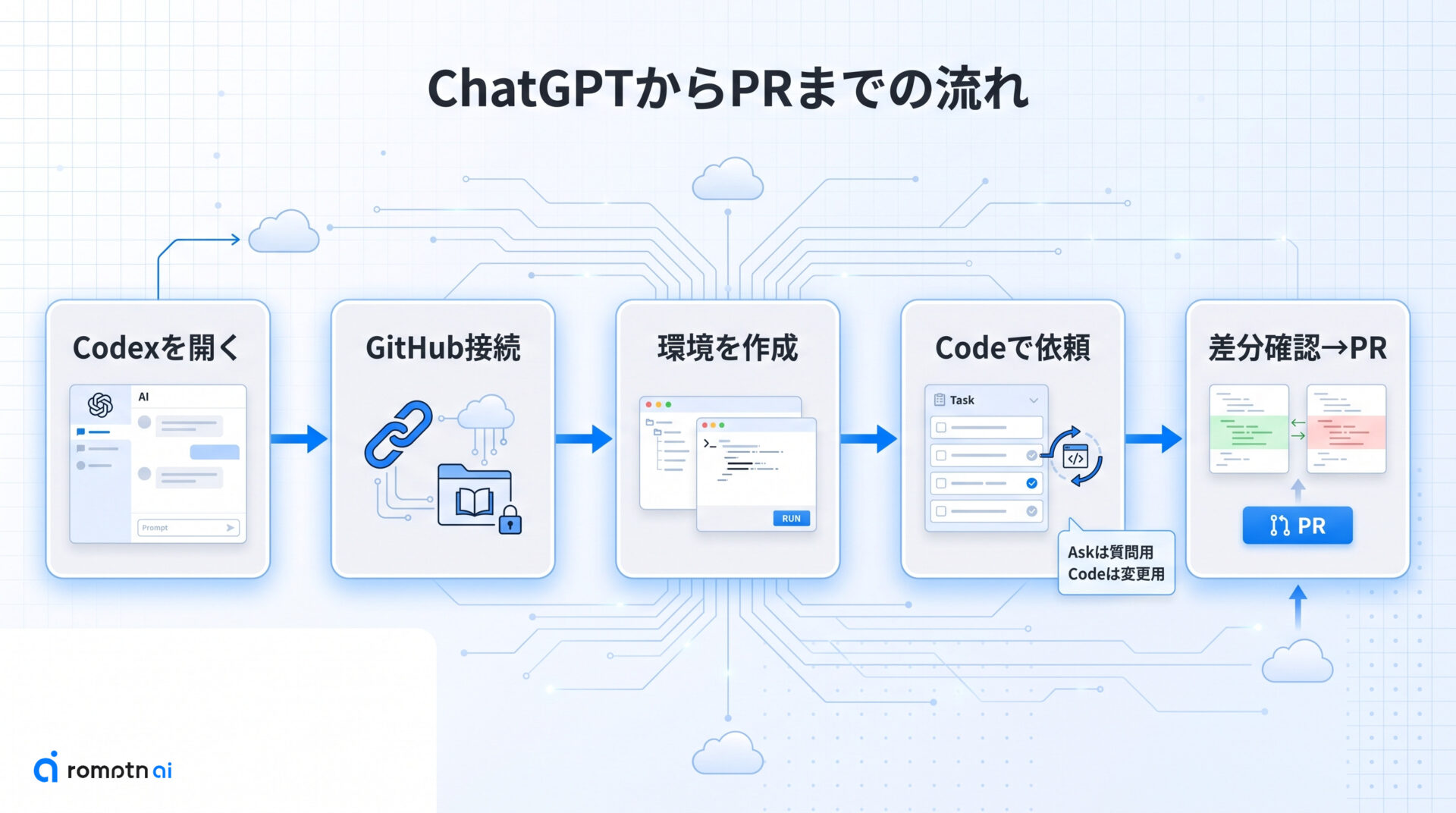
ここでは、ChatGPTからCodexを開いてGitHubのrepoをつなぎ、タスク実行後にPRを作るまでの流れを先にそろえます。
Codex cloudの強みは、ローカルPCを開きっぱなしにしなくても、クラウド側の作業環境でタスクを進めてあとから差分を確認できることです。OpenAIのQuickstartでも、おおまかな順番は「Codexを開く → 環境を作る → タスクを実行する → 差分を見てPRを作る」で整理されています。
迷いにくい進め方は次の5段階です。
- ChatGPTのサイドバーからCodexを開く
- GitHub接続を済ませる
- 対象repoを含む環境を作る
- Codeで修正タスクを投げて進捗を見る
- 完了後にdiffを確認してPRを作る
コードベースについて質問したいだけならAsk、実際に変更を作らせるならCodeと覚えておくと操作がぶれません。次の章から、最初につまずきやすいGitHub接続と環境設定を順番に見ていきます。
GitHub接続を準備する
ここでは、Codexにrepoを渡す前提になるChatGPT側のGitHub接続を整理します。
最初に押さえたいのは、GitHub connectorの接続とCodex環境でそのrepoを使う設定は別工程だということです。SettingsからGitHubをつなぐ段階では、どのリポジトリへのアクセスを許可するかを決めます。一方で、同期対象の指定やCodexの作業環境への接続は後続の操作です。
準備で見るポイントは3つです。
- GitHubアカウントの接続が完了しているか
- 読みたいrepoにアクセス権を付けたか
- 画面上の表示位置が今の利用環境と合っているか
Help Centerでも、GitHubまわりの表示はプランや利用中の画面差分で見え方が変わる前提になっています。メニュー名が少し違っても焦らず、Settingsの連携一覧とrepo accessの許可状況を先に確認するのが近道です。
環境を作ってrepoをつなぐ
ここからは、実際にCodex cloudが作業する環境を用意する段階です。
Quickstartの流れでは、Codexを開いたあとに対象repoを含む環境を作り、その中でタスクを走らせます。つまり、GitHubアカウントを接続しただけではまだ不十分で、どのrepoをこの環境で触らせるかをもう一段指定する必要があります。
進め方はシンプルです。
- Codexで新しい環境を作る
- 使いたいGitHub repoを選ぶ
- ブランチや初期セットアップを確認する
- タスク投入前に、対象repoが正しく見えているか確かめる
この確認を飛ばすと、あとで『接続したはずなのにrepoが見えない』という混乱が起きやすくなります。次の章でタスクを投げる前に、repo名と作業対象が一致しているかだけは必ず見ておきましょう。
タスクを投げて進捗を見る
ここでは、実際にCodeへ作業を依頼して進み方を確認します。
Codex webはクラウド環境でタスクをバックグラウンド実行できるので、ローカルPCを占有せずに待てるのが大きな利点です。複数タスクを並列で回せる一方、最初は依頼文を欲張りすぎず、1回で1テーマに絞ったほうが差分確認もやりやすくなります。
最初の依頼は、次のように具体化すると失敗しにくくなります。
このrepoで〇〇ページの文言を修正し、関連テストがあれば実行して結果もまとめてください。
変更理由は△△です。進捗画面では、何を読んで何を変更したか、どこで止まっているかを順に追えます。確認したいのは、対象ファイルが依頼と合っているか、想定外の大きな変更が混ざっていないか、テストやチェックが実行されたかの3点です。ここで怪しい動きがあれば、PR作成前に追加で指示を返しましょう。
差分を見てPRを作る
ここでは、Codexが返した変更をそのまま流さずに確認してからPRへ進めます。
Quickstartでも、完了後はdiffを見てPRを作る流れが前提です。見るべき順番は、まず変更ファイル一覧、次に差分の中身、最後にPR本文です。特に、依頼していないファイルまで触っていないか、削除が多すぎないか、説明文が作業内容を正しく要約しているかは必ず見てください。
PR作成前の最小チェックは次の通りです。
- 差分が依頼内容の範囲に収まっているか
- 失敗したテストや未確認の点が残っていないか
- タイトルと説明文だけでレビュアーが意図を追えるか
Communityの実例でも、PRを作ったあとにbranchをローカルへpullして追加テストや微修正を入れてからマージする流れが一般的です。クラウドで変更を作り、最終判断は自分で行うという役割分担にすると、実務でもかなり扱いやすくなります。
承認と安全設定を決める
ここでは、Codexにどこまで任せるかを決める安全設定をまとめます。
混同しやすいのですが、approval mode、sandbox、internet accessは同じ設定ではありません。approvalは『どの操作で人の確認を入れるか』、sandboxは『環境内で何が許されるか』、internet accessは『外向き通信を開けるか』を分けて制御します。
| 項目 | 役割 | 見るべきポイント |
|---|---|---|
| approval mode | 操作ごとの承認境界 | どこで止めて自分が確認したいか |
| sandbox | ファイル操作やコマンド実行の範囲 | 変更を広げすぎない設定か |
| internet access | 外部サイトへの通信可否 | 本当に必要な接続先だけに絞れているか |
OpenAIのsecurity docsでは、cloud実行はsetup phaseとagent phaseで扱いが分かれています。依存関係の準備をするsetup phaseとは別に、agent phaseはデフォルトでオフラインです。外部通信が必要な時だけ環境ごとにinternet accessを有効化し、allowlistで最小権限に寄せる考え方を守ると、便利さと安全性を両立しやすくなります。
詰まりやすい点を確認する
ここでは、初回セットアップで止まりやすいポイントだけ先に潰します。
一番多いのは、GitHubを接続したつもりでも対象repoが見えないケースです。この場合は、connector自体の接続状態だけでなく、repo accessの許可範囲とCodex環境側でのrepo選択を見直してください。どちらか片方だけ済んでいても、作業対象としては表示されません。
設定画面へ戻されるループが起きる時は、ChatGPT側のGitHub連携をいったん確認し直すと復旧することがあります。Communityでも、再接続でrepo一覧が見えるようになった報告があります。
PR前後で迷いやすいのは、『作れたからすぐマージしていいのか』という判断です。ここは急がず、差分確認、必要なテスト、ローカルでの最終確認の順に切り分ければ十分です。困ったら、接続と対象repoの一致確認に戻るだけでも原因をかなり絞れます。
よくある質問
- QChatGPTでGitHub Appが見えない時はどうすればいいですか?
- A
まずはChatGPTのSettingsでGitHub連携が有効かを確認し、repo accessの許可範囲も見直してください。表示位置は利用中のプランや画面差分で変わることがあるので、メニュー名が少し違っていても連携一覧と接続状態を優先して確認するのが近道です。
- QCodexで作ったPRはそのままマージしても大丈夫ですか?
- A
そのまま即マージするより、diffの確認、失敗テストの有無、必要ならローカルでの最終テストを挟むほうが安全です。Codexは変更作成を速めてくれますが、最終判断まで自動で肩代わりする前提では考えないほうが実務では扱いやすくなります。
- Qinternet accessは常にオンにする必要がありますか?
- A
常時オンを前提にする必要はありません。OpenAIのdocsでも、agent phaseはデフォルトでオフラインを基本にし、必要な時だけ環境ごとに通信先を絞って開ける設計が推奨されています。
- QCodex cloudとローカルCLIはどう使い分ければいいですか?
- A
ローカルPCを占有せず、GitHub連携とPR作成まで一気に進めたいならCodex cloudが向いています。細かい手元検証や既存のローカル開発フローに深く入り込みたいならCLI系が使いやすいので、クラウドでたたき台を作ってローカルで仕上げる組み合わせが現実的です。
まとめ
ここでは、ChatGPTからGitHubにPRを返すまでの流れを最後に整理します。
- CodexでPRを作る流れは、GitHub接続、環境作成、Code実行、diff確認の順で考えると迷いにくい
- GitHub connectorの接続と、Codex環境でrepoを選ぶ操作は別工程として扱う
- PR作成前は差分の範囲、テスト結果、説明文の3点を最低限チェックする
- approval、sandbox、internet accessは別の境界線として設定する
次にやることは、まず小さな修正タスクを1件だけ投げて、実際にdiffとPR画面まで触ってみることです。最初から大きな改修を任せるより、変更範囲が読めるタスクで一連の操作に慣れたほうが安全に進められます。
クラウドで変更を作り、最後は自分で確認してPRを育てる。この流れに慣れると、Codex cloudは日常の開発作業をかなり軽くしてくれます。
AIを実務で使い続けるには、ツール名を覚えるだけでなく、目的を分解し、文脈を渡し、出力を評価する力が必要です。AI副業やAIエージェント活用の入口をまとめた資料セットを無料で受け取れます。
無料資料を受け取る