V8.1が標準になったと言われても、V7で慣れた設定をどこまで変えるべきかは意外と迷います。通常生成はV8.1、Draft ModeとOmni ReferenceだけV7と先に切り分けておくと、設定変更で遠回りしにくくなります。
特に今は、速度や文字描画の改善だけでなく、HDとSDの使い分け、Personalizationの互換、voice会話やOmni Referenceの扱いまで一度に見直す必要があります。最新版へ全部まとめて寄せるより、どこをV8.1へ移し、どこをV7に残すかを先に決めた方が失敗しません。
この記事では、V7ユーザーがまず確認すべき切り替えポイントを先頭で整理し、そのあとでV7を残す場面と引き継げる設定を順番にまとめます。読み終わる頃には、自分の運用をどこまでV8.1へ寄せるかを迷わず判断できる状態を目指します。

内容をまとめると…
通常生成はV8.1、Draft ModeとOmni ReferenceだけV7
HDは常時オンではなく、探索SDと仕上げHD
PersonalizationとSREFは既存設定を引き継ぎやすい
voice会話はV7 Draft前提、テキスト会話はV8.1対応
プロンプト・導入・制作フローをまとめて学びたい方向けに、AI制作に役立つ無料資料を用意しています。
画像生成だけでなく、AIに作業を任せるためのエージェント活用資料もあわせて受け取れます。

どの設定に切り替えるべきか
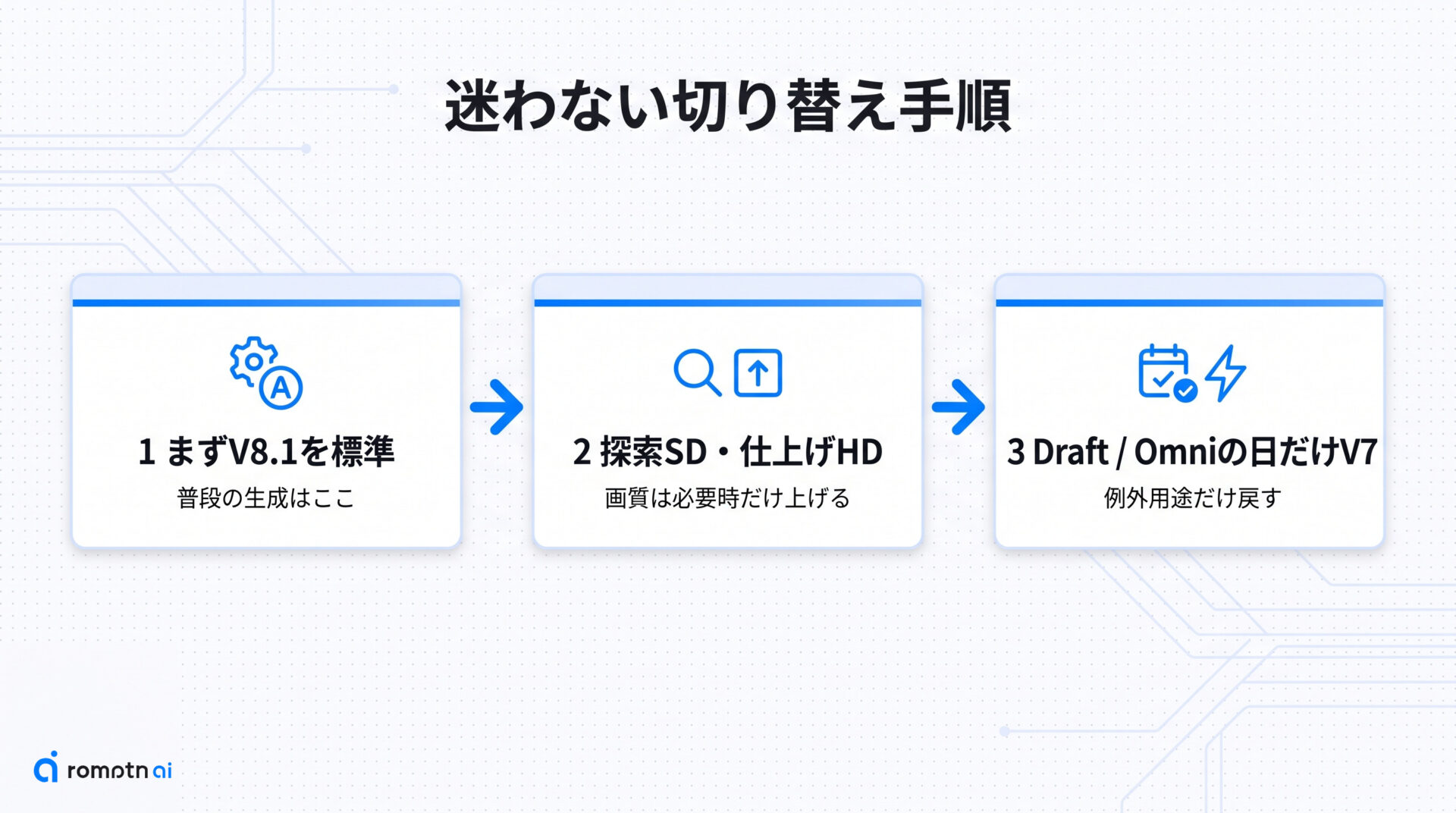
結論から整理すると、普段の生成はV8.1を既定にし、Draft ModeとOmni Referenceを使う時だけV7へ戻すのがいちばん迷いにくい運用です。今のMidjourneyはV8.1が標準になっており、速度、文字描画、HD運用のしやすさはV7前提で覚えた頃より整理されています。
一方で、V7の役割が完全に消えたわけではありません。大量に試作してから良い案だけを育てたい人はDraft Modeが便利ですし、参照画像を軸に人物や物体の形を固定したい人はOmni Referenceの都合でV7を残した方が早い場面があります。
迷ったら、まずは次の3つだけ覚えておけば十分です。通常生成はV8.1、画質を上げたい時だけHD、Draft ModeかOmni Referenceを使う日はV7。このあとで、なぜその切り分けになるのかを順番に見ていきます。
V8.1で変わったポイント
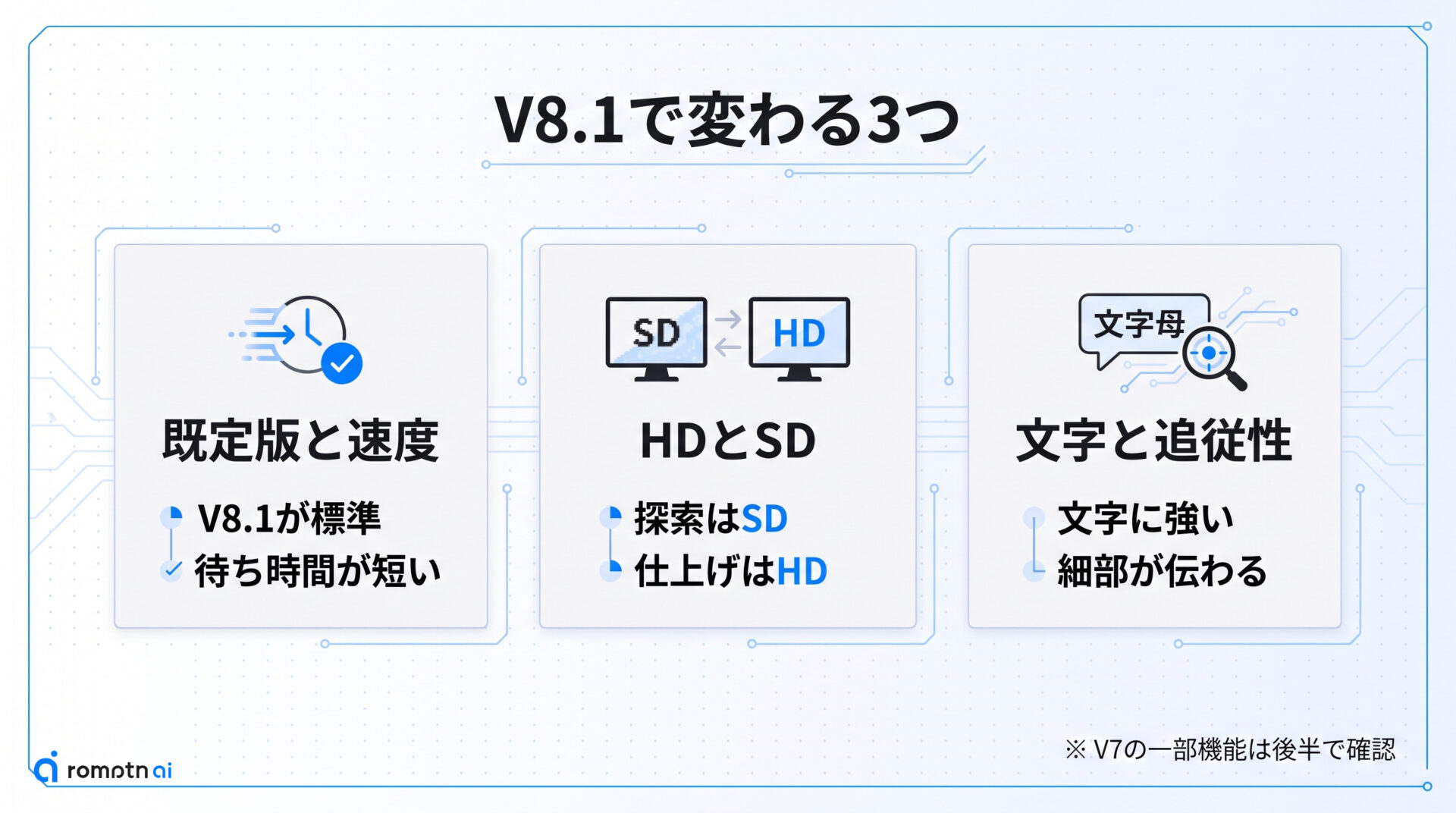
ここで押さえたい変化は、既定版、解像度、文字とプロンプト追従の3つです。V8.1は単に番号が新しくなったのではなく、普段の生成で最初に触る設定そのものが変わった版だと考えると整理しやすくなります。
特にV7から来た読者が見落としやすいのは、『標準のままでもかなり速い』『HDを明示的に使い分ける発想が必要』『文字や細かい指示の通り方が改善している』という3点です。逆に、Draft ModeやOmni ReferenceのようにV7側へ残っている機能はこの章ではなく、後半の使い分けで切り分けて考えた方が混乱しません。
次の3つの小見出しでは、まず既定版と速度、次にHDとSD、最後に文字と追従性という順で、日常運用に影響する差分だけを絞って見ていきます。
① 既定版と速度
Midjourneyの公式Versionドキュメントでは、V8.1は2026年6月10日に既定版へ切り替わりました。翌日の公式告知でも、V7からV8.1へ既定モデルを更新したことがあらためて案内されています。
速度面の変化も大きく、公式ではV8.1の通常生成が以前の版よりおよそ4〜5倍速いと説明されています。V7ではDraft Modeで一気に試す価値が大きかったのに対し、V8.1は標準のままでも待ち時間がかなり短くなっているため、まず通常生成で試してから必要に応じて調整する流れが取りやすくなりました。
なお、V8.0 alphaは執筆時点では過渡的な位置づけです。V8.1が既定になったことで、V8.0 alphaは段階的に外れていく前提で考えた方が、今から設定を覚え直す読者にはわかりやすいです。
② HDとSDの選び方
V8.1では、速く数を試すならSD、細部まで詰めたいならHDという切り分けが基本です。公式ドキュメントではHDが2K画像に対応し、GPUコストはSDの0.8分に対してHDが1.3分と案内されています。
運用で迷いにくいのは、まずSDで構図や雰囲気を決めて、残したい案だけをHDへ回すやり方です。V8.1 Updatesでも、サーバ移行中はSDが既定になり、必要なら設定画面か --hd で切り替える運用が案内されていました。最初から全部HDにすると安心感はありますが、試行回数が減るので探索段階ではむしろ遠回りになりがちです。
逆に、文字入りの画像や細かいディテールを早い段階で見たい時は、最初からHDで試す価値があります。大切なのは『高画質だから常にHD』ではなく、探索はSD、仕上げはHDという使い分けを自分の標準にすることです。
③ 文字と追従性の変化
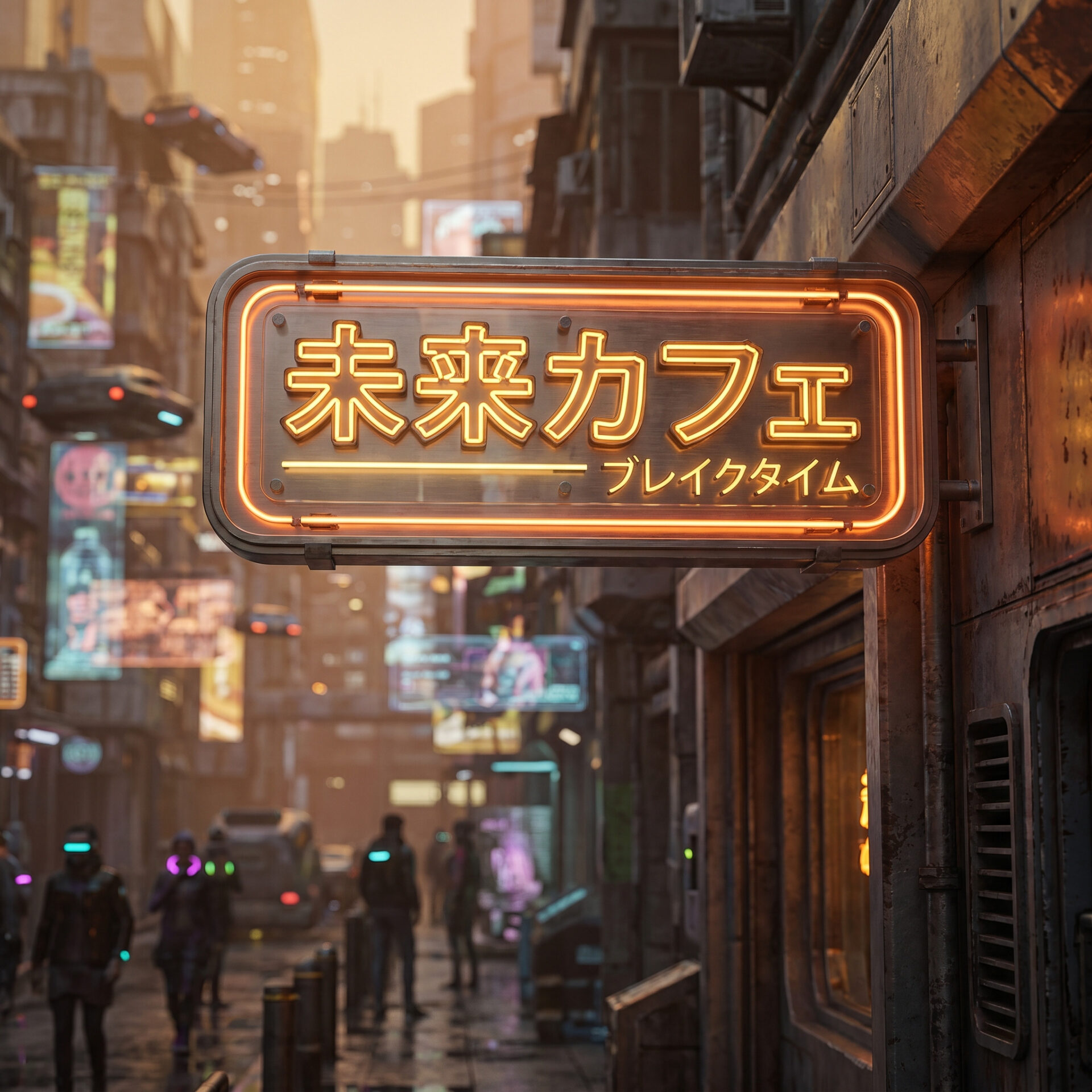
V8.1の改善点として公式が繰り返し出しているのが、詳細なプロンプトへの追従と文字描画です。既定化の告知でも、V8.1はより賢く、細かい指示を拾いやすく、テキストをこれまで以上に描きやすいと説明されています。
ここで重要なのは、画風が劇的に変わるかどうかより、修正回数が減るかどうかです。短いラベルやポスター風の文字、細部の指定が必要な構図では、最初の数回で意図に近づくならそれだけで作業時間が減ります。さらに公式Versionページでは、より強く指示を反映したい時は --raw を使う考え方も示されています。
つまりV8.1の価値は、見た目の好みだけで語るよりも『指示が返ってきやすい版』として捉えるとわかりやすいです。文字や細部が絡む作業ほど、V7との差を体感しやすくなります。
V7を残すべき場面
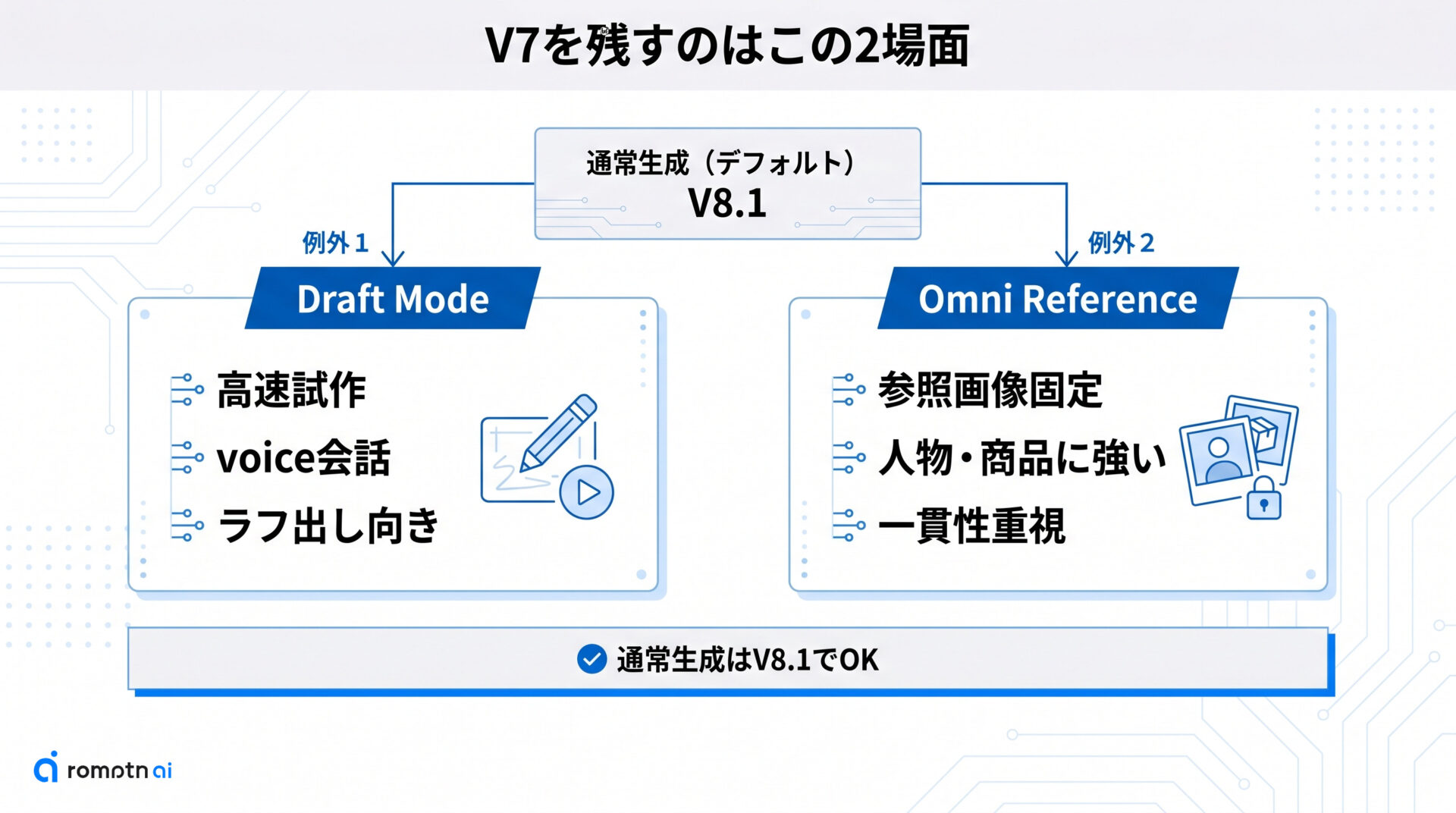
V8.1が標準になっても、V7を消してしまうのはまだ早いです。理由はシンプルで、読者の作業フローに直結する機能の一部が、執筆時点ではまだV7側に残っているからです。
特に意識したいのは、Draft Modeで大量に試作する人と、Omni Referenceで参照画像を起点に作る人です。この2つは『V8.1の方が新しいからそのまま乗り換える』ではなく、用途ごとにV7へ戻す方が速い場面があります。
逆に、通常生成だけで完結する人や、文字や細部の指示を通したい人はV8.1中心で問題ありません。ここからは、V7を残す価値がいちばん大きい2つの使い方を順番に確認します。
① Draft Modeで試作したい
アイデアを大量に試したい人は、Draft Modeを使う時だけV7へ戻すのが実務的です。Draft Modeは執筆時点でもV7互換で、会話しながら試作を進めるvoice機能もDraft前提で動きます。
V7 alphaの時点から、Draft Modeは「まず速く叩き台を出して、良い案だけを伸ばす」ための役割として設計されてきました。V8.1の通常生成はかなり速くなりましたが、粗い案出しを何十枚も回したい時は、Draft Modeの軽さがまだ効きます。
迷ったら、ラフ出しはV7のDraft Mode、本番寄りの調整はV8.1と切り分ければ十分です。全部を新しい版へ寄せるより、作業の段階ごとに版を使い分けた方がストレスなく回せます。
② Omni Referenceを使う
キャラクターや商品を参照画像に合わせて安定させたいなら、Omni Referenceの都合でV7を残す価値があります。公式ドキュメントでは、画像バーにOmni Referenceを追加するとその生成は自動でV7として動くと案内されています。
つまり、普段はV8.1を既定にしていても、参照画像ベースの案件だけはV7に切り替わる前提で考えた方が混乱しません。特に人物の顔、持ち物、形の一貫性を優先する時は、最新版に統一するよりもOmni Referenceの得意な流れをそのまま使う方が早いです。
大切なのは、V7を残す理由を『古いから不安』ではなく『特定用途ではまだ役割がある』と捉えることです。Omni Referenceをよく使う読者ほど、この使い分けを先に覚えておくと迷いが減ります。
引き継がれる設定と機能
ここでは、V8.1へ切り替えても最初からやり直さなくてよい設定を整理します。
V8.1が標準になったからといって、V7で積み上げた感覚まで捨てる必要はありません。公式情報を見ると、PersonalizationやStyle Referenceの流れには連続性があり、Conversational Modeも使い方を少し整理すればそのまま活かせます。
読者が先に確認すべきなのは、『互換があるもの』と『条件付きで残るもの』の境目です。このあとで、まずPersonalizationとSREF、次にConversational Modeという順で、引き継ぎやすい機能だけを絞って見ていきます。
① PersonalizationとSREF
PersonalizationとSREFは、V7からV8.1へ移っても比較的そのまま持ち込みやすい設定です。公式Personalizationドキュメントでは、V7のprofileはV8.1と互換があり、必要に応じてGlobal V7/V8 profileのunlockを済ませれば使えると案内されています。
また、V8.1の公式更新でも、sharpnessの改善がsrefやmoodboard系の使い方と相性が良い方向で触れられています。つまり、普段の見た目の好みや作風づくりをゼロから組み直すというより、土台は引き継ぎつつ版だけ更新する感覚で十分です。
もし切り替え直後に動かない時は、『互換が無い』と決めつける前にunlock条件を確認するのが先です。設定の作り直しより、まずは既存profileをそのまま試す方が無駄がありません。
② Conversational Mode
Conversational Modeは、文字でやり取りする範囲ならV8.1でも使えます。公式ドキュメントでも、Conversational Mode自体はV7とV8.1の両方に対応すると整理されています。
ただし、ここで混同しやすいのがvoice会話です。音声で会話しながら試す使い方はDraft Modeが必要で、Draft ModeはV7互換です。つまり『会話モードは使える』と『voiceもそのまま使える』は同じ意味ではありません。
整理すると、テキスト会話で微調整するならV8.1中心で問題なく、音声でラフ出しまで回したいならV7のDraft Modeへ戻る、という覚え方がいちばん実用的です。
よくある質問
- QV7はもう使えなくなったのですか?
- A
いいえ、V7はまだ使えます。通常生成の既定版はV8.1ですが、Draft ModeやOmni ReferenceのようにV7を残した方が速い用途が執筆時点では残っています。
- QV8.1ではHDを常にオンにした方がよいですか?
- A
常にHDにする必要はありません。探索段階はSDで試行回数を確保し、文字や細部を詰める段階だけHDへ切り替える方が、コストと作業時間のバランスを取りやすいです。
- QPersonalizationはV8.1用に作り直す必要がありますか?
- A
基本的には既存のprofileをそのまま試して問題ありません。公式ではV7 profileのV8.1互換が案内されており、うまく動かない時は作り直しよりGlobal V7/V8 profileのunlock確認を先に見る方が確実です。
- QV8.1でDraft Modeやvoice会話は使えますか?
- A
Conversational Mode自体はV8.1でも使えますが、voice会話はDraft Mode前提です。音声でラフ出しまで回したいなら、V7のDraft Modeへ戻す前提で考えるのがわかりやすいです。
まとめ
最後に、V7からの切り替え判断だけを短く整理します。
- 普段の生成はV8.1を既定にする
- 試作を大量に回す日はV7のDraft Modeを使う
- 参照画像を軸に安定させたい時はOmni Reference前提でV7を残す
- PersonalizationやSREFはまず既存設定をそのまま試す
まずやることは、Create画面で既定版とHD/SDの運用を見直し、自分がDraft ModeやOmni Referenceをどれくらい使うかを確認することです。そこが決まれば、V8.1へ寄せる範囲とV7を残す範囲はほぼ迷いません。
全部を一気に乗り換える必要はありません。通常生成はV8.1、特定用途だけV7という分け方から始めるのが、いちばん失敗しにくい進め方です。
画像生成AIを使いこなすには、ツールの使い方だけでなく、プロンプト改善・環境導入・モデル選定・作業フローの理解が重要です。制作に役立つAI資料をまとめて受け取れます。
クリエイター向け資料を受け取る