FLUX の ComfyUI で LoRA、ControlNet、Kontext を一度に入れると、どこで崩れたのか分からなくなります。安定させるコツは、base workflow を動かしてから、画風・構図・編集の役割ごとに一つずつ足すことです。
この記事では、LoRA は画風やキャラ、ControlNet は構図、Kontext は参照画像の編集として分け、実制作で組み合わせる順番を整理します。
読み終えると、公開 workflow をそのまま真似するだけでなく、自分の環境で FLUX の応用 workflow を切り分けながら組めるようになります。

内容をまとめると…
LoRAは画風、ControlNetは構図、Kontextは参照画像編集の担当
base workflowから一つずつ足す構成が原因切り分けの近道
CannyとDepth、full modelとLoRA variantは固定したい情報で選択
Kontextは変更点と維持点を分けた英語promptが安定
プロンプト・導入・制作フローをまとめて学びたい方向けに、AI制作に役立つ無料資料を用意しています。
画像生成だけでなく、AIに作業を任せるためのエージェント活用資料もあわせて受け取れます。

LoRA・ControlNet・Kontextは一つずつ足す
FLUX の ComfyUI ワークフローは、最初から全部入りにしない方が安定します。まず FLUX 単体で画像を出し、次に LoRA、ControlNet、Kontext を 1 つずつ足して、どこで変化したかを確認します。
役割は次のように分けると迷いにくくなります。
| 使うもの | 固定・調整するもの | 使う場面 |
|---|---|---|
| LoRA | 画風、キャラ、衣装、作風 | 生成結果の雰囲気を寄せたい時 |
| ControlNet | 輪郭、構図、奥行き | ポーズやレイアウトを崩したくない時 |
| Kontext | 参照画像の一部編集、一貫性維持 | 生成後に細部を直したい時 |
この順番を守ると、失敗した時に原因を切り分けやすくなります。LoRA を入れた時点で崩れたのか、ControlNet の参照画像が悪いのか、Kontext の指示文が曖昧なのかを分けて見られるためです。
FLUXのComfyUIワークフローを始める前に確認するもの
応用ワークフローに入る前に、FLUX 単体で動く環境を作ります。ここを飛ばすと、LoRA や ControlNet の問題なのか、そもそも base model が読み込めていないのかが分からなくなります。
最低限、次を確認してください。
- ComfyUI を最新に近い状態へ更新する
- FLUX の checkpoint または diffusion model を正しいフォルダへ置く
- text encoder と VAE を workflow が参照できる状態にする
- 公式テンプレートやサンプル workflow を一度そのまま実行する
- 生成できた seed と設定をメモしておく
ComfyUI 公式の FLUX.1 text-to-image tutorial は、base workflow の確認に使いやすい出発点です。応用は、ここで一度画像が出てから進めます。
base workflowが動く状態を先に作る
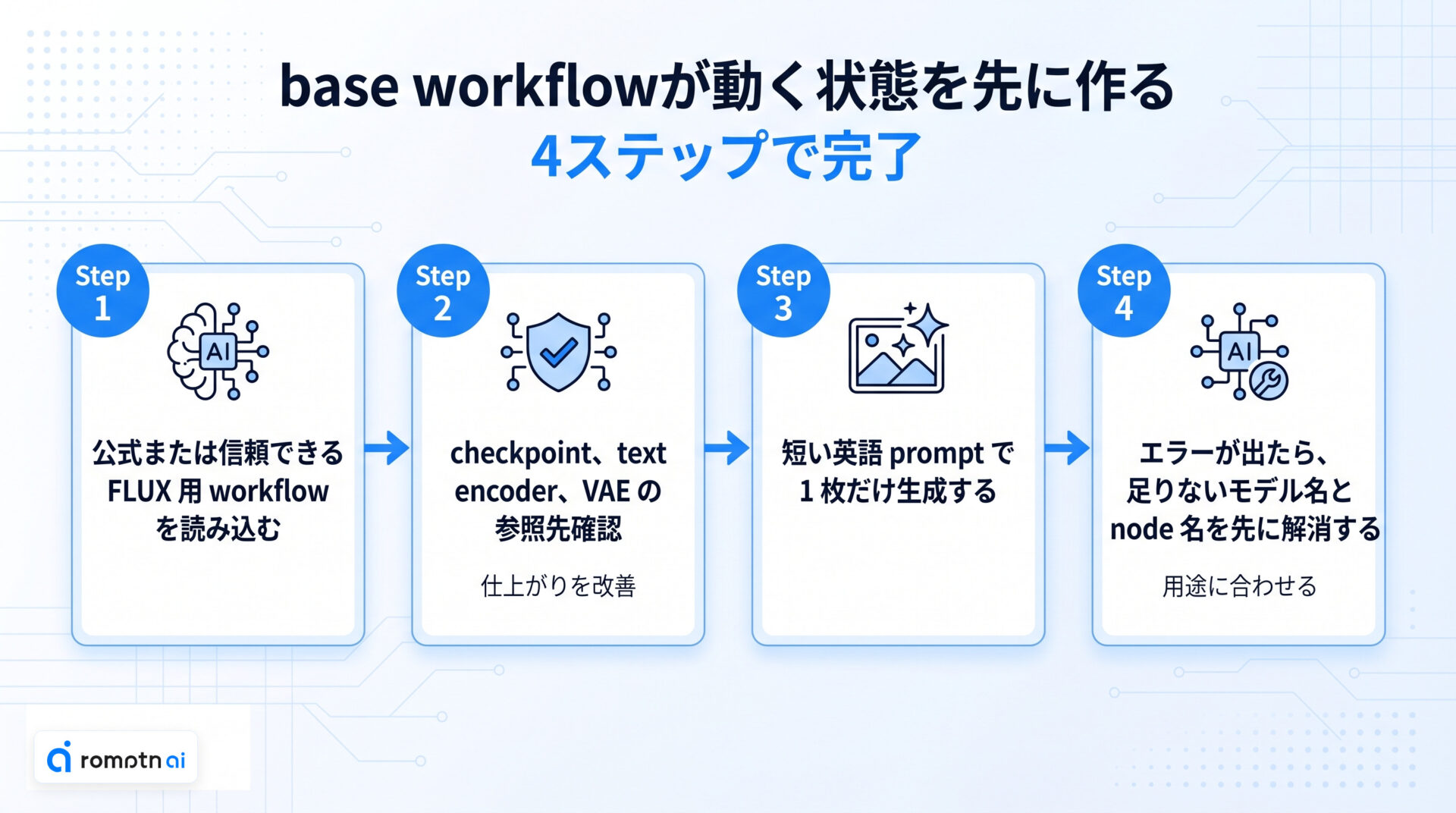
最初のゴールは、きれいな画像を作ることではありません。FLUX 単体で queue が通り、画像が保存されることを確認することです。
手順はシンプルです。
- 公式または信頼できる FLUX 用 workflow を読み込む
- checkpoint、text encoder、VAE の参照先を確認する
- 短い英語 prompt で 1 枚だけ生成する
- エラーが出たら、足りないモデル名と node 名を先に解消する
- 成功した workflow を複製し、応用用の作業台にする
この base workflow を残しておくと、後から LoRA や ControlNet で崩れた時に戻れます。応用版だけを上書きし続けると、どの変更で壊れたか追えなくなります。
Workflow 1:LoRAで画風やキャラを寄せる
LoRA は、FLUX の生成結果に特定の画風、キャラ、服装、質感を足したい時に使います。ComfyUI では LoRA ファイルを models/loras に置き、Load LoRA node で model と clip に適用するのが基本です。
最初は、base workflow の model と clip の間に Load LoRA を 1 つだけ入れます。複数 LoRA を同時に入れると、どの LoRA が効いているのか分かりにくくなります。
確認するポイントは次の 3 つです。
- LoRA ファイルが
models/lorasに置かれている - Load LoRA node の出力が後続の sampler 側へつながっている
- prompt に LoRA が想定するトリガー語を入れている
ComfyUI の LoRA examples は、Load LoRA node の考え方を確認する時に役立ちます。
LoRAの強度は低めから調整する
LoRA が強すぎると、FLUX 本来の構図や質感が崩れることがあります。単体で使うなら strength_model は 1.0 を基準にし、ベースモデルの個性を残したい時は 0.85 前後まで下げます。効きを見ながら 0.1 刻みで動かすと、崩れる手前の値を見つけやすくなります。
調整の順番は次の通りです。
- LoRA なしで 1 枚出す
- LoRA を 1 つだけ入れて低めの強度で出す
- 顔、服、背景、手元など崩れやすい部分を見る
- 必要なら強度を少し上げる
- 2 つ目の LoRA は最後に追加する
複数の LoRA を重ねる時は、各 strength_model を 0.5〜0.7 まで下げます。すべてを 1.0 のまま重ねると、画風が過剰にかかって破綻(overbaked)しやすいためです。strength_model の有効レンジは 0〜1.0 で、0 で無効、1.0 で学習どおりの最大適用になります。
strength_clip は prompt の解釈にも関わるため、上げれば必ず良くなる設定ではありません。キャラや画風が効きすぎる時は、prompt を増やす前に LoRA 強度を戻して比較します。
Workflow 2:ControlNetで構図を固定する
ControlNet は、画像の雰囲気ではなく構図を固定したい時に使います。たとえば、人物のポーズ、商品の配置、背景の奥行き、線画の輪郭を保ちたい場合です。
LoRA と混ぜる時は、役割を分けて考えます。LoRA は『どんな見た目にするか』を寄せ、ControlNet は『どんな形で置くか』を支えます。ここを混ぜて考えると、prompt を増やしても狙いが安定しません。
ComfyUI の FLUX.1 ControlNet tutorial では、Canny や Depth の workflow が紹介されています。まずは ControlNet 単体で構図が効くことを確認し、その後に LoRA を足します。
CannyとDepth、full modelとLoRA variantの使い分け
Canny と Depth は、固定したい情報が違います。迷ったら、輪郭を守りたい時は Canny、奥行きや立体感を守りたい時は Depth から試します。
| 種類 | 向いている用途 | 注意点 |
|---|---|---|
| Canny | 線画、輪郭、ポーズ、商品シルエット | 線が強すぎると硬い印象になる |
| Depth | 空間、遠近、人物と背景の距離 | 細かい輪郭の固定は苦手なことがある |
| full model | 効きの強さを優先したい時 | ファイルサイズや負荷が大きくなりやすい |
| LoRA variant | 軽さや組み込みやすさを優先したい時 | full model と同じ効き方を期待しすぎない |
最初は Canny か Depth のどちらか 1 つに絞ります。両方を同時に入れるのは、単体の効き方を確認してからで十分です。
効きの強さは Apply ControlNet node の strength と end_percent で決めます。FLUX 用の Union ControlNet では strength 0.3〜0.8 が目安で、公開 workflow にある 0.4 前後はやや弱めの設定です。構図が効かない時は strength を上げ、画質が荒れたり硬くなる時は下げます。end_percent を 1.0 より小さくすると、生成の後半は ControlNet を外して、質感の仕上げを FLUX 側へ寄せられます。
Workflow 3:Kontextで参照画像を編集する
Kontext は、FLUX の生成にもう一つ条件を足すというより、参照画像を見ながら編集するための workflow と考える方が分かりやすいです。BFL は Kontext を、テキストと画像を組み合わせて編集し、キャラクターやスタイルの一貫性を保つモデルとして紹介しています。
使いどころは次のような場面です。
- 生成済み画像の服だけ変えたい
- 同じ人物の雰囲気を保ったまま背景を変えたい
- 参照画像のスタイルを保ちながら別の構図へ寄せたい
- 何度か修正しても元の印象を崩したくない
ComfyUI の Kontext dev tutorial は、native workflow の確認に使えます。LoRA や ControlNet を入れる前に、Kontext 単体で編集の癖を見ておくと安全です。
英語promptとpreserve指示で変えない部分を守る
Kontext では、何を変えるかだけでなく、何を変えないかも書きます。ComfyUI 公式 docs でも、英語 prompt と preserve 指示が重要なポイントとして扱われています。
たとえば、服だけ変えたいなら次のように分けます。
Change the jacket to a black leather jacket.
Preserve the person's face, hairstyle, pose, and background.
背景だけ変えたい場合は、人物側を preserve します。
Replace the background with a clean studio interior.
Preserve the character, clothing, pose, and facial expression.
日本語で考えてから英語に直す形でも構いません。ただし、曖昧な一文だけで投げるより、変更点と維持点を分けた方が意図しない変化を減らせます。
Workflow 4:LoRA・ControlNet・Kontextを段階的に組み合わせる
組み合わせる時は、base -> LoRA -> ControlNet -> Kontext の順で検証します。目的は、完成度よりも原因の切り分けです。
おすすめの進め方は次の通りです。
- base workflow で画像が出ることを確認する
- LoRA を 1 つ入れて、画風や対象の変化だけを見る
- ControlNet を入れて、構図が固定されるかを見る
- 生成結果を保存し、Kontext で細部だけ編集する
- 崩れたら直前の段階に戻る
この流れなら、LoRA と ControlNet を同時に疑う必要がありません。Kontext も同じ workflow に無理に詰め込まず、生成後の編集工程として分けると安定します。
公式範囲と検証前提の組み合わせを分ける
公式 docs で確認できるのは、FLUX 単体、FLUX ControlNet、Kontext dev など、それぞれの基本 workflow です。任意の LoRA、複数 ControlNet、Kontext を一つにまとめた workflow は、モデルや node の組み合わせごとに検証が必要です。
記事内でおすすめする線引きは次の通りです。
| 扱い | 判断 |
|---|---|
| 公式 docs の workflow | まず再現する基準にする |
| Hugging Face の model card | モデルの用途や制限の確認に使う |
| コミュニティ workflow | 便利だが、自分の環境で検証する |
| 任意LoRAとの併用 | 動作保証ではなく、単体確認後に試す |
『動いた人がいる』と『自分の環境で安定する』は別です。応用 workflow は、確認済みの部品を積む感覚で進めます。
動かない時のチェックリスト
FLUX の応用 workflow が動かない時は、prompt を長くする前に環境と接続を見直します。原因の多くは、生成内容ではなく読み込みや node の不整合にあります。
チェックする順番は次です。
- ComfyUI を更新したか
- workflow が要求する custom node が入っているか
- checkpoint、LoRA、ControlNet、VAE、text encoder の場所が合っているか
- LoRA を外すと base workflow が動くか
- ControlNet の参照画像が正しい前処理になっているか
- Kontext の prompt が変更点と維持点に分かれているか
- full model が重い場合、FP8 や LoRA variant など軽い構成を試せるか
一度に全部を直そうとせず、最後に追加した部品から外します。直前の成功状態へ戻れることが、ComfyUI では一番強いトラブル対策です。
よくある質問
- QFLUXのLoRAとKontextは同じワークフローで使えますか?
- A
環境やモデルによって変わるため、最初から同時利用を前提にしない方が安全です。まず FLUX + LoRA、次に FLUX + Kontext を別々に動かし、最後に必要な範囲だけ組み合わせます。公式 docs で確認できる基本 workflow と、任意 LoRA との併用検証は分けて考えます。
- QControlNetはCannyとDepthのどちらから試すべきですか?
- A
輪郭やポーズを守りたい時は Canny、奥行きや空間を守りたい時は Depth から試します。線画、商品シルエット、人物の外形なら Canny、部屋や背景との距離感を残したいなら Depth が向いています。
- QKontext devとPro、Maxは何が違いますか?
- A
dev はローカルで試しやすい開発向けの選択肢で、Pro や Max は API node として使う場面があります。ComfyUI の API node tutorial では、複数画像入力や aspect ratio などの設定も扱われています。ローカルで検証したいのか、API 経由で品質や運用を優先するのかで選びます。
- Q古いworkflow JSONが動かない時は何を確認すればいいですか?
- A
ComfyUI 本体、custom node、モデル名、フォルダ配置を確認します。古い workflow は node 名や model loader が変わっていることがあります。まず base workflow に戻し、LoRA、ControlNet、Kontext を順番に足し直すと原因を追いやすくなります。
まとめ:FLUXの応用ワークフローは役割分担で安定する
FLUX の ComfyUI 応用 workflow は、部品ごとの役割を分けるほど安定します。LoRA は画風や対象、ControlNet は構図、Kontext は参照画像の編集と覚えておくと、prompt や node を増やす判断がしやすくなります。
最初にやることは、base workflow を動かすことです。次に LoRA を 1 つ足し、ControlNet で構図を固定し、最後に Kontext で細部を編集します。
全部入り workflow を一度で完成させようとすると、失敗した時に原因が見えません。逆に、成功した状態を残しながら 1 つずつ足せば、自分の環境に合う FLUX workflow を育てられます。
画像生成AIを使いこなすには、ツールの使い方だけでなく、プロンプト改善・環境導入・モデル選定・作業フローの理解が重要です。制作に役立つAI資料をまとめて受け取れます。
クリエイター向け資料を受け取る