Veoで動画を作ろうとして「失敗しました」とだけ表示されたり、何度やり直しても進まなかったりすると、「自分のやり方が悪いのかな」と不安になりますよね。でも多くの場合、原因はあなたのプロンプトではなく、Veo側の一時的な事情です。この記事では、いま画面に出ている日本語の文言から逆引きして、その症状がどこで起きているのか・何をすれば抜け出せるのかを、症状ごとにやさしく整理します。失敗しても課金されるのかという不安にも一次情報をもとに正面から答えるので、落ち着いて一手ずつ進められます。見慣れない英数字のコードが出ていても、それが普段の利用画面のものかどうかまで見分けられるようになります。

内容をまとめると…
画面に出た日本語の文言から症状別に逆引きできる
どの文言でもまず効くのは時間を置いての再試行とキャッシュ削除・再ログイン
混雑系の回復目安は数分〜30分ほどと幅で捉えるのが安心
安全フィルターや音声処理でブロックされても課金はされない
429や403は開発者向けの表示で、普段の利用画面には出ない
プロンプト・導入・制作フローをまとめて学びたい方向けに、AI制作に役立つ無料資料を用意しています。
画像生成だけでなく、AIに作業を任せるためのエージェント活用資料もあわせて受け取れます。

Veoのエラーは画面の文言で見分ける
Veoで動画がうまく作れないと、「自分のやり方が悪いのかな」と不安になりますよね。多くの場合、原因はあなたのプロンプトではなく、Veo側の一時的な事情です。
まず知っておきたいのは、Veoは「どこで使っているか」によって見える表示が違うという点です。Gemini アプリや Google Flow を普通に使う人が目にするのは、日本語のメッセージです。執筆時点では「失敗しました」「リクエストが集中しています」「ポリシーに違反」といった文言が代表的です。
一方で、429 や PUBLIC_ERROR_MINOR のようなコードは、API や Vertex AI でプログラムから呼び出す開発者向けの画面に出るものです。普段の利用画面には出てこないので、見覚えがなくても心配いりません。
そこでこの記事は、画面に出た文言から逆引きできるように並べています。それぞれの章で、その文言がどの画面で出るのか、そして何をすれば直るのかを順に説明していきます。
なお、生成できる回数や透かし、プランごとの制限といった話は、エラーとは別のテーマです。ここでは「エラーが出た時にどう抜け出すか」に絞ってお伝えします。
まず試したい基本の対処
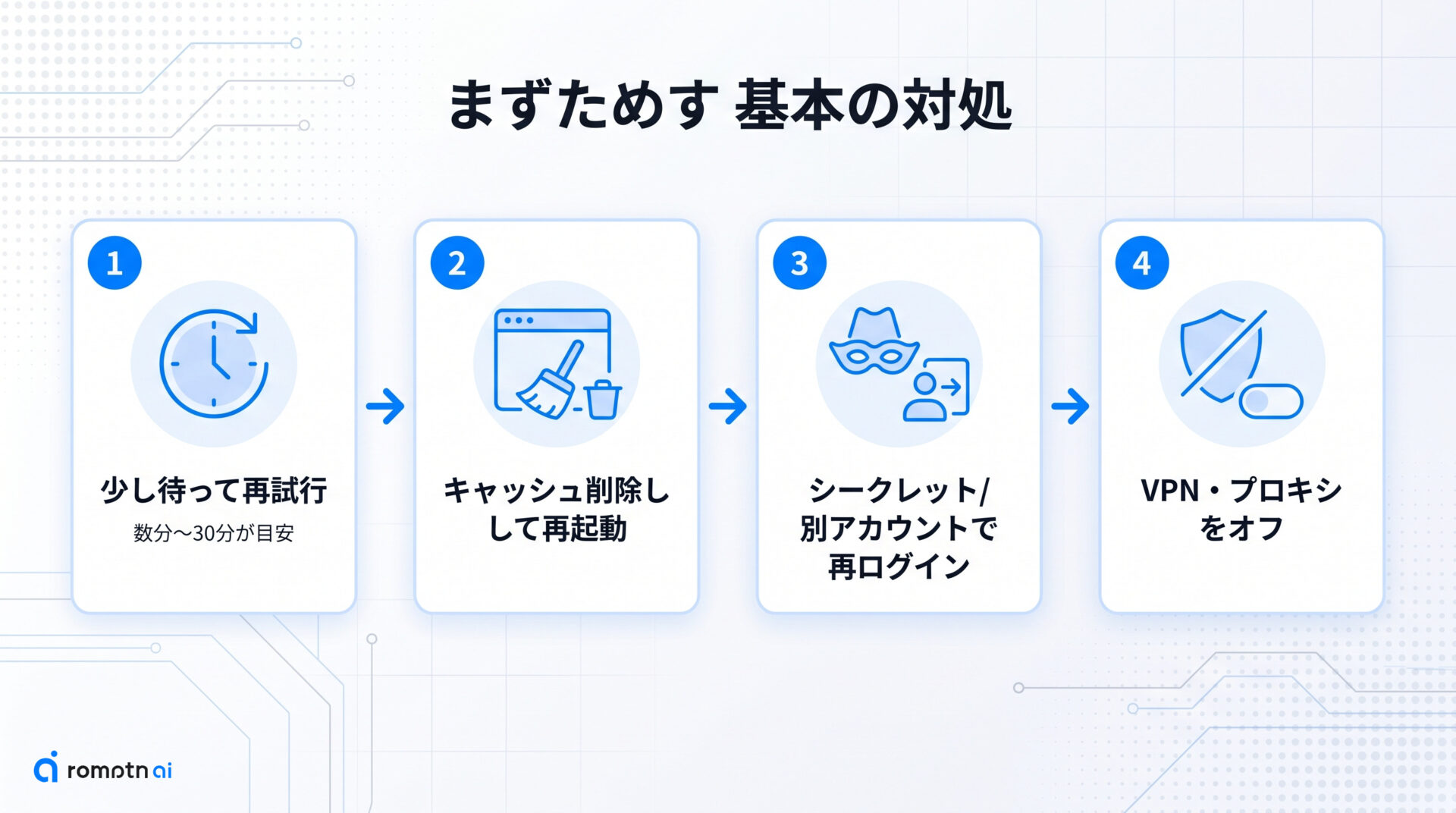
どの文言が出たときでも、まず試すと効きやすい応急処置がいくつかあります。症状ごとの細かい対処に進む前に、この章のやり方をひと通り試すだけで直ることも多いので、最初の足がかりにしてください。
いちばん手軽なのは、少し時間を置いてから、もう一度同じ操作をやり直すことです。混雑や内部処理の一時的なつまずきが原因のときは、待つだけで通る場合があります。回復までの時間は状況によって変わり、数分で戻ることもあれば30分ほどかかることもあります。混み合う時間帯はさらに長引くこともあるため、「何分待てば必ず直る」とは考えず、ゆとりを持って待つのがおすすめです。
待っても変わらないときは、次の順で試してみてください。
- ブラウザのキャッシュを削除してから、ブラウザを再起動する
- シークレットモード(プライベートウィンドウ)で開き直す、または別のアカウントでログインし直す
- VPN やプロキシを使っている場合は、いったん無効にしてから再度アクセスする
- 短い間に何度も連続で生成している場合は、実行の間隔を空けて頻度を落とす
VPN やプロキシを切るのが効くのは、Google 側が「不審なアクティビティ」と判断してアクセスを止めることがあるためです。心当たりがあれば、まずオフにして試すとスムーズです。
ユーザーからは、いくつかの生成を同時に走らせていると順番待ちが長引きやすい、という声もあります。あくまで目安ですが、急いでいるときは保留中の生成を整理し、ひとつずつ実行すると待ち時間を抑えやすくなります。
ここまで試しても解決しないときは、出ている文言ごとに原因と直し方を切り分けると近道です。次の章から、画面に表示される文言別にくわしく見ていきます。
「失敗しました」と出た時
ここからは症状ごとの対処に入ります。まずは、生成しようとして「失敗しました」とだけ表示されたときの話です。
この表示が出ても、原因が必ずしもあなたのプロンプトにあるとは限りません。Veo は内部処理の一時的な不具合で生成が止まることがあり、安全フィルターや音声処理の側でブロックされて失敗することもあります。
つまり「自分の書き方が悪かったのかな」と落ち込む前に、まず一時的なつまずきの可能性を疑って大丈夫です。
対処は、軽いものから順に試すのがおすすめです。
- まず『まず試したい基本の対処』で紹介した、少し時間を置いてからの再試行を行う
- それでも通らないときは、プロンプトを簡単にしてみる(形容詞や雰囲気の描写を削り、「誰が何をする」という物理的な動作に絞る)
- 音声付きで失敗するときは、いったん音声の指定を外すか、別のプロンプトに書き換えて試す
プロンプトを盛りすぎると処理が重くなりやすいので、要素を減らすだけで通ることがあります。音声まわりのエラーは、やり直すか別の言い回しを試すのが基本の対処です。
なお「失敗しました」は Gemini アプリや Google Flow といった通常の利用画面に出る表示で、API を使う開発者向けの「429」とは別物です。普段アプリやブラウザで使っている方は、この後の開発者向けの章は読み飛ばして問題ありません。
ユーザー報告では、この失敗は「PUBLIC_ERROR_MINOR」という名前の一時エラーとして API や Flow で報告されることがあり、5〜10分ほど待つ・混み合う時間帯を避けると通りやすいとされています。ただしこれはあくまで利用者の体感に基づく目安で、Google が公式に示している仕様ではありません。普通の利用画面ではこうしたコード名は表示されず、執筆時点では「失敗しました」とだけ出ます。
「リクエストが集中しています」と出た時
ここでは「リクエストが集中しています」「proの利用が集中しています」といった文言が出たときの対処を見ていきます。
この表示は、短い時間に利用が集中したことでアクセスが一時的に制限されている状態です。あなたのプロンプトや設定が間違っているわけではないので、その点はまず安心してください。
基本的な流れは、前の章『まず試したい基本の対処』で紹介した応急処置がそのまま効きます。少し時間を置いてから再試行し、それでも変わらなければ一度ログアウトして入り直してみてください。
そのうえで、この症状に特に効くポイントが「焦って連打しない」ことです。すぐに何度も生成し直すと、混雑をさらに悪化させて制限が長引きやすくなります。間隔を空けて、回数を絞って試すのがコツです。
回復までの目安は、数分〜30分ほどを見ておくとよいでしょう。ただし混み合う時間帯はさらに長引くこともあるため、「何分待てば必ず直る」とは考えず、幅を持って待つのが安心です。
また、ユーザー報告では、複数の生成を同時に走らせたまま順番待ちにしていると、待ち行列が詰まってさらに待たされやすいとされています。あくまで目安ですが、保留中のジョブを一度整理し、1件ずつ進めると通りやすくなることがあります。
なお、この文言が出るのは Gemini アプリや Google Flow といった通常の利用画面です。開発者が API から呼び出すときの混雑エラーとは別物なので、ここでは画面の表示に沿って落ち着いて待てば大丈夫です。
「ポリシーに違反」と出た時
3つ目の症状は、執筆時点では「ポリシーに違反」といった文言で出るブロックです。普通のつもりで入力したのに止められると戸惑いますが、ふだんの利用で意図せず引っかかることは十分ありえます。あなたのプロンプトが悪質だった、という意味ではないので安心してください。
Veoには安全のための仕組みがあり、Google公式の案内では次のような場合に生成が止まることがあります。
- 未成年者や、人物が写った写真のアップロードには保護対策があり、一部のリクエストは生成されない
- 規約に違反するプロンプト(有害・違法・不適切な内容を意図して作るもの)はブロックされる
- 人物の生成は地域によって扱いが異なり、国・地域によっては制限が強い
そのうえで、通したい時の現実的な対処は次の通りです。
- 別の表現に言い換える:同じ意図でも、引っかかりにくい穏やかな言葉に置き換えてみる
- 人物・著名人・暴力的な描写を避ける:実在の人物名や、過激な場面の描写は外す
- 予期せぬブロックはフィードバックを送る:心当たりがないのに止められた時は、画面のフィードバック機能から報告すると改善につながる
なお、ユーザー報告では、ごくありふれた単語(たとえば英語の「fire」「shot」など)が思わぬ誤検知を招くことがある、とも言われています。これはあくまで目安で、Google公式の決まりとして公開されているものではありません。心当たりのない言葉が原因かもと感じたら、その部分だけを別の言い回しに変えて試すのが手軽です。
失敗しても課金される?安心材料
ここまでは画面に出る文言ごとの直し方を見てきましたが、エラーが続くと「失敗したのにお金だけ取られていないかな」と心配になりますよね。ここでは課金まわりの不安をやさしく解消しておきます。
まず押さえておきたいのは、安全フィルターや音声まわりの処理で動画がブロックされた場合、その生成ぶんは課金されないという点です。これは Google の公式ドキュメントに明記されている扱いで、「うまくいかなかったのにお金だけ消えた」ということは起こりません。安心して再試行して大丈夫です。
もう一つ知っておくと気が楽になるのが、生成済みの動画の保持期間です。執筆時点では、作った動画はおよそ2日ほど保存されたあとに自動で削除される仕組みになっています。
動画を「延長」した場合は、新しく生成し直す扱いになり、保存しておける時間のカウントもそこからリセットされます。気に入った動画は、消える前に手元へダウンロードして保存しておくと安心です。
なお、何回まで使えるかといった使用上の決まりや、かかる費用そのものについては本記事の範囲から外れます。気になる場合は別の記事で詳しくまとめているので、そちらをあわせて確認してみてください。
API・Vertexで使う場合のエラー
ここまでは画面から使う一般ユーザー向けの話でしたが、この章だけはコードから Veo を呼ぶ開発者に向けた内容です。
この章は、API や Vertex AI を使ってプログラムから Veo を呼び出す開発者だけが対象です。普通に Gemini アプリや Google Flow を使う場合、画面に 429 や 403 といった番号 が出ることはありません。
そのため、ブラウザでエラー文言に困っている一般の方は、この章をそのまま読み飛ばして問題ありません。
「429」はリクエストの出しすぎが原因です。 API のレート制限は、執筆時点では次の3つの軸で測られ、いずれか1つでも超えると 429 RESOURCE_EXHAUSTED というレート制限エラーになります。
| 軸 | 意味 |
|---|---|
| RPM | 1分あたりのリクエスト数 |
| TPM | 1分あたりの入力トークン数 |
| RPD | 1日あたりのリクエスト数 |
また利用枠は、課金の有無や累積の支出額に応じた tier(Free / Tier1 / 2 / 3)で決まり、条件を満たすと自動で上の tier に昇格します。
対処は、指数バックオフ(失敗のたびに待ち時間を伸ばして再試行する方式)で叩き直す、リクエストの頻度を落とす、枠がリセットされるのを待つ、の3つが基本です。
「403」は権限まわりが原因です。 これはレート制限ではなく、使おうとしている API がプロジェクトで有効化されていないか、呼び出しに必要な権限が足りていないケースが大半です。
まず対象の API が有効になっているかを確認し、次に API キーやサービスアカウントの権限を見直してください。
なお、ここで触れた番号はあくまで API・Vertex 側の表示です。アプリや Flow の画面で「失敗しました」などの日本語が出ている場合は、前の章までの対処に戻ってください。
よくある質問
- QVeoで生成に失敗した場合、料金は課金されますか?
- A
安全フィルターや音声処理などでブロックされて動画が生成できなかった場合は、課金されません。Google の公式ドキュメントにも、動画がブロックされたときは料金が発生しないと明記されています。
失敗してお金だけ取られる、ということは基本的に起きないので安心してください。
- Q「リクエストが集中しています」は、どのくらい待てば直りますか?
- A
一時的な混雑によるものなので、少し時間を置いてから試すのが基本です。数分〜30分ほどで再び使えるようになることが多い、という目安で捉えてください。
ただし夜間など混み合う時間帯はさらに長引くこともあり、「何分で必ず直る」と断定はできません。待つ間は連続でやり直す回数を控えめにすると、復帰しやすくなります。
- Q「ポリシーに違反」と出ますが、心当たりがありません。どう言い換えればいいですか?
- A
人物・著名人・暴力的な表現につながりやすい言葉を避け、別の表現に言い換えるのが基本です。同じ意図でも、特定の人を指さない・直接的すぎない書き方にすると通りやすくなります。
ふつうのつもりの言葉でも誤って引っかかることはあります。意図しないブロックだと感じたら、画面のフィードバック機能から報告しておくと改善につながります。
- Q生成した動画はいつまで保存されていますか?
- A
生成した動画は、約2日ほど保持された後に削除される仕様です(執筆時点では)。残したい動画は早めにダウンロードしておくのが安全です。
なお動画を延長した場合は新規生成の扱いになり、保持期間のタイマーもそこからリセットされます。
- Q画面に「429」や「PUBLIC_ERROR_MINOR」と出ました。これは何ですか?
- A
この2つは性質が違うので、分けて考えてください。
「429」 は、API や Vertex AI からコードで Veo を呼び出す開発者向けの表示です。リクエストの上限を超えたときに出るもので、Gemini アプリや Google Flow をふつうに使っている画面には現れません。心当たりがなければ気にしなくて大丈夫です。
「PUBLIC_ERROR_MINOR」 は、一般の利用画面で「失敗しました」となったときにユーザー報告で見られる名称です。一時的な内部処理のエラーを指すとされますが、これは Google 公式の正式名称として確認されているものではありません。少し時間を置いて再試行すれば解消することが多い、という目安で捉えてください。
まとめ
Veo でエラーが出たときは、画面に出ている日本語の文言から逆引きするのが近道です。本記事では症状ごとに、どの面で出るのか・何が原因か・どう抜け出すかを整理してきました。
要点をまとめると、次のとおりです。
- まずは基本の対処から試す — 少し時間を置いて再試行する、ブラウザのキャッシュ削除や再起動、再ログイン、連続実行の頻度を落とす
- 回復までの時間は幅で捉える — 混雑系は数分〜30分ほどが目安で、混み合う時間帯はさらに長引くこともあります
- 言い換えで通ることが多い — 「ポリシーに違反」は別の表現に置き換え、人物や著名人、暴力的な描写を避ける
- ブロックされても課金されない — 安全フィルターや音声処理で生成が止まった場合、料金は発生しません
動き出すなら、まずは基本の対処をひととおり試し、それでも通らないときに症状別の章へ戻るのが効率的です。
最後にひとつだけ押さえておきたいのが、エラーが出る「面」の違いです。執筆時点では、普通に Gemini アプリや Google Flow を使う画面に「429」や「403」といった数字のコードは出ません。これらはコードから Veo を呼ぶ開発者向けの表示なので、一般の利用画面で見かけることはなく、混同する必要はありません。
落ち着いて一手ずつ試せば、多くのエラーは抜け出せます。利用回数や料金プランなど、エラー以外の制限について知りたいときは、関連記事もあわせて参考にしてみてください。
画像生成AIを使いこなすには、ツールの使い方だけでなく、プロンプト改善・環境導入・モデル選定・作業フローの理解が重要です。制作に役立つAI資料をまとめて受け取れます。
クリエイター向け資料を受け取る