Veoで縦動画は作れても、そこから手元に保存してShortsへ投稿し、AIラベルの判断や収益化まで一人でやりきろうとすると、どこかで手が止まりがちです。
本記事は、その「作る」から「お金につながる」までを途切れさせず、生成から収益化までを1本の流れとしてたどります。とくに迷いやすいAI開示ラベルの付ける・付けないの線引きと、量産しても稼げない収益化の現実まで、つまずきポイントごとにほどいていきます。
読み終えるころには、最初の縦動画を1本、自信を持ってShortsへ投稿し、収益化に向けて何を積み上げればいいかが見えているはずです。

内容をまとめると…
Veo 3.1はネイティブ9:16で直接生成するので、横長からの切り抜きいらずで縦動画が破綻しない
AI開示ラベルは一律で付けるものではなく、実写と見間違えられるリアルな映像のときだけ必要
ラベルの付け忘れは自動付与やペナルティの対象、過剰開示はかえって不自然
Veoで量産しても稼げない。水増し再生や使い回しは収益の対象外で、価値ある1本が収益化の条件
プロンプト・導入・制作フローをまとめて学びたい方向けに、AI制作に役立つ無料資料を用意しています。
画像生成だけでなく、AIに作業を任せるためのエージェント活用資料もあわせて受け取れます。

Veo縦動画でShorts収益化までの全体像
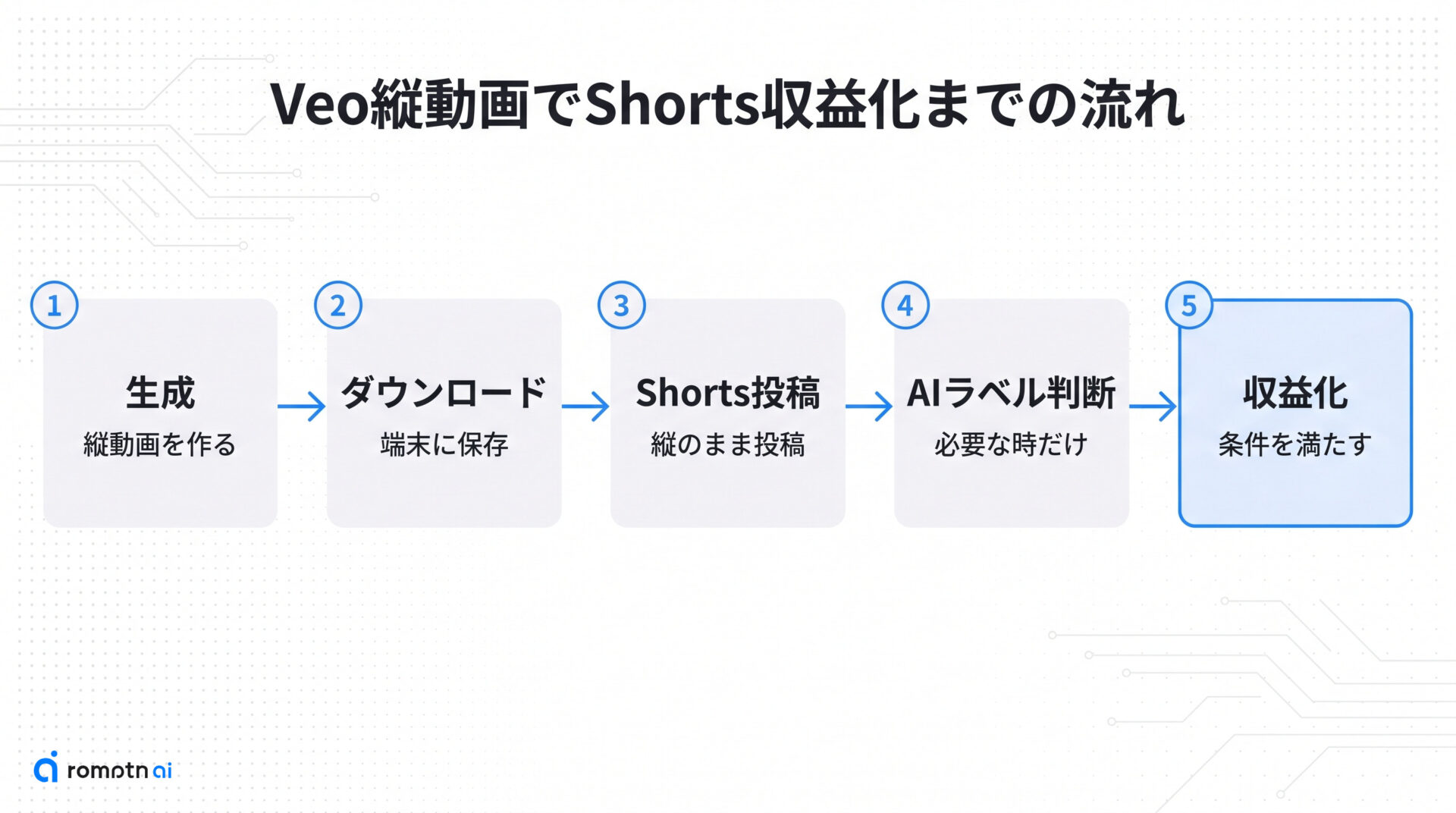
まずは、Veoで作った縦動画がお金につながるまでの全体像を地図として押さえておきましょう。やることは多くありませんが、工程の途中で迷うと一気に手が止まります。
流れはこの5ステップです。
- Veoで縦動画を作る — 縦向き(9:16)の動画を生成します
- 手元にダウンロードする — 作った動画を自分の端末に保存します
- YouTube Shortsへ投稿する — 縦のままアップロードします
- AI開示ラベルを判断する — 必要なケースだけ開示を付けます
- 収益化につなげる — 条件を満たすと収益の対象になります
Veo 3.1からは、縦向き専用に動画を直接作れるようになりました。横向きの映像を縦に切り抜く方式ではないため、縦の収まりの悪さや画質の落ち込みが起きにくく、そのままShortsに出せる縦動画になります。
つまずきやすいのは後半の2工程です。AI開示ラベルは「とりあえず付ける/付けない」で迷いがちですが、実は付けるべきかは内容次第で線引きできます。収益化も「量産すれば稼げる」とは限らず、価値ある1本にすることが条件になります。この記事では、生成から収益化まで途中で止まらないよう、各工程を順番にたどっていきます。
Veoで9:16縦動画を作る基本手順
Veo 3.1 では出力の縦横比を縦長の9:16に指定でき、Shorts 向けの縦動画をそのまま作れます。横長の16:9から縦に切り抜く必要がないため、上下が見切れたり被写体が端に寄ったりしません。
基本の流れは次の通りです。
- 作りたいシーンや動きをプロンプトで指定する
- 出力の縦横比を9:16(縦)に切り替える
- 生成し、被写体が画面に収まっているかを確認する
ここで一度、横長で生成してから縦に切り抜く従来のやり方を思い出してください。Veo 3.1 は最初から縦としてシーンを組み立てるので、切り抜きで起きていた画質の劣化や端の欠けがなくなりました。縦動画の質を最初の生成段階で担保できるのが大きな違いです。
もう一つ、最初に意識したいのが「どの入口で作るか」です。高画質での書き出しが使える入口かどうかで、後から収益化用に整えるときの選択肢が変わります。どの入口でどこまで高画質に書き出せるかは、後ほどの『収益化の条件と量産では稼げない現実』でまとめて確認できます。
作った縦動画をダウンロードして手元に保存
縦動画ができたら、次は投稿の前にその動画ファイルを自分のスマホやパソコンに保存します。手元にファイルがある状態を作っておくと、後の投稿作業がぐっとスムーズになります。
保存の流れ自体はシンプルで、生成した動画のプレビュー画面にあるダウンロードや書き出しのボタンから、ファイルを端末に落とすだけです。画面の文言やボタンの位置は使う環境やアプリの更新で少しずつ変わるため、ここでは細かいメニュー名までは決め打ちにしません。「動画を保存する」「端末に書き出す」といった意味のボタンを探す、という感覚で操作してください。
保存できたら、ファイルを開いて縦長(9:16)のまま保存されているかを必ず確認します。横長になっていたり、上下が切れて正方形に近くなっていたりしないかをチェックすれば、次の投稿工程に安心して進める縦動画が手元に揃います。
YouTube Shortsへ投稿する手順
ここでは、手元に保存した9:16の縦動画をYouTube Shortsとして公開するまでを扱います。動画づくりは終わっているので、あとは「縦のまま、Shortsとして認識される形で出す」だけです。
投稿の入口は2つあります。スマホのYouTubeアプリ下部にある作成ボタンから選ぶ方法と、パソコンのブラウザでYouTube Studioを開いてアップロードする方法です。どちらでも、手元の縦動画ファイルを選んで読み込ませる流れは同じです。
つまずきやすいのは「Shortsとして扱われるかどうか」です。Shortsになる条件は、動画が縦長(9:16)で、長さが短い縦動画の範囲に収まっていること。Veoで縦のまま書き出してあれば比率は満たせているので、横向きに変換されていないかだけ確認すれば十分です。
アップロード画面では、タイトルや説明文、公開範囲を入力していきます。タイトルや説明に半角ハッシュ付きでShortsと添えると、Shortsとして扱われやすくなる、と案内されることがあります。必須ではありませんが、迷ったら付けておくと安心です。
公開ボタンを押す前に、プレビューで縦いっぱいに表示されているか、左右に黒帯が出ていないかを見ておきましょう。ここで横長のまま出してしまうと、せっかくの縦動画がShortsとして拾われません。
ここまで来ると気になるのが、「AIで作った動画だと、投稿後にポリシー違反やペナルティで不利にならないか」という点だと思います。じつは公開画面の途中に、AIで作ったことを視聴者に知らせる開示の項目があります。これを付けるべきか付けないでよいかは出力の種類で分かれるので、次の『AI開示ラベルの要否と付け方』の章で線引きを整理します。
AI開示ラベルの要否と付け方
AI で作った縦動画を投稿するとき、多くの人が「とりあえずラベルを付けるべきか、付けない方がいいのか」で手が止まります。ここでは、その線引きと付け方を整理します。
まず押さえたいのは、AI 開示ラベル(YouTube では「改変または合成コンテンツ」の開示)は、一律で必須というものではない、という点です。
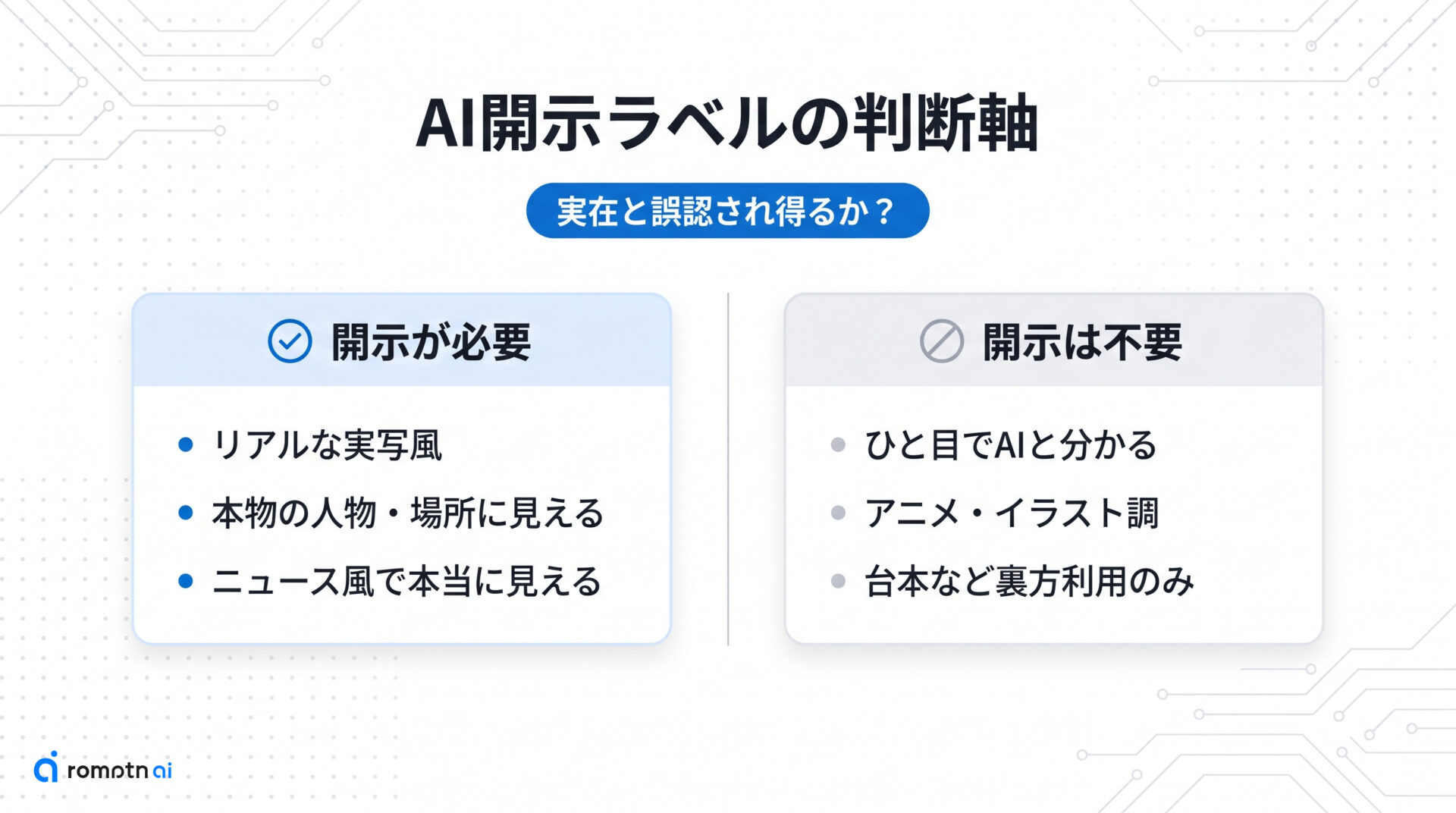
判断の軸は「実在の人物・場所・出来事と誤認され得るか」です。リアルな実写風で本物と見間違えられそうな映像は開示が必要で、明らかに作り物だとわかる映像なら開示はいりません。
開示は、動画をアップロードする際の投稿設定画面で、AI コンテンツである旨にチェックを入れて自分で設定します。具体的な当てはめは、この後の『①ラベルが必要なケース』と『②ラベルが不要なケース』で見ていきます。
①ラベルが必要なケース
実在の人物・場所・出来事と見間違えられそうなリアルな実写風の縦動画は、開示が必要なケースです。「改変または合成コンテンツ」として、AI で作った映像であることを伝えます。
Veo でショート向けに作りがちな例で言うと、たとえば次のような縦動画が当てはまります。
- 実在しそうな人物が顔出しでカメラに向かって話す、本物のインタビューやVlogに見える映像
- 実際の街並みや有名な場所を、本物の風景として撮ったように見せた映像
- 起きていない出来事を、ニュース映像のように本当にあったかのように見せた映像
いずれも「視聴者が現実の出来事だと信じてしまうか」が判断の分かれ目です。リアルさを売りにした縦動画ほど、開示する側に倒すのが安全だと考えてください。
②ラベルが不要なケース
ひと目でAIだと分かる映像や、AIを下準備にだけ使った動画は、開示しなくて問題ありません。視聴者が現実の出来事と取り違えようがないものは、対象外と整理されています。
Veoで作る縦動画では、次のようなものが分かりやすい例です。
- アニメ調やイラスト調で、誰が見ても実写ではないと分かるキャラクター映像
- 空想の生き物や、ありえない動きを見せる明らかな特殊効果寄りの映像
- 風景や色を非現実的に誇張した、作り物だと伝わる映像
また、Veoに台本やアイデア出しを手伝ってもらっただけ、字幕や説明文の下書きに使っただけといった制作の裏方としての利用も、映像そのものを実写そっくりに偽っていなければ開示はいりません。
ですから、付け忘れを恐れて何にでも付ける必要はありません。実写と見間違えようのない動画にまでラベルを付けると、かえって不自然な印象を与えます。安心して、必要な動画にだけ付ければ十分です。
収益化の条件と量産では稼げない現実
投稿とラベルまで終えたら、最後は「これで稼げるのか」という一番気になる部分です。ここでは収益化に必要な条件と、量産では稼げないという現実を順に押さえます。
まず押さえたいのが、高い解像度で書き出せる入口は限られるという点です。同じVeoでも、生成する面によって縦動画を高画質で書き出せるかどうかが分かれます。次の表に、面ごとの可否と収益化に必要な条件を整理しました。
| 項目 | 内容 |
|---|---|
| ネイティブ9:16の縦動画生成 | Veo 3.1で対応。YouTube ShortsやYouTube Createアプリ、Geminiアプリ、Flow、Gemini API、Vertex AIなど広い面で利用可能 |
| 1080p/4Kへの高解像度書き出し(アップスケール) | Flow・Gemini API・Vertex AIに限定。Shortsアプリ等から直接生成しただけでは使えない場合がある |
| 収益化(広告収益)の登録条件 | チャンネル登録者1,000人 + 直近12か月の有効公開視聴4,000時間 または 直近90日の有効公開Shorts再生1,000万回 |
| そのほか必須の条件 | 収益化ポリシー順守 / YouTubeパートナープログラムが使える国 / コミュニティガイドライン違反警告なし / 2段階認証 / AdSenseの連携 |
| Shorts広告収益の分配 | クリエイターの取り分は割り当て分の半分以下にとどまり、残りはYouTube側 |
ここで挙げる条件や数値は変わりやすいため、最新は各公式ページで確認してください。表の通り、登録のハードルは2つの道のどちらかを満たす形で、Shorts主体なら90日で大量の有効再生が必要になります。
そして最も誤解されやすいのが「とにかく数を投稿すれば稼げる」という発想です。これは成り立ちません。人工的に水増しした再生、他人の動画の再アップ、手間をかけない寄せ集めの自動量産は「有効でない再生」として扱われ、収益の分配対象から外されます。
つまり収益化の条件は本数ではなく中身です。Veoで作れること自体は出発点にすぎず、視聴者に届く価値のある縦動画を1本ずつ仕上げることが、結局いちばんの近道になります。
Veo縦動画とShortsのよくある質問
- QVeoで作った縦動画はそのままShortsに投稿できますか?
- A
はい、9:16の縦比率を保ったまま書き出していれば、そのままShortsに投稿できます。
Veo 3.1はネイティブ9:16で直接生成するため、横向きから縦に切り抜く必要がなく、構図や画質を崩さずに投稿用の素材が作れます。
注意したいのは書き出し時です。横向きに変換したり、左右に余白を足したりすると縦動画として扱われなくなることがあるので、縦のまま保存できているかだけ確認してください。
- QAI開示ラベルは必ず付けないといけませんか?
- A
いいえ、一律で必須ではありません。要否は「実写と見間違えられる内容かどうか」で分かれます。
実在の人物・場所・出来事と誤解されそうなリアルな映像は、開示が必要です。一方で、明らかにアニメ調・非現実的なものや、台本づくりなど制作の補助に使っただけのケースは付けなくて構いません。
迷ったら「視聴者が本物と勘違いするか」を基準に判断するのが安全です。
- Qラベルを付け忘れるとどうなりますか?
- A
開示が必要な映像で付け忘れた場合、YouTube側が自動でラベルを付けることがあります。
さらに、未開示を繰り返すとペナルティの対象になり得ます。1回付け忘れただけで即どうこうという話ではありませんが、リアルな映像を継続的に投稿するなら、最初から正しく開示しておくほうが安心です。
過剰に怖がる必要はなく、必要なものにだけ正しく付ける、という姿勢で十分です。
- QVeoで量産すればShortsで稼げますか?
- A
いいえ、ただ量産しても収益にはつながりません。
人工的なトラフィックや使い回し、手間をかけない低品質なAI動画の量産は「対象外の再生」と見なされ、収益の分配から外されます。再生数が伸びても収益化に効かないという仕組みです。
稼げるかどうかを分けるのは本数ではなく、1本ずつが視聴者にとって見る価値のある縦動画になっているかどうかです。収益化の条件と分配の現実は、前の『収益化の条件と量産では稼げない現実』の章で具体的に確認できます。
- Q高解像度で書き出すにはどの入口を使えばいいですか?
- A
高解像度(1080pや4K)での書き出しは、Veoを使うどの入口でもできるわけではありません。
執筆時点では、高解像度へのアップスケールに対応しているのはFlow・Gemini API・Vertex AIです。手軽なアプリ側だけで完結させようとすると、ここで解像度が足りなくなることがあります。
どの入口でどこまでの解像度が使えるかは、前の『収益化の条件と量産では稼げない現実』の章の比較表で確認できます。
まとめ
縦動画づくりは、生成からダウンロード、Shortsへの投稿、AI開示ラベルの判断、そして収益化までを1本の流れとしてつなぐと、途中で詰まらず最後まで通せます。
ここまでで押さえておきたい要点を整理します。
- 縦のまま破綻なく作った動画を、劣化させずに手元へ書き出してからShortsへ上げる
- AIラベルは一律で付けるものではなく、実写と見間違われるリスクがあるときに開示する
- 収益化は本数の多さではなく、価値ある縦動画を届けられているかで決まる
ラベルへの不安は、誤認の余地がない明らかな作り物なら開示不要、リアルに見える表現なら開示、と切り分ければ過剰にも付け忘れにもなりません。
収益化も同じで、量産で押し切るより、見る人の役に立つ縦動画を1本ずつ積み上げる方が近道です。
まずは短い縦動画を1本作り、手元に保存してShortsへ投稿するところまで、今日のうちに通してみてください。最初の1本が、収益化までの感覚を一番早くつかませてくれます。
画像生成AIを使いこなすには、ツールの使い方だけでなく、プロンプト改善・環境導入・モデル選定・作業フローの理解が重要です。制作に役立つAI資料をまとめて受け取れます。
クリエイター向け資料を受け取る