「商品紹介の動画を作りたいけれど、撮影やモデル手配にお金も時間もかかる」——EC・SNSの運用で、そう感じている人は多いはずです。しかもAIで動画にしてみると、同じ商品なのに毎回見た目が変わってしまい、結局使えない、という壁にもぶつかりがちです。
そこで役立つのが、Googleの動画生成AI「Veo」の Ingredients to Video。商品の写真を1枚アップロードするだけで、その商品を同じ見た目のまま複数のシーンで動かせる機能です。
この記事では、Ingredients to Videoで商品紹介動画を作る流れを、写真のアップロードからプロンプトの書き方、同じ商品を崩さず複数シーンで使うコツまで、撮影なしで量産できる形に沿ってやさしく解説します。手元に商品の写真が1枚あれば、すぐに試せます。

内容をまとめると…
商品の写真1枚で、同じ商品を複数シーンの動画に展開できる
操作は写真アップロード・プロンプト指示・秒数と縦横比の選択の3ステップで完結する
商品を崩さない鍵は、正確な写真を参照に使い、形を言葉で言い換えないこと
撮影なしでEC・SNS向けの縦型ショート動画を量産できる
プロンプト・導入・制作フローをまとめて学びたい方向けに、AI制作に役立つ無料資料を用意しています。
画像生成だけでなく、AIに作業を任せるためのエージェント活用資料もあわせて受け取れます。

Ingredients to Videoとは?商品紹介に効く理由
Ingredients to Video(イングリーディエンツ・トゥ・ビデオ)は、Googleの動画生成AI「Veo」に搭載された、参照画像をもとに動画を生成する機能です。あらかじめ用意した画像を「材料(ingredients)」としてアップロードすると、Veoがその見た目を手がかりに、画像どおりの被写体が登場する動画を作ってくれます。
商品紹介に効くのは、この「見た目を固定できる」という性質です。自社商品の写真を1枚アップロードすれば、テーブルに置いたシーン、手に取って使うシーン、屋外で使うシーンと、同じ商品のままさまざまな映像を作り分けられます。公式も、商品画像をアップすると別の文脈・アングル・動きでも商品を一貫して登場させられると説明しています。
従来のテキストから動画を作る方法では、生成のたびに商品の形・色・ロゴが少しずつ変わり「自分の商品ではない別物」になりがちでした。Ingredients to Videoは参照画像を軸に据えることで、複数シーンを通して商品を一貫させられる——だからこそEC・SNSの商品紹介動画と相性がいいのです。
準備するもの(商品画像と使える場所)
始めるのに特別な機材は要りません。必要なのは次の2つだけです。
- 商品がはっきり写った画像を1枚:背景がごちゃつかず、商品の形・色・ロゴが正確に分かる写真がベストです。すでに撮影済みの商品写真や、ECサイトに載せている画像をそのまま使えます。
- Veoを使える環境:Ingredients to Videoは、Geminiアプリ、動画制作ツールのFlow、ビジネス向けのGoogle Vids、YouTubeなどから利用できます。普段使っている環境に合わせて選べば大丈夫です。
Veoで商品紹介動画を作る手順
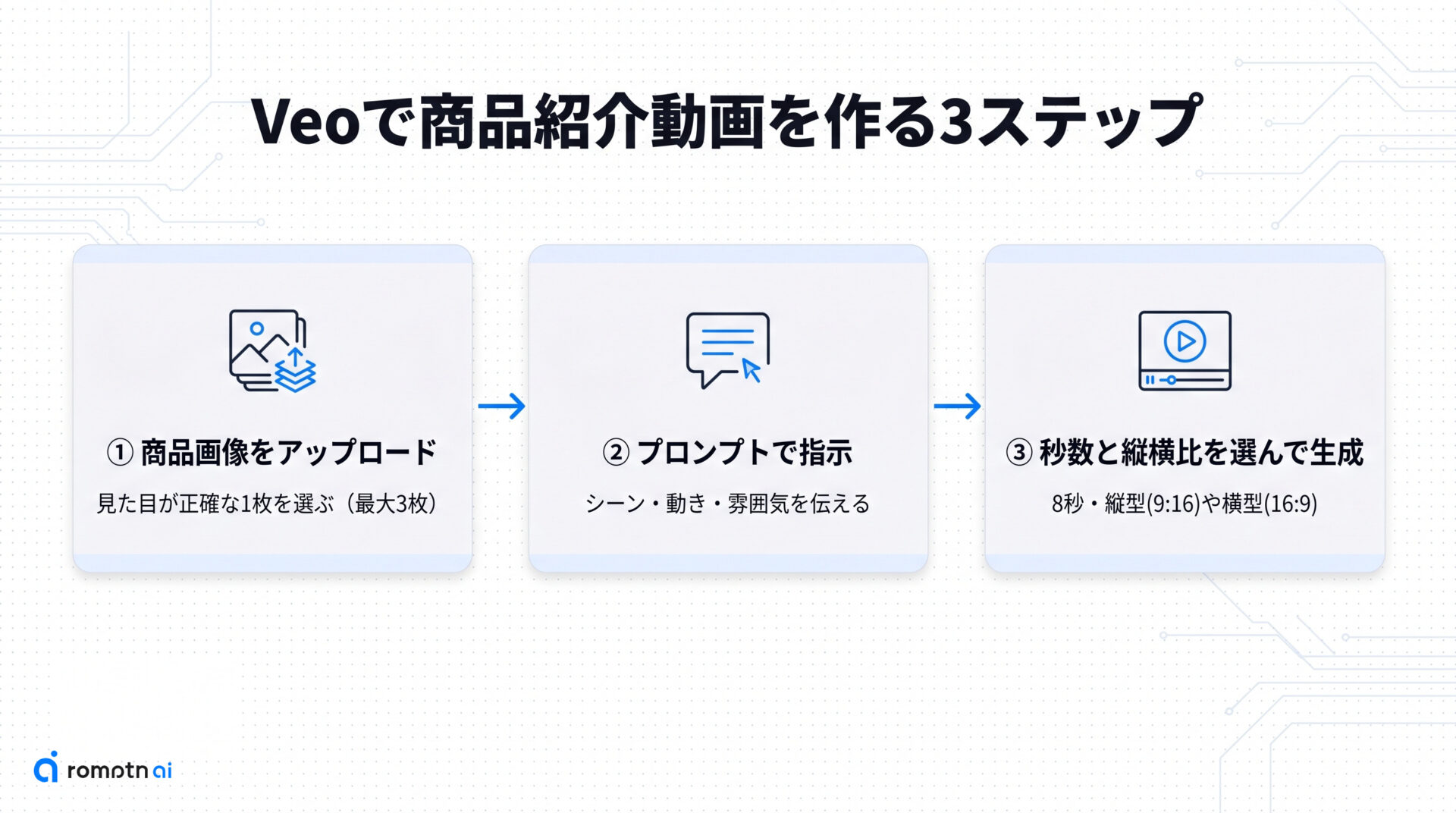
ここからは、商品画像から実際に動画を作るまでの流れを見ていきます。やることは大きく3ステップで、慣れれば1本あたり数分です。
- 商品画像をアップロードする
- どんなシーン・動きにするかをプロンプト(指示文)で伝える
- 秒数と縦横比を選んで生成する
それぞれの画面操作と、商品紹介で失敗しないためのコツを順番に説明します。
①商品画像をアップロードする
最初に、Ingredients to Videoの画面で商品画像をアップロードします。これが動画のなかで再現される「商品の見本」になるので、商品の見た目がいちばん正確に伝わる1枚を選んでください。正面からはっきり写り、背景が静かで、ロゴや色がつぶれていない写真が理想です。
参照画像は最大3枚までアップロードできます。商品紹介なら、まずは商品の正面写真1枚から始めれば十分です。慣れてきたら、別アングルの商品写真や、登場させたい人物・背景の画像を足して、表現の幅を広げられます。
複数枚を使うときは、いちばん見た目を決めたい画像(=商品そのもの)を先頭に置くのがコツです。Veoは先に置かれた画像ほど見た目の手がかりとして重視する傾向があるため、商品の一貫性を最優先したいときは商品画像を1枚目にします。
②プロンプトでシーンと動きを指示する
画像をアップロードしたら、どんな映像にしたいかをプロンプト(指示文)で伝えます。商品紹介では、次の要素を1〜2文ずつ盛り込むと意図どおりの映像になりやすいです。
- 置く場所・シーン:木のテーブルの上、明るいキッチン、屋外のカフェなど
- カメラの動き:ゆっくり寄る、商品の周りを回り込む、上から見下ろすなど
- 照明・ムード:朝の自然光、やわらかい間接照明、清潔感のある白基調など
- 音:環境音やナレーションを付けたい場合はその内容(2026年1月のアップデートで、参照画像からの生成でも音声を付けられるようになりました)
たとえば、こんな指示文です。
アップロードした商品(保温ボトル)を、明るい木のテーブルの上に置く。
カメラはゆっくりと商品に寄りながら、左から右へ回り込む。
朝の自然光、清潔感のある白基調、やわらかい影。
静かなカフェの環境音を添える。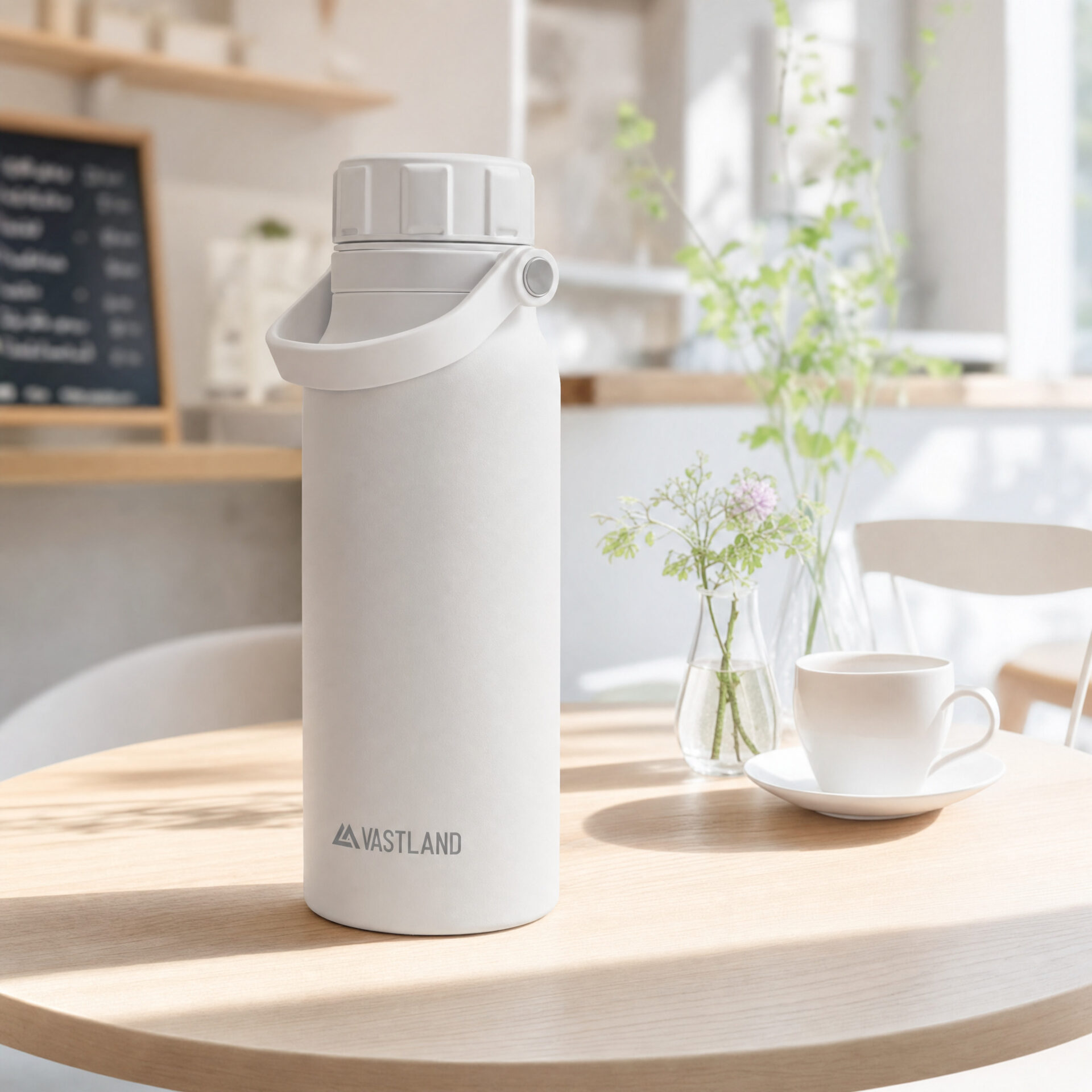
商品の名前や特徴は、参照画像で見た目が固定されているので、プロンプト側では「アップロードした商品」と指し示すだけで十分です。文章で形や色を細かく言葉にしようとするより、画像に任せたほうが崩れにくくなります。
複数シーンを量産したいときは、参照画像は固定したまま、プロンプトの場所・動き・見せたい瞬間だけ差し替えるのが最短です。まずは次の3本をそのまま試すと、商品を崩さずに場面違いを増やしやすくなります。
そのまま使える3つのテンプレート
① テーブル置きで質感を見せる
商品ページやLPの1本目に向く型です。色や形は説明しすぎず、背景と光だけを指定します。
アップロードした商品を、明るい木のテーブルの上に置く。
カメラは正面からゆっくり寄り、ロゴと質感がはっきり見える。
やわらかい自然光。清潔感のあるEC向けの商品紹介映像。
② 手に取って使う場面を見せる
使い方が伝わりにくい商品では、手だけを登場させて使用シーンを見せると訴求が安定します。
アップロードした商品を、人物の手が自然に持ち上げて使う。
カメラは斜め前からゆっくり追い、使う瞬間が1回で伝わる。
明るい室内。生活シーンがわかる自然な商品紹介映像。
③ 縦型ショートの冒頭フックを作る
TikTokやリール向けなら、冒頭2秒で商品が大きく見える指示にすると止まりやすくなります。9:16で生成する前提の型です。
アップロードした商品が画面中央に大きく入る縦型動画。
冒頭2秒で商品に寄り、そのまま手に取る動きへつなぐ。
明るい店内。ショート動画向けのテンポで、用途がひと目で伝わる映像。③秒数と縦横比を選んで生成する
最後に、動画の長さと縦横比を選んで生成します。1回の生成で作られるのは8秒のクリップが基本です。短く感じるかもしれませんが、商品紹介のショート動画やSNSの差し込み映像にはちょうどよい長さで、複数本つなげれば長い動画にもできます。
縦横比は用途に合わせて選びます。執筆時点では縦型(9:16)のネイティブ出力に対応しているため、TikTok・YouTubeショート・Instagramリールなどの縦型ショートを、トリミングによる画質劣化なしで作れるようになりました。横長で見せたいなら16:9を選びます。
仕上がりの画質は、1080pや4Kへのアップスケールが選べます(アップスケールはFlow・Gemini API・Vertex AIで利用可能)。大きな画面で見せたい商品や、ディテールを強調したい高級感のある商品では4Kが効果的です。設定を選んだら生成を実行し、数十秒ほど待てば商品が登場する動画が出来上がります。
同じ商品を複数シーンで崩さないコツ
同じ商品を別シーンで使うときに「なんだか商品が違って見える」と崩れてしまうのは、よくあるつまずきです。一貫性を保つコツは、難しいテクニックではなく参照画像の扱い方にあります。
- 見た目が正確な写真を選ぶ:参照する写真が動画の見本になります。ぼやけた写真や加工の強い写真ではなく、商品の形・色・細部までが素直に分かる1枚を使います。
- 商品の写真を先頭に置く:複数枚使うときは、いちばん固定したい商品の写真を1枚目に。Veoは先頭の参照を見た目の手がかりとして重視しやすいため、商品の一貫性が上がります(参照は最大3枚まで)。
- プロンプトで形を言い換えない:色や形を言葉で細かく指定すると、かえって写真と食い違って崩れることがあります。見た目は写真に任せ、プロンプトでは動き・カメラワーク・場所・雰囲気だけを指示します。
- シーンだけを変えて作り分ける:同じ写真を使ったまま、プロンプトの場所やカメラワークだけを変えれば、商品はそのままに場面違いの動画を量産できます。
この4つを守るだけで、「テーブルの上」「手に持つ」「屋外」と場面を変えても、同じ商品としてつながった複数シーンを作れます。
EC・SNSで量産するワークフロー
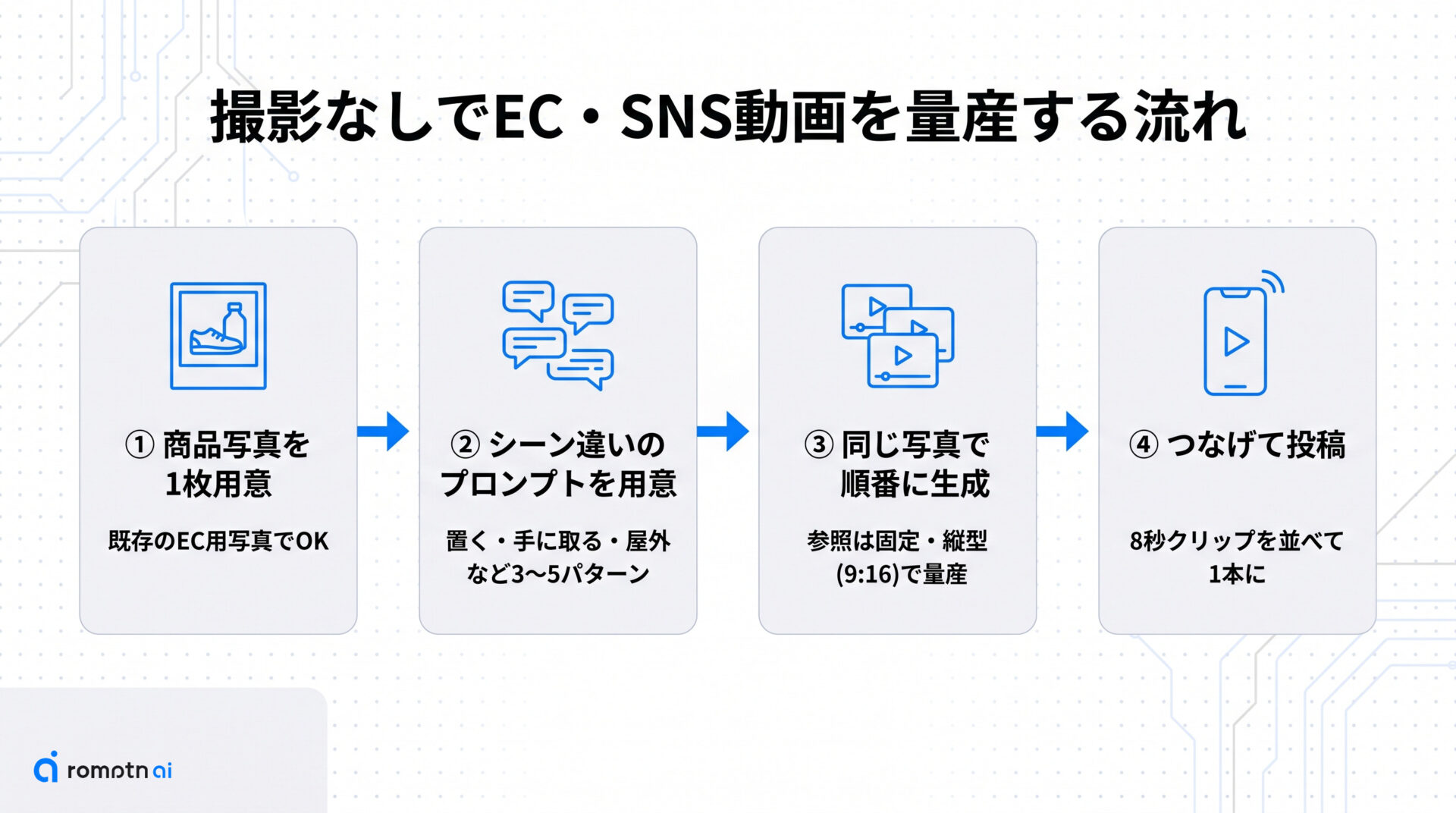
ここまでの流れは、EC・SNSの運用に落とし込むと「撮影なしで完結する量産ワークフロー」になります。
- 商品写真を1枚用意する:ECサイト用に撮った既存の商品写真でOK。新規撮影は不要です。
- シーンを変えたプロンプトを用意する:「テーブルに置く」「手に取って使う」「屋外で使う」など、見せたい場面を3〜5パターン書き出します。
- 同じ写真で順番に生成する:参照は固定したまま、プロンプトだけ差し替えて縦型(9:16)で生成すれば、同じ商品のショート動画が次々できあがります。
- つなげて投稿する:8秒クリップを並べれば、商品紹介のリールやショートが1本完成します。
この回し方なら、撮影・モデル手配・編集にかかっていた時間とコストを抑えながら、1つの商品から何本もの動画を作れます。商品が増えても、画像を差し替えて同じプロンプトを使い回せるので、運用の手間がスケールしにくいのも利点です。どの動画生成AIが自分の用途に合うか迷う場合は、各ツールの比較も参考にしてください。
料金・提供面と使う前の注意点
料金と使える場所は、プランや時期で変わりやすい部分です。下の表は執筆時点の目安なので、契約前に必ず公式の最新情報を確認することを前提に、ざっくりの目安として見てください。
| 項目 | 目安 |
|---|---|
| 消費者向け上位プラン(Google AI Ultra) | 月額 約$249.99 |
| Gemini API(標準) | 約$0.40/秒 |
| Gemini API(Fast) | 約$0.15/秒 |
| 主な提供面 | Geminiアプリ / Flow / Google Vids / YouTube / Gemini API / Vertex AI |
| アップスケール(1080p・4K) | Flow / Gemini API / Vertex AI で利用可 |
上記の金額はあくまで目安です。プラン内容も価格も改定されることがあるため、契約前に公式の最新情報を確認してください。
よくある質問
- Q参照画像は何枚までアップロードできますか?
- A
Ingredients to Videoでは、参照画像を最大3枚までアップロードできます。商品紹介なら、商品の見た目が正確に分かる1枚から始めれば十分です。慣れてきたら別アングルの商品写真や、登場させたい人物・背景の画像を足して表現の幅を広げられます。
- QVeoの Ingredients to Videoは無料で使えますか?
- A
利用できる範囲はプランによって変わります。Geminiアプリの上位プランや、開発者向けのGemini API・Vertex AIなどから使え、料金は時期によって改定されることがあります。無料で試せる枠の有無も含め、最新の条件は公式の料金ページで確認してください。
- Q8秒より長い商品紹介動画は作れますか?
- A
1回の生成で作られるのは8秒のクリップが基本です。より長い動画にしたい場合は、シーン違いの8秒クリップを複数本作ってつなげるか、Flowなどでシーンをつなげる方法があります。SNSのショート動画なら、8秒クリップ数本でも十分に成立します。
- Q作った商品紹介動画は商用利用できますか?
- A
商用利用の可否や条件は、利用しているプランの規約に従います。前提として、自分が権利を持つ商品画像(自社商品の写真や自分で撮影・作成した画像)を参照に使うようにしてください。他社のブランド素材を無断で使うのは避けましょう。
まとめ
Veoの Ingredients to Videoは、商品の写真を1枚アップロードするだけで、同じ商品を複数シーンの動画に展開できる機能です。撮影なしで、テーブルの上・手に取る・屋外と場面を変えながら、商品の見た目を保ったまま作り分けられます。
押さえておきたいポイントは次の3つです。
- 見た目が正確な商品の写真を参照に使う
- プロンプトでは形を言い換えず、動き・場所・雰囲気だけを指示する
- 同じ写真のままシーンだけ変えて量産する
まずは手元にある商品の写真を1枚用意して、8秒のクリップを1本作ってみてください。1本できれば、あとはプロンプトを差し替えるだけで何本でも増やせます。
画像生成AIを使いこなすには、ツールの使い方だけでなく、プロンプト改善・環境導入・モデル選定・作業フローの理解が重要です。制作に役立つAI資料をまとめて受け取れます。
クリエイター向け資料を受け取る