「AffinityでRAW現像にチャレンジしたいが、やり方がわからない」
「Lightroomの月額料金が高いので、無料で使える代替ソフトを探している」
そんな悩みを抱えていませんか?
Canva統合後のAffinityは、完全無料でプロ級のRAW現像が可能になりました。Lightroomと同等の機能を、追加費用なしで使える点が大きな魅力です。
この記事では、AffinityでRAW現像をする方法から、Lightroomとの機能比較、実践的な応用テクニックまで徹底解説します。読み終える頃には、無料で本格的な写真編集を始められる準備が整っているはずです。

内容をまとめると…
AffinityはLightroomと同等のプロ級RAW現像機能が無料で使える
基本操作は「RAWファイル読み込み→露出・色温度・彩度を調整→書き出し」の3ステップで完結し、初心者でもすぐに使いこなせる
マクロ機能で調整設定を保存すれば、同じ操作を何度も繰り返す手間が省け、一括処理で数百枚の写真を現像できる
RAW現像のテクニックを学んだら、次は「AIを使って作業を効率する方法」も習得して収入UPに繋げよう!
プロンプト・導入・制作フローをまとめて学びたい方向けに、AI制作に役立つ無料資料を用意しています。
画像生成だけでなく、AIに作業を任せるためのエージェント活用資料もあわせて受け取れます。
※Affinityのダウンロード方法についてはこちら



AffinityのRAW現像とは
AffinityのRAW現像は、完全無料で利用できるプロ級の写真編集機能です。まずはその特徴をご紹介します。
プロ級のRAW現像機能が無料で使える
RAW現像とは、カメラが記録した未加工のデータ(RAWファイル)を編集可能な状態に変換し、露出や色温度などを自由に調整することです。
無料で使えるのは、2024年にCanvaがAffinity開発元を買収し、全ユーザーに機能を開放したため。Canvaアカウントさえあれば、誰でもすぐに本格的なRAW現像を始められる環境が整っています。
対応しているRAWファイル一覧
Affinityは主要カメラメーカーのRAWファイルに幅広く対応しています。以下の一覧で、自分のカメラが対応しているか念のため確認しておきましょう。
対応形式は200種類以上に及び、ほぼすべての一眼レフ・ミラーレスカメラのRAWファイルを読み込めます。互換性の高さは、Lightroomと同等レベル。最新機種のRAWファイルについては、Affinity側のアップデートで随時対応が追加される仕組みです。
AffinityでRAW現像をする具体的な使い方
RAW現像の使い方は「読み込み→調整→書き出し」の3ステップで、操作自体は難しくありません。各段階で押さえるべきポイントを、実践的な手順とともに解説します。
Step1:RAWファイルを読み込む
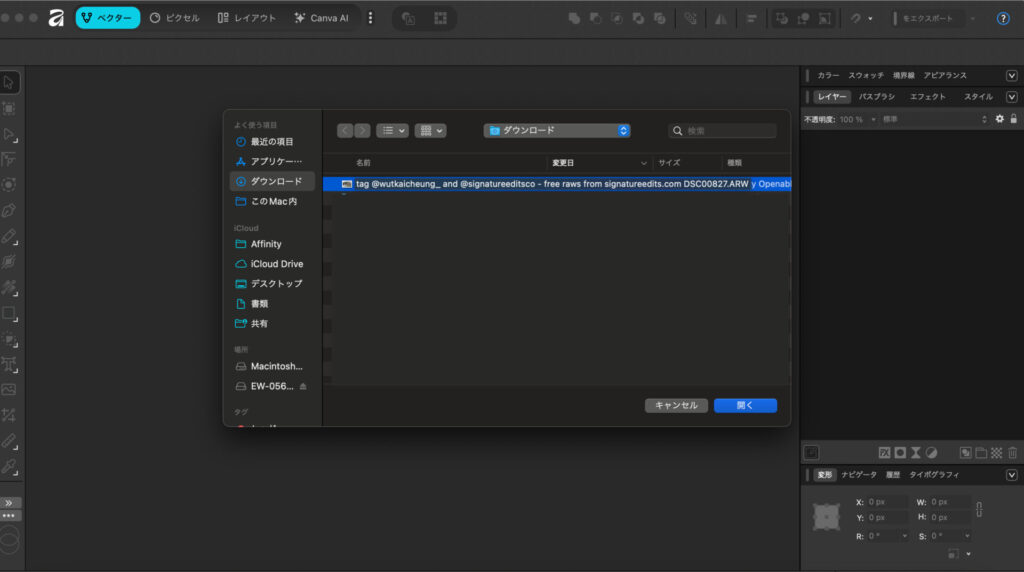
Affinityにアクセスしたら、「ファイル」→「開く」でRAWファイルをクリックします。
複数のRAWファイルを同時に読み込むことも可能です。ファイル選択時にCtrlキー(Macの場合はCommand)を押しながらクリックすると、複数選択できます。
Step2:基本的な調整をする(露出・コントラスト・色温度)
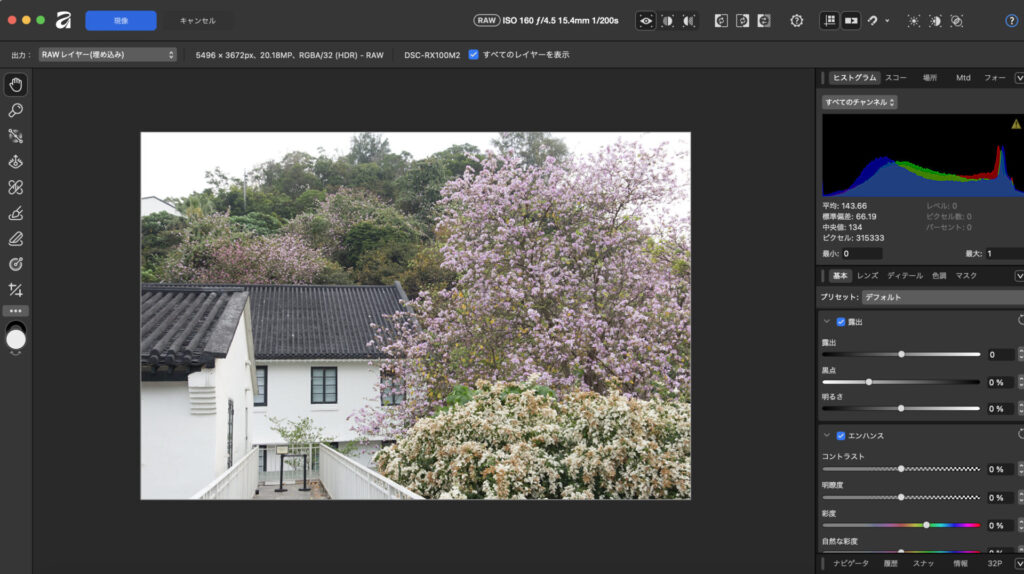
露出・コントラスト・色温度は右側の調整パネルから簡単に操作できます。
露出調整は、写真全体の明るさを補正する重要な要素です。スライダーを右に動かすと明るく、左に動かすと暗くなります。コントラスト調整は、明暗の差を強調する機能です。風景写真ではコントラストを上げると迫力が増し、ポートレートでは下げると柔らかい印象になります。
色温度調整は、写真の色合いを暖色(オレンジ系)または寒色(青系)に変更する機能です。日中の自然光で撮影した場合は5500K前後、白熱灯下では3000K前後が基準値となります。
Step3:仕上げの調整をする(ハイライト・シャドウ・彩度)
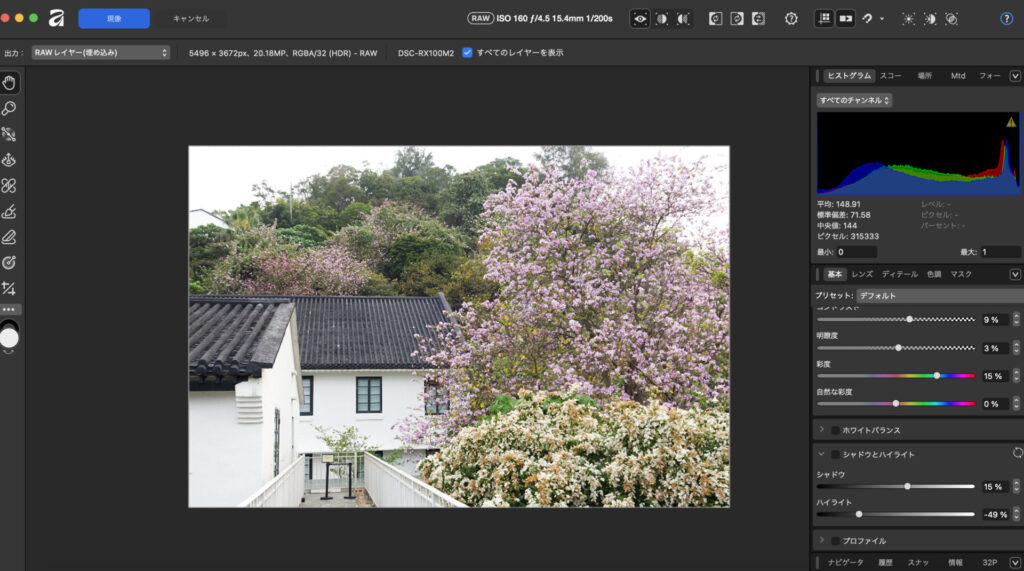
ハイライト・シャドウ・彩度を調整することで、プロが撮影したような仕上がりを実現できます。
ハイライト調整は、明るすぎて白飛びしている部分を復元する機能。青空や窓の光など、明るい部分のディテールを取り戻したい場合に効果的です。シャドウ調整は、暗すぎて黒つぶれしている部分を持ち上げる機能です。逆光で撮影した写真や、室内の暗い部分を明るくしたい場合に使用します。
彩度調整は、色の鮮やかさを変更する機能です。「彩度」は全体的な色の濃さ、「自然な彩度」は控えめな色だけを強調するため、より自然な仕上がりになります。
Step4:出力の選択
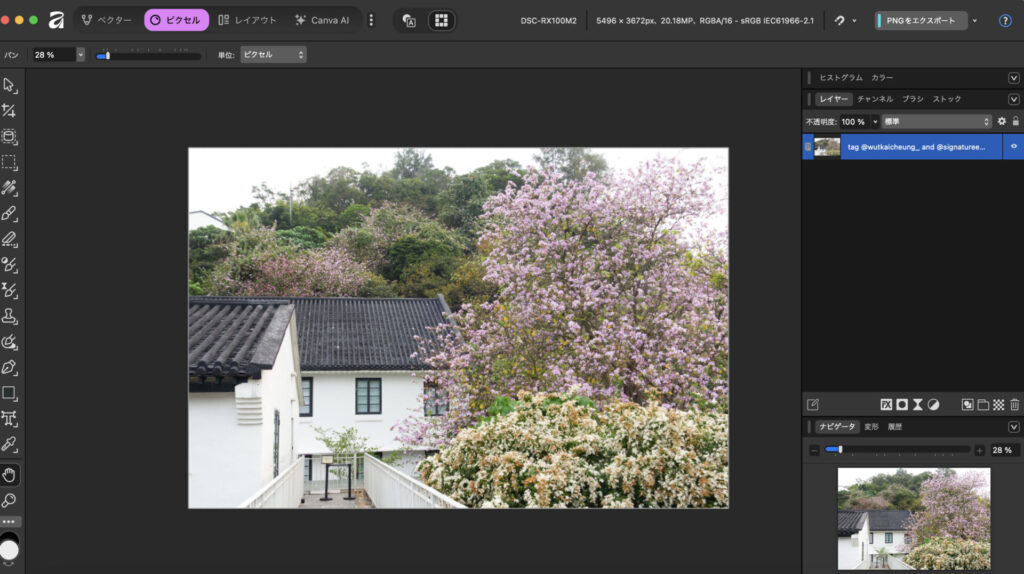
調整が完了したら、出力形式を選択して編集を確定させます。出力形式は以下の3種類から選択できます。
RAWレイヤー(埋め込み):
RAWデータを画像ファイル内に埋め込んで保存。ファイルサイズは大きくなりますが、元データが常に含まれます
RAWレイヤー(リンク):
RAWデータを外部ファイルとして参照。ファイルサイズは小さいですが、元のRAWファイルを移動すると編集できなくなります
ピクセルレイヤー:
RAWデータを通常の画像レイヤーに変換。ファイルサイズは中程度で、以降はRAW調整ができなくなります
編集が完了したら、画面左上の「現像」ボタンをクリックするだけで、ピクセルスタジオなど他の編集モードに移動します。後からRAWデータを再編集したい場合は、レイヤーパネルからRAWレイヤーをダブルクリックすると、RAW現像画面に戻れますよ。
AffinityでRAW現像を使いこなす応用テクニック
基本操作に慣れたら、作業効率を劇的に向上させる応用テクニックを活用しましょう!プリセット保存と一括処理の2つを解説します。
よく使用する設定をプリセットとして保存する方法
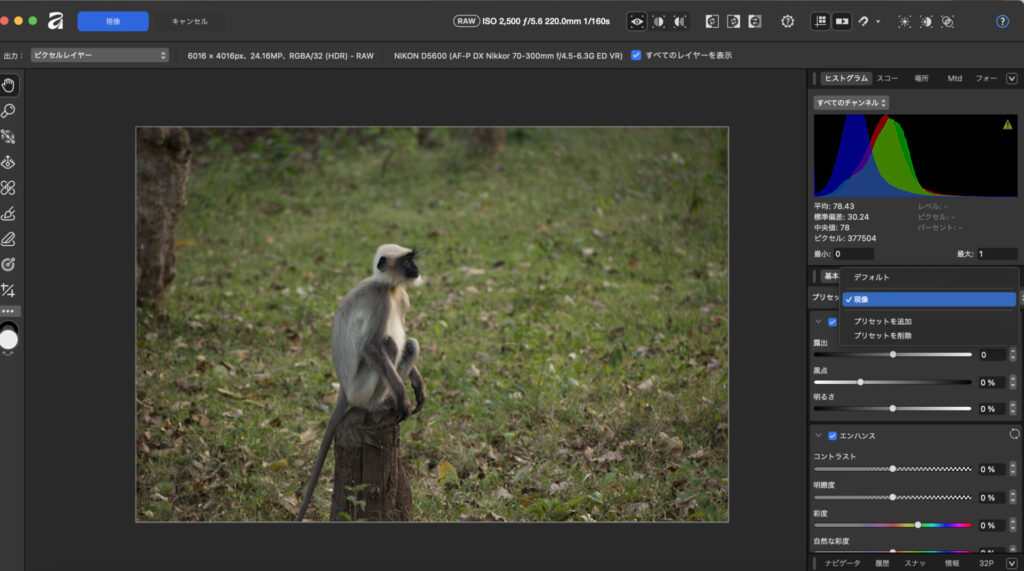
頻繁に使用する調整設定をマクロ機能で保存すると、毎回同じ操作を繰り返す手間が省けます。
プリセットの設定は以下の通りです。
- 「基本パネル」→「プリセットを追加」を選択
- 名前を入力
一度保存した設定は、他の写真にワンクリックで適用できます。例えば「ポートレート用柔らか仕上げ」「風景用鮮やか仕上げ」など、撮影ジャンル別に作成しておくと便利です。
大量の写真を一括でRAW現像をする方法
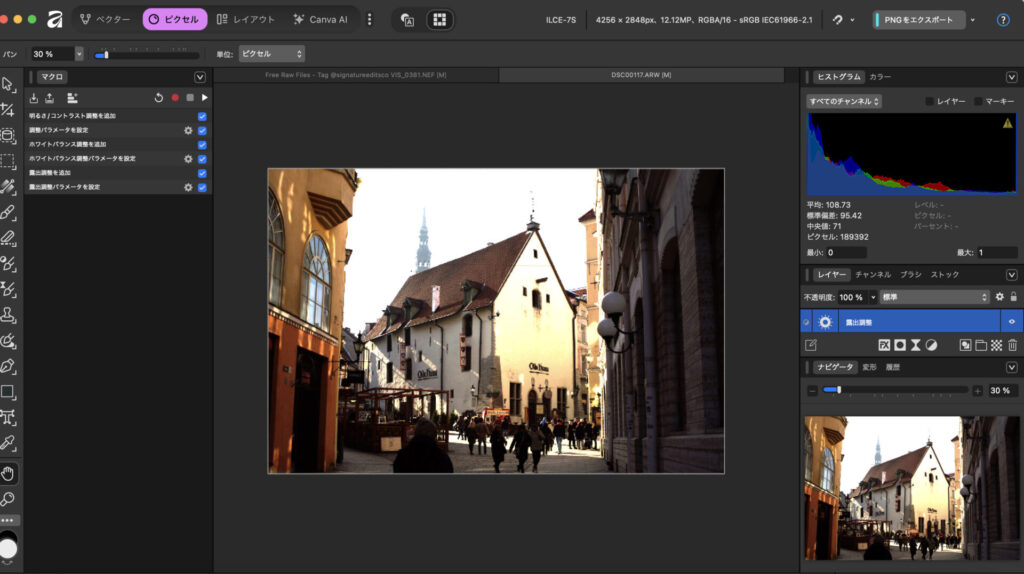
マクロを使えば、数百枚の写真に同じ調整を一度に適用できます。イベント撮影や商品撮影など、似た条件で撮影した大量の写真を効率的に処理したい場合に最適です。
- RAWデータを開き、何もせずに画面左上の「現像」をクリック
- ピクセルスタジオで「ウィンドウ」→「ピクセル」→「マクロ」を選択
- 赤丸をクリックして設定を記録し、ライブラリに追加
- 「ファイル」→「新規画像プロセス」→「一括ジョブ」を選択
- 対応する画像、出力、マクロを設定して「OK」をクリック
注意点として、一括処理は同じ調整がすべての写真に適用されるため、撮影条件が大きく異なる写真には向きません。事前に数枚テストして、適切な設定を見つけてから実行するのがおすすめです。
AffinityとLightroomのRAW現像を徹底比較
Lightroomからの乗り換えを検討している方に向けて、機能面での違いを比較します。それぞれの強みを理解した上で判断しましょう。
AffinityのRAW現像機能ができること
Affinityは完全無料でありながら、Lightroomの主要機能をほとんどをカバーしています。特に優れている点を具体的に解説します。
Affinityの強みは以下の通りです。
- 無料:月額料金が一切かからない
- レイヤー機能:RAW現像とレタッチを同一ソフトで完結
- 高速処理:大容量RAWファイルもスムーズに編集可能
- プラグイン不要:単体で完結する統合環境
特に注目すべきは、RAW現像後にそのままレイヤーを使った高度なレタッチへ移行できる点です。Lightroomでは別途Photoshopが必要な作業も、Affinityなら追加費用なしで実現できます。
※Affinityのレタッチ機能について詳しく知りたい方はこちら

LightroomのRAW現像機能が優れていること
一方で、Lightroomには長年の開発で培われた独自の強みがあります。
- カタログ管理:数万枚の写真を効率的に管理できる
- プリセットが充実:有料・無料の膨大なプリセットが利用可能
- AI機能:被写体選択やノイズ除去が高精度
- 学習リソース:チュートリアルや解説記事が圧倒的に豊富
特に、大量の写真を撮影するプロカメラマンにとって、カタログ機能は不可欠です。撮影日時やキーワードで瞬時に写真を検索できる利便性は、Affinityでは代替しにくい部分といえます。
AffinityのRAW現像に関するよくある質問
実際に使い始める前に気になる疑問点を、Q&A形式で解決します。ここで不安を解消してから、安心して利用を開始してくださいね。
- QiPad版はいつリリースされる?現在の対応デバイスは?
- A
現時点(2025年12月)でiPad版のAffinityはリリースされていません。対応デバイスはWindows PCとMacのみとなっています。iPad版の需要は高いため、今後のアップデートで対応される可能性はあります。最新情報は公式サイトで確認しましょう。
- Q無料版と有料版の違いは?機能制限はある?
- A
Affinityは無料版でも基本機能がすべて使える点が魅力です。有料版ではAI機能を使えるようになり、より効率的な作業をサポートします。
まとめ
本記事では、AffinityのRAW現像について解説しました。ポイントは以下の通りです。
- AffinityのRAW現像は、完全無料でプロ級の写真編集が可能な画期的なツール
- 基本的な使い方は、RAWファイルを読み込み→露出・色温度などを調整→書き出しという3ステップで完結
- プリセット機能やマクロ機能を活用すれば、作業効率も大幅に向上
- Lightroomと比較するとカタログ管理やAI機能では劣る部分もあるが、個人利用や副業レベルであれば十分な機能を備えている
Canvaアカウントを作成し、AffinityでRAW現像を始めてみましょう。無料で使用感や仕上がりを確認できるのは嬉しいポイントですね!
画像生成AIを使いこなすには、ツールの使い方だけでなく、プロンプト改善・環境導入・モデル選定・作業フローの理解が重要です。制作に役立つAI資料をまとめて受け取れます。
クリエイター向け資料を受け取る