「デザイン作業でやり直しに時間を取られる」
そんなあなたに知って欲しいライブフィルターという機能があります。
ライブフィルターは、非破壊編集で元データを残したまま何度でも効果を調整できる機能です。この記事では、Affinityのライブフィルターの基本から実務で使える応用テクニックまで、初心者でもすぐに実践できる内容を網羅的に解説します。
新Affinityで、失敗を恐れず自由に試行錯誤できるデザイン環境を手に入れましょう!

内容をまとめると…
Affinityのライブフィルターは元データを変えない非破壊編集機能で、後から何度でも調整・削除できるから失敗を恐れずに試行錯誤できる
使い方は超シンプルな3ステップ!「レイヤー選択→ライブフィルター追加→パラメータ調整」だけで適用できる
選択ブラシツールで範囲を囲ってからライブフィルターを追加すると、自動的にマスクになって画像の一部だけに影響させることも可能
ライブフィルターで非破壊編集をマスターしたら、次はAIツールを組み合わせた「効率的なデザインワークフロー」を構築して、収入UPに繋げよう!
プロンプト・導入・制作フローをまとめて学びたい方向けに、AI制作に役立つ無料資料を用意しています。
画像生成だけでなく、AIに作業を任せるためのエージェント活用資料もあわせて受け取れます。

Affinityのライブフィルターとは
Affinityのライブフィルターとは、画像の元データを破壊せずにぼかしやシャープ、ゆがみなどの効果を適用できる非破壊編集機能です。
そのため、後から何度でも設定を変更したり、削除したりできる点が最大の特徴。Photoshopのスマートフィルターと同様の概念で、プロのデザイナーが日常的に使用する重要な機能となっています。
ライブフィルターの基本概念
ライブフィルターは、元の画像レイヤーはそのまま残し、フィルター効果だけを別レイヤーとして管理します。レイヤーをダブルクリックすれば、いつでも設定画面が開き、パラメータを再調整することが可能です。
例えば、ポートレート写真に肌補正のぼかしを適用した後、「少し強すぎた」と感じた場合でもライブフィルターなら数秒で調整可能。通常のフィルターでは一度適用すると元データが変更されてしまうため、やり直すには履歴パネルで何段階も戻るか、最初から作業をやり直す必要がありますよね。
また、ライブフィルターも調整レイヤーと同様にレイヤーパネル内で自由に移動できます。レイヤー階層での位置を変えることで、影響を与える対象レイヤーを簡単にコントロールできる点も大きなメリットです。
通常フィルターとライブフィルターの違い
通常フィルターとライブフィルターの大きな違いは、元データを変更するかしないかという点です。
通常フィルターはメニューバーの「フィルター」から選択して適用します。適用すると元の画像データに直接効果が書き込まれるため、後から変更するには履歴を遡るしかありません。一方ライブフィルターは、レイヤーパネルのアイコンから追加し、独立したフィルターレイヤーとして機能します。
Photoshopユーザーにとっては、通常フィルターが従来の「フィルター」、ライブフィルターが「スマートフィルター」に相当すると理解すると分かりやすいでしょう。
Affinityのライブフィルターの基本的な使い方3ステップ
Affinityのライブフィルターは、レイヤー選択から適用、調整までわずか3ステップで完了します。
基本的な流れは「対象レイヤーを選ぶ→ライブフィルターを追加→パラメータを調整」というシンプルな手順です。一度覚えてしまえば、どのフィルターでも同じ操作で適用できます。
Step1:レイヤーパネルからライブフィルターを追加する
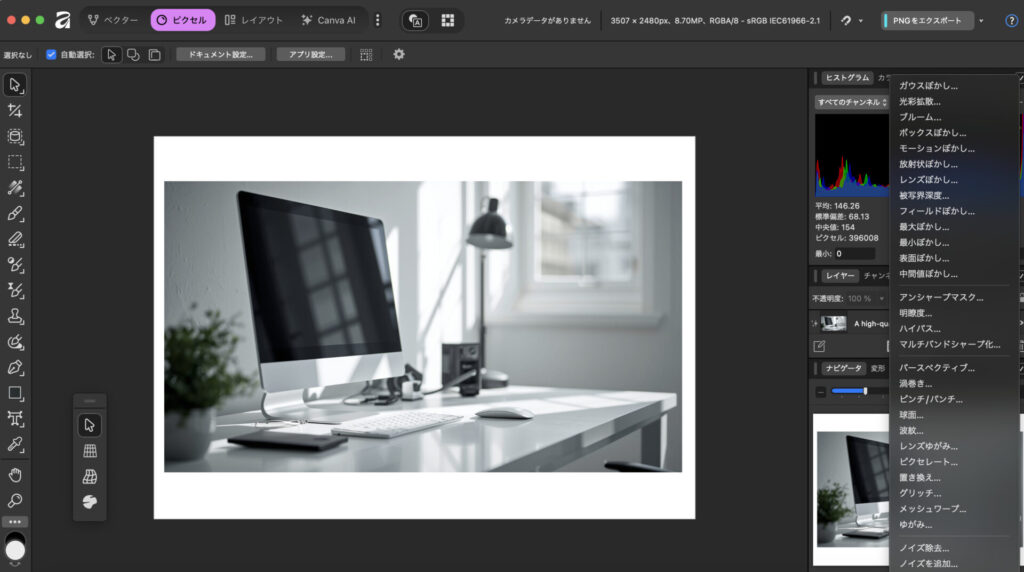
まず効果を適用したいレイヤーをレイヤーパネルで選択。次にレイヤーパネル下部のツールバーから「ライブフィルター」アイコン(砂時計マーク)をクリックすると、利用可能なフィルター一覧が表示されます。
フィルターは「ぼかし」「シャープ」「ゆがみ」「ノイズ」「カラー」「照明」など。フィルターを選択すると、選択中のレイヤーの上に新しいライブフィルターレイヤーが追加されます。
Step2:パラメータを調整して確認する
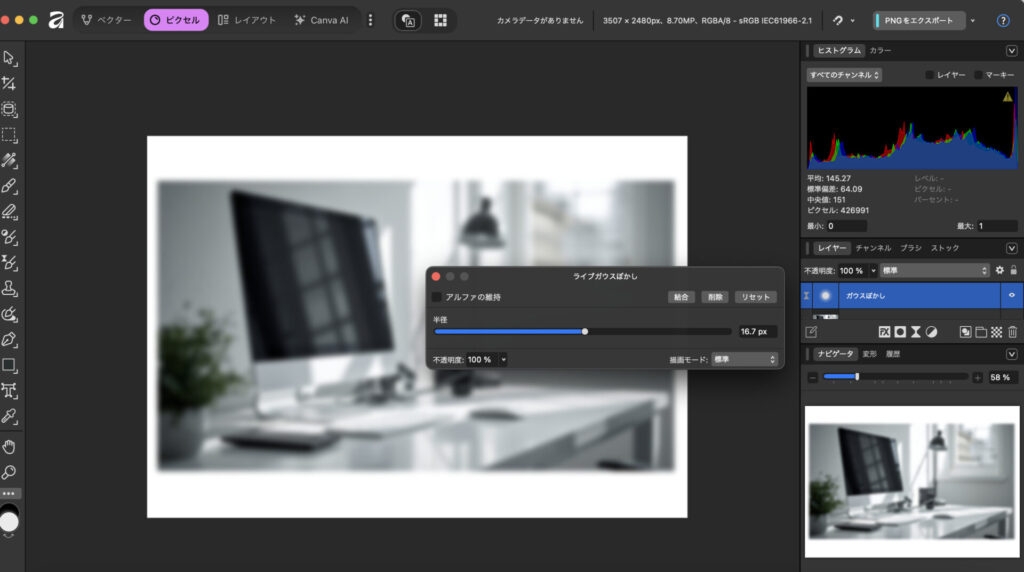
フィルターを追加すると自動的に設定パネルが開き、リアルタイムプレビューを見ながらパラメータを調整できます。
例えばガウスぼかしなら「半径」のスライダーを動かすと、画面上の画像に即座に効果が反映されます。数値を大きくするほどぼかしが強くなり、小さくすると効果が弱まります。後から再編集できるため、最初の設定が完璧でなくても大丈夫です。
Step3:後から編集・削除・移動する方法
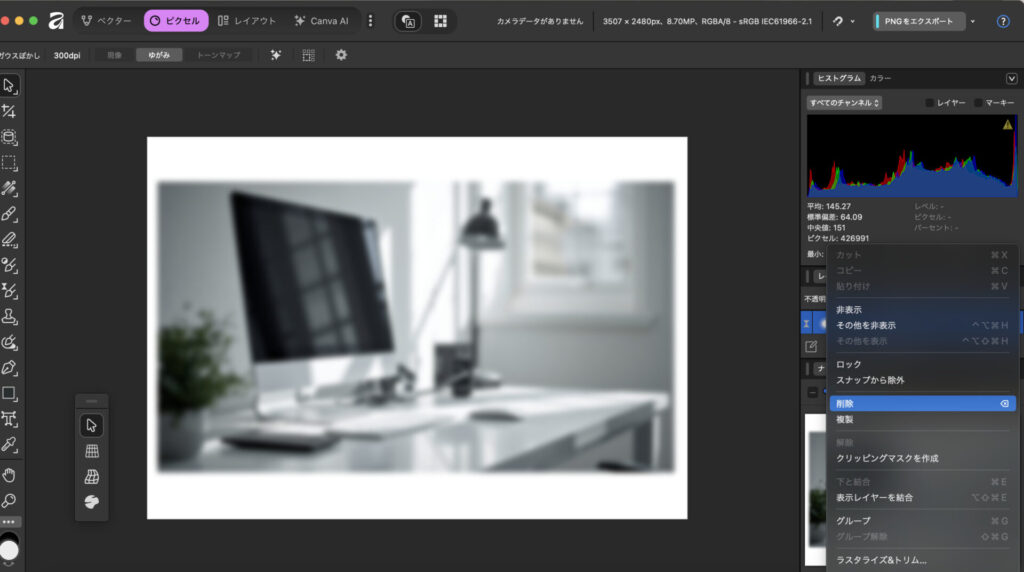
ライブフィルターの最大の利点は、適用後もいつでも自由に編集・調整できる点です。
再編集するには、レイヤーパネルでライブフィルターレイヤーをダブルクリックします。すると最初に表示された設定パネルが再度開き、すべてのパラメータを変更できます。
削除したい場合は、ライブフィルターレイヤーを選択して「Delete」キーを押すか、レイヤーを右クリックして「削除」を選びます。
マスク機能との組み合わせ|画像の一部にフィルターを適用
ライブフィルターの真価は、マスク機能と組み合わせて画像の一部だけに効果を適用できる点にあります。風景写真で空だけを暗くしたい、ポートレートで背景だけぼかしたい、商品写真で被写体以外をシャープにしたいといった部分的な調整が簡単に実現可能なのです。
よく使う組み合わせの手順もご紹介します。
Step1:選択ブラシツールで対象を囲う
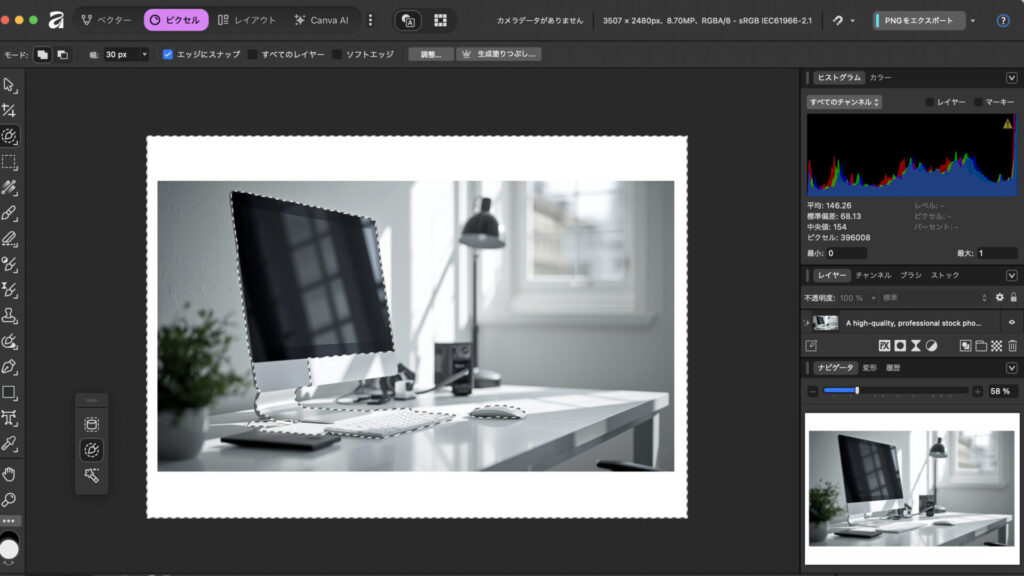
ツールパネルから選択ブラシツールを選択して効果を適用したい範囲を囲います。
選択ブラシツールを使うと、ブラシで塗った部分が自動的に選択範囲として認識されます。
Step2:レイヤーパネルからライブフィルターを追加する
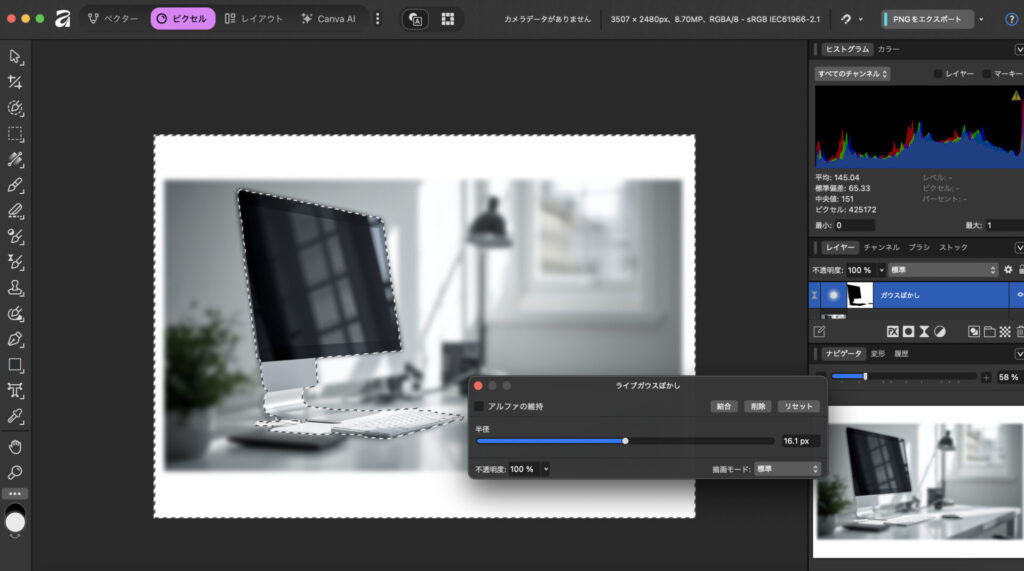
続いて、選択範囲を作成した状態でレイヤーパネルからライブフィルターを追加します。
レイヤーパネル下部の「ライブフィルター」アイコン(砂時計マーク)をクリックし、使用したいフィルターを選択します。重要なポイントは、選択範囲が存在する状態でライブフィルターを追加すると、その選択範囲が自動的にマスクとして適用されることです。選択した部分だけにフィルター効果が適用され、選択していない部分には効果がかかりません。
通常のやり方と同様に、設定パネルでパラメータを調整すれば完了です。
Affinityで利用可能なライブフィルター全種類一覧
Affinityには多様なライブフィルターが用意されており、実務でよく使うものから特殊効果まで幅広くカバーしています。すべてを一度に覚える必要はありません。まずは頻繁に使うフィルターをマスターしておくのがおすすめです。
まず覚えるべき実務頻出TOP3のライブフィルター
実務で使用頻度が高いのは、ガウスぼかし、明瞭度、ノイズ除去の3つです。
1位:ガウスぼかし
背景をぼかして被写体を際立たせたり、肌の質感を柔らかくしたりするポートレート補正に使います。「半径」パラメータで効果の強さを調整でき、数値が大きいほどぼかしが強くなります。
2位:明瞭度
画像の中間調のコントラストを強調してシャープな印象を与えます。風景写真や商品撮影で、被写体のディテールをくっきり見せたいときに効果的です。
3位:ノイズ除去
暗所で撮影した写真のノイズを軽減します。逆にノイズ追加フィルターを使えば、ヴィンテージ風やフィルム写真のような質感を演出できます。
ぼかし系ライブフィルター(13種類)
ぼかし系は最も種類が多く、用途に応じて13種類のライブフィルターが用意されています。
- 表面ぼかし
- ブルーム
- ボックスぼかし
- フィールドぼかしの深さ
- 光彩拡散
- フィールドぼかし
- ガウスぼかし
- レンズぼかし
- 最大ぼかし
- 中間値ぼかし
- 最小ぼかし
- モーションぼかし
- 放射状ぼかし
基本となるガウスぼかし、ボックスぼかし、中間値ぼかしは、全体を均等にぼかす用途に。モーションぼかしと放射状ぼかしは、動きや遠心力を表現する演出にぴったりです。
ゆがみ系ライブフィルター(9種類)
ゆがみ系は画像を変形させる効果で、9種類のライブフィルターが用意されています。
- 置き換え
- レンズゆがみ
- ゆがみ
- パースペクティブ
- つまむ/押す
- ピクセレート
- 波紋
- 球面/球体
- 渦巻き
ゆがみは自由にブラシで画像を歪ませる強力なツールで、顔のレタッチや部分的な形状変更に活用。波紋は水面の波のような同心円状の歪みを作り、渦巻きは中心から回転する渦を表現します。
シャープ系ライブフィルター(4種類)
シャープ系は4種類で構成されています。
- 明瞭度
- アンシャープマスク
- ハイパス
- マルチバンドシャープ化
明瞭度は中間調のコントラストを強調し、画像全体に立体感を与えます。風景写真や建築写真で、質感やディテールを際立たせたいときに効果的です。
アンシャープマスクは、エッジ部分を検出してシャープネスを高めます。ハイパスは高周波成分(エッジ)を抽出するフィルターで、描画モードと組み合わせることで高度なシャープネス調整が可能です。
ノイズ系ライブフィルター(5種類)
ノイズ系は5種類あります。
- ノイズを追加
- ノイズ除去
- 拡散
- ダスト&スクラッチ
- ノイズ軽減/ノイズ除去
ノイズ除去は暗所で撮影した写真に発生するノイズを軽減。拡散はエッジ部分にノイズを追加し、柔らかく幻想的な雰囲気を作ります。ダスト&スクラッチは小さなゴミや傷を自動的に検出して目立たなくする機能です。
カラー系ライブフィルター(7種類)
カラー系は7種類。自然な印象から劇的な演出まで幅広く対応できる効果が揃っています。
- フリンジ除去
- ハーフトーン
- 照明
- プロシージャルテクスチャ
- シャドウ/ハイライト
- ビネット
- 水晶
フリンジ除去は色収差を補正します。ビネットは画像の四隅を暗くして中央に視線を集中させる効果で、ポートレート写真や商品撮影で被写体を強調したいときに最適。暗くする範囲や強さを調整することで、自然な印象から劇的な演出まで幅広く対応できます。
照明系ライブフィルター(2種類)
照明系は照明とシャドウ/ハイライトの2種類で構成されています。
- 照明
- シャドウ/ハイライト
照明フィルターは仮想的な光源を配置して画像に立体感を演出します。光の位置、強さ、色、拡散の度合いなどを細かく調整でき、スポットライトを当てたような劇的な効果を作り出せます。
シャドウ/ハイライトは画像の暗部(シャドウ)と明部(ハイライト)を個別に調整する機能です。逆光で撮影した写真の暗い部分だけを明るくしたり、白飛びしかかった明るい部分を抑えたりといった補正が簡単にできます。
Affinityのライブフィルターに関するよくある質問
ライブフィルターを使い始めると、多くの初心者が同じような疑問やトラブルに直面します。
ここでは実務でよく遭遇する3つの質問について、具体的な解決策を紹介します。これらを知っておけば作業中の不安や迷いが大幅に減り、スムーズにライブフィルターを活用できるようになりますよ。
- Qライブフィルターが重くて動作が遅い場合の対処法は?
- A
ライブフィルターを複数重ねると、リアルタイム処理の負荷でパフォーマンスが低下することがあります。
対処法は2つあります。1つ目は不要なライブフィルターを削除または一時的に非表示にすることです。2つ目は作業が一段落したタイミングでライブフィルターを下のレイヤーに統合(ラスタライズ)することです。
ただし結合すると非破壊編集ができなくなるため、元データのバックアップを別レイヤーとして残しておくと安心です。
- Q複数のライブフィルターを重ねたときの順序で違いはある?
- A
ライブフィルターをレイヤー階層のどこに配置するかで、影響を受けるレイヤーの範囲が変わります。
最上位に配置すると下にあるすべてのレイヤーに効果が適用され、特定のレイヤーに配置するとそのレイヤーだけに効果が限定されます。
- Q通常フィルターとライブフィルターを間違えて適用したら?
- A
通常フィルター(メニューバーの「フィルター」から適用)を誤って使ってしまった場合、すぐに「Ctrl+Z」(Mac:Command+Z)で元に戻すのが最も確実です。
通常フィルターは破壊編集のため、一度適用して他の作業を進めてしまうと、履歴パネルを何段階も遡る必要があります。そのため日頃から「元データを保護する習慣」として、重要なレイヤーは必ず複製(Ctrl+J / Command+J)してから作業を始めるのが賢明でしょう。
まとめ
本記事では、Affinityのライブフィルター機能について解説しました。ポイントは以下の通りです。
- Affinityのライブフィルターは、元データを保護しながら自由に試行錯誤できる強力な非破壊編集機能
- マスク機能と組み合わせれば、画像の一部だけに効果を適用するプロレベルの補正も可能
- 動作が重くなったら結合や非表示で対処し、通常フィルターを使ってしまったらすぐにCtrl+Zで戻す習慣をつけておくのが安心
通常フィルターとの違いを理解し、レイヤーパネルから簡単に追加できる3ステップの基本操作を覚えれば、デザイン作業の効率が劇的に向上します。まずはガウスぼかし、明瞭度、ノイズ除去の頻出TOP3から始め、必要に応じて他のフィルターも試していきましょう!
画像生成AIを使いこなすには、ツールの使い方だけでなく、プロンプト改善・環境導入・モデル選定・作業フローの理解が重要です。制作に役立つAI資料をまとめて受け取れます。
クリエイター向け資料を受け取る