「広告デザインを作りたいけど、Adobeは月額料金が高すぎる…」と悩んでいませんか?
実は、Affinityなら完全無料で本格的な広告制作が可能です。しかも、CanvaとAdobeの良いところを組み合わせたような使い心地で、初心者でもすぐにプロ品質の広告が作れます。
本記事では、Affinityを使った広告制作の基本から実践まで、実際にポスターとバナーを作りながら解説します。この記事を読んで、今日からAffinityで広告制作をスタートしましょう!

内容をまとめると…
AffinityはCanva統合後に完全無料化!Adobe CCと比較すると大幅にコストが削減できる
ベクター・ピクセル・レイアウトの3つのスタジオを1つのソフトで切り替えられるから、ロゴ作成も写真加工もレイアウトもこれ1つで完結する
新規ドキュメント作成から背景配置、テキスト追加、書き出しまで5ステップで完成し、初心者でも始めやすい
AIを活用すればさらに効率的に高品質な広告を作成できる!ポスターやバナーなどの広告制作にもAIが必須な時代に
プロンプト・導入・制作フローをまとめて学びたい方向けに、AI制作に役立つ無料資料を用意しています。
画像生成だけでなく、AIに作業を任せるためのエージェント活用資料もあわせて受け取れます。
※Affinityのダウンロード方法についてはこちら!


Affinityとは
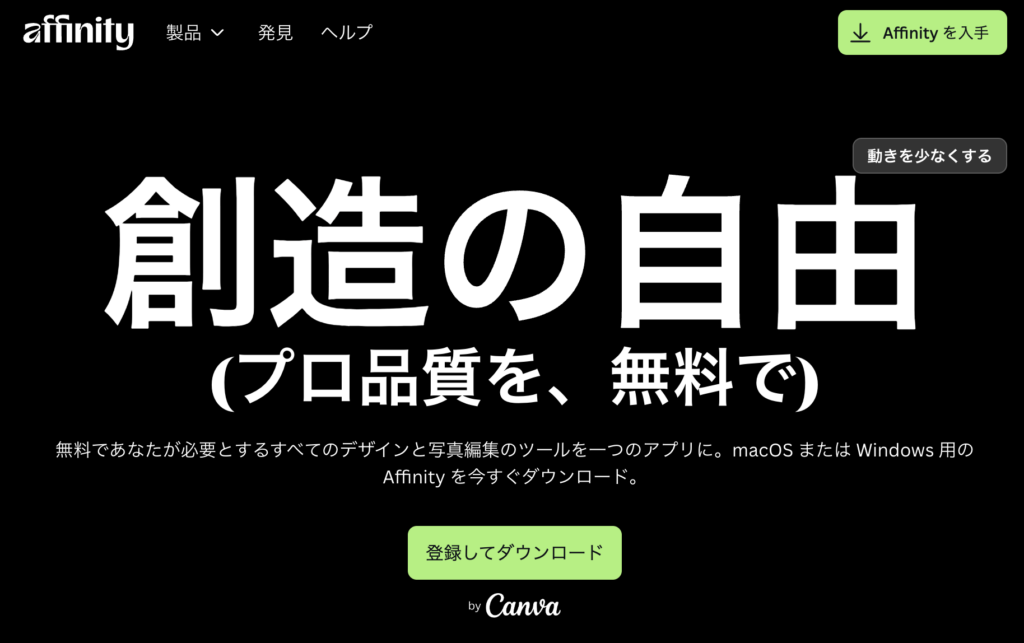
ffinity(アフィニティ)は、イギリスのSerif社が開発したプロフェッショナル向けデザインソフトです。2024年にCanvaに買収されたことで、それまで買い切り型の有料ソフトだったAffinityが完全無料で利用可能になり、大きな注目を集めています。
Affinityの最大の特徴は、1つのソフト内に3つのスタジオ(作業環境)を搭載している点です。
- ベクタースタジオ:ロゴやアイコンなどのベクターデータを作成(Adobe Illustrator相当)
- ピクセルスタジオ:写真の加工・レタッチ・合成を行う(Adobe Photoshop相当)
- レイアウトスタジオ:パンフレットやカタログなど複数ページの印刷物を制作(Adobe InDesign相当)
つまり、Adobeでは3つのソフトを契約する必要がある作業が、Affinityならこれ1つで完結します。さらにCanva統合後は、Canvaの豊富なテンプレートや素材をAffinityから直接活用できるようになり、デザイン初心者でも始めやすい環境が整いました。
さらにCanva統合後は、「Canva AI Studio」としてGenerative Fill(生成塗りつぶし)、背景除去、画像生成などのAI機能も搭載されました(※AI機能の利用にはCanvaプレミアムプラン(有料)が必要です)。Canvaの豊富なテンプレートや素材もAffinityから直接活用でき、デザイン初心者でも始めやすい環境が整っています。
広告制作においては、ポスター・バナー・チラシ・SNS広告など幅広い制作物に対応しており、印刷用(CMYK・PDF入稿)からWeb用(RGB・PNG/JPG書き出し)まで柔軟にカバーできるため、コストを抑えながら本格的な広告を作りたい方に最適なツールです。
Affinityが広告制作に選ばれる3つの理由
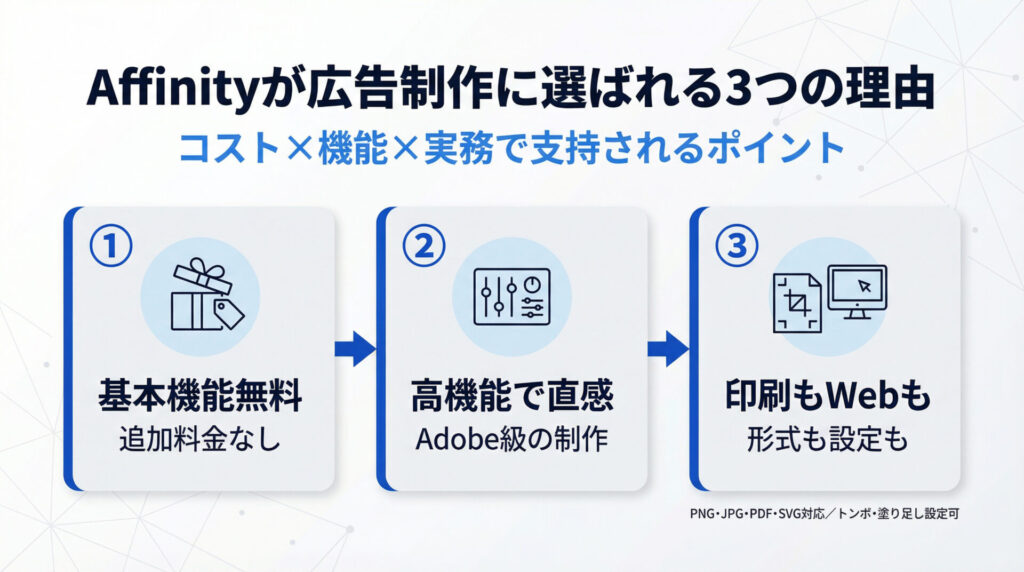
Affinityは、コスト面・機能面・実務面のすべてで高い評価を得ており、特にAdobe製品からの乗り換えユーザーが急増しています。まずは、Affinityが広告制作に最適な3つの理由を詳しく解説します。
理由1: 完全無料で基本機能が使える
Affinityは2024年のCanva買収以降、すべての基本機能が完全無料で利用可能になりました。
以前は買い切り型でソフトの購入が必要でしたが、現在は新規ユーザーも既存ユーザーも追加料金なしで全機能を使えます。
さらに、Canvaとの統合により、Canvaの豊富なテンプレートや素材も活用できるようになりました。Canvaで大まかなレイアウトを作成し、Affinityで細部を調整するという使い分けも可能です。テキストの装飾や配置もCanvaの直感的な操作性を活かしながら、より高度な編集が行えます。
理由2:Adobe並みの高機能×直感的な操作性
AffinityはAdobe IllustratorやPhotoshopと同等の機能を持ちながら、より直感的なインターフェースを実現しています。
ベクター編集、写真加工、レイアウト制作といったプロレベルの機能がすべて搭載されており、広告制作に必要な作業がすべて完結します。
例えば、ロゴをベクタースタジオで描き、背景写真をピクセルスタジオで加工し、最終的なレイアウトをレイアウトスタジオで調整するといった作業がひとつのソフト内で完結します。
理由3:印刷・Web両対応の柔軟さ
Affinityは印刷広告とWeb広告の両方に対応した柔軟な設定が可能です。
新規ドキュメント作成時に選択するだけで適切なサイズ・解像度が設定可能。A4ポスターやB5チラシといった印刷物のサイズやデバイス別のサイズがプリセットから選べます。
書き出し形式も豊富で、PNG・JPG・PDF、SVGなど、用途に応じて最適な形式が選択できます。トンボや塗り足しなど、印刷入稿に必要な設定も完備している点もポイントです。
Affinityの3つのスタジオと広告制作での使い分け
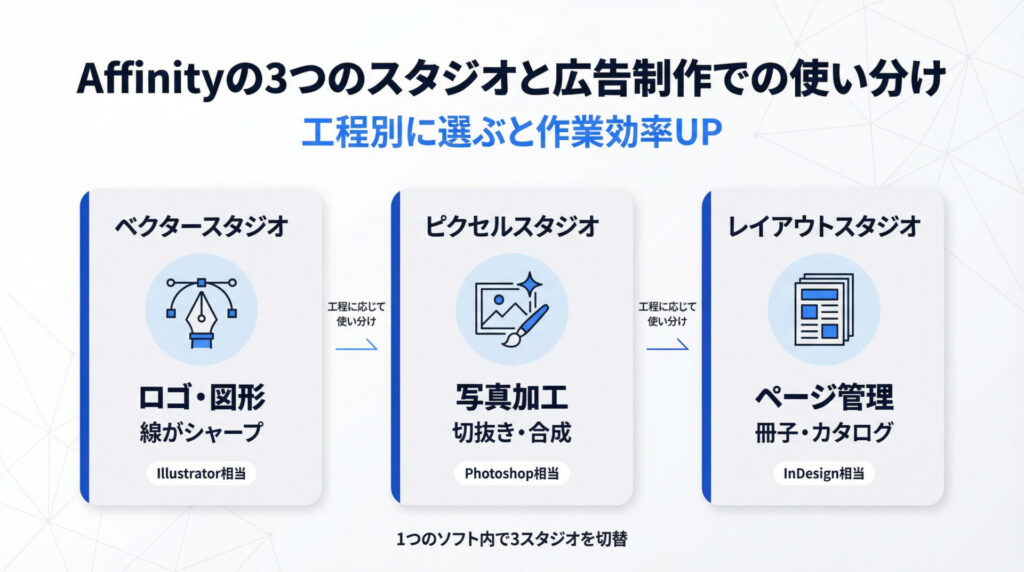
Affinityの最大の特徴は、ベクタースタジオ・ピクセルスタジオ・レイアウトスタジオという3つのスタジオを1つのソフトで使い分けられる点です。
それぞれのスタジオには役割があり、広告制作の工程に応じて適切なスタジオを選ぶことで、作業効率が劇的に向上します。ここでは各スタジオの特性と、広告制作での具体的な使い分け方を解説します。
ベクタースタジオ: ロゴ・アイコン・図形中心の広告
ベクタースタジオは、拡大縮小しても画質が劣化しないベクターデータを扱うスタジオです。
Adobe Illustratorに相当する機能を持ち、ロゴマーク、アイコン、図形、テキストデザインなど、シャープな線や明確な輪郭が必要な要素の制作に最適です。
広告制作では、企業ロゴの配置、商品アイコンの作成、図解やインフォグラフィックの制作などでベクタースタジオを活用します。例えば、セール告知バナーで「50%OFF」といった文字を目立たせる装飾や、矢印やバッジといった図形要素を追加する際に使用します。
ピクセルスタジオ: 写真加工・合成が必要な広告
ピクセルスタジオは、写真や画像の編集・加工に特化したスタジオです。
Adobe Photoshopに相当する機能を持ち、色調補正、レタッチ、切り抜き、合成、エフェクト適用など、ラスター画像の編集に必要な機能が揃っています。
広告制作では、商品写真の背景除去、複数写真の合成、色味の統一、人物のレタッチなどでピクセルスタジオを使います。例えば、ECサイトの商品バナーで背景を白抜きにしたり、Before/Afterの比較広告で複数の写真を並べて配置したりする際に活用します。
レイアウトスタジオ: 複数ページの印刷広告制作
レイアウトスタジオは、複数ページにわたる印刷物のレイアウトを効率的に管理できるスタジオです。
Adobe InDesignに相当する機能を持ち、パンフレット、カタログ、リーフレットなど、複数ページで構成される印刷物の制作に最適です。
広告制作では、A4の会社案内パンフレット、商品カタログ、イベントプログラムなど、複数ページの印刷物を作る際にレイアウトスタジオを使います。例えば、8ページ構成の製品カタログで、各ページに共通するデザイン要素をマスターページで設定しておけば、全ページの一貫性を保ちながら効率的に制作を進められます。
Affinityで広告ポスターを作る5ステップ
ここからは実際にA4サイズの広告ポスターを作成しながら手順を見ていきましょう!
Step1: 新規ドキュメントの作成
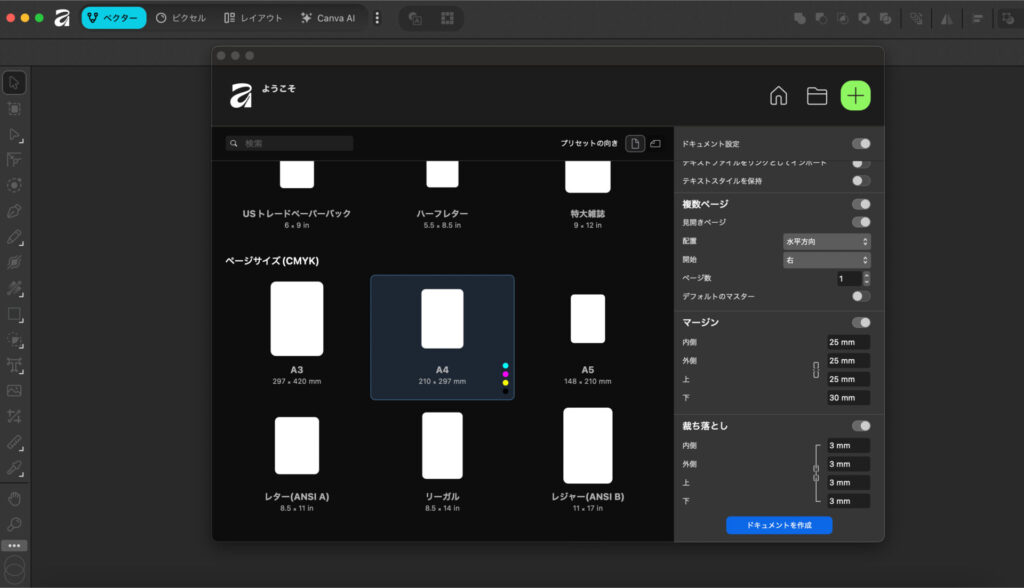
Affinityを起動し、「新規ドキュメント」を選択します。ドキュメントタイプから「印刷」を選び、プリセットから「A4」を選択するだけで、自動的に210×297mmのサイズが設定されます。
このとき、マージンや裁ち落としの設定も可能です。
Step2: 背景とメインビジュアルの配置
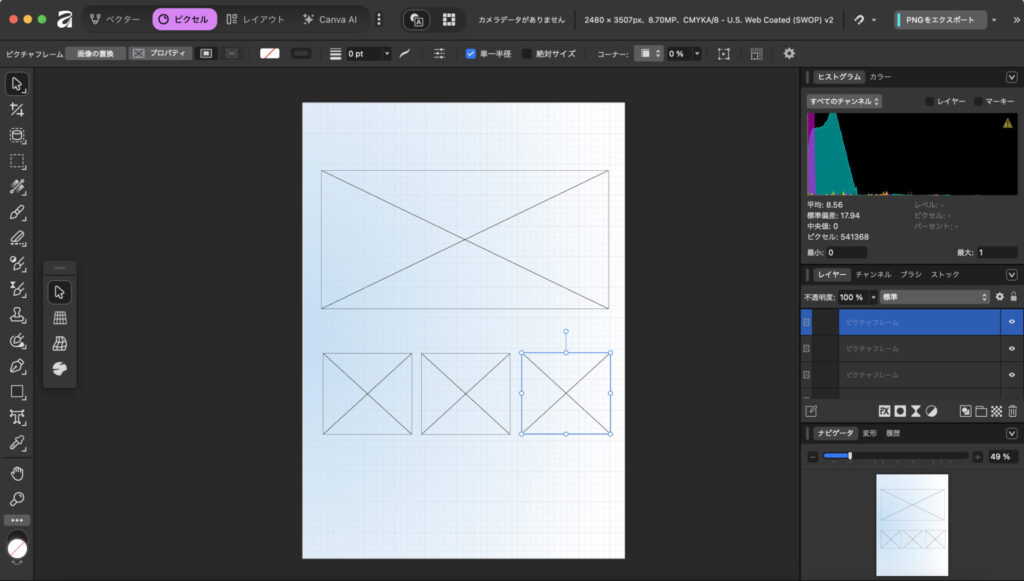
まず、ピクセルスタジオに切り替えて背景画像や商品写真を配置します。画像ファイルをドラッグ&ドロップするだけで簡単に配置し、サイズや位置を調整できます。
背景に色を敷く場合は、ベクタースタジオで長方形ツールを使い、A4全体を覆う四角形を作成して塗りつぶしましょう。
Step3: テキスト要素の追加
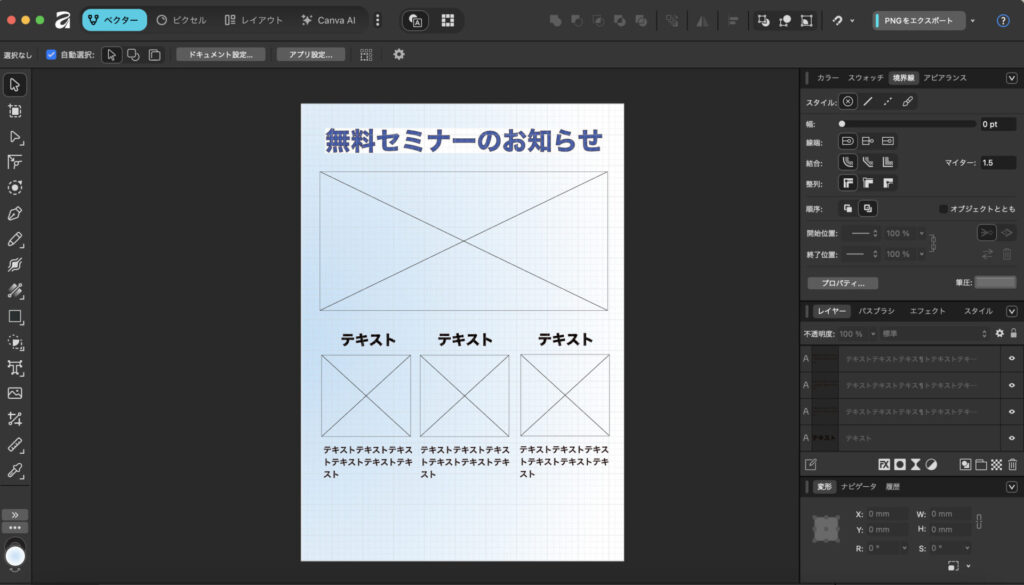
ベクタースタジオに切り替え、テキストツールでキャッチコピーや説明文を追加します。見出しには大きなサイズのフォントを使い、太字や色で目立たせてください。
本文テキストは読みやすいサイズ(10〜12pt程度)に設定し、行間も適切に調整。テキストボックスの配置は、グリッド線やガイドを活用すると整然としたレイアウトになりますよ。
Step4: ロゴやアイコンの追加
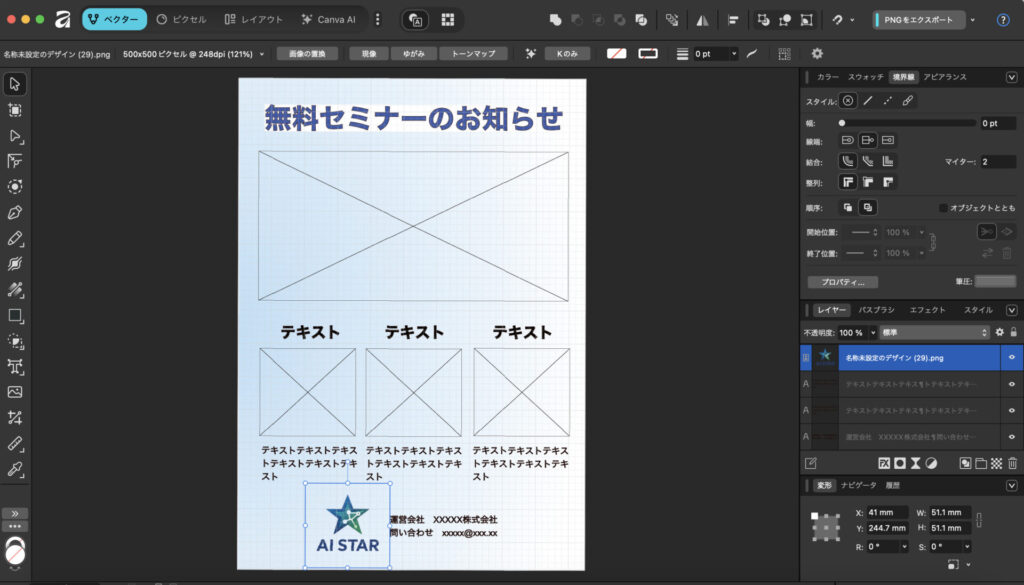
企業ロゴや商品アイコンなどをベクタースタジオで追加します。既存のロゴデータ(SVG形式など)があれば、そのままインポートして配置可能です。
新規に図形やアイコンを作る場合は、図形ツールやペンツールを使って作成してください。重要な情報(連絡先やQRコードなど)も、この段階で配置しておきます。
Step5: 最終確認と書き出し
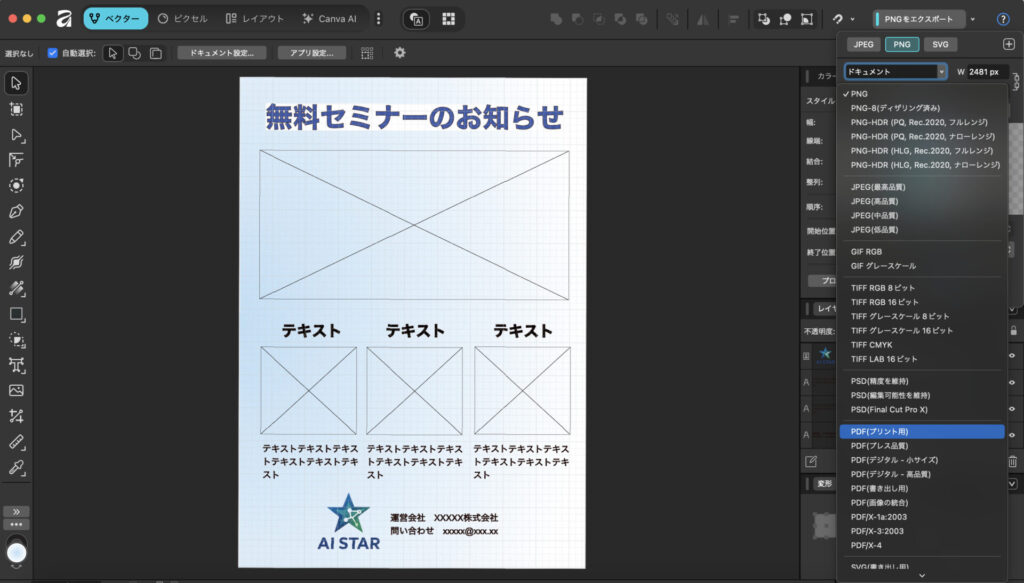
すべての要素が配置できたら、全体のバランスを確認します。誤字脱字がないか、画像が鮮明か、色味が意図通りかをチェックして問題がなければ、右上の「PNGをエクスポート」から、印刷用のPDF形式で書き出します。
Affinityで広告バナーを作る5ステップ
次に、Instagram広告用のバナー(1080×1080px)を制作する手順を5ステップで解説します。
Step1: Web用ドキュメントの作成
新規ドキュメントを作成する際、ドキュメントタイプから「RGB」を選択します。Instagram広告の推奨サイズである「1080×1080px」を手動で入力して新規ページを作成しましょう。
Step2: 背景デザインの作成
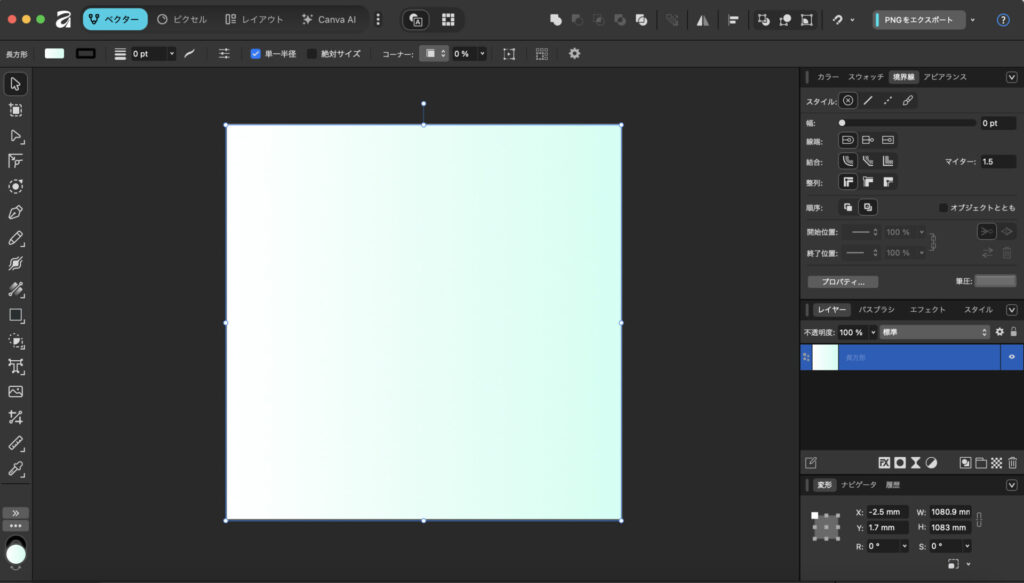
次に、背景を作成します。単色の背景なら、ベクタースタジオで正方形を描いて塗りつぶすだけで完成。グラデーション背景や写真を使う場合は、サイズに合わせてトリミングや配置を行いましょう。
Step3: 商品画像やアイコンの配置
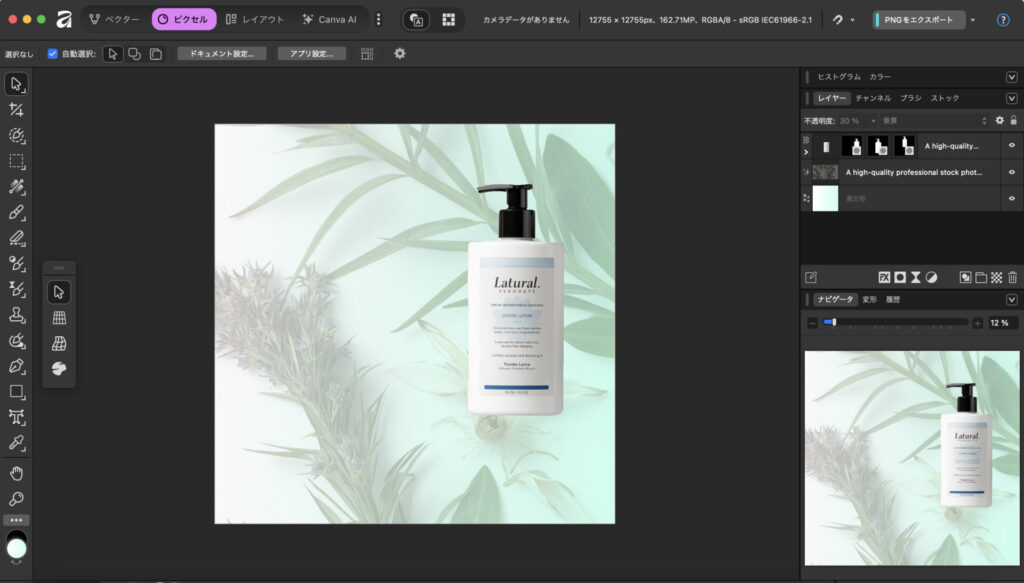
宣伝する商品やサービスの画像を配置します。画像の背景を透過させたい場合は、ピクセルスタジオの選択ツールで背景を切り抜き、マスク処理を行います。商品を目立たせるために、影をつけたりフレームで囲んだりする装飾も効果的です。
ベクタースタジオでアイコンや図形を追加し、視覚的なアクセントをつけます。例えば、「NEW」や「SALE」といったバッジを配置すると、ユーザーの注目を集めやすくなります。
Step4: キャッチコピーとCTAボタンの追加
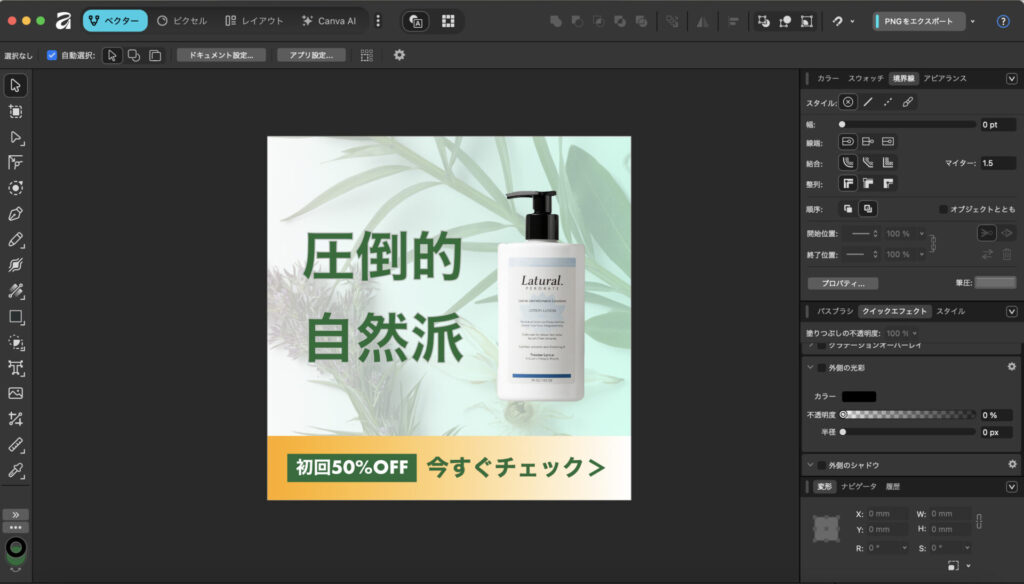
テキストツールでキャッチコピーを追加します。Instagram広告では3秒で内容が伝わる短いコピーが効おすすめ。また、CTA(Call To Action)ボタンとして、「詳しくはこちら」「今すぐチェック」といったテキストをボタン風のデザインで配置すると効果的です。
Step5: 書き出しと配信準備
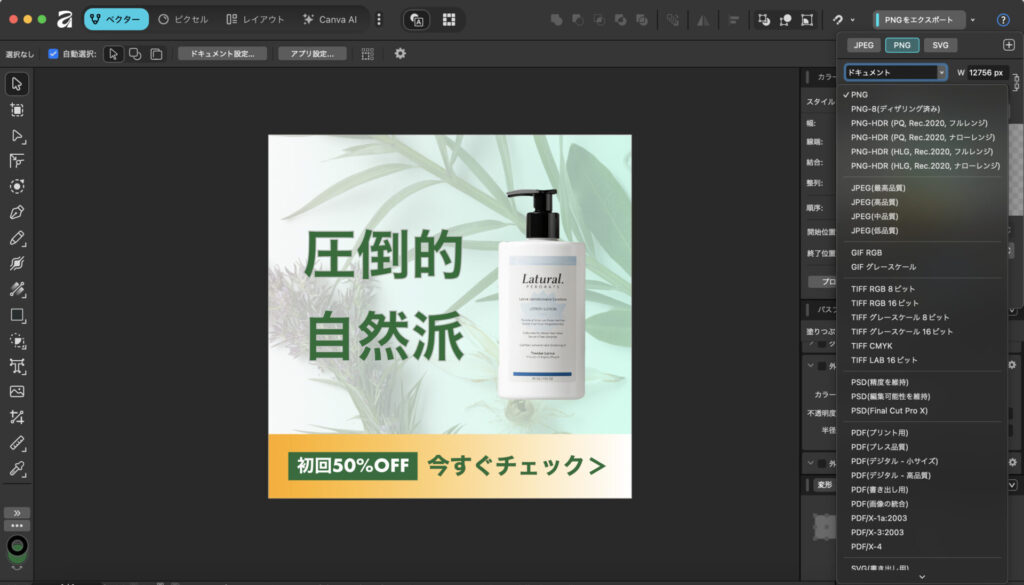
完成したら、「PNGをエクスポート」→「書き出し」からPNGまたはJPG形式で書き出します。書き出したファイルをInstagram広告マネージャーにアップロードし、ターゲティング設定や予算設定を行えば、すぐに広告配信を開始できます。
※広告制作をさらに効率的にするAIやCanva連携を知りたい方はこちら!
Affinityで使えるAI機能
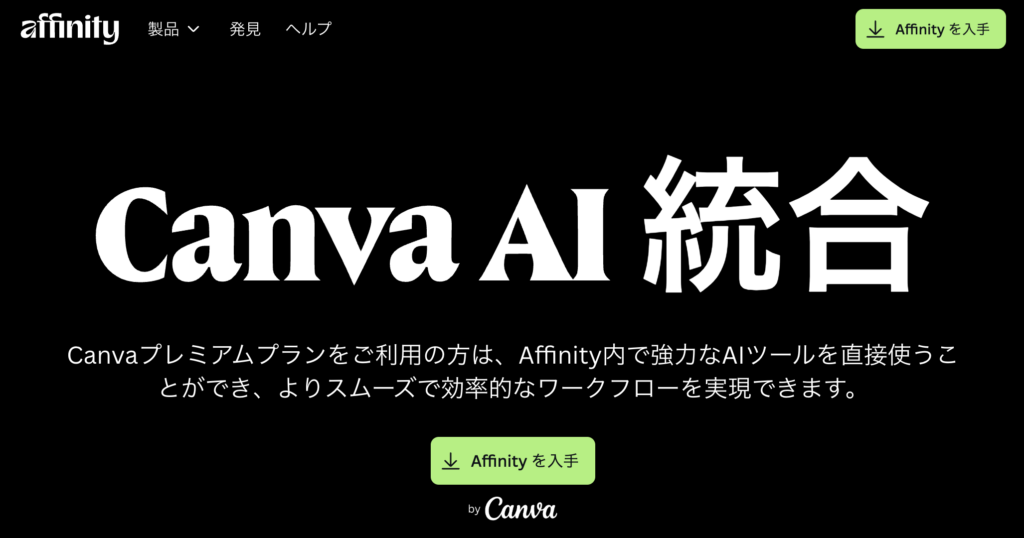
Canva統合後のAffinityには、「Canva AI Studio」というAI専用のスタジオが搭載されました。Canvaプレミアムプラン(有料)に加入することで、Affinity内から直接AI機能を利用でき、広告制作のスピードと品質を大幅に向上させることが可能です。
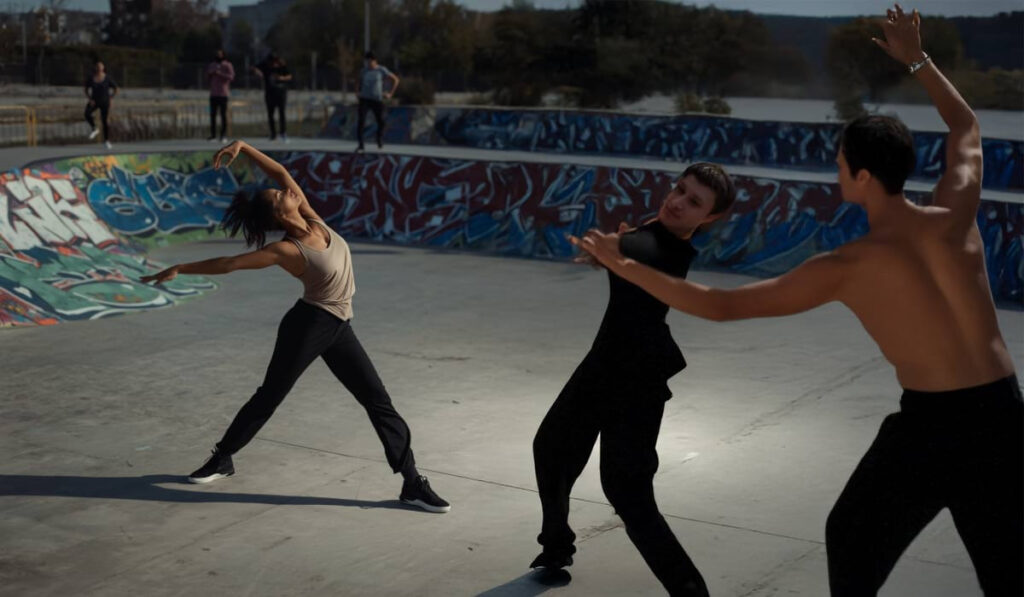
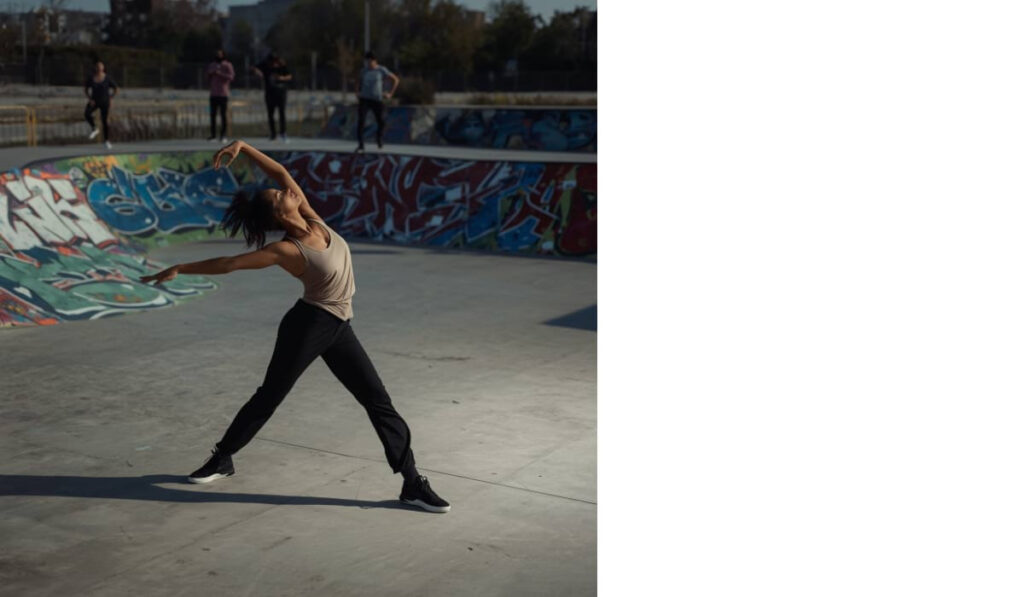
Generative Fill(生成塗りつぶし)・Generative Expand(生成拡張)
Generative Fillは、画像内の選択範囲をテキスト指示だけで自然に塗りつぶせる機能です。例えば、広告ポスターの背景にある不要なオブジェクトを選択し、「青空に変更」と指示するだけで、周囲のトーンに馴染んだ画像が自動生成されます。
(※引用:Affinity公式)
一方のGenerative Expandは、画像の端を自然に拡張する機能です。正方形の写真を横長のバナーサイズに変換したい場合など、足りない部分をAIが違和感なく補完してくれます。
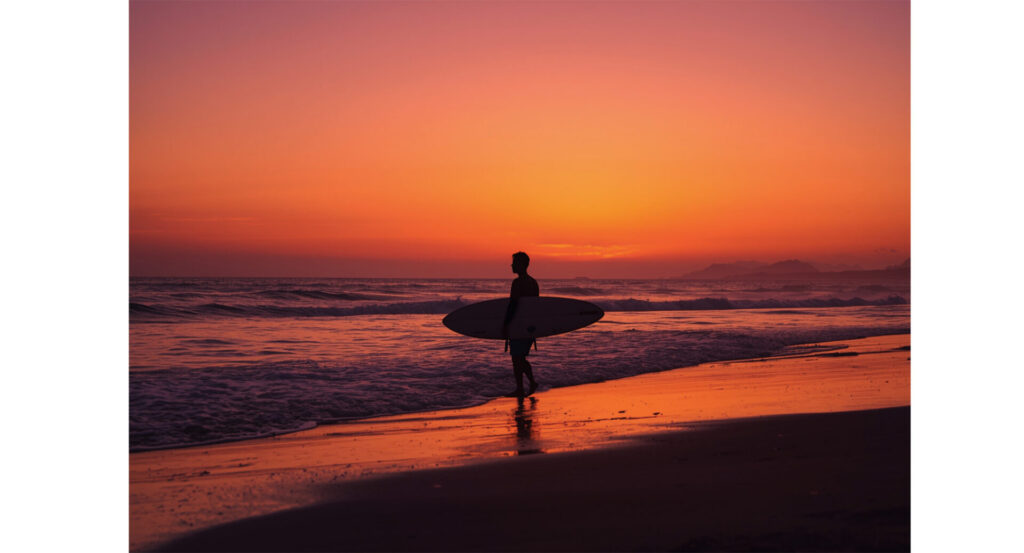

(※引用:Affinity公式)
広告制作での活用シーン:
- 不要な背景オブジェクトを自然に差し替え
- Instagram用の正方形画像→YouTubeサムネイル用の横長サイズに拡張
- 1つの商品写真から複数サイズの広告素材を展開
従来であれば撮り直しや手作業での加工が必要だった作業が、この2つの機能を組み合わせることで大幅に効率化できます。
Generate Image / Vector(画像・ベクター生成)
Generate Image / Vectorは、テキストプロンプト(文章による指示)を入力するだけで、画像やベクターデータをゼロから生成できる機能です。
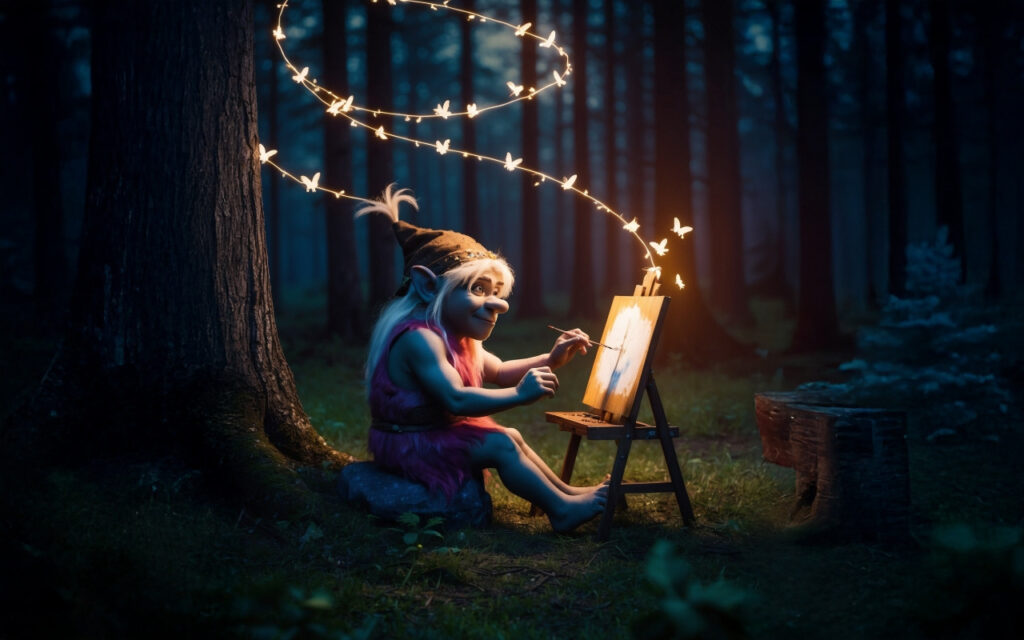
プロンプトの入力例:
- 「カフェの温かみのある店内イラスト」
- 「ミニマルなショッピングカートアイコン」
このように、作りたいイメージを言葉で伝えるだけでビジュアル素材が出来上がります。特にベクター生成は広告制作との相性が抜群で、生成されたベクターデータはそのままAffinityのベクタースタジオで編集可能です。色の変更や形状の微調整も自由自在に行えます。
ロゴの初期案やアイコンセットのたたき台を短時間で複数パターン作成し、そこからプロの手で仕上げていくというAIと手作業を組み合わせたワークフローが実現できる点が大きなメリットです。
Remove Background・Select Subject(背景除去・被写体選択)
Remove Backgroundは画像の背景をワンクリックで自動削除、Select Subjectは画像内のメインの被写体をAIが自動検出・選択する機能です。この2つを組み合わせることで、商品写真の切り抜き作業が圧倒的に効率化されます。
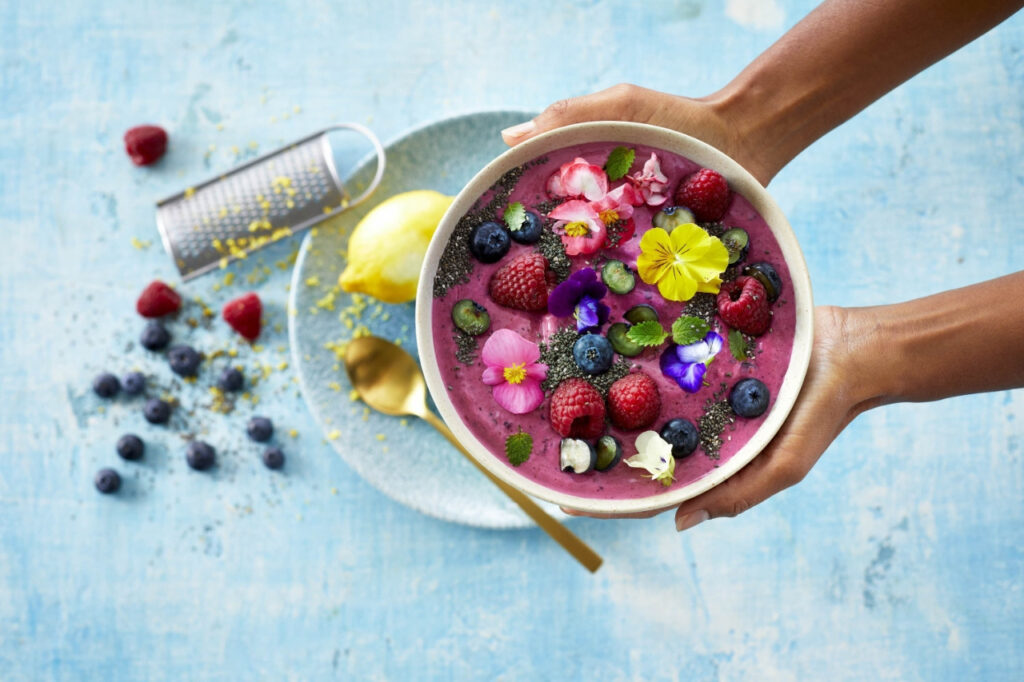
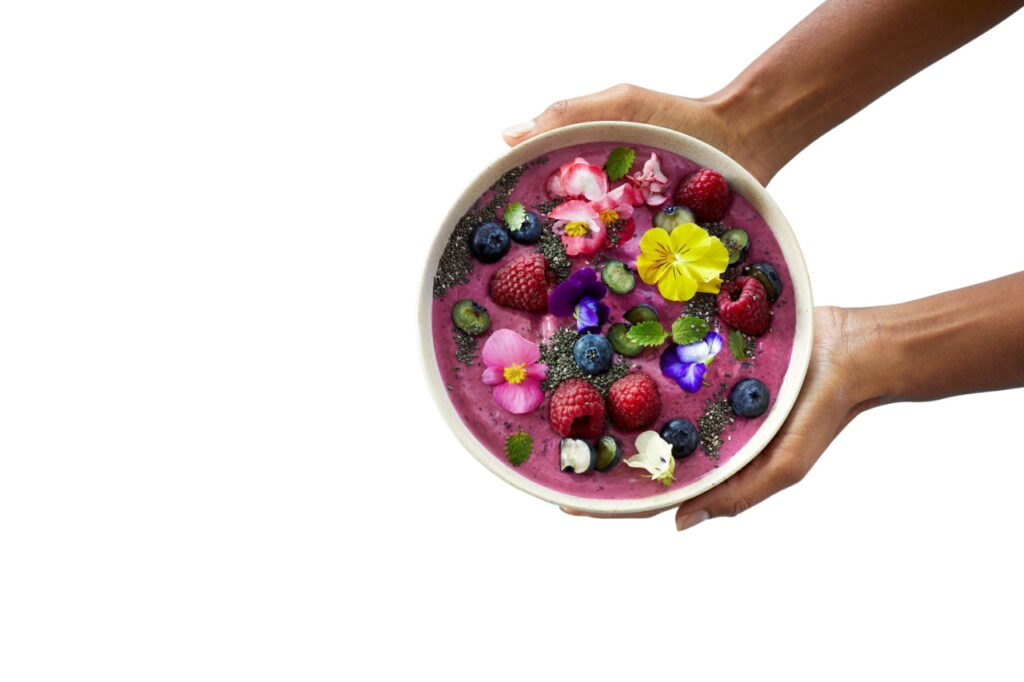
(※引用:Affinity公式ページ)
従来の手作業との比較:
- 従来:ペンツールやマスクで手動切り抜き → 1枚あたり数十分かかることも
- AI機能利用:髪の毛のような細かい輪郭も含めて数秒で処理完了
広告制作での活用シーン:
- ECサイト用バナーで複数商品を切り抜いて並べる
- 人物写真の背景をブランドカラーに差し替える
- 商品写真を白抜きにして別のレイアウトに配置する
広告制作の現場で最も使用頻度が高いAI機能と言えるでしょう。
Super Resolution(超解像)
Super Resolutionは、画像のディテールを保ちながら解像度をアップスケールするAI機能です。元の画像データにはない細部をAIが推測・補完し、拡大しても粗くならないクリーンな画像を生成します。

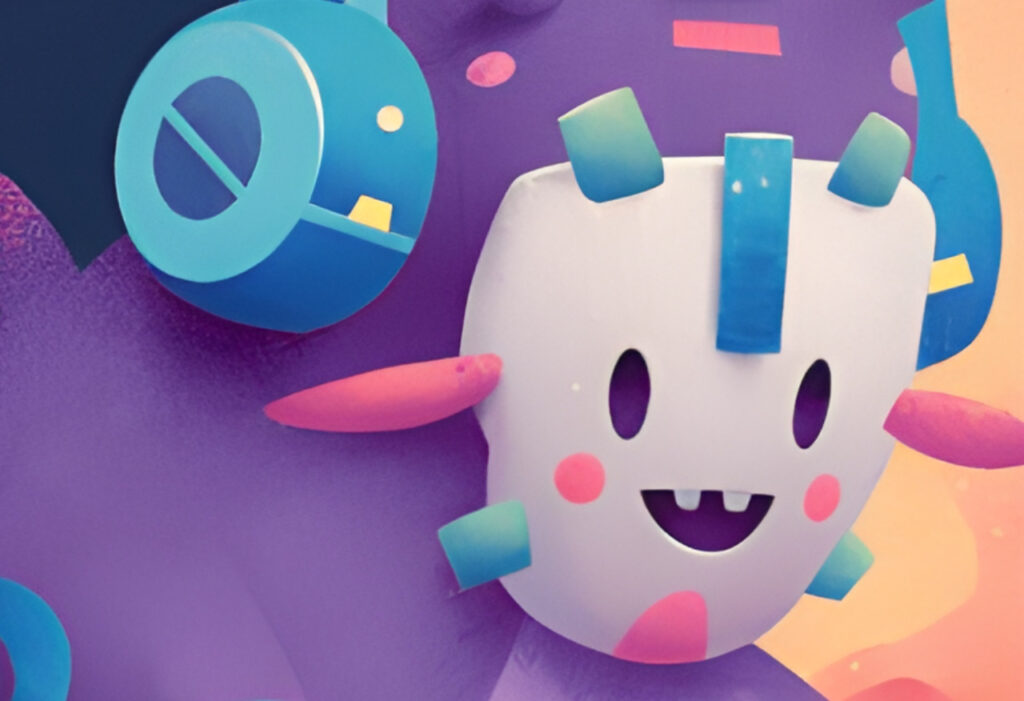
(※引用:Affinity公式ページ)
こんなときに役立つ:
- Web用(72dpi)の商品写真を印刷用ポスターに転用したいとき
- クライアントから提供された素材の解像度が低いとき
- 過去の広告素材を大判の看板やポスターにリサイズしたいとき
通常、低解像度の画像をそのまま拡大すると画像が荒れてしまいますが、Super Resolutionを適用すれば印刷に耐えうる品質まで引き上げることが可能です。素材の撮り直しや再購入が不要になるため、コスト面でも大きなメリットがあります。
Portrait Blur・Portrait Lighting・Colorize(ポートレート加工・カラー化)
人物写真の仕上がりを劇的に向上させる3つのAI機能です。
| 機能名 | できること |
|---|---|
| Portrait Blur | 背景にDSLR(一眼レフ)風のボケ効果をワンクリックで追加 |
| Portrait Lighting | 撮影後でも光の方向や強さを調整し、スタジオ照明風の仕上がりに |
| Colorize | 白黒写真をAIがカラーに自動復元 |
広告制作では、人物を起用したビジュアルの品質が広告効果に直結します。Portrait BlurとPortrait Lightingを使えば、スマートフォン撮影の写真でもプロが一眼レフで撮ったような立体感のある仕上がりにできるため、撮影コストを大幅に抑えられます。
Colorizeは、企業の沿革紹介広告で古い白黒写真をカラー化して使用するなど、クリエイティブの幅を広げてくれる機能です。
Depth Map(深度マップ)
Depth Mapは、画像内の奥行き情報をAIが分析し、深度に基づいてオブジェクトを選択できる機能です。従来のピクセル単位の選択ツールとは異なり、「手前にあるもの」「奥にあるもの」といった空間的な基準でオブジェクトを分離できます。
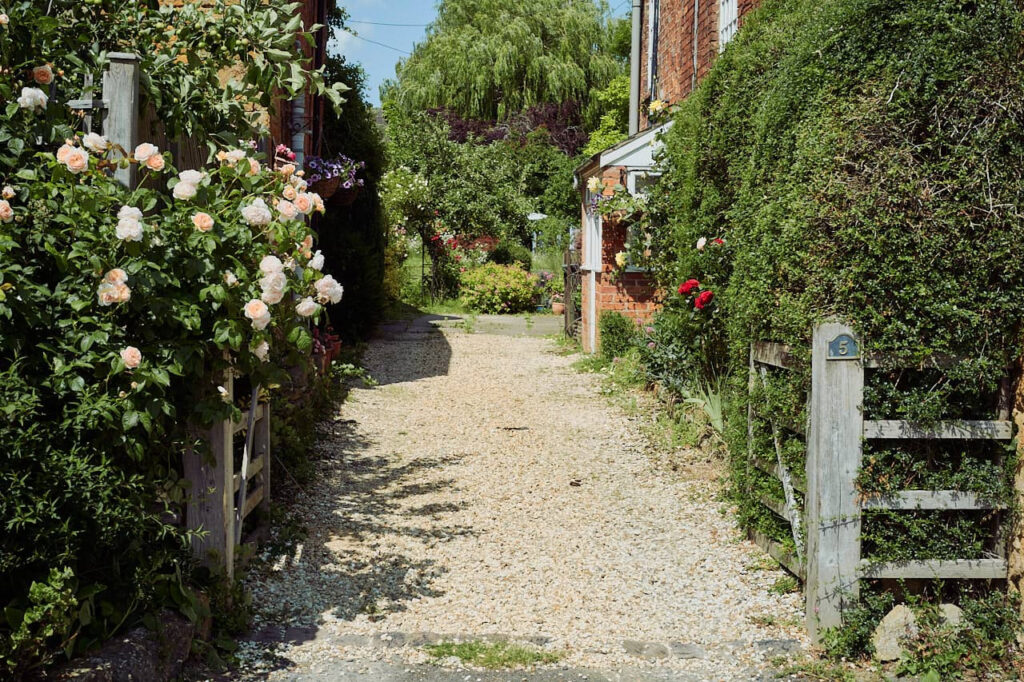
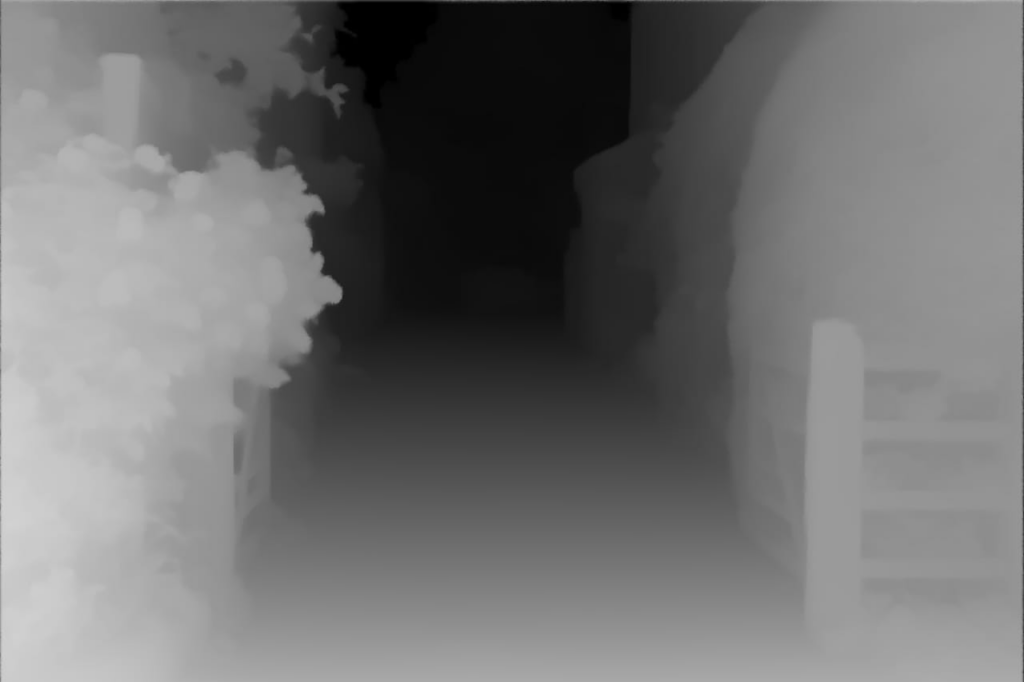
(※引用:Affinity公式ページ)
広告制作での活用シーン:
- 店頭写真で手前の商品だけを明るくし、背景の通行人をぼかす
- 前景・中景・背景それぞれに異なるエフェクトをかける高度な合成処理
- 風景写真を使ったポスターで立体感を強調
通常の選択ツールでは被写体の輪郭を手作業でなぞる必要がありますが、Depth Mapなら奥行きの違いを自動認識して一括選択が可能です。複雑な構図の写真編集を効率化したいときに力を発揮する機能です。
Affinityで広告制作をするときのコツ
効果的な広告を作るには、ツールの操作方法だけでなくデザインの基本原則を押さえることが重要です。ここでは、Affinityを使った広告制作で知っておくと仕上がりが格段に変わるコツを紹介します。
配色は3色ルールで統一感を出す
広告デザインで最もありがちな失敗は、色を使いすぎて雑然とした印象になることです。配色は「3色ルール」を意識するだけで、一気にプロっぽい仕上がりになります。
3色の役割分担:
- ベースカラー(70%):背景や余白に使うメインの色
- メインカラー(25%):ブランドカラーや最も伝えたい印象の色
- アクセントカラー(5%):CTAボタンや強調したい要素に使う差し色
Affinityでは、ベクタースタジオの「スウォッチパネル」にブランドカラーを登録しておくと、複数の広告素材を制作する際にも配色がブレません。また、Canvaのカラーパレット機能と連携すれば、トレンドの配色パターンも簡単に取り入れられます。
フォントは2種類までに絞る
広告の可読性と統一感を保つために、使用するフォントは2種類までに抑えましょう。
おすすめの使い分け:
| 用途 | フォントの種類 | 具体例 |
|---|---|---|
| 見出し・キャッチコピー | 太めのゴシック体・サンセリフ体 | Noto Sans JP Bold、ヒラギノ角ゴ |
| 本文・説明テキスト | 読みやすいゴシック体・明朝体 | Noto Sans JP Regular、游明朝 |
Affinityのテキストツールでは、フォントサイズ・字間・行間を細かく調整できます。見出しは24pt以上で大きく目立たせ、本文は10〜12ptで読みやすさを確保するのが基本です。
また、同じフォントファミリー内でウェイト(太さ)を変えるだけでもメリハリがつくため、まずは1つのフォントファミリーで統一してみるのもおすすめです。
余白(ホワイトスペース)を恐れない
広告制作の初心者がやりがちなのが、スペースを埋めようとして情報を詰め込みすぎることです。実は、余白が多いほど広告は洗練された印象になり、伝えたい情報が際立ちます。
余白を効果的に使うポイント:
- 要素と要素の間に最低でも10〜20pxの余白を確保する
- キャッチコピーの周囲には特に広めの余白を取り、視線を集中させる
- 端から端まで情報を詰めず、四辺にマージン(余白)を設定する
Affinityでは、新規ドキュメント作成時にマージンを設定できるほか、グリッド線やガイドを表示させることで余白の管理が容易になります。迷ったときは「もう少し減らせないか?」と自問して、情報を絞り込むことを意識しましょう。
視線の流れを意識してレイアウトする
人の視線には自然な動きのパターンがあり、これを意識したレイアウトにすることで広告の訴求力が大きく変わります。
代表的な視線パターン:
- Z型:左上→右上→左下→右下の順に視線が動く。チラシやバナー広告に最適
- F型:左上から右に読み、下に移動してまた左から右へ。テキスト量が多い広告向き
- 中央集中型:中央にメインビジュアルを大きく配置。ポスターやSNS広告に効果的
例えばZ型レイアウトの場合、左上にロゴ、右上にキャッチコピー、中央に商品写真、左下に説明文、右下にCTAボタンを配置すると、視線の流れに沿って自然に情報が伝わります。
Affinityのグリッド機能やスナップ機能を活用すれば、各要素をガイドに沿って正確に配置でき、整ったレイアウトが簡単に実現できます。
Affinityで広告制作をする際の注意点
Affinityは無料で高機能なデザインツールですが、広告制作で使う場合にはライセンスや入稿ルールなど、事前に把握しておくべきポイントがあります。トラブルを防ぐために、以下の注意点を必ず確認しておきましょう。
商用利用は可能だが、素材ごとのライセンス確認が必須
Affinityで作成した制作物は、無料アカウント・有料アカウントを問わず商用利用が可能です。デザインの著作権は制作者であるユーザーに帰属します。
ただし注意が必要なのは、Affinity内で使用した素材(写真・イラスト・フォントなど)にはそれぞれ個別のライセンスが存在するという点です。
確認すべきライセンスの種類:
| 素材の種類 | 確認ポイント |
|---|---|
| Canva無料素材 | 無料コンテンツライセンスが適用。商用利用可だが単体での再配布は不可 |
| Canva Pro素材 | 1デザインにつき1ライセンス。別デザインで再使用する場合は新たなライセンスが必要 |
| 外部素材(ストックフォトなど) | 購入元のライセンス規約に準拠。広告利用が許可されているか個別に確認 |
| フォント | 商用利用可否はフォントごとに異なる。Google Fontsなど明確に許可されたものが安心 |
クライアントワークで納品する場合は、使用したすべての素材のライセンスを確認し、必要に応じてクライアントに説明できる状態にしておくことが重要です。
AI生成コンテンツの広告利用には注意が必要
Canva AI Studioで生成した画像やベクターを広告に使用する場合、通常の素材とは異なるリスクがあることを理解しておきましょう。
AI生成コンテンツで注意すべき点:
- 著作権の不透明さ:AI生成物の著作権は国や地域によって法的な取り扱いが異なり、現時点では明確なルールが確立されていない
- 意図しない類似性:AIが学習データをもとに生成するため、既存の作品やブランドに似たビジュアルが生まれるリスクがある
- クライアントへの説明責任:納品物にAI生成素材を使用した場合、クライアントによっては許可されないケースがある
特に大手企業の広告や、厳格なブランドガイドラインがあるプロジェクトでは、AI生成素材の使用可否を事前に確認しておくことをおすすめします。AI機能はあくまで下書きやアイデア出しの効率化ツールとして活用し、最終納品物には権利関係がクリアな素材を使う、というスタンスが現時点では安全です。
Affinityと他のツールとの比較
Affinityを検討する際、多くの方が気になるのが「Adobe製品と比べてどうなのか?」という点でしょう。ここでは、広告制作の観点から料金・機能・実務での使い分けの3つの切り口で両者を比較します。
料金比較:Affinityは圧倒的にコストを抑えられる
AffinityとAdobe製品の最大の違いは料金体系です。以下の比較表をご覧ください。
| 項目 | Affinity by Canva | Adobe Creative Cloud |
|---|---|---|
| 基本料金 | 完全無料 | Pro:月額9,080円(税込)/Standard:月額6,480円(税込) |
| 単体プラン | ー(全機能が無料) | Illustrator単体:月額3,280円/Photoshop単体:月額3,280円 |
| AI機能 | Canvaプレミアム(月額1,500円前後)が必要 | Proプランに含まれる(Adobe Firefly) |
| 年間コスト(AI込み) | 約18,000円 | 約108,960円(Pro年間プラン) |
| 年間コスト(AI不要) | 0円 | 約77,760円(Standard年間プラン) |
※Adobe CCの価格は2025年8月の料金改定後の金額です。
AI機能を使わない場合、Affinityなら年間コスト0円。AI機能を含めても年間約18,000円で済むため、Adobe CCのProプランと比較すると年間約9万円のコスト削減が可能です。副業やフリーランスで広告制作を始めたい方にとって、この差は非常に大きいと言えるでしょう。
機能比較:基本的な広告制作ならAffinityで十分対応可能
広告制作に必要な主要機能について、AffinityとAdobe製品を比較します。
| 機能 | Affinity | Adobe(Illustrator / Photoshop / InDesign) |
|---|---|---|
| ベクター編集 | ○(ベクタースタジオ) | ○(Illustrator) |
| 写真加工・レタッチ | ○(ピクセルスタジオ) | ○(Photoshop) |
| 複数ページレイアウト | ○(レイアウトスタジオ) | ○(InDesign) |
| CMYK・PDF入稿対応 | ○ | ○ |
| AI画像生成 | ○(Canva AI Studio/有料) | ○(Adobe Firefly) |
| PSD/AIファイル読み込み | △(一部制限あり) | ○(完全対応) |
| AI/PSD形式での書き出し | ✕(SVG・PDFで代替) | ○ |
| 3D・高度なアニメーション | ✕ | ○(After Effects等と連携) |
| プラグイン・拡張機能 | 少ない | 非常に豊富 |
| Creative Cloud連携 | ✕ | ○(Adobeアプリ間でシームレス連携) |
ポスター・バナー・チラシ・SNS広告などの一般的な広告制作であれば、AffinityとAdobeの機能差はほとんどありません。ベクター編集、写真加工、レイアウトといったコア機能はどちらも高品質に対応しています。
一方で、Adobeが優位なのは以下のようなケースです。
- 3D表現や高度なアニメーションが必要な広告制作
- プラグインやスクリプトを多用した自動化ワークフロー
- Creative Cloudアプリ間のシームレスな連携(Premiere ProやAfter Effectsとの連携など)
逆にAffinityの強みは、1つのアプリ内でベクター・ピクセル・レイアウトのスタジオを切り替えられる点です。Adobeでは3つの別アプリ(Illustrator・Photoshop・InDesign)を起動してファイルをやり取りする必要がありますが、Affinityならアプリを切り替えることなく一気通貫で作業が完結します。
実務での使い分け:両方を併用する戦略がベスト
実際の広告制作の現場では、AffinityとAdobeを完全に二者択一にする必要はありません。それぞれの強みを活かして使い分けるのが最も効率的です。
Affinityが向いているケース:
- 社内用の広告やSNS投稿用バナーの制作
- 個人事業主・フリーランスの自社広告制作
- コストを抑えたい副業やスタートアップでの広告制作
- Adobe製品の経験がない初心者がデザインを始める場合
Adobe製品を使うべきケース:
- クライアントから.ai形式や.psd形式でのデータ納品を求められる場合
- すでにAdobe製品で構築されたワークフローがある企業・チーム
- 動画広告の制作でPremiere ProやAfter Effectsとの連携が必要な場合
- 大規模な広告キャンペーンで高度な自動化やプラグインが必要な場合
おすすめの併用パターン:
| パターン | 使い方 | メリット |
|---|---|---|
| Affinityメイン + Adobe単発契約 | 普段はAffinityで制作。AI形式の納品が必要なときだけAdobe単体プランを短期契約 | コストを最小限に抑えつつ、必要なときだけAdobeを活用 |
| Affinityで素材作成 + Canvaで量産 | Affinityで高品質な広告テンプレートを作成し、Canvaで複数サイズに展開 | テンプレートの品質を保ちつつ、大量制作を効率化 |
| Adobeメイン + Affinityでサブ業務 | メインの制作業務はAdobeで継続。社内用資料やSNS用バナーはAffinityで対応 | 既存ワークフローを維持しつつ、ライセンスコストを最適化 |
特に個人事業主やフリーランスの方は、Affinityをメインツールとして導入し、必要に応じてAdobe製品を補完的に使うスタイルが、コストと品質のバランスが最も優れています。
※AffinityとAdobeとの比較について詳しく知りたい方はこちら!
Affinityについてよくある質問(FAQ)
- QAffinityは本当にずっと無料で使えますか?後からサブスク化される心配は?
- A
ベクター・ピクセル・レイアウトの3つのスタジオを含むすべての基本機能は、期間制限なく無料で利用可能です。体験版や機能制限版ではなく、プロ仕様のフル機能がそのまま使えます。
ただし、以下の点は把握しておきましょう。
- AI機能(Canva AI Studio)のみ有料:Canvaプレミアムプラン(Pro / Business / Enterprise / Education)への加入が必要
- 将来的なオプション追加の可能性:基本機能の無料は維持されるものの、今後新たな有料オプションが追加される可能性はゼロではない
※参考:https://www.canva.com/newsroom/news/affinity-free/
- QAffinityで作った広告は商用利用できますか?
- A
はい、無料アカウント・有料アカウントを問わず商用利用が可能です。
Affinityで作成したデザインの著作権は、制作者であるユーザーに帰属します。フリーランスのクライアントワーク、企業の広告制作、ECサイトのバナーなど、あらゆる商用目的で使用できます。
ただし注意が必要なのは「素材」のライセンスです。
- 自分で撮影した写真・自作のイラスト:制限なく商用利用可能
- Canva経由の素材:Canvaのコンテンツライセンス契約に準拠。素材単体での再販・再配布は不可
- 外部のストックフォト・フォント:それぞれの提供元のライセンス規約を確認する必要あり
- Qオフライン環境でも広告制作はできますか?
- A
はい、初回のライセンス認証後はオフラインでも全機能を使って作業できます。
Affinityはローカルにインストールするデスクトップアプリのため、Adobe CCのような定期的なオンライン認証は不要です。インターネット接続が不安定な環境や、セキュリティが厳しいオフィスでも問題なく使用できます。
オンライン接続が必要になるタイミング:
- 初回インストール時のCanvaアカウント認証
- Canva AI Studio(AI機能)の利用時
- ストックライブラリや製品ヘルプへのアクセス時
- ソフトウェアのアップデート時
広告制作の基本的な作業(ベクター編集・写真加工・レイアウト・書き出し)はすべてオフラインで完結するため、出先での作業にも適しています。
- QAffinityのデータ(作品)はAIの学習に使われますか?
- A
いいえ、Canvaは公式にAffinityのコンテンツをAI学習に使用しないと明言しています。
Affinityで作成したデータはすべてローカル(ユーザー自身のPC)に保存され、Canvaのサーバーに自動アップロードされることはありません。Canva AI Studioの機能を使用した場合も、そのコンテンツがAI学習に利用されることはないとされています。
ただし、AffinityからCanvaにエクスポートした場合は、Canva側のプライバシー設定が適用されます。Canvaの設定画面でAIトレーニングへのデータ使用をオプトアウトできるため、気になる方は事前に確認・設定しておきましょう。
- Q印刷会社への入稿にAffinityのデータは対応していますか?
- A
PDF形式での入稿であれば多くの印刷会社に対応可能です。
Affinityは、印刷入稿に必要な以下の設定に対応しています。
- CMYKカラーモードでの作業・書き出し
- 裁ち落とし(塗り足し)・トンボの設定
- PDF/X形式(印刷用の標準規格)での書き出し
- 300dpi以上の高解像度出力
ただし、印刷会社によってはAdobe Illustrator形式(.ai)でのデータ入稿を指定しているケースがあります。Affinityは.ai形式での書き出しに対応していないため、事前に「PDF形式での入稿で問題ないか」を印刷会社に確認しておくことをおすすめします。
最近ではPDF入稿に対応している印刷会社が増えているため、多くの場合は問題なく対応できるでしょう。
まとめ
本記事では、Affinityと広告制作について解説しました。ポイントは以下の通りです。
- Affinityは、無料でありながらプロレベルの広告制作が可能な強力なツール
- Canva統合により、テンプレートや素材の活用も簡単になり、初心者でも本格的な広告デザインに挑戦できる環境が整っている
- Adobe Creative Cloudと比較して大幅なコスト削減が実現できる点も、個人事業主やスタートアップにとって大きなメリット
本記事で紹介したポスター制作の5ステップ、バナー制作の5ステップを参考に、まずは1本、実際に広告を作ってみてください。Canvaとの連携も行えば、きっとこれまでとは異なるフローで効率的な広告制作ができるはずです。
画像生成AIを使いこなすには、ツールの使い方だけでなく、プロンプト改善・環境導入・モデル選定・作業フローの理解が重要です。制作に役立つAI資料をまとめて受け取れます。
クリエイター向け資料を受け取る