近年、AI画像生成サービスの機能はますます充実し、誰でも簡単に高品質な画像を作れるようになりました。中でも「SeaArt」は、無料で使えるうえにモデルや画像、プロンプトまで幅広く扱えることから、多くのユーザーに支持されています。
その中で便利なのが「お気に入り機能」ですが、「お気に入り登録したはずなのに、どこにあるのか分からない」「Web版とアプリ版で見方が違って迷った」といった声も少なくありません。
実際、以下のような疑問をお持ちではないでしょうか?
この記事では、こうした疑問を解消するために、以下の内容を分かりやすく解説します。

内容をまとめると…
SeaArtのお気に入りは「プロフィール画面」からまとめて確認できる
Web版・スマホアプリ版で操作手順が少し異なる
画像・モデル・AIアプリまでお気に入り登録可能
これからの時代に必要なのは、AIを「知っている」ではなく「使いこなせる」力。振り回されないための知識を今こそ身につけよう。
プロンプト・導入・制作フローをまとめて学びたい方向けに、AI制作に役立つ無料資料を用意しています。
画像生成だけでなく、AIに作業を任せるためのエージェント活用資料もあわせて受け取れます。

【結論】SeaArtでお気に入り登録したものはどこで見れる?
SeaArtでお気に入り登録したコンテンツは、プロフィール内の「お気に入り」からまとめて確認できます。
Web版とスマホアプリ版で操作手順が少し異なるため、それぞれ解説します。
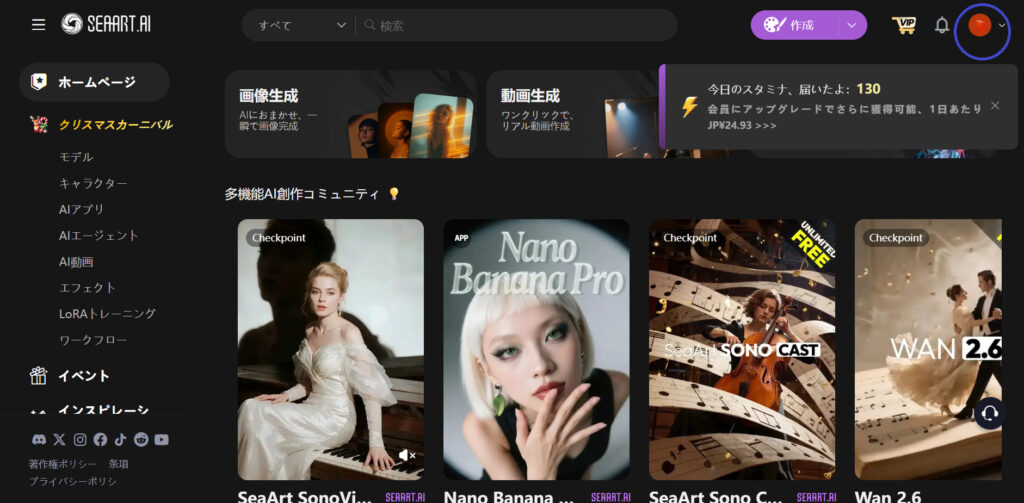
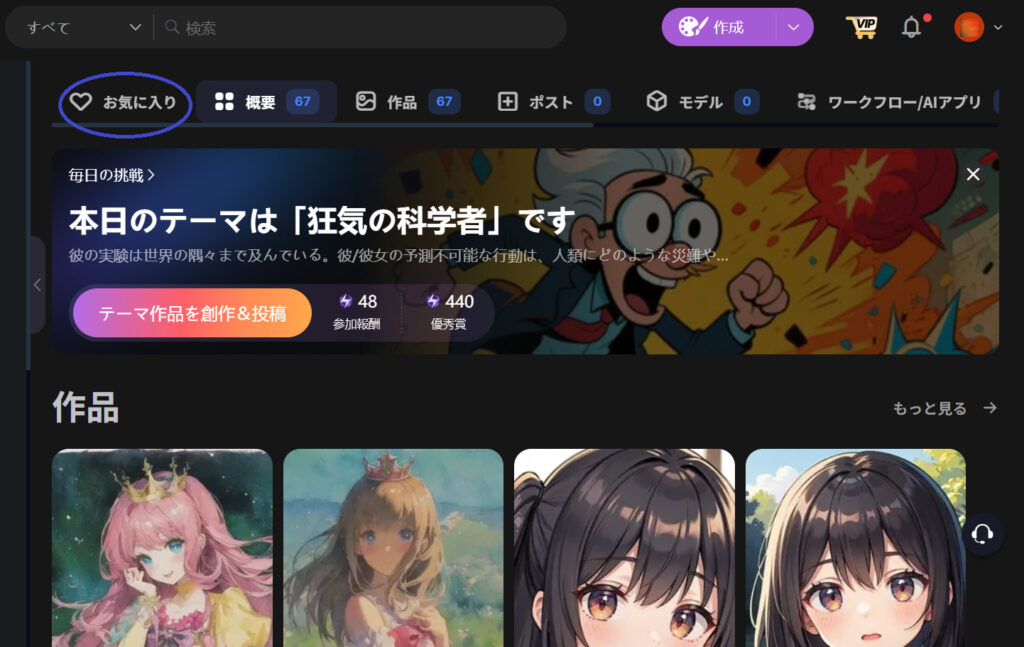
Web版でお気に入りを確認する方法
- ステップ1SeaArtの公式サイトにログインする
- ステップ2ホーム画面右上のプロフィールアイコン(青い丸の部分)を押す

- ステップ3左上のお気に入りを選択する

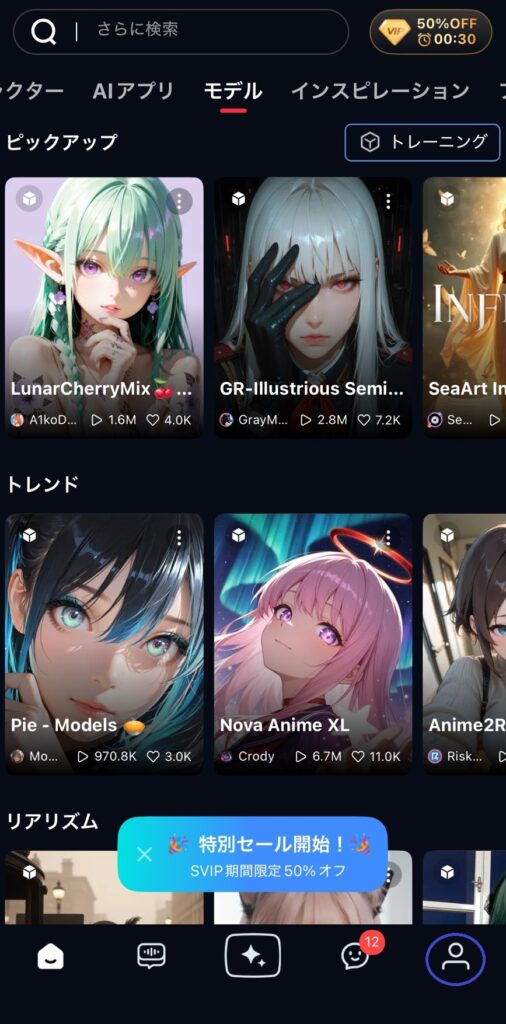
スマホアプリ版でお気に入りを確認する方法
- ステップ1SeaArtのアプリを開く
- ステップ2ホーム画面右下のプロフィールアイコン(青い丸の部分)を押す

- ステップ3項目からお気に入りを選択する

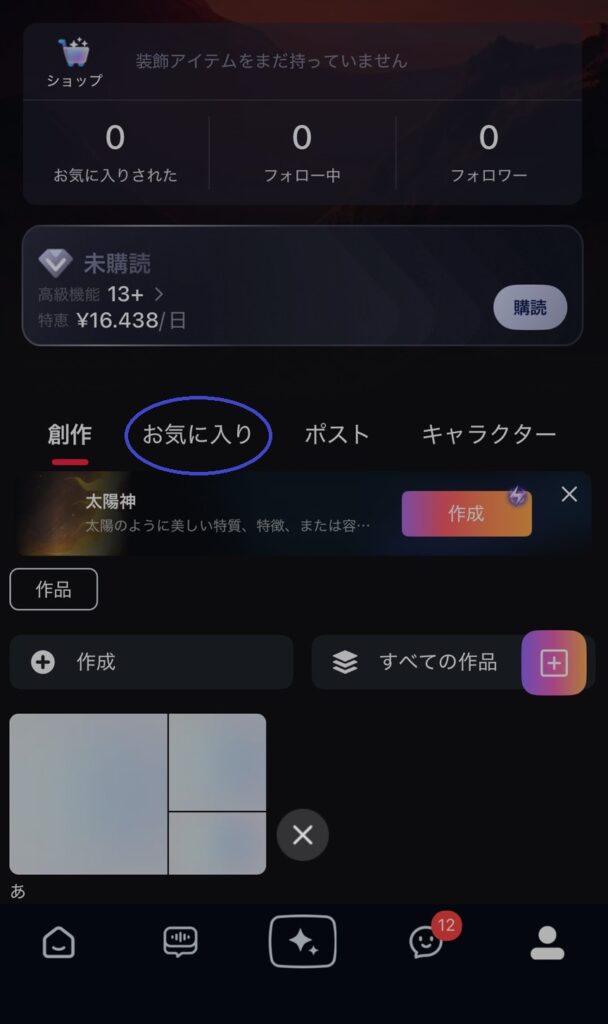
こんな風に、とっても簡単に設定できるんです!
SeaArtでお気に入り登録するやり方(画像・モデル)
SeaArtでは生成した画像、モデル、キャラクター、AIアプリ、AI動画のコンテンツをお気に入り登録することができます。記事を読んでいる方の中には、「そもそもお気に入りはどうやって登録するの?」と感じている方も多いのではないでしょうか?
ここからは、初めての方でも迷わずできるお気に入り登録の方法を画像・モデルに分けて分かりやすく紹介します。
画像のお気に入り登録方法
まずは、画像のお気に入り登録方法を紹介します。
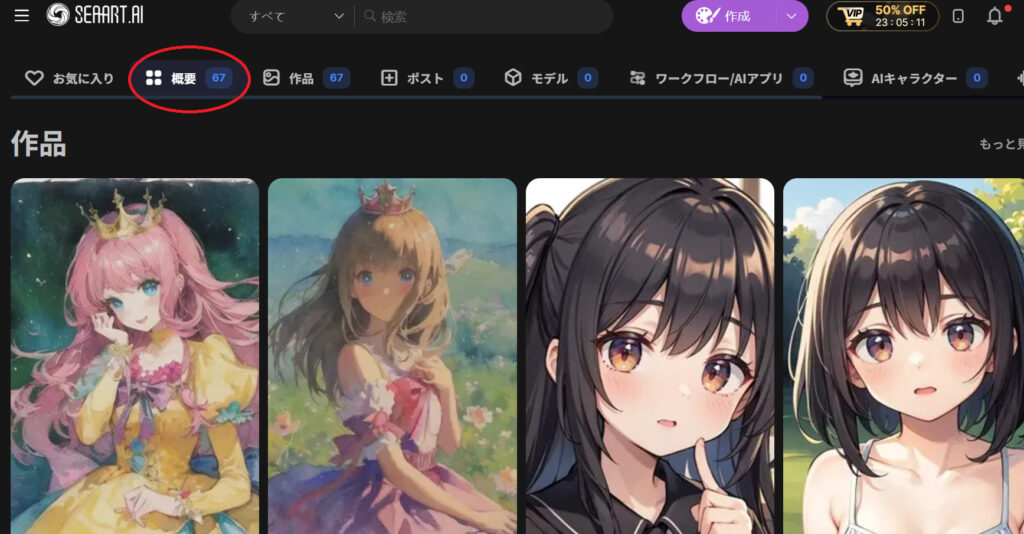
- ステップ1SeaArtの公式サイトにログインし、プロフィール画面を開く
- ステップ2「概要」を選択する

※「概要」では、自分が生成した画像がすべて表示されます
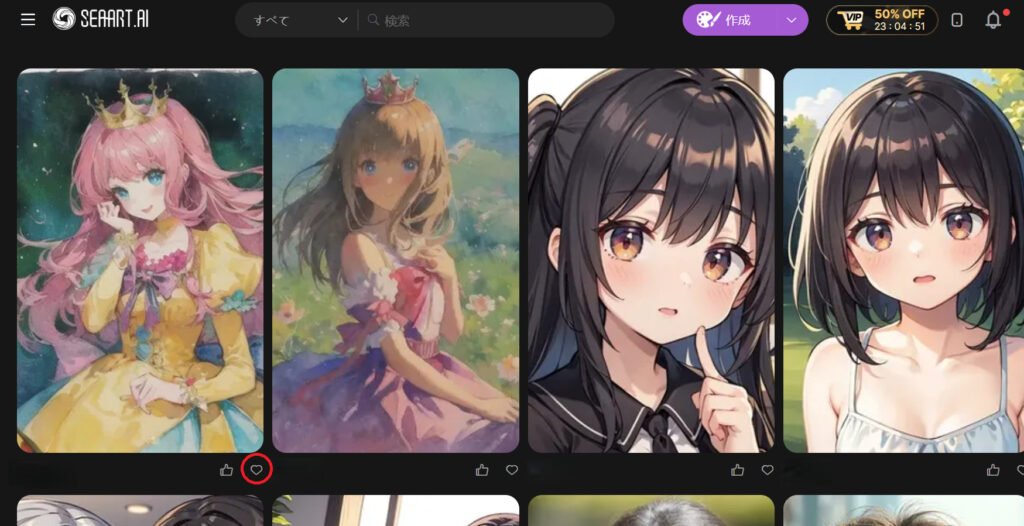
- ステップ3気に入った画像の右下にあるハートのマークをクリックする

お気に入り登録が完了するとハートマークが黒色から赤色に変わります
モデルのお気に入り登録方法
続いては、モデルやLoRAのお気に入り登録方法を紹介します。
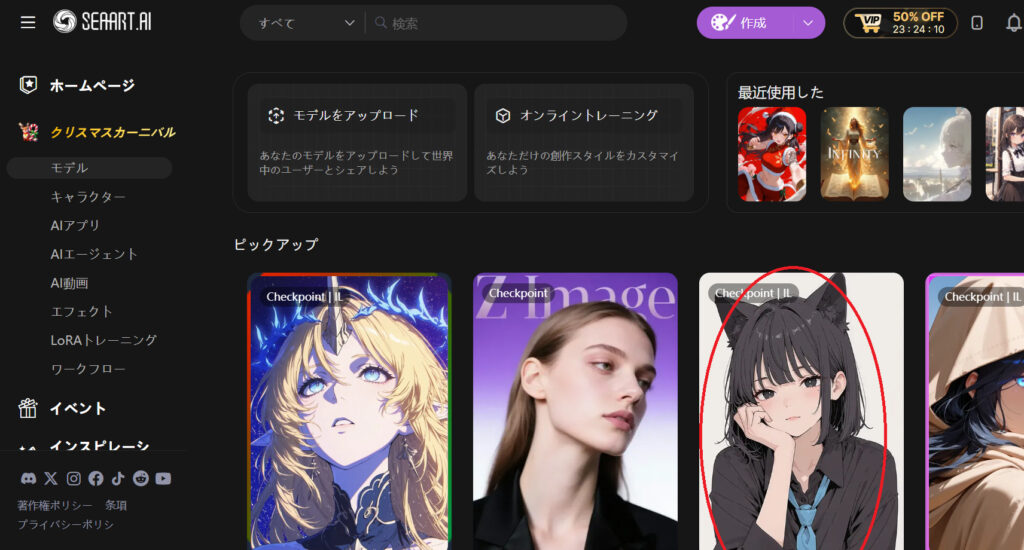
- ステップ1SeaArtの公式サイトにログインする
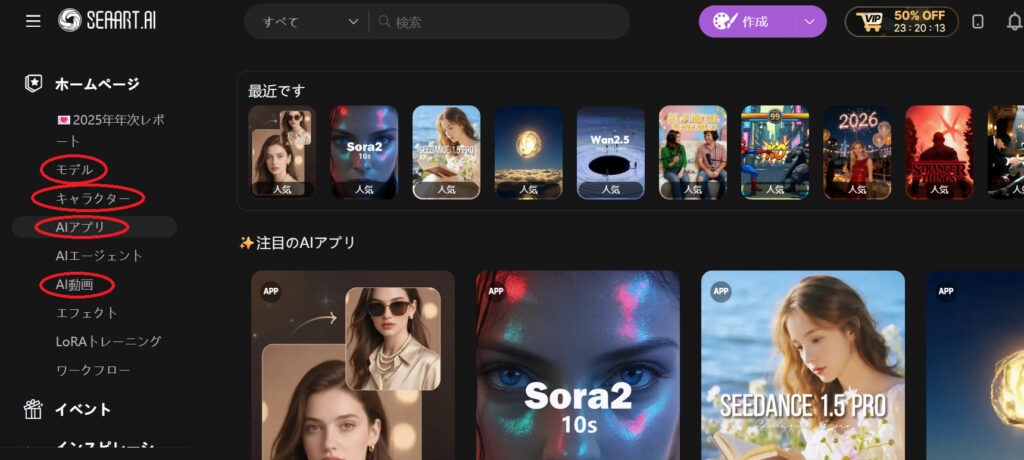
- ステップ2ホーム画面左上の三本線のクリックし、モデル、キャラクター、AIアプリ、AI動画のいずれかを選択する

- ステップ3気に入ったコンテンツをクリックする

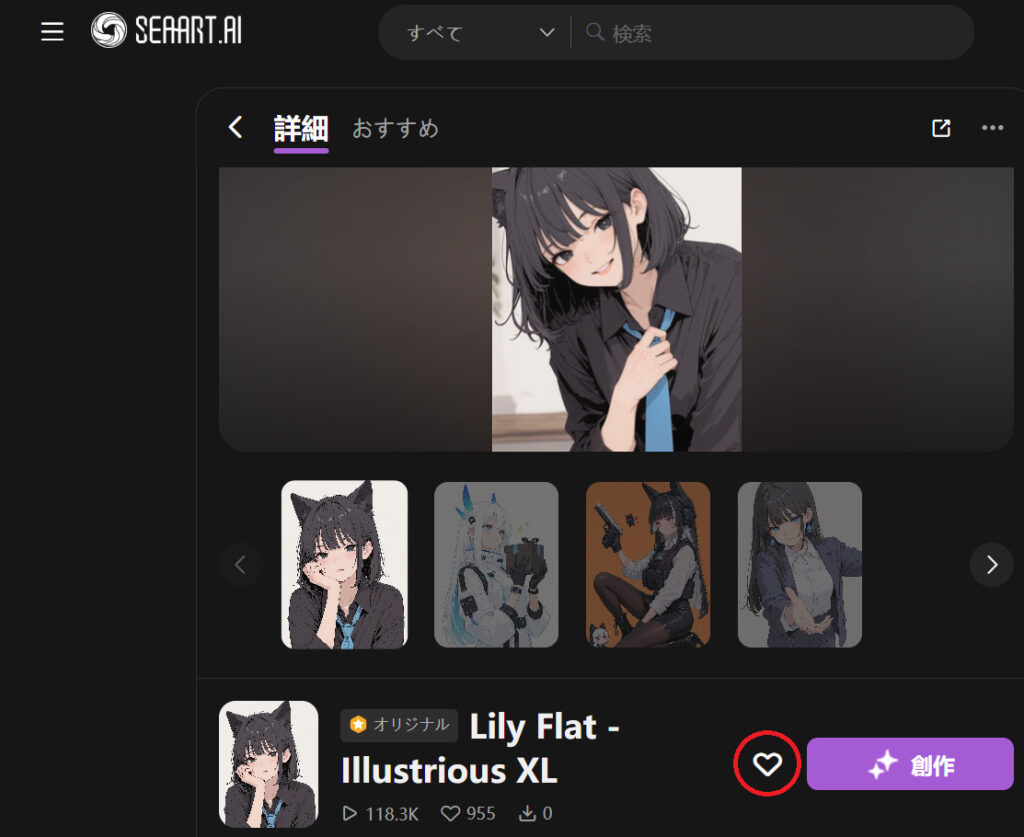
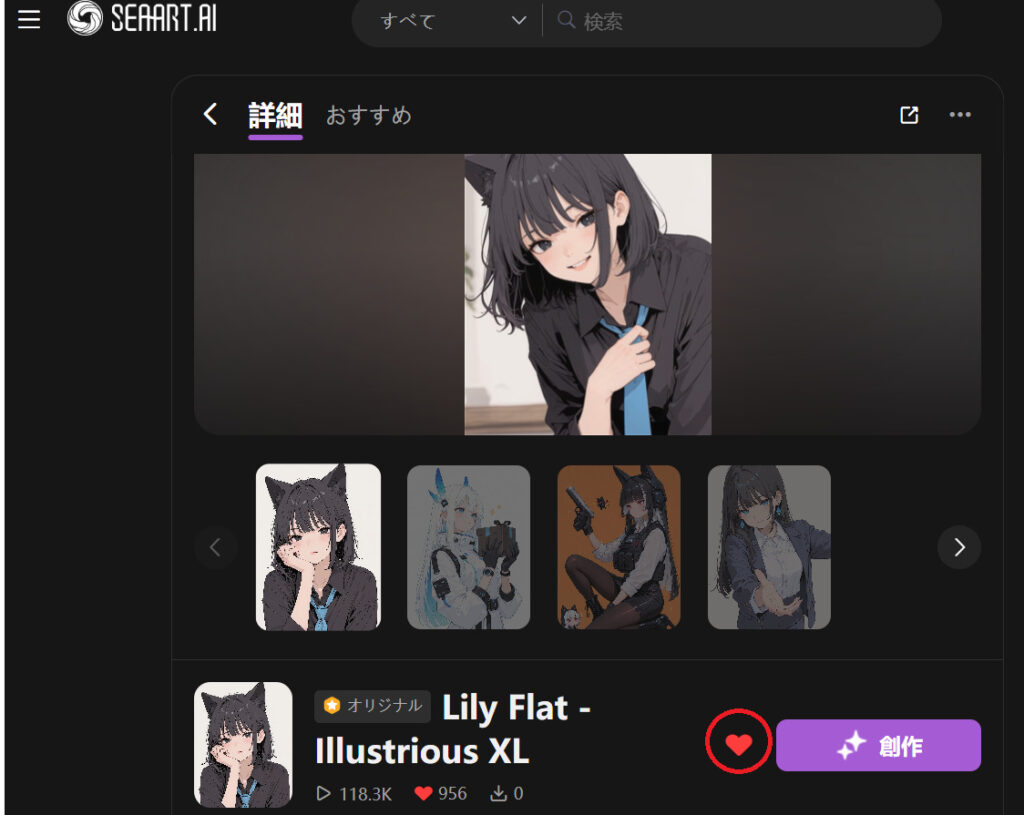
- ステップ4ハートのマークをクリックする


お気に入り登録が完了すると上の画像のようにハートマークが黒色から赤色に変わります。
こちらもとてもシンプルな操作なので、気に入ったものがあれば登録しておくと便利ですよ!
※モデルやLoRAについては以下の記事で詳しく解説しています。



【FAQ】よくある質問
ここまでお気に入りを確認する方法と登録方法について確認しました。ここからはお気に入り登録についてよくある質問にお答えしたいと思います。
是非チェックして理解を深めてください。
- Qお気に入り登録したものが見れない!
- A
以下の点を確認してみてください。
- Web版とアプリ版でログインしているアカウントが同じか
- 正しいサイト・アプリでプロフィール画面の「お気に入り」を開いているか
- 通信環境が安定しているか
- 登録後、サイト・アプリを更新してからお気に入りを見たか
このほかにも、一度サイト・アプリの再起動や再ログインを行うと改善する場合があります。
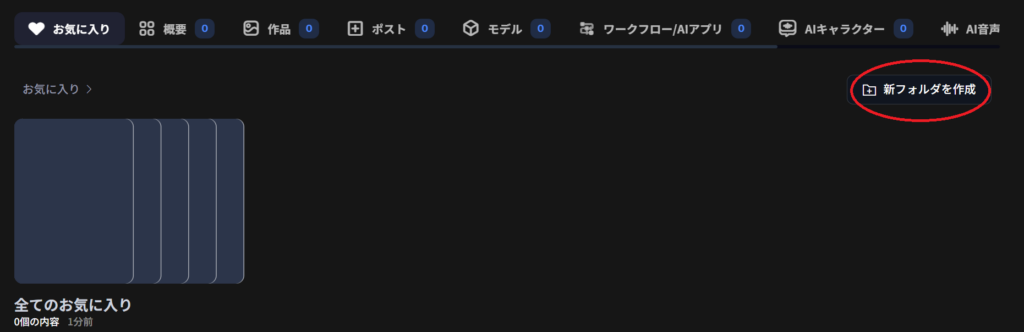
- Qフォルダ分けして整理できる?
- A
結論、できます!
お気に入り画面の右上のある「新フォルダを作成」から行うことができます。

まとめ:お気に入り機能を活用してSeaArtをもっと楽しもう
いかがでしたでしょうか?
今回は、SeaArtのお気に入り登録機能の確認方法から登録の仕方までを詳しく解説しました。
この記事のポイントをまとめると、以下の通りです。
- SeaArtのお気に入りは、プロフィール内の「お気に入り」からまとめて確認できる
- Web版とスマホアプリ版で操作手順は少し異なるが、基本の流れは共通
- 画像、モデル・キャラクター・AIアプリ・AI動画のお気に入り登録が可能
- ハートマークをタップ(クリック)するだけで、簡単に登録・解除ができる
- フォルダ機能を使えば、お気に入りをジャンル別に整理できる
「お気に入り登録したはずなのに、どこにあるのか分からない…」
「気になるモデルが増えすぎて管理できない…」
そんな悩みを持っていた方にとって、役立つ内容だったのではないでしょうか。
SeaArtを使いこなすうえで大切なのは、闇雲に探すことではなく、気に入ったコンテンツをきちんと保存・管理できる環境を作ることです。
お気に入り機能を活用すれば、モデル選びや画像生成の効率が大きく向上し、SeaArtをより快適に楽しめるようになります。
ぜひ本記事を参考に、お気に入り登録を上手に活用して、SeaArtでのAI画像生成をもっと楽しんでみてください。
画像生成AIを使いこなすには、ツールの使い方だけでなく、プロンプト改善・環境導入・モデル選定・作業フローの理解が重要です。制作に役立つAI資料をまとめて受け取れます。
クリエイター向け資料を受け取る