最近、Googleの画像生成AI「Nano Banana」を使っていたら、突然「画像を生成できません」って表示されて困ったことありませんか?
「数枚しか作ってないのに止まった」「有料なのに制限が出る」といった声が増えていて、利用回数の上限(いわゆるクォータ)が気になっている人は多いはず。
そして2026年には、「Nano Banana 2」も登場し、生成品質や編集機能が強化された一方で、“制限の仕組み”は引き続き理解しておく必要があります。
この記事では、Nano Bananaの利用回数制限の実態や、無料プランと有料プランの違い、制限がかかったときの対処法について詳しく解説していきます!

内容をまとめると…
Nano Bananaの利用制限は固定ではなく、システムの混雑状況によって変動する
無料プランでは1日数回〜20回程度、有料プランでもリソース状況次第で制限がかかる
制限解除の方法や、複数プラットフォームを使った回避テクニックを紹介
商用利用は可能だが、プランによって透かしの有無が異なる
AI生成についてさらに知りたい人は、専門的なセミナーへの参加がおすすめ
プロンプト・導入・制作フローをまとめて学びたい方向けに、AI制作に役立つ無料資料を用意しています。
画像生成だけでなく、AIに作業を任せるためのエージェント活用資料もあわせて受け取れます。
※Nano Banana 2については、以下の記事をご覧ください。



Nano Bananaの利用制限の実態
Nano Bananaを使っていて「あれ、もう制限?」って驚いたことありませんか?
実は、この制限について正確に理解しておかないと、大事な作業中に突然止まっちゃうこともあるんです。
「1日100枚」は都市伝説?実際の制限はもっと厳しい
Geminiに質問すると、「無料ユーザーは1日○○枚まで」といった数値が返ってくることがあります。
ただし、実際の上限はそれほど単純ではなく、その日の混雑状況・利用するモデル・生成内容(解像度や枚数)などの条件によって変動しやすいようです。
SNSやRedditでの報告を見てみると、以下のような声がたくさん上がっています。
- 「5枚しか作ってないのに制限された」
- 「Pro会員なのに3件で止まった」
- 「Google AI Studioでも20〜30回くらいで制限に引っかかる」
つまり、“固定の上限枚数”が常に保証されているとは言い切れません。
Dynamic Shared Quota(DSQ)という仕組み
制限にばらつきが出る背景には、利用状況に応じてクォータ(使用可能枠)が動的に変動する仕組みがあるためです。
それは、Dynamic Shared Quota(DSQ)というシステムで、以下の要素で制限が変わってきます。
- システム全体の混雑状況:需要が高い時間帯ほど制限が厳しくなる
- 利用可能なGPU/TPUリソースの空き具合:Googleのサーバー状況次第
- モデルの種類:モデルごとに制限が異なる
特に新しいモデル(Nano Banana 2やNano Banana Proなど)は利用が集中しやすく、タイミングによっては以前より制限が厳しく感じられる場合があります。
制限エラーが出たらどうなる?
実際に制限に達すると、こんなエラーメッセージが表示されることもあります。
HTTP Status 429 (Too Many Requests)
「You have exhausted your capacity on this model.
Your quota will reset after 4h56m0s.」このメッセージでは、「4時間56分後」といったように具体的なリセット時間が表示されます。
なお、リセット時間は毎回一定ではなく、数十分〜数時間のこともあれば、場合によっては半日以上といった幅で表示されることがあります。
Nano Bananaのプラットフォーム別の制限内容
Nano Bananaは複数のプラットフォームで利用できますが、使う場所によって制限の厳しさが違います。
ここでは、それぞれのプラットフォームでの制限状況を詳しく見ていきましょう!
Geminiアプリでの制限(無料・有料)
Nano BananaはGeminiアプリ上から手軽に利用できますが、生成回数にはプランごとの利用枠があります。
特に、無料プランでは、連続生成を行うと比較的早い段階で制限に達するケースが多く見られます。
| プラン名 | 1日の合計制限回数 | 利用可能なモデル |
| Basic (無料版) | 20回 | Nano Banana 2 のみ |
| AI Plus | 50回 | Nano Banana 2 / Pro |
| Pro | 100回 | Nano Banana 2 / Pro |
| Ultra | 1000回 | Nano Banana 2 / Pro |
Gemini上で複数アカウントを使用したり、別チャットで回数を確認したりしましたが、共通でこのような具体的な数値が表示されました。
ただし、この数値はプラン全体の利用上限の目安として提示されている可能性があり、正しい数値だとは限りません。
Google AI Studioでの制限と、APIの従量課金(Nano Banana 2 / Pro)
Google AI Studio(= Gemini API)で画像生成を使う場合、Geminiアプリのような「1日◯回」という回数制とは違います。
短時間に投げすぎたときのレート制限(HTTP 429など)と、従量課金(使った分だけ課金)の考え方になります。
とくに画像モデルはプレビュー扱いのものもあり、安定版になる前に仕様が変わったり、レート制限が厳しめになったりすることがあります。
料金は公式ドキュメント上「1Mトークンあたりの単価」で示され、画像出力は解像度が上がるほど消費トークンが増えて、1枚あたりのコストも上がる仕組みです。
以下は、公式が「1枚あたりの目安」として併記している金額です。
| 解像度 | Nano Banana 2(Gemini 3.1 Flash Image)Standard | Nano Banana 2 Batch | Nano Banana Pro(Gemini 3 Pro Image)Standard | Nano Banana Pro Batch |
|---|---|---|---|---|
| 1K(1024px) | 約 10円/枚($0.067) | 約 5円/枚($0.034) | 約 20円/枚($0.134)※1K/2K共通 | 約 10円/枚($0.067)※1K/2K共通 |
| 2K(2048px) | 約 15円/枚($0.101) | 約 8円/枚($0.050) | 約 20円/枚($0.134)※1K/2K共通 | 約 10円/枚($0.067)※1K/2K共通 |
| 4K(4096px) | 約 23円/枚($0.151) | 約 11円/枚($0.076) | 約 36円/枚($0.24) | 約 18円/枚($0.12) |
※上記は公式の「トークン単価」と1ドル=150円で換算された目安です。
※現在、無料枠は「利用不可」と明記されています。
外部サービス経由での利用
一部の外部サービスでもNano Bananaが使えますが、それぞれ独自の制限があります。
- manus:月額課金+クレジット消費型
- higgsfield:プランに応じた利用枠制
- Adobe Firefly:Adobeプラン内の生成クレジット制
※higgsfieldについては、以下の記事で詳しく扱っています。
※Adobe Fireflyについては、下記記事で詳しく解説しています。
Nano Bananaの料金プランと制限の違い
「有料に入れば制限はなくなる?」結論から言うと、完全無制限になるプランはありません。
Google AIプランは、「使える回数が増える」というよりも、アクセス優先度や利用余裕が段階的に上がる仕組みです。
ここでは、Google公式情報をもとに、Nano Banana利用目線で整理します。
| プラン | 月額料金 | ストレージ | Geminiアクセス | 画像生成(Nano Banana)傾向 |
|---|---|---|---|---|
| 無料 | 0円 | なし | 利用可 | 制限あり(回数変動制) |
| Google AI Plus | ¥1,200※最初の2か月 ¥600 | 200GB | 利用可 | 無料より余裕あり |
| Google AI Pro | ¥2,900※最初の1か月 ¥0 | 2TB | 上位アクセス | さらに余裕あり |
| Google AI Ultra | ¥36,400※最初の3か月 ¥18,000 | 30TB | 最大レベル | 最も余裕あり |
※生成回数の固定上限は公式に明示されていません。
無料プランについて
無料でもNano Bananaは利用可能ですが、以下の特徴があります。
- 1日あたり5〜20枚程度(日によって変動)
- 混雑時は早めに制限に達することがある
- Proモデルの使用は限定的
「少し試してみたい」用途なら十分ですが、継続利用や商用目的では物足りなくなるケースが多いです。
Google AI Plusについて
Google AI Plusは、Google AIプランの中では「まず有料で試すならここ」という位置づけのプランです。
月額は1,200円で、200GBのストレージとあわせてGeminiアプリなどの機能をより使いやすくできます
Nano Banana(画像生成)に関しては、無料プランよりも利用余裕が出やすく、普段使いの範囲であれば制限にはなかなかいかないので、おすすめです!
Google AI Proについて
Google AI Proは、月額2,900円で利用できる上位プランです。
ストレージは2TBに拡張され、GeminiアプリなどへのアクセスもPlusより一段階広がります。
Nano Banana(画像生成)については、ネットやGemini上で「1日100枚」の目安が記されています。
体感としては、ProはPlusよりも混雑時でも安定しやすく、止まりにくい傾向があります。
「毎日しっかり使う」「副業・制作で継続的に回す」「できるだけ制限に当たりにくくしたい」といった用途では、Proが現実的な選択肢になります。
Google AI Ultraについて
Google AI Ultraは、Google AIプランの最上位で、月額36,400円のプランです。
ストレージは30TBと大きく、Geminiアプリなどの利用も最大レベルのアクセスになります。
加えて、NotebookLMやFlowなど、上位機能が含まれる点も特徴です。
Nano Banana(画像生成)については、ネットやGemini上で「1日1000枚」の目安が記されています。
それでもUltraは、全体として最も余裕が出やすく、安定稼働を狙いやすいプランです。
「業務で継続運用したい」「商用素材を安定して出力したい」「止まるリスクをできるだけ下げたい」といったケースでは、Ultraが検討対象になります。
結局どのプランがおすすめ?
Nano Bananaのプラン選びは、「月に何枚作るか」で単純に決められるものではありません。
生成枚数は固定保証ではなく、混雑状況や利用内容によって変動するためです。
そのうえで、用途別の目安は以下のように考えると分かりやすいでしょう。
- まず試したい・趣味利用:無料(0円)→ たまに使う程度なら無料で十分。まずは制限の出方を体験してみる
- 定期的に使う(安定させたい):Google AI Plus(月額1,200円)→ 無料より余裕が出やすく、日常的に生成する人の最初の有料候補
- 頻繁に使う・止まりにくさ重視:Google AI Pro(月額2,900円)→ Plusより安定しやすい。副業・制作で継続的に回す人向け
- 業務・商用で安定運用:Google AI Ultra(月額36,400円)→ 最も余裕が出やすい最上位。大量生成や商用素材の安定出力を狙う場合に検討
※無料と有料で何が変わるのかをもう少し具体的に知りたい方は、こちらの記事もあわせてチェックしてみてください。

Nano Banana Pro(Gemini 3 Pro Image Preview)の制限と使い分け
Nano Banana Proは、高品質なぶん計算コストも大きく、同じプラン内でも「止まりやすい」「回復まで待たされる」ケースが出やすいモデルです。
一方で、Nano Banana 2(Gemini 3.1 Flash Image Preview)は高速・高効率寄りで、普段使いの生成ならこちらが安定しやすい傾向があります。
※「Nano Banana Pro」については、下記記事で詳しく解説していますので、合わせてチェックしてみてください!

Nano Banana 2 と Nano Banana Pro の違い
まず、両モデルの基本的な違いを簡単に押さえておきましょう。
| 項目 | Nano Banana 2 | Nano Banana Pro |
|---|---|---|
| ベース | Gemini 3.1 Flash | Gemini 3 Pro |
| 位置づけ | 高速・高回転向け | 高品質・仕上げ向け |
| 得意分野 | ラフ量産・日常生成 | 精細描写・構図精度 |
Geminiアプリ上でのプランごとの画像生成・編集(Nano Banana 2)/ Redo(Nano Banana Pro)の上限目安は以下の通りです。
| プラン | Nano Banana 2(生成・編集) | Nano Banana Pro(Redo) |
|---|---|---|
| 無料 | 最大20枚/日 | 利用不可 |
| Google AI Plus | 最大50枚/日 | 最大50枚/日 |
| Google AI Pro | 最大100枚/日 | 最大100枚/日 |
| Google AI Ultra | 最大1,000枚/日 | 最大1,000枚/日 |
※「Nano Banana Proの上限に達すると、追加の画像リクエストはNano Banana 2に切り替わり、その上限に達するまで継続」する旨も案内されています。
Proモデルが制限にかかりやすい理由
Nano Banana Pro(Gemini 3 Pro Image Preview)は、Nano Banana 2に比べて「止まりやすい」「待機時間が長めになりがち」と感じる場面が出やすいです。
これは不具合というより、モデルの性格と運用上の都合でそうなりやすい、と考えるのが自然です。
なぜProモデルの制限は厳しいのか、理由は大きく3つあります。
① 1回あたりの処理負荷が大きい(= リソース消費が重い)
Proは高品質寄りのモデルなので、同じ1枚でも内部的な計算量が増えがちです。
特に 高解像度(2K/4K) や、ディテールを詰める生成・編集を続けると、短時間でも負荷が積み上がって制限に触れやすくなります。
② 連続生成(バースト)に弱い
「数枚を短時間で連続生成する」「編集→再生成を往復する」など、リクエストが集中すると、Proは止まりやすい傾向があります。
同じプランの上限目安でも、Proは“連続的に回す”使い方だと体感上限が先に来ることがあります。
③ 需要が集中すると、優先度調整の影響を受けやすい
需要が高い時間帯やタイミングでは、全体のリソース配分が変わり、Proのような高負荷モデルは影響を受けやすくなります。
「上限が固定値で保証される」というより、状況に応じて動的に調整されるイメージで捉えると納得しやすいです。
制限への「対処法」と、制限を「避けるコツ」
「画像を生成できません」って表示されて困った経験ありませんか?
ここでは、Nano Bananaで制限に引っかかったときの具体的な対処法を紹介していきます!
①まずはリセット時間を確認する
制限エラーが出たら、まずいつ解除されるかを確認しましょう。
エラーメッセージには、以下のような感じで具体的なリセット時間が表示されます。
Your quota will reset after 4h56m0s.
(クォータは4時間56分後にリセットされます)単純なリトライや再ログインでは解除がされるわけではなく、このカウントダウンが終わるまで、基本的には待つしかありません。
- 短い場合:数時間程度
- 長い場合:24時間程度
- 優良モデル:4〜5時間が多い
②別のプラットフォームを試してみる
Geminiアプリで制限されても、Google AI Studioでは使えるというケースがあります!
| 制限状況 | おすすめの行動 |
|---|---|
| Geminiアプリで制限 | → Google AI Studioを試す |
| Google AI Studioで制限 | → Geminiアプリを試す |
| 両方で制限 | → 翌日まで待つか、外部サービスを検討 |
「Geminiアプリはダメだったけど、AI Studioなら生成できた!」という報告も実際に上がっているので、試してみる価値はあります。
③バースト生成を避ける
制限に引っかかりにくくするためには、生成ペースに注意することが大切です。
- 短時間に連続生成しない(1分に1枚程度のペース)
- 大量生成が必要なら、数時間に分けて実行する
- 画像アップロード→編集の作業は、テキスト生成より負荷が高いことを意識する
一般的に、短時間に生成を連発するとレート制限にかかりやすくなります。
必要に応じて生成間隔を空けたり、作業を時間帯で分けたりすると、エラーを回避しやすくなります。
④軽量版モデルに切り替える
Nano Banana Proで制限されても、通常のモデル(デフォルトはNano Banana 2)ならまだ使える可能性があります。
- Geminiアプリで自動的に切り替わる
- 高品質が必要ない作業なら、Proを使わない
- ラフ案は軽量版、最終出力だけProモデルを使う
すべてを最上位モデルで揃えるよりも、工程に合わせてモデルを使い分けるほうが、結果的に止まりにくく安定します。
⑤ハイブリッドワークフローを組む
最後に、制限に振り回されにくくするための運用方法として、ハイブリッドな進め方を紹介します。
- まずはテキストで要件とプロンプトを固める(構図・雰囲気・禁止事項まで整理)
- Nano Bananaで必要なカットだけ生成し、方向性を素早く詰める
- 制限や混雑で止まった場合は、プロンプト設計を活かして他ツールでも並行検証する(例:Midjourney など)
重要なのは、特定のツールに依存しすぎないことです。
プロンプトや要件定義を資産として残しておけば、混雑や制限が出ても作業を止めずに進められます。
制限がかかった時にやってはいけないNG行動
制限が出たときは焦って操作を増やすほど状況が悪化しやすいので、以下の行動は避けましょう。
安全に運用するには、待機・生成間隔の調整など正攻法で対処するのが確実です。
Nano Banana商用利用時の注意点
「Nano Bananaで作った画像、ビジネスで使っていいの?」って疑問に思っている方も多いのではないでしょうか。
ここでは、商用利用する際に知っておくべき注意点をまとめていきます!
結論:商用利用は可能!ただし条件あり
まず結論から言うと、Nano Bananaは商用利用OKです。
Google公式の利用規約にも、以下のように明記されています。
ユーザーのコンテンツはユーザーに帰属します。つまり、コンテンツに含まれるユーザーの知的所有権はすべてユーザーが保持します。
お客様は、この生成 AI プレビュー版を本番環境または商用目的で使用し、生成された出力を第三者に開示することができます。
つまり、生成した画像の著作権はあなたに帰属するということです。
つまり広告素材やECサイトの商品画像、SNSマーケティングなど、自由に使えます。
既存キャラクター・ブランドロゴは要注意
商用利用OKですが、著作権侵害はもちろんNGです。
- 実在する特定の個人の顔写真
- 著作権で保護されたキャラクター
- 既存のブランドロゴ
- 暴力的・性的に露骨なコンテンツ
「ディズニーキャラクター風」や「有名人に似た人物」などは、トラブルの元になるので避けた方が無難です。
オリジナルコンテンツで勝負しましょう!
※商用利用については、以下の記事をご覧ください!
透かし(Gemini sparkle)の問題
ただし、商用利用で一番気をつけたいのが透かし(✨マーク)の存在です。

基本的には、生成画像にGemini sparkle(✨マーク)が表示されます。
これがあると、「あ、AIで作ったんだな」って一目でバレてしまうので、商品パッケージやブランディング素材には使用しにくいです。
※透かしの消し方については、以下の記事を参考にしてみてください。
SynthID透かしは常に埋め込まれる
目に見える透かしは消えても、基本的にSynthIDという不可視の透かしは残ります。
- 目視では確認できないデジタル透かし
- 画像を編集・圧縮しても残存する
- Geminiアプリで「これはAIで作られましたか?」と質問すると検証できる
つまり、AI生成であることの証明はいつでも可能ということです。
これは透明性確保のためなので、特に問題はありませんが、しっておきましょう。
Nano Bananaの使い方
Nano Bananaは、GeminiアプリやGoogle AI Studioなどから利用できます。
基本的にシンプルな操作で高品質な画像を生成できます。
※より詳しい手順や画面付きの解説は、以下の記事でまとめています。


Nano Bananaの活用事例
Nano Bananaでは、これまでの生成AIではできなかったような新しい使い方が注目を集めています。
ここでは、Nano Bananaならではの活用事例をピックアップしてご紹介します。
活用例①:写真やイラストをフィギュア化する
元となる画像をアップロードしたうえで、以下のプロンプトを入力することでフィギュア化ができます。
この画像を参考に、同一人物のフィギュア試作品の写真を生成してください。レンズ50mm相当、均一照明、マット質感でお願いします。
実際に、元画像とプロンプトをセットにして入力してみましょう。

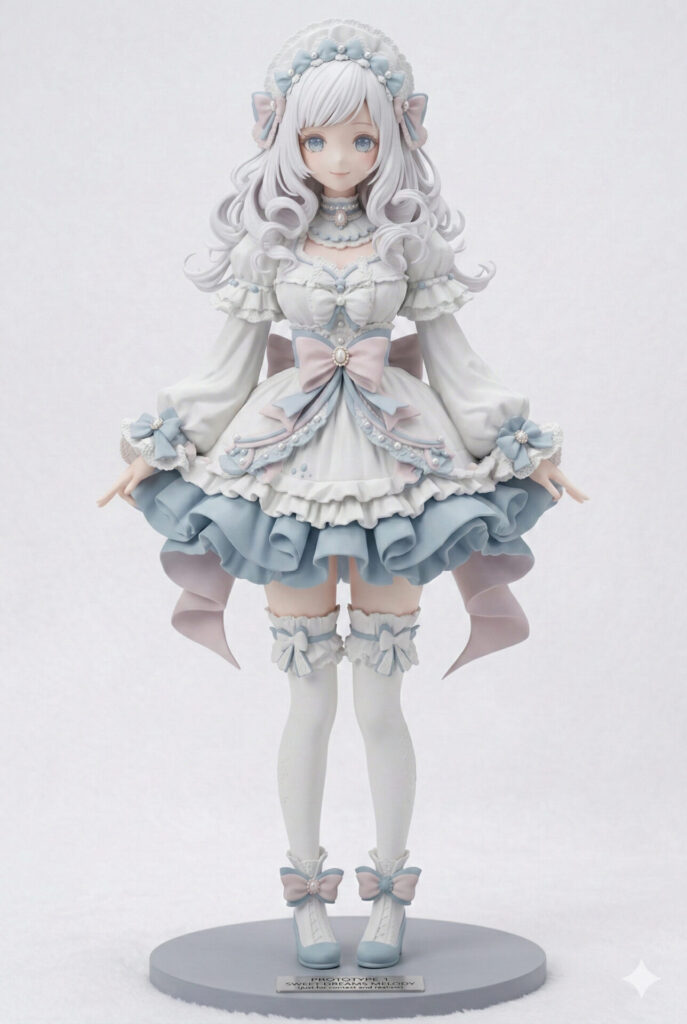
さらに、以下のプロンプトも追加してみましょう。
全体的に、元画像のカラーリングを取り入れてください。フィギュアの後ろにパッケージを添えてください。背景は、自室のデスクの上。実際のフィギュアらしいサイズ感が分かるような情報を入れてください。
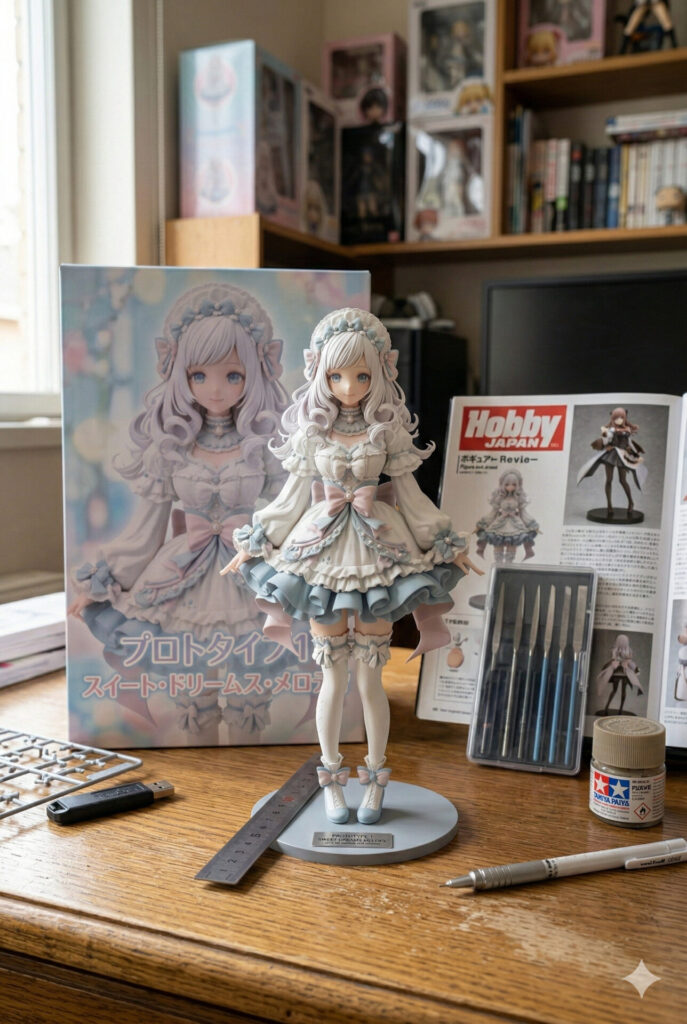
このように、リアルで生き生きとしたフィギュア画像が生成されました。
「もっとマットな質感で」「両手を腰に当てて」「背景のパッケージをもっと大きくして」など、細かなディテールの微調整も可能です。
※もっと詳しく知りたい方は下記の記事を参考にしてください!

活用例②:ヘアスタイルやファッションのシミュレーション
Nano Bananaでは、ヘアスタイルやファッションのシミュレーションも楽しめます。
今回は、以下の画像を活用してさまざまな画像加工を試してみましょう。

この女性の髪色を黒くして、ストレートヘアーに。眉毛の色も髪色に合わせて暗くしてください。髪の長さはバストより少し上の、ミディアムロングにしてください。
上記のプロンプトを入力した結果、生成された画像がこちらです。

イメージがガラリと変わり、今までとは異なる新しい魅力を感じられるようになりました。
自分でイメチェンの想像ができないときは、こんなプロンプトを入力してみましょう。
どんな髪色や髪型にしたらいいのかわからないので、この画像に似合うスタイルを提案してください。元気でフレッシュなイメージにしたいです。活発で、明るい印象を与えられるスタイルに変えて画像を生成してください。
この結果、以下のようが画像が生成されました。

さらにイメージの違う、より多面的な印象の画像を生成してくれたのがわかります。
Nano Bananaの強みは、元画像との一貫性が高い画像の生成です。
顔やメイク、ポーズ、角度などはそのままに、髪色や周りの情報だけを変えてくれるため、リアリティのあるシミュレーションが楽しめます。
もっと詳しく知りたい方は下記の記事を参考にしてください!

活用例③:構図を変えて模様替えのシミュレーション
Nano Bananaでは、室内の写真を利用した「模様替えのシミュレーション」も可能です。
今回は、以下の画像を参考に模様替えを試してみましょう。

この部屋の後ろの壁紙を、薄い茶色に変えてください。またソファーの色を白色に変えてください。
上記のプロンプトで生成された画像がこちらになります。

このように、その他の情報はそのままに、カラーリングだけ変更してくれました。
プロンプト次第では、さらに新しいインテリアを置くことも可能です。
後ろに黒色のクローゼットを置いて。クッションを北欧イメージの柄に変えて。壁の絵を、モノトーンでシンプルな抽象画に変えて。
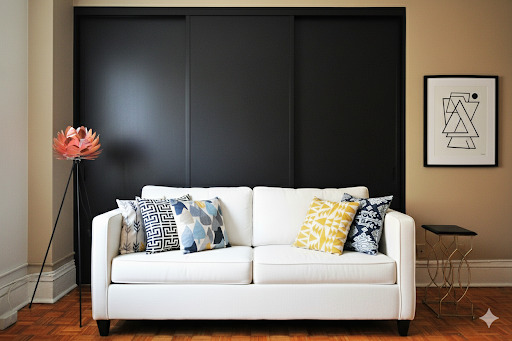
クローゼットを設置したことで、絵も自動的にサイドに移動されました。
もちろんこの後に、クローゼットの横幅を狭くしたり、絵を元の場所に戻したりすることも可能です。
もっと詳しく知りたい方は下記の記事を参考にしてください!

活用例④:モデル写真と商材写真を掛け合わせて広告を作成する
商用利用OKなNano Bananaでは、画像を掛け合わせることでクリエイティブを作成することもできます。
今回は例として、以下の2つの画像を組み合わせてみましょう。
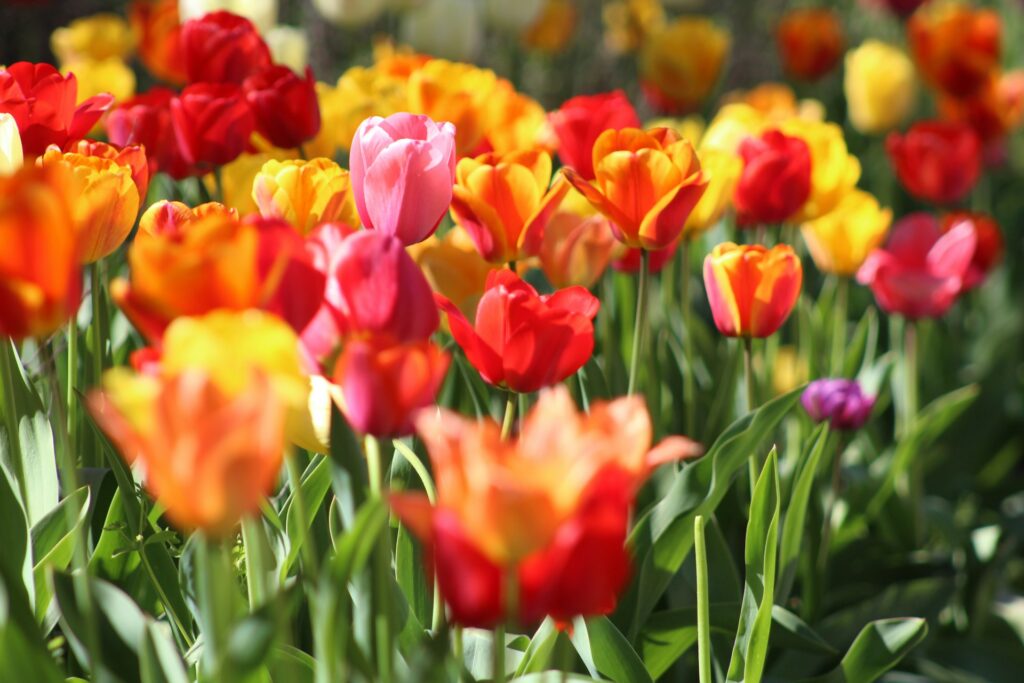

プロンプトは、以下を入力してみます。
この2つの画像を掛け合わせて、女性向けマッチングアプリの広告画像を作成してください。ターゲットは20歳~25歳の女性です。Instagramの広告に表示する予定なので、SNS世代に受けるフォトジェニックな印象でお願いします。
上記のシンプルな条件で生成された画像がこちらになります。
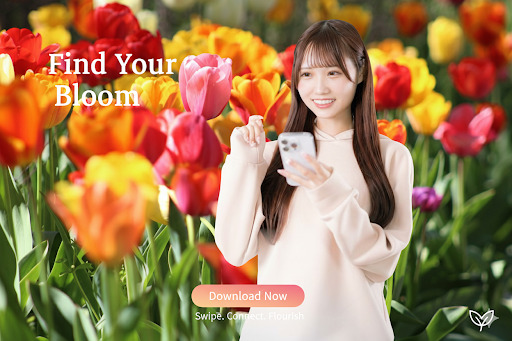
このままだと少し合成らしさが残ってしまうので、微調整のために以下のプロンプトを入力してみましょう。
全体的に画像の質感をなじませて、全体的に統一感が出るようにしてください。左上の文字は消してください。フォントはスタイリッシュなものに。女性の服装をもう少しオシャレなものにしてください。手前に爽やかなエフェクトを入れて、奥行きや立体感が出るように。

いかがでしょうか?SNSの広告として存在感のある、華やかかつトレンド感のある画像に近づきました。
まとめ
Nano Bananaの利用制限の実態から、プラットフォーム別の制限内容、有料プランと無料プランの違い、さらにはNano Banana Proの制限や対処法、商用利用時の注意点までご紹介しました!
この記事で紹介したことをまとめると次のようになります。
- Nano Bananaの制限は固定ではなく、DSQ(動的割り当て)システムで変動する
- 無料プランは1日数枚程度、有料プランでも完全無制限ではない
- 優良モデルは制限が厳しく、リセットに数時間かかることもある
- 制限がかかったら、別のプラットフォームを試すか、リセット時間まで待つのが基本
※こちらの関連記事も合わせてチェックしてみてください♪

画像生成AIを使いこなすには、ツールの使い方だけでなく、プロンプト改善・環境導入・モデル選定・作業フローの理解が重要です。制作に役立つAI資料をまとめて受け取れます。
クリエイター向け資料を受け取る