「Copilotで議事録が作れると聞いたけど本当だろうか?」
「実際、どうやったら議事録が作れるのだろう?」
このような疑問をお持ちの方もいるのではないでしょうか。
毎回の会議の度に作らなければならない議事録を自動化できたら日々の業務が非常に楽になりますよね。
そこでこの記事ではCopilotをTeamsの議事録作成に使うための具体的な方法や運用にあたってのポイントを解説します。

内容をまとめると…
Copilotでの議事録作成は「文字起こしON」が必須条件であり、会議後のRecap機能で要約を確認・編集する
精度を高めるには、会議中に決定事項を明確に発言し、重要な数字や固有名詞をチャットに残す工夫が有効
外部主催や暗号化された会議では機能しないケースがあるため、事前に利用条件と主催者を確認すべき
機密会議ではCopilotをオフにするなど、セキュリティと社内ルールに則った運用が必要
生成AIを「少し触って終わり」にせず、業務効率化・副業・AIエージェント活用までつなげたい方向けに、基礎から実践まで整理できる無料資料を用意しています。
記事とあわせて、AIに作業を任せる考え方や長く使える活用スキルを確認しておきたい方は受け取っておいてください。

Copilotで議事録を作成する具体的な手順

以下ではCopilotで議事録を作成する具体的な手順について「会議前」「会議中」「会議後」に分けて解説します。
会議前:文字起こし設定を「ON」にする
Teams内でCopilotを活用して議事録を作成するためには、会議の文字起こしをONにしておく必要があります。
文字起こしをONにする方法は主に以下の2つです。
会議中・会議後にCopilotを活用して議事録を参照するにはこの設定をONにする必要があるため、注意してください。
会議中:リアルタイム議事録として活用
会議の途中で議論が複雑になり状況が分からなくなった場合や、会議に遅れて参加してキャッチアップが困難な場合には、Copilotを活用してリアルタイムの議事録を確認することができます。
手順は以下の通りです。
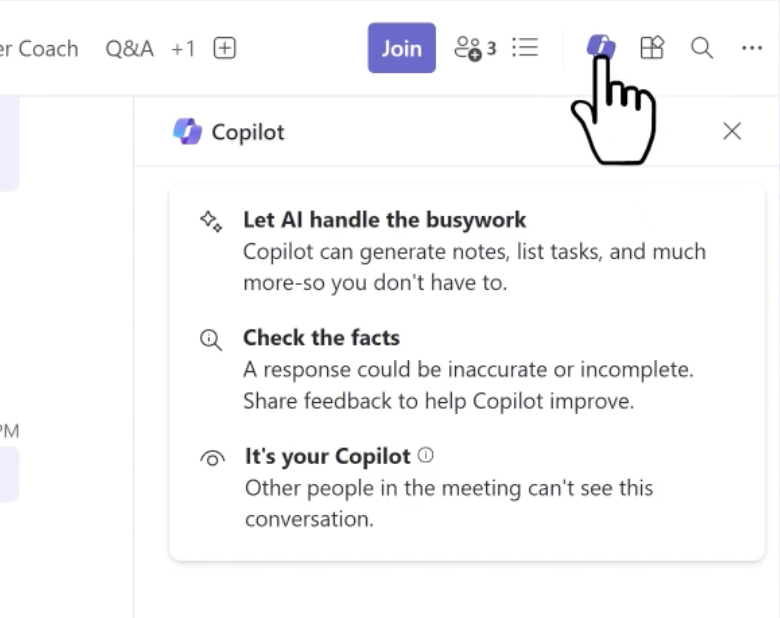
- Step1会議画面右上のCopilotボタンをクリック

Microsoft サポートより引用 - Step2画面右下のチャット欄にプロンプトを入力
状況を確認するために必要な情報を条件に設定して入力します。
以下におすすめのプロンプト例を掲載しておくのでアレンジしつつ活用してみてください。
ここまでの議論を、以下の形式で要約してください。
- 決定事項(確定したこと)
- 論点(意見が分かれた点)
- 保留事項(未決・追加確認が必要な点)
- ToDo候補(担当者と期限が分かれば併記)
- Step3要約から気になるポイントを指定して更に深ぼる
これまでの会議の要約がアウトプットされ、目を通した後、以前理解が及ばない点があればその旨をCopilotに入力することでより具体的な議事録を得ることができます。
会議後:自動生成された要約を確認&編集
会議が終了したら、Teams内のCopilotによって作成された議事録を確認することができます。具体的な手順は以下の通りです。
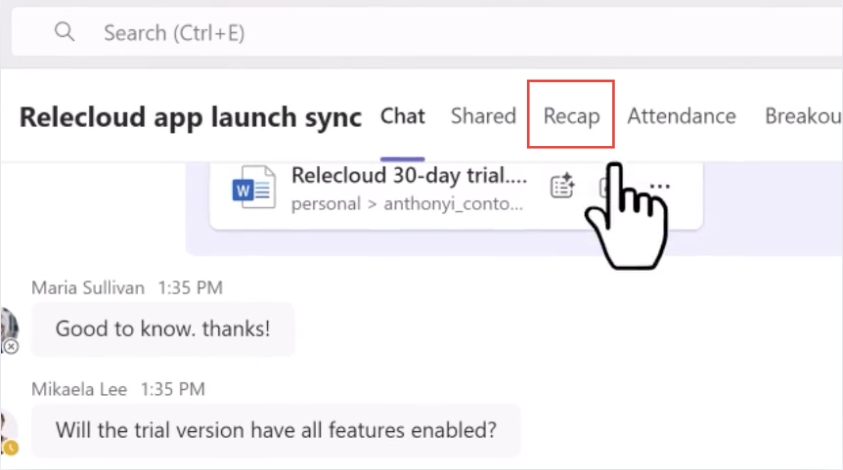
- Step1Teams画面から「Recap(要約)」を開く

Microsoft サポート より引用 この際「要約」タブを開く方法は3通りあるので注意してください。
①Teamsカレンダーから開く
– Teamsのカレンダーで対象会議を開き、「要約(Recap)」に進む
②会議チャットから開く
– 会議チャットを開き、上部(またはタブ)から「要約(Recap)」に進む
③会議の録画/会議情報から開く
– 録画リンクや会議詳細から「要約(Recap)」に進む - Step2「要約」タブ上で3つのポイントを確認
Recap(要約)タブを開いたら、まず以下の3ポイントを確認しましょう。
① AI要約(ノート/ハイライト)があるか
② ToDo(フォローアップ/推奨タスク)が出ているか
③ 文字起こし(Transcript)と録画があるかこちらの3点が議事録の主な土台となります。
- Step3AI要約に追加のプロンプトを入力し整える
AI要約のみでは議事録として抜けているポイントがある場合が多く「背景」や「未決事項」等の記載が漏れた資料となってしまうケースがあります。
その際には、以下のようなプロンプトを入力してより議事録としてまとまりのあるアウトプットを得ることがおすすめです。
この会議を議事録用にまとめ直してください。
- 決定事項
- ToDo(担当/期限/内容)
- 未決事項・リスク
- 次回までの持ち越し
曖昧な点は「未確定」と書いてください。
また、この会議で意見が分かれた点と、それぞれの主張を整理してください。
最後に、次に確認すべき論点を3つ挙げてください。
上記の方法を実践することで、自分自身で細かいメモを取ることをせずとも、簡単に会議の議事録を作成することができます。
Copilotで議事録を取る際に有効な工夫

以下ではCopilotで議事録を取る際に有効な工夫について「会議前にやっておくべき準備」と「会議中の話し方・進め方の工夫」に分けて解説します。
会議前にやっておくべき準備
①「Copilotモード」の使い方を決定しておく
②会議の主催者が誰かを確認しておく
③重要な単語や数字は「会議チャット」に落としておく
①「Copilotモード」の使い方を決定しておく
Teams内でのCopilotの許可設定には以下の3つの方法があるため、事前にどの使い方をするかを決定しておくと会議内での議事録作成がスムーズに進みます。
・会議中と会議後(During and after)
議事録用途の基本。文字起こしが必須で、文字起こしの開始/停止に合わせてCopilotも動きます。
・会議中のみ(Only during)
文字起こし/録画をしたくない会議向け。「speech-to-text」という機能により、会議中は議事録的にCopiltoを使えますが、会議後には履歴が残らない設定となります。
・オフ(Off)
Copilotを完全に使わない設定。さらにこの場合、録画と文字起こしも無効になります。
②会議の主催者が誰かを確認しておく
Copilotによる議事録は自分たち自身が会議の主催者である場合はこれまでに記載してきた方法で使用することができますが、参加者の組織外(別テナント)でホストされている会議ではCopilotを動かすことができません。
そのため、仮にCopilotを用いて議事録作成を行いたい場合は
①相手方にCopilotが導入されているか確認する
②相手方に効率的に議事録を作成するためにこちらで会議を主催したい旨を伝える
といった手段を取る必要があります。
相手方主催の会議でも通常通りCopilotで議事録が取れていると想定して会議に臨んでしまうと、会議終了後に「議事録がない」という危機に陥る可能性があるため注意が必要です。
③重要な単語や数字は「会議チャット」に落としておく
Copilotは、会議後に質問するとき チャット+文字起こしを情報源として使っており、文字起こしが始まると、会議前のチャット(最大24時間前まで)も参照対象になります。
そのため、会議前〜会議中に重要な単語や数字をチャットに落としておくと、議事録の精度が上がります。
特に以下のようなポイントはチャットに落としておくと議事録作成がスムーズに進むためおすすめです。
・固有名詞(製品名・社名・人名の表記ゆれ対策)
・数字(予算・金額・期限・KPI)
・URLや資料リンク
・「今日のゴール」と「アジェンダ」
会議中の話し方・進め方の工夫
①決定事項やToDoは明確に述べるタイミングを作る
②議題ごとにミニ要約を取る
③Copilotを「自分だけの秘書」として活用する
①決定事項やToDoは明確に述べるタイミングを作る
AIは「決定したのか、検討中なのかが曖昧」な会話を扱うことが苦手です。そのため、口頭で決定事項等を明確に述べるようにしましょう。
具体的には以下のような形で明確に述べるようにしましょう。
・決定事項
「結論:A案で進めます」
「この件は保留。次回までに情報を集めて再検討します」
・ToDo
「担当は〇〇さんで、機嫌は◯月◯日、□□を提出してください。」
これらを再確認的に行うだけで、会議後の要約やタスク抽出の精度が格段に上がります。
②議題ごとにミニ要約を取る
会議の最後に一気にまとめようとすると漏れが生じやすいため、議題ごとに、Copilotに小さくまとめさせるのがコツです。
実際に入力するプロンプト例を載せておくのでぜひ活用してください。
この議題の内容を次の形式でまとめてください。
- 争点(論点)
- 決定事項(決まったこと)
- ToDo(担当/期限/次アクション)
- 未決事項(次回持ち越し)
曖昧な点は「未確定」と明記してください。
Copilotでの議事録作成が向いているケース・向いていないケース

続いて、Copilotでの議事録作成が向いているケースとそうでないケースについて解説します。
向いているケース
向いているケースは主に以下のようなケースです。
特に定例の会議等はCopilotに入力するプロンプトを用意してそれを使い回すことで、毎回同じ型の議事録を作成することができるため、週ごとの変化や差分、タスクの実施状況が追いやすくなります。
向いていないケース
最後の「“1語1句”が重要な会議」に関しては、後でも触れますが、重要な意思決定の根拠となる書類はAIだけで作成することは危険であるため注意が必要です。
Teams内のCopilotで議事録を作る前に知っておきたい注意点

Copilotで議事録を作成するにあたって主に以下の3つの項目は事前に確認・検討しておく必要があります。
・利用できるライセンス
・セキュリティ・社内共有で気をつける点
・「公式議事録」として使う場合の考え方
それぞれ解説します。
利用できるライセンス
Teams内でCopilotを活用するためには特定のライセンスを契約しておく必要がある点には注意が必要です。
必要なライセンスは大きく2つであり、「Teams 付きの Microsoft 365」+「Microsoft 365 Copilot ライセンス」がユーザーごとに必要となります。
具体的には以下のようなライセンスセットとなります。
・Teams利用のためのライセンス
- Microsoft 365 Business Standard / Business Premium
- Microsoft 365 E3 / E5
・Copilot利用のためのライセンス
- Microsoft 365 Copilot
仮に「Teams Essentials だけ」「Office 365 だけ」などのような状態だとTeams内でCopilotを活用できないため注意してください。
セキュリティ・社内共有で気をつける点
Teams内でのCopilotの使用に関しては以下の3つのポイントへの注意が必要です。
「公式議事録」として使う場合の考え方
Copilotによる生成結果を正式に議事録として活用する場合、AI要約はドラフト、文字起こし(必要なら録画)を原本、という位置づけにして扱う必要があります。
またCopilotによる議事録作成を社内で統一ルールとする際には以下のように運用ルールを作成する必要があります。
運用ルール例
・公式議事録が必要な会議は、会議オプションを「会議中と会議後」にする。
・会議は基本的に「文字起こしをON」にする。
・議事録担当は、会議中に議題ごとにCopilotで「決定/ToDo/未決」を出し、会議後にRecapで裏取りして整形する。
・外部共有が必要な場合は、Recapの共有(Outlookメール生成)を使うか、社内の承認フローに従う。
・機密会議は「会議中のみ」または「オフ」にし、記録を残さない(または残してよい範囲を明確にする)。
特に外部への共有ルールや文字起こし設定の義務づけは、情報保護やデータ保存の観点から非常に重要であるため明確に定めるようにしましょう。
まとめ
いかがでしたでしょうか。
この記事ではCopilotを用いて議事録を作成する方法と、運用のポイントについて解説してきました。
・Copilotでの議事録作成は「文字起こしON」が必須条件であり、会議後のRecap機能で要約を確認・編集する
・精度を高めるには、会議中に決定事項を明確に発言し、重要な数字や固有名詞をチャットに残す工夫が有効
・外部主催や暗号化された会議では機能しないケースがあるため、事前に利用条件と主催者を確認すべき
・機密会議ではCopilotをオフにするなど、セキュリティと社内ルールに則った運用が必要
AIを実務で使い続けるには、ツール名を覚えるだけでなく、目的を分解し、文脈を渡し、出力を評価する力が必要です。AI副業やAIエージェント活用の入口をまとめた資料セットを無料で受け取れます。
無料資料を受け取る