クオリティの高い画像を求めれば求めるほど、呪文(プロンプト)が増えてしまう・・・
多くの人たちも同じ悩みをお持ちではないでしょうか。
「たくさんの呪文(プロンプト)をどうやって整理すれば良いのか、入力画面が混雑してきて使いづらい」・・・
この記事ではそんなお悩みを解決する機能をご紹介しましょう。
その名も、拡張機能『Global Prompts』です。
この記事では、『Global Prompts』という拡張機能の詳細や、それを利用しての呪文(プロンプト)の整理方法を中心に解説します。
読むことで、Stable Diffusionをより手軽に、そして効果的に使いこなす方法を知ることができます。
それでは、Stable Diffusionをマスターするための第一歩として、記事を最後までお読みください!

内容をまとめると…
Global Promptsはよく使うプロンプトのテンプレート部分を別枠に分けて管理できる拡張機能
Positive Prefix・Positive Postfix・Negative Prefix・Negative Postfixの4つの欄にプロンプトを振り分けて整理できる
Enableにチェックを入れるだけで使え、入力画面がすっきりして視認性が大幅に向上する
画質系プロンプトをGlobal Promptsに固定し、作品ごとの呪文だけを通常欄に入力する使い方が効率的
プロンプト・導入・制作フローをまとめて学びたい方向けに、AI制作に役立つ無料資料を用意しています。
画像生成だけでなく、AIに作業を任せるためのエージェント活用資料もあわせて受け取れます。

拡張機能「Global Prompts」とは?
「Stable Diffusion」は、ユーザーが設定した呪文(プロンプト)をもとに画像を作成するAIツールです。
さらに、多数の呪文を設定すれば、そのイラストはユーザーのイメージにより近くなります。
ただし、多数の呪文を追加すると、結果として呪文(プロンプト)が増えて管理が複雑になることが考えられます。
この課題に答える機能として「Global Prompts」という拡張機能があります。
この機能では、呪文(プロンプト)の基本パートを通常の入力欄以外の場所に書き込むことで、複雑な呪文もきれいに整理することができます。
Positive Prefix, Positive Postfix, Negative Prefix, Negative Postfixの4つの欄が用意され、これらを利用して呪文(プロンプト)を整理します。
頻繁に使用する呪文(プロンプト)の基本部分をこの4つの欄に設定すると、入力画面がすっきりとして視認性が向上します。
拡張機能「Global Prompts」の導入方法
ここからは実際の設定画面を見ながら、導入方法を説明しましょう。
手順
1、「Stable diffusion」を起動します。
2、「Extensions」タブに移動し、「Install from URL」タブを選択します。
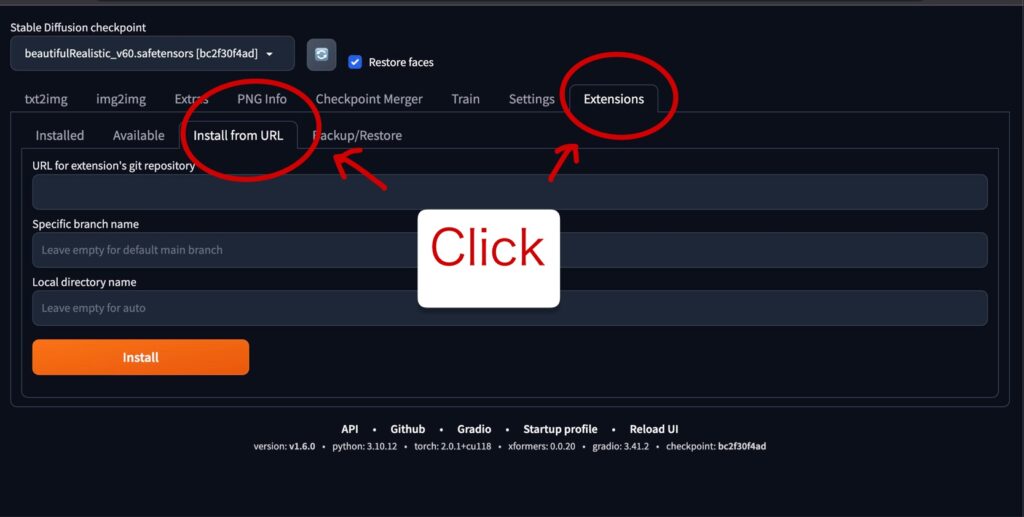
3、次に「github」のページから「Code」をコピーします。


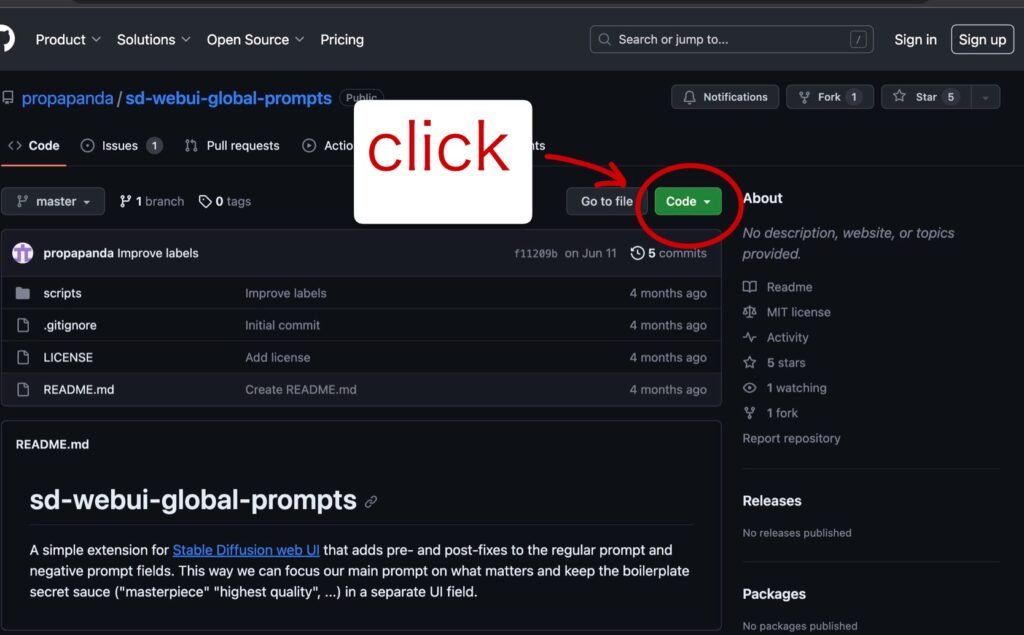
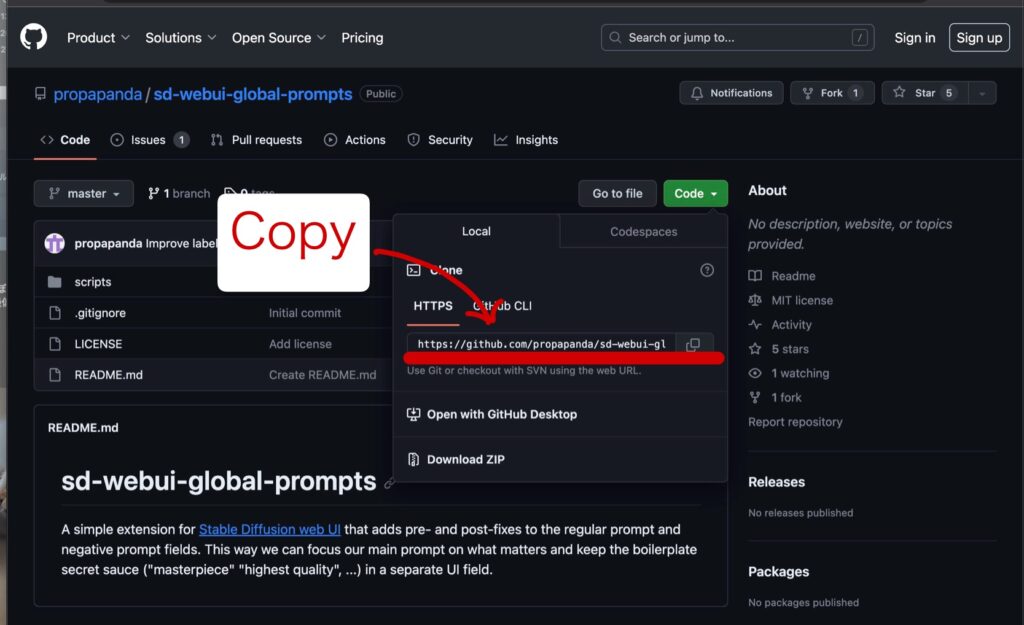
4、コピーした「Code」を「URL for extension’s git repository」に貼り付けます。
5、「Install」ボタンをクリックします。インストールが完了すると、文字が表示されます。
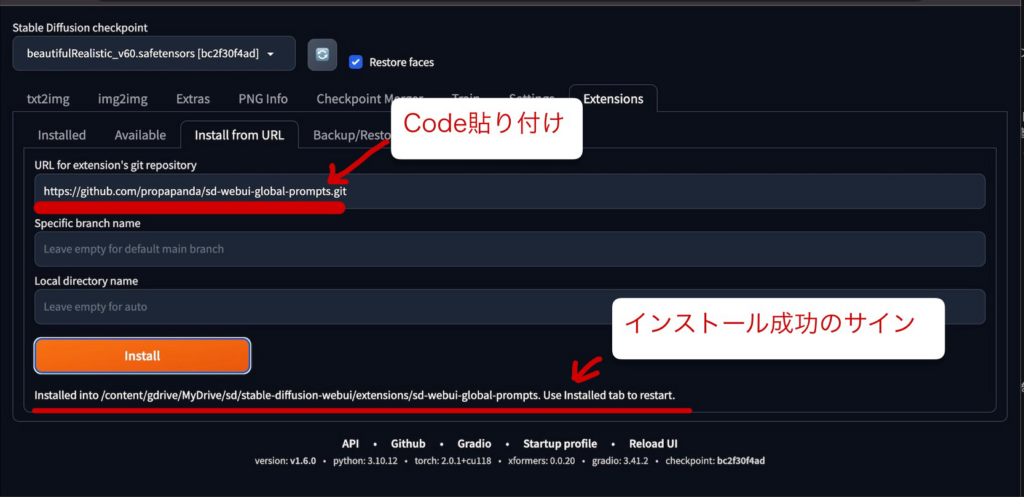
6、「Extensions」タブに移動し、「Installed」タブを選択します。次に、「Apply and quit」ボタンをクリックして再起動します。
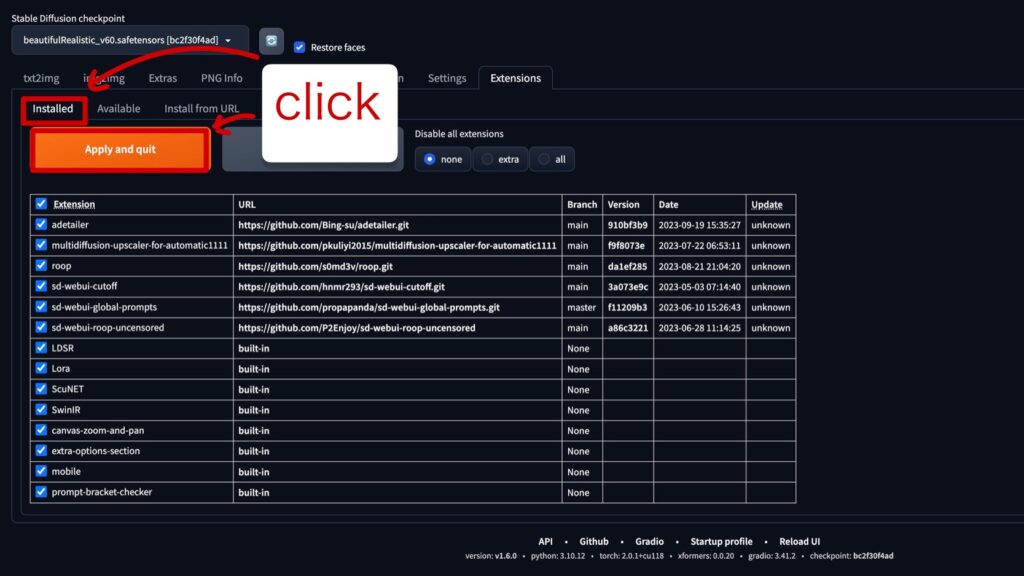
7、「Tx2txt」や「img2img」のタブを開き、下に「Global Prompt」の項目が追加されていれば、インストール完了です。
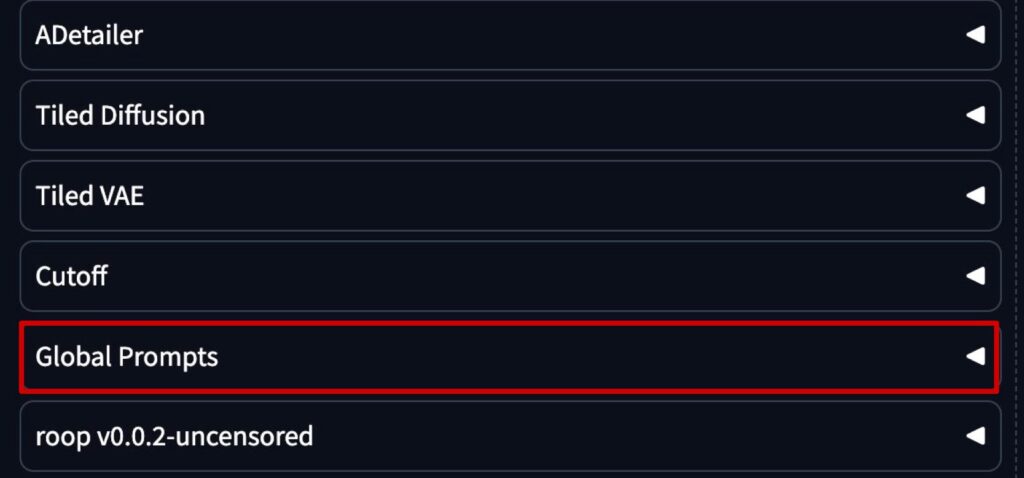
拡張機能「Global Prompts」の使い方
「Global Prompts」の使い方は、極めて簡単です。
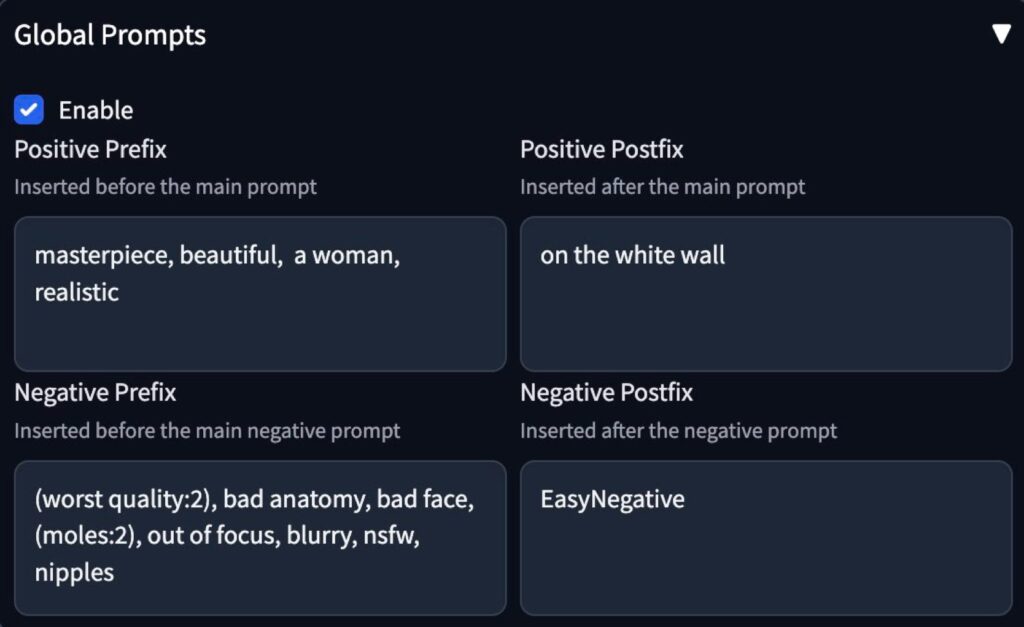
以下の4つの項目に呪文(プロンプト)を入力し、「Enable」にチェックを入れるだけで、使用できます。
Positive Prefix: ポジティブプロンプトの先頭に付けるタグ。
Positive Postfix: ポジティブプロンプトの最後尾に付けるタグ。
Negative Prefix: ネガティブプロンプトの先頭に付けるタグ。
Negative Postfix: ネガティブプロンプトの最後尾に付けるタグ。
以下の画像は私がよく使用する呪文(プロンプト)を入力したものです。
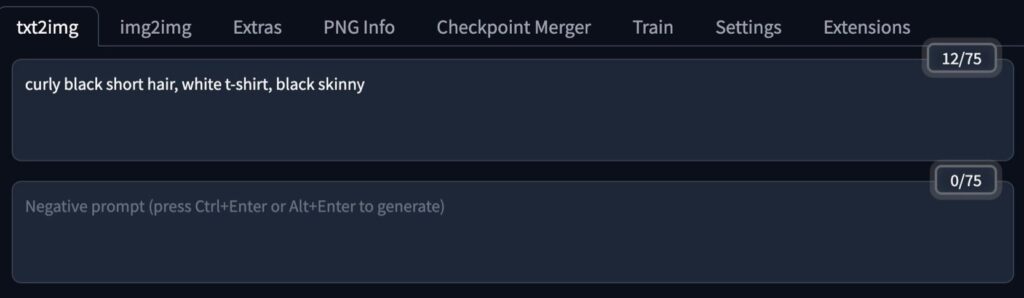
あとは、他に使用したい呪文(プロンプト)を通常のプロンプト欄に入力します。
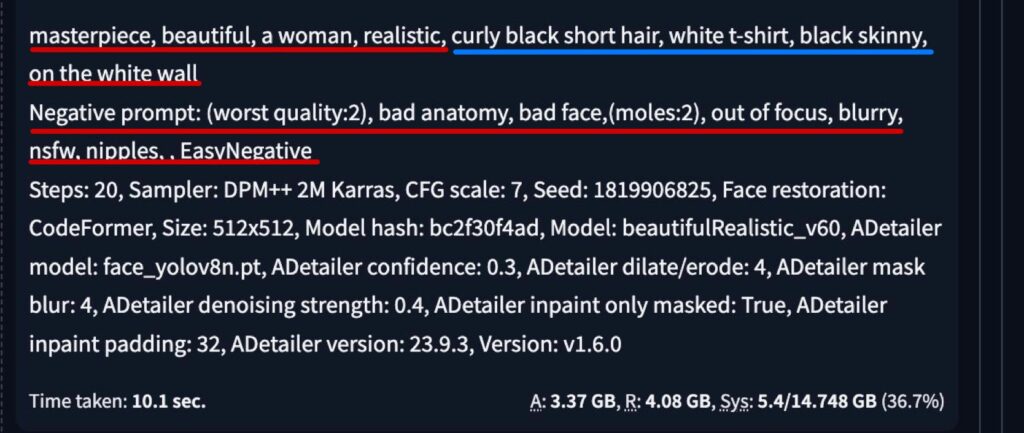
画像生成後、「Global Prompts」が正常に機能しているか、生成された画像の下にある出力パラメーターを確認しましょう。
正しく機能していた場合、赤の下線のように反映されます。
まとめ
いかがでしたでしょうか?
Stable Diffusionの拡張機能「Global Prompts」について解説してきました。
今回のポイントをまとめると、以下のようになります。
- 「Global Prompts」を使用すると、プロンプトのテンプレート部分をすっきりさせることができる。
- 画像の品質部分以外を変更したい場合や、プロンプト解析後に品質を追加する手間を省くことができる。
- テンプレートの呪文(プロンプト)を独自で保存し、「Global Prompts」に入力する。
この記事が多くの方の画像生成のお役に立てば幸いです。
他にもStable Diffusionに関する記事を掲載してます。よろしければ、そちらの記事もご活用ください!
画像生成AIを使いこなすには、ツールの使い方だけでなく、プロンプト改善・環境導入・モデル選定・作業フローの理解が重要です。制作に役立つAI資料をまとめて受け取れます。
クリエイター向け資料を受け取る