
Mistral Vibe は、旧 Le Chat の延長線にあるチャット画面ではなく、仕事を進める Work Mode とコード作業を進める Code Mode を一つの入口にまとめた AI agent です。『名前だけ変わったのか』『どこから始めればいいのか』で止まりやすいサービスだからこそ、最初に全体像をつかむだけで導入判断がかなり楽になります。
この記事では、Le Chat から何が変わったのかを整理したうえで、Work Mode と Code Mode の違い、CLI・VS Code・Web の選び方、料金と運用上の注意点まで初心者向けに順番に確認します。

内容をまとめると…
Le ChatからVibeへの統合は、改名ではなく導線の再設計
Work ModeとCode Modeは、扱う成果物で切り分けると迷いにくい
Code Modeの入口はCLI・VS Code・Webの3択で、作業場所から選ぶ
プラン比較は回数より、管理機能とデータ扱いの差で見る
生成AIを「少し触って終わり」にせず、業務効率化・副業・AIエージェント活用までつなげたい方向けに、基礎から実践まで整理できる無料資料を用意しています。
記事とあわせて、AIに作業を任せる考え方や長く使える活用スキルを確認しておきたい方は受け取っておいてください。

Mistral Vibeで何が変わった?
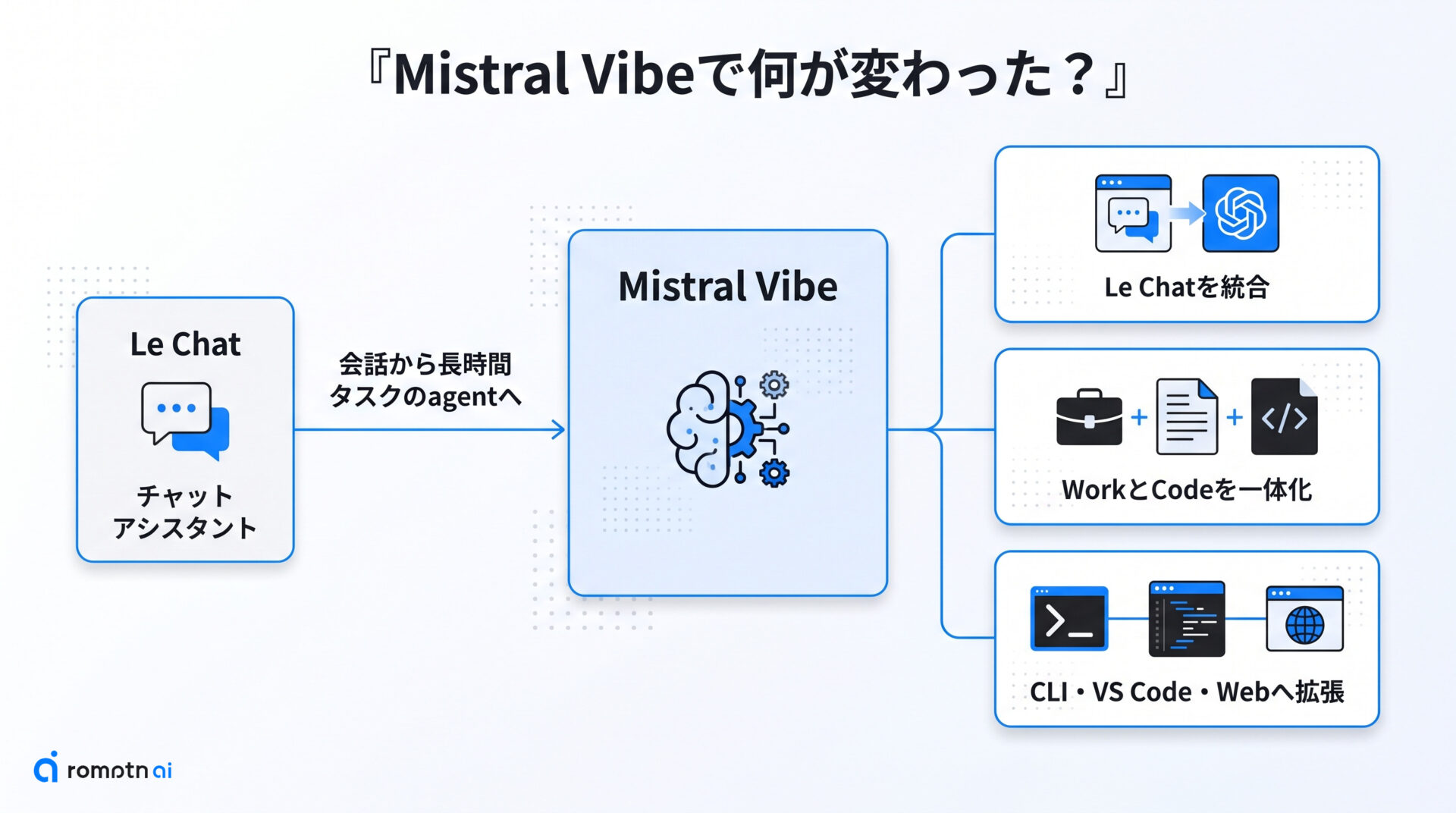
いちばん大きい変化は、Le Chat が単なる会話画面ではなく、仕事を進める Work Mode と開発を進める Code Mode をまとめた Mistral Vibe の入口として再定義されたことです。会話履歴、設定、契約は引き継がれるので、既存ユーザーは移行作業を意識せずに使い始められます。
一方で、使い方の発想はかなり変わります。以前の Le Chat は「質問に答えるAI」として理解しやすかったのに対し、Vibe は長時間のタスクを任せる agent として設計されています。まずは rename の意味、次に Work と Code の役割分担、その後に CLI・VS Code・Web の入口と料金の見方を押さえると全体像が崩れません。
① Le ChatがVibeに統合
2026年5月28日に Le Chat は Vibe へ統合され、既存の履歴、設定、プランはそのまま引き継がれました。ここで重要なのは、名前だけを変えたのではなく、Mistral 側が『仕事にもコードにも使う agent』として入口を一本化したことです。
そのため、以前の Le Chat を「チャットUIの延長」として見ていると新しい位置づけを見失いやすくなります。今の Vibe は、会話からタスク実行へ重心を移した製品だと捉え直したほうが、後続の Work Mode や Code Mode の役割が理解しやすくなります。
② WorkとCodeが一つに
Vibe の見方を一言でまとめるなら、仕事用の Work Mode と開発用の Code Mode を一つの製品で切り替える構成です。資料づくりや情報整理、日常業務の自動化を進めたいときは Work 側に寄り、ファイル編集やコマンド実行、PR 作成まで進めたいときは Code 側に寄ります。
別製品を並べているのではなく、同じアカウントと導線の中で役割を分けているのが今の特徴です。『業務用 AI』と『コーディング agent』を別々に選び直さなくてよい点が、旧 Le Chat 時代との大きな差です。
③ VS CodeとWebが増えた
Code Mode の入口も広がりました。今はローカルの CLI だけでなく、VS Code 拡張と Web 上の Vibe Code sessions から同じ系統の agent を呼び出せます。つまり『ターミナル派だけの道具』ではなく、エディタ中心でもブラウザ中心でも入りやすい形に変わっています。
この変化のおかげで、導入時の選択肢は増えました。反面、どこから始めるべきかで迷いやすくもなっています。以降の章では、CLI・VS Code・Web を用途別に切り分けて、自分に合う入口を選びやすくします。
Work ModeとCode Modeの違い
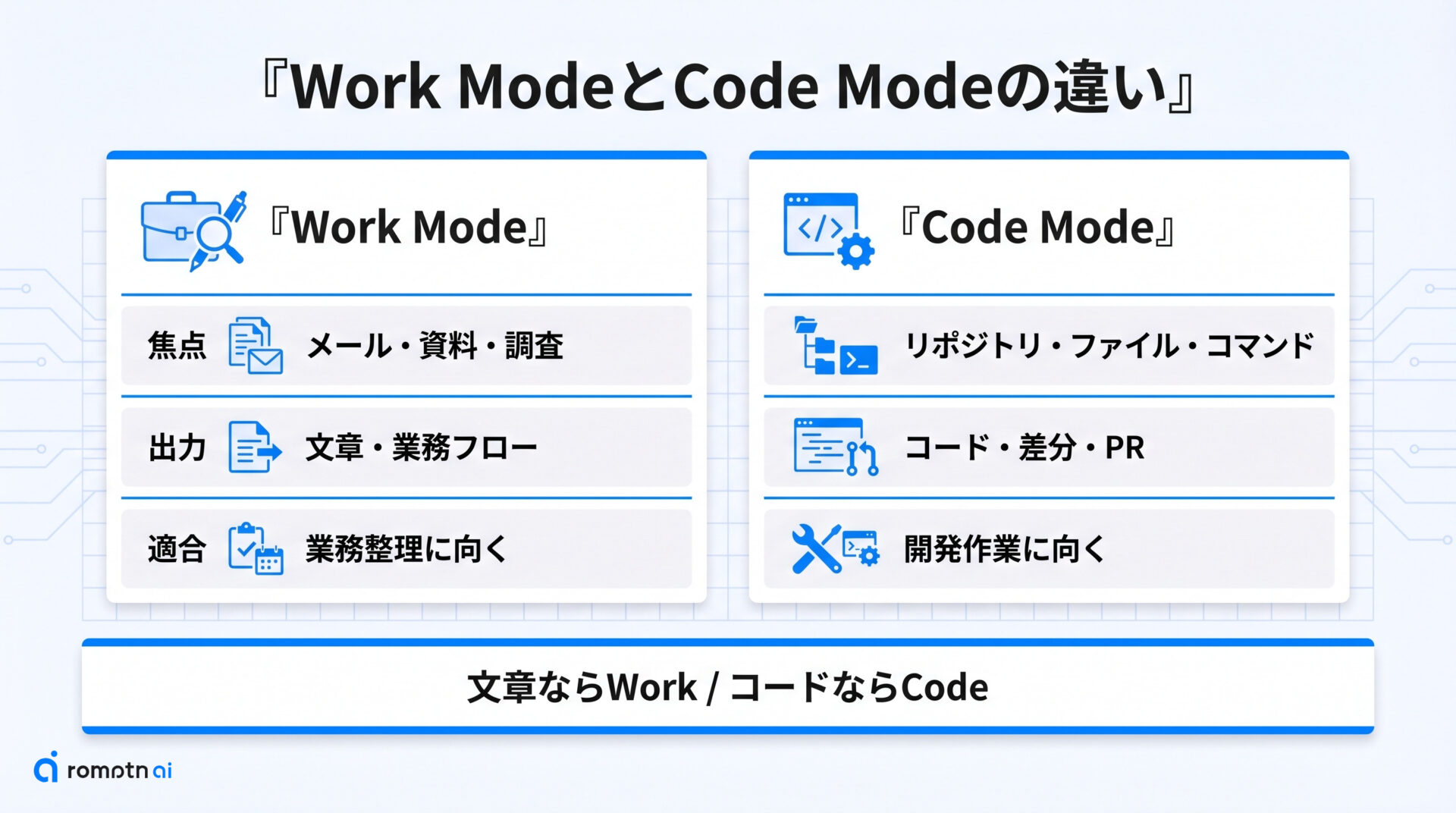
両者の違いは、扱う対象にあります。Work Mode はメール、予定、資料、調査のような業務タスクをまたいで進める面で、Code Mode はリポジトリ、ファイル、コマンド、差分レビューのような開発タスクを扱う面です。
迷ったときは『成果物が文章や業務フローか』『成果物がコードや実行結果か』で切り分けると判断しやすくなります。ここが曖昧なままだと、便利さより先に操作の違いで詰まりやすいので、先に役割分担を決めてから surface を選ぶほうが失敗しません。
① Work Modeが向く作業
Work Mode が向くのは、複数の情報源を行き来しながら一つの仕事を終わらせたい場面です。たとえば、情報を集めて要点を整理する、会議準備のたたき台を作る、日々の業務を数段階に分けて進める、といった仕事では相性がよくなります。
コードやローカル環境を直接触る必要がないなら、まずはこちらを考えると自然です。『文章と作業整理に強い agent』として見ると、Code Mode と役割がぶつからず、導入後の使い分けも明確になります。
② Code Modeが向く作業
Code Mode は、リポジトリを読み、ファイルを編集し、コマンドを走らせ、必要なら pull request 作成まで進める開発向けの面です。単にコードを説明するだけでなく、実際の作業手順を agent に肩代わりさせたいときに真価が出ます。
ただし、何でも自動で確定するわけではありません。コマンド実行や変更内容の確認には人の承認を挟む前提で設計されているため、『任せるが、最後は自分でレビューする』運用が基本になります。ここが Work Mode との大きな境目です。
Code Modeはどこから始める?
Code Mode を始める入口は、CLI、VS Code、Web の3つです。中身の agent は近くても、向いている作業体験はかなり違います。最初に選ぶべきなのは『どの機能が強いか』より『自分がどの場所で一番長く作業するか』です。
ターミナル中心なら CLI、エディタ中心なら VS Code、ローカル端末を開きっぱなしにしたくないなら Web、という切り分けが基本になります。ここを雑に選ぶと、便利さより先に操作感のズレが気になります。
① CLIで始める
CLI は、細かい制御を自分で握りたい人に向いています。対話的に agent と往復するだけでなく、vibe --prompt のような non-interactive 実行もできるため、既存の開発フローに組み込みやすいのが強みです。
加えて、手動セットアップでは Python 3.12 以降が前提になり、利用先も Mistral 提供モデルだけに限りません。ローカルモデルや互換 API key を視野に入れたい人なら、最初から CLI を選ぶ価値があります。逆に、導入の軽さを優先するなら VS Code や Web のほうが始めやすいです。
② VS Codeで始める
VS Code 拡張は、ふだんのエディタ作業の延長で agent を使いたい人に最も相性がいい入口です。拡張機能の中に Vibe agent が入っているため、通常利用だけなら別に CLI を入れなくても始められます。
コード、開いているファイル、差分の流れをそのまま見ながらレビューできるので、初学者でも作業の追跡がしやすいのが利点です。すでに VS Code が主戦場なら、最初の一歩はここからで十分です。ただし、完全な自動実行やスクリプト連携まで求めるなら、後から CLI を併用したほうが伸びやすくなります。
③ Webで始める
Web は、ローカル端末に依存せずに Code Mode を試したい人に向いています。remote sessions を使えば、手元のマシンを常時開いておかなくても、ブラウザ側から作業を進めやすくなります。
会社PCの制約が強い場合や、まずは軽く体験してみたい場合にも相性がいい選択です。反対に、手元の環境や既存の shell ワークフローと密に連携したいなら、CLI や VS Code のほうが自由度は高くなります。
料金と注意点
導入前に見るべきなのは、料金表の細かい数字よりも、どのプランでどの運用が現実的になるかです。Mistral の公式 docs は Free、Pro、Student、Team、Enterprise という役割差を中心に説明しており、usage の固定値を暗記するより、必要な権限や管理機能があるかで判断したほうが実務では外れにくくなります。
また、Code Mode は『使えるかどうか』だけでなく、『どこで承認が入り、会話や実行結果がどう扱われるか』まで合わせて理解しておく必要があります。特にチーム利用では、レビュー導線とデータ扱いを後回しにしないほうが安全です。
① FreeとProとTeamの違い
まず個人で試すなら Free か Pro の比較から考えるのが自然です。Free は体験の入口としては十分ですが、継続的に仕事や開発で使うなら、制約やデータ扱いも含めて Pro のほうが判断しやすくなります。
複数人で運用するなら Team 以上が候補になります。Team ではロールベースの管理が入り、Enterprise まで行くと SAML SSO や audit logs など、組織運用向けの要件が前面に出ます。つまり、選び方の軸は『何回使えるか』より『誰が、どの統制で使うか』です。
② 承認とレビューの流れ
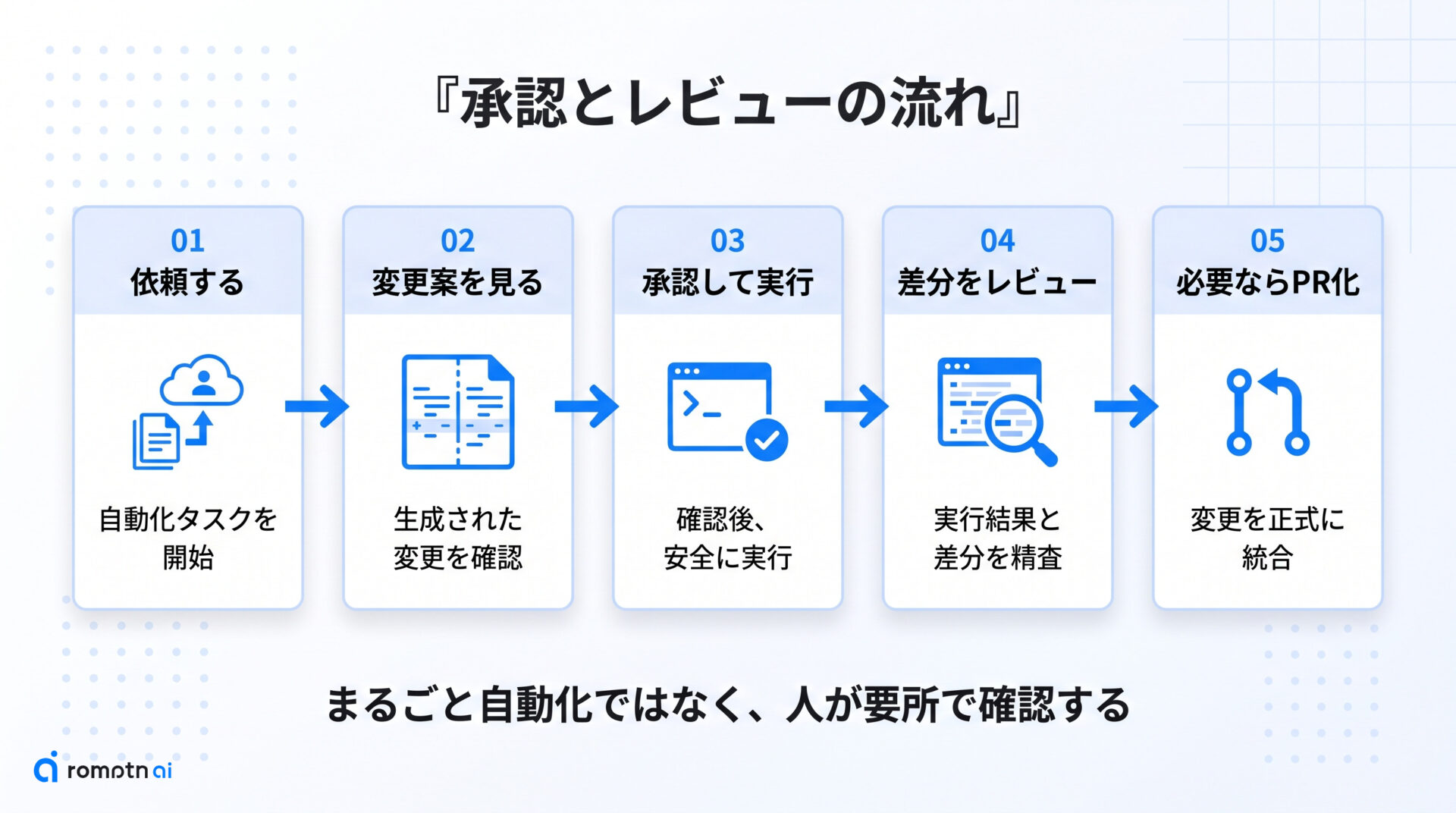
Code Mode は、agent に作業を任せつつも、人が要所で確認する前提で組まれています。ファイルを書き換える、コマンドを実行する、差分を確定する、pull request を出す、といった局面では『まるごと自動化』より『確認しながら進める』感覚に近いです。
この設計は、初心者には少し手数が多く見えても、実務ではかなり重要です。レビューを飛ばさず、差分の責任を人が持てるので、導入直後でも事故を起こしにくくなります。速さだけでなく、戻しやすさまで含めて運用を考えるなら、この承認モデルはむしろ利点です。
③ データ利用と上限の見方
データ利用の見方は、料金より先に確認しておきたい論点です。公式 privacy docs では、Free plan の Vibe 会話はモデル改善に使われる可能性がある一方、Pro、Team、Enterprise の会話は既定で学習利用されないと整理されています。
また、usage の感じ方は時期や契約で変わりやすいため、ネット上の断片的な数値を鵜呑みにしないほうが安全です。導入判断では、固定値の比較より『自分のプラン画面で何が見え、どこに制限が出るか』を確認するほうが、後からズレにくくなります。
よくある質問
- QMistral Vibe は無料で使えますか?
- A
無料で試し始めることはできます。ただし、継続利用を前提にするなら、使える量だけでなくデータ扱いや管理機能も合わせて見たほうが判断しやすくなります。個人の検証なら Free、仕事で頻繁に使うなら Pro 以上を基準に考えると整理しやすいです。
- QVS Code 拡張だけで始められますか?
- A
通常の利用なら始められます。VS Code 拡張には Vibe agent が組み込まれているので、まずエディタ上で体験するだけなら別に CLI を入れなくても問題ありません。後から自動化や細かな制御をしたくなった段階で CLI を足せば十分です。
- QCLI はローカルモデルや別の API キーでも使えますか?
- A
公式 docs では、その柔軟性が CLI の特徴として案内されています。Mistral 提供モデルだけに閉じず、ローカルモデルや互換 API key を使う前提も視野に入っているため、開発フローを細かく組みたい人ほど CLI との相性が良くなります。
- QFree plan の会話は学習に使われますか?
- A
公式 privacy docs では、Free plan の Vibe 会話はモデル改善に使われる可能性があると整理されています。機密性を強く気にする用途なら、Pro 以上での既定動作も確認したうえで、どのプランを選ぶかを決めたほうが安全です。
まとめ
Mistral Vibe を理解する近道は、Le Chat の新しい名前として見るのではなく、Work と Code を一つにまとめた agent の入口として捉えることです。ここが分かると、どこから始めるべきかもかなり明確になります。
- 業務整理や文章中心なら Work Mode から入る
- コード編集やコマンド実行まで任せたいなら Code Mode を選ぶ
- 入口は CLI、VS Code、Web のうち普段いちばん長くいる場所で決める
- 料金は数値より、管理機能とデータ扱いの差で見る
最初の一歩としては、個人なら VS Code か Web で体験し、運用を広げたくなった段階で CLI や上位プランを足していく形が現実的です。
AIを実務で使い続けるには、ツール名を覚えるだけでなく、目的を分解し、文脈を渡し、出力を評価する力が必要です。AI副業やAIエージェント活用の入口をまとめた資料セットを無料で受け取れます。
無料資料を受け取る