
CSVやExcelの前処理、集計、報告用ファイル作成を毎回手で回していると、細かい整形だけで時間を奪われます。Claude Coworkを使うと、ローカルファイルをそのまま渡しながら、整形から成果物化まで一連の流れを進めやすくなります。
この記事では、最初に試す手順、任せやすい作業、Claude for Excelとの違い、始める前の注意点を順に追えます。読後には、自分の表計算業務でCoworkをどこから使い始めるべきか判断しやすくなります。

内容をまとめると…
Claude CoworkはローカルのCSV/XLSXを触りながら整形から保存までつなげやすい
最初の検証はCSV、小さな処理単位から始めると詰まりにくい
依頼は目的、処理内容、出力形式、確認観点まで書くと戻りが減る
Claude for Excelは表の中の対話修正、Coworkは外側の自動処理に向く
専用フォルダと結果確認を外さないと実務投入しやすい
生成AIを「少し触って終わり」にせず、業務効率化・副業・AIエージェント活用までつなげたい方向けに、基礎から実践まで整理できる無料資料を用意しています。
記事とあわせて、AIに作業を任せる考え方や長く使える活用スキルを確認しておきたい方は受け取っておいてください。

Claude Coworkで何が変わる?
まずは、チャットに表を貼り付ける使い方との違いを押さえます。
Claude CoworkはローカルのCSVやXLSXに直接触れながら、整形、集計、出力までまとめて進めやすいのが強みです。表を会話欄へ貼り直すより、元ファイルを渡したまま作業を続けやすくなります。
通常のチャットでもファイル分析はできますが、Coworkは作業フォルダの中で複数の手順を続けて実行し、そのまま成果物を保存しやすい点が違いです。営業リストの整理から報告用ファイルの作成まで、一連の流れを切らさず進めたい時に向いています。
自動処理の流れ
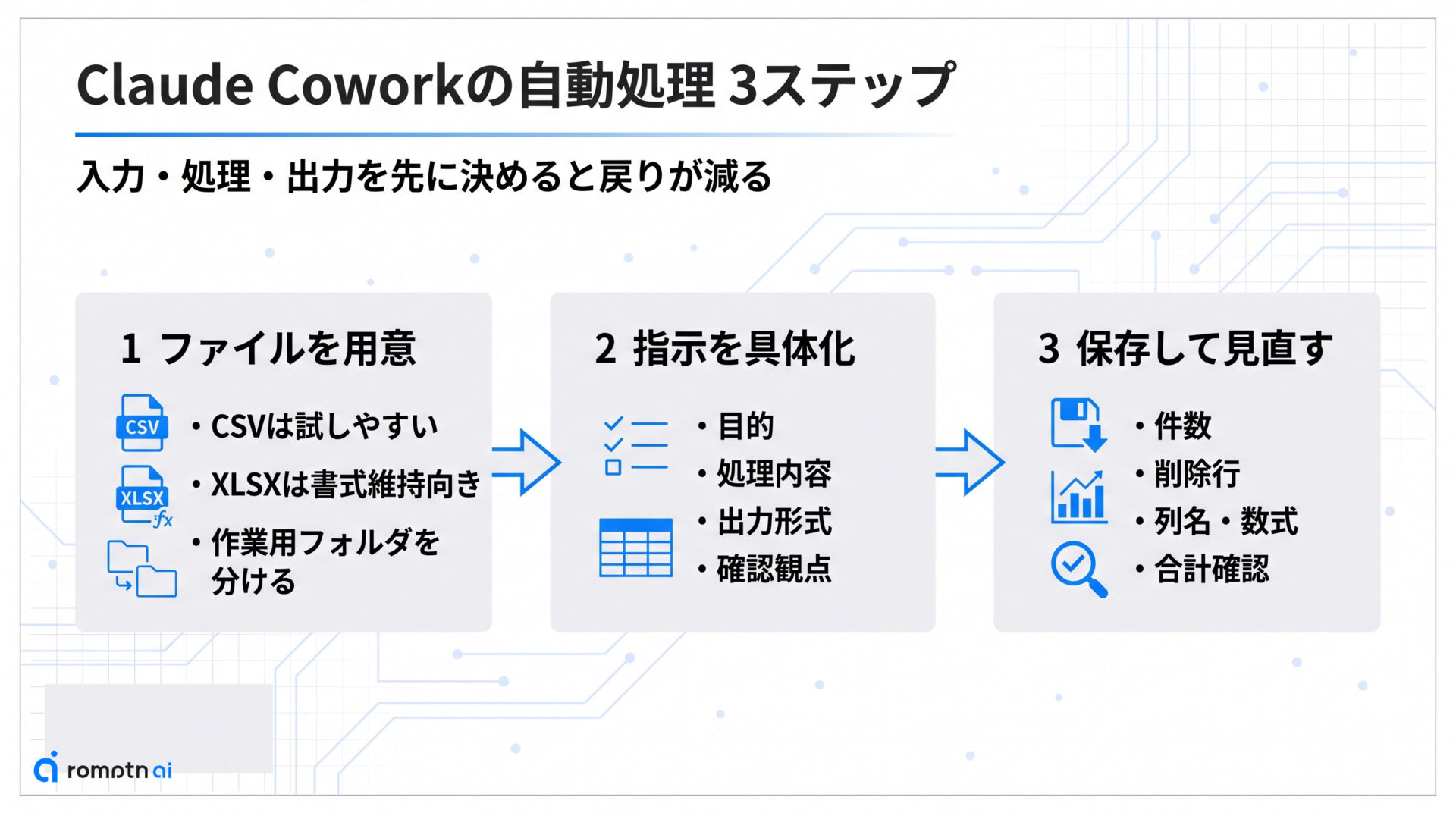
ここでは、最短で試す時の全体像を先にそろえます。
流れはシンプルで、1回ごとの依頼を細かく分けるより「入力」「やってほしい処理」「ほしい出力」を先に決めると戻りが減ります。最初に全体を掴んでおくと、途中で指示を足す時もぶれにくくなります。
- CSVかXLSXを作業用フォルダに置く
- 何を整え、どう集計し、何の形式で返してほしいかをまとめて伝える
- 返ってきたXLSXやレポートを保存し、数字や列名が意図どおりか見直す
この3段階で考えると、次の章で扱う「ファイルを用意する」「指示を具体化する」「結果を保存して見直す」も迷いにくくなります。
① ファイルを用意する
CSVは列構成が素直で、余計な書式の影響を受けにくいため、まず試すなら扱いやすい形式です。XLSXは複数シートや書式を保ったまま返したい時に向いています。
作業用フォルダを1つ切り、元データ、途中成果物、完成版を分けて置くと、どのファイルを触ったか追いやすくなります。機密データを混ぜない専用フォルダにしておくと、後で安全管理もしやすくなります。
② 指示を具体化する
依頼の質で戻り回数が変わるため、この章では「何をどう直すか」を言語化します。
「表をきれいにして」だけでは、列追加なのか重複除去なのか、最終成果物がXLSXなのか要点メモなのかが曖昧です。目的、対象列、除外条件、出力形式まで先に決めておくと、1回で欲しい形に近づきます。
| 伝える項目 | 例 |
|---|---|
| 目的 | 売上データを週次報告用に整える |
| 処理内容 | 表記ゆれ修正、重複除去、担当者別集計 |
| 出力形式 | XLSX 1ファイルと要点メモ |
| 確認観点 | 列名、欠損、合計値が崩れていないか |
たとえば「顧客名の表記ゆれをそろえ、重複行を削除し、担当者別の件数表と棒グラフを作ってください」のように頼むと、Claudeが次の判断をしやすくなります。
③ 結果を保存して見直す
返ってきたファイルをそのまま配る前に、最後の確認だけは人が持つのが安全です。
見るポイントは難しくなく、元データ件数と大きくずれていないか、削除された行に誤りがないか、列名や数式が崩れていないかの3点で十分です。集計表やグラフを作らせた場合は、総計だけでも手元で照合すると事故が減ります。
問題があれば、差分だけを短く返せば再調整しやすくなります。「担当者Aの件数が1件少ない」「日付列はYYYY/MM/DDでそろえてほしい」のように具体的に戻すと、次の修正が速くなります。
任せやすい作業の具体例
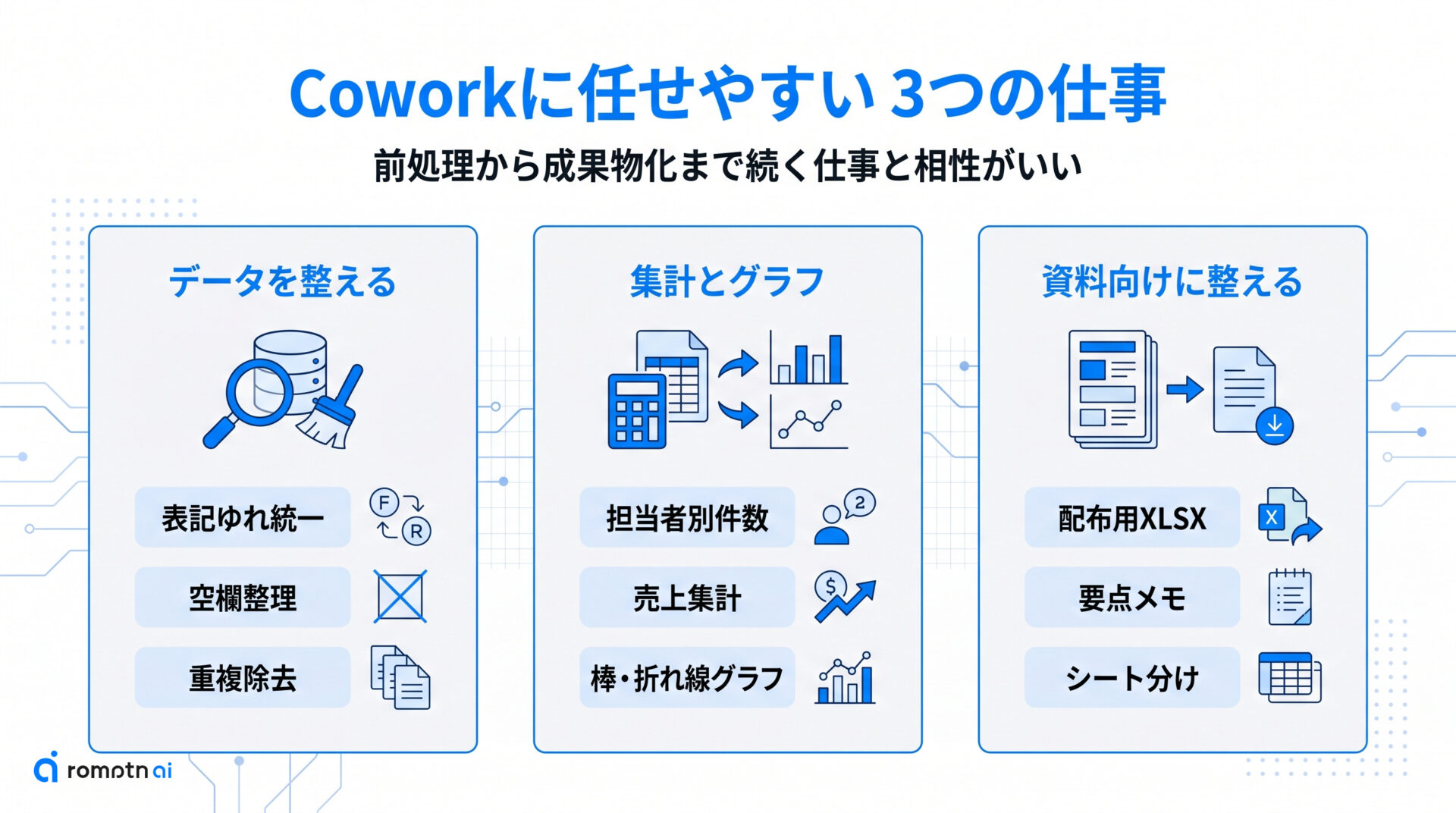
ここでは、実務で任せやすい作業を作業単位で切り分けます。
Claude Coworkの良さは、単発の質問よりも「前処理から出力まで続く仕事」をまとめやすい点にあります。とくに、整形、集計、資料化の3系統はCSVやExcel業務と相性がよく、最初の成功体験を作りやすい領域です。
この後の3つの章では、それぞれどこまで任せやすいかを具体化します。自分の業務がどの段階に近いかを見ながら読むと、導入イメージをつかみやすくなります。
① データを整える
前処理は手作業だと地味に時間を奪われるため、Coworkの効果が出やすい場面です。
たとえば、表記ゆれの統一、空欄の扱い整理、姓と名の分割、不要列の削除、重複行の除去はまとめて頼みやすい作業です。ルールを先に決めて渡せば、毎週同じ手直しを繰り返す負担をかなり減らせます。
重要なのは「何を正とするか」を一緒に伝えることです。都道府県名は正式表記に寄せる、電話番号はハイフンなしにする、空欄は空欄のまま残す、のように基準を入れると仕上がりが安定します。
② 集計とグラフを作る
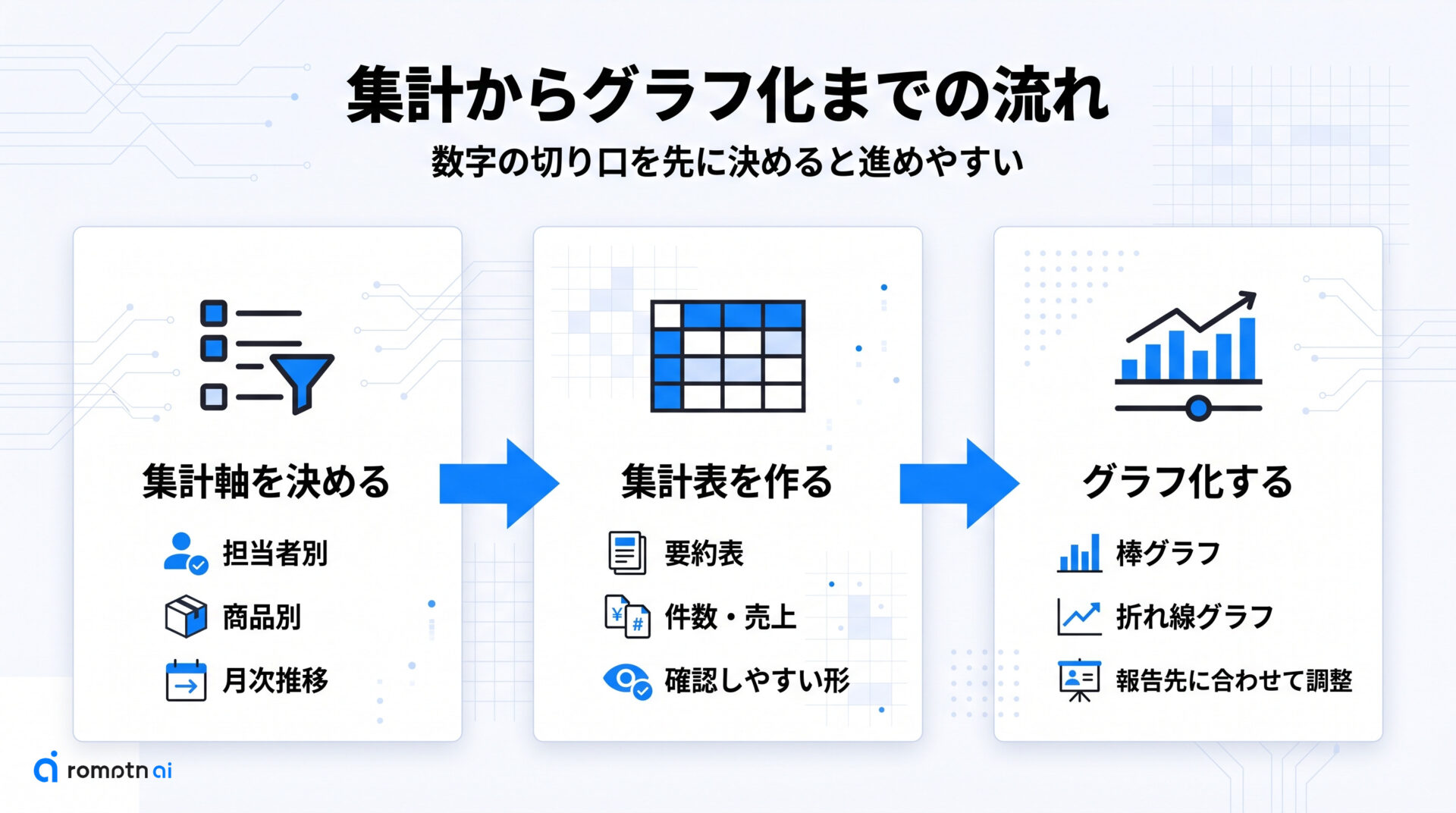
集計と可視化は、数字の切り口を先に決めると一気に進めやすくなります。
担当者別件数、商品別売上、月次推移のような集計軸がはっきりしていれば、Claudeは表の要約とグラフ作成をまとめて返しやすくなります。まず集計表を作り、その結果から棒グラフや折れ線グラフを出す流れにすると確認もしやすいです。
報告先が決まっているなら、「役員向けにざっくり」「営業会議向けに担当者別を強調」のように見せ方まで伝えると、同じ数字でも使いやすい形に寄せられます。
③ 資料向けに整える
成果物化まで任せる時は、最終利用シーンを先に渡すのが近道です。
社内配布用のXLSXなのか、会議添付用の要点メモなのかで、必要なシート構成や書式は変わります。見出し色、固定してほしい列、別シートに置きたいサマリーなどを先に言うと、後から整え直す手間が減ります。
「整形済みデータ」「集計表」「グラフ用データ」を分けてほしいような依頼も通しやすいため、分析止まりで終わらず配布物に近い形まで持っていけます。資料作成の直前まで自動化したい人ほど、この使い方と相性がいいです。
Claude for Excelとの違い
ここでは、CoworkとClaude for Excelの役割差だけを先に整理します。
CoworkはExcelファイルの外側で作業フロー全体を進めたい時に向いており、Claude for Excelはワークブックの中でセルを見ながら対話したい時に向いています。どちらが上というより、触る場所が違うと考えると迷いにくいです。
| 向いている場面 | Claude Cowork | Claude for Excel |
|---|---|---|
| 入力 | ローカルのCSV/XLSXや作業フォルダ | 開いているワークブック |
| 強み | 整形から成果物保存まで一気通貫 | セル参照つきの確認や更新 |
| 使いどころ | 前処理、集計、別ファイル出力 | 数式を保った修正、表の読み解き |
ファイルをまとめて整えて別成果物を作るならCowork、今開いている表の中で確認と修正を進めるならClaude for Excel、という切り分けで考えると実務に当てはめやすくなります。
使う前の条件と注意点
ここでは、試す前に引っかかりやすい前提だけ先に片づけます。
便利さだけで始めると、環境条件やファイル設定で途中停止しやすいため、事前確認は大切です。とくに「どこで使うか」「XLSXをそのまま扱えるか」「機密データをどこまで渡すか」の3点は、最初に押さえておくと詰まりにくくなります。
次の3つの章で、プランと環境、XLSXの前提、安全運用を順に確認します。ここを飛ばさないだけで、試行錯誤の回数はかなり減ります。
① 使えるプランと環境
CoworkやExcelアドインは、どこでも同じ条件で動くわけではないため、最初に利用場所を確認します。
執筆時点では、Claude CoworkはClaude Desktopの有料プラン前提で案内されており、ブラウザだけで完結する感覚では考えない方が安全です。Claude for Excelも有料プラン向けのアドインなので、まず自分の端末と業務環境で動かせるかを見ます。
社内PCで拡張機能やローカルファイル操作に制限がある場合は、手順以前に許可条件を確認した方が早いです。個人環境で試して流れをつかんでから業務導入へ進むと、詰まりどころを切り分けやすくなります。
② XLSXの前提条件
CSVは比較的そのまま渡しやすい一方、XLSXは処理前提を満たしているかでつまずきやすい形式です。
まずはCSVで流れを確認し、書式や複数シートを保ったまま返したい段階でXLSXへ広げると失敗しにくいです。XLSXで始める場合も、最初は小さなサンプルファイルで動作を見ておくと安心です。
③ 安全に任せるコツ
安全に使うコツは、「触らせる範囲を狭くする」「結果を必ず見る」「定期実行を油断しない」の3つです。
機密性の高いファイルを含むフォルダを丸ごと渡すのではなく、作業対象だけを入れた専用フォルダを使うと事故を減らせます。削除や上書きの可能性もあるため、元データは別場所に残しておく方が安全です。
定期実行や長めのタスクは便利ですが、最初から放置運用にしないのが無難です。しばらくは途中結果と保存先を確認し、指示範囲が広がっていないかを見ながら慣らすと、実務投入しやすくなります。
よくある質問
- QClaude CoworkはWeb版のClaudeでも使えますか?
- A
執筆時点では、Claude CoworkはClaude Desktop前提の機能として案内されています。ブラウザ版の通常チャット感覚で使うものではなく、ローカルファイルや作業フォルダを扱う前提で考えると分かりやすいです。
- QCSVとXLSXはどちらを渡すと進めやすいですか?
- A
最初の検証はCSVが進めやすいです。列構造が素直で処理条件も整理しやすく、XLSXで必要になる設定差分に悩みにくいからです。書式や複数シートを保ったまま返したい時にXLSXへ広げると、切り分けがしやすくなります。
- QClaude for Excelだけで同じことはできますか?
- A
Excel内の確認や修正なら近いことはできますが、作業フォルダをまたいだ前処理や別成果物の保存まで一気通貫で進めたいならCoworkの方が向いています。いま開いている表の中で完結するか、外側のファイルワークフローまで触りたいかで選ぶと判断しやすいです。
- Q機密性の高い表計算データを扱う時は何に注意すべきですか?
- A
専用フォルダに必要なファイルだけを置き、元データは別に保管しておくのが基本です。長時間タスクや定期実行は、最初のうちは結果と保存先を都度確認し、想定外の削除や上書きが起きていないかを見ると安心です。
まとめ
最後に、最初の一回で押さえるポイントだけを短くまとめます。
- Claude CoworkはローカルのCSV/XLSXを起点に、整形から成果物保存までつなげやすい
- 依頼は目的、処理内容、出力形式、確認観点まで書くと戻りが減る
- Excel内の対話修正はClaude for Excel、外側の自動処理はCoworkが向く
- 安全に使うには専用フォルダ、元データ分離、結果確認を外さない
まずは小さなCSVを1本用意し、重複除去か担当者別集計のどちらか一つだけを任せてみてください。そこで流れがつかめたら、XLSX出力や報告用ファイル作成まで広げると、業務に載せやすくなります。
自分の表計算作業が「表の中の対話」なのか「ファイル全体の自動処理」なのかを切り分けるだけでも、選ぶ道具と指示の出し方がかなり明確になります。
AIを実務で使い続けるには、ツール名を覚えるだけでなく、目的を分解し、文脈を渡し、出力を評価する力が必要です。AI副業やAIエージェント活用の入口をまとめた資料セットを無料で受け取れます。
無料資料を受け取る