Claude Coworkを試したいのに、「どこまで見えるのか」「社内導入で何を閉じられるのか」が曖昧だと、便利さより不安が先に立ちます。安全性は「使うべきか」ではなく、どの権限を渡し、何を渡さず、誰が設定を持つかで決まります。
この記事では、Coworkの権限境界を5層で整理し、個人利用とTeam / Enterprise導入で何が違うのかを分けて確認します。承認が入る場所、管理者が閉じられる範囲、学習利用と保存期間までまとめて把握できます。
読み終えるころには、「この範囲なら使える」「この業務は人が持つべき」「導入前に何を決めればよいか」を自分の環境に合わせて判断できるはずです。

内容をまとめると…
安全性は「便利か危険か」ではなく、渡す権限の切り方で決まる
connected folders、Connectors、ブラウザ、computer use、VM の境界が一目でつかめる
Team / Enterprise で管理者が閉じられる範囲と監視の限界が分かる
学習利用・保存期間・導入前チェックまで整理できる
生成AIを「少し触って終わり」にせず、業務効率化・副業・AIエージェント活用までつなげたい方向けに、基礎から実践まで整理できる無料資料を用意しています。
記事とあわせて、AIに作業を任せる考え方や長く使える活用スキルを確認しておきたい方は受け取っておいてください。

まず見るべき3つの判断軸
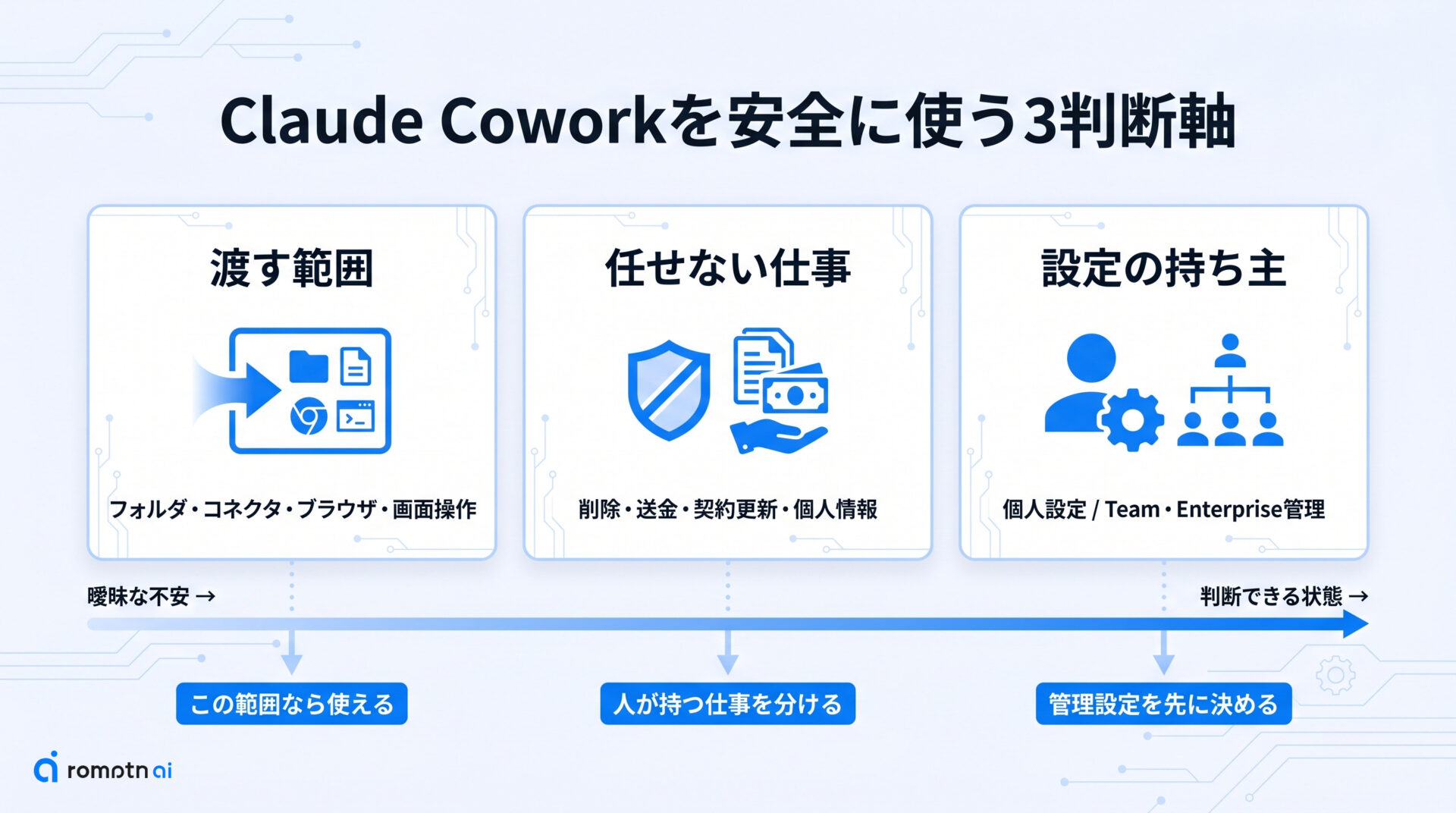
安全に使えるかどうかは、Claude Coworkが強いか弱いかではなく、どの範囲を渡し、どの仕事を渡さず、誰が設定を握るかでほぼ決まります。まずは「便利そうだから全部つなぐ」ではなく、境界線から考えるのが近道です。
最初に見るべき判断軸は次の3つです。
- 渡す範囲: connected folders、コネクタ、ブラウザ、画面操作のうち、どこまで有効にするか
- 渡さない仕事: 機密データ、削除、送金、契約更新のようにミスの代償が大きい操作を含めないか
- 設定の持ち主: 個人で試すだけなのか、Team/Enterpriseで管理者が制御する前提なのか
この3つが固まると、「Coworkは危ないのか」という曖昧な不安が、「この範囲なら使える」「ここは人が持つべきだ」という判断に変わります。以降は、権限境界の地図を見たうえで、承認の入り方、管理者設定、学習利用と保存期間まで順に確認していきましょう。
① 権限を絞るほど使いやすい
Coworkを安全に使うコツは、最初から全部開けることではありません。必要な範囲だけ有効にして、足りなくなったら少しずつ広げるほうが、運用も判断もずっと楽になります。
たとえば最初は、作業用フォルダを1つだけ connected folders に入れ、必要なコネクタだけを接続し、trusted sites も仕事で本当に使うサイトだけに絞ります。Coworkは、より正確な手段があるなら connector や browser を先に使う設計なので、範囲を狭くしても「使えなくなる」より「暴れにくくなる」効果のほうが大きい場面が多いです。
逆に、フォルダもサイトもコネクタも広く開けた状態で使い始めると、便利さは増えても「今どこまで見えているのか」が読めなくなります。最初は不便なくらいでちょうどよく、慣れてから必要な権限だけ足す運用のほうが安全です。
② 機密業務は任せない
安全運用で一番効くのは、「何を有効にするか」より先に「何を任せないか」を決めることです。特に、金融口座、法務文書、医療情報、人事データ、顧客の個人情報のように、ミスや漏えいの代償が大きい領域は Cowork の担当外に置くほうが無難です。
また、削除、送金、契約更新、公開反映、管理者権限での設定変更のような取り返しのつきにくい操作も、人が最後まで持つ前提で考えたほうが安全です。Coworkに任せるなら、下調べ、下書き、要約、比較、候補出しまでにとどめ、最終実行だけは人が行う切り分けが現実的です。
「便利だからやらせる」ではなく、「失敗しても被害が限定される仕事だけ渡す」と決めると、Coworkは急に扱いやすい道具になります。
③ 社内導入は管理設定まで見る
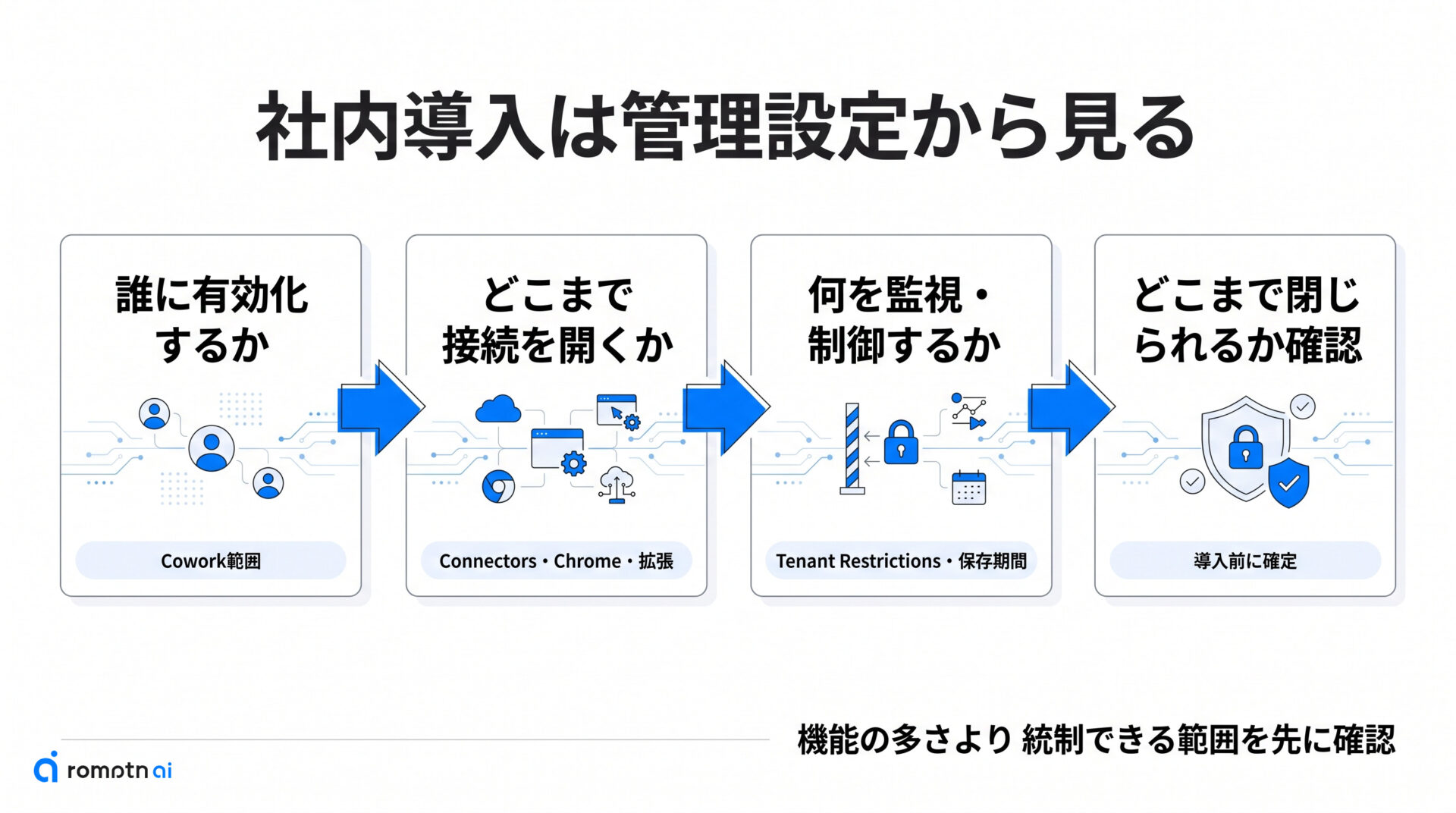
個人でProやMaxを試すのと、Team/Enterpriseで社内導入するのは、同じCoworkでも見方がかなり変わります。個人なら「自分がどこまで開けるか」が中心ですが、組織では誰が有効化し、誰が監視し、どこまで中央で制御できるかまで確認が必要です。
とくに、Coworkの有効化範囲、コネクタの approval、Chrome や desktop extensions の制御、Tenant Restrictions、保存期間、監視方法は、導入後に慌てて考えるより先に決めておくほうが安全です。ここを曖昧にしたまま始めると、現場は便利でも、セキュリティや情シスが後から止めざるを得ない状態になりがちです。
社内導入では「機能があるか」より、「その機能をどこまで閉じられるか」を先に確認しましょう。
Coworkの権限境界を5層で見る
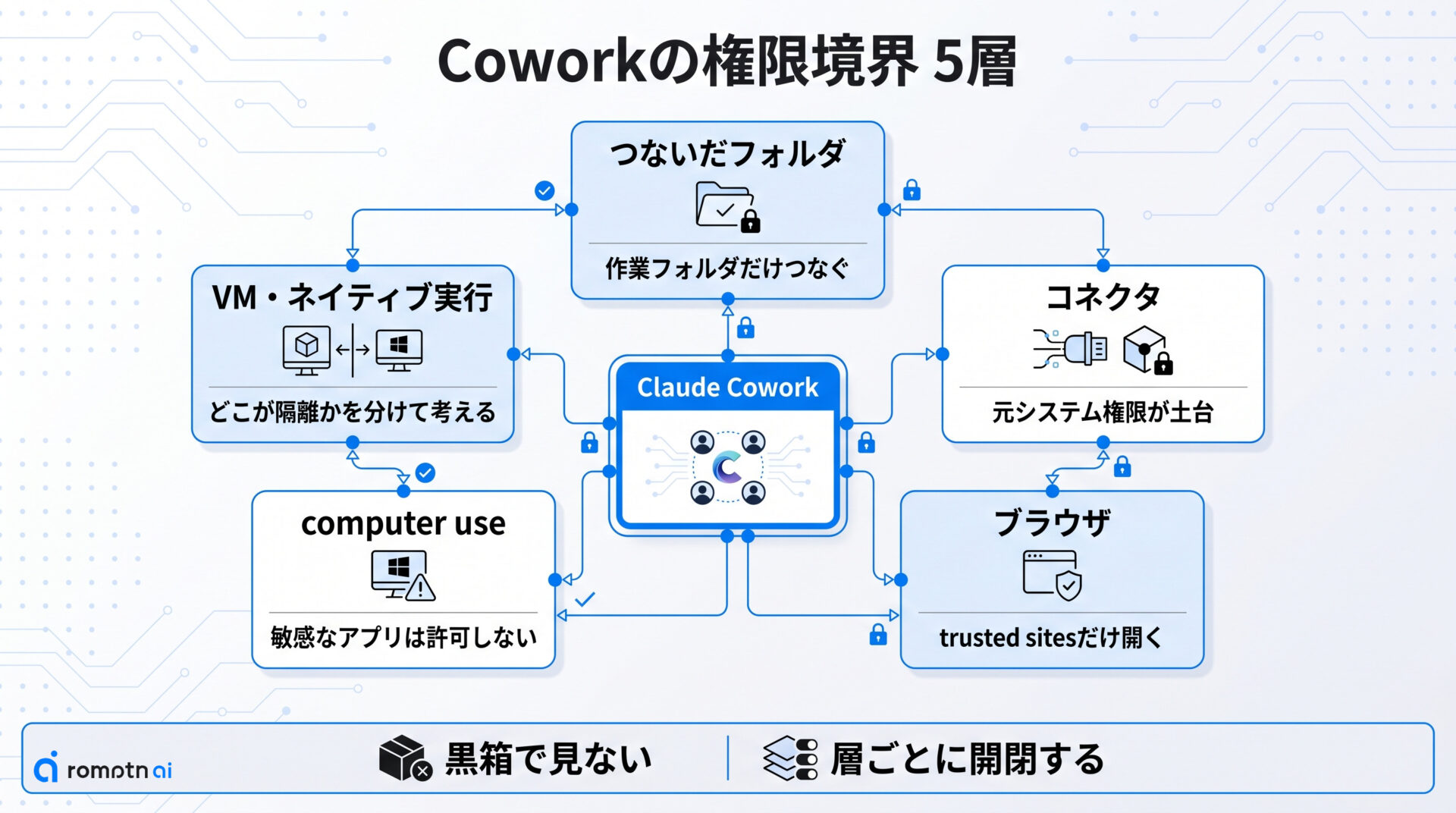
ここでは、Coworkを「ひとつの黒箱」として見るのをやめて、権限境界ごとに分けて考えます。境界を分けてしまえば、「この層は開ける」「この層は閉じる」という判断がしやすくなります。
- つないだフォルダ: ローカルの作業フォルダを読む・書く層
- コネクタ: Gmail や Drive など、外部サービスの権限を借りる層
- ブラウザ: trusted sites を開いて調べる層
- computer use: 画面を見てアプリを直接触る層
- VM / ネイティブ実行: どの処理が隔離環境で、どの処理が端末上で動くかを分ける層
この5層を混ぜてしまうと、「VMだから安全」「PCを触るから危険」といった雑な結論になりやすくなります。次の節からは、それぞれの層で何を任せやすく、どこに注意すべきかを具体化していきます。
① つないだフォルダとローカルファイル
Coworkのいちばん基本的な権限は、connected folders に指定したフォルダの読み書きです。ここは便利さの源でもありますが、最初に広く開けすぎやすい場所でもあります。
安全に始めるなら、デスクトップ全体やダウンロードフォルダ全体ではなく、案件ごとの作業フォルダだけをつなぐ運用が向いています。たとえば「この案件の資料」「このリポジトリ」「この下書き置き場」のように単位を切り、終わったら外す前提にすると、見せる範囲が読みやすくなります。
ローカルファイルは一度見せると便利ですが、誤って混ぜた個人資料や機密情報まで拾うと事故のもとです。フォルダの粒度を小さくすること自体が安全策だと考えてください。
② コネクタと元システム権限
コネクタは便利ですが、考え方はシンプルです。まず元システムの権限が土台で、その上に Claude 側の権限絞り込みが乗るだけです。Claude 側の設定が、元システムより強い権限を生むことはありません。
たとえば Drive 側で見えないファイルは、Claude からも見えません。そのうえで Team/Enterprise では、Connectors の Tool permissions を使って「常に許可」「都度承認」「ブロック」を分けられます。つまり、元システム権限を絞り、さらに Claude 側でも絞る二重の考え方が基本です。
ここを理解しておくと、「コネクタをつないだら全部取られるのでは」という不安がかなり解けます。怖いのは接続そのものより、元システム権限が広すぎる状態のまま運用することです。
③ ブラウザとClaude in Chrome
Coworkがウェブを触るときは、何でも自由に開けばよいわけではありません。安全に使うなら、仕事で本当に必要なサイトだけを trusted site として考えるのが基本です。
理由は単純で、ウェブは便利さと同時に prompt injection の入口にもなりやすいからです。見てよい社内ドキュメント、調べてよい公式サイト、作業してよいSaaSを先に決めておくと、ブラウザ経由の事故をかなり減らせます。
Team/Enterprise なら、Claude in Chrome を allowlist / blocklist で絞る考え方が取りやすくなります。最初は広く開けるより、必要なサイトだけを許可して pilot 運用し、業務で困る場所だけ後から足すほうが安全です。
④ 画面操作とcomputer use
computer use は、Cowork が最後の手段として使う強い能力です。画面に表示された情報を手がかりに、アプリを直接クリックし、入力し、操作します。便利ですが、ここは他の層より一段慎重に扱うべき場所です。
重要なのは、computer use にはアプリとの間に sandbox がないことです。つまり、許可を出したアプリで見えている情報は、画面上にある範囲で Cowork も扱えると考えたほうが安全です。銀行、労務、契約、個人情報管理のような敏感なアプリでは、そもそも許可を出さない判断が有力です。
逆に、社内でルールを決めたうえで、単純なフォーム入力や既知のGUI操作だけに使うなら価値があります。computer use は「便利そうだからON」にするより、「このアプリでは使わない」を先に決めるほうが失敗しません。
⑤ VMとネイティブ実行
Coworkの安全性で誤解されやすいのが、「VMで動くなら全部そこに閉じているのでは」という見方です。実際には、shell commands と code execution は VM 側でも、会話処理や connected-folder の読み書き、web fetch、local plugin MCP servers はネイティブ側で動きます。
この違いを知らないと、隔離されている部分と、端末に近い部分を同じ感覚で扱ってしまいます。たとえば VM 側は隔離の恩恵がありますが、Cowork の活動は Compliance API や audit logs に載らず、ホスト側の EDR で VM 内をそのまま検査できるわけでもありません。
つまり、Coworkは「全部ネイティブ」でも「全部VM」でもありません。どの処理がどちら側かを知って、任せる仕事を分けるのが現実的な安全策です。
承認が入る場所・入らない場所
ここで一度、「どこで人の確認が入るのか」をまとめておきます。Coworkは何でも自動で実行する道具ではなく、層ごとに承認の入り方が違います。
| 層 | 主な承認の入り方 | 見るべき注意点 |
|---|---|---|
| コネクタ | Team/Enterprise では action ごとに常時許可・都度承認・ブロックを分けられる | 元システム権限が広すぎないか |
| 新しいアプリ | computer use ではアプリごとの許可が入る | 敏感なアプリに許可しないか |
| Chrome / sites | 管理側で allowlist / blocklist を組める | trusted sites を広げすぎないか |
| local files | 何を connected folders に入れるかが実質の承認になる | フォルダの切り方が粗くないか |
一方で、承認があるから完全に安全というわけでもありません。computer use のように、許可した後の画面情報が見える層もありますし、web fetch/search や native 側の挙動は「どこまで開けたか」の設計次第です。承認は最後の保険であって、最初の設計の代わりではないと捉えておくと判断しやすくなります。
Team/Enterpriseの管理者設定
個人利用では自分の判断が中心ですが、Team/Enterprise では管理者設定が安全運用の土台になります。ここを整えずに現場へ開くと、「便利だけど止めるしかない」状態になりやすくなります。
管理者が先に見るべきなのは、大きく3つです。誰に有効化するか、どの接続手段をどこまで絞るか、どこまで監視・制御できるかです。この3点がそろうと、Cowork を一気に全社へ広げるのではなく、小さく始めて安全に拡張しやすくなります。
次の3節では、それぞれを分けて確認します。設定項目が多く見えても、実際は「人」「接続」「統制」の3カテゴリに分けると整理しやすいです。
① Coworkの有効化範囲
最初に見るべきは、Cowork を誰に開くかです。Team/Enterprise では Cowork 自体の有効化が出発点になりますが、細かさはプランで違います。
Team では基本的に組織全体での on/off に近く、まず小さな組織や pilot チームで試す設計が向きます。Enterprise では groups や custom roles を使って、対象チームを絞りながら rollout しやすくなります。
もう1つ大事なのは、Projects に個別の管理者設定があるわけではないことです。Projects のデータは local storage 前提なので、「プロジェクト単位であとから厳しくする」より、「誰に開くか」を最初に丁寧に決めるほうが効きます。
② コネクタ・拡張・サイト制御
次に見るのは、Cowork が外とつながる面をどう絞るかです。ここは「Coworkを許可する / しない」の二択ではなく、接続手段ごとに細かく閉じる発想が重要です。
- Connectors: action ごとに常時許可・都度承認・ブロックを分ける
- Chrome: allowlist / blocklist で trusted sites を限定する
- desktop extensions: sanctioned したものだけを残す
- local MCP / desktop extension: 端末側で無効化できるなら閉じる
導入時は、まずコネクタを最小限にし、Chrome は allowlist から始め、desktop extensions も必要なものだけ残す順番が分かりやすいです。便利さは後から足せますが、開けすぎた権限を現場から剥がすのは難しくなりがちです。
③ 監視・ネットワーク制御
最後に見るのは、運用を続けるための統制面です。ここは「使えるか」より、「使ったあとに追えるか」「会社アカウントだけに閉じられるか」を判断する章だと思ってください。
Cowork では、OTel でイベントを流して SIEM に寄せる道があります。一方で、Cowork の活動がそのまま Compliance API や audit logs に載るわけではありません。つまり、既存の監査の見え方と完全に同じではない前提で考える必要があります。
また、Enterprise では Tenant Restrictions を使って corporate networks 上の personal account 利用を絞れます。network egress も制御点になりますが、web fetch/search など例外もあるため、「閉じたつもり」の盲点がないかを事前に確認しておくと安心です。
学習利用と保存期間の見方
ここは混同しやすいので、個人利用と社内利用を分けて見ます。執筆時点では、commercial の Team/Enterprise は inputs / outputs が default で model training に使われない 一方、consumer の Pro/Max は設定や安全審査の条件によって chats and coding sessions が改善に使われる場合があります。
| 観点 | Pro / Max | Team / Enterprise |
|---|---|---|
| 学習利用 | 設定や審査条件で使われる場合がある | default では使われない |
| connector の生データ | raw connector content はそのまま学習対象ではない | raw connector content はそのまま学習対象ではない |
| Cowork task の削除 | backend storage から 30 日以内に削除 | 組織側の retention controls も別途考える |
| 会話 / project データ | 個人の端末とアカウント前提で考える | local conversation storage や owner 管理を踏まえる |
ここで大事なのは、「Coworkは学習されるのか」という問いに1行で答えないことです。自分のプランが consumer なのか commercial なのかで答えが変わるので、導入判断ではまずアカウント種別を確定させましょう。
導入前チェックリスト
最後に、導入前に最低限そろえたい項目を順番に並べます。ここが曖昧なまま始めると、現場の試用は進んでも、本番運用で止まりやすくなります。
- つなぐフォルダを案件単位で決めたか
- 任せない業務を明文化したか
- Connectors の approval と元システム権限を見直したか
- Chrome / trusted sites / desktop extensions を必要最小限に絞ったか
- 監視方法、Tenant Restrictions、network egress の扱いを決めたか
- Pro / Max なのか Team / Enterprise なのかを確認し、学習利用と保存期間の説明を分けたか
この順番で詰めると、「便利そうだからまず全開で使う」流れを避けられます。Coworkは、最初に制御点を決めてから小さく始めるほど、現場にも管理側にも受け入れられやすくなります。
よくある質問
- Q個人のPro/MaxとTeam/Enterpriseで、安全性の見方は何が一番違いますか?
- A
いちばん大きい違いは、学習利用と管理者統制の有無です。Pro / Max は個人の設定や安全審査条件が絡みますが、Team / Enterprise は default で model training に使われず、管理者が Connectors や Chrome、desktop extensions、保存期間を含めて運用を設計できます。
- Q機密フォルダをつながなければ、Coworkをかなり安全に使えますか?
- A
かなり安全には近づきますが、それだけで十分とは言えません。connected folders を絞るのは強い対策ですが、browser、Connectors、computer use、local plugin MCP servers など別の経路もあるので、どの層を開けるか全体で確認する必要があります。
- QCoworkがCompliance APIやaudit logsに出ないなら、社内導入は難しいですか?
- A
一律に難しいとは限りません。重要なのは、自社が求める監査要件を OTel や他の統制で代替できるか です。既存の監査方式と同じではないことを前提に、セキュリティ担当と許容範囲を先に決めるのが現実的です。
- QCoworkを無効化せずに、Chromeやdesktop extensionsだけ絞れますか?
- A
はい、可能です。Team / Enterprise では、Cowork 自体の有効化とは別に、Chrome の allowlist / blocklist や desktop extension allowlist、device-level の無効化で周辺機能だけ狭くできます。
まとめ
Coworkを安全に使うコツは、「怖いから使わない」でも「便利だから全部開ける」でもなく、権限境界ごとに分けて判断することです。
- connected folders、Connectors、ブラウザ、computer use、VM / ネイティブ実行を混ぜて考えない
- 高リスク業務は任せず、便利でも人が最後まで持つ仕事を決める
- Team / Enterprise では管理者設定、監視、Tenant Restrictions、保存期間まで確認する
- Pro / Max と Team / Enterprise で学習利用の前提が違うことを見落とさない
次の一歩は、小さく始めることです。まずは作業フォルダと trusted sites を最小限に絞り、任せない業務を決め、必要なら pilot チームだけで試してください。その設計ができていれば、Coworkは「危ない道具」ではなく、境界を守りながら使える実務ツールになります。
AIを実務で使い続けるには、ツール名を覚えるだけでなく、目的を分解し、文脈を渡し、出力を評価する力が必要です。AI副業やAIエージェント活用の入口をまとめた資料セットを無料で受け取れます。
無料資料を受け取る