
セットアップの途中で「プラグインを入れてください」と促されたのに、そもそもプラグインが何の塊なのかが腑に落ちず、手が止まっていませんか。公式カタログは機能名が並ぶばかりで、自分の職種でまず何を入れればいいのかも見えてきません。
この記事を読み終えると、プラグインを 役割ごとに必要な機能を一式そろえた「機能の束」 として腹落ちさせられます。中身がどんな要素でできていて、なぜ「入れたのに動かない」が起きるのかまで、構造として掴めるようになります。
そのうえで、コードを書かない職種でも「自分の仕事ならまずこれ」と最初の一歩を選べるところまで進みます。機能名の羅列で迷う状態から抜け出し、読み終えたその足で一つ入れて試せる――そこをゴールにして、構造の理解と職種別の選び方を二本立てで辿っていきます。

内容をまとめると…
プラグインは役割ごとに必要な機能を一式そろえた機能の束
束ねられた要素は使う面で効き方が変わり、一部は Cowork でだけ動く
探し先は既定の1つを起点に、公式の追加分と自作リポジトリで広げられる
選び方の軸は機能名ではなく職種。自分の役割に一番近いまとまりから1つ試す
固有の名前や本数は増えていくので、最新は公式カタログで確かめるのが確実
生成AIを「少し触って終わり」にせず、業務効率化・副業・AIエージェント活用までつなげたい方向けに、基礎から実践まで整理できる無料資料を用意しています。
記事とあわせて、AIに作業を任せる考え方や長く使える活用スキルを確認しておきたい方は受け取っておいてください。

プラグインは「機能の束」だと掴む
セットアップの流れで「プラグインを入れてください」と促されたものの、そもそもプラグインが何の塊なのか分からず手が止まる。ここではまず、その正体を一行で掴むところから始めます。
プラグインは、ひとことで言うと 役割ごとに揃えた「機能の束」 です。バラバラの機能を1つずつ設定するのではなく、ある仕事に必要な機能をまとめて1ステップで追加できる、ひとかたまりのパッケージだと思ってください。
だから「プラグイン=1つの単機能」と考えると、かえって混乱します。実際には、指示の再利用・外部サービス接続・自動処理といった性格の違う機能が、1つの束の中に同居しています。この束の中身を分解すると、初めて「入れたのに思ったとおり動かない」といった引っかかりの理由も見えてきます。
この記事は、その束の中身を構造として腹落ちさせる前半と、コードを書かない職種でも「自分の仕事ならまずこれ」と選べる後半の、二本立てで進みます。機能名の羅列で終わらせず、あなたの業務でどう効くかまで辿り着くのがゴールです。
なお、Claude Cowork そのものの概要や始め方、料金プランの話はここでは深追いしません。前提を確認したいときは、関連記事に立ち寄ってから戻ってきてください。
束の正体は役割別に揃う5要素
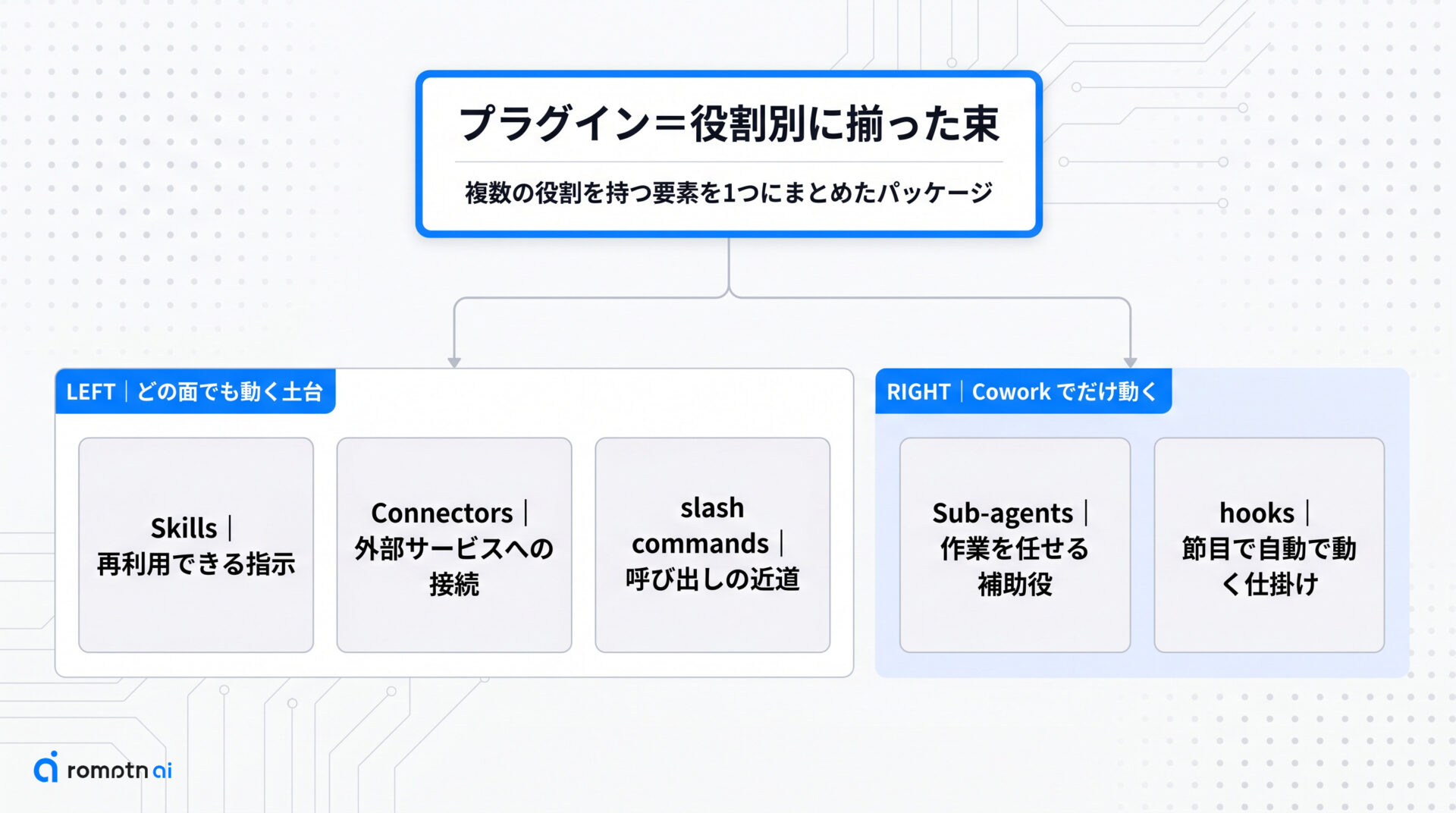
プラグインを「便利な機能ひとつ」と思って開くと、中身が思ったより多くて戸惑いがちです。正体はもっとシンプルで、役割の違う機能をひとまとめにした「束」だと捉えると一気に腹落ちします。
束ねられているのは、大きく5種類の要素です。それぞれ受け持つ仕事が違います。
- Skills:作業の進め方そのものを教える、再利用できる指示のかたまり。
- Connectors:Google ドライブやチャットツールなど、外部サービスへの接続口。
- Sub-agents:特定の作業を任せられる、いわば補助の担当役。
- slash commands:よく使う操作を短いコマンドで呼び出すショートカット。
- hooks:作業の節目で自動的に動く仕掛け。
ポイントは、これらをひとつずつ手で設定していくのではなく、プラグインを入れる1ステップでまとめて揃うところです。指示の出し方(Skills)、外部とのつなぎ込み(Connectors)、作業の肩代わり(Sub-agents)、呼び出しの近道(slash commands)、自動の仕掛け(hooks)が、役割別に過不足なくセットになって入ってくる――この「役割別に揃う束」という一枚絵さえ持っておけば、カタログに並ぶ機能名に圧倒されずに済みます。
もうひとつ知っておきたいのが、束の中の5要素は全部がいつも同じように働くわけではない、という点です。どの画面で使うかによって、効く要素とそうでない要素が分かれます。同じプラグインなのに「入れたのに動かない」と感じる場面は、たいていこの違いから生まれます。ここから先は、その要素を「どの面でも効く土台」と「特定の面でだけ効くもの」に分けて見ていきます。
① 全面で動く要素
束に含まれる要素のうち、Skills と Connectors は使う面を選びません。ブラウザのチャットでも、デスクトップアプリのチャットタブでも、Cowork でも同じように働く、いつでも効く土台だと考えてください。
Skills は、決まった進め方をまとめて覚えさせておく再利用できる指示です。毎回ゼロから頼まなくても、/ や + で呼び出すだけで同じ手順を呼び戻せます。
Connectors は、Google ドライブやチャットツールといった外部サービスへの接続にあたります。手元のデータや業務ツールとつないで、そこにある情報を扱えるようにする役割です。
どの面で開いてもこの2つは共通して動くので、まずはここが拡張の基礎になると押さえておくと、この後の話が整理しやすくなります。つなげられる外部サービスの具体的な顔ぶれは、後ほどの『主要マーケットと職種別おすすめ一覧』の章でまとめて確認します。
② Cowork でだけ動く要素
束の中には、Cowork でだけ動く要素もあります。代表が Sub-agents(役割を持った補助エージェント) と hooks(特定のタイミングで自動で走る処理) の2つです。
この2つは、Cowork 以外の面、つまり通常のチャット側ではグレーアウトして表示され、その場では動きません。同じプラグインを入れていても、開いている面によって有効になる要素が変わるということです。
ここが、いわゆる「入れたのに動かない」と感じやすいポイントです。インストール自体は成功しているのに、チャット側を見て「反応しない」と受け取ってしまう、という取り違えがここで起こります。
どこから探してどう入れるか
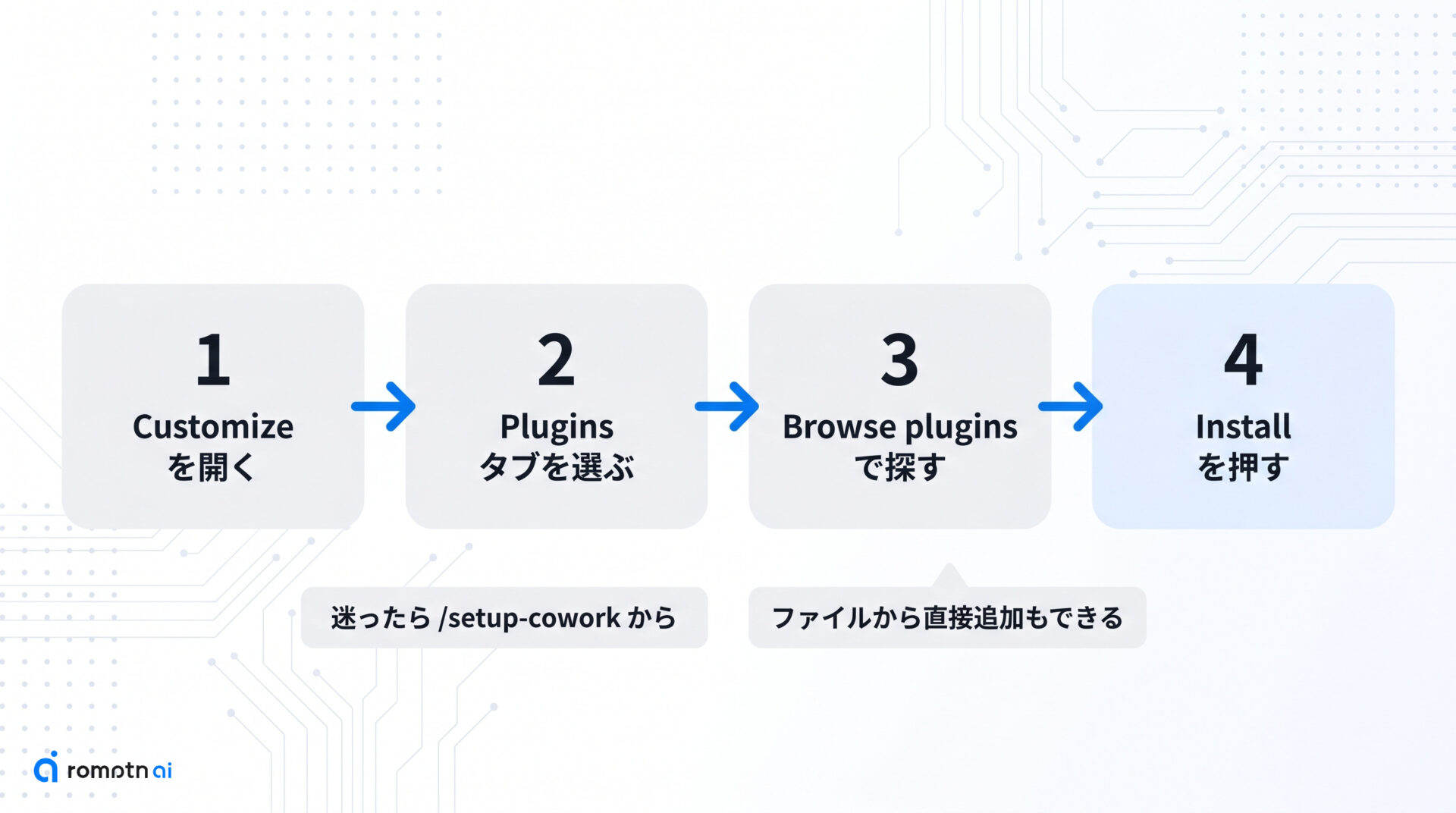
束の正体が分かったら、次は実際に入れる番です。プラグインを探して導入する動線は決まっていて、迷う場所はほとんどありません。
基本の流れは、左サイドバーの Customize メニューを開き、Plugins タブを選び、Browse plugins から一覧を見て、入れたいものの Install を押すだけです。画面の言葉どおりに上から順にたどれば、それで導入は完了します。
ここで、外部サービスにつなぐ connector を含むプラグインを入れるときは、途中で認証(ログイン許可)を求められることがあります。これはそのサービスと安全につなぐための正規の手順なので、画面の案内に従って許可を進めれば大丈夫です。
公式の一覧に載っていないプラグインや、手元で用意したパッケージを使いたい場合は、Plugins ページからファイルを直接アップロードして導入することもできます。一覧から選ぶ方法とアップロードする方法、入口が二つあると覚えておくと迷いません。
なお、何から入れればいいか分からないときは、まず /setup-cowork から始めるのがおすすめです。これは初期セットアップの案内役で、あなたの役割に合ったプラグインの導入からツール接続、お試しまでを順番にガイドしてくれます。役割を起点に最初の一歩を選びたい人は、ここを入口にすると一番スムーズです。
プラグインを探せる場所の広がり
前の章で入れ方を押さえたら、次は「並んでいるプラグインをどこから選んでいるのか」という探し先の話です。
プラグインの一覧はマーケットプレイスという棚から表示されます。これは「どの提供元のプラグインを並べるか」をまとめた取得元だと考えてください。
この棚は最初から既定で1つ入っているので、初期セットアップを終えた時点で、すぐ選べるプラグインが目の前に並びます。
そこから探し先を増やす方向は大きく2つです。1つは公式が用意している追加の棚、もう1つは自分で指定する棚です。
自分で指定する場合は、GitHub・GitLab・Bitbucket のリポジトリの URL を登録すると、その中身を独自の棚として加えられます。社内で用意したプラグインを配る、といった使い方ができます。
つまり探し先は既定の1つを起点に、公式の追加分とリポジトリ URL の自作分で広げる構造です。具体的な顔ぶれは、後ほどの『主要マーケットと職種別おすすめ一覧』の章でまとめて確認できます。
対象プランと使える面の前提
ここまでの導入手順を試す前に、前提を2つだけ押さえておきましょう。
まず対象プランです。プラグインは無料プランでは使えず、有料プラン帯で利用できる機能という位置づけです。自分のプランで使えるのか、どの帯を選べばよいのかが気になる場合は、プランごとの違いをまとめた料金の解説記事を別に用意しているので、そちらで確認してください。本記事では「有料プランなら使える」という前提に留めておきます。
もう1つは、どの面で使えるかです。プラグインが効くのは、ブラウザの web チャット・Claude Desktop アプリの Chat タブ・Claude Cowork の3つの面です。同じ有料プランでも、これらの面でプラグインを開いて操作する形になります。なお、束ねられた要素のうち一部は Cowork でだけ動くという違いがありますが、その線引きは前の章で触れたとおりです。まずは「有料プラン帯で、この3つの面で使える」という土台だけ確認できれば十分です。
職種別の最初の一歩の選び方
ここからは、たくさん並ぶプラグインの中から「あなたの仕事ならまずこれ」を選ぶ考え方を整理します。
選び方はシンプルで、自分の業務に近い職種から1つ選んで試すだけです。公式はプラグインを職種ごとのまとまりとして整理しており、営業・カスタマーサポート・マーケティング・企画・法務・経理といった役割別に、その仕事でよく使う作業がひとまとめになっています。
ここで大事なのは、どれか1つが万人向けの正解ということではない点です。順番は読者の人気や評判で決まっているのではなく、あくまで公式が用意した役割の区切りに沿っています。だからこそ、まず見るべきは「一番話題のもの」ではなく「自分の役割に一番近いまとまり」です。
コードを書かない職種でも心配はいりません。役割別のまとまりは、その仕事の日々の作業をなぞる形で作られているので、エンジニアでなくても自分の業務に重ねて選べます。気になる職種が複数あっても、最初から欲張らず、一番近い1つから始めるのが迷わないコツです。
では、実際にどんな職種にどんなものが揃っているのか。次の章で、主要な探し先と職種別のおすすめを一覧で見ていきます。
主要マーケットと職種別おすすめ一覧
ここまで構造と選び方を見てきました。ここでは、これまであえて散らさずにきた具体的な固有名を一覧でまとめます。探せる場所(マーケットプレイス)と、職種別に最初の一歩として候補になるプラグインを、代表的な接続先とあわせて並べます。
まず、プラグインを探せる場所の内訳です。既定で1つ入っており、そこに公式追加分と自作リポジトリを足して広げる、という構成になっています。
| 探せる場所 | 位置づけ | 中身・補足 |
|---|---|---|
| Knowledge Work | 既定で追加済み | 職種横断の knowledge-work 系プラグインが並ぶ起点 |
| Financial Services / Legal / Life Sciences | 公式の追加マーケットプレイス | Anthropic が用意する業界特化の束を追加できる |
| GitHub / GitLab / Bitbucket リポジトリ | 自作・カスタム追加 | リポジトリの URL を登録して取り込む。GitHub は Enterprise も対象、公開 GitLab / Bitbucket に対応し、追加できるのは最大25まで |
次に、職種別のおすすめです。これは公式の anthropics/knowledge-work-plugins リポジトリにある役割別ディレクトリを起点にしています。「代表的な接続先」はそのプラグインがよく組み合わせる外部サービスの例で、すべてを使う必要はありません。
| 職種 | 主な用途 | 代表的な接続先(例) |
|---|---|---|
| 営業(sales) | 見込み客リサーチ・コール準備・パイプライン管理・バトルカード | HubSpot / Slack / Notion / Close / Clay / ZoomInfo / Jira |
| マーケティング(marketing) | コンテンツ・キャンペーン・ブランドボイス・競合・効果測定 | Canva / Figma / HubSpot / Ahrefs / SimilarWeb / Amplitude / Klaviyo |
| プロダクトマネジメント(product-management) | 仕様・ロードマップ・ユーザーリサーチ統合・競合追跡 | Linear / Jira / Asana / Figma / Amplitude / Pendo / Notion |
| カスタマーサポート(customer-support) | チケットトリアージ・返信ドラフト・エスカレーション・ナレッジ化 | Intercom / Slack / HubSpot / Guru / Jira / Notion |
| 財務(finance) | 仕訳・突合・財務諸表・差異分析・決算・監査 | Snowflake / BigQuery / Databricks / Slack |
| 法務(legal) | 契約レビュー・NDA トリアージ・コンプラ・リスク評価 | Box / Egnyte / Slack / Jira |
| 全社横断検索(enterprise-search) | メール・チャット・ドキュメントの横断検索 | Slack / Notion / Guru / Jira / Asana |
| その他(data / design / productivity ほか) | データ・デザイン・日次の生産性など | 各役割ディレクトリに用意。人事・エンジニアリング・運用なども揃う |
この一覧は執筆時点の代表例で、マーケットプレイスの種類も、職種別プラグインや対応する接続先も今後増えていきます。導入前には、公式の plugins ガイドと knowledge-work-plugins リポジトリで最新のラインナップを確認してください。
入れた後の管理と更新
一度入れて終わりではなく、入れた後の手入れも導入したときと同じ Plugins タブだけで完結します。新しく別の画面を覚える必要はないので、ここで管理の勘どころを押さえておけば「入れっぱなしで何が動いているか分からない」状態にはなりません。
まず、インストール済みのプラグインを開くと、その束に含まれる skills・connectors・agents・hooks が一覧で見えます。プラグインは役割の違う機能をまとめた束なので、ここでは束ごとではなく中の要素を個別に有効・無効へ切り替えられます。「このプラグインは使いたいが、含まれる特定の動作だけは今は止めておきたい」というときに、丸ごと外さずに必要な部分だけ残せるわけです。
もう使わなくなったら、Customize メニューの Plugins タブからアンインストールします。導入も管理もアンインストールも同じ場所で行えるので動線で迷いません。ただし、所属する組織が全員に必須として配布しているプラグインは、各自の画面からは外せず、管理者だけが操作できる扱いになっています。自分の画面でアンインストールが選べないプラグインがあったら、それは個人で勝手に外せない組織配布のものだと考えてください。
更新については、プラグインの配布元であるマーケットプレイスに自動で更新が入る仕組みがあり、基本は放っておいても最新の内容が反映されます。注意したいのは、自分の手元でプラグインの中身を編集している場合です。その状態で更新が来ると、編集分が上書きされる前に警告が表示されます。警告が出たら、自分の変更を残すのか最新版を取り込むのかをそこで判断すれば、知らないうちに手を加えた内容が消える心配はありません。
Claude Code の拡張との違い
Claude を拡張する仕組みは、Claude Code と Cowork で名前が似ているぶん混同しやすいので、ここで線を引いておきます。Claude Code はコードを書くエンジニアが触る開発者向けの面で、Skills・Hooks・MCP・Sub-agents をそれぞれ自分で設定して組み上げていく作りでした。設定ファイルを書き、接続先を指定し、必要な部品を一つずつ用意する。柔軟な反面、何をどう繋ぐかを自分で決められる前提の世界です。
Cowork のプラグインは、その「個別に設定していた部品」を役割ごとに一つのパッケージへ束ねたものだと考えると分かりやすいです。同じ種類の機能(再利用できる指示・外部サービスへの接続・Cowork でだけ動く要素)が、職種や用途に合わせてあらかじめ組み合わさっていて、コードを書かなくても導入ボタン一つで丸ごと入る。エンジニアが手で積み上げていた構成を、実務者が役割起点で受け取れる形に置き換えたもの、という関係です。
もう一つ押さえたいのが「動く面」の違いです。Claude Code は開発者の手元で動く面、Cowork のプラグインが効くのは web chat・Claude Desktop の Chat タブ・Cowork という別の面で、両者は地続きではありません。プラグインの中身が同じ種類の機能を含んでいても、Claude Code の設定をそのまま Cowork に持ち込めるわけではない、という点だけ覚えておけば「どちらの話をしているのか」で迷わなくなります。個々の部品を自分で組みたいエンジニア視点の使い方が気になる場合は、Claude Code 側の設定解説をあわせて読むと、Cowork のプラグインが何を肩代わりしているのかがよりはっきりします。
よくある質問
- Qプラグインを入れたのに一部の機能が使えないのはなぜですか?
- A
プラグインに束ねられた要素は、利用する面によって動くものと動かないものが分かれるためです。なかでも sub-agents と hooks は Cowork でだけ動く要素で、通常のチャット画面では選べてもグレーアウト表示になり実行できません。インストール自体は成功しているので、その機能を使いたいときは Cowork 側で開いてみてください。
- Qプラグインはどのプランで使えますか?
- A
プラグインは有料プラン帯で利用できる機能です。無料の範囲では対象外になるため、使いたい場合はまず対象プランかどうかを確認してください。どのプランで何が含まれるかといった料金面の詳細は、料金を扱った別記事のほうが詳しいので、そちらと合わせて判断するのがおすすめです。
- Q公式の一覧にないプラグインを自分で追加できますか?
- A
できます。既定で用意された探し先に加えて、GitHub・GitLab・Bitbucket のリポジトリ URL を自分の探し先(カスタムマーケットプレイス)として登録でき、そこに置いたプラグインを取り込めます。手元のパッケージであれば、Plugins ページからファイルを直接アップロードして入れることも可能です。
- Q入れたプラグインはあとから無効化やアンインストールできますか?
- A
できます。インストール済みのプラグインを開くと、含まれる skills・connectors・sub-agents・hooks を個別に有効/無効へ切り替えられます。まるごと外したいときは Customize の Plugins からアンインストールします。ただし組織で必須に指定されているプラグインは、管理者だけが外せる扱いになります。
- Q自分の職種でまず何を入れればよいか分かりません。
- A
機能名から選ぶより、自分の業務に近い職種のまとまりを起点にすると迷いにくくなります。公式は職種ごとにプラグインを整理しているので、自分の仕事に最も近いところからまず1つ入れて試し、合わなければ別のものに替える、という進め方が無理がありません。役割に合わせた初期セットアップを案内してくれる入口もあるので、最初の1つに迷ったらそこから始めても構いません。
まとめ
ここまでで、プラグインに対する見え方は最初とだいぶ変わったはずです。
一番の収穫は、プラグインが「役割ごとに必要な機能が一式そろったパッケージ」だと掴めたことです。拡張を一つずつ自分で組み合わせるのではなく、業務の役割に合わせてまとめて入る。だから「結局これは何の塊なのか」で手が止まらず、入れたものが何を増やしてくれるのかを面ごとに見分けられるようになります。
もう一つは、選び方を機能名からではなく自分の職種から始める流れです。カタログを上から眺めて迷うのではなく、「自分の仕事ならこの役割」と決めて、合うパッケージを一つ入れてみる。最新の顔ぶれは増えていくので固有の名前は公式カタログで確かめるのが確実ですが、選ぶ軸そのものは職種起点でぶれません。
この記事の要点を、もう一度短くまとめておきます。
- プラグインは役割別に必要な機能が一式そろった「機能の束」だと捉える
- 選び方は機能名からではなく、自分の職種を起点にして最初の一歩を決める
- 左サイドバーの Customize から Plugins を開き、まず一つ入れて試す
- 固有の名前や本数は増えていくので、最新は公式カタログで確認する
あとは手を動かすだけです。Customize から Plugins を開き、自分の役割に近いものを一つ選んで入れてみてください。合わなければ無効化やアンインストールで戻せます。読んで納得するより、一つ試して「これは自分の業務にこう効く」と体感するほうが、ここから先はずっと早く進みます。
AIを実務で使い続けるには、ツール名を覚えるだけでなく、目的を分解し、文脈を渡し、出力を評価する力が必要です。AI副業やAIエージェント活用の入口をまとめた資料セットを無料で受け取れます。
無料資料を受け取る