「Z-Imageの絵が自分の用途に合うか試したいけれど、高性能なGPUを積んだPCも環境構築の手間もない」——そんな読者でも、軽量版のZ-Image-Turboならブラウザを開くだけで1枚出せるところまで来ています。執筆時点では、無料の共有GPU上で動く試用ページにアクセスして文章を入れるだけで、初期投資ゼロで生成を始められます。
この記事は機能を端から並べる解説ではなく、「どのページを開けば今すぐ試せて、どこでつまずきやすいか」という導線そのものを案内します。公式・ミラー・ModelScopeという3つの入口の使い分け、迷いやすい「8ステップ」という言葉の正体、そして無料の範囲がどこまでなのかを、順を追って押さえていきます。
読み終えるころには、PC不要のまま自分の手で1枚生成し、Z-Imageの品質が自分の用途に見合うかを自分の目で確かめられる状態になります。説明をいくら読むより、まず1枚出すのがいちばんの近道です。

内容をまとめると…
Z-Image-TurboはPC不要・初期投資ゼロでブラウザだけで1枚出せる
入口は公式HF Spaceが主役、ミラーとModelScopeは詰まったときの控え
「8ステップ」はモデル内部の生成回数で、ブラウザ操作はわずか3手ほど
無料は無制限ではなく、共有GPUの1日数分オーダーの枠と順番待ちがある
品質を体感するには十分、何十枚も回す本番運用には物足りないという線引き
プロンプト・導入・制作フローをまとめて学びたい方向けに、AI制作に役立つ無料資料を用意しています。
画像生成だけでなく、AIに作業を任せるためのエージェント活用資料もあわせて受け取れます。

PC不要でZ-Imageを今すぐ試せる理由
結論として、Z-Imageはお使いのブラウザだけで、お金をかけずに画像を1枚出すところまで試せます。高性能なGPUを積んだPCを新しく組んだり、ローカルに環境を作り込んだりする必要はありません。
というのも、Z-Imageの軽量版であるZ-Image-Turboは、共有のGPU上で動く試用ページがブラウザから開けるように整っているからです。執筆時点では、対応ページにアクセスして指示文を入れるだけで、その場で生成を始められます。
つまりこの記事は、機能を端から説明するものではなく、「どのページを開けば今すぐ試せるか」という入口そのものを案内する道案内です。アクセス先と、迷いやすいポイントの読み替えだけ押さえれば、初めての方でも詰まらずに進めます。
だからこそ、絵の出来が良いか悪いかは、ここであえて決めつけません。あなたの用途に合うかどうかは、実際に手元で1枚出して、ご自身の目で確かめるのが一番だからです。この記事はそのための最短ルートを、この後たどっていきます。
8ステップ生成の意味と操作の手数
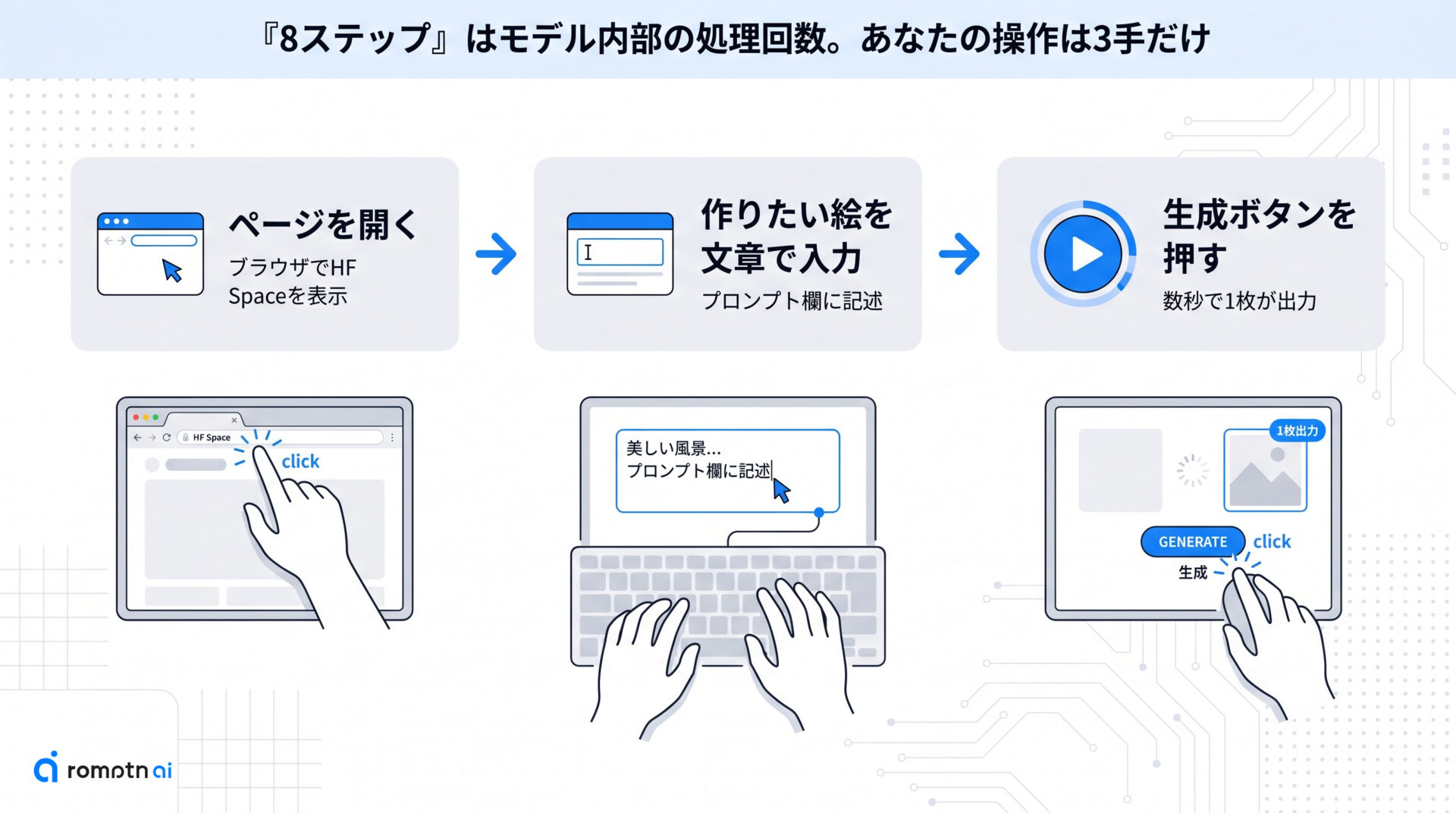
ブラウザで今すぐ試せる、と聞いて「8ステップ生成」という言葉を見ると、画面を8回も操作するのかと身構えてしまうかもしれません。ここを最初にほどいておきます。
「8ステップ」はあなたがブラウザでおこなう操作の回数ではありません。Z-Image-Turbo というモデルが、絵を1枚仕上げるために内部で繰り返す生成の回数のことです。
AI 画像生成では、ぼんやりしたノイズから少しずつ絵を整えていきます。このやり直しの回数が「ステップ」で、ふつうは数十回かけることもあります。
Z-Image-Turbo はこの工程を8回程度で済むよう調整された軽量版(蒸留版)で、執筆時点では生成ステップの既定値が8に設定されています。だからブラウザでもすばやく1枚を出せます。
そして、あなたが実際に手を動かす操作はもっと少なくて済みます。おおまかには「ページを開く」「やりたい絵を文章で入れる」「生成ボタンを押す」の3手ほどで、最初の1枚が出てきます。
ステップ数を表す欄は最初から8のままで構いません。具体的な操作は後ほどの『公式HF Spaceで1枚出す手順』でひとつずつなぞるので、ここでは手数の少なさだけ押さえておけば大丈夫です。
無料で試せる3つのブラウザ入口
ここからは、Z-Imageをブラウザだけで試せる入口を整理します。入口は3つありますが、迷わないよう先に役割を分けておきましょう。
まず開いてほしいのは、Z-Imageを公開しているチーム自身が用意した公式の試用ページです。執筆時点では無料の共有GPU上で動いていて、ここが一番の近道になります。基本はこの1つで品質を体感できます。
残り2つは、公式でつまずいたときの控えだと考えてください。1つは公式とほぼ同じ操作感のミラー版で、公式が混み合って待たされるときの退避先です。
もう1つのModelScope AIGCは、画面表示が中国語の第3の入口です。日本語以外のUIでも試したいときや、ほかの入口が使えないときの予備として押さえておけば十分です。
それぞれの役割を一覧にすると、次のようになります。
| 入口 | 役割 | こんなときに |
|---|---|---|
| 公式の試用ページ | 最短ルート(主役) | まず最初に開く |
| ミラー版 | 公式と同じ操作感の控え | 公式が混雑・反応しないとき |
| ModelScope AIGC | 中国語UIの第3入口 | 上記が使えない・日本語以外でも試したいとき |
どれも執筆時点では無料で試せますが、無制限ではない点だけ先にお伝えしておきます。回数や待ち時間の境界は後ほどの章でくわしく触れるので、まずは公式の試用ページから1枚出してみましょう。その具体的な開き方は次の章で順を追って案内します。
公式HF Spaceで1枚出す手順
最短ルートである公式の試用ページなら、Tongyi-MAIが公開するZ-Image-Turboのページを開くだけで、難しい設定なしにそのまま1枚出せます。操作はおおむね次の順番で進みます。
- 公式のZ-Image-Turboのページをブラウザで開く
- プロンプト入力欄に、出したい絵を英語で書き込む
- サイズ(画像の縦横)を選ぶ。まずは正方形のままでかまいません
- ステップ(精細さを決める値)は既定のまま触らない
- シード(seed)欄も既定のまま触らない
- 生成ボタンを押して、画像が出てくるのを待つ
プロンプトは英語で具体的に書くと意図が伝わりやすくなります。迷ったら次の一文をそのまま貼って試してみてください。
a cat sitting on a wooden table, soft morning light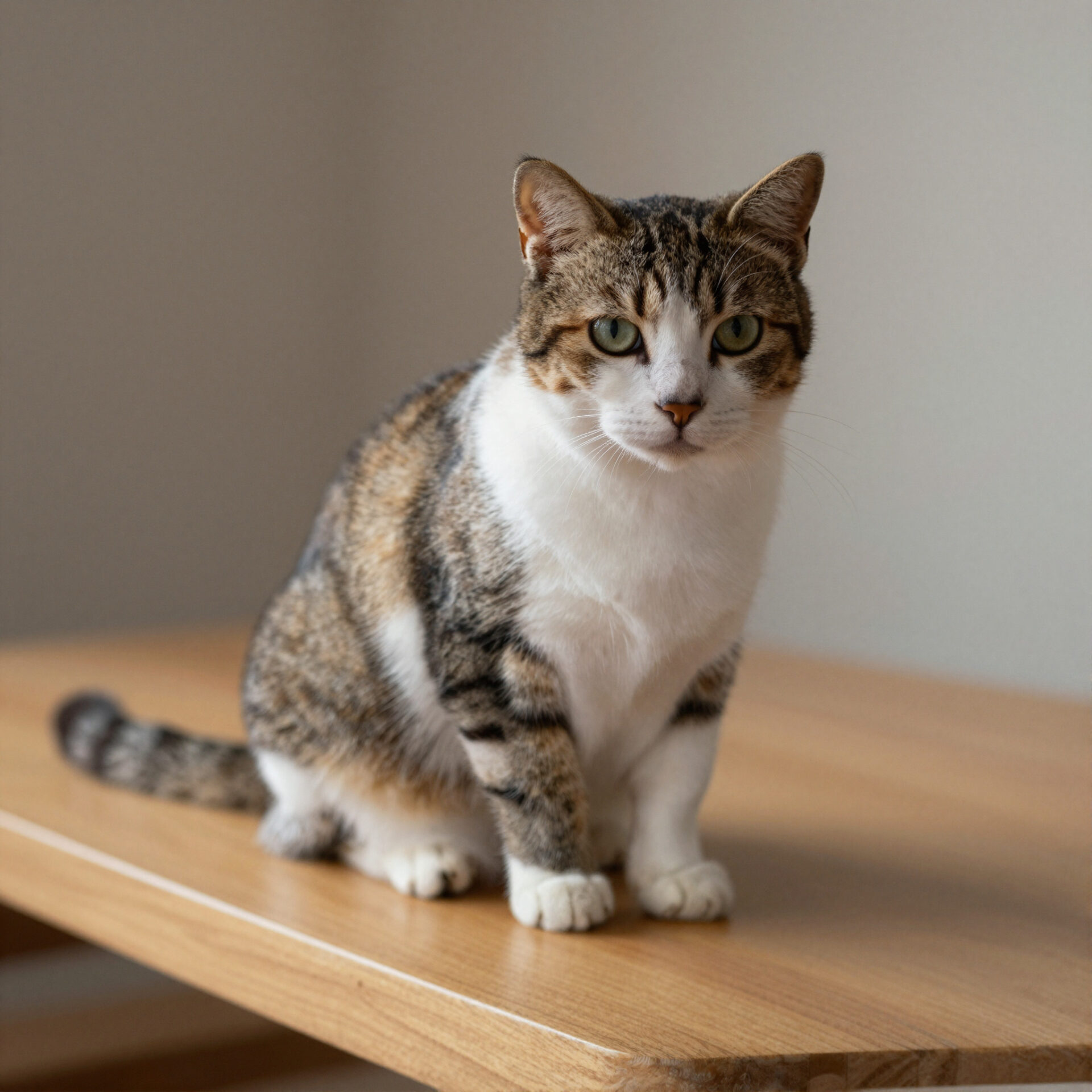
つまずきやすいのがステップ(Steps)です。執筆時点では既定が8で、これはZ-Image-Turboが少ない計算回数で仕上げるよう調整された値なので、初回はそのまま触らなくて問題ありません。
もう1つはシード(seed)です。シードは生成の「くじ番号」で、執筆時点では既定が-1です。-1のままだと毎回ランダムな番号が割り当てられ、生成のたびに違う絵が出ます。気に入った絵の番号を控えておけば、同じ構図を再現できます。
公式が混雑・日本語以外のときの代替
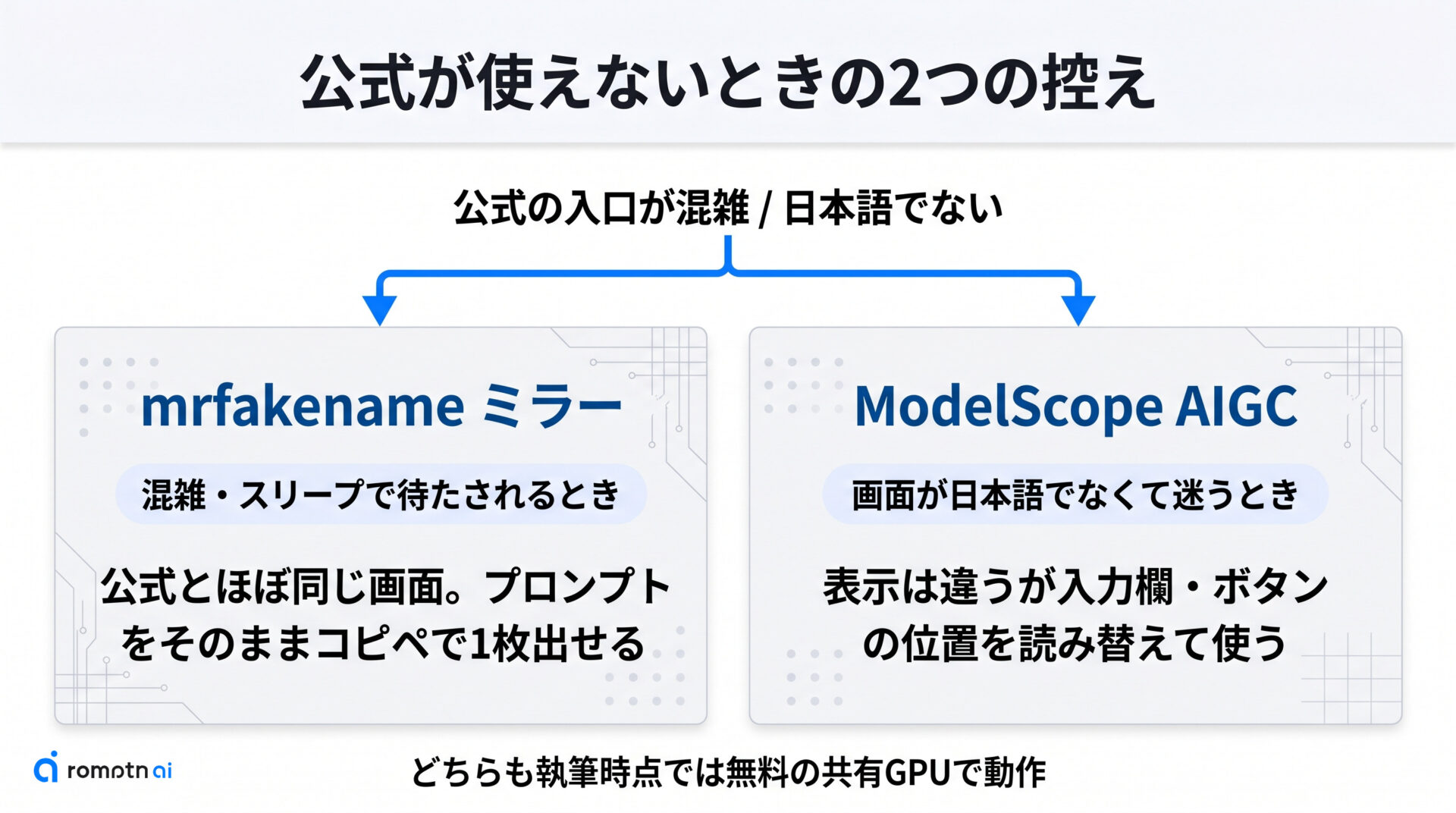
公式の入口で1枚出せたら、まずはそこが本命です。ただ、共有GPUを大勢で使う仕組みのため、混んでいて順番待ちになったり、しばらく開かれずスリープしていて起動を待たされたりすることがあります。
そんなときの逃げ道として、ここでは公式の代わりに使える2つの入口を用意しておきます。どちらも公式と同じく、執筆時点では無料の共有GPUで動かせます。
使い分けはシンプルで、次の2つの場面を想定してください。
- 公式が混雑・スリープして待たされるとき → 操作感がほぼ同じ別の入口に同じプロンプトを移して試す
- 画面が日本語でなくて迷うとき → 表示は違っても入力欄やボタンの位置を読み替えて試す
どちらもあくまで公式が使えないときの控えで、品質を体感する目的なら公式とほぼ同じ感覚で扱えます。具体的にどこを開いてどう操作するかは、次の2つの節でそれぞれ見ていきましょう。
mrfakenameミラーを使う場面
mrfakenameミラーは、有志が公式と同じZ-Image-Turboを別のHugging Face Space上で動かしている入口です。公式が混んでいて順番待ちが長い、あるいはスリープから復帰せず待たされる、というときの退避先として覚えておくと安心です。
うれしいのは、画面の作りが公式とほとんど同じところ。プロンプトを書く欄、サイズやステップ、seedの位置もほぼ揃っているので、公式で打ち込んでいたプロンプトをそのままコピーして貼り直せば、迷わず1枚出せます。
こちらも執筆時点では無料のGPUで動いているため、追加の費用なしで試せます。ただし無料で使える時間には1日あたりの上限があり、混み具合によっては順番待ちが出る点は公式と同じです。境界の詳しい中身は後ほどの『無料で試せる範囲と境界』の章でまとめて触れます。
あくまで公式が混雑したときの控えという位置づけなので、まずは公式を開いてみて、詰まったらこちらに切り替える、くらいの気持ちで使ってみてください。
ModelScope AIGCを使う場面
ModelScope AIGCは、阿里(Tongyi)系の中国発プラットフォームで、ここからもZ-Image-Turboをブラウザだけで試せます。無料で試せる入口なので、公式やミラーがどうにも開かないときの最後の逃げ道として覚えておくと安心です(無料の範囲には限りがあり、その線引きは後ほどの『無料で試せる範囲と境界』の章でまとめます)。
画面表示は基本的に中国語です。日本語にも英語にも切り替わらない前提で開くと、戸惑わずに済みます。とはいえ操作する場所はこれまでと同じなので、どのボタンが何に当たるかだけ先に押さえておけば大丈夫です。
執筆時点では、各項目の読み替えは次のとおりです(表示文言は更新で変わることがあります)。
| 試したい操作 | 中国語のおおよその表示 |
|---|---|
| プロンプト入力 | 提示词 / 描述 |
| サイズ・解像度 | 尺寸 / 分辨率 |
| ステップ数 | 步数 / 采样步数 |
| シード | 种子 / seed |
操作の考え方は公式と同じで、プロンプトを入れて生成ボタンを押すだけです。ステップは既定のまま、シードも初期値のままで、まず1枚出してみてください。
あくまで公式が使えないときの第3の入口です。ふだんは公式を主役にして、ここは引き出しの1つとして持っておく程度で十分です。
無料で試せる範囲と境界
ここまでで1枚出す流れはつかめたと思いますが、最後に「無料で試せる」の境界を正直にお伝えします。ここで紹介した入口は、じつは無制限ではありません。
公式・ミラーのSpaceは、Hugging FaceのZeroGPUという共有GPUの仕組みで動いています。無料の利用者には1日あたりのGPU利用時間に上限があり、その枠は執筆時点では数分オーダーです。
この上限は、無料のHugging Faceアカウントでサインインすると引き上げられます。有料のPROプランに入ると、無料サインイン時よりさらに枠が広がります。
区分ごとの違いを目安として並べると、次のようになります。最新の正確な値は公式のZeroGPUドキュメントとHugging Faceの料金ページでご確認ください。
| 利用区分 | 1日のGPU利用時間の目安 | 順番待ち |
|---|---|---|
| 未サインイン(匿名) | 数分オーダーで最も少ない | 起きやすい |
| 無料アカウントでサインイン | 匿名より引き上げ | 起きにくくなる |
| 有料PROプラン | 無料サインインより数倍広い | さらに起きにくい |
この枠は、絵柄や得意な作風が自分の用途に合うかを手元で確かめるには十分です。一方で、何十枚もまとめて生成したり毎日の制作に組み込んだりする本番運用には、無料枠だけでは足りません。
まずは無料の範囲で品質を体感し、用途に合うと感じたら次の一歩を考える、という使い方が現実的です。
ブラウザ試用とローカル導入の違い
ここまでブラウザで品質を体感してきた読者向けに、ここでは「ブラウザ試用」と「自分のPCへのローカル導入」が体験としてどう違うかを整理します。
ブラウザ試用は、共有GPUの順番待ちがある代わりに、ソフトの用意なしで今すぐ1枚出せる手軽さが魅力です。
一方ローカル導入は、最初の環境構築という手間を引き受けるかわりに、待ち時間や1日あたりの枚数の制約から解放されます。
体験の差を、執筆時点での主な観点で並べると次のようになります。
| 観点 | ブラウザ試用 | ローカル導入 |
|---|---|---|
| 始めるまで | ページを開くだけ | 環境構築が必要 |
| 速度の安定 | 共有GPUのため混雑で変動 | 自分のGPUを占有できる |
| 生成枚数 | 1日数分オーダーの枠内 | 枠を気にせず回せる |
| カスタマイズ | 用意された設定の範囲 | LoRAなど追加学習も自由 |
| プライバシー | 入力が外部サービスを経由 | 手元のPC内で完結 |
ここでいうLoRAとは、特定の絵柄や被写体を追加で覚えさせる小さな学習データのことです。手元で差し替えられると、表現の幅が大きく広がります。
もし試した絵が自分の用途に合いそうだと感じたら、本格導入の前に次の点を確かめておくと安心です。
- 使うモデルが手持ちのVRAMに収まるか(Z-Image-Turboは執筆時点でモデルカード上16GB VRAMで動作)
- ストレージにモデルを置く十分な空きがあるか
- 回したい枚数や速度が、ブラウザの枠では足りないと感じているか
- LoRAなど自分で差し替えたい要素があるか
どちらが正解ということはなく、手軽さを取るか自由度を取るかの選択です。まずは枠の中で十分に品質を確かめ、足りなさを感じたときに次の一歩としてローカル導入を検討してみてください。
Z-Imageブラウザ試用のよくある質問
- QZ-Imageのブラウザ試用は本当に無料ですか?登録は必要ですか?
- A
公式のHugging Face Spaceは、無料の共有GPU(ZeroGPU)で動いているので、まずはサインインなしでも1枚試せます。登録は必須ではありません。
ただし無料枠は無制限ではなく、執筆時点では1日に使えるGPU時間に上限があり、使い切ると一定時間待つ仕組みです。サインインしたり有料のPROプランに入ると、この枠が広がります。詳しい線引きは前の章でも触れています。
まずは無料のまま開いて、品質が自分の用途に合うかを自分の目で確かめてみてください。
- QPCやインストールは本当に不要ですか?
- A
高性能なPCもアプリのインストールも不要です。生成処理はすべてサーバー側のGPUで動くため、あなたの手元はブラウザでページを開くだけで済みます。
スマホのブラウザからでもアクセスできます。文字入力とボタン操作ができれば、画像のダウンロードまで完結します。
「高品質なモデルは高性能PCがないと無理」という前提を、まず体験ゼロで覆せるのがブラウザ試用の利点です。
- Q公式のページが混雑して動かないときはどうすればよいですか?
- A
公式Spaceは人気が集中すると順番待ちになったり、しばらく使われていないとスリープして起動に少し時間がかかることがあります。その場合はまず数十秒ほど待ってみてください。
それでも進まないときは、同じくらいの操作感で使えるコミュニティのミラー版や、ModelScopeの入口に切り替える手があります。どこを使うかは前の章で役割ごとに整理しています。
同じプロンプトをそのまま別の入口に貼り直せば、待ち時間を避けて試せます。
- QModelScopeのUIが中国語で操作に迷います。どこを触れば生成できますか?
- A
ModelScopeの画面は中国語表示ですが、触る場所は他の入口と同じです。慌てず読み替えれば問題なく生成できます。
主な対応は次のとおりです。
中国語の表示 役割 提示词 / 正向提示词 プロンプト(描きたい内容)の入力欄 尺寸 / 分辨率 画像のサイズ・解像度 步数 ステップ数 种子 / seed seed(乱数の種) 生成 / 立即生成 生成を実行するボタン ブラウザの翻訳機能をオンにすると、表示が日本語に変わってさらに分かりやすくなります。
- Qステップ数やseedはそのままでよいですか?初期値を変える必要はありますか?
- A
どちらも最初は初期値のままで大丈夫です。まず1枚出して様子を見るのがおすすめです。
ステップ数の初期値は8前後になっています。これはZ-Image-Turboが少ない計算回数できれいに仕上がるよう調整された値で、無理に増やす必要はありません。
seedは多くの場合「-1」が入っていますが、これは「毎回ランダムに決める」という意味です。同じ絵を再現したいときだけ、出てきた数字を控えて固定して使います。
- Qブラウザで試せるのは標準版とZ-Image-Turboのどちらですか?
- A
ブラウザの無料入口で主に動いているのは、執筆時点ではZ-Image-Turboです。少ない計算回数で素早く生成できる蒸留版で、ブラウザ試用と相性がよいモデルです。
より時間をかけて生成する標準版のZ-Imageのデモも別に用意されていますが、まず手軽に品質を体感する目的なら、Turbo版から触り始めれば十分です。
なお商用利用を考えている場合は、配布元のモデルカードに記載されたライセンス条件を必ず自分で確認してください。利用範囲は提供側の規定が正本になります。
Z-Imageブラウザ試用のまとめ
Z-Imageをブラウザだけで試すなら、入口は3つでした。それぞれの役割をもう一度整理しておきます。
- 公式のHugging Face Space:最短ルート。まずはここを開けばOK
- mrfakenameのミラー:公式が混雑・スリープしていて待たされるときの逃げ道
- ModelScope AIGC:中国語UIでも問題なければ使える第3の入口
基本は公式だけで十分で、残りの2つは「公式に詰まったとき」のための補助、という押さえ方で迷わなくなります。
そして「無料で試せる」は無制限ではありません。執筆時点では、無料の共有GPUは1日あたり数分オーダーの利用枠と順番待ちがあり、サインインやPROで枠は広がります。1枚試して絵柄を確かめるには十分ですが、何十枚も回す本番運用には物足りない、という線引きでとらえておくと安心です。
ここまで読んだら、あとは手を動かすだけです。まずは公式のSpaceを開き、思いついた言葉を入れて1枚だけ生成してみてください。ステップやseedは初期値のままで構いません。
出てきた絵が自分の用途に見合うかどうかは、説明をいくら読むより、自分の目で1枚見るのがいちばん早いはずです。
画像生成AIを使いこなすには、ツールの使い方だけでなく、プロンプト改善・環境導入・モデル選定・作業フローの理解が重要です。制作に役立つAI資料をまとめて受け取れます。
クリエイター向け資料を受け取る