
「画像をたくさん作りたいけれど、Fast GPUの時間がすぐ尽きてしまう」
「練習したいのに、追加課金はできれば避けたい」
Midjourneyを本気で使い始めると、こんなモヤモヤを一度は感じると思います。
そんなときに気になるのが、生成速度は遅くなる代わりに“実質作り放題”になる「リラックスモード」です。
名前だけは知っているけれど、情報が分散していて、結局よく分からないまま触っていない人も多いはずです。
リラックスモードは、Midjourneyの「GPU Speed(Fast / Relax / Turbo)」のうちのひとつで、Fast GPU Timeを消費せずに画像を生成できるモードです。
生成にかかる時間はFastより長くなりますが、Relaxモードでの画像生成が無制限になっており、プロンプトの研究や大量生成と非常に相性が良い仕組みになっています。
この記事では、リラックスモードの仕組みや実際の生成時間の目安など疑問点をひと通りまとめて解説します。
読み終わるころには、「急ぎのときはFast、じっくり試したいときはRelax」という使い分けが自然にできるようになるはずです。

内容をまとめると…
リラックスモードはFast GPU Timeを消費せずに画像を生成できる
Discordは /relax・/settings・–relax、Web版は「Speed」で簡単に切り替えられる
生成時間はFastより数倍遅いが、仕上がりの画質やモデルはFastと同じ
プロンプト・導入・制作フローをまとめて学びたい方向けに、AI制作に役立つ無料資料を用意しています。
画像生成だけでなく、AIに作業を任せるためのエージェント活用資料もあわせて受け取れます。


Midjourneyの「リラックスモード」とは?
Midjourneyのリラックスモードは、画像の生成速度をゆっくりにする代わりに、Fast GPUモードの持ち時間を消費せずに使えるモードです。
処理はバックグラウンドの低優先度キューで進むため、完成までの待ち時間は長くなりますが、画質や使えるモデルは基本的にFastと同じです。
とくにプロンプトの研究や作風のテスト、量産前のラフ作りなど、何度もやり直しながら試行錯誤したい場面では、リラックスモードを使うことで追加課金を抑えつつ枚数をこなすことができます。
ここでは、Fast GPUモードとの具体的な違いと、リラックスモードが使えるプランを順番に見ていきましょう。
Fast GPUモードとリラックスモードの違い
Fast GPUモードは、専用の高速GPUプールを優先的に使い、数十秒前後で画像を返してくれる「スピード重視」のモードです。
その代わり、サブスクに含まれているFast GPU Timeを消費していき、残り時間がゼロになると追加購入をしない限りFastでは生成できなくなります。
これに対してリラックスモードは、低優先度のキューにジョブを並べて順番待ちをする代わりに、Fast GPU Timeをまったく消費しないのが特徴です。
生成にかかる時間はFastより長く、混雑している時間帯は数分以上かかることもありますが、「時間はかかってもいいから、とにかく枚数をこなしたい」というときに向いています。
急ぎのときはFast、じっくり試したいときはリラックスモード、と覚えておくと分かりやすいです。
こうして使い分ければ、Fast時間を無駄にせず効率よく運用できます。
リラックスモードが使えるプラン
リラックスモードは、すべての有料プランで使えるわけではありません。
- Basicプラン
Fast GPU Timeだけ使えるプラン。Relaxモードは使えない。 - Standardプラン
毎月のFast GPU Timeにくわえて、Relaxモードで画像を無制限に生成できる。 - Proプラン
Standardの強化版。Fast GPU Timeが増え、Relaxモードでの画像生成も無制限。 - Megaプラン
もっともFast GPU Timeが多いプラン。Relaxモードでの画像生成ももちろん無制限。
イメージとしては、「BasicだけRelaxなし」「Standard以上はRelaxで画像作り放題」と覚えておくと分かりやすいです。
動画については少しルールが違います。
- Relaxモードで動画を使えるのは Pro・Mega
- Standardは動画はFastのみ対応
そのため、画像だけたくさん作れれば十分なら Standard以上、動画もRelaxでガンガン回したいなら Pro か Mega、といった選び方をすると、自分の用途に合ったプランを選びやすくなります。
Midjourneyでリラックスモードに切り替える方法【Discord版】
Discord版のMidjourneyでは、リラックスモードへの切り替え方が三つ用意されています。
どれも数秒で終わる操作なので、自分がいちばん使いやすい方法を一つ覚えておけば十分です。
ここでは順番に、/relaxコマンド・/settings・プロンプトパラメータの三つのやり方を見ていきます。
方法①:/relaxコマンドで切り替える

いちばんシンプルなのが、この/relaxコマンドです。
Midjourney Botとやり取りできるチャンネルを開き、メッセージ欄に「/relax」と入力して送信すると、そのアカウントのモードがリラックスモードに切り替わります。
以降に送る /imagine などの生成コマンドは、自動的にRelaxで処理されるようになります。
元のFastモードに戻したいときは、同じチャンネルで「/fast」と送れば切り替え完了です。
方法②:/settingsから設定パネルで切り替える
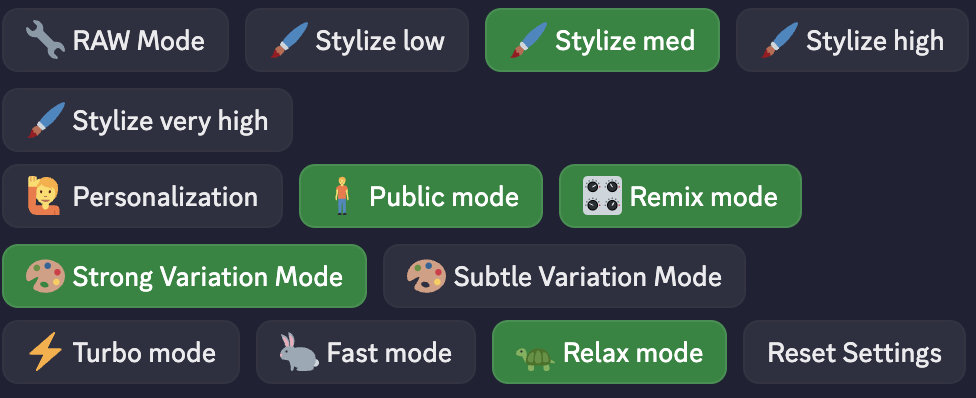
モードを確認しながら切り替えたいときは、設定パネルを使うと分かりやすくなります。
まずチャンネルで「/settings」と入力して送信すると、各種オプションが並んだ設定画面が表示されます。
その中に「Fast」「Relax」「Turbo」などGPUスピードを選ぶボタンがあるので、「🐢Relax mode」をクリックすればその瞬間からリラックスモードになります。
モデルのバージョンやQuality設定も同じ画面でまとめて確認できるので、「最近なぜか速い/遅い」と感じたときのチェック用にも便利です。
方法③:プロンプトに–relaxパラメータを追加
普段はFastのまま使いつつ、「このジョブだけRelaxでいい」というときは、プロンプトの末尾にパラメータを付けるのがおすすめです。
/imagine のテキストの最後に半角スペースを入れて「–relax」と書くと、その一回だけリラックスモードで生成されます。
例えば「a cozy coffee shop interior, warm lighting –ar 16:9 –relax」というように付け足すイメージです。
デフォルトのモードは変えずに、必要なときだけRelaxを使い分けたいときに役立つ方法です。
Midjourneyでリラックスモードに切り替える方法【Web版】
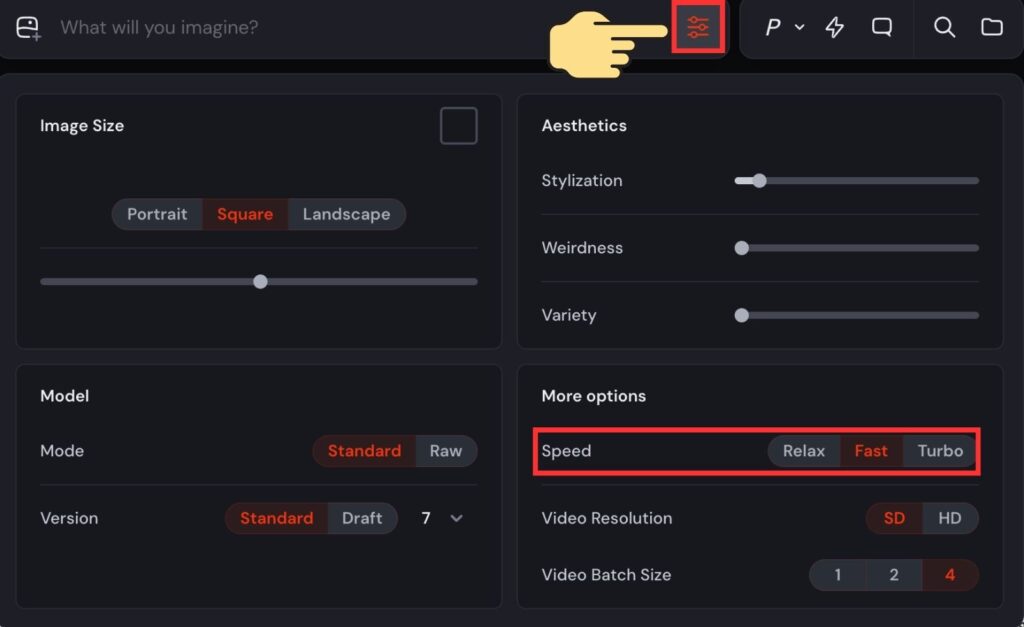
Web版では、画面上部の「設定(スライダー)」アイコンからリラックスモードに切り替えます。
まずImagineバーの右側にある三本線のスライダーアイコンをクリックします。
すると、画像サイズやスタイルなどをまとめて調整できる詳細パネルが開きます。
右下あたりの「More options」内に「Speed」という項目があるので、ここで「Relax/Fast/Turbo」の中から「Relax」を選べば切り替え完了です。
リラックスモードでの実際の生成時間はどのくらい?
今回、同じプロンプトをFast GPUモードとリラックスモードの両方で何度か試してみたところ、Fastではだいたい30秒前後で1枚目のグリッドが完成しました。
一方、リラックスモードでは、同じ条件でも完了までに最大で6分近くかかるケースがあり、体感としてはおよそ10倍くらいの差があります。
尚、仕上がりのクオリティーは以下のとおり、変わりません。
| Fast | Relax |
|---|---|
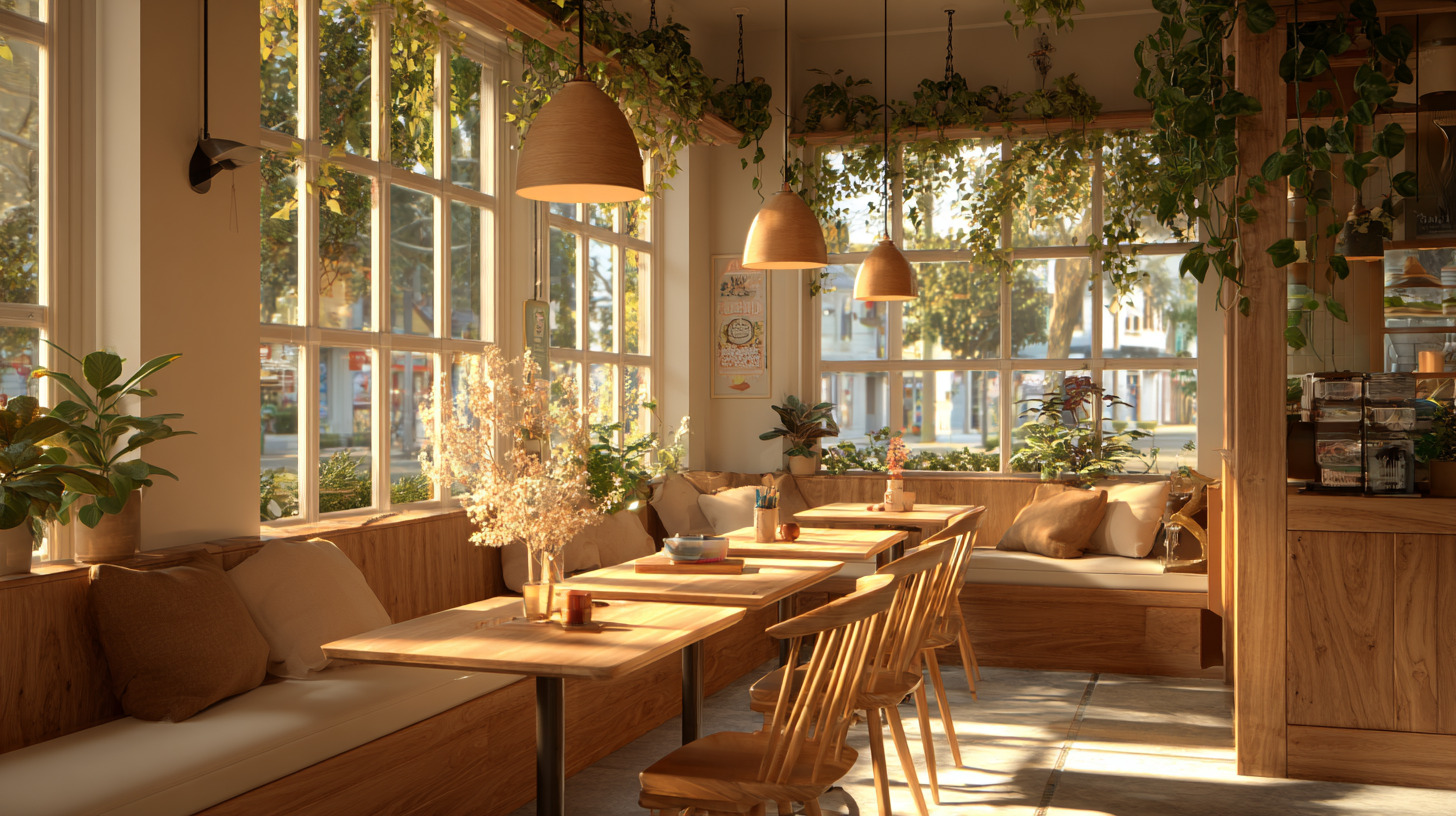 | 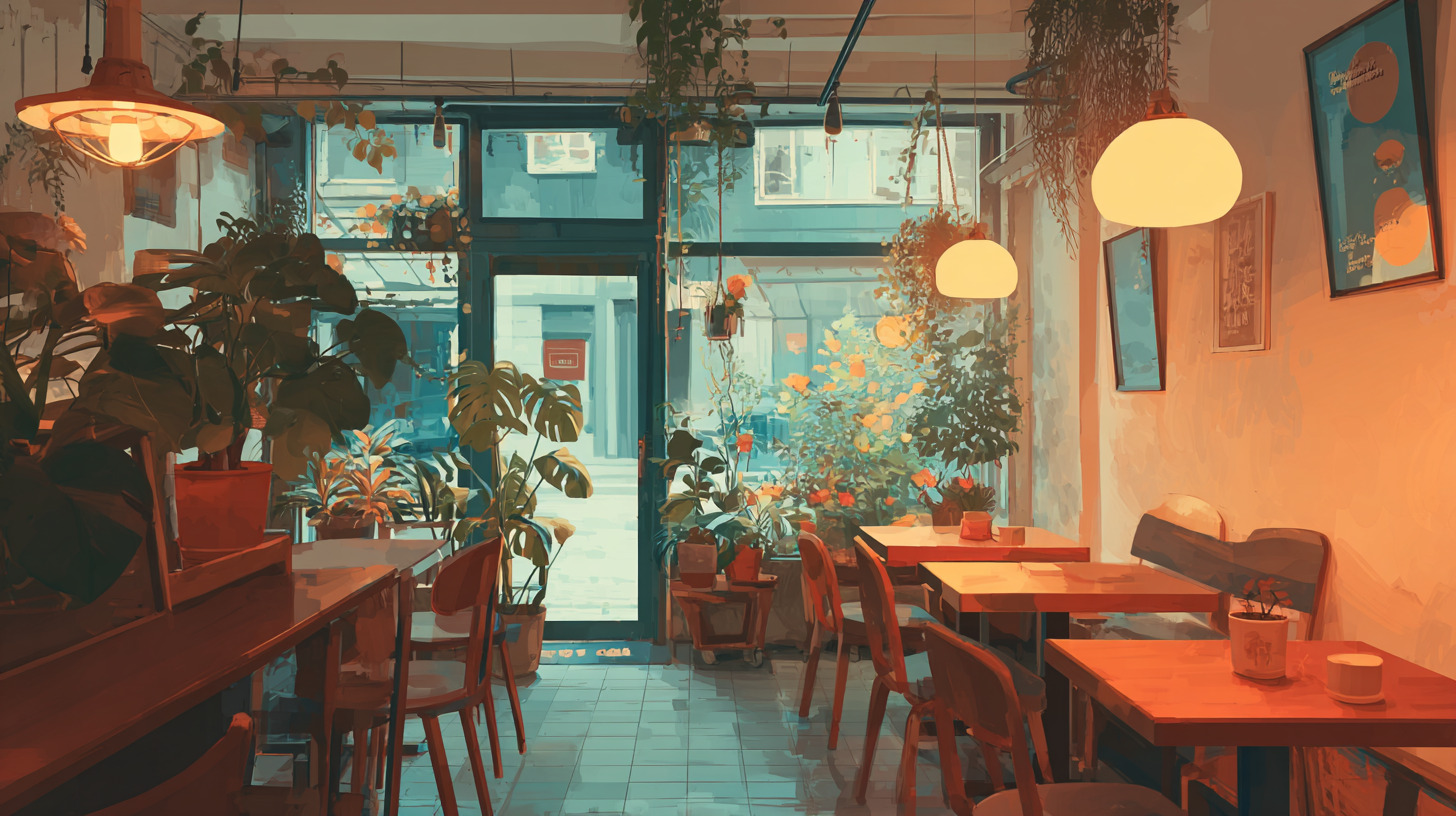 |
a cozy coffee shop interior with warm lighting, wooden furniture, plants by the window, morning atmosphere --ar 16:9 --relax混雑時間帯による生成時間の違い
リラックスモードは、世界中のユーザーのジョブが一つのキューにたまっていく仕組みなので、「いつ生成するか」によって待ち時間がかなり変わります。
ユーザーが多い時間帯や、新しいモデル・機能がリリースされた直後などは、Fastでさえいつもより遅くなり、リラックスモードだと数分以上待つことも珍しくありません。
逆に、比較的人が少ない時間帯に回すと、同じリラックスモードでも待ち時間がぐっと短くなることがあります。
もし6分以上待たされるような混雑に当たった場合は、時間帯をずらして再挑戦するか、そのジョブだけFastに切り替える、といった工夫をするとストレスを減らせます。
「Relaxは基本的に数分かかるもの」と割り切りつつ、混雑の少ない時間を見つけてあげるのが、うまく付き合うコツです。
リラックスモードとFast GPUモードの使い分け方
リラックスモードとFast GPUモードは、「スピード重視か、枚数重視か」で使い分けると考えると分かりやすいです。
ざっくり、次のようなシーン別に使い分けるのがおすすめです。
- 試行錯誤しながらいろいろ試したい時:リラックスモード
- 納期が近い・その場で結果を確認したい時:Fast GPUモード
- プロンプトの練習や作風研究をしたい時:リラックスモード
- 同じ構図で色違い・パターン違いを量産したい時:リラックスモード
「急ぎならFast、じっくり試したいならRelax」と覚えておくと迷いません。
まずは基本をRelaxにしておき、必要な時だけ一時的にFastへ切り替える運用にすると、Fast時間をかなり節約できます。
リラックスモードが切り替わらない時の対処法
/relax を送ったのにFastのまま、WebでRelaxにしたのに反映されない…という時は、次のポイントを順番に確認してみてください。
- 契約プランがBasicになっていないか
BasicプランはRelax非対応なので、どれだけコマンドを送っても切り替わりません。Standard以上かどうか確認します。 - コマンドやパラメータのスペルミスがないか
「/relax」「/fast」「/settings」、そして「–relax」が全て半角英数になっているか、余計な記号や全角スペースが入っていないかチェックします。 - 切り替え後すぐに生成していないか
モード変更が反映されるまで、数秒ほどラグが出ることがあります。/relax 実行後、少し待ってから /imagine を試します。
Midjourneyでのリラックスモード利用時の注意点
Midjourneyのリラックスモードはとても便利ですが、少しだけクセもあります。
あらかじめ次のポイントを知っておくと、「思ったより遅い」「勝手にFastに戻った?」といった戸惑いを減らせます。
①大量生成すると徐々に遅くなることも
リラックスモードは、世界中のユーザーの「低優先度ジョブ」を順番にさばく仕組みになっています。
そのため、自分のアカウントから何十件も連続で投げ続けると、最初の方はサクサク進んでいても、後半ほど待ち時間が長くなることがあります。
- 「遅くなってきたな」と感じたら、一度落ち着かせてから再開する
- 夜のうちにまとめて投げて、朝結果を確認するような使い方にする
といった形で、「時間に余裕があるときに回す」前提で使うとストレスが少ないです。
②サブスク更新時にリセットされる
月額プランの更新や、Basic→Standardなどプラン変更を行ったあとには、デフォルト設定がFastに戻っていることがあります。
そのまま気づかずに生成を続けると、「RelaxのつもりでFast時間が減っていた」ということになりかねません。
- 更新した月の最初の生成前に、/settings や Web版の「Speed」を必ず確認する
- もしFastになっていたら、あらためて「Relax」を選び直す
このひと手間を習慣にしておくと、Fast時間の無駄な消費を防げます。
③同時生成は3つまで+画質はFast GPUモードと同じ
リラックスモードでも、一度に走らせられるジョブの数には上限があります。
Standardプランの場合、Relaxで同時に走るのは最大3ジョブまでで、それ以上は順番待ちになります(Pro・MegaもRelax側は同じく3つまでです)。
また、「Relaxだと画質が落ちるのでは?」と心配されがちですが、モデルのVersionや–qualityなどの設定が同じであれば、Fastモードと画質は変わりません。
異なるのはあくまで「処理の優先度と速度」だけです。
- 同時に大量のプロンプトを投げず、3〜4本ずつ分けて送る
- クオリティを上げたいときは、Fast/Relaxに関係なく –quality の値を調整する
といった使い方を意識すれば、「遅いのに画質も微妙」と感じることはほとんどなくなります。
まとめ
Midjourneyのリラックスモードは、生成速度と引き換えにFast GPU Timeを節約できる「枚数重視」のモードです。
仕上がりの画質や使えるモデルはFastモードと変わらないので、違いはほぼ「どれくらい待つか」だけと言ってもかまいません。
Standard以上のプランならRelaxでの画像生成は実質無制限なので、プロンプト研究やラフ・バリエーションの量産を思う存分試せます。
一方で、Fastの数倍の時間がかかることや、混雑時間帯によって待ち時間が大きく変わることなど、少しクセもあります。
「急ぎのときはFast」「じっくり試したいときはRelax」という切り替えが自然にできるようになれば、Fast時間を意識しすぎずにMidjourneyを楽しめるようになるはずです。
まずは今日の制作のうち、急ぎでないものからリラックスモードに切り替えて、その使い心地を試してみてください。
画像生成AIを使いこなすには、ツールの使い方だけでなく、プロンプト改善・環境導入・モデル選定・作業フローの理解が重要です。制作に役立つAI資料をまとめて受け取れます。
クリエイター向け資料を受け取る