今SNS上で以下のようなライフハック・豆知識のAI動画がバズっています。
この記事では、そんなライフハック・豆知識のAI動画の作り方を徹底解説します。これを読めば、動画生成の流れを理解して、SNSにそのまま投稿できるクオリティの動画を自分で作ることができるようになります。

内容をまとめると…
SNSでバズっているライフハックAI動画は画像生成→動画生成→編集の3ステップで作れる
Geminiで画像を生成し、Klingで動画化し、CapCutで字幕付きショート動画が完成
AI動画のクオリティを上げるにはプロンプト設計とジャンル選びが重要
料理・掃除・健康など生活系ライフハックはSNSで拡散されやすいジャンル
著作権や商用利用の可否に注意
プロンプト・導入・制作フローをまとめて学びたい方向けに、AI制作に役立つ無料資料を用意しています。
画像生成だけでなく、AIに作業を任せるためのエージェント活用資料もあわせて受け取れます。

ライフハックAI動画の費用目安
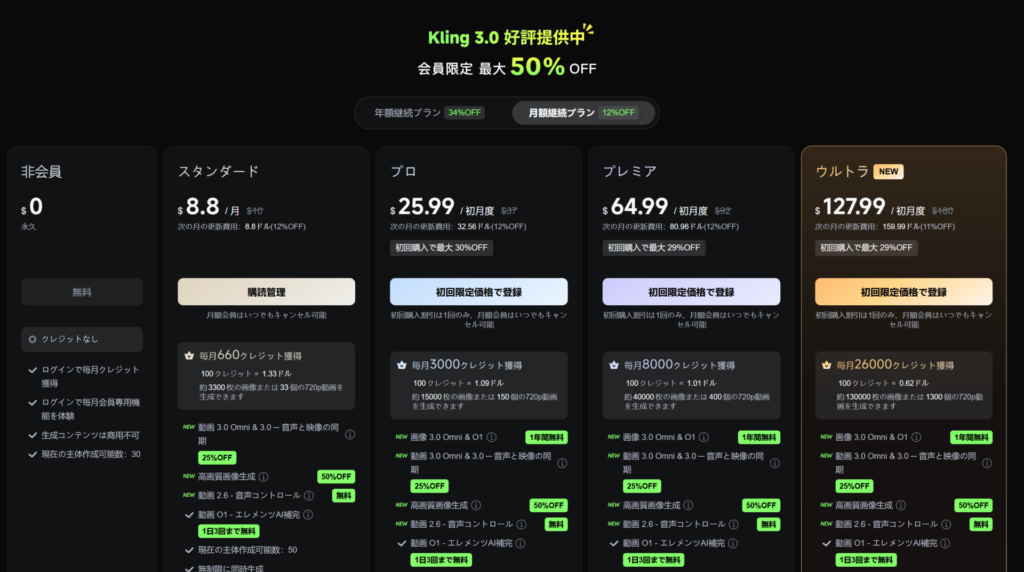
AIショート動画は、複数の短いAI動画をつなげて1本に仕上げるのが基本で、目安として5本程度のクリップが必要です。今回使うKlingでは、5本分を生成するのに500〜700クレジットほど消費します。
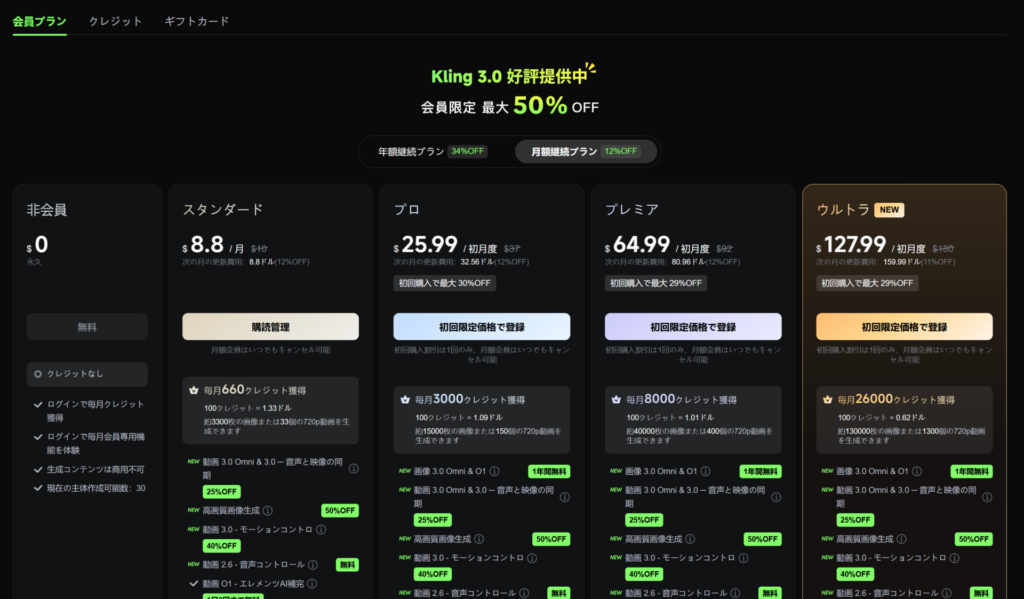
Klingには無料クレジットの付与がありますが、それだけでは足りないので有料プランへの加入か追加クレジットの購入が必須です。投稿頻度に合わせて、下表のプランと追加クレジットを選んでください。
| 課金パターン | 月額の目安 | 付与クレジット | 作れる量の目安 |
|---|---|---|---|
| Standard | $6.99(約1,100円) | 660/月 | ショート1本(作り直し少し) |
| Standard+追加クレジット330×1〜2 | $11.99〜$16.99(約2,000〜2,700円) | 990〜1,320/月相当 | ショート1本(作り直しの余白) |
| Pro | $25.99〜$32.56(約4,100〜5,200円) | 3,000/月 | 週1〜2本ペースで回せる |
ライフハック・豆知識AI動画の作り方
ライフハック・豆知識AI動画の作り方は大きく分けて以下の3ステップです。
- 動画の構成を考える
- 動画の元となる画像を生成する
- 画像をもとに動画を生成する
- 複数の動画をつなげて字幕を付ける
今回は、画像生成にGemini、動画生成にKling、動画編集にCapCutを使用します。
※Geminiの画像生成は以下の記事で詳しく解説しています。

※Klingの動画生成は以下の記事で詳しく解説しています。

動画の構成を考える
AI動画は見た目のクオリティも大切ですが、再生回数を左右するのはジャンルと構成です。まずは伸びやすいテーマを選び、短い台本に落とし込みましょう。
伸びやすいジャンルを選ぶ
次のような生活の困りごとに直結するテーマは、SNSで伸びやすい傾向があります。
- 料理ライフハック:料理をラクにする工夫や、食材をおいしくするコツ
例:肉を柔らかくする、玉ねぎで涙が出ない切り方 - 掃除・家事の時短テクニック:手間が減る掃除や家事の工夫
例:電子レンジの掃除、頑固汚れの落とし方 - 健康・体の豆知識:体調管理に役立つ小ネタ
例:疲れを取る方法、睡眠の質を上げるコツ - 日常の便利テクニック:知っていると得する生活の知恵
例:スマホの便利機能、暮らしの小さな裏技
動画の流れを決める
ジャンルが決まったら、まずインターネットでネタを5つほど集めます。集まったら、動画の大まかな流れを決めます。テンプレを用意したのでこれをもとに考えてみましょう。
- 「〜するな」「まだ〜してるの?」のように、よくある勘違いを一言で否定する
- 正しいやり方(やるべきこと)を言う
- それをやるとどう変わるか(メリット)を言う
Geminiで動画の元となる画像を用意する
GeminiはGoogleが開発したAIで、高品質な画像生成ができるのが特徴です。無料でも画像生成を利用できます。
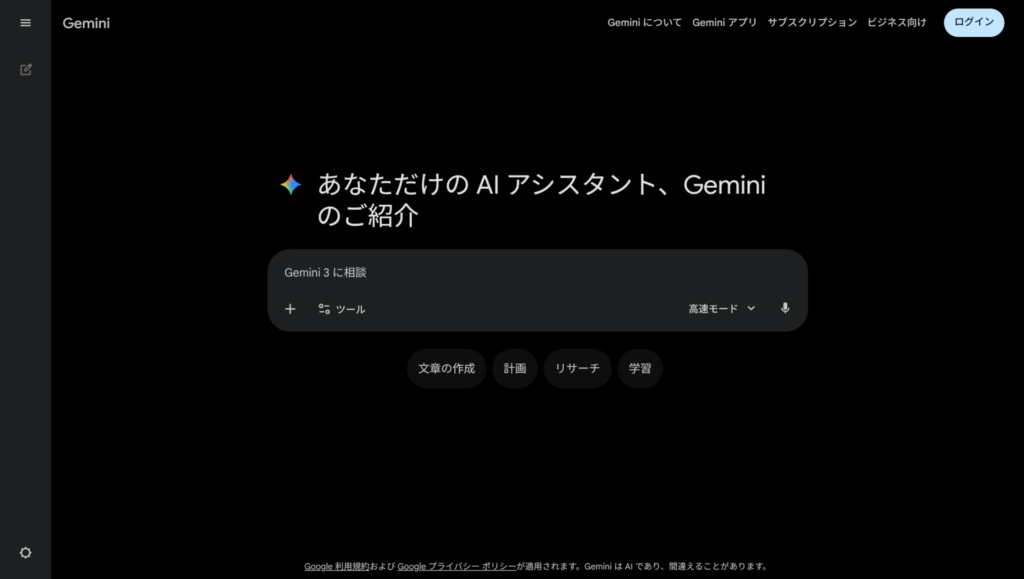
- STEP1Geminiにアクセスする
まずは、Geminiを開いて画面右上からログインします。Googleアカウントさえあれば誰でも利用可能です。

- STEP2Canvasを選択し画像生成のプロンプトを入力
ログインできたら、「ツール」から「画像を生成」をクリックし、以下のようなプロンプトを入力して送信します。プロンプトの書き方は後半で解説しているので、ぜひ参考にしてください。
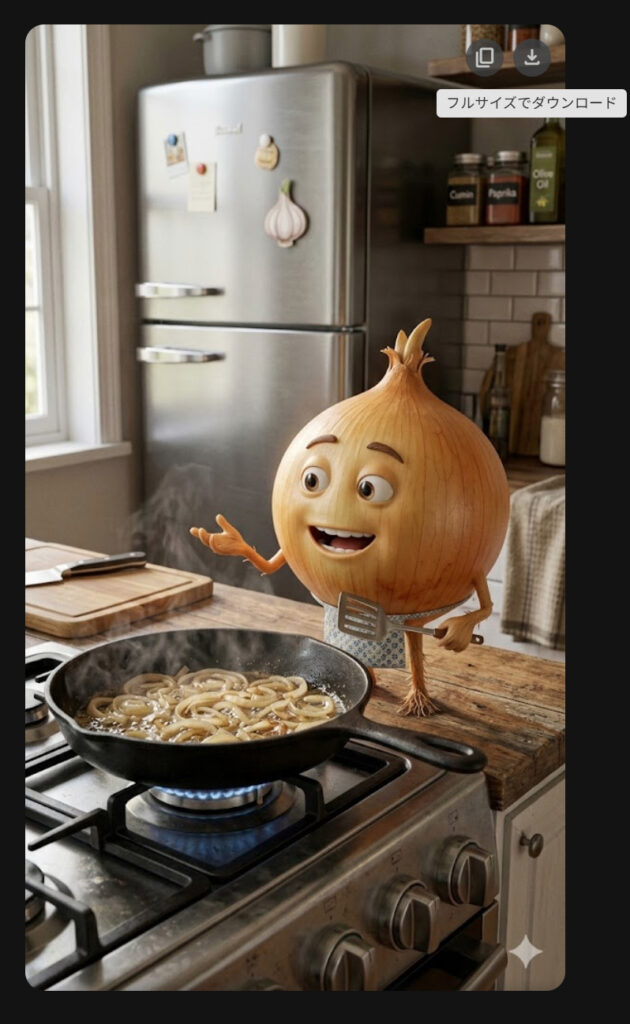
A realistic 3D onion character standing in a kitchen and talking. In front of it is a frying pan with sliced onions being sautéed, refrigerator in the background. ultra realistic 3D render, cinematic lighting, detailed textures, sharp focus, high quality, vertical 9:16 - STEP3出力された画像を保存
数十秒から数分で以下のような画像が生成されるので、画像右上のダウンロードをクリックして保存しておきましょう。

もし、画像に不自然な箇所やもっとこうしてほしいという部分があれば、チャットで修正指示を送ればすぐに修正できます。(例:キャラクターをもっとかわいくして)
※Geminiの画像をそのままKlingに入れると、画像右下のウォーターマークが残ってしまいます。ウォーターマークを消して動画生成したいという方は、以下の記事で消す方法を解説していますので、ぜひご覧ください。
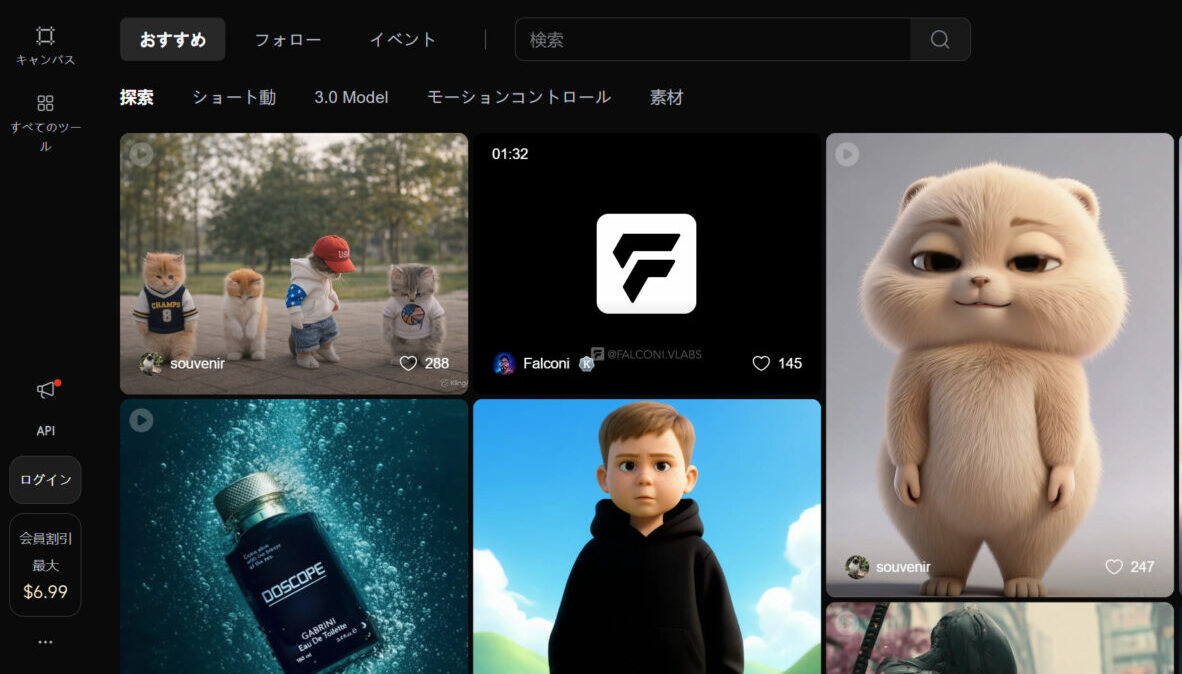
画像をもとにKlingで動画生成する
次に、先ほどGeminiで生成した画像をもとに動画を作ります。今回は、参照機能と動画の一貫性に優れているKlingを使います。
- STEP1Klingにアクセスする
- STEP2有料プランに加入するか有料クレジットを購入する

ショート動画は複数の動画をつなげて構成することが多く、目安として5本程度の動画を使います。Klingではショート動画1本あたり約500クレジット前後が目安です。
Klingでは、毎日無料クレジットが付与されますが、今回の動画を作るには不十分です。そのため、料金ページから有料プランに加入するか有料クレジットを購入する必要があります。
- STEP3画像をアップロードしてプロンプトを送信する
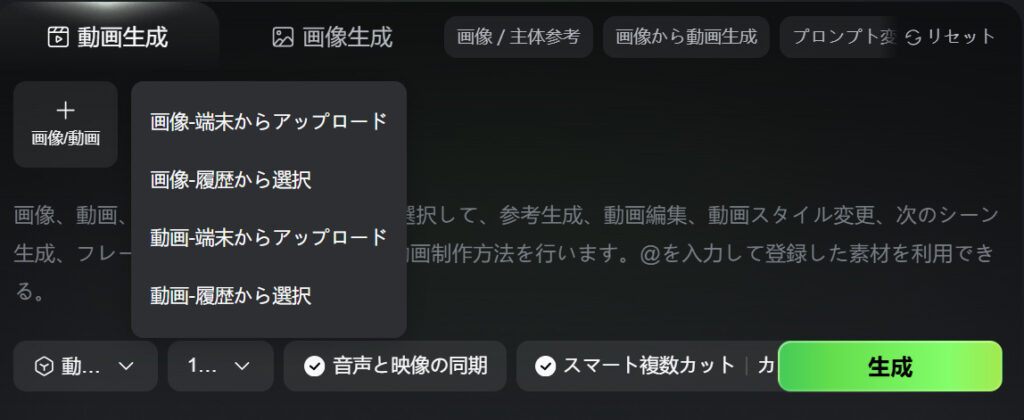
クレジットが用意できたらいよいよ動画生成です。画面左の「Omni」をクリックして、チャット部分の「画像/動画」から先ほどの画像をアップロードします。

画像をアップロードできたら以下のようなプロンプトを入力します。こちらのプロンプトも後半で解説しています。
A realistic 3D onion character in a kitchen. First, the onion character stirs sliced onions in a frying pan. Then it opens the refrigerator and takes out a whole onion. After that, it points toward the camera and shouts energetically. Cinematic lighting, ultra realistic 3D render, expressive acting, high detail. Dialogue (Japanese): 「俺を切るときに涙が止まらないって?なら、冷蔵庫で冷やしてから切れ!催涙成分の硫化アリルが抑えられるぞ!泣かせたくて泣かせてるわけじゃないんだ!」 - STEP4生成する動画の詳細設定をする
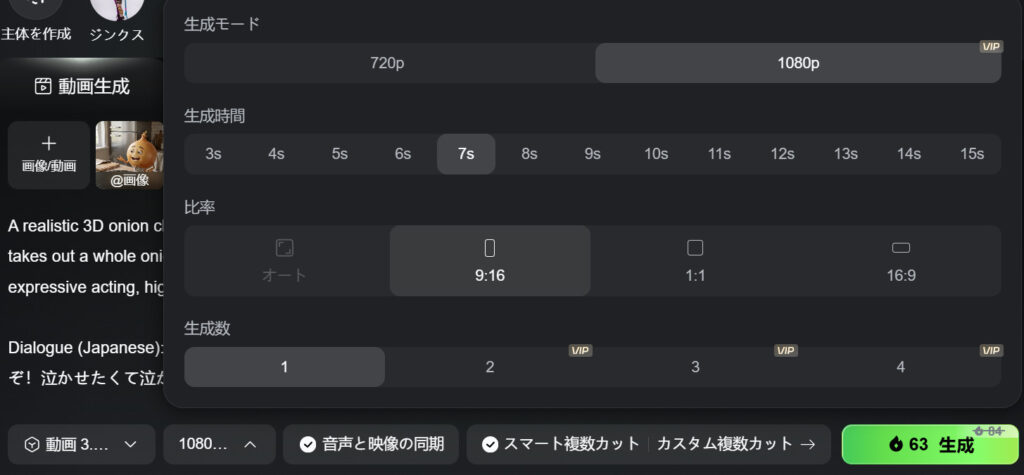
最後にチャット下部から以下のように動画の詳細設定をして、「生成」をクリックします。

おすすめの設定は以下の通りです。
- モデル:最新モデルの「動画3.0 Omni」を選択
- 画質:クレジットの消費量が増えるが高画質な動画を作りたいので「1080p」を選択
- 生成時間:セリフの長さによるが目安は「7秒~12秒」
- 比率:SNSのショート動画用なら「9:16」、横動画用なら「16:9」
- 生成数:クレジットの消費を抑えるために「1」
- 音声と映像の同期:キャラクターがしゃべっているようにしたいので「✓」
- スマート複数カット:柔軟にカットを変えてほしいので「✓」
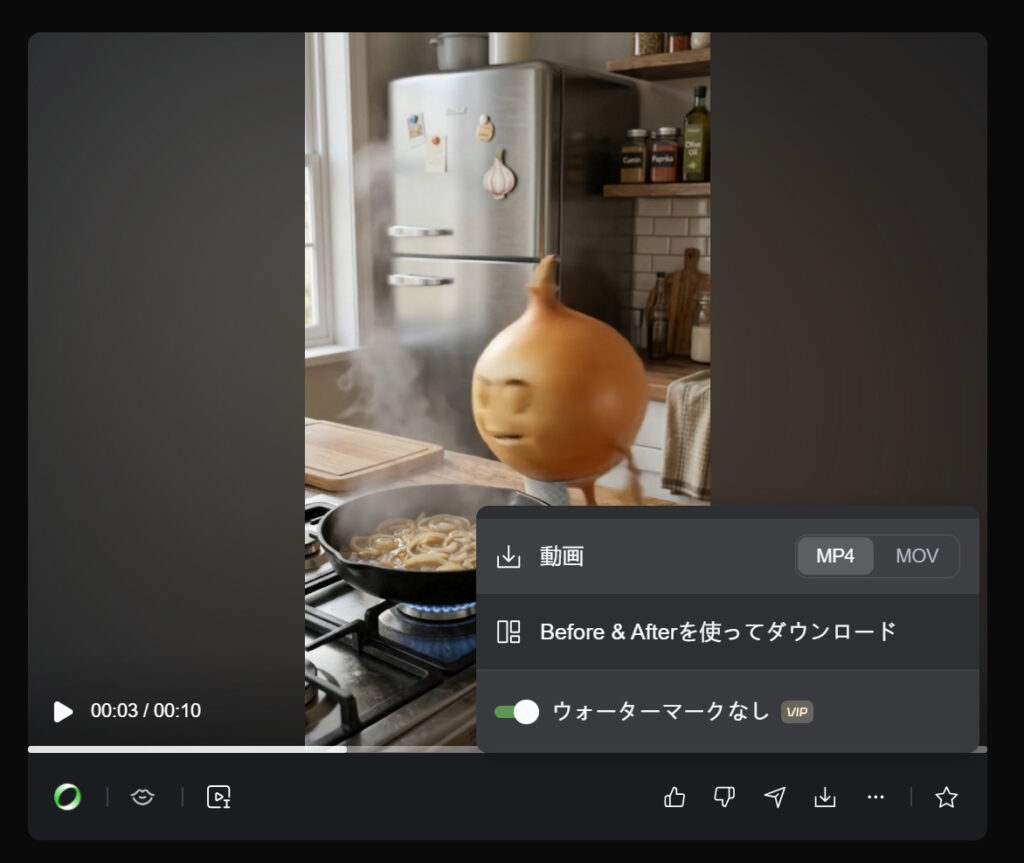
動画が生成されたら、動画右下のダウンロードボタンをクリックしましょう。

CapCutで複数のAI動画をつなげて字幕を付ける
最後にCapCutを使い、先ほど作成した複数の動画をつなげて1本の動画にまとめ、字幕を追加します。
- STEP1CapCutに作った動画をアップロードする
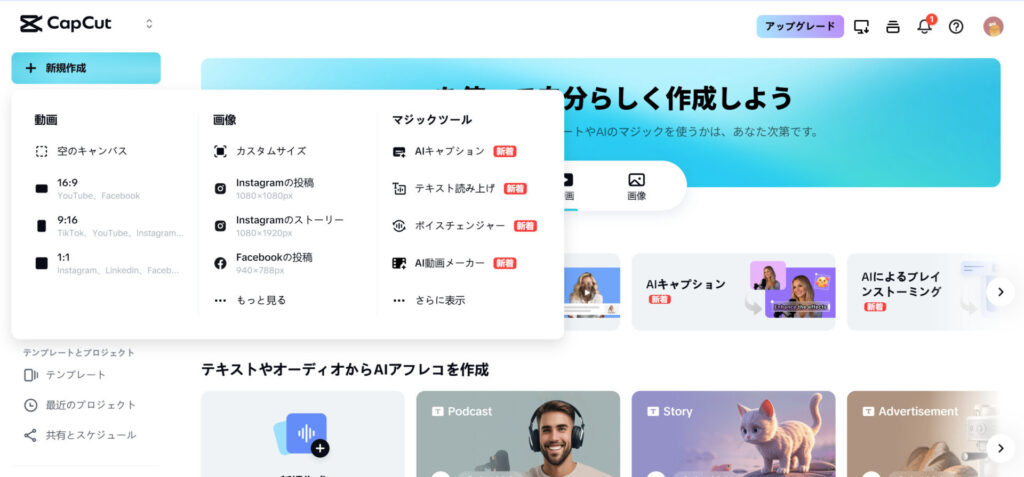
CapCutにアクセスして、画面左上から「新規作成」をクリックし、動画のアスペクトを選択します。

すると以下の画面に遷移するので、画面中央の「クリックしてアップロード」から作った動画をすべてアップロードします。

- STEP2字幕を自動生成&編集
動画がアップロードできたら、左側のメニューから「キャプション」をクリックします。言語を日本語にして「生成する」をクリックすると自動で字幕を付けてくれます。
自動字幕は音声をもとに生成されるので間違っていることがあります。その場合は編集したい箇所をクリックすると、テキストの編集が可能です。

- STEP3完成した動画をエクスポート
動画が完成したら画面右上の「エクスポート」をクリックします。CapCutでは、以下のSNSに直接投稿することが可能です。
- TikTok
- YouTube

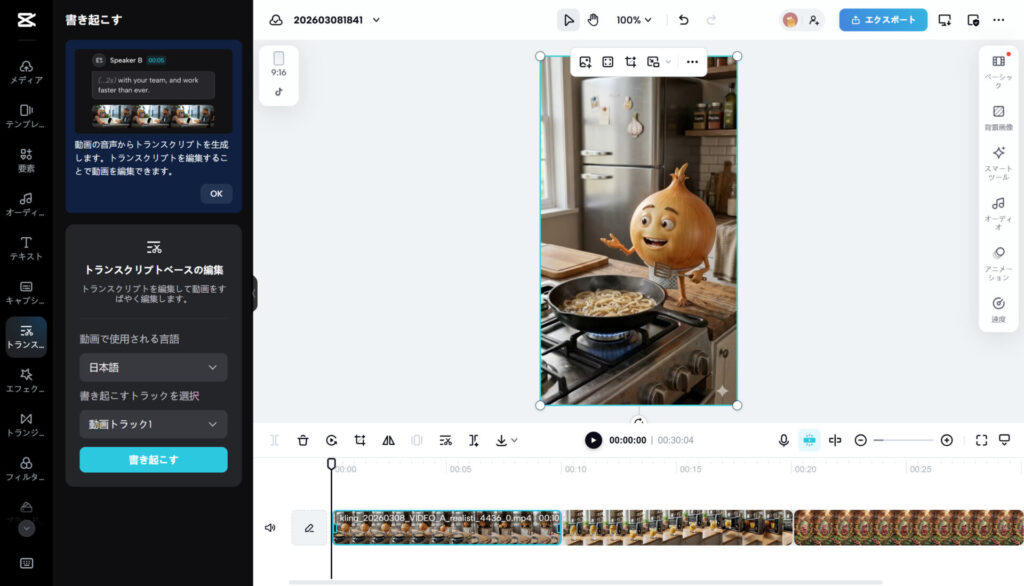
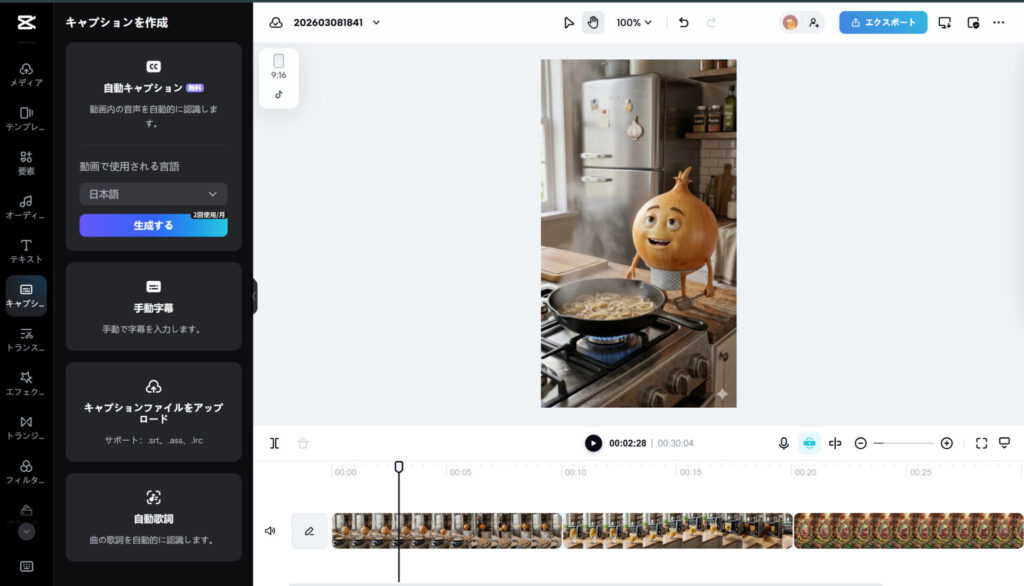
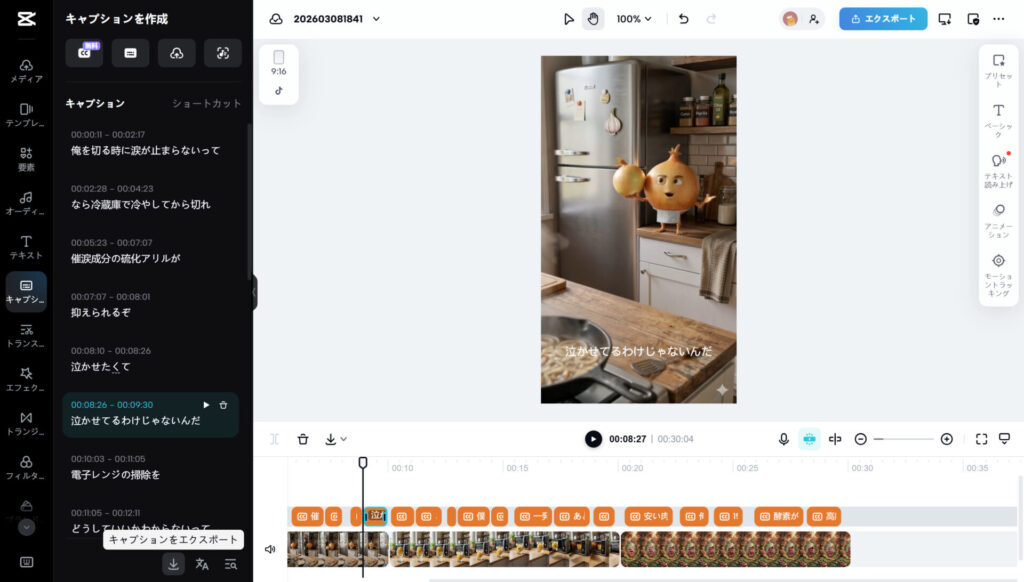
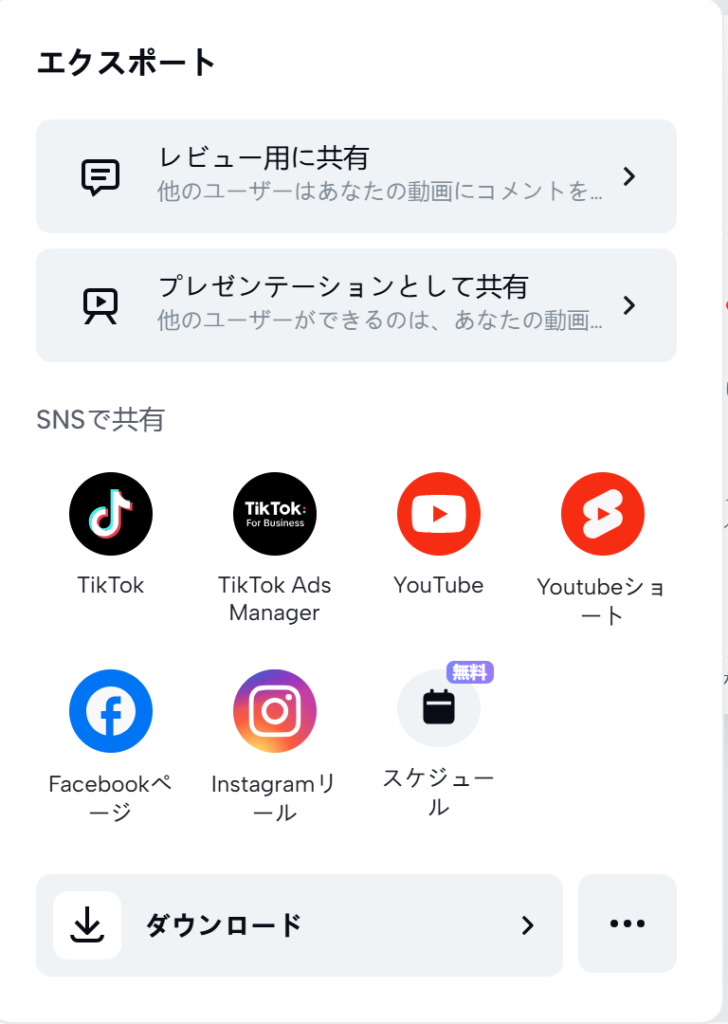
こうして完成した動画がこちらです。一部日本語が崩れている箇所もありますが、SNS投稿用のショート動画としては十分実用的なクオリティです。
画像生成のプロンプトの基本・コツ
画像生成のプロンプトは以下の要素を意識して書くことが大事です。
- 主題(被写体)や場所、背景を具体的に書く:作りたい動画の要素を具体的に伝えることが重要です。
- カメラや構図を指定する:どの視点から撮った動画なのかを指定すると、意図が伝わりやすくなります。
- 画質・品質ワードを入れる:
high qualityやultra detailedなどを入れると、より高品質な画像になります。 - 英語で書く:AIはプロンプトを英語で理解するため、英語で書いた方がニュアンスが伝わりやすいです。
テンプレを用意したので、日本語で書いてみて最後にChatGPTやGeminiにコピペして英語に翻訳してもらうのがおすすめです。
Subject:
(何を生成するか・主題)

Scene / Background:
(場所・背景・環境)

Action / Pose:
(動き・ポーズ)

Style:
(3D / anime / photorealistic など)

Camera:
(close-up / wide shot / low angle など)

Lighting:
(soft lighting / cinematic lighting など)

Quality:
high quality, ultra detailed, 8k
※Geminiの画像生成プロンプトに関しては、以下の記事で詳しく解説しているのでぜひご覧ください。
動画生成のプロンプトのコツ
動画生成のプロンプトは画像生成のときのプロンプトとは意識するところが少し違います。画像生成のプロンプトに加えて、以下の点を意識することが重要です。
- 行動は1〜2個に絞る:行動が多すぎると生成が不安定になったり、動画の尺に収まらなくなります
- カメラワークを書く:
close-upやslow camera moveなどを入れると自然な動画になります。
こちらもテンプレを用意したので、日本語で書いてみて最後にChatGPTやGeminiにコピペして英語に翻訳してもらいましょう。
Subject:
(登場キャラクター・被写体)

Scene / Background:
(場所・背景)

Action:
(キャラクターの動き・行動 ※1〜2個)

Camera:
(カメラの構図・動き)

Style:
(realistic / cinematic / 3D animation など)

Duration:
(動画の長さ 例:5 seconds)

Dialogue (optional):
(セリフがある場合)※日本語で
AI動画を作るときの注意点
面白くて誰でも簡単に作れるAI動画ですが、いくつか注意すべきことがあります。
- 著作権やキャラクターの使用に注意する:有名キャラクターやブランドを無断で使用すると、著作権トラブルになる可能性があります。
- 誤情報を発信しないようにする:特に健康や医療に関する内容は、誤った情報を広めないよう注意が必要です。
- 生成した動画を必ず確認する:AIはときどき不自然な動きや誤った表現を生成することがあります。公開前に必ずチェックしましょう。
- 商用利用の条件を確認する:使用するAIツールによっては、無料プランでは商用利用が制限されている場合があります。
まとめ
最後にこの記事の要点をまとめます。
- ライフハック・豆知識のAI動画は、画像生成→動画生成→動画編集の3ステップで作れる
- Geminiで画像を作り、Klingで動画化し、CapCutで字幕付きショート動画に仕上げるのがおすすめ
- プロンプトでは「被写体・背景・動き・カメラ」を具体的に書くとクオリティが上がる
- 料理・掃除・健康など生活に役立つジャンルはSNSで拡散される可能性が高い
- 著作権や商用利用の可否、情報の正確さに注意
AI動画は、一度作り方を覚えてしまえば誰でも簡単に量産できるコンテンツです。プロンプトやジャンル選びを工夫することで、SNSでバズる可能性も十分あります。ぜひ今回紹介した方法を参考に、自分だけのAI動画を作ってみてください。
画像生成AIを使いこなすには、ツールの使い方だけでなく、プロンプト改善・環境導入・モデル選定・作業フローの理解が重要です。制作に役立つAI資料をまとめて受け取れます。
クリエイター向け資料を受け取る