にじジャーニーの最新モデル「Niji V7」は、アニメ・イラスト表現に特化した画像生成AIです。
V6からの進化点として、瞳や髪のディテールがより繊細になり、プロンプトへの追従性も大きく向上しました。
さらに、日本語の文字描画が安定しやすく、看板やロゴのような“文字込み”のシーンにも挑戦しやすくなっています。
この記事では、Niji V7の基本特徴とMidjourneyとの違いを整理しつつ、V6との比較や初心者向けの使い方、料金・無料で試す方法、商用利用の考え方までまとめて解説します。
プロンプト例や便利なパラメータも紹介するので、今日からNiji V7を実戦投入したい方はぜひ参考にしてください。

内容をまとめると…
Niji V7はアニメ・イラスト表現に特化した最新モデル
V6から描写精度・プロンプト追従性・文字表現が進化
パラメータや参照機能を使うことで表現の幅が広がる
プロンプト・導入・制作フローをまとめて学びたい方向けに、AI制作に役立つ無料資料を用意しています。
画像生成だけでなく、AIに作業を任せるためのエージェント活用資料もあわせて受け取れます。

Niji V7とは?Midjourneyとの違いを分かりやすく解説
Niji V7は、にじジャーニー(Niji Journey)で使えるアニメ・イラスト特化の画像生成モデルです。
Midjourneyと同じ技術基盤を持ちつつ、開発はSpellbrushとMidjourneyの協業で進められています。
Niji V7は、「アニメらしい線」「瞳のハイライト」「髪の束感」「東洋的な色づかい」などを自然に出しやすいのが特徴です。
一方でMidjourney本体(通常モデル)は、写真風やコンセプトアート、広告ビジュアルのような幅広い画風に強く、リアル寄りの質感表現も得意です。
- Niji V7:キャラクターイラストやアニメ背景など、アニメ調の表現を中心に作りたい場合に向いている
- Midjourney:実写感のあるビジュアルや、多ジャンルの表現を一つのモデルで幅広く作りたい場合に適している

Niji V7はここが進化した!V6との違いを実例で比較
Niji V7では、V6で指摘されがちだった「細部の甘さ」や「指示の通りにくさ」が大きく改善されています。
特にアニメ表現において重要な要素が、全体的に底上げされた印象です。
- 細部の描写が劇的に向上(瞳のハイライト、髪の束感、背景ディテールまでクリア)
- プロンプト追従性が大幅に改善(具体的な指示や構図指定が通りやすい)
- テキストレンダリングの改善(日本語の文字描画が安定)
- スタイルリファレンス(–sref)の精度向上(画風やキャラの統一がしやすい)
細部の描写が格段にクリアに!瞳や髪の表現が美しい
Niji V7では、アニメ絵で差が出やすい「瞳」「まつ毛」「髪の束感」などのディテールがよりシャープになりました。
V6だと発生しがちだった、線が溶ける・ハイライトが濁る・髪が一塊になるといった崩れが減り、アップ寄りの構図でも見栄えが安定しやすいです。
顔の情報量が増えるぶん、プロンプトでは以下の具体語を足すと狙いが伝わりやすくなります。
- 「close-up」
- 「highly detailed」
- 「sparkling highlights」
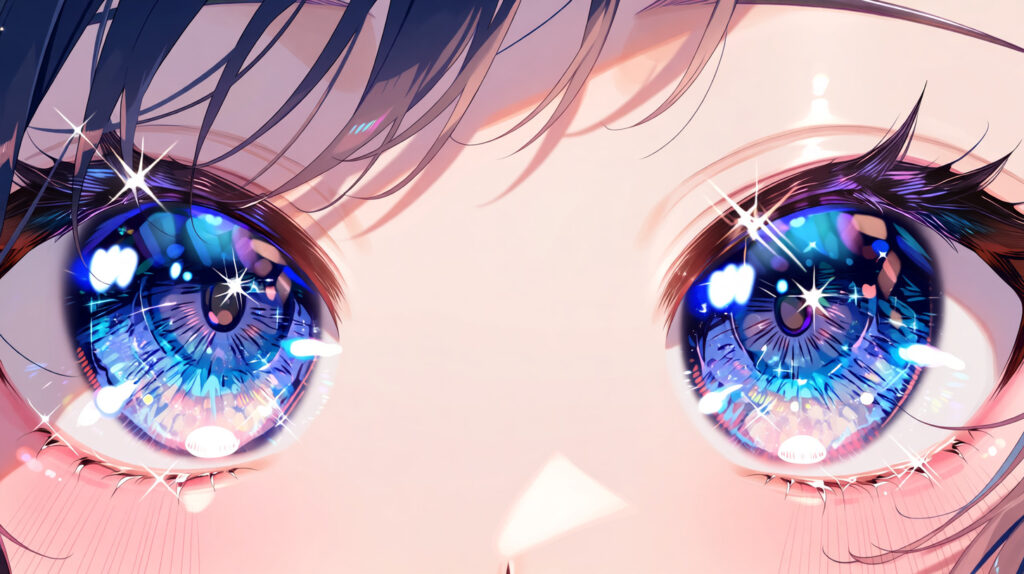
例:Close-up of anime girl's eyes, highly detailed iris reflection, individual eyelashes visible, sparkling highlights, crystal clear quality --niji 7 --ar 16:9プロンプトへの追従性が大幅アップ!狙った構図を作りやすく
V7の良さは、画力だけでなく「指示の通りやすさ」にもあります。
V6では雰囲気優先で要素が抜けたり、意図しない装飾が盛られたりすることがありましたが、V7は要望を素直に解釈する傾向です。
構図を狙うなら、被写体→ポーズ→カメラ→背景→光の順に短い語句で積むのがコツです。
たとえば以下のように、1フレーズ1指示で整理すると再現性が上がります。
- 「standing」
- 「three-quarter view」
- 「low angle」
- 「backlight」
日本語の文字描画が強化!看板やロゴもクリアに
Niji V7ではテキストレンダリングが改善され、日本語の看板や店名のような「文字込みの背景」が作りやすくなっています。
とはいえ画像生成の文字は完璧ではないので、短い単語・漢字2〜4文字程度の店名など、情報量を抑えるほど成功率が上がります。
プロンプトでは「Japanese text sign」「clear readable text」など“読みやすさ”を明言し、文字を載せる場所(signboard、banner、neon sign)も指定すると安定します。
最終的に厳密なロゴが必要な場合は、生成後にデザインツールで文字だけ差し替える運用が安心です。
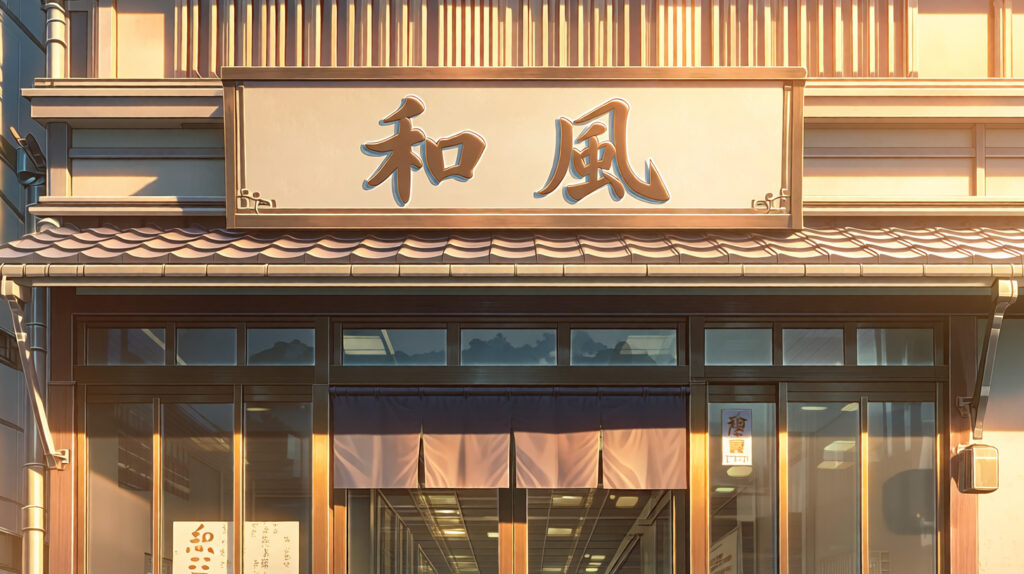
例:Anime style storefront, straight-on view, centered signboard, Japanese text "和風", clear readable text, simple typography, high contrast letters, clean design, warm afternoon light, detailed background --ar 16:9 --niji 7Niji V7の使い方を初心者向けに徹底解説!
Niji V7は「Discordで使う方法」と「Web版(nijijourney.com)で使う方法」があり、どちらも基本はプロンプトを入力して生成するだけです。
最初は難しく見えますが、やることはシンプルで、モデル選択→プロンプト入力→気に入った結果を調整、の流れを覚えればすぐ慣れます。
この章では、それぞれの使い方と基本的なプロンプトの型をまとめます。
Discordでの基本的な使い方
Discord版のNiji V7には、大きく分けて2つの使い方があります。
ひとつは画像を生成するための「/imagine」コマンドを使う方法、もうひとつは生成時の挙動を整えるための「/settings」コマンドを使う方法です。
まずはこの2つを押さえておくと、操作で迷いにくくなります。
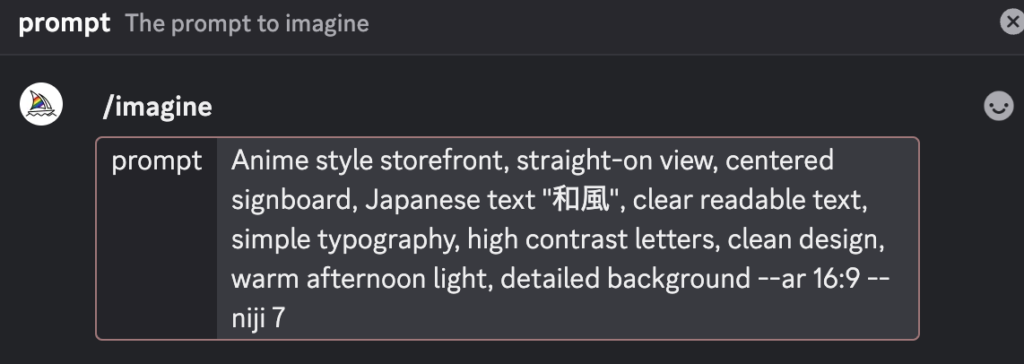
/imagine は、実際に画像を作るためのメインコマンドです。
prompt欄に作りたい内容を入力し、必要に応じて「–niji 7」などのパラメータを追加します。
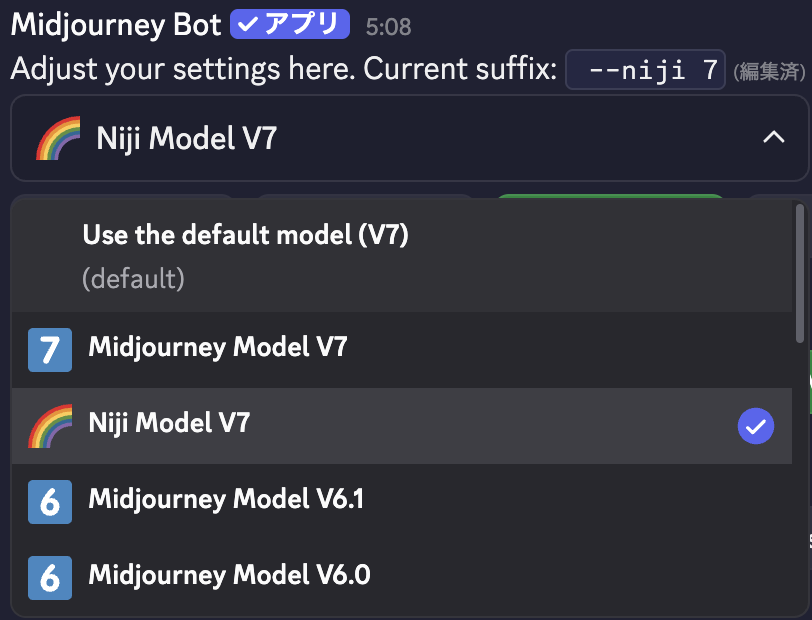
/settings は、生成の傾向や表示設定を事前に整えるためのコマンドです。
ここでモデル選択をすることもできます。
※Discord版の操作手順やプロンプト入力の流れをしっかり確認したい方は、以下の記事をあわせてチェックしてみてください。
Web版(nijijourney.com)での使い方

Web版はブラウザ上で完結し、UIでモデルや設定を選びながら生成できるのが魅力です。
入力欄にプロンプトを入れて生成し、気に入った結果を保存・再編集する流れはDiscordと同じですが、画面で履歴を追いやすく初心者でも使いやすいです。
特に、過去の生成からプロンプトを微調整して再実行する作業がしやすいので、試行錯誤が多い人ほどWeb版は相性が良いです。
基本的なプロンプトの書き方とコツ
Niji V7では、長い文章を書くよりも「要素を整理して短い語句で積み重ねる」ほうが、狙い通りの画像になりやすいです。
基本の考え方は、誰・どんな見た目・どんな状況なのかを順番に伝えることです。
- 被写体(誰/何を描くか)
- 特徴(髪型、服装、表情など)
- 状況(場所、時間帯、雰囲気)
- カメラ(構図、アングル、距離感)
- 光(ライティング、光の方向)
この順番で書くことで、モデルが情報を整理しやすくなり、狙った構図や雰囲気が出やすくなります。
- 最初は短くシンプルに書く
- 一文に情報を詰め込みすぎない
- 狙いが当たってから装飾語や質感を足す
- うまくいかないときは要素を削る
Niji V7の料金プラン!無料で使える?
Niji V7には常設の無料プランはなく、本格的に使うなら有料プランが前提になります。
ただし、初回向けの無料生成枠やトライアルが用意されることもあるため、まずは「どこまで無料で試せるか」と「商用利用の扱い」を押さえておくと安心です。
| プラン名 | 月額目安 | 主な特徴 |
|---|---|---|
| Basic | 約10ドル | 生成量が少なめ。お試し・ライトユーザー向け |
| Standard | 約30ドル | 生成量・速度のバランスが良い。個人利用で最も選ばれる |
| Pro | 約60ドル | 高速生成・並列処理が強化。業務・継続制作向け |
| Mega | 約120ドル | 超大量生成・待ち時間ほぼなし。制作会社・法人向け |
※金額は目安なので、為替や地域で前後します。
無料で試す方法はある?
Niji V7は、完全な無料プランが常設されているわけではありませんが、初回ユーザー向けに「お試し枠」が用意されています。
代表的なのが、Discordに参加した直後にもらえる少量の無料生成枠で、目安としては20枚前後の画像生成が可能です。
また、環境によってはApp版で短期間の無料トライアルが提供されることもあります。
ただし、これらはあくまで「お試し用」の位置づけです。
継続的に使ったり、高解像度で何度も生成したい場合は、有料プランへの切り替えが前提になります。
まずは無料枠で操作感と作風を確認し、用途が固まったら有料プランに移行するのが無駄のない使い方です。
商用利用は可能?
Niji V7で生成した画像は、基本的に商用利用が可能です。
イラスト素材、Webサイトのビジュアル、SNS投稿、動画やゲーム用アートなど、幅広い用途に使えます。
ただし、無料トライアルや無料生成枠で作成した画像は、商用利用が制限される場合があるため注意が必要です。
また、年商100万ドル以上の法人や大規模プロジェクトで利用する場合は、上位プラン(Proプラン)の利用が推奨されています。
【プロンプト例付き】Niji V7で実際に画像を生成してみた
ここからは、Niji V7の実力をイメージしやすいように、実際に使えるプロンプト例を紹介します。
まずは気になるジャンルから試して、Niji V7の得意な表現を体感してみてください。
キャラクター生成のプロンプト例
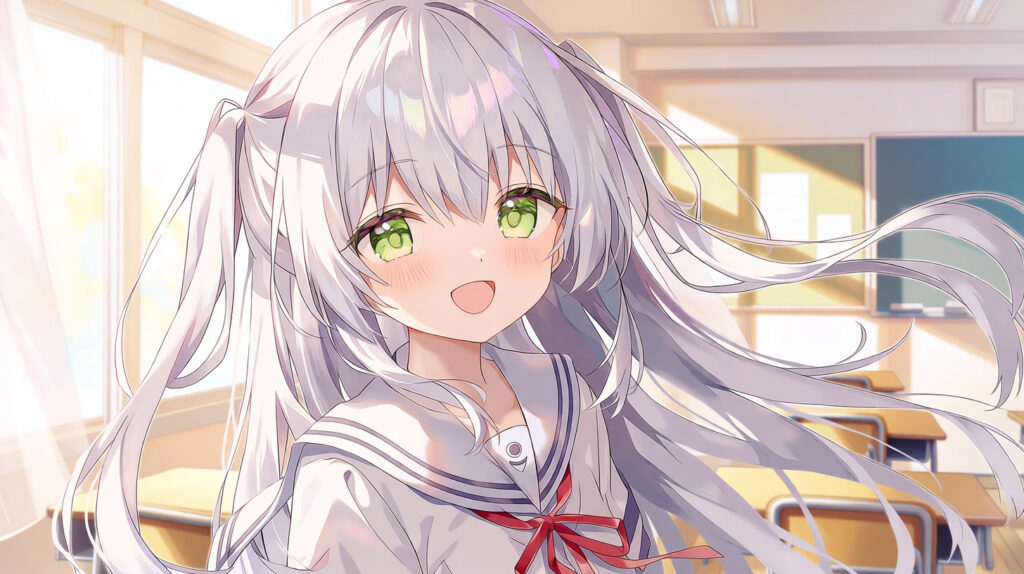
A cheerful anime girl with long silver hair in twin tails, bright emerald eyes, wearing a white school uniform with red ribbon, standing in a sunny classroom, soft lighting, detailed background --niji 7 --ar 16:9背景・風景生成のプロンプト例
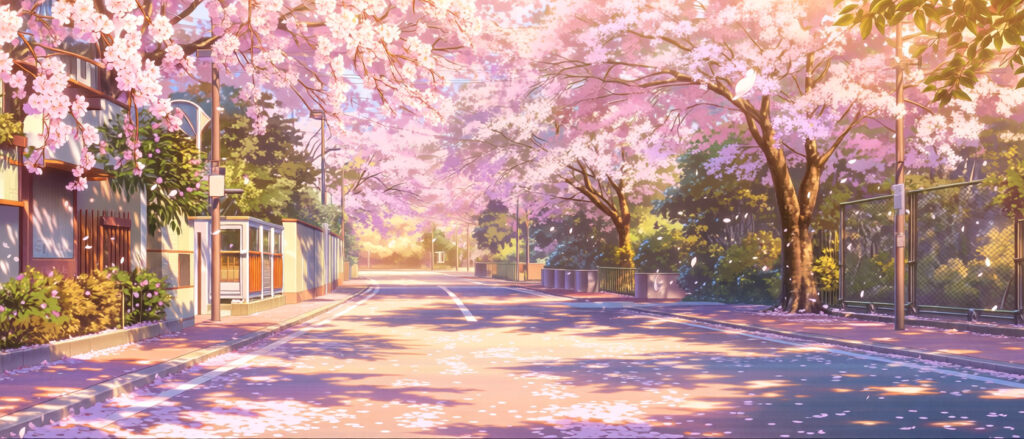
Beautiful cherry blossom street in spring, anime style background, soft pink petals falling, warm afternoon sunlight, detailed scenic view, no characters --niji 7 --ar 21:9ファンタジー風生成のプロンプト例
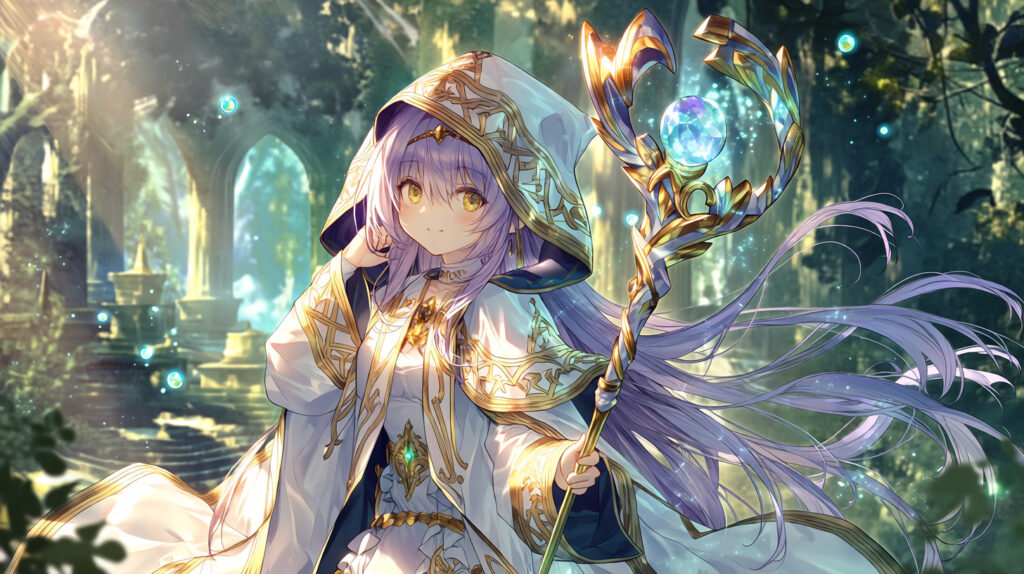
A mystical anime girl with long flowing purple hair and golden eyes, wearing an elegant white and gold mage robe with intricate magical patterns, holding a glowing crystal staff, standing in an ancient enchanted forest with floating light orbs and mysterious ruins in the background, soft magical glow lighting, detailed fantasy atmosphere --niji 7 --ar 16:9サイバーパンク風生成のプロンプト例
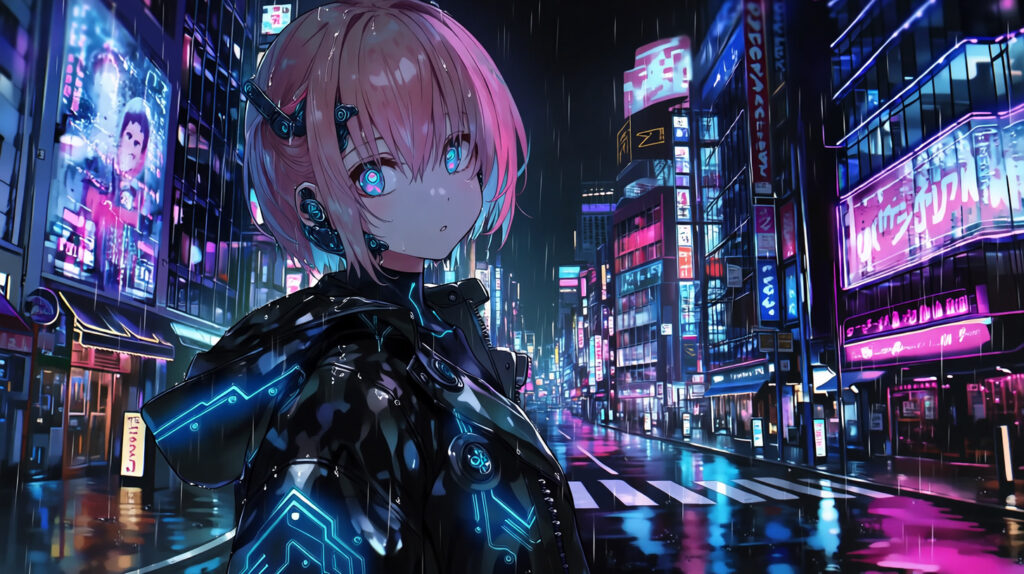
Anime girl with short neon pink hair and cybernetic eye implants, wearing a black leather jacket with glowing blue circuit patterns, standing on a rain-soaked Tokyo street at night, surrounded by holographic advertisements and neon signs in Japanese, reflective puddles, futuristic cyberpunk cityscape, moody lighting with pink and blue neon glow --niji 7 --ar 16:9Niji V7の便利なパラメータ&機能を使いこなそう!
Niji V7では、プロンプトの文章だけでなく、各種パラメータを組み合わせることで仕上がりを細かくコントロールできます。
特に、構図を決めるアスペクト比(–ar)や、画風を安定させるスタイルリファレンス(–sref)は、使いこなせるかどうかで完成度に大きな差が出ます。
ここでは、まず押さえておきたい主要パラメータと、その実用的な使い方を整理します。
アスペクト比(–ar)の指定方法
–arは、生成される画像の縦横比を指定するパラメータです。
- 16:9:横長構図。Webサイトのキービジュアルやサムネイル向き
- 1:1:正方形。SNS投稿やアイコン用画像に使いやすい
- 9:16:縦長構図。スマホ壁紙や縦スクロール向け
- 4:3:写真っぽい定番。背景込みのイラストに使いやすい
- 3:2:横長だけど自然。風景や集合カット向き
- 2:3:ポスター感。人物全身・立ち絵に強い
- 21:9:超横長。映画っぽいパノラマ演出
- 5:4:正方形より少し横。SNSでも収まりが良い
- 7:10:縦長寄り。スマホ向けのイラストにちょうどいい
SNS投稿、Webサイトのキービジュアル、スマホ壁紙など、用途によって最適な比率は異なるため、最初に決めておくと構図のブレを防ぎやすくなります。
Niji V7では、アスペクト比を指定することで背景の広がり方やキャラクターの配置も安定しやすくなります。
スタイルリファレンス(–sref)で画風を統一する方法
–srefは、参照したい画像のURLを指定することで、画風やタッチを寄せられる機能です。
同じキャラクターを別ポーズで描きたい場合や、シリーズもののビジュアルを作る際に特に効果を発揮します。
Niji V7では、この–srefの効きがV6より安定しており、色味や線の雰囲気が揃いやすくなっています。
使う際は、参照画像を1〜2枚に絞り、プロンプト側はシンプルにするのがコツです。
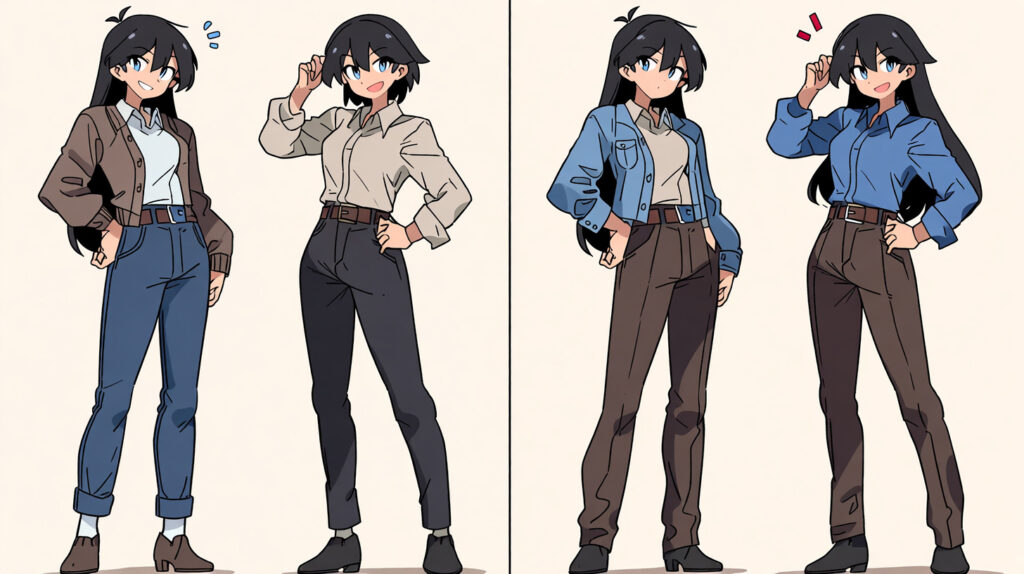
Before and after comparison showing consistent character design using sref, same character in different poses, visual tutorial style --niji 7 --ar 16:9その他の便利なパラメータ一覧
Niji V7では、細かな調整に役立つパラメータも用意されています。
- –stylize(スタイル強度):数値を上げるほど、モデルらしい表現が強くなる。
- –chaos(バリエーション):数値を上げると構図や表現の幅が広がる。
- –seed(再現性):同じseedを指定すると、似た構図を再生成できる。
- –no(ネガティブ指定):入れたくない要素を除外できる。
- –tile(タイル化):シームレスなパターンにしたいときに使います。背景素材、テクスチャ、壁紙柄などと相性が良いです。
- –sw(スタイルの強さ):–sref を使うときに、参照スタイルの効き具合を調整する用途で使われます。

まとめ
Niji V7は、アニメ・イラスト表現に特化したにじジャーニーの最新モデルとして、描写の精度やプロンプトへの追従性が大きく進化しました。
瞳や髪、背景のディテールが安定し、日本語文字やスタイル統一もしやすくなったことで、実用面でも扱いやすさが増しています。
DiscordやWeb版での使い方もシンプルなので、初心者でも段階的に慣れていけるのが魅力です。
まずは基本的なプロンプトとパラメータから試し、自分の用途に合った使い方を見つけていってくださいね!
画像生成AIを使いこなすには、ツールの使い方だけでなく、プロンプト改善・環境導入・モデル選定・作業フローの理解が重要です。制作に役立つAI資料をまとめて受け取れます。
クリエイター向け資料を受け取る