SNS上でAI動画を目にすることが増えてきました。そこで、自分でAI動画を作ってみたいという方も多いのではないでしょうか。
しかし、動画生成AIは有料プラン必須なものも多く、無料で気軽に動画生成をするのが難しいのも事実です。
この記事では、パソコン・スマホから無料で使える2つの動画生成AIを比較して、それぞれの使い方を解説します。この記事を読めば、それぞれのツールの長所が分かり、無料で動画生成をする方法を理解できます。

内容をまとめると…
無料で使える動画生成AIサービスとしてVheer/Meta AIの2つを紹介
無料・無制限で試したいならVheer。画像を作ってから動画化する手順だが、ログイン不要で何度でも生成し直せる
手軽さ重視ならMeta AI。1回で4本まとめて生成できる一方、アスペクト比を指定できない点は注意
プロンプトは英語で、被写体・背景・カメラを具体化し、動きは1〜2個に絞ると安定する
動画生成AIを使うときはデータの取り扱いや商用利用の可否に注意する
プロンプト・導入・制作フローをまとめて学びたい方向けに、AI制作に役立つ無料資料を用意しています。
画像生成だけでなく、AIに作業を任せるためのエージェント活用資料もあわせて受け取れます。

無料で使える動画生成AIツールの総合評価
今回紹介する動画生成ができるAIは以下の2つです。どれもパソコンからだけでなくスマホからも気軽にアクセスできます。
- Vheer
- Meta AI
はじめに、それぞれのツールの評価を見てみましょう。自分の目的に合いそうなツールの章に飛んで使い方を確認してみてください。
| ツール名 | 生成本数 | 動画のクオリティ | 生成の手軽さ | 総合評価 |
| Vheer | ◎(無料で無制限) | 〇(微妙なこともあるので、何度か生成し直す必要あり) | ○(ログイン不要だが、画像を作ってから動画にする必要あり) | ○(完全無料・無制限で量産向き) |
| Meta AI | ○(1日に10本以上・上限あり) | ○(高品質) | ◎(ログインしてプロンプトを入力するだけ) | ○(アスペクト比を変更できないのが残念) |
Vheer:無料・無制限で動画を量産できる
Vheerはログイン不要で何度でも試せるのが強みです。一方で、テキストから直接動画を作るのではなく、まず画像を作ってから動画化する流れになります。
- STEP1Vheerにアクセスする
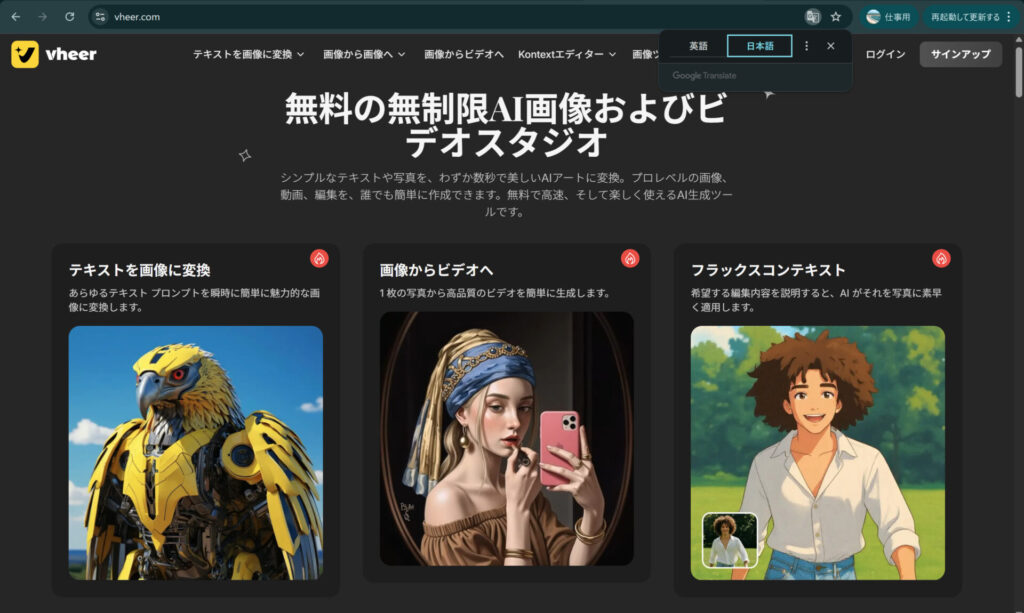
まず、Vheerを開いて、わかりやすいようにページを日本語に翻訳します。

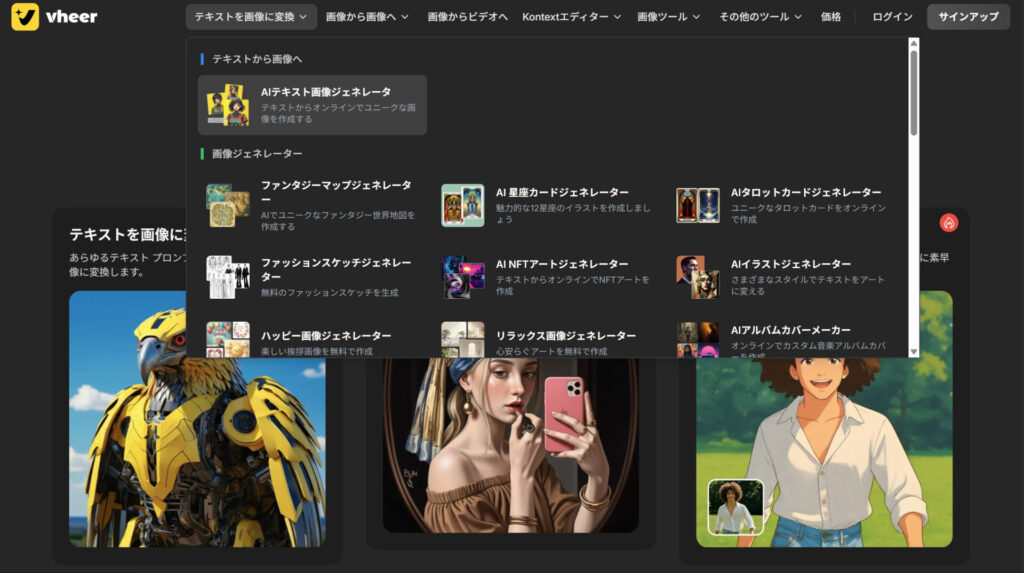
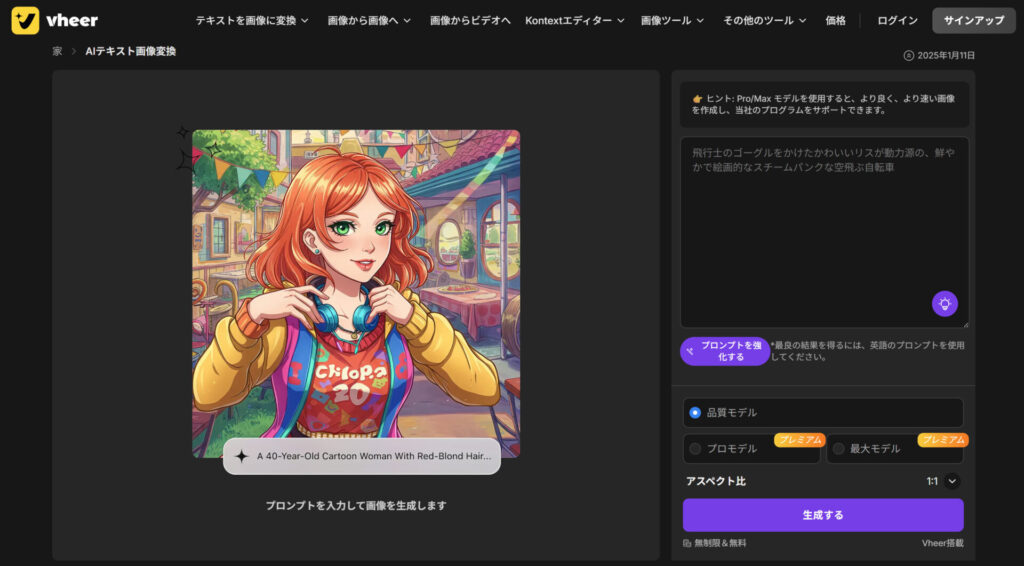
Vheerでは、テキストから直接動画を生成することはできないので、先に動画の元となる画像をテキストから作る必要があります。画面上部の「テキストを画像に変換」から「AIテキスト画像ジェネレータ」を選択します。画面が遷移したら、続けて「テキストから画像を生成する」をクリックします。

- STEP2動画の元となる画像を生成する
以下の画面でプロンプト(AIへの指示・命令)を入力して、動画の元となる画像を生成します。

ここで、以下の2点に注意が必要です。
- 英語でプロンプトを書くこと
- モデルは「品質モデル」を選択すること
英語プロンプトの入力、品質モデルの選択、アスペクト比の選択ができたら、「生成する」をクリックして画像生成をスタートします。数分で画像が生成されるので、画像右上のダウンロードマークから画像を保存しておきましょう。
- STEP3画像をもとに動画を生成する
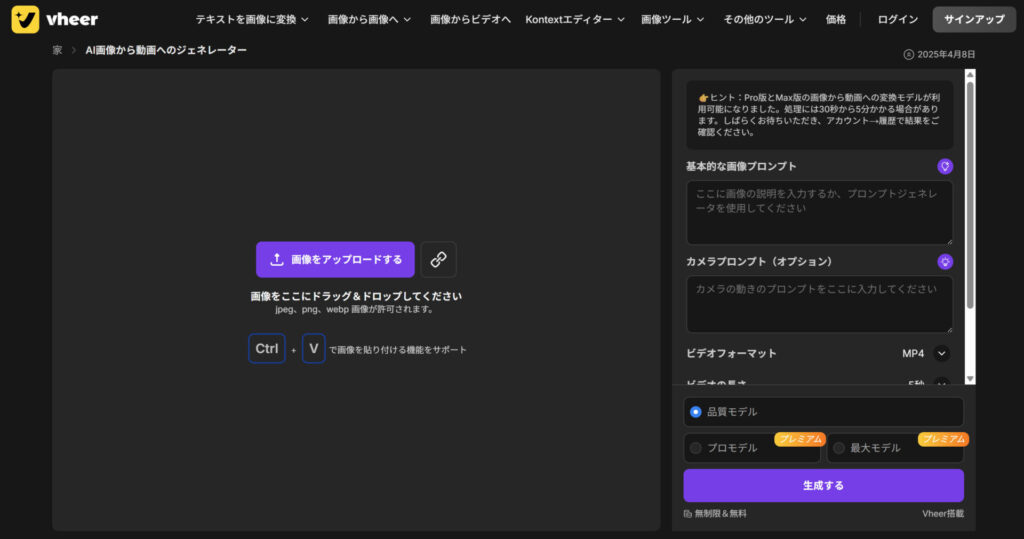
画面上部から「画像からビデオへ」→「画像からビデオを生成する」の順にクリックします。

ここで、右側に先ほど生成した画像をアップロードし、左側で動画のプロンプト入力や詳細設定を行います。
- 基本的な画像プロンプト:どのような動画にしたいかを入力する
- カメラプロンプト:どのようなカメラアングルにしたいかを入力する
- ビデオフォーマット:動画の出力形式(MP4またはWebM)を選ぶ
- モデル:「品質モデル」を選択する
準備が完了したら、「生成する」をクリックして動画生成をスタートします。数分で生成された動画が画面に表示されます。
メジャーな動画生成AIに比べたら質は落ちますが、ログイン不要で無料・無制限で何度でも生成し直せるので、納得いくまで試せるのがいいポイントです。
基本的な画像プロンプト
A close-up photograph of a young East Asian woman with fair skin, long dark brown hair, and a soft smile. She wears a beige knit sweater. The background is blurred, suggesting an indoor setting.カメラプロンプト
Locked framing, minimal motion. Slow subtle push-in, no wide-angle distortion. Focus on eyes, soft window light, shallow depth of field.Meta AI:1回で複数個動画を生成できる
Meta AIはInstagramで有名なMeta社が運営している生成AIです。手軽に高品質な動画生成ができるのが特徴です。
- STEP1Meta AIに登録またはログインする
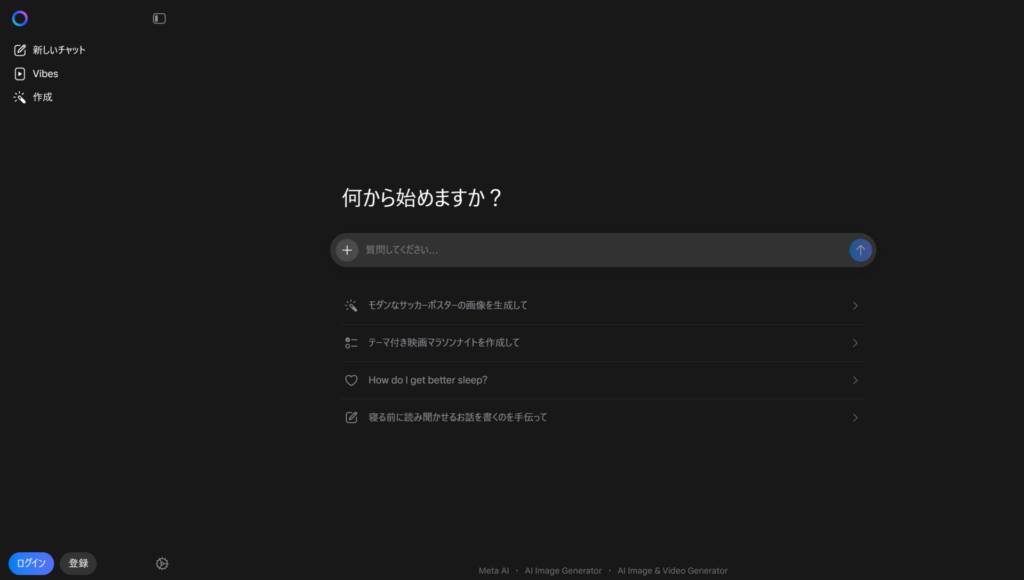
まずMeta AIにアクセスして、画面左下から登録またはログインします。FacebookかInstagramいずれかのアカウントで登録可能です。

- STEP2動画生成を選択してプロンプトを送信
ログインできたら、「新しいチャット」から「動画を作成」を選択します。その後、チャットにプロンプトを入力して「アニメーションを付ける」をクリックすると生成スタートです。

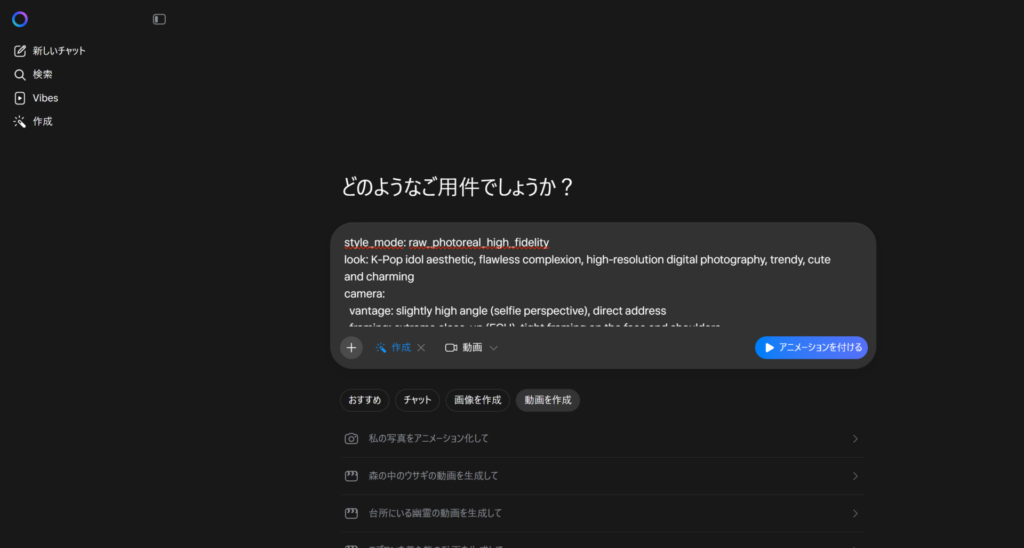
こちらも先ほどと同じプロンプトで動画生成しました。動画のアスペクト比を指定できないのが残念ですが、一度に4つの動画を生成できるのが魅力的です。
動画生成プロンプトの書き方の基本
高品質な動画生成をするには、以下のプロンプトの基本を押さえることが重要です。
- 英語で書く:AIはプロンプトを英語で理解するため、英語で書いた方がニュアンスが伝わりやすいです。
- 被写体や場所、背景を指定する:作りたい動画の要素を具体的に伝えることが重要です。
- カメラアングルを指定する:どの視点から撮った動画なのかを指定すると、意図が伝わりやすくなります。
- 行動は1〜2個に絞る:行動が多すぎると生成が不安定になったり、動画の尺に収まらなくなります。
プロンプトの雛形を用意したので、コピペして自分の作りたい動画に合わせて改良してみてください。※[]の中に内容を入力してください。
Subject:
- Who/What: [ ]
- Key details: [ ] (age/style/clothes/texture)

Scene:
- Location: [ ]
- Background: [ ] (simple / bokeh / clean)

Action (pick 1–2):
- Main: [ ]
- Secondary: [ ]

Camera:
- Shot & angle: [ ] (close-up / medium / wide, eye-level / high / low)
- Movement: [ ] (static / slow push-in / pan)

Light & Look:
- Lighting: [ ] (soft daylight / studio softbox / neon rim)
- Style: [ ] (realistic / cinematic / anime)
無料の動画生成ツールは安全?商用利用できる?
無料で使える動画生成AIは便利ですが、安全性と商用利用はツールごとに前提が違うので、注意が必要です。特に「プロンプト(指示文)」「アップロードした画像」「生成した動画」は、サービス側で処理される以上、機密情報・顧客情報・個人が特定できる素材は入れないのが基本です。
ここでは、今回紹介した2つ(Vheer/Meta AI)について、安全性と商用利用の扱いを整理しました。
| ツール | 安全性(データ取り扱いの観点) | 商用利用可能か |
| Vheer | 規約上、ユーザーのコンテンツはユーザーが所有し、AI学習に使わないと明記。さらに、アップロード・生成ファイルは一定時間で自動削除。 | 無料(Quality)は基本NG/商用は有料プランが前提 |
| Meta AI | Metaの各プロダクト(Facebook/Instagram等)とつながっているため、データ利用される可能性がある。 | 用途・機能で変わる(広告/企業利用は要確認) |
動画生成AIで気を付けること
- 個人情報・機密を入れない
- 実在人物の顔・声・写真(同意)
- ロゴ・キャラ・ブランド(権利)
- 商用利用可能か確認
- 必要なら「AI生成」と注記
まとめ
この記事では、パソコンやスマホから無料で使える動画生成AIを3つ紹介しました。最後に内容をまとめます。
- 無料・無制限で動画生成したいならVheer
- 一度の生成で複数の動画を生成したいならMeta AI
- 動画生成プロンプトの基本は、英語で書いて構成やカメラを指定し、行動を詰め込みすぎないこと。
- データの扱いや商用利用の可否に注意
どちらもすぐに試せるので、この記事のリンクから飛んでぜひ試してみてください。
画像生成AIを使いこなすには、ツールの使い方だけでなく、プロンプト改善・環境導入・モデル選定・作業フローの理解が重要です。制作に役立つAI資料をまとめて受け取れます。
クリエイター向け資料を受け取る