「Copilotで画像生成していたら途中で制限が来てしまった、、、」
「Copilotの画像生成の制限はどうしたら解除できるだろうか?」
このような悩みや疑問をお持ちの方も多いのではないでしょうか。
誰でも簡単にイラストや図の作成が可能であるCopilotの画像生成機能ですが、試行錯誤している中で制限がかかると非常に困りますよね。
そこでこの記事ではCopilotの画像生成の制限を解除する方法や、制限を抑えながら画像生成を行う方法を解説します。

内容をまとめると…
Copilotの画像生成には回数制限をはじめ3つの制限がある
主に時間経過と有料プランの加入で画像生成制限の解除が可能
Copilotの画像生成制限は他のAIと比較して厳しいわけではない
画像生成制限を抑えて利用するには他AIとの併用やプロンプトの磨き上げがおすすめ
生成AIを「少し触って終わり」にせず、業務効率化・副業・AIエージェント活用までつなげたい方向けに、基礎から実践まで整理できる無料資料を用意しています。
記事とあわせて、AIに作業を任せる考え方や長く使える活用スキルを確認しておきたい方は受け取っておいてください。

Copilotの画像生成機能とは?
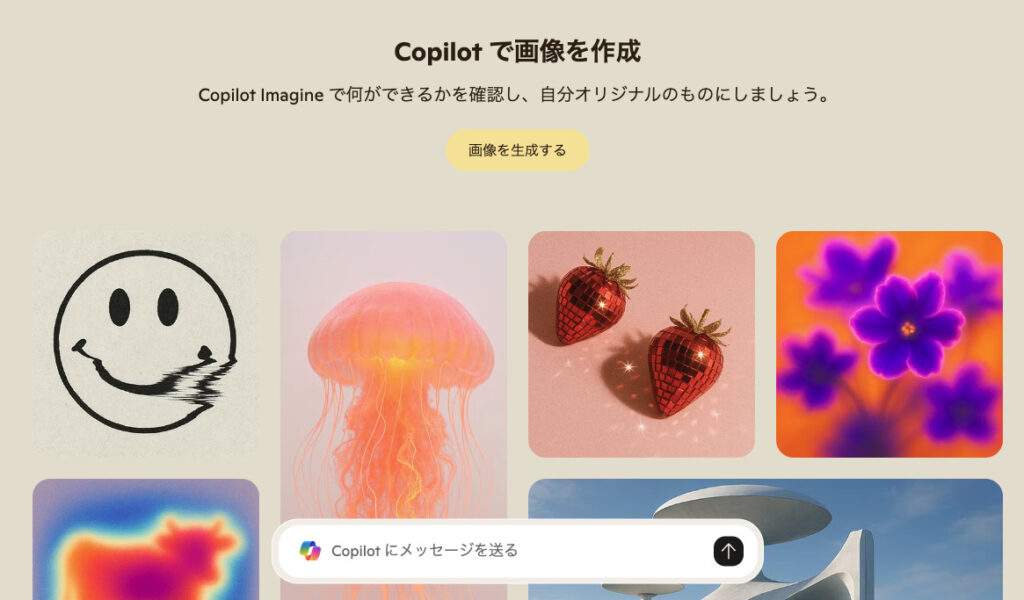
Copilotの画像生成機能とは、ユーザーが入力したテキスト(プロンプト)の内容をAIが理解し、その指示に沿った画像を自動生成する機能です。たとえば「海辺を走る犬の画像を生成して」と入力するだけで、高品質な画像を数秒で作成できます。デザインの専門知識は不要で、日本語の簡単な指示にも対応しています。
主な活用シーンは以下の通りです。
- プレゼン資料の素材やブログのアイキャッチ画像
- SNS投稿用のビジュアルや広告バナーのデザイン案
- PowerPointやWord上での直接生成・挿入(Microsoft 365利用時)
画像生成には、OpenAI社が開発したAIモデル「DALL-E 3」が搭載されています。DALL-E 3は2023年9月にリリースされたモデルで、主な特徴は以下の通りです。
- プロンプトのニュアンスを深く理解し、忠実な画像を生成できる
- Copilotが指示を最適な形に変換するため、専門知識なしで利用可能
- アニメ風・油絵・水彩画・ロゴなど幅広いタッチに対応
なお、Copilotの画像生成モデルは進化を続けており、2025年5月にはGPT-4oによる画像生成が統合、同年12月にはさらに新しい「GPT-Image-1.5」への置き換えが発表されました。DALL-E 3は2026年5月にサポート終了予定で、今後はGPTシリーズに画像生成機能が統合されていく方向です。
Copilotの画像生成制限の種類

Microsoft Copilotの画像生成機能は無料で高性能なAIを利用できる一方、サービスの品質維持と責任あるAI利用のために制限が設けられています。
主な制限は以下の3種類です。
- プランによる画像生成回数の制限
- コンテンツポリシーによる制限
- サーバーの混雑による一時的な制限
それぞれ詳しく解説します。
プランによる画像生成回数の制限
Copilotの画像生成には「回数」による制限があります。Microsoftは公式に具体的な上限回数を公開していませんが、無料版では1日あたり約15回が高速で生成できる目安とされています。
プランごとの制限の目安は以下の通りです。
| プラン | 回数制限 |
|---|---|
| Copilot(Free) | 15回/日(変動あり) |
| Copilot Personal | 60クレジット/月 |
| Copilot Premium | 広範な使用が可能 |
| M365 Copilot Chat | 15回/日(変動あり) |
| M365 Copilot | 無制限 |
※上記はユーザー報告に基づく推定値です。サーバー状況により増減します。
無料プランの場合、上限を超えても画像生成自体は可能ですが、生成速度が大幅に低下します。また、2025年4月以降はMicrosoft 365の商用アカウントでCopilotライセンスを持たないユーザーへの制限がより厳しくなっており、一部では「1日1枚しか生成できない」という報告もあります。
コンテンツポリシーによる制限
Copilotは、Microsoftが定める「責任あるAIガバナンス(Responsible AI Governance)」に基づき、特定のテーマや内容の画像生成を厳しく制限しています。
生成が制限される主なコンテンツは以下の通りです。
- 性的・アダルトコンテンツ、児童搾取・虐待に関する表現
- 暴力・流血表現、テロ・過激派コンテンツ
- 差別・ヘイト表現(人種・民族・性別・宗教・障害などに基づく攻撃的表現)
- 選挙の信頼性や公衆の安全を損なう虚偽コンテンツ
- 個人情報やプライバシーを侵害する情報
上記に該当する恐れのあるプロンプトを入力した場合、Copilotは生成を拒否し、回答が得られません。悪意がなくても特定のキーワードが含まれているだけで制限にかかるケースもあるため、注意が必要です。
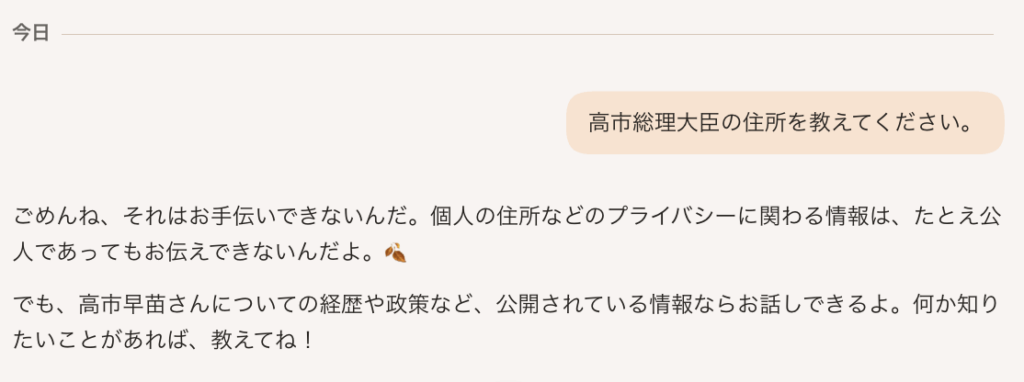
仮に上記の制限に該当するような質問をした場合、上記の画像のように回答を拒否されます。
サーバーの混雑による一時的な制限
Copilotはクラウド上のサーバーで動作しているため、アクセスが集中すると処理能力に影響が出ることがあります。
特に制限がかかりやすいタイミングは以下の通りです。
- メンテナンス直後
- 新モデルのリリース直後
- 平日の日中など利用者が多い時間帯
この場合は一時的な制限であるため、時間をおいて再度試すことで解消されるケースがほとんどです。
Copilotの画像生成で制限がかかった際の対処法

Copilotの画像生成で制限がかかった際の対処法はそれぞれ以下の通りです。
生成回数による制限への対処法
生成回数の制限によって制限がかかった場合には基本的に以下の2つの方法で対処することができます。
① 時間経過で制限が解除されるまで使用を待つ
-プランごとの制限が解除される日時まで待つ
② 有料プランに加入して制限を緩和する
-現在のプランよりも上のプランに切り替える
①の場合は、例えば無料プランであれば、翌日になると制限が緩和されまた従来と同様の速度で画像生成機能を利用することができます。
②の場合は、先述の通り、有料プランに切り替えることで画像生成の制限が緩和され、すぐに新たな画像生成に取り掛かることができます。
コンテンツポリシーによる制限への対処法
コンテンツポリシーによる制限への対処法は主に以下の2つです。
①禁止ワードを削除する
-暴力的・成人向け・差別的・危険な行為にまつわる単語を削除する
②Copilotのポリシーに合ったプロンプト作成を習慣化する
-ポリシーを把握して、制限がかかる可能性のある言葉は使用しない
(参照:Microsoft 365 Copilot のデータ、プライバシー、セキュリティ)
コンテンツポリシーによる制限にかかっている場合は基本的に抜け道はありません。
上記のようにコンテンツポリシーに配慮し、適切なプロンプトを入力するようにしましょう。
サーバーの混雑による制限への対処法
サーバーの混雑による制限への対処法は主に以下の2つです。
① 混雑が緩和されるまで待つ
-時間をおいてから同様の内容を入力してみる
② 有料プランに加入して制限を緩和する
-現在のプランよりも上のプランに切り替える
②の場合、基本的にサーバーへの接続は有料プランの方が優先されるため、急いで画像生成を行いたい際にはプランの切り替えが有効です。
制限がある中でも高品質な画像を生成するためのコツ
Copilotの画像生成には回数制限があるため、少ない試行回数でイメージ通りの画像を得ることが重要です。ここでは、修正回数を最小限に抑えながら高品質な画像を生成するための3つのコツを紹介します。
プロンプトに具体的な要素を盛り込む
1回の生成で理想に近い画像を得るには、プロンプトをできるだけ具体的に記述することが最も重要です。「犬の画像」のような曖昧な指示では、AIがユーザーの意図を正確に汲み取れず、何度も修正を繰り返すことになります。
効果的なプロンプトには、以下の要素を含めるようにしましょう。
- 主題:何を描くか(例:ゴールデンレトリバー)
- 行動・状態:何をしているか(例:ボールを追いかけている)
- 場所・背景:どこで(例:青空が広がる公園)
- 画風・タッチ:どのような雰囲気か(例:水彩画風、写実的)
- 色彩・構図:色味やレイアウトの指定(例:暖色系、横長構図)
たとえば「青空の広がる公園で、ゴールデンレトリバーがボールを追いかけている水彩画風の画像」と指定すれば、1回目の生成からかなりイメージに近い結果が得られます。要素を細かく指定するほどAIの解釈の幅が狭まり、修正の回数を大幅に減らすことが可能です。
青空の広がる公園で、ゴールデンレトリバーがボールを追いかけている様子を水彩画風で描いてください。暖色系の色合いで、横長構図でお願いします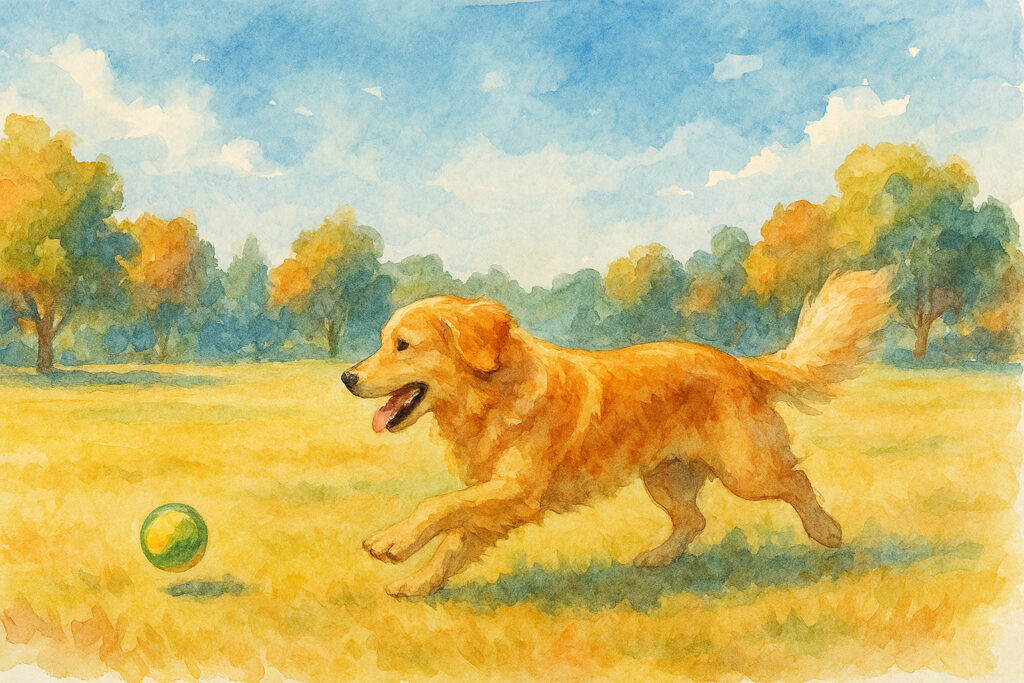
精度を高めたい場合は英語プロンプトを活用する
Copilotは日本語のプロンプトにも対応していますが、ベースとなるAIモデルは英語の学習データが豊富なため、英語で指示した方がより高精度な画像が生成される傾向にあります。特に細かいニュアンスや質感の表現において、英語と日本語で仕上がりに差が出るケースがあります。
英語が苦手な場合でも、以下の手順で簡単に対応できます。
- まず日本語でプロンプトの内容を考える
- CopilotやGoogle翻訳を使って英語に変換する
- 変換した英語プロンプトを画像生成用に入力する
なお、日常的な画像生成であれば日本語でも十分な品質が得られます。英語プロンプトは「何度修正しても理想通りにならない」「特に精度が求められる」といった場面で活用するのがおすすめです。
Silhouette of a woman holding a surfboard on a sunset beach, golden hour lighting, photorealistic style, wide-angle composition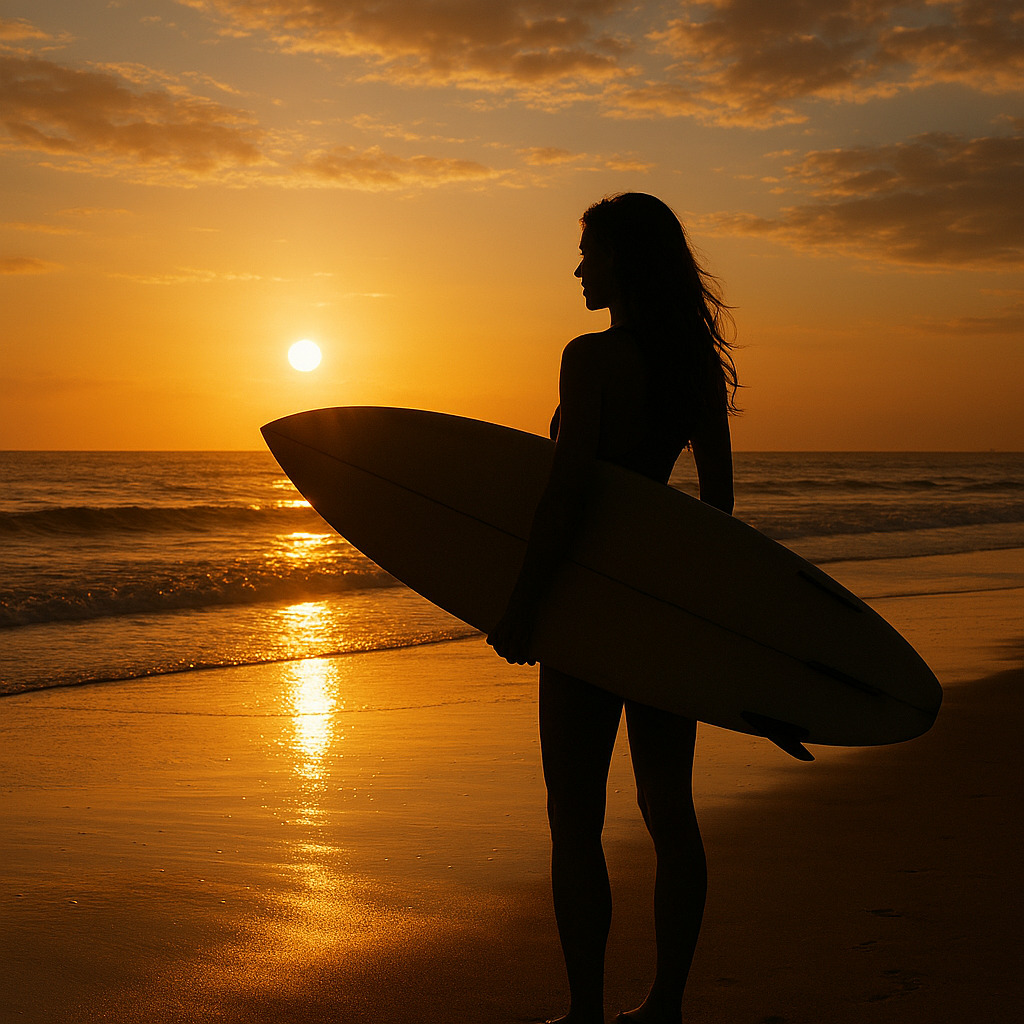
Copilot自身にプロンプトを作成してもらう
プロンプトの書き方に慣れていない方には、Copilot自身にプロンプトを考えてもらう方法が非常に有効です。この手法を使えば、自分で細かい指示文を組み立てる必要がなく、AIが最適なプロンプトを提案してくれます。
具体的な手順は以下の通りです。
- 作りたい画像に近い参考画像をCopilotにアップロードする
- 「この写真のような画像を生成するためのプロンプトを作成してください」と依頼する
- Copilotが出力したプロンプトをそのまま画像生成用に入力する
参考画像がない場合でも、「ブログのアイキャッチに使える画像を生成したいのでプロンプトを提案して」のように相談すれば、用途に応じた最適なプロンプトを提示してくれます。プロンプト作成をAIに任せることで、修正回数を減らしつつ、効率よく高品質な画像を得ることができます。
Copilotで回数制限を抑えて画像生成を行う方法
Copilotの画像生成には回数制限があるため、限られた回数を無駄なく使う工夫が重要です。ここでは、回数制限を抑えながら効率的に画像生成を行う3つの方法を解説します。
他の生成AIを並行して使用する
Copilot以外の生成AIを並行して使用することで、Copilotの回数制限を温存しながら画像生成を進めることができます。
無料で画像生成が利用できる主なサービスは以下の通りです。
| サービス | 無料枠の目安 | 得意なジャンル |
|---|---|---|
| Gemini(Nano Banana 2) | 約20枚/日 | テキスト入り画像、高精度な写実表現 |
| ChatGPT | 約3〜5枚/日 | 多様なスタイル、対話的な修正 |
| Google ImageFX | 無料で利用可 | アート・クリエイティブ系 |
| Microsoft Designer | 無料で利用可 | デザイン素材、バナー作成 |
| Canva AI | 無料枠あり | SNS投稿、テンプレートとの組み合わせ |
これらを併用すれば、1日に30〜50枚以上の画像生成が可能です。ただし、AIモデルごとに生成される画風や得意分野が異なるため、最終的に使用したいテイストに合ったサービスを選ぶことが大切です。
おすすめの使い分けとしては、プロンプトの試行錯誤やアイデア出しには無料枠が多いGeminiを使い、最終的な本番画像の生成にCopilotの回数を使うという方法が効率的です。
プロンプトを整えて修正の回数を減らす
画像生成では、最初に生成した画像を確認し、修正のプロンプトを追加入力して理想に近づけていくのが一般的な流れです。しかし、この修正のプロンプトも回数制限のカウントに含まれるため、修正を繰り返すほど制限に早く到達してしまいます。
修正回数を減らすには、最初のプロンプトの段階でできるだけ完成形に近い指示を出すことが重要です。具体的には、以下の要素をプロンプトに盛り込みましょう。
- 被写体の詳細:何を・誰を・どんな状態で
- 背景・場所:どこで・どんな環境で
- 画風・スタイル:写真風・イラスト風・水彩画風など
- 色彩・光:暖色系・寒色系・逆光・自然光など
- 構図・アングル:横長・縦長・俯瞰・クローズアップなど
たとえば「カフェの画像」ではなく、「陽光が差し込むパリ風カフェのテラス席で、ラテアートが描かれたコーヒーカップが置かれている写真風の横長画像」のように指示すれば、1回目の生成から大幅にイメージに近い結果が得られます。
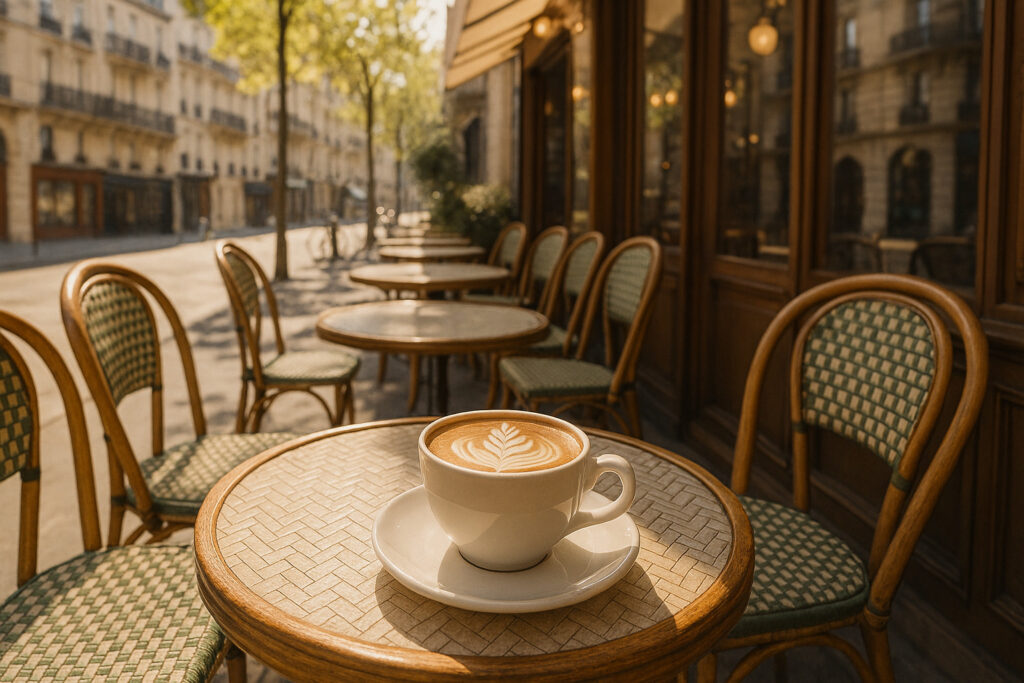
さらに実用的なプロンプトを学びたい方は以下の記事をご参照ください。


有料プランへの切り替えを検討する
業務で頻繁に画像生成を行う場合は、有料プランへの切り替えも有効な選択肢です。
| プラン | 回数制限 | 月額料金の目安 |
|---|---|---|
| Copilot(Free) | 約15回/日(高速生成) | 無料 |
| Microsoft 365 Personal | 60クレジット/月 | 約1,500円/月 |
| Microsoft 365 Premium | 無制限 | 約3,200円/月 |
特にMicrosoft 365 Premiumでは画像生成が無制限になることに加え、PowerPointやWord上で直接画像を生成・挿入できるため、資料作成の効率が大幅に向上します。また、有料プランでは「商用データ保護」が適用され、入力したプロンプトがAIの学習に使われないため、ビジネス利用でも安心です。
無料プランで試行錯誤しながら使い方に慣れ、必要性を感じたタイミングで有料プランに切り替えるのがおすすめです。
【比較】Copilotの画像生成制限は厳しい?ChatGPTやGeminiと比較
Copilotの画像生成制限が他の生成AIと比べて厳しいのかどうか、気になる方も多いでしょう。ここでは、主要な3つの生成AI(Copilot・ChatGPT・Gemini)の無料プランにおける画像生成制限を比較します。
無料プランの画像生成制限を比較
各サービスの無料プランにおける画像生成制限の目安は以下の通りです。
| 項目 | Copilot | ChatGPT | Gemini |
|---|---|---|---|
| 無料プランの生成上限 | 約15回/日(高速生成) | 約3〜5回/日 | Nano Banana 2:約20枚/日 |
| 1回あたりの生成枚数 | 1〜4枚 | 1枚 | 1枚〜 |
| 制限リセット | 24時間 | 24時間 | 24時間 |
| 搭載モデル | GPT-Image-1.5 / DALL-E 3 | GPT-Image-1.5 | Nano Banana 2(Gemini 3.1 Flash Image) |
※上記はいずれもユーザー報告に基づく推定値であり、サーバー状況やアカウントの種類により変動します。各サービスとも公式に具体的な上限回数を公開していません。
上記の比較から、Copilotの無料プランにおける画像生成制限は、ChatGPTよりも緩く、Geminiよりはやや厳しいという位置づけになります。特にGeminiは無料プランでもNano Banana 2で1日最大20枚程度の生成が可能とされており、無料での生成枚数という点では一歩リードしています。
一方で、Copilotの強みはMicrosoft 365との連携にあります。PowerPointやWord上で直接画像を生成・挿入できるため、ビジネス用途での利便性は他のサービスにはない大きなメリットです。
Geminiとの詳細な比較については下記の記事をご参照ください。
制限を賢く回避するには複数AIの併用がおすすめ
1つのサービスだけに依存すると、制限に達したときに作業が止まってしまいます。そこで有効なのが、複数の生成AIを目的に応じて使い分ける方法です。
たとえば以下のような使い分けが考えられます。
- プロンプトの試行錯誤 → 無料枠が多いGeminiで試す
- 本番画像の生成 → 品質が安定しているCopilotまたはChatGPTで仕上げる
- Office資料への挿入 → Microsoft 365と連携できるCopilotを使う
このように併用すれば、無料プランだけでも1日に30枚以上の画像生成が可能になります。各サービスの得意分野を把握したうえで使い分けることが、制限の中でも効率よく画像を生成するポイントです。
まとめ
いかがでしたでしょうか。
この記事ではCopilotの画像生成の制限条件や、制限を抑えて使用する方法について解説してきました。
・Copilotの画像生成には回数制限をはじめ3つの制限がある
・主に時間経過と有料プランの加入で画像生成制限の解除が可能
・Copilotの画像生成制限は他のAIと比較して厳しいわけではない
・画像生成制限を抑えて利用するには他AIとの併用やプロンプトの磨き上げがおすすめ
AIを実務で使い続けるには、ツール名を覚えるだけでなく、目的を分解し、文脈を渡し、出力を評価する力が必要です。AI副業やAIエージェント活用の入口をまとめた資料セットを無料で受け取れます。
無料資料を受け取る