GitHub Copilot SDKという名前は見かけても、Copilotをそのまま使う話なのか、自前アプリに埋め込む話なのかで引っかかりやすいところです。Copilot SDKはGitHub Copilotと同じagent runtimeを土台にして、MCP、hooks、BYOK、remote sessions、cloud sessionsまで含めた実装基盤を扱えるので、全体像が見えると何から試すべきかが一気にはっきりします。最初のセットアップから主要機能の役割分担、導入前に見落としやすい注意点まで先に押さえておけば、公式docsを往復しなくても自分の用途に合うか判断しやすくなります。

内容をまとめると…
Copilot SDKはCopilot的なagent体験を自前アプリへ埋め込む基盤
MCPは接続先、hooksは挙動、BYOKは認証と課金の持ち方
最短導線はTypeScriptで1回セッションを動かすところから
remoteとcloudは共有方法ではなく実行場所の違い
豪華大量特典無料配布中!
romptn aiが提携する完全無料のAI副業セミナーでは収入UPを目指すための生成AI活用スキルを学ぶことができます。
ただ知識を深めるだけでなく、実際にAIを活用して稼いでいる人から、しっかりと収入に直結させるためのAIスキルを学ぶことができます。
現在、20万人以上の人が収入UPを目指すための実践的な生成AI活用スキルを身に付けて、100万円以上の収益を達成している人も続出しています。








\ 期間限定の無料豪華申込特典付き! /
AI副業セミナーをみてみる
Copilot SDKで何ができる?
いちばん短く言うと、GitHub Copilotと同じagent runtimeを、自分のアプリや社内ツールに組み込むための開発キットがCopilot SDKです。単なるチャットUIの埋め込みではなく、planning、tool invocation、file edits、streaming、multi-turn sessionsまで含めて、Copilotらしい振る舞いを自前の体験に持ち込めます。
一般的なSDK記事だとAPIの項目だけが並びがちですが、Copilot SDKの本質は「agentの土台が一式そろっている」ことにあります。自分でオーケストレーションを一から組まなくても、既にCopilotが使っている実行基盤を前提に、必要なところだけを拡張する発想で始められます。
押さえておきたい機能は次の4つです。
- 自前のアプリやサービスからセッションを作り、会話を継続できる
- custom toolsやMCPで外部ツールやデータをつなげる
- hooksで権限制御やログ、追加コンテキストを差し込める
- remote sessionsやcloud sessionsで実行場所まで選べる
つまり、Copilot SDKは「Copilotを使う道具」ではなく、Copilot的なagent体験を作るための基盤として読むと全体像がつかみやすくなります。
Copilot本体・CLIと何が違う?
ここで混同しやすいのが、Copilot SDKは利用者向けのsurfaceそのものではないという点です。Copilot app、Copilot CLI、VS Code拡張は「Copilotを使う入口」ですが、Copilot SDKはその裏側のruntimeを自分の体験へ組み込むための開発者向けレイヤーです。
たとえば、ターミナルでそのままCopilotを使いたいだけならCopilot CLIを入れれば十分です。VS Code上でチャットや補完を使いたいなら拡張の設定を進めればよく、そこで無理にSDKから入る必要はありません。
逆に、社内向けのコード解析ツール、CI補助、サポートワークフロー向けagent、顧客向けAI機能のように、自分のUIや自分の業務フローの中へCopilot的なagentを埋め込みたいならSDKが候補になります。読者が最初に決めるべきなのは「Copilotを使いたいのか」「Copilotのruntimeで自分の機能を作りたいのか」の違いです。
一般提供で何が変わった?
2026年6月2日の一般提供で大きいのは、Copilot SDKが「面白いpreview機能」ではなく、stable APIとproduction-ready supportを前提に使う基盤として位置づけ直されたことです。これにより、PoC用の話題としてではなく、本番設計の選択肢として読めるようになりました。
GA時点では、Node.js / TypeScript、Python、Go、.NETに加えて、RustとJavaも正式に並びました。さらに、MCP、hooks、BYOK、remote sessions、cloud sessions、multi-client workflows、slash commands、interactive input promptsまで、実際にアプリへ組み込むときに気になる feature 群の輪郭がかなりそろっています。
要するに、GAで変わったのは機能が1つ増えたことではありません。Copilotのagent runtimeを外へ開くための前提が固まったことが本質です。だから今は「何が新しいか」より「どの用途に向いているか」を整理して読む価値があります。
最短で試す手順
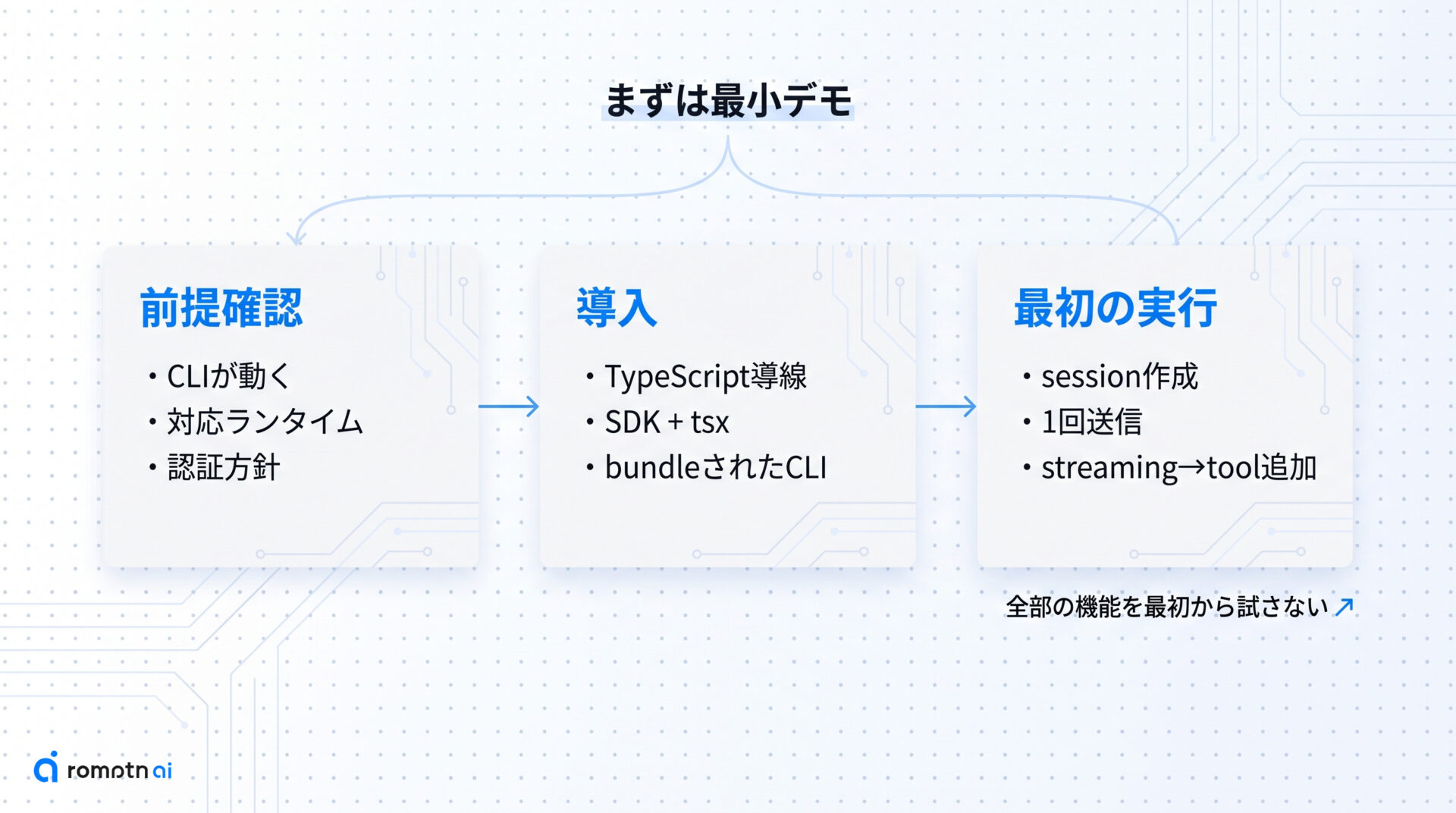
最短で触るなら、まずはTypeScriptのgetting startedをそのまま辿るのがいちばん確実です。理由は単純で、現時点の導線が最も太く、install、最初のメッセージ、streaming、custom toolまでが一本の流れで確認できるからです。
ここで大切なのは、最初から全部のfeatureを試そうとしないことです。最初の目標は「セッションを作って1往復できる」までで十分で、そのあとにtool、MCP、hooks、remote / cloudの順で広げたほうが理解しやすくなります。
この章では、前提確認、install、最初のセッション実行の3段階で見ていきます。最短デモと本番設計を分けて考えるだけでも、Copilot SDKの読み方はかなり楽になります。
① 前提を確認する
まず確認したいのは、Copilot SDKそのものより実行前提です。getting startedでは、Copilot CLIが動くことと、使う言語ランタイムが要件を満たしていることが出発点になります。
執筆時点の公式docsで押さえておきたい前提は次のとおりです。
- Node.js 20+、Python 3.11+、Go 1.24+、Rust 1.94+、Java 17+、.NET 8.0+ のいずれか
- Copilot CLIがインストール済み、またはSDK側でbundleされる経路を使うこと
- 最初に試すなら、認証やmodel指定の方針を先に決めておくこと
ここを曖昧にしたまま進めると、SDKの問題ではなくCLIや認証の前提でつまずきます。最短デモで詰まりたくないなら、「まずCLIが動くか」を確認してから次へ進むのが安全です。
② SDKとCLIを入れる
TypeScriptなら、導入はかなり素直です。公式チュートリアルでは新しいプロジェクトを作り、npm install @github/copilot-sdk tsx を入れる流れが示されています。
ここで覚えておきたいのは、Node.js / TypeScript、Python、.NETではCLIがbundleされる前提の導線があることです。Go、Java、Rustでも使えますが、最初の理解コストを下げたいならTypeScriptがいちばん入りやすいのはこのためです。
最初の段階では、フレームワークに埋め込むことより「SDKをimportできる」「セッションを作る準備が整う」ことを確認すれば十分です。導入の軽さを実感してから、後で自分のアプリ構成に合わせて整理したほうが失敗しにくくなります。
③ 最初のセッションを動かす
最初のセッションでは、CopilotClientを作って、modelを指定して、promptを1回送るところまでできれば十分です。公式のTypeScript例でも、createSession と sendAndWait を使って最小の往復から始めています。
そこから次の一歩として加わるのが、streaming responsesとcustom toolです。streamingを入れると途中経過を返せるようになり、custom toolを足すと「自分のコードや外部処理をCopilot側から呼ぶ」感覚が一気に分かりやすくなります。
つまり、最初のデモで確認したい順番は、セッション生成→1往復→streaming→tool追加です。MCPやhooksはその後でも遅くありません。まずはこの最小ループが動くと、Copilot SDKが単なるテキストAPIではないことが実感できます。
主要機能をどう理解する?
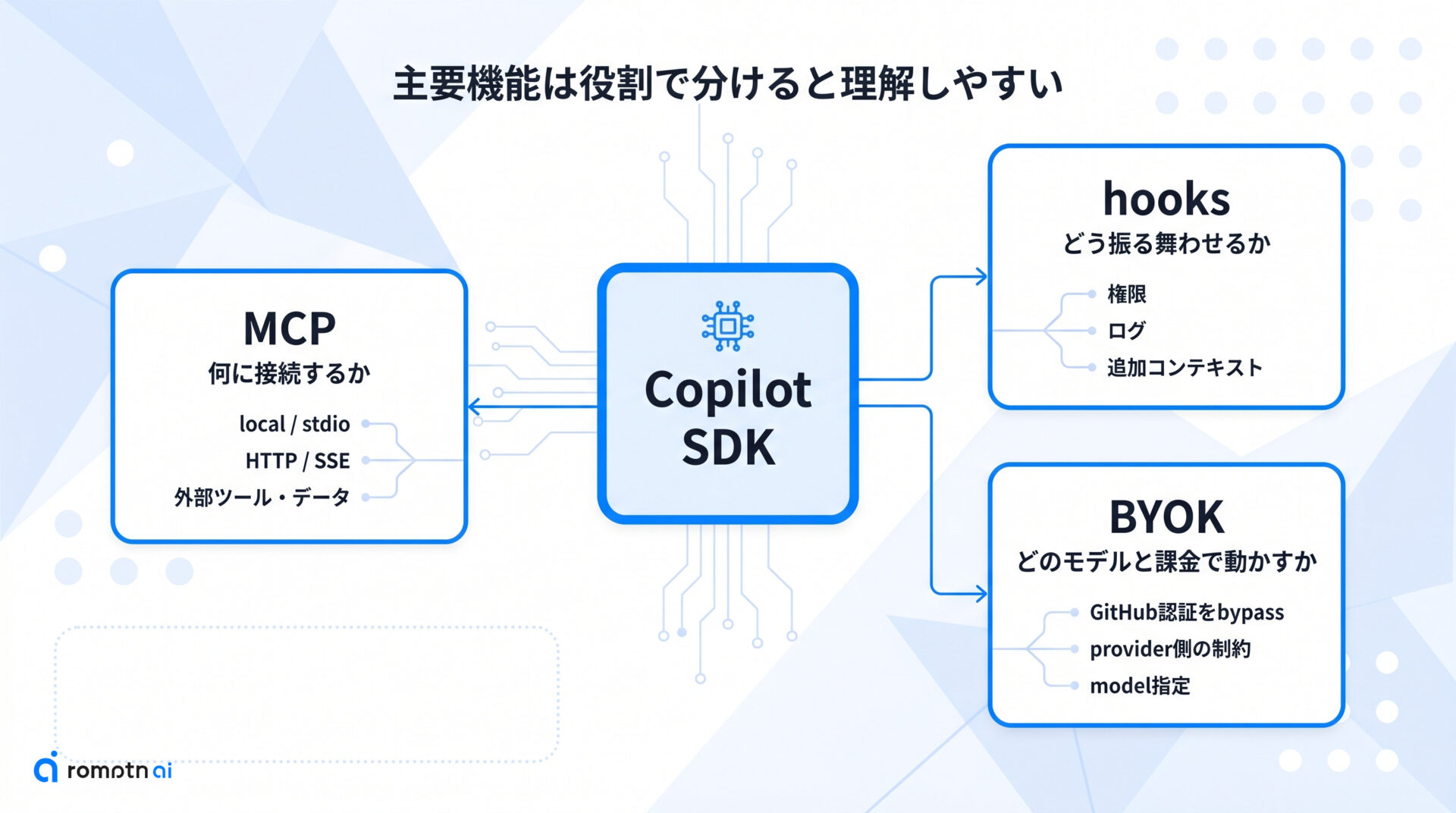
feature 名だけを追うと分かりにくくなりますが、Copilot SDKの主要機能は大きく3つに分けると整理しやすくなります。外部ツールやデータをつなぐ仕組み、runtimeの振る舞いを差し込む仕組み、認証やモデルの持ち方を切り替える仕組みです。
この切り分けで見ると、MCPは「何に接続するか」、hooksは「どう振る舞わせるか」、BYOKは「どのモデルと課金で動かすか」を担当しています。全部を同じ『拡張機能』として理解すると混乱しやすいので、役割で分けて覚えたほうが後で設計しやすくなります。
次の3つを読めば、Copilot SDKがどこまで自前で持ち、どこを差し替える発想なのかが見えてきます。
① MCPで外部ツールをつなぐ
MCPは、Copilot SDKのsessionに外部ツールや外部データ源を足すための接続方式です。公式docsでは、local / stdioで子プロセスとして動かすサーバーと、HTTP / SSEでつなぐremote serverの2方式が案内されています。
ここで大事なのは、MCP自体がagent runtimeではないことです。runtimeの本体はCopilot SDK側にあり、MCPはそのruntimeが呼び出せる道具箱を増やす仕組みだと考えると整理しやすくなります。
ファイル操作、社内API、データベース、既存スクリプトなど、すでに持っている資産をagentに触らせたいなら、最初に検討するのはMCPです。逆に、session開始時の追加コンテキストや実行制御を変えたいだけなら、次のhooksのほうが主役になります。
② hooksで挙動を差し込む
hooksは、Copilot SDKのsessionが動く途中で権限、ログ、追加コンテキスト、結果変換を差し込む仕組みです。公式docsでも、pre-tool use、post-tool use、user prompt submitted、session lifecycle、error handlingといったポイントごとにフックできます。
感覚としては、「外の道具を増やす」のがMCPで、「同じruntimeのふるまいを変える」のがhooksです。たとえば、危険なtoolを止める、session開始時にユーザー設定を差し込む、失敗時だけログを残す、といった制御はhooksが得意です。
Copilot SDKを本番の社内ツールや顧客向け機能へ入れるなら、hooksはかなり重要になります。なぜなら、使えること以上にどこで許可し、何を残し、どう安全に扱うかが運用の品質を左右するからです。
③ BYOKでモデルと課金を切り替える
BYOKは、Copilot SDKをGitHub Copilot認証以外のモデル提供者で動かす経路です。公式docsでは、GitHub認証をbypassして、自分で持つAPI keyや静的bearer tokenでproviderへ直接つなぐ使い方が案内されています。
便利に見える一方で、制約もかなりはっきりしています。静的クレデンシャル前提であること、provider側のrate limitsとusage trackingに従うこと、session作成時にmodel指定が必須になることは、導入前に知っておきたい点です。
つまり、BYOKは「自由に好きなモデルへつなげる魔法」ではありません。認証、課金、制限の責任をGitHub側からprovider側へ移す選択です。ここを理解していないと、つながった後に『Copilotと同じ前提で使えると思っていた』というズレが起きやすくなります。
remote sessionsとcloud sessionsの違い
ここはかなり誤解されやすいところですが、remote sessionsとcloud sessionsは同じ機能ではありません。どちらもMission Controlとつながりますが、どこでsessionが実行されるかが決定的に違います。
remote sessionsは、すでに自分のマシンや自前サーバーで動いているsessionをGitHub webやmobileから見えるようにする仕組みです。一方のcloud sessionsは、session自体をGitHub-hosted computeで走らせます。共有URLが出ることだけを見ると似ていますが、実行場所と運用前提は別物です。
迷ったら基準は単純で、今あるruntimeを共有したいならremote、GitHub側のcomputeで実行したいならcloudです。remoteを『共有機能』、cloudを『ホスティング込みの実行形態』として分けて理解すると、設計で迷いにくくなります。
どんなアプリに向く?
GitHubのGA発表でも、Copilot SDKはCI/CD assistants、internal developer tools、customer-facing AI featuresのような用途で使われていると紹介されています。つまり、Copilot SDKは『コーディング専用』というより、agent runtimeを組み込む基盤として見たほうが実態に近いです。
読者が用途を考えるときは、『どの画面で使うか』より『どの作業をagentに肩代わりさせたいか』で見ると整理しやすくなります。代表的なのは、社内向けの支援、パイプライン自動化、顧客向け機能の3パターンです。
① 社内開発ツール
社内開発ツールは、Copilot SDKのイメージが最も湧きやすい用途です。たとえば、リポジトリを読んで実装方針を説明する社内チャット、コード検索とファイル編集まで面倒を見る支援ツール、独自の開発ルールを載せたagentなどは相性がいい候補です。
この系統では、Copilot SDKのruntimeに社内のMCP serverやcustom toolsを足すことで、既存のスクリプトや内部APIをそのまま活かしやすくなります。新しいagent基盤を丸ごと自作するより、既存資産をどう接続するかに集中しやすいのが利点です。
② CI/CDや自動化
CI/CDや自動化の文脈でも、Copilot SDKはかなり使いどころがあります。変更差分を見てrelease noteのたたき台を作る、ログを読んで失敗原因を整理する、特定のworkflowで必要なtoolだけを呼ばせる、といった流れはagent runtimeと相性がいいからです。
この用途では、ただ返答するだけでなく、権限やログをきちんと制御する必要があります。そのため、MCPで呼べる道具を増やすだけでなく、hooksで『どのtoolを許可するか』『何を記録するか』まで設計する視点が重要になります。
③ 顧客向けAI機能
顧客向けAI機能に埋め込むケースでは、Copilot SDKは「チャット画面を借りる」より、自分のUIの裏側でagent runtimeを使うイメージに近くなります。サポート支援、開発者向けアシスタント、操作フローに沿った自動化提案など、前面の体験は自社プロダクト側で設計しつつ、裏でCopilot runtimeを動かす発想です。
ここで効いてくるのが、streaming、multi-turn sessions、custom tools、そして必要に応じたremote / cloudの選択です。単発のQ&Aではなく、会話を保ちながら複数の道具を呼ぶ体験を作りたいときに、Copilot SDKの価値がはっきり出ます。
導入前に知る注意点
導入前に先に押さえたい注意点は4つあります。
- 最短導線はTypeScript中心で、6言語対応とサンプルの厚みは同じではない
- BYOKを使うなら、GitHub側ではなくprovider側の制約と使用量を自分で見る必要がある
- remote sessionsとcloud sessionsは、共有方法ではなく実行場所の違いで考えるべき
- Copilotをただ使いたいだけなら、SDKではなくCopilot CLIや既存surfaceのほうが近道になる
この4つを先に理解しておくと、SDKに期待しすぎたり、逆に『難しそうだから後回し』と誤解したりしにくくなります。Copilot SDKは万能な入口ではありませんが、用途が合うと一気に設計の見通しがよくなる基盤です。
よくある質問
- QCopilot契約がなくてもCopilot SDKは使えますか?
- A
執筆時点の公式情報では、Copilot SDKは既存のCopilot加入者だけでなく、BYOK経由なら非Copilotユーザーでも使えます。ただし、その場合は認証や課金、制限の前提がGitHub側ではなくprovider側に寄るため、同じ運用になるとは考えないほうが安全です。
- QBYOKならCopilotの使用量やレート制限は関係なくなりますか?
- A
GitHub Copilot側のpremium request枠には乗らない一方で、provider側のrate limitsやusage trackingに従います。つまり、制限が消えるのではなく、見る先がGitHubからproviderに変わると考えるのが正確です。
- Qremote sessionsとcloud sessionsはどちらから試すべきですか?
- A
すでに自分のマシンやサーバーでruntimeを動かす前提があるならremote sessionsから入るほうが分かりやすいです。GitHub-hosted computeで最初から動かしたい、実行場所までGitHub側へ寄せたいならcloud sessionsが向いています。
- QTypeScript以外の言語でも同じように始められますか?
- A
始められます。GA時点で6言語対応が明示されています。ただし、最短で理解したい初心者にはTypeScriptのチュートリアルが最も追いやすいので、まず全体像を掴んでから他言語へ広げる流れが現実的です。
まとめ
GitHub Copilot SDKは、Copilotの便利な画面を再現する道具というより、Copilotと同じagent runtimeを自分の用途へ埋め込むための基盤として理解するとズレません。
- まずはTypeScriptのgetting startedで、セッションを1往復させる最短デモまで動かす
- 次に、MCP、hooks、BYOK、remote / cloudの役割を用途別に切り分ける
- そのうえで、自分が作りたいのが社内支援、CI/CD自動化、顧客向け機能のどれかを決める
次にやることは1つで、最小のセッション作成と1回のprompt送信を自分の環境で試すことです。そこで動く感覚がつかめれば、Copilot SDKをどこまで自分のプロダクトへ引き込めそうかが一気に見えてきます。
豪華大量特典無料配布中!
romptn aiが提携する完全無料のAI副業セミナーでは収入UPを目指すための生成AI活用スキルを学ぶことができます。
ただ知識を深めるだけでなく、実際にAIを活用して稼いでいる人から、しっかりと収入に直結させるためのAIスキルを学ぶことができます。
現在、20万人以上の人が収入UPを目指すための実践的な生成AI活用スキルを身に付けて、100万円以上の収益を達成している人も続出しています。
\ 期間限定の無料豪華申込特典付き! /
AI副業セミナーをみてみる